
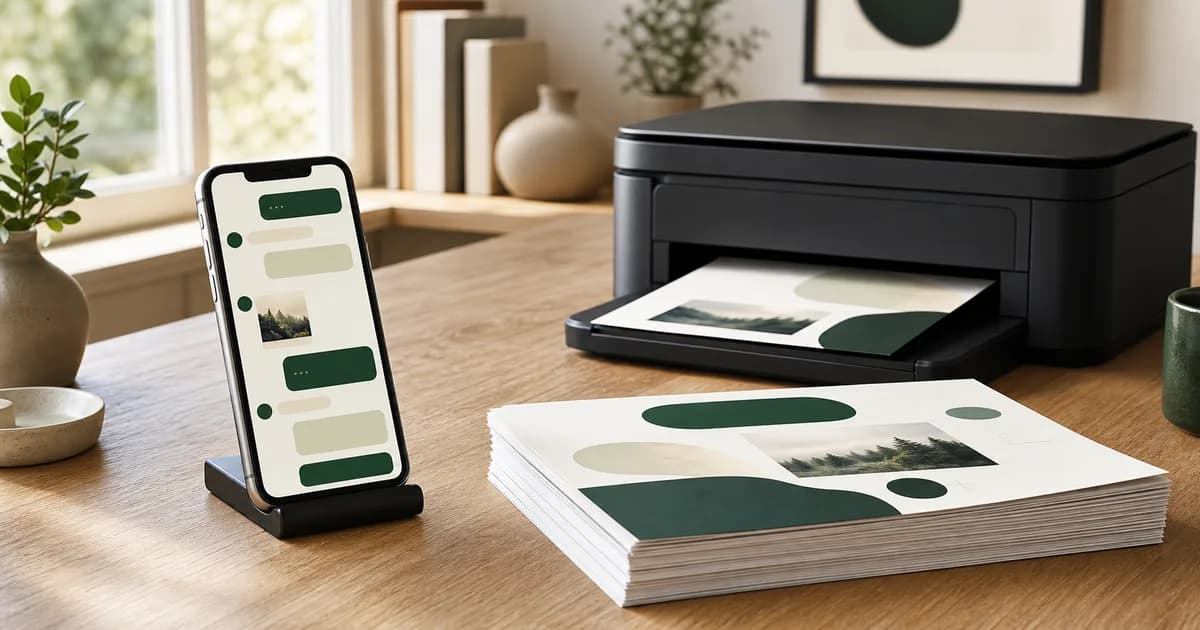
Per stampare da WhatsApp in modo ordinato, esporta prima la conversazione dal telefono, trasforma il file TXT o ZIP in un PDF impaginato e stampa il PDF. WhatsApp non dispone di un comando che stampi l’intera chat. Uno screenshot è adatto a pochi messaggi; l’esportazione è molto più affidabile quando servono mittenti, date, foto e decine di pagine.
Quando ho progettato ChatToPDF, ho reso la preview il controllo centrale: permette di trovare una data interpretata male, una foto assente o un’interruzione di pagina scomoda prima di usare carta e inchiostro.
La procedura giusta in quattro passaggi
- Esporta la chat dal telefono.
- Conserva il TXT o lo ZIP originale senza rinominare i file.
- Genera e verifica un PDF con la conversazione leggibile.
- Stampa il PDF, scegliendo carta, intervallo e fronte-retro.
Questo percorso separa due operazioni diverse. WhatsApp crea il file sorgente; un convertitore lo rende leggibile su carta. La distinzione è importante: un PDF elegante non recupera messaggi o foto che non erano presenti nell’esportazione.
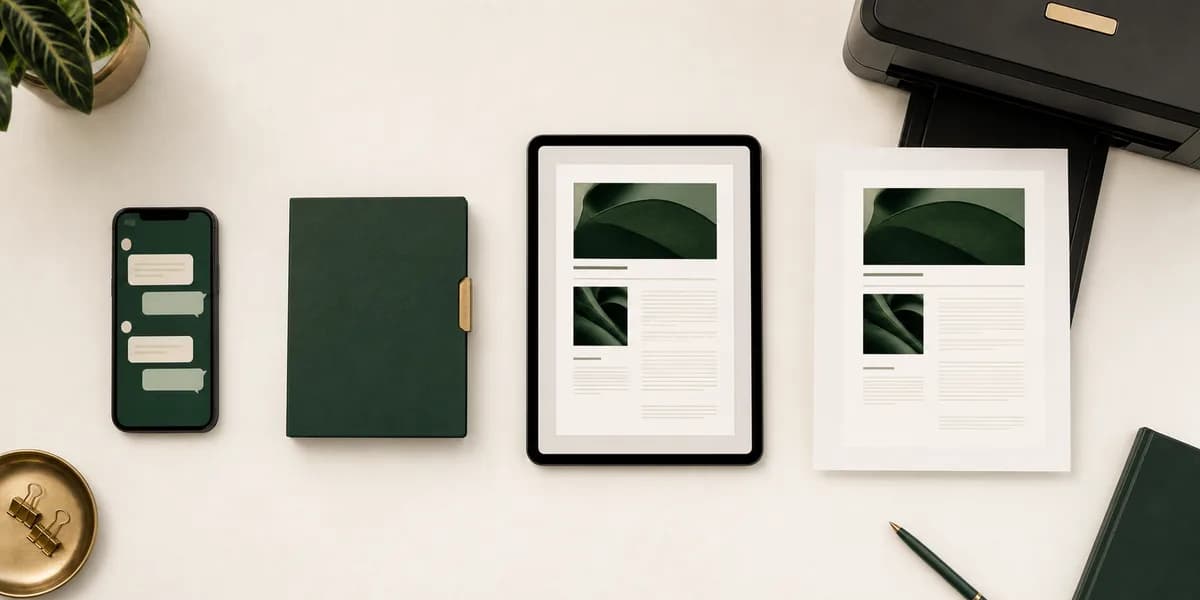
Come esportare una chat WhatsApp
La guida ufficiale di WhatsApp descrive la funzione Esporta chat. Le etichette possono cambiare leggermente in base alla versione dell’app.
iPhone
- Apri la conversazione.
- Tocca il nome del contatto o del gruppo in alto.
- Scorri e seleziona Esporta chat.
- Scegli Allega media se vuoi includere i file disponibili.
- Salva il risultato in File, iCloud Drive o in una destinazione autorizzata.
Android
- Apri la conversazione.
- Tocca il menu ⋮, quindi Altro.
- Seleziona Esporta chat.
- Scegli con o senza media.
- Salva il file sul dispositivo, su Drive o sul computer.
Senza media il risultato è normalmente un file TXT. Con i media, WhatsApp prepara in genere uno ZIP con il testo e gli allegati disponibili. Lascia intatta la struttura dell’archivio: i nomi dei file aiutano a ricollegare una foto al punto corretto della cronologia.
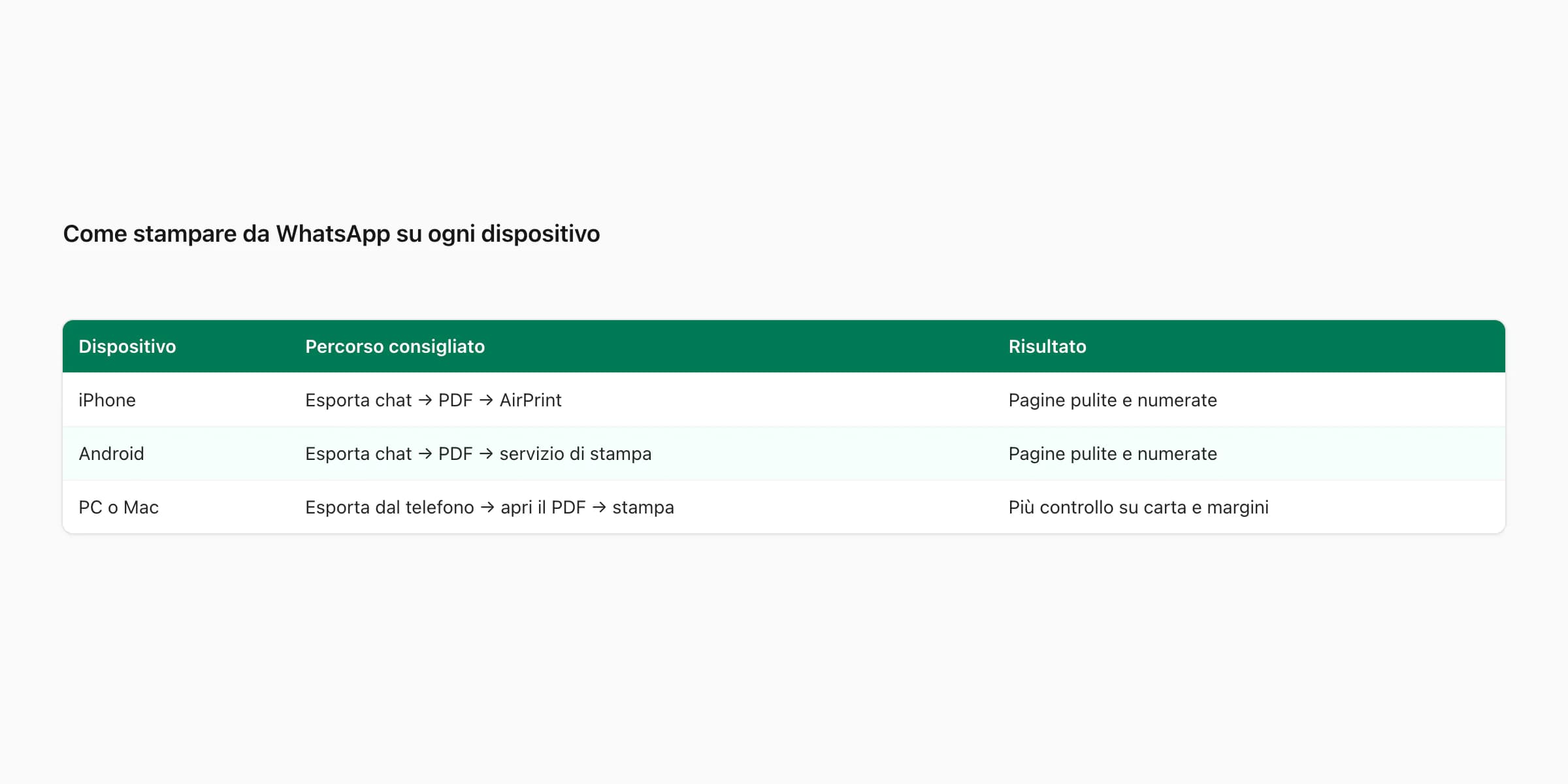
Come stampare messaggi WhatsApp da iPhone
Dopo aver creato il PDF, aprilo nell’app File o in un lettore PDF. Tocca Condividi, scorri fino a Stampa, seleziona una stampante AirPrint e scegli le pagine. Apple specifica che iPhone e stampante devono trovarsi sulla stessa rete Wi‑Fi per stampare con AirPrint.
Se non compare il comando:
- prova ad aprire il PDF in File invece che nell’anteprima di un’altra app;
- verifica che la stampante supporti AirPrint;
- controlla la rete Wi‑Fi;
- salva il PDF e stampalo da un computer.
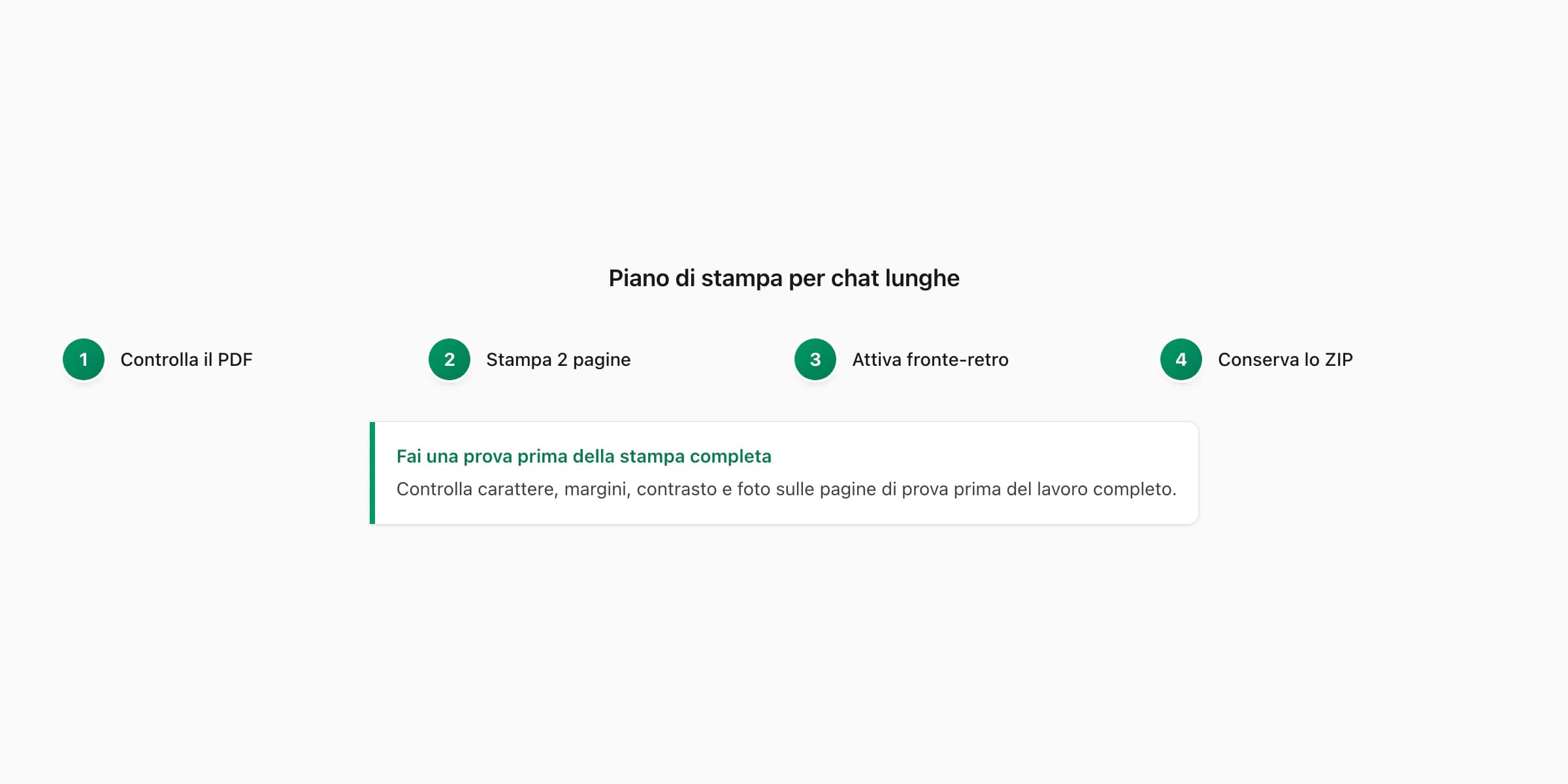
Per una chat lunga, seleziona prima solo le pagine 1–2. Controlla caratteri, margini, contrasto e posizione delle foto. Una prova economica evita di scoprire un problema dopo cento fogli.
Come stampare da Android
Apri il PDF con Files, Drive o un lettore affidabile. Cerca il menu a tre punti, Condividi oppure Stampa. Il percorso cambia fra Samsung, Pixel, Xiaomi e altri produttori. Se la stampante non viene trovata, installa il servizio ufficiale del produttore o trasferisci il PDF al computer.
Non stampare direttamente il TXT se ti servono foto e una lettura naturale: un editor di testo mostra i messaggi, ma gli allegati rimangono separati e i cambi pagina possono cadere nel mezzo di una risposta.
Come stampare da PC, Mac o WhatsApp Web
Il computer offre il controllo migliore su intervallo, margini e fronte-retro. Apri il PDF in un browser aggiornato, Adobe Acrobat o Anteprima su macOS, quindi usa Ctrl+P o Cmd+P.
WhatsApp Web consente tecnicamente di usare la stampa del browser, ma presenta due problemi: carica solo la parte di cronologia che hai fatto scorrere e può dividere i fumetti a metà. Va bene per ciò che è già visibile; non è il metodo consigliato per una conversazione completa.
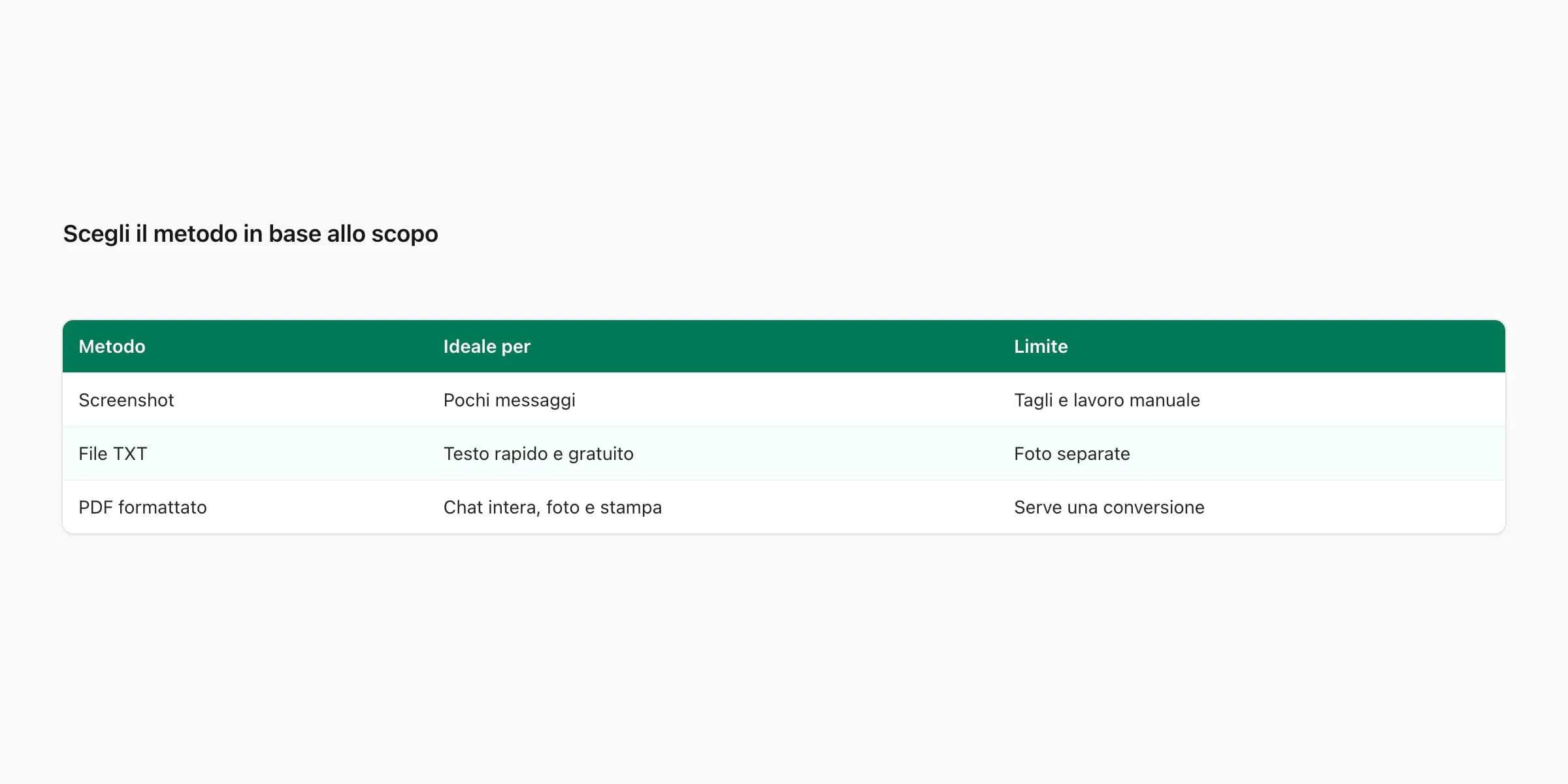
Screenshot, TXT o PDF: quale formato scegliere?
| Formato | Vantaggio | Limite | Quando usarlo | |---|---|---|---| | Screenshot | Mantiene l’aspetto dello schermo | Molto lavoro, contesto tagliato | 1–5 messaggi | | TXT | Gratuito, semplice e ricercabile | Foto separate, impaginazione povera | Solo testo, uso rapido | | PDF | Pagine stabili, foto e numeri | Richiede conversione | Chat lunga, archivio o stampa |
Il PDF è il miglior formato di lettura e stampa, ma non sostituisce l’archivio sorgente. Conserva TXT o ZIP quando devi poter verificare in futuro ciò che è stato elaborato.
Come stampare foto ricevute su WhatsApp
Se vuoi le fotografie nella posizione della conversazione, seleziona Allega media durante l’esportazione e carica lo ZIP completo. Il TXT può contenere un riferimento come IMG-...jpg; quel nome non contiene l’immagine.
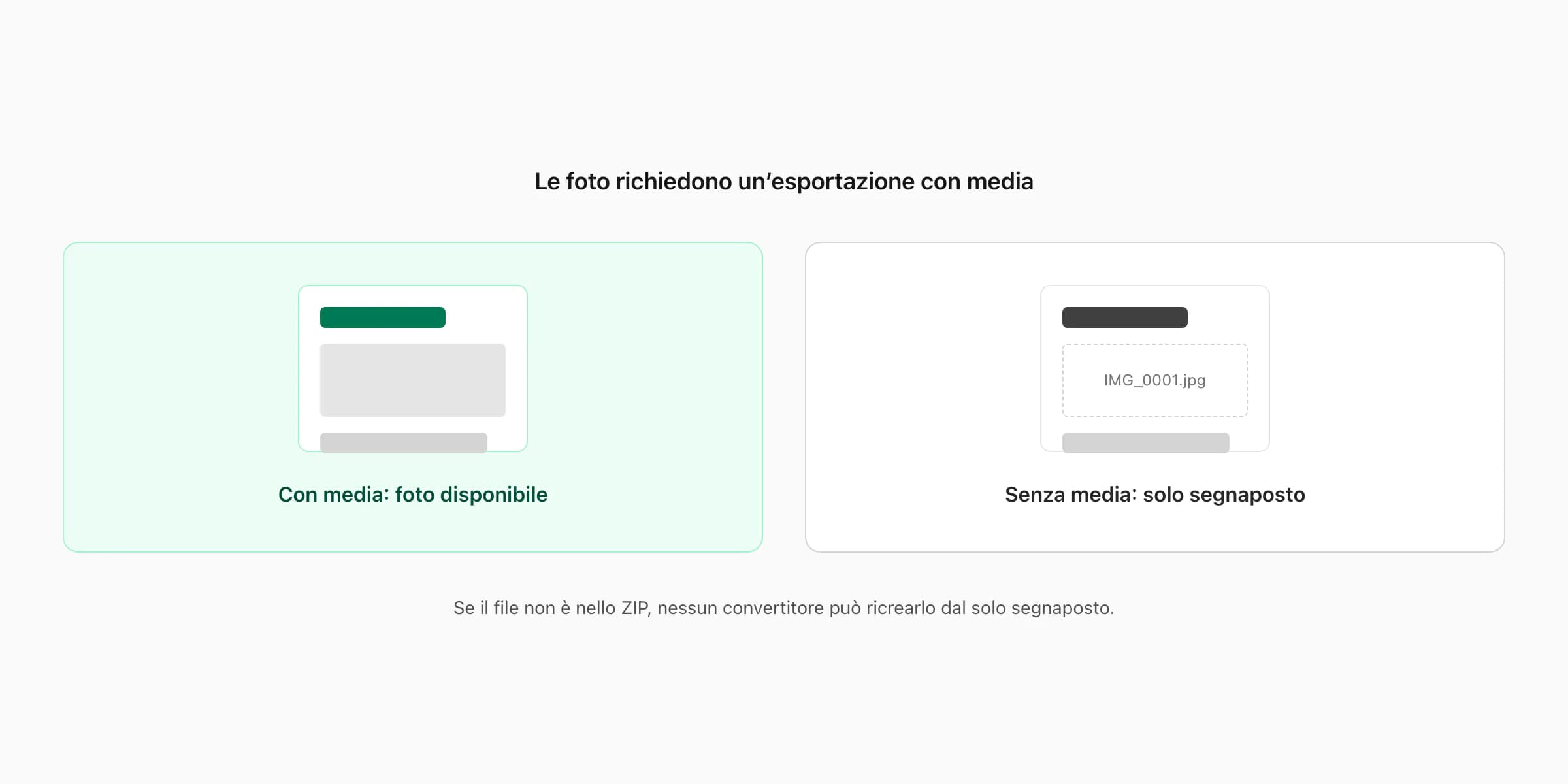
Quando una foto manca nell’anteprima:
- apri lo ZIP e verifica se il file esiste;
- controlla che il nome non sia stato cambiato;
- ripeti l’esportazione con media dal dispositivo originale, se possibile e autorizzato;
- non aspettarti che un convertitore recuperi un file assente.
Per stampare una singola foto non serve esportare l’intera chat: apri l’immagine, salvala nel rullino e usa il comando Stampa dell’app Foto. Per stampare foto insieme al contesto dei messaggi, invece, usa la chat esportata e il PDF.
Documenti e PDF ricevuti in WhatsApp
Se vuoi stampare un singolo PDF ricevuto, aprilo, salvalo sul dispositivo e stampalo con l’app di sistema. Questa procedura non stampa la conversazione attorno al documento. Se il contesto “chi lo ha inviato e quando” è importante, stampa anche la sezione corrispondente del PDF della chat.
Non confondere il documento allegato con il PDF della conversazione: sono due file distinti e possono avere finalità diverse.
Quante pagine produrrà la chat?
Una stima compatta è di 25–40 messaggi per pagina, ma fotografie, testi lunghi e caratteri grandi riducono la densità. Duemila messaggi possono quindi produrre circa 50–80 pagine; con molte foto il totale può essere molto superiore.
Per ridurre carta e costo:
- limita l’intervallo di date;
- elimina gli eventi di sistema non utili;
- stampa fronte-retro;
- seleziona solo le pagine necessarie;
- valuta due volumi per conversazioni molto lunghe.
Impostazioni di stampa consigliate
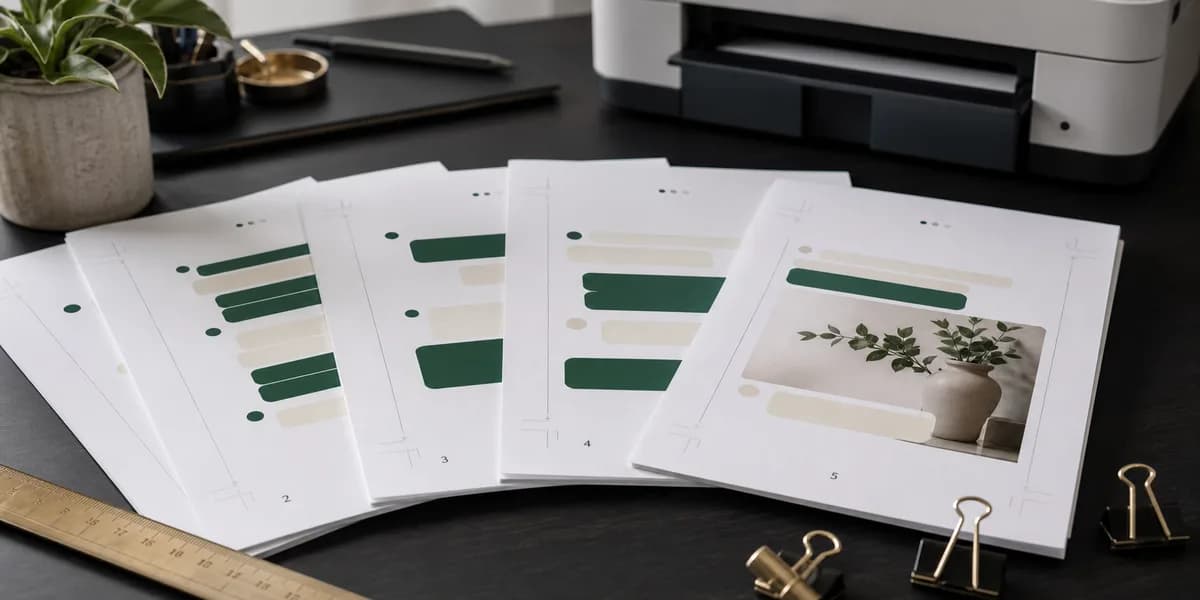
Formato carta: A4 è lo standard più comune in Italia.
Orientamento: verticale per una conversazione normale.
Scala: prova 100% e “adatta all’area stampabile”; scegli quella che mantiene leggibili orari e nomi.
Fronte-retro: gira sul lato lungo in verticale.
Colore: testa una pagina in bianco e nero; le differenze tra i mittenti devono restare chiare.
Numerazione: conserva i numeri di pagina per ritrovare un passaggio.
Intervallo: controlla di non aver lasciato “tutte le pagine” dopo una prova.
Privacy, lavoro e uso legale
Un’esportazione può contenere numeri, indirizzi, dati sanitari, immagini di minori o informazioni aziendali. Stampa soltanto ciò che serve e limita l’accesso al file. Distruggi in modo sicuro le prove cartacee non più necessarie.
Per procedimenti legali, risorse umane o audit, un PDF stampato è una rappresentazione leggibile, non una garanzia automatica di completezza o autenticità. Conserva il file originale, documenta quando è stato esportato e chiedi consiglio a un professionista qualificato. La pagina su WhatsApp in PDF approfondisce la conversione e i limiti.
Quali file conservare dopo la stampa
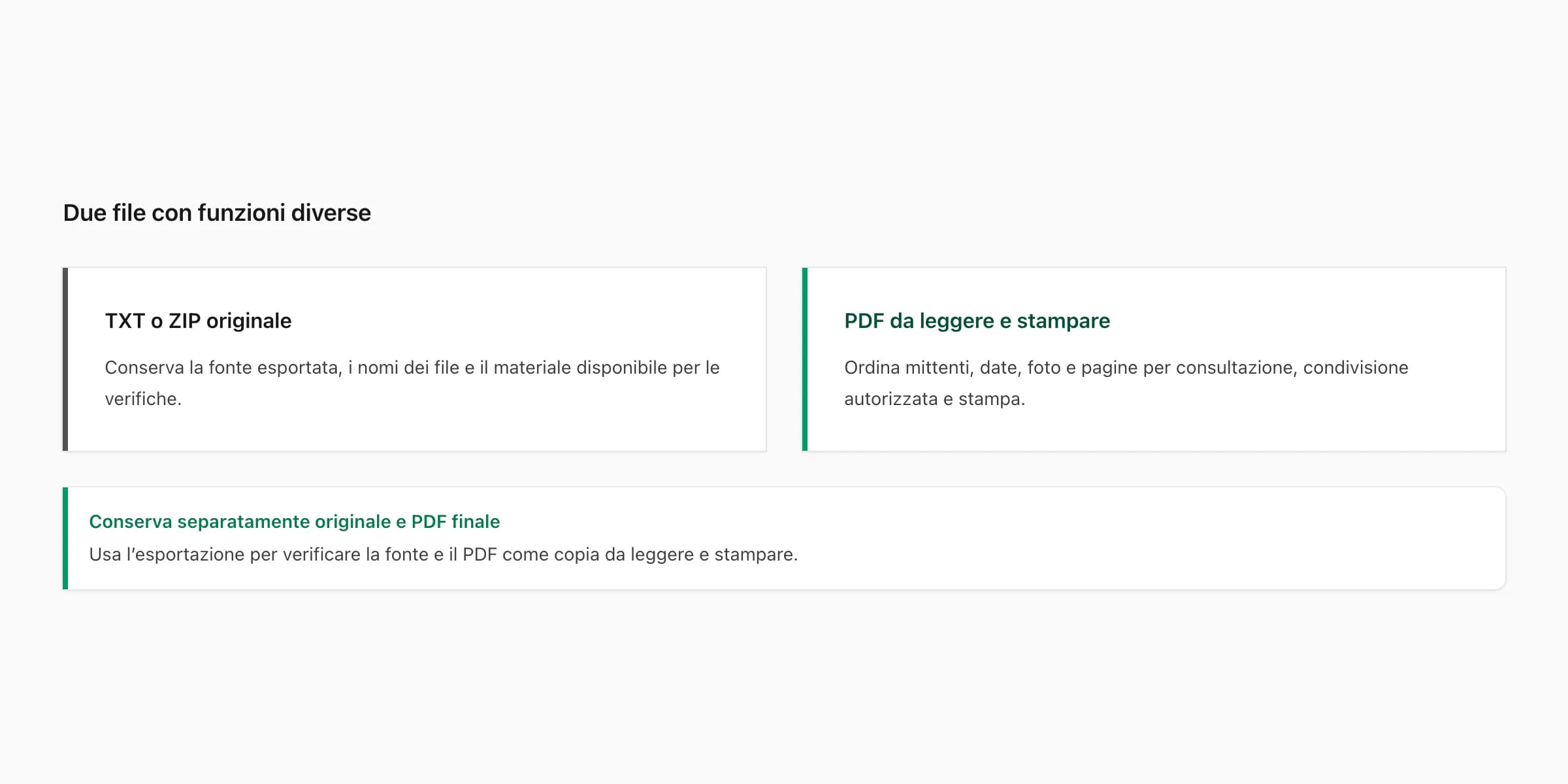
Non cancellare il TXT o lo ZIP quando il PDF è pronto. I due file rispondono a esigenze diverse. L’esportazione originale conserva il materiale prodotto da WhatsApp e i nomi degli allegati disponibili; il PDF trasforma quel materiale in pagine facili da leggere, cercare e stampare.
Crea una cartella con la data dell’esportazione. Inserisci il file originale non modificato, il PDF approvato e una breve nota con dispositivo e procedura usati. Se devi consegnare soltanto alcune pagine, crea una copia separata e dichiarala come estratto. Non sovrascrivere la fonte con una versione ripulita.
Prima di archiviare tutto, verifica cinque punti: primo messaggio, ultimo messaggio, una parola cercabile, una fotografia e almeno tre orari confrontati con il TXT. Questo controllo copre estremi, ricerca, media e cronologia. Per un ricordo personale evita un volume incompleto; per un uso professionale distingue chiaramente la fonte esportata dalla copia preparata per la lettura.
Annota anche il numero totale di pagine approvate per riconoscere subito una copia incompleta.
ChatToPDF offre una preview gratuita. I piani correnti sono per singola chat: Basic parte da 7 USD per testo fino a 5.000 messaggi; per incorporare le immagini serve almeno Standard da 14 USD, fino a 25.000 messaggi. Verifica il piano nella preview prima di pagare.
Problemi comuni prima della stampa
La preview mostra zero messaggi. Verifica che il file provenga davvero da Esporta chat. Un backup cifrato del telefono, un database interno o un testo copiato a mano non hanno necessariamente la struttura prevista.
Più messaggi risultano uniti. Il formato della data potrebbe non essere stato riconosciuto. Confronta le prime righe del TXT con la preview e controlla soprattutto date ambigue come 03/04.
Il PDF inizia troppo tardi. Controlla la prima riga del file sorgente. Un convertitore può mostrare soltanto ciò che WhatsApp ha incluso nell’esportazione; non può leggere il resto della cronologia dal tuo account.
La stampante taglia il bordo. Disattiva “senza bordi”, usa l’area stampabile o riduci leggermente la scala. Non modificare il PDF originale per correggere una sola stampante: salva invece un preset di stampa.
I caratteri sono troppo piccoli. Non aumentare la scala oltre il foglio. Rigenera il PDF con carattere più grande o dividi il progetto in più pagine; la leggibilità vale più del risparmio di qualche foglio.
Domande frequenti
Posso stampare direttamente una chat WhatsApp?
WhatsApp non offre un comando affidabile per stampare l’intera conversazione. Per una chat lunga, esporta il file, crea un PDF e stampa il PDF.
Come stampare messaggi WhatsApp con data e ora?
Usa Esporta chat e scegli un PDF che mantenga i timestamp del TXT. Confronta alcune righe dell’anteprima con il file originale prima della stampa.
Come stampare una conversazione WhatsApp con foto?
Esporta con media e usa lo ZIP completo. Se l’immagine non è presente nell’archivio, il solo riferimento nel TXT non permette di ricrearla.
Si può stampare da WhatsApp Web?
Sì, per i messaggi già caricati nel browser. Per l’intera cronologia è rischioso: parti non caricate possono mancare e i fumetti possono essere tagliati fra due pagine.
Come stampare solo una parte della chat?
Filtra un intervallo di date prima di creare il PDF oppure seleziona l’intervallo di pagine nella finestra di stampa. Controlla sempre il primo e l’ultimo messaggio.
Il PDF sostituisce il file esportato?
No. Il PDF serve per leggere e stampare; TXT o ZIP rimane la fonte da conservare per una futura verifica.
Fonti primarie
- WhatsApp — esportare la cronologia chat
- Apple — usare AirPrint da iPhone o iPad
- Guida ChatToPDF alla conversione WhatsApp in PDF