
Para imprimir conversaciones de WhatsApp completas, exporta primero el chat desde el teléfono, convierte el archivo TXT o ZIP en un PDF paginado y luego imprime ese PDF. WhatsApp no tiene un botón que prepare todo el historial para papel. Una captura sirve para unos pocos mensajes; en una conversación larga, la exportación conserva mejor remitentes, fechas, horas y archivos.
Cuando yo diseñé ChatToPDF, convertí la vista previa en el control principal: permite detectar una fecha mal interpretada, una foto ausente o un salto de página incómodo antes de gastar papel.
La ruta fiable: exportar, revisar y después imprimir
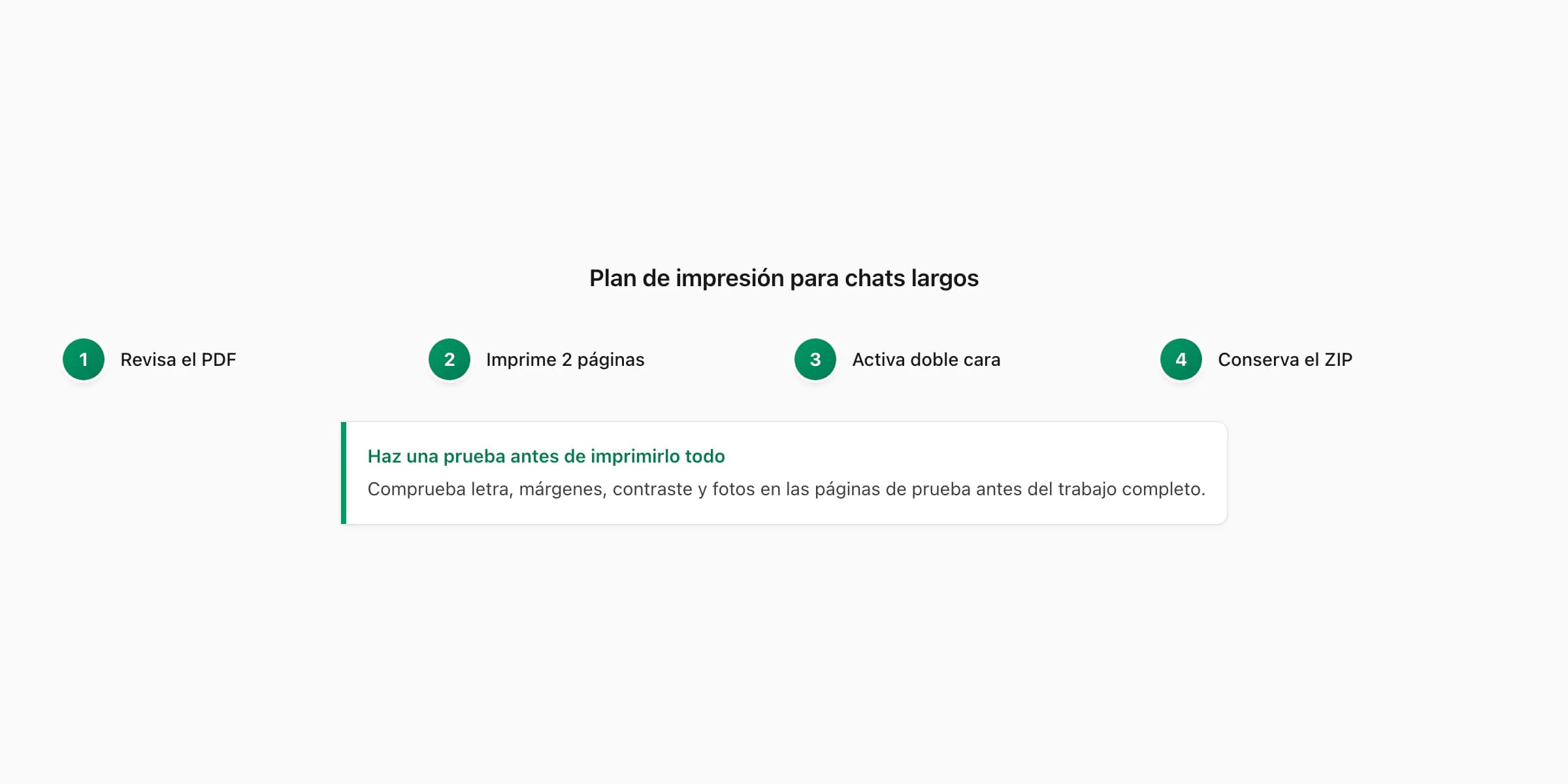
El proceso correcto tiene cuatro pasos:
- exportar una conversación desde WhatsApp;
- conservar intacto el archivo fuente;
- crear un PDF legible y verificar mensajes y fotos;
- imprimir el PDF con el rango y los ajustes adecuados.
WhatsApp crea la fuente. El conversor organiza esa fuente para leerla. Esta diferencia es esencial: ningún programa puede recuperar una imagen o un mensaje que no esté dentro de la exportación.
Cómo exportar el chat
La ayuda oficial de WhatsApp explica la función Exportar chat. Los nombres pueden variar ligeramente según la versión.
En iPhone
- Abre la conversación.
- Toca el nombre del contacto o grupo en la parte superior.
- Desplázate hasta Exportar chat.
- Elige Adjuntar archivos si necesitas las fotos.
- Guarda el resultado en Archivos, iCloud Drive u otro destino autorizado.
En Android
- Abre la conversación.
- Toca ⋮ y después Más.
- Selecciona Exportar chat.
- Elige con o sin archivos.
- Guarda el resultado en el dispositivo, Drive o un ordenador.
Sin archivos, el resultado suele ser un TXT. Con archivos, WhatsApp prepara normalmente un ZIP con el texto y los adjuntos disponibles. No cambies los nombres antes de la conversión: pueden servir para vincular cada foto con su lugar en la cronología.
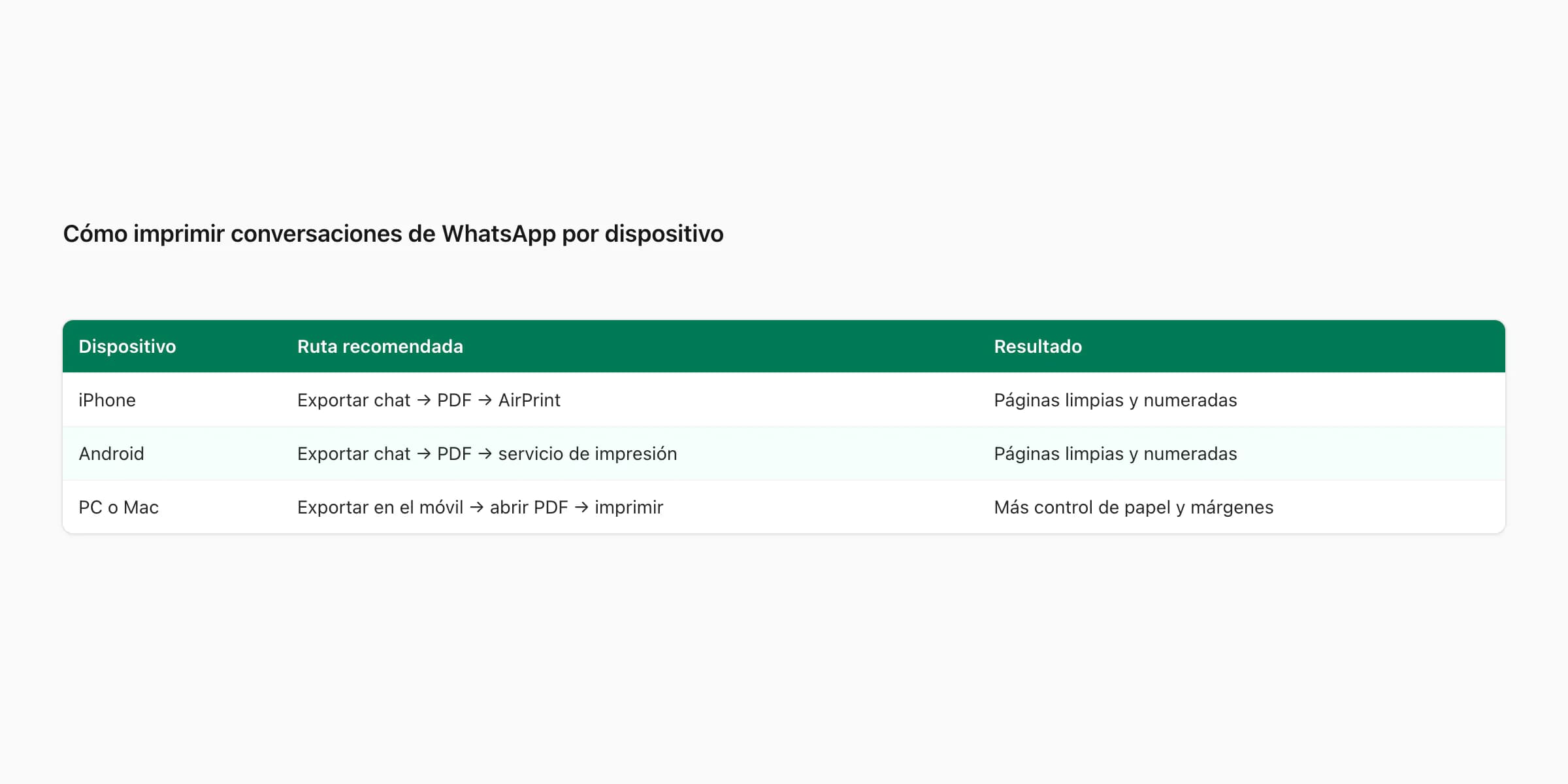
Cómo imprimir desde iPhone
Abre el PDF final en Archivos o un lector compatible. Toca Compartir, desplázate a Imprimir, selecciona una impresora AirPrint y elige las páginas. Apple indica que iPhone e impresora deben estar en la misma red Wi‑Fi para usar AirPrint.
Si no aparece la opción, abre el PDF en Archivos, comprueba que la impresora admite AirPrint o envía el documento a un ordenador. En una conversación larga, imprime primero las páginas 1 y 2. Revisa tamaño de letra, márgenes, contraste y brillo de las fotos.
Cómo imprimir desde Android
Abre el PDF en Files, Drive o un lector actual. Busca Imprimir en Compartir o en el menú de tres puntos. La ubicación cambia entre Samsung, Pixel, Xiaomi y otros fabricantes. Si no se detecta la impresora, instala el servicio oficial del fabricante o usa el mismo PDF en un PC.
También puedes abrir el TXT en un editor e imprimirlo gratis, pero el resultado será básico: las fotos quedan separadas y los saltos de página pueden cortar mensajes largos.
Cómo imprimir desde PC o Mac
El ordenador ofrece más control. Abre el PDF en un navegador moderno, Adobe Acrobat o Vista Previa y pulsa Ctrl+P o Cmd+P.
Selecciona A4, orientación vertical y doble cara para chats extensos. Si el PDF ya lleva números de página, desactiva los encabezados y pies adicionales del navegador.
WhatsApp Web se puede imprimir desde el navegador, pero solo incluye lo que se haya cargado. En una conversación larga puede faltar historial y los globos pueden dividirse entre hojas. Úsalo para un fragmento corto, no para una copia completa.
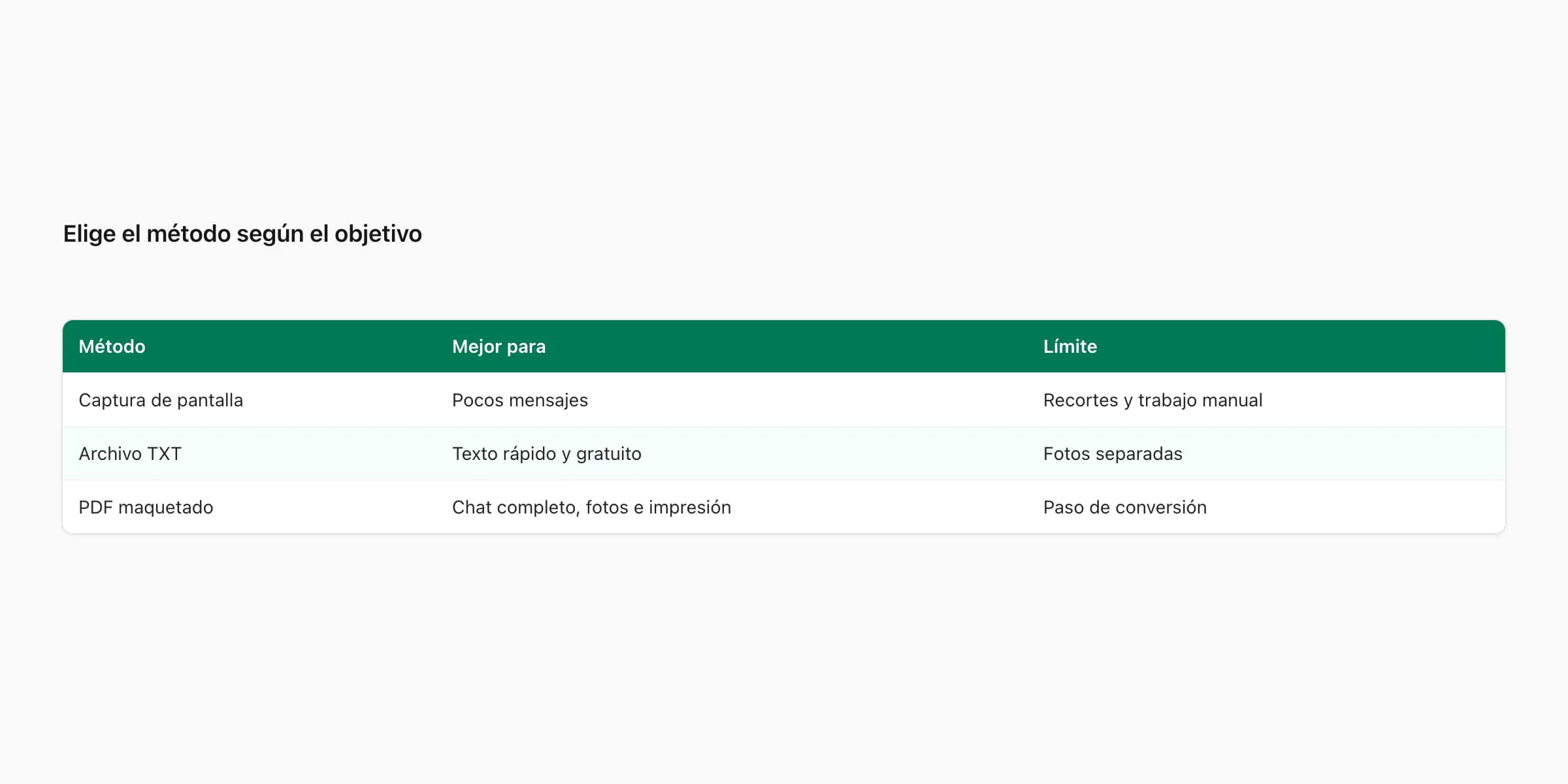
Captura, TXT o PDF: qué método elegir
| Método | Mejor para | Ventaja | Límite | |---|---|---|---| | Captura | 1–5 mensajes | Mantiene la apariencia | Trabajo manual y poco contexto | | TXT | Solo texto | Gratis y buscable | Fotos separadas, diseño básico | | PDF | Chat completo | Páginas estables, nombres y fotos | Requiere conversión |
La captura es rápida para una dirección o confirmación. El TXT es útil como archivo textual. El PDF es la opción más clara para leer, compartir e imprimir.
Conserva también el TXT o ZIP original. El PDF es una copia de lectura; la exportación sigue siendo la fuente que permite comprobar un dato en el futuro.
Cómo imprimir WhatsApp con fotos
Elige exportar con archivos y usa el ZIP completo. Una línea como IMG-2026...jpg es solo una referencia; no contiene los píxeles de la fotografía.
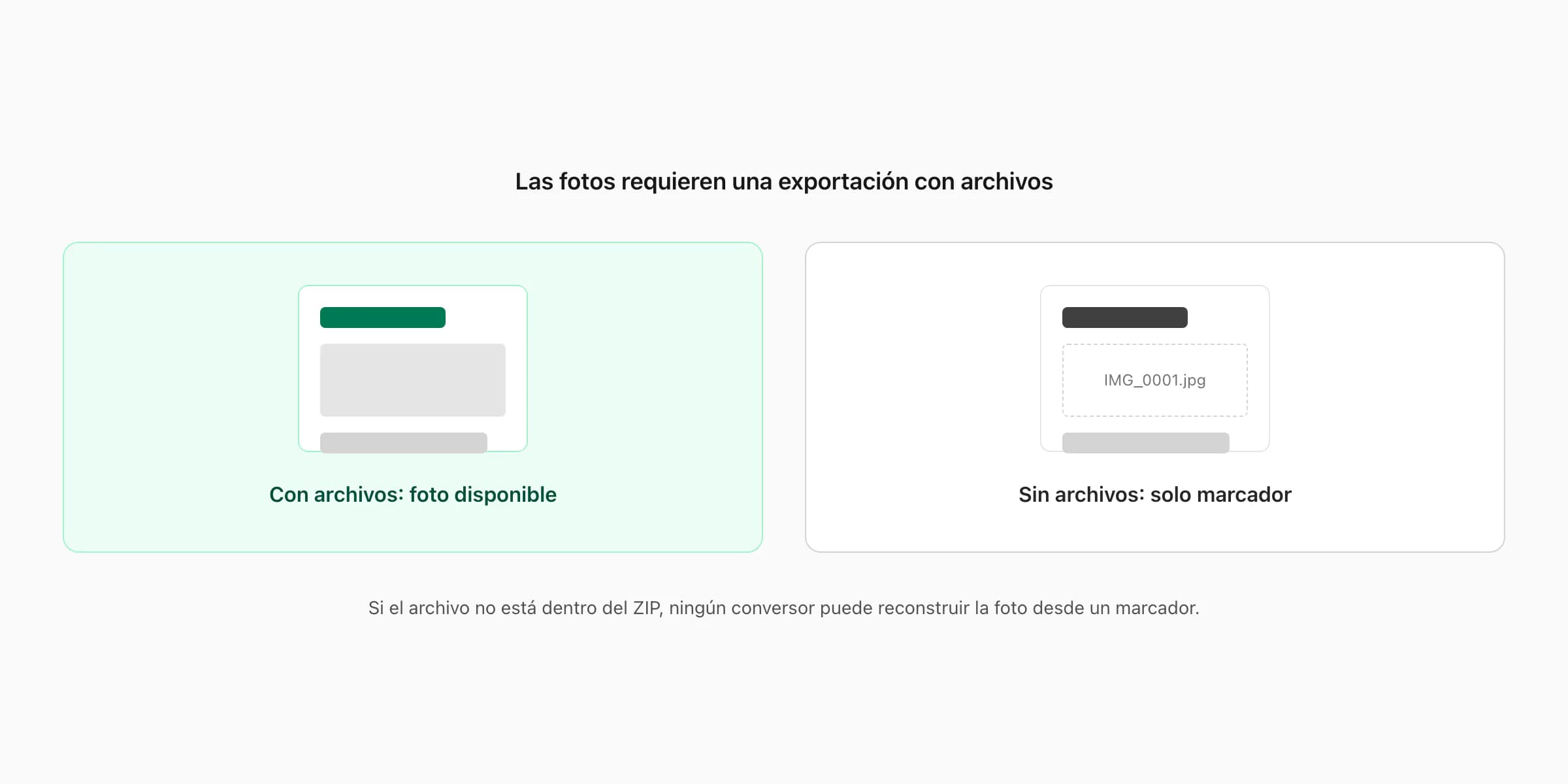
Si falta una imagen:
- abre el ZIP y comprueba que el archivo existe;
- confirma que no ha sido renombrado;
- vuelve a exportar con archivos desde el dispositivo original si tienes acceso legítimo;
- revisa la vista previa antes de imprimir.
Para una foto suelta, guárdala y usa la impresión de la app Fotos. Para mantenerla junto al mensaje, el remitente y la hora, imprime la página correspondiente del PDF del chat.
Guardar la conversación como PDF
El PDF no solo sirve como paso previo a la impresora. Es buscable, se abre en casi cualquier dispositivo y conserva números de página estables. Eso permite localizar un fragmento con más facilidad que en una carpeta de capturas.
ChatToPDF ofrece una vista previa gratuita. Los precios actuales son por conversación: Basic parte de 7 USD para texto hasta 5.000 mensajes; integrar fotos requiere como mínimo Standard de 14 USD, hasta 25.000 mensajes. Los chats mayores y los filtros usan niveles superiores. Comprueba la recomendación después de analizar tu archivo.
Cuántas páginas ocupará
Una maquetación compacta suele contener aproximadamente 25–40 mensajes por página. Dos mil mensajes pueden convertirse en 50–80 páginas. Las fotos, los textos largos y una letra mayor aumentan el total.
Para gastar menos papel:
- limita el intervalo de fechas;
- elimina eventos del sistema que no sean útiles;
- imprime a doble cara;
- selecciona solo las páginas necesarias;
- divide un historial de varios años en volúmenes.
Ajustes para que el papel sea legible
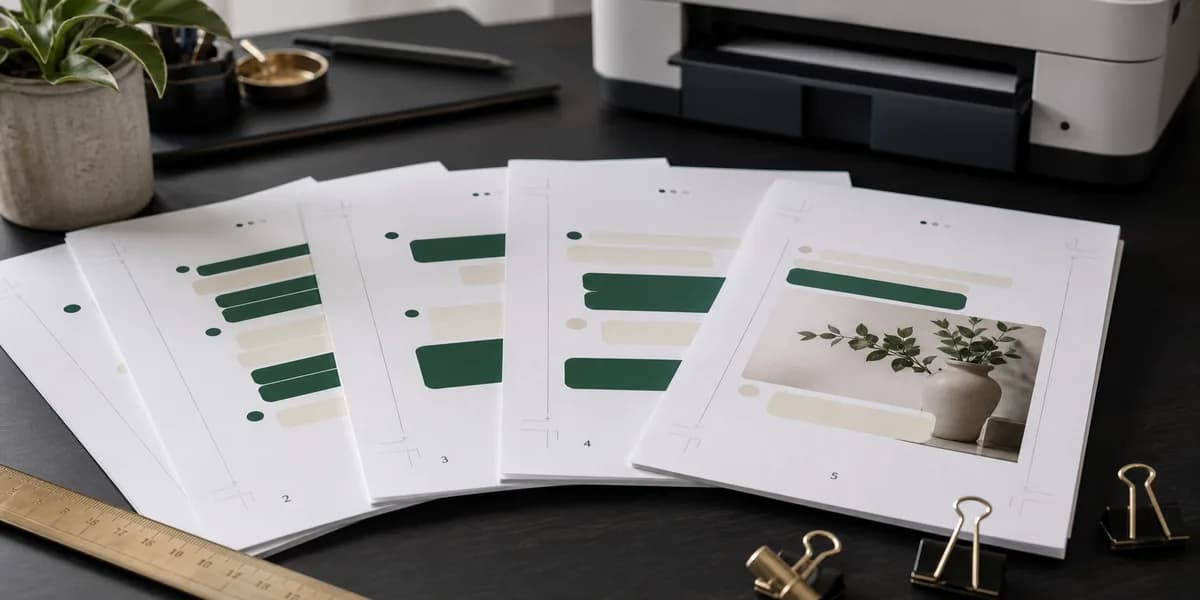
- Papel: A4.
- Orientación: vertical en la mayoría de conversaciones.
- Escala: compara 100 % con “Ajustar al área imprimible”.
- Doble cara: giro por el borde largo.
- Blanco y negro: prueba que los remitentes sigan distinguiéndose.
- Fotos: verifica que las imágenes oscuras no pierdan detalle.
- Paginación: conserva los números para citar y localizar fragmentos.
Imprimir solo una parte
La opción más limpia es filtrar por fechas antes de crear el PDF. Comprueba que el primer y último mensaje formen un fragmento comprensible. Si ya tienes el PDF, selecciona el rango de páginas en la ventana de impresión.
No elimines una pregunta dejando solo la respuesta. Para un uso formal, señala que el documento es un extracto y conserva la exportación completa por separado.
Privacidad y usos formales
Una conversación puede incluir teléfonos, direcciones, datos médicos, fotografías de menores o información empresarial. Imprime solo lo necesario, limita el acceso al archivo y destruye las pruebas fallidas de forma segura.
Para un juicio, recursos humanos o una auditoría, un PDF bien presentado no demuestra por sí solo autenticidad o integridad. Conserva la fuente, registra cuándo y cómo se exportó y consulta a un profesional sobre recogida, ocultación de datos y presentación.
Qué archivos conviene conservar
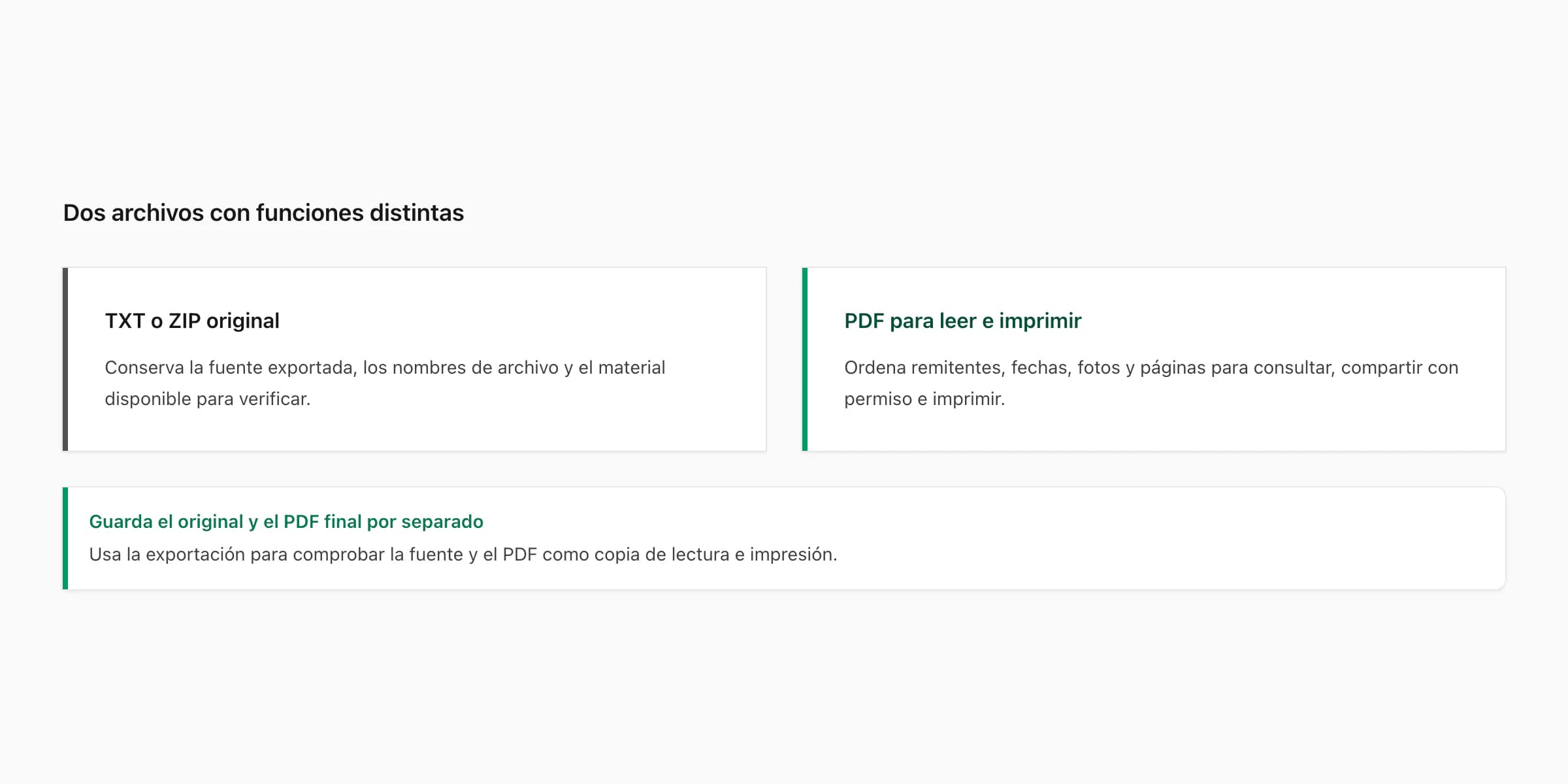
No borres el TXT o ZIP cuando el PDF esté terminado. Cada archivo cumple una función. La exportación original conserva el material que WhatsApp entregó y los nombres de los adjuntos disponibles. El PDF organiza ese material en páginas adecuadas para leer, buscar, compartir con autorización e imprimir.
Crea una carpeta con la fecha de exportación. Guarda dentro la fuente sin cambios, el PDF aprobado y, cuando sea útil, una nota con el dispositivo y la ruta empleados. Si debes ocultar datos o entregar solo unas páginas, crea otro PDF e identifícalo como extracto. No sustituyas la fuente por la copia editada.
Antes de archivar, revisa el primer y último mensaje, busca una palabra conocida, abre una fotografía y compara al menos tres horas con el TXT. Ese muestreo comprueba límites, búsqueda, archivos y cronología. Para un recuerdo evita imprimir una conversación truncada; para un uso formal deja claro qué archivo procede de la exportación y cuál se creó únicamente para facilitar la lectura.
ChatToPDF ofrece una vista previa gratuita. Los precios actuales son por conversación: Basic parte de 7 USD para texto hasta 5.000 mensajes; integrar fotos requiere como mínimo Standard de 14 USD, hasta 25.000 mensajes. Confirma la opción recomendada después del análisis.
Solucionar errores antes de imprimir
La vista previa detecta cero mensajes. Confirma que el archivo procede de Exportar chat. Una copia de seguridad cifrada, una base de datos interna o un texto copiado manualmente no tienen necesariamente el mismo formato.
Varios mensajes aparecen unidos. Es posible que no se haya reconocido el patrón de fecha. Compara las primeras líneas del TXT con la vista previa y revisa fechas ambiguas como 03/04.
La conversación comienza demasiado tarde. Mira la primera línea del archivo fuente. El conversor solo puede mostrar lo que WhatsApp incluyó en la exportación; no puede consultar el resto del historial de la cuenta.
Las fotos están en el ZIP pero no aparecen. Comprueba que no hayas cambiado sus nombres ni extraído y vuelto a comprimir la carpeta con otra estructura. Usa el ZIP original.
La impresora corta los bordes. Desactiva el modo sin bordes, usa el área imprimible o reduce ligeramente la escala. Conserva intacto el PDF y corrige el ajuste de impresión.
La letra resulta pequeña. Regenera el documento con una fuente mayor o más páginas. Forzar una ampliación en A4 puede recortar mensajes.
Preguntas frecuentes
¿Se puede imprimir una conversación directamente desde WhatsApp?
WhatsApp no ofrece un botón fiable para todo el historial. Exporta el chat, crea un PDF e imprime el PDF. Una captura basta para unos pocos mensajes.
¿Cómo imprimir mensajes de WhatsApp con fecha y hora?
Usa Exportar chat y un PDF que conserve las marcas temporales del TXT. Compara varias líneas con el archivo fuente antes de imprimir.
¿Cómo imprimir un chat de WhatsApp con fotos?
Exporta con archivos y utiliza el ZIP completo. Si la imagen no está en el archivo, la referencia del TXT no permite reconstruirla.
¿Puedo imprimir desde WhatsApp Web?
Sí, pero solo el contenido cargado. En un chat largo pueden faltar mensajes y los globos pueden cortarse entre páginas.
¿Cómo imprimir solo un periodo concreto?
Filtra por fechas antes de generar el PDF o selecciona el rango de páginas. Revisa los límites del fragmento para conservar el contexto.
¿El PDF sustituye a la exportación original?
No. El PDF es la copia para leer e imprimir; conserva el TXT o ZIP para procedencia y comprobaciones futuras.
Fuentes primarias
- WhatsApp — exportar el historial de chats
- Apple — utilizar AirPrint en iPhone o iPad
- Guía de WhatsApp a PDF en español