Por qué lo construí
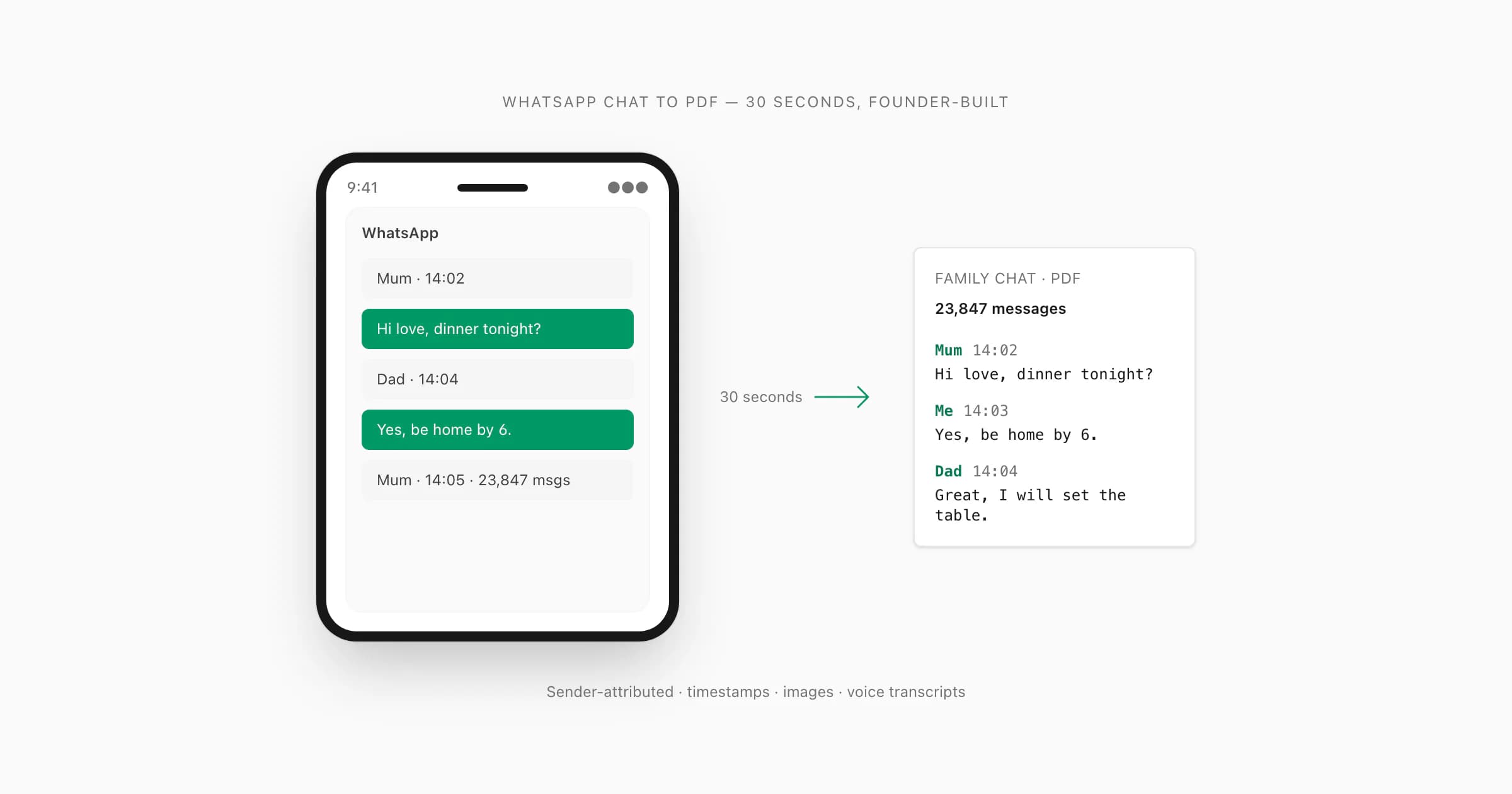
Necesitaba convertir un chat de WhatsApp a PDF para un asunto legal. No una pila de capturas de pantalla. No un desastre de cuarenta páginas impresas desde el móvil. Un documento real con fechas, nombres de los participantes y marcas de tiempo legibles que un abogado o un funcionario del tribunal pudiera abrir y verificar.
Pasé dos horas buscando antes de rendirme con las herramientas que existían. Backuptrans es un buen programa —en serio— pero necesita un PC o Mac, un cable USB y una copia de seguridad de iTunes o Android. Yo solo tenía el móvil. iMyFone es lo mismo: app de escritorio, cable, archivo de copia de seguridad. Wondershare cobra una cuota anual. El truco de imprimir en PDF desde iOS —mantener pulsado, compartir, Imprimir, pellizcar para ampliar— funciona para unos 40 mensajes. Mi chat tenía más de 8.000.
Aquí está lo que nadie te dice: todos esos flujos de trabajo fueron diseñados cuando los smartphones eran dispositivos secundarios. Todos asumen que en algún momento volverás a un ordenador. Yo estaba en una situación en que necesitaba el documento la misma mañana en que lo busqué. Sin cable, sin escritorio, sin veinte minutos.
Así que construí ChatToPDF. La premisa era simple: el propio menú Exportar chat de WhatsApp ya hace el trabajo duro. Empaqueta los mensajes en un archivo _chat.txt y adjunta cualquier archivo multimedia. Yo solo necesitaba una herramienta web que pudiera recibir esa exportación y convertirla en un PDF limpio, listo para el tribunal, sin cobrarme cada mes por el servicio.
El precio por chat vino directamente de esa frustración inicial. No quería una factura recurrente por una herramienta que usaría dos veces al año. Quería pagar por la conversión que necesitaba hoy y nada más. Así funciona: pagas una vez por el chat que estás convirtiendo, y esa es toda la transacción.
Tres años de uso real me han enseñado mucho sobre casos especiales: chats en árabe con dirección RTL, hilos de grupos con 80.000 mensajes, conversaciones con muchas notas de voz, exportaciones con quirks de codificación de versiones antiguas de Android. Todos esos casos han dado forma a lo que hace la herramienta ahora. Esta guía cubre el flujo completo — desde el toque en Exportar chat hasta la descarga del PDF.
Exporta el chat desde WhatsApp
La función Exportar chat de WhatsApp lleva varios años disponible tanto en iPhone como en Android, pero no es fácil de encontrar. La mayoría de las personas entran en la configuración del chat buscando un botón de "Descargar" y no encuentran nada. El camino real está a unos cuantos toques de donde esperarías.
Abre el chat que quieres exportar
Abre WhatsApp y navega hasta el chat individual o grupal que quieres convertir a PDF. Puedes exportar cualquier chat en el que seas participante — conversaciones individuales, chats grupales e incluso chats archivados funcionan igual. Asegúrate de estar dentro del propio hilo del chat, no en la pantalla principal de la lista de chats.
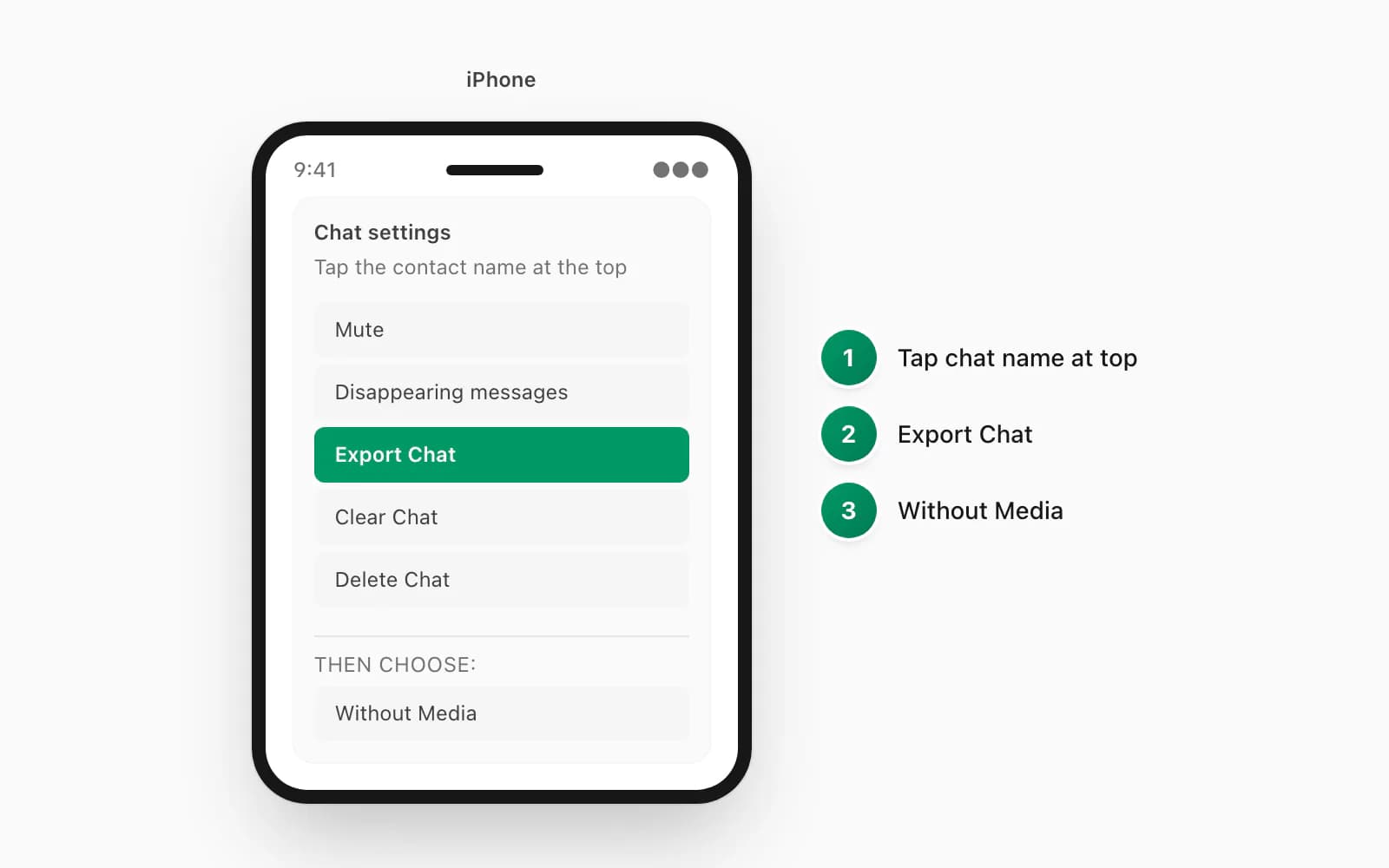
Toca el nombre del chat en la parte superior
En iPhone, toca el nombre del contacto o del grupo que aparece en la parte superior de la pantalla. Esto abre el panel de Información del contacto o del grupo. En Android, toca el menú de tres puntos (⋮) en la esquina superior derecha y luego toca Más. Ambos caminos llevan a la misma opción Exportar chat, aunque por menús diferentes. El toque en el nombre del contacto en iPhone es el paso que más gente se salta — muchos usuarios prueban el menú de tres puntos en iOS y no encuentran la opción de exportación ahí.
Desplázate hasta Exportar chat
En iPhone, desplázate hacia abajo más allá de la lista de participantes, los ajustes de silencio y las miniaturas de medios. Exportar chat aparece cerca del final de la pantalla de Información del contacto. En Android, después de tocar Más, Exportar chat aparece directamente en la breve lista del submenú. Tócalo en cualquiera de las dos plataformas para activar el selector de formato.
Elige Sin archivos multimedia para mayor velocidad
WhatsApp pregunta: "Sin archivos multimedia" o "Incluir archivos multimedia". Sin archivos multimedia exporta solo el texto de los mensajes y las marcas de tiempo — el archivo resultante suele pesar menos de 1 MB independientemente del tamaño del chat. Incluir archivos multimedia empaqueta todas las fotos, vídeos, audios y documentos en un ZIP, que puede llegar a cientos de megabytes en chats activos. Elige Sin archivos multimedia si quieres velocidad y te interesa principalmente el registro de texto. Elige Incluir archivos multimedia si necesitas que las fotos y adjuntos aparezcan en línea en el PDF. ChatToPDF gestiona ambos — la conversión $14 Standard por chat incluye la renderización de imágenes; la conversión $7 Basic por chat cubre solo el texto. Tras tu elección, se abre el menú de compartir de WhatsApp y puedes guardar el archivo en la ubicación que prefieras.
Según la documentación oficial de exportación de WhatsApp, el formato de archivo exportado es un archivo .txt plano (llamado _chat.txt) que WhatsApp envuelve dentro de un .zip cuando se incluyen archivos multimedia. Ese archivo .txt es lo que ChatToPDF analiza — así que aunque WhatsApp cambie la estructura del ZIP en una actualización futura, el formato subyacente es estable.
Una nota práctica: en iOS el menú de compartir aparece inmediatamente después de confirmar la opción de multimedia. Toca Guardar en Archivos y elige una carpeta que recordarás — algo como iCloud Drive > Descargas. Si lo mandas por AirDrop y luego olvidas dónde cayó, pasarás más tiempo buscando el archivo que lo que dura la conversión. El menú de compartir de Android ofrece Google Drive, Gmail y la app de Archivos; cualquiera funciona siempre que puedas volver al archivo desde tu navegador en los próximos minutos.
ZIP o TXT: cuál elegir
El archivo que te da WhatsApp depende de qué opción de exportación elegiste.
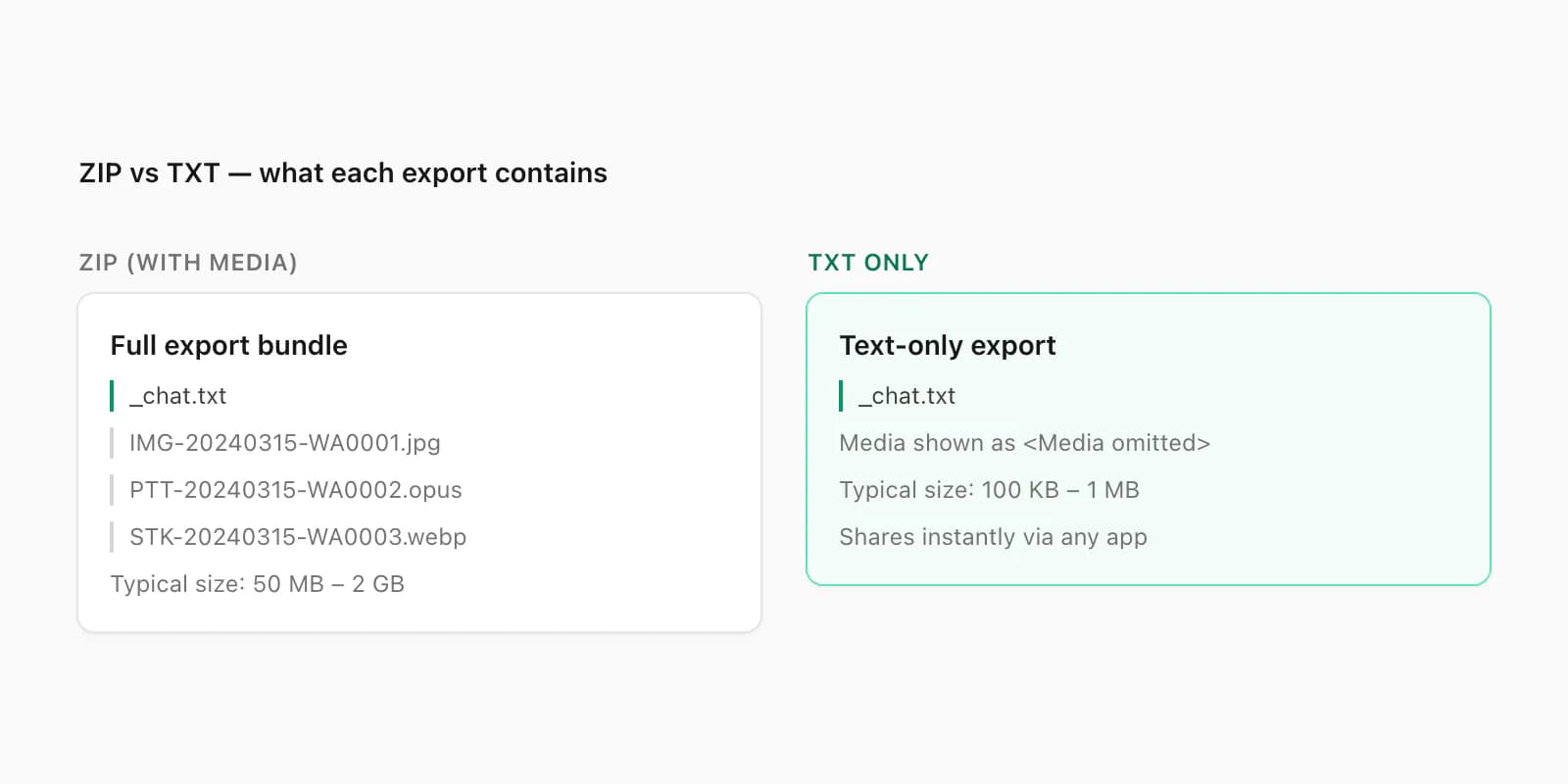
Sin archivos multimedia → un archivo .txt. Todo el historial de mensajes está dentro, con cada mensaje formateado como [DD/MM/AAAA, HH:MM:SS] Nombre del contacto: texto del mensaje. ChatToPDF lo acepta directamente — arrastra el .txt a la zona de subida y lo analiza de inmediato.
Incluir archivos multimedia → un archivo .zip. El ZIP contiene _chat.txt y los archivos multimedia que WhatsApp haya incluido. ChatToPDF extrae los adjuntos; el nivel Premium+Voice procesa el audio compatible mediante el proveedor elegido por el enrutador Nova-3/Scribe v2, y Standard renderiza las imágenes en línea.
¿Cuál debes subir? Si solo necesitas el registro de texto — para una presentación legal, una auditoría de contenido o un archivo histórico — el .txt es más pequeño y rápido. Si quieres fotos, imágenes o transcripciones de audio en el resultado, sube el .zip. Siempre puedes exportar de nuevo con Incluir archivos multimedia si empezaste sin ellos.
Un caso especial que conviene conocer: WhatsApp limita el ZIP con multimedia a 10.000 mensajes en algunas versiones de Android. Si tu chat supera esa cifra, WhatsApp truncará la exportación sin avisar. La exportación solo de texto no tiene este límite. Si trabajas con un grupo largo, compara el recuento de mensajes del _chat.txt exportado con lo que muestra la pantalla de información del chat en WhatsApp. Si no coinciden, exporta en varios segmentos por rango de fechas o escríbeme — hay una solución para esto en la guía de exportación de chats de WhatsApp que preparé aparte.
Sube el archivo y previsualiza
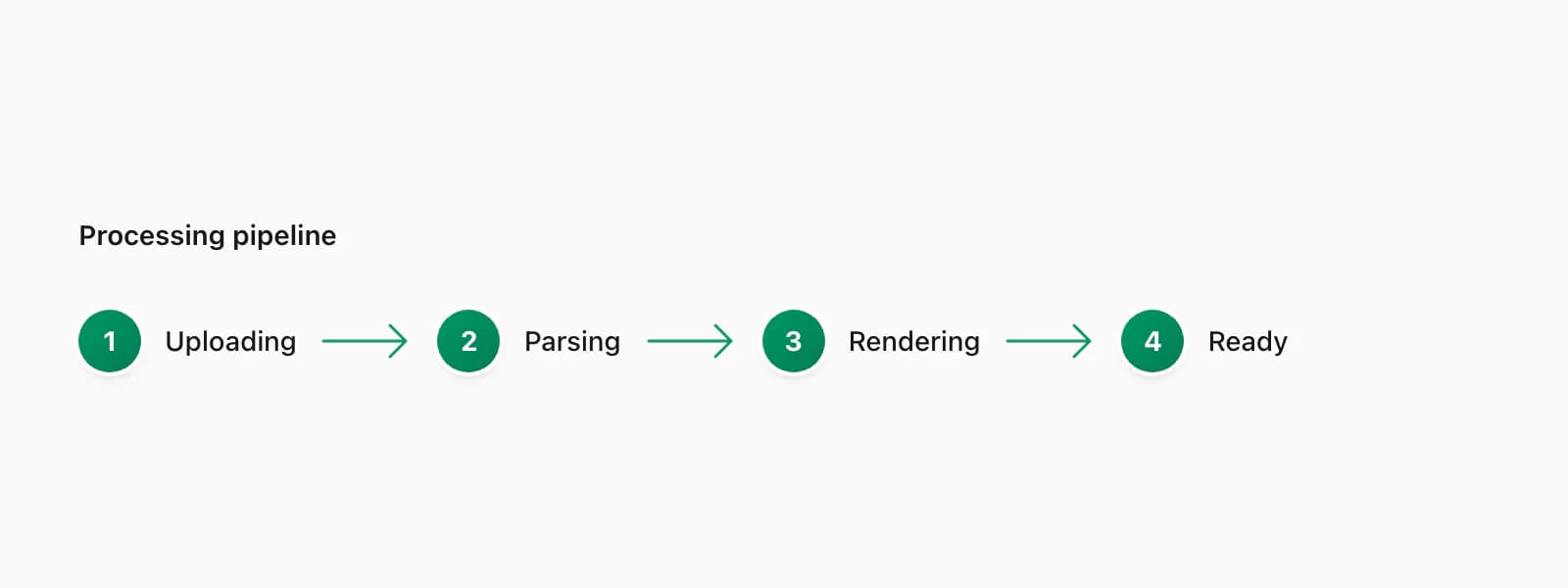
Arrastra tu .zip o .txt a la zona de subida en chattopdf.app/upload. Verás un indicador de progreso que avanza por cuatro etapas: subiendo, analizando, renderizando y listo.
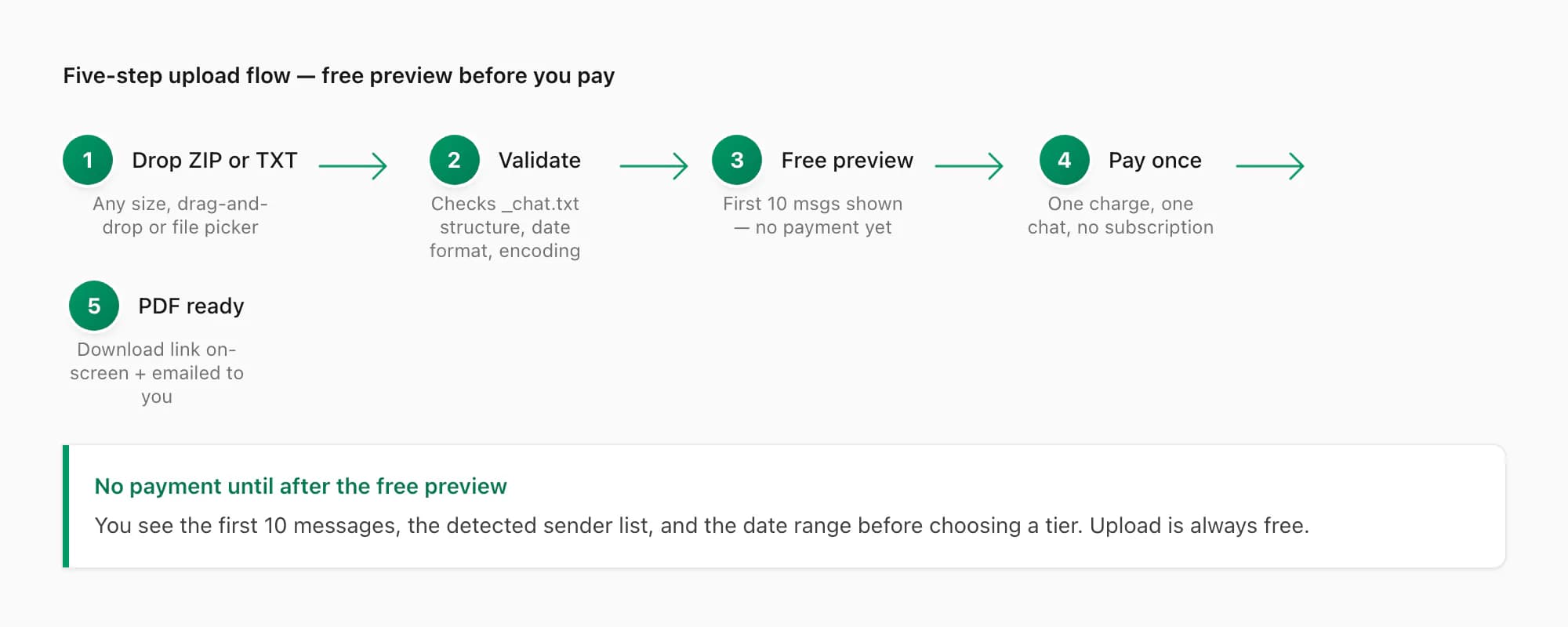
La etapa de validación es donde ChatToPDF comprueba que el archivo es una exportación genuina de WhatsApp. Ejecuta una comprobación de esquema Zod contra la estructura del _chat.txt — buscando el formato esperado [fecha, hora] nombre: mensaje — y rechaza los archivos que no coincidan. Esto evita subidas accidentales de otros archivos de texto y detecta archivos ZIP que no contienen un _chat.txt.
Tras la validación, el analizador entra en acción. Extrae los nombres de los remitentes, las marcas de tiempo, el cuerpo de los mensajes y las referencias a archivos multimedia. Verás una vista previa gratuita de los primeros diez mensajes antes de pagar nada. La vista previa muestra el recuento de mensajes, el rango de fechas del chat, los remitentes detectados y un fragmento renderizado de las primeras líneas en el estilo que hayas seleccionado. Esto es útil para confirmar que la codificación se analizó correctamente — sobre todo para chats que incluyen árabe, hebreo o contenido con muchos emojis.
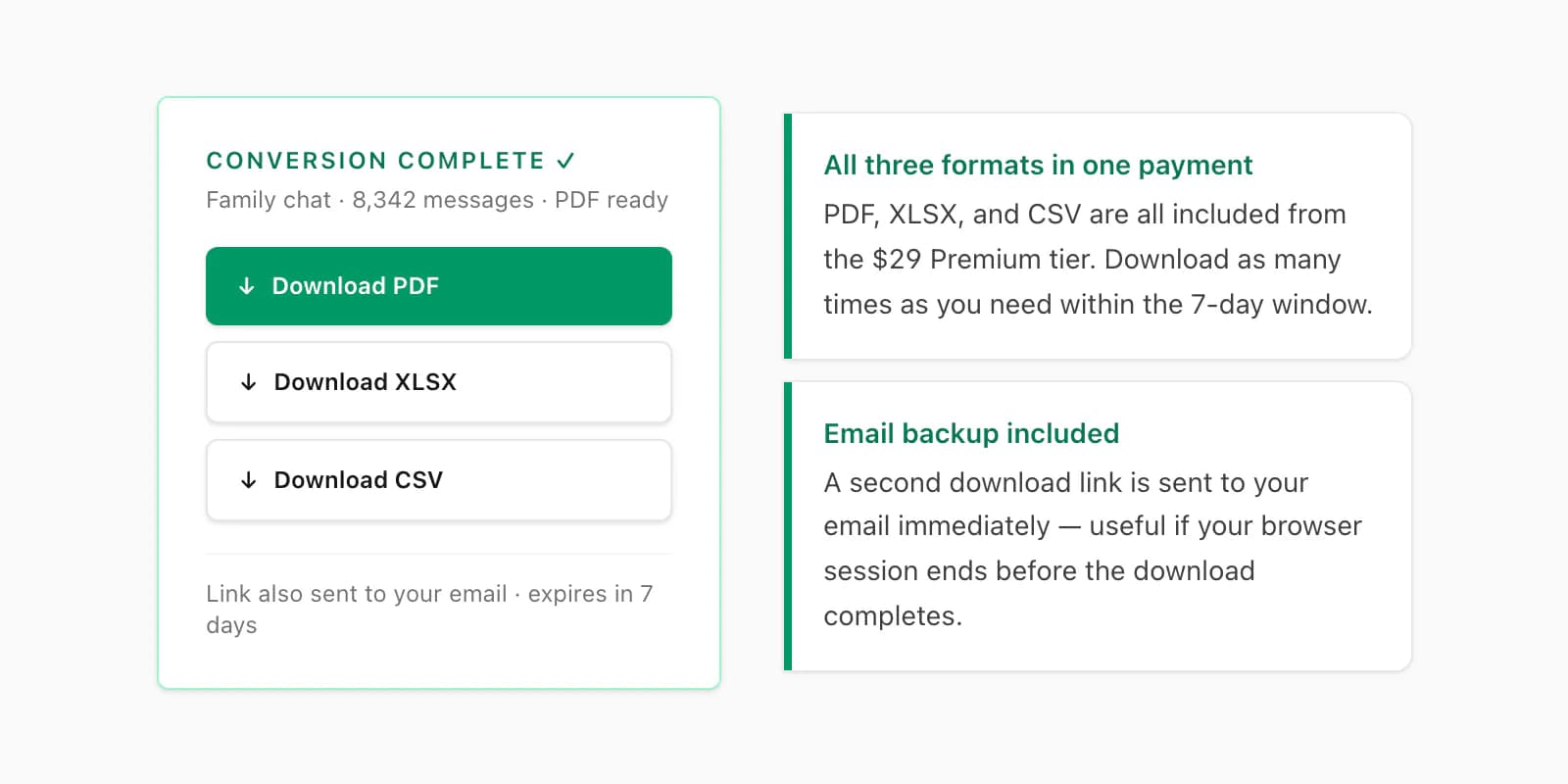
Una vez satisfecho con la vista previa, seleccionas un nivel y pagas. El PDF completo se renderiza inmediatamente tras la confirmación del pago y el enlace de descarga aparece en pantalla. También recibes el enlace de descarga por correo electrónico, lo que resulta útil si tienes una conexión lenta o tu navegador se cierra antes de que termine la renderización.
Los cuatro estilos de PDF
ChatToPDF ofrece cuatro estilos visuales para el PDF generado. Eliges el estilo en el flujo de subida antes de pagar — la vista previa gratuita muestra un fragmento en el estilo que hayas seleccionado.
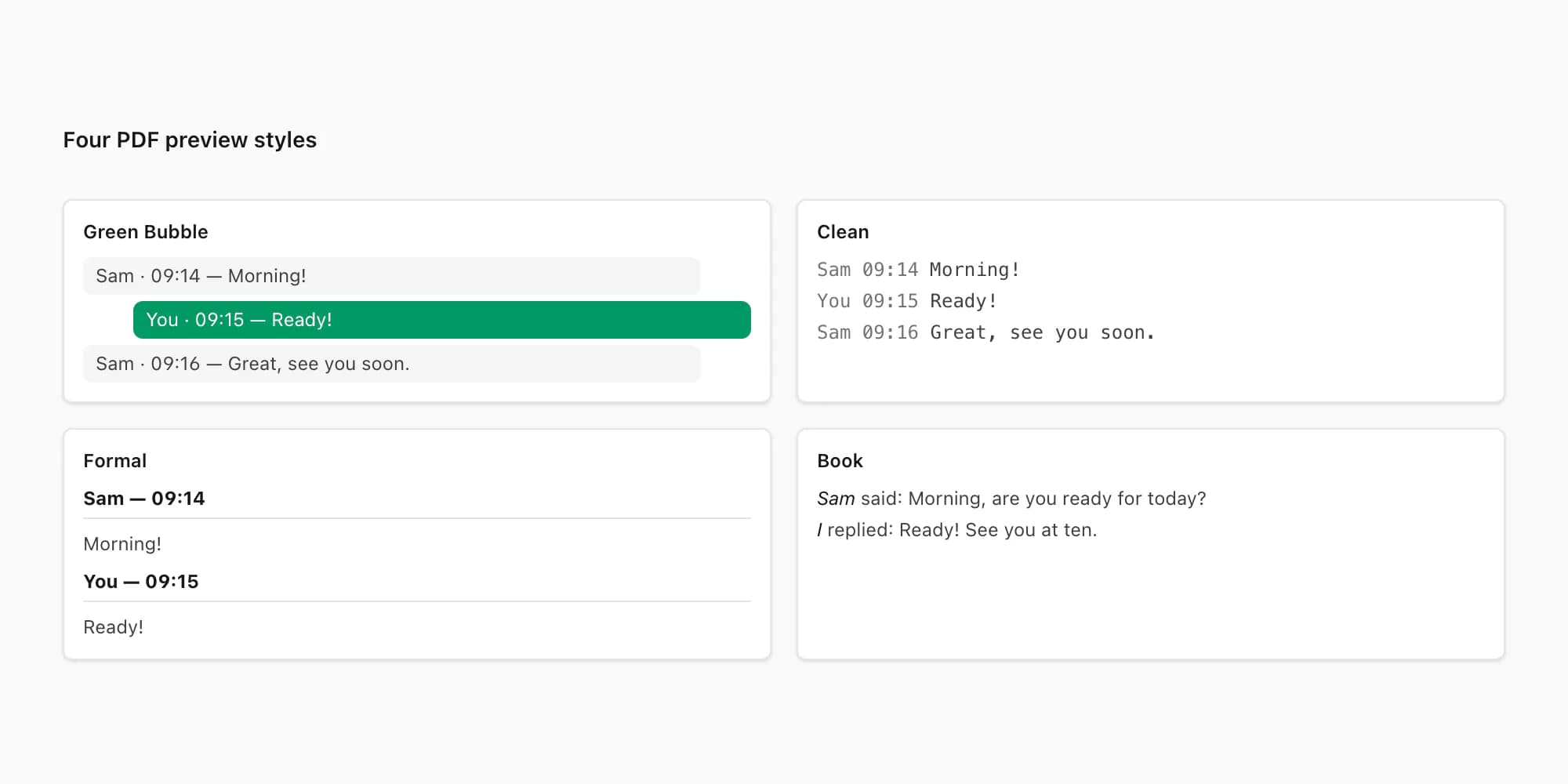
Burbuja verde es el más parecido a lo que WhatsApp muestra en pantalla. Los mensajes del otro participante aparecen en burbujas redondeadas verdes a la derecha (reflejando el verde de WhatsApp), y tus propios mensajes aparecen en burbujas gris claro a la izquierda. Las marcas de tiempo se sitúan debajo de cada burbuja. Este estilo funciona bien cuando compartes el PDF con alguien que ya conoce WhatsApp — por ejemplo, un familiar que necesita leer el chat en un formato que le resulte familiar. También es el más atractivo visualmente de los cuatro.
Limpio elimina por completo el diseño de burbujas. Los mensajes se presentan como texto de cuerpo con el nombre del remitente en negrita y la marca de tiempo en un color secundario más pequeño a su lado. Cada mensaje es un bloque de texto simple, sin borde ni fondo. Este es mi estilo más recomendado para uso legal y empresarial. Los tribunales, los abogados y los departamentos de recursos humanos suelen preferir documentos que no parezcan capturas de pantalla de una app. Los resultados en limpio se parecen a una cadena de correos electrónicos estándar o a una transcripción.
Formal va un paso más allá en el estilo documental. Usa un encabezado de tipo papel membrete en la parte superior de la primera página (nombre del chat, rango de fechas, lista de participantes), y cada mensaje aparece con el nombre del remitente en versalitas, la marca de tiempo en el margen derecho y el cuerpo del mensaje en texto de cuerpo con sangría. Se lee como una transcripción de declaración. Si vas a presentar un chat de WhatsApp como prueba en un procedimiento legal formal, Formal es el estilo a elegir — consulta la guía de PDF de WhatsApp para tribunales para el flujo completo sobre cadenas de hash, metadatos y consideraciones de admisibilidad. Para recursos humanos, atención al cliente y registros de contratos, la guía de WhatsApp Business en PDF explica los patrones de archivo masivo y de equipo.
Libro renderiza el chat como prosa cronológica. Los nombres de los remitentes aparecen en cursiva antes de cada mensaje, y el texto fluye de forma continua como una novela. No hay burbujas, ni tablas, ni columnas de marcas de tiempo — solo la conversación como texto legible. Este estilo es sorprendentemente útil para chats familiares o de amigos que quieres conservar como un registro legible, casi como las memorias de una conversación.
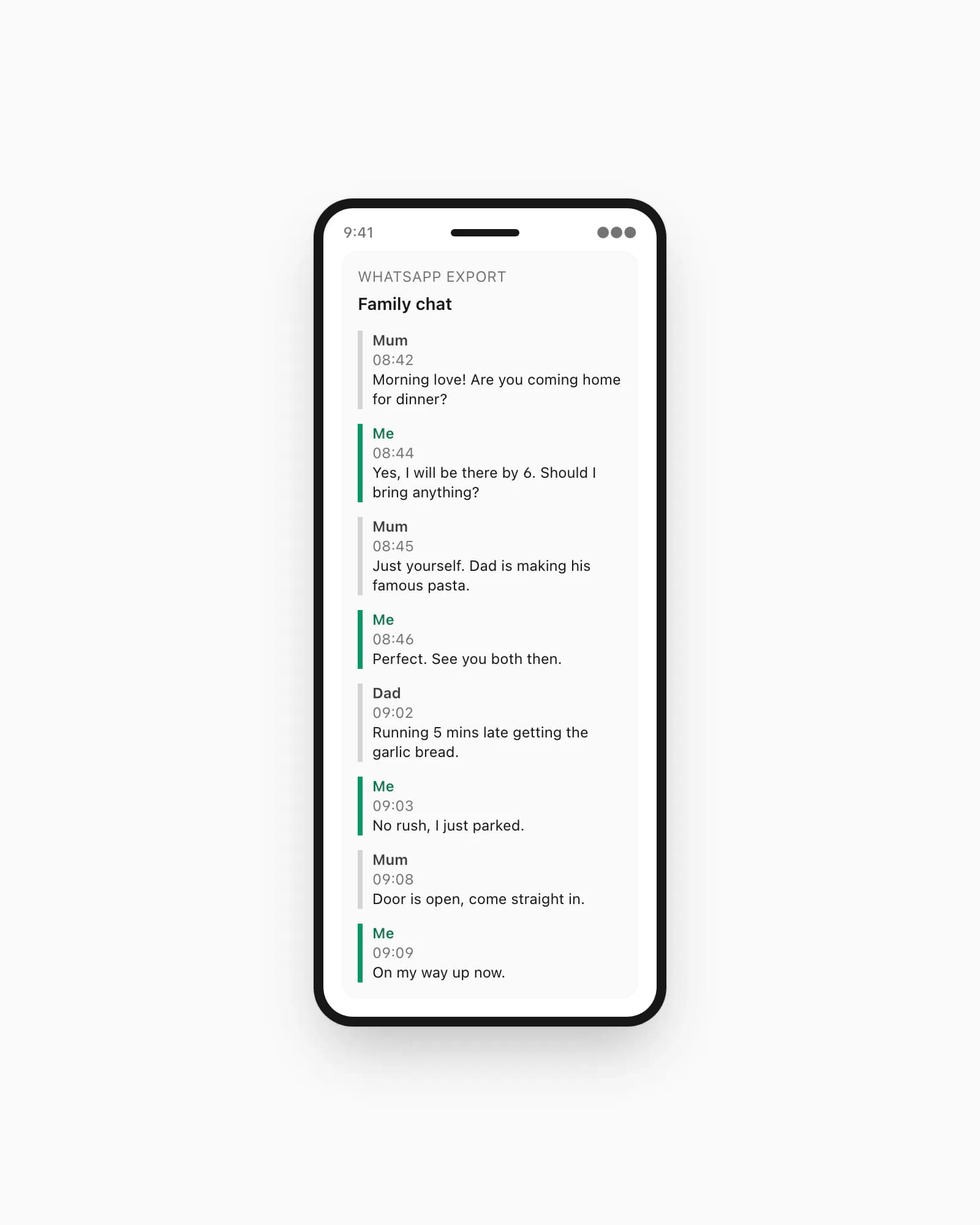
Cada estilo genera un PDF correctamente paginado con números de página y un encabezado que identifica el chat y el rango de fechas. Los cuatro estilos están disponibles en todos los niveles de precio.
Niveles de precio
ChatToPDF cobra por conversión de chat. Pagas por el chat específico que estás convirtiendo hoy, no por el acceso a la herramienta a lo largo del tiempo. No hay facturación recurrente.
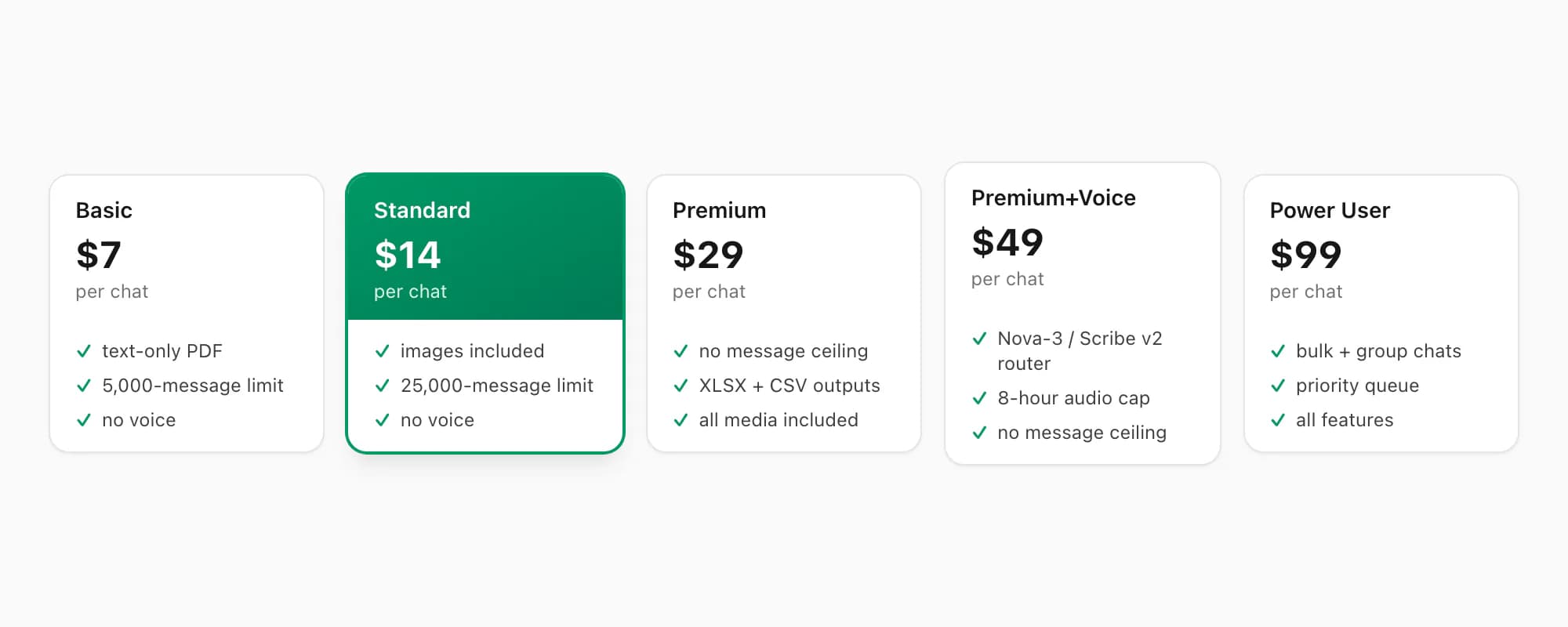
$7 Basic por conversión de chat cubre la exportación de PDF solo de texto. Las imágenes, notas de voz y otros archivos multimedia se indican en el PDF como [imagen omitida] o [nota de voz omitida] pero no se renderizan. El límite de mensajes para la conversión $7 Basic por chat es de 5.000 mensajes. Si tu chat supera esa cifra, el resultado se trunca en la marca de los 5.000 mensajes.
$14 Standard por conversión de chat incluye la renderización completa de imágenes. Las fotos, stickers y miniaturas de documentos aparecen en línea en el PDF, en el punto de la conversación donde fueron enviados. El límite de mensajes para la conversión $14 Standard por chat es de 25.000 mensajes — suficiente para la mayoría de los chats individuales y de grupos pequeños.
$29 Premium por conversión de chat elimina completamente el límite de mensajes. No hay un tope de mensajes por chat en la conversión $29 Premium por chat. Las notas de voz se incluyen en el PDF como texto de marcador que indica el nombre del archivo de audio, pero la transcripción requiere un nivel superior. La conversión $29 Premium por chat también incluye las salidas en hoja de cálculo XLSX y CSV, que son útiles si necesitas analizar la frecuencia de mensajes o filtrar por remitente.
$49 Premium+Voice por conversión de chat añade transcripción de voz con un enrutador sensible al idioma entre Deepgram Nova-3 y ElevenLabs Scribe v2. Las notas compatibles que se transcriben correctamente se insertan en el PDF en su posición cronológica. El registro actual cubre 93 idiomas, 57 de ellos en bandas publicadas de precisión alta o excelente. El nivel de $49 cubre hasta 8 horas de audio en todo el chat. Sin límite de mensajes.
$99 Power User por conversión de chat cubre escenarios de archivo masivo y de chats grupales, cola de procesamiento prioritario y todas las funciones de los niveles anteriores. Está diseñado para situaciones en las que tienes varios chats que procesar a la vez o un hilo grupal muy largo — más de 80.000 mensajes — que se beneficia de una prioridad de cola dedicada. Todas las salidas (PDF, XLSX, CSV, transcripciones de voz) están incluidas.
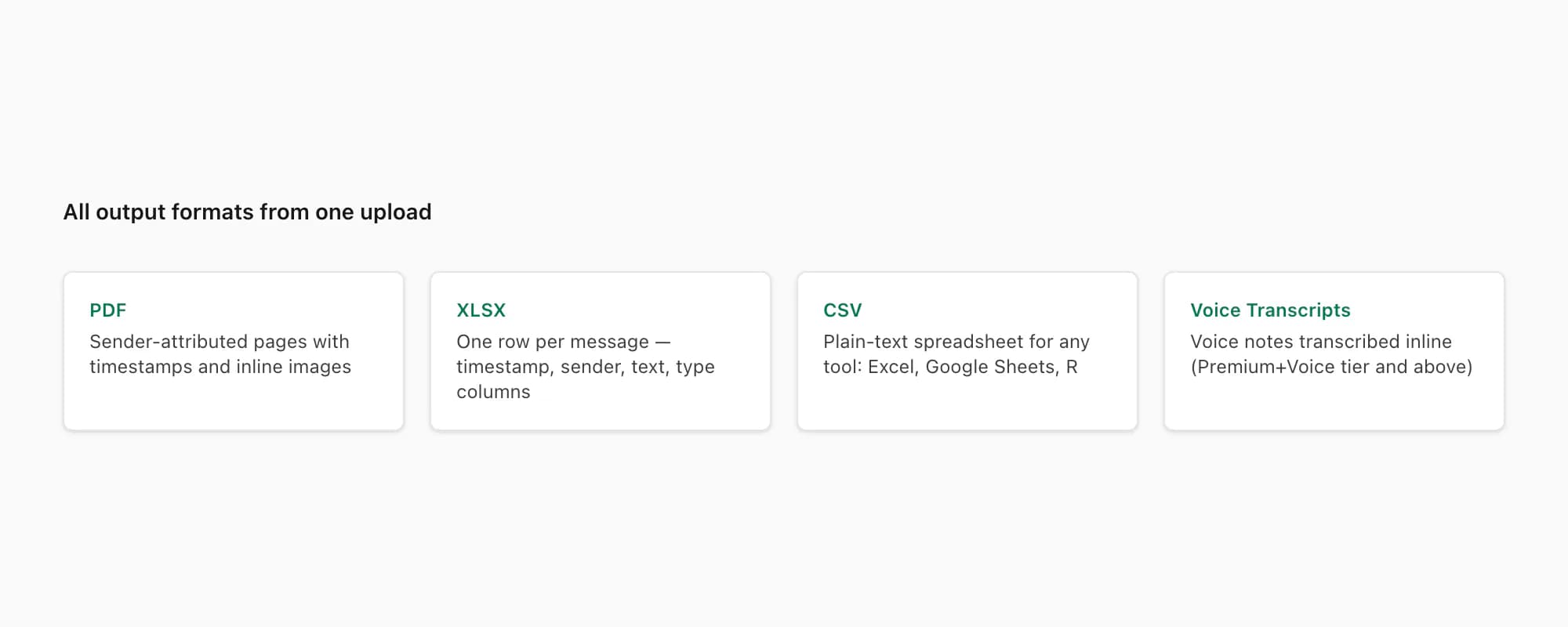
Cada nivel cubre exactamente una conversión de chat. Si conviertes tres chats en tres días distintos, pagas tres veces. El precio es intencionadamente transparente porque la alternativa — una tarifa recurrente que te cobra cada mes tanto si lo usas como si no — es exactamente lo que intentaba evitar cuando construí esto.
Transcripción de voz
Las notas de voz son una de las partes más complicadas de las exportaciones de WhatsApp. El archivo _chat.txt contiene una referencia como <attached: 00000012-AUDIO-2024-03-15-09-22-31.opus>, pero el audio real está dentro del ZIP como archivo .opus. WhatsApp usa el códec Opus para todas las notas de voz — es eficiente y de alta calidad, pero no es un formato con el que la mayoría de la gente esté familiarizada.
Las conversiones $49 Premium+Voice y $99 Power User usan el mismo enrutador sensible al idioma entre Deepgram Nova-3 y ElevenLabs Scribe v2. Premium+Voice cubre hasta 8 horas de audio; Power User elimina ese límite de duración y añade prioridad. Las notas compatibles que se transcriben correctamente se insertan en su posición cronológica; no se promete que todo archivo o grabación produzca una transcripción.
- ChatToPDF extrae del ZIP los archivos de audio compatibles.
- Cada archivo se empareja con su referencia en
_chat.txtmediante el nombre y la marca de tiempo. - El audio se envía por HTTPS al proveedor elegido para esa nota: Deepgram Nova-3 o ElevenLabs Scribe v2.
- Las transcripciones correctas vuelven a su posición en la conversación antes de renderizar el PDF.
Nova-3 y Scribe v2 tienen coberturas y fortalezas distintas. ChatToPDF elige una ruta según el idioma compatible y la disponibilidad, dentro del registro actual de 93 idiomas. Las 57 bandas publicadas como altas o excelentes ayudan a planificar la revisión, pero no garantizan una nota concreta; verifica nombres, cifras y citas con el audio original.
Para chats donde el hablante tiene un acento regional marcado — inglés sudafricano, inglés indio, portugués brasileño — he comprobado que Nova-3 funciona notablemente mejor que los modelos de transcripción genéricos. Las tasas de precisión varían según la calidad del audio (ruido de fondo, distancia al micrófono), pero con grabaciones limpias las transcripciones suelen estar listas para usar sin editar.
Las notas de voz en la conversión $7 Basic por chat y $14 Standard por chat no se transcriben. Aparecen en el PDF como [Nota de voz — 00000012-AUDIO-2024-03-15-09-22-31.opus]. Si más adelante quieres actualizar la misma exportación para incluir transcripciones, tendrías que volver a subirla y seleccionar un nivel superior — por ahora no hay actualización posposcompra.
Algo que conviene saber: si falta un archivo de nota de voz en el ZIP — quizás porque elegiste Sin archivos multimedia al exportar — el nivel de transcripción sigue funcionando para las notas de voz que sí estén presentes. Solo verás el texto de marcador para las que falten. Si la transcripción de voz es la razón principal por la que conviertes, elige siempre Incluir archivos multimedia durante el paso de exportación de WhatsApp.
Para un análisis más detallado de cómo funciona la transcripción en diferentes idiomas y niveles de calidad de audio, preparé una guía dedicada en /blog/transcribe-whatsapp-audio.
Diferencias entre iPhone y Android
La experiencia de exportación de WhatsApp difiere entre iOS y Android en algunos aspectos que conviene conocer antes de empezar. Ambas plataformas exportan el mismo formato _chat.txt, pero el camino para llegar hasta allí y el comportamiento predeterminado del menú de compartir son distintos.
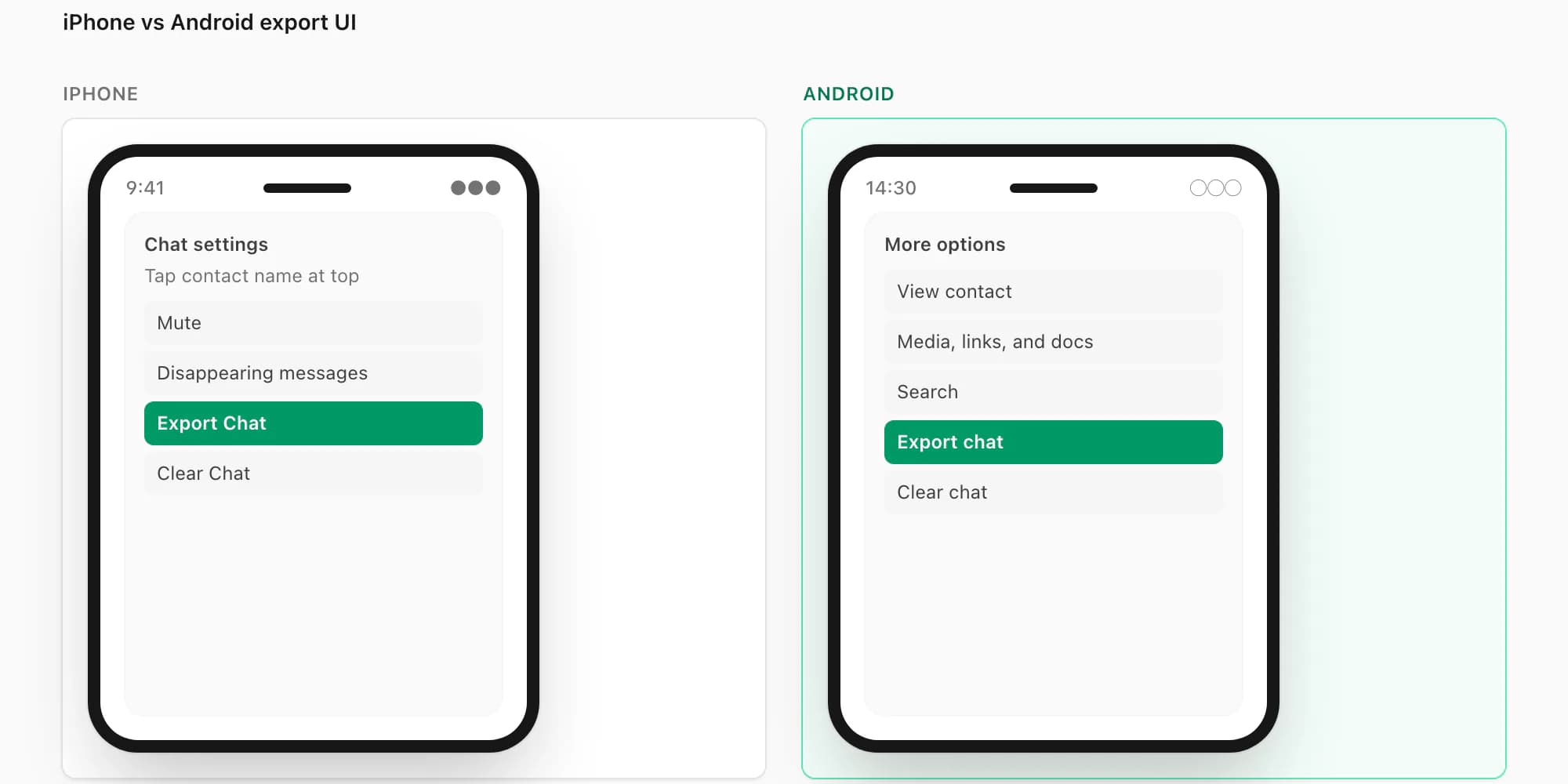
Ruta de exportación en iPhone:
- Abre el chat → toca el nombre del contacto o del grupo en la parte superior de la pantalla
- Desplázate hacia abajo más allá de los participantes, los medios y los ajustes
- Toca Exportar chat
- Elige Sin archivos multimedia o Incluir archivos multimedia
- Aparece el menú de compartir de iOS — toca Guardar en Archivos y elige una carpeta (iCloud Drive > Descargas es una buena opción)
En iPhone, la exportación produce un archivo .txt (Sin archivos multimedia) o .zip (Incluir archivos multimedia) y lo guarda en el lugar que indicaste en el menú de compartir. El archivo está listo para subir de inmediato.
Ruta de exportación en Android:
- Abre el chat → toca el menú de tres puntos (⋮) en la esquina superior derecha
- Toca Más
- Toca Exportar chat
- Elige Sin archivos multimedia o Incluir archivos multimedia
- Aparece el menú de compartir de Android — guarda en Archivos o Google Drive
En Android el camino es ligeramente más corto (el menú de tres puntos requiere un toque menos que el nombre del contacto en iPhone), pero el comportamiento del menú de compartir varía más entre fabricantes de Android. En dispositivos Samsung, la opción predeterminada suele ser compartir en la Galería o la app de Mensajes en lugar de Archivos — asegúrate de guardar en una ubicación a la que puedas volver desde un navegador.
Diferencias de formato de fecha: Las exportaciones de WhatsApp usan distintos formatos de fecha según la configuración regional del teléfono. Un iPhone del Reino Unido formatea las fechas como DD/MM/AAAA, un Android de EE. UU. como MM/DD/AAAA. ChatToPDF detecta el formato automáticamente analizando las primeras diez marcas de tiempo del archivo _chat.txt y resolviendo fechas ambiguas (como 01/03/2024, que podría ser el 1 de enero o el 3 de enero) usando la secuencia general de fechas. En la mayoría de los casos esto es correcto. Si notas un error de análisis de fechas en la vista previa, el selector de región en el flujo de subida te permite anular el formato detectado.
Renderizado de emojis: Las exportaciones de iOS incrustan Apple Color Emoji en el _chat.txt como puntos de código Unicode; las exportaciones de Android suelen usar Noto Color Emoji. ChatToPDF renderiza ambos de forma consistente usando una cadena de fuentes de reserva que cubre ambos conjuntos de emojis, por lo que una conversación entre un usuario de iPhone y uno de Android mostrará todos los emojis correctamente en el PDF resultante.
Para un análisis completo lado a lado de los dos flujos de exportación con capturas de pantalla de WA v24.x, consulta /blog/whatsapp-android-to-iphone.
Privacidad y eliminación a los 7 días
Cuando conviertes una conversación personal — especialmente una que implica un asunto legal, una disputa de pareja o cualquier cosa sensible — quieres saber exactamente qué pasa con el archivo después de subirlo.
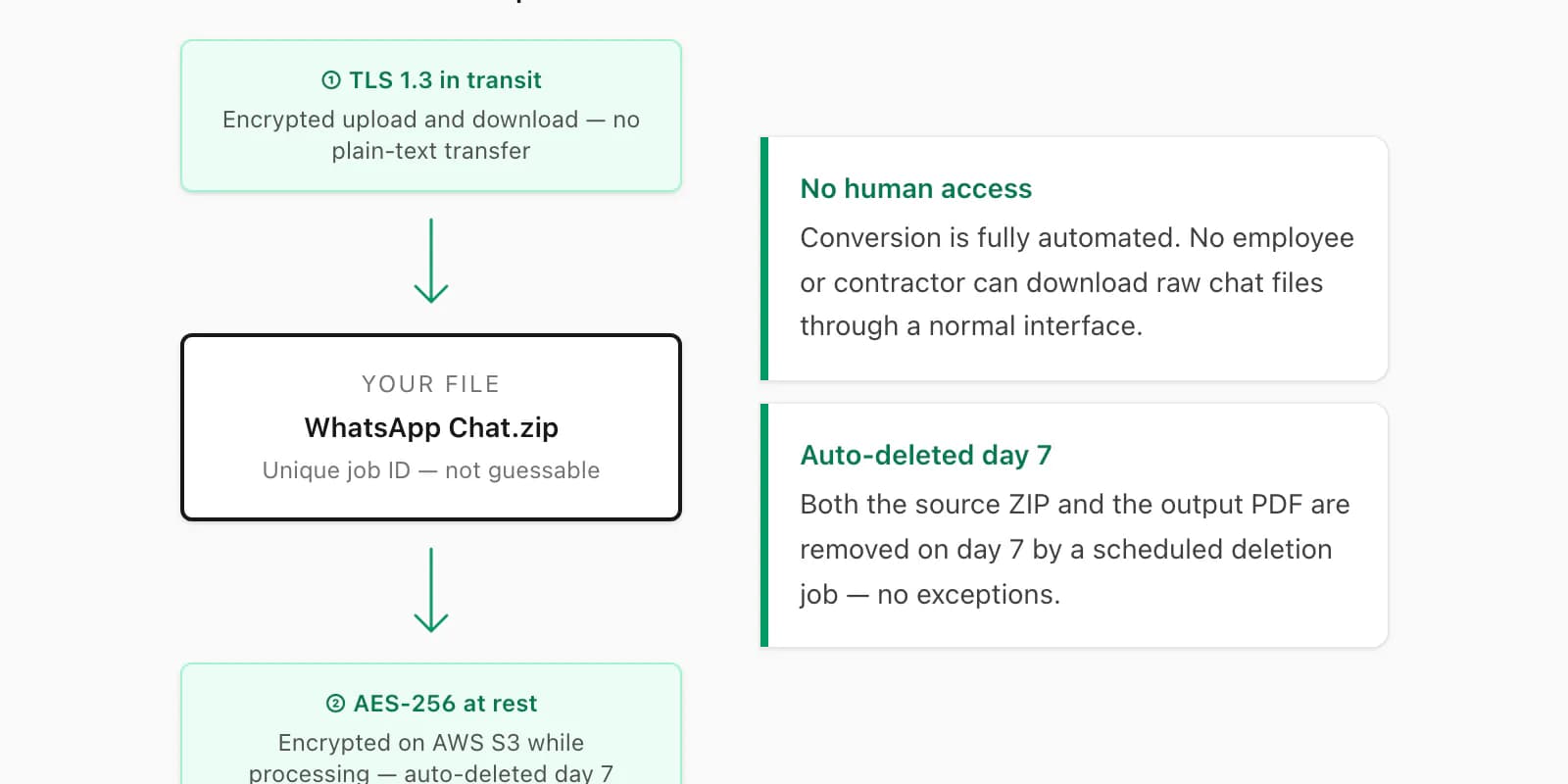
Esto es lo que ocurre, paso a paso:
Subida: Tu archivo se transmite por HTTPS (TLS 1.3) desde tu navegador hasta los servidores de ChatToPDF. Nunca viaja sin cifrar en tránsito.
Almacenamiento: El archivo subido se guarda en un bucket AWS S3 con cifrado del lado del servidor (AES-256) en reposo. El único acceso al archivo sin procesar es a través del pipeline de procesamiento — ningún empleado ni contratista puede descargar archivos de chat sin procesar por un canal normal.
Procesamiento: La conversión se ejecuta en un servidor sin intervención humana. Tus mensajes los lee el software del analizador, no una persona. Tras la renderización, el PDF se almacena cifrado y vinculado a tu identificador de trabajo único.
Entrega: Recibes el enlace de descarga en pantalla inmediatamente después del procesamiento y por correo electrónico. El enlace está vinculado a tu ID de trabajo y no es adivinable.
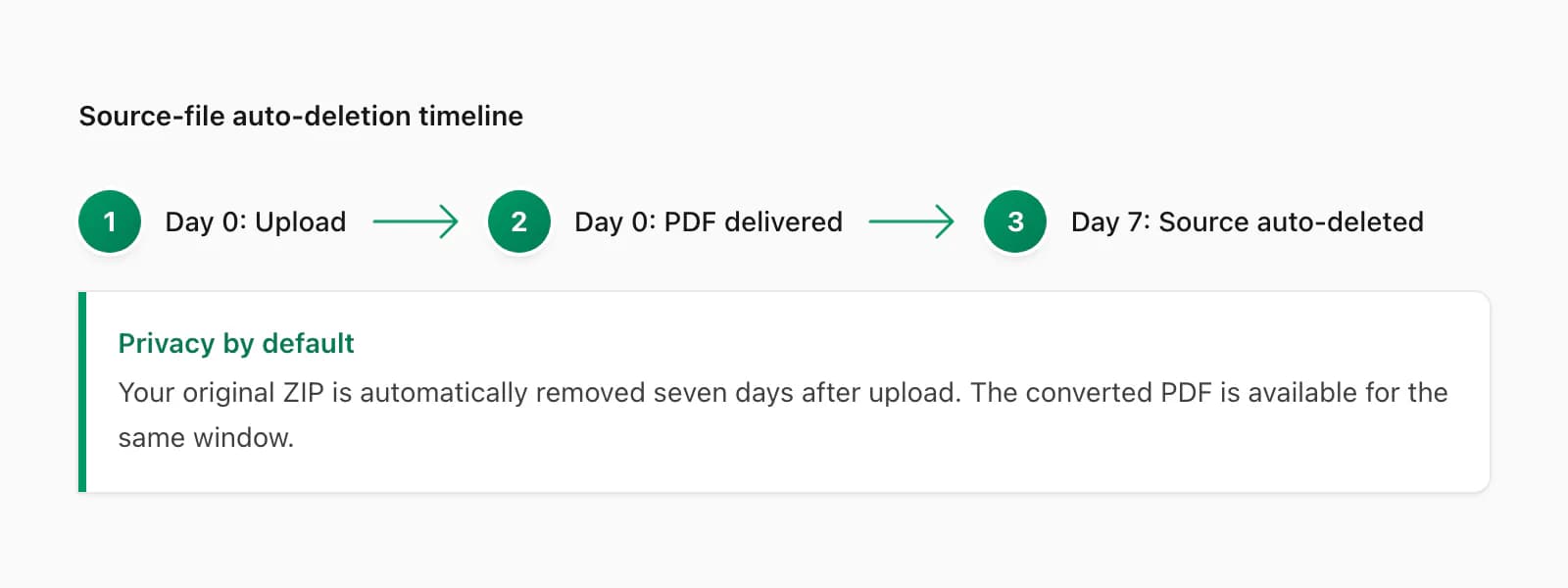
Eliminación: Siete días después de que se crea el trabajo, tanto el archivo fuente como el PDF resultante se eliminan automáticamente del almacenamiento. Esto no es manual — es un trabajo de eliminación programado que se ejecuta contra cada registro de trabajo de más de siete días. No hay excepciones para trabajos sin pagar o incompletos; esos se eliminan según el mismo calendario.
Para la transcripción de voz sí interviene un proveedor externo seleccionado: Deepgram o ElevenLabs recibe los bytes de audio necesarios para esa nota, no el texto completo del chat. El tratamiento se rige por los términos actuales de ese proveedor. Si el audio contiene información sensible o regulada, revisa esos términos y limita el acceso al resultado antes de subirlo.
No se requiere crear ninguna cuenta para usar ChatToPDF. No creas un perfil, no inicias sesión, y no guardo ninguna información de identificación personal más allá de la dirección de correo electrónico que proporcionas para la entrega de la descarga — y eso solo es para enviarte el enlace si tu navegador se cierra antes de que termine la renderización.
Para organizaciones con requisitos específicos de retención de datos o cumplimiento normativo, estoy disponible para hablar sobre acuerdos de procesamiento personalizados a través del formulario de contacto. El pipeline estándar descrito arriba es lo que necesita la gran mayoría de los usuarios.
Problemas frecuentes
La mayoría de las conversiones salen sin problemas. Aquí están los problemas que veo con más frecuencia y cómo resolverlos.
Error "Archivo no reconocido" al subir. Esto suele significar que el ZIP no contiene un archivo _chat.txt, o que el archivo .txt no coincide con el formato esperado de WhatsApp. Vuelve a exportar desde WhatsApp — no cambies el nombre del archivo antes de subirlo y no lo abras ni lo vuelvas a guardar en un editor de texto (lo que puede cambiar la codificación de UTF-8 a UTF-16 y romper el analizador).
El orden de fechas parece incorrecto en el PDF. El analizador detecta automáticamente tu formato de fecha, pero puede leer mal las fechas ambiguas en chats cortos. Usa la opción de región en el flujo de subida (el ícono de bandera junto al nombre del archivo) para establecer tu región manualmente. El Reino Unido y Australia usan DD/MM; EE. UU. usa MM/DD.
Las notas de voz aparecen como marcadores en el nivel Premium+Voice. Comprueba que exportaste con Incluir archivos multimedia y no con Sin archivos multimedia. Los archivos .opus tienen que estar dentro del ZIP para que funcione la transcripción. Consulta la sección de transcripción de voz anterior para la explicación completa, o visita /blog/transcribe-whatsapp-audio.
El texto RTL (árabe, hebreo) se muestra incorrectamente. ChatToPDF conserva los caracteres de control bidirecional Unicode (U+200E, U+200F) de la exportación, y el renderizador de PDF usa un diseño de derecha a izquierda para los mensajes cuyo script dominante es RTL. Si ves contenido RTL renderizado de izquierda a derecha, usa el formulario de contacto — este suele ser un caso especial de codificación de caracteres que puedo corregir manualmente para tu exportación en el mismo día.
Los emojis aparecen como cuadros. Esto puede ocurrir si estás viendo el PDF en un lector de PDF muy antiguo que no admite emojis Unicode. Intenta abrir el PDF en un navegador moderno (Chrome, Firefox, Edge, Safari) o Adobe Acrobat 2020+. Los emojis están correctamente en el PDF — el problema de renderizado está en el lado del visor.
Cuando el PDF no funciona bien — solución de problemas
La mayor parte del tiempo el camino de exportación → ChatToPDF funciona sin problemas. Cuando algo en el lado de WhatsApp falla, aquí está la solución específica:
- WhatsApp no abre un PDF que te enviaron — las cinco causas, en orden
- Un PDF en WhatsApp no termina de descargarse — almacenamiento, red, ajustes de descarga automática
- Recuperar un PDF que estaba en un chat de WhatsApp — carpetas de medios, restauración de copia de seguridad, la solución duradera
- WhatsApp abre los PDFs en la aplicación equivocada — cómo establecer el lector predeterminado en Android y iOS
- "No se puede abrir el archivo" en un PDF de WhatsApp — descarga parcial frente a archivo corrupto
- El PDF de WhatsApp no se abre en iPhone — la lista de verificación específica de iOS
- Xiaomi / Redmi / Poco no abre un PDF de WhatsApp — las trampas de batería y permisos de MIUI
- ¿Existe un límite de "100 KB" para los PDF de WhatsApp? — no, y aquí está el número real
- WhatsApp dual / clonado y un PDF "desaparecido" — almacenamiento del clon en sandbox
- Los emojis aparecen como cuadros en un PDF de WhatsApp convertido — cobertura de fuentes y cómo los renderiza la salida de ChatToPDF
ChatToPDF frente a las alternativas
No soy la única forma de convertir un chat de WhatsApp a PDF. Aquí tienes una comparación honesta de cómo ChatToPDF se compara con las herramientas y soluciones a las que la gente recurre realmente:
- ChatToPDF vs iLovePDF (para WhatsApp) — por qué una herramienta PDF genérica no puede hacer el trabajo del chat
- ChatToPDF vs Smallpdf — la misma historia, diferente herramienta
- ChatToPDF vs Backuptrans — la potente herramienta de escritorio y lo que te cuesta en tiempo
- ChatToPDF vs iMyFone — la suite de recuperación con la exportación PDF incluida
- ChatToPDF vs imprimir en PDF desde el móvil — la solución gratuita y dónde falla
- ChatToPDF vs capturar pantallas del chat — por qué las imágenes de texto no son un archivo real
Preguntas frecuentes
¿ChatToPDF cobra una tarifa recurrente?
No. Cada nivel de precio cubre una conversión de chat — $7 Basic por chat, $14 Standard por chat, $29 Premium por chat, $49 Premium+Voice por chat, o $99 Power User por chat. Convertir un segundo chat significa pagar de nuevo por esa segunda conversión. No hay facturación recurrente, ni renovación automática, ni cuenta que gestionar.
¿Leerá ChatToPDF mi chat?
Ninguna persona revisa tu chat como parte del servicio normal. El analizador, el renderizador de PDF y la ruta de transcripción seleccionada funcionan de forma automatizada. Los archivos fuente se programan para eliminación según la política publicada. Los proveedores de voz reciben solo el audio necesario para las notas que se procesan, no el texto completo del chat.
¿Cuál es el chat más grande que puedo convertir?
La conversión $29 Premium por chat y superiores no tienen límite de mensajes. La conversión $7 Basic por chat se detiene en 5.000 mensajes y la conversión $14 Standard por chat se detiene en 25.000 mensajes. Para chats grupales muy largos — 50.000 mensajes o más — la conversión $99 Power User por chat incluye procesamiento en cola prioritario, que los gestiona de forma más eficiente.
¿Funciona ChatToPDF en iPhone y Android?
Sí. El paso de exportación se ejecuta en tu teléfono usando el menú Exportar chat integrado de WhatsApp. La subida y la conversión se ejecutan en cualquier navegador — Safari en móvil, Chrome, Firefox y Samsung Internet todos funcionan. No necesitas instalar nada. El enlace de descarga se entrega por correo electrónico como copia de seguridad en caso de que tu sesión de navegador termine antes de que la renderización se complete.
¿Puedo obtener un PDF que incluya fotos e imágenes del chat?
Sí. Sube la exportación ZIP (elige Incluir archivos multimedia al exportar desde WhatsApp) y selecciona la conversión $14 Standard por chat o superior. Las imágenes aparecen en línea en el PDF en la posición en que se enviaron originalmente. La conversión $7 Basic por chat es solo de texto y registra las imágenes como marcadores.
¿Qué pasa si solo necesito parte de un chat largo?
La función Exportar chat de WhatsApp exporta el historial completo de la conversación sin filtro de fechas. Si solo necesitas un rango de fechas concreto, sube el ZIP completo e indícame en el formulario de contacto qué rango de fechas necesitas — puedo recortar el resultado manualmente sin coste adicional en cualquier conversión de pago. También está la salida XLSX incluida en la conversión $29 Premium por chat, que te permite filtrar filas por fecha en Excel o Google Sheets.
Key takeaways
- ChatToPDF convierte chats de WhatsApp a PDF en unos 30 segundos — sin registro, sin facturación recurrente
- El precio es por conversión de chat: desde $7 Basic por chat hasta $99 Power User por chat, un pago cubre un chat
- Las notas compatibles se procesan en $49 Premium+Voice y $99 Power User mediante el enrutador Deepgram Nova-3/ElevenLabs Scribe v2 para el registro actual de 93 idiomas
- Los archivos fuente se eliminan automáticamente después de 7 días; ninguna persona lee el contenido del chat
- Funciona con exportaciones de iPhone y Android — se aceptan archivos .txt y .zip
I'm Paul, the founder of ChatToPDF. I built it after needing a long WhatsApp conversation as a readable PDF for a legal matter. I test and document WhatsApp exports, PDF conversion, voice-note transcription, and the limits people should check before relying on the result.