मैंने यह क्यों बनाया
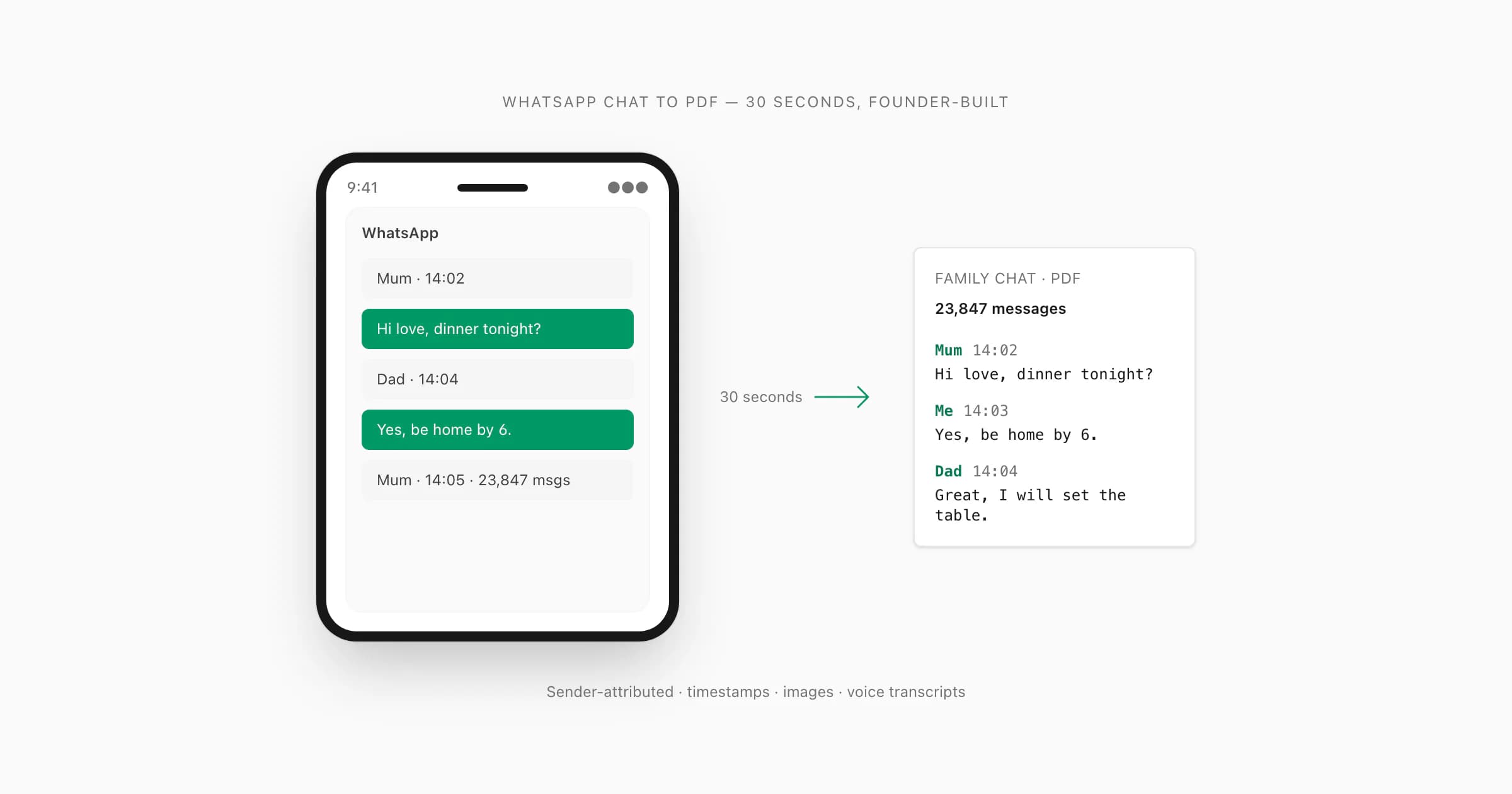
मुझे एक legal matter के लिए WhatsApp chat को PDF में चाहिए था। Screenshots की ढेर नहीं। Phone से print करके बनाया गया चालीस-पेज का mess नहीं। एक proper document चाहिए था — dates, sender names और readable timestamps के साथ — जिसे एक वकील या court clerk खोल कर verify कर सके।
मैंने (that's me, Paul) दो घंटे search करने के बाद existing tools से हार मान ली। Backuptrans genuinely अच्छा software है — लेकिन उसे Windows या Mac desktop, USB cable और iTunes या Android backup चाहिए। मेरे पास सिर्फ phone था। iMyFone की भी यही कहानी: desktop app, cable, backup file। Wondershare हर साल recurring fee लेता है। iOS का print-to-PDF workaround — long-press, share, Print, pinch to expand — शायद 40 messages के लिए काम करे। मेरे chat में 8,000 से ज़्यादा messages थे।
यहाँ वह बात है जो कोई नहीं बताता: ये सभी workflows तब design हुए थे जब smartphones secondary devices थे। सबकी यह assumption है कि आप किसी समय computer पर वापस जाएंगे। मैं एक ऐसी situation में था जहाँ मुझे उसी सुबह document चाहिए था जिस सुबह मैंने search किया था। कोई cable नहीं, कोई desktop नहीं, बीस मिनट नहीं।
तो मैंने ChatToPDF बनाया। premise simple था: WhatsApp का अपना Export Chat menu ही मुश्किल काम कर देता है। यह messages को _chat.txt file में pack करता है और साथ में media भी bundle करता है। मुझे बस एक web-based tool चाहिए था जो उस export को accept करे और उसे एक clean, court-ready PDF में बदल दे — बिना हर महीने charge किए।
Per-chat pricing उसी original frustration से आई। मैं उस tool के लिए recurring bill नहीं चाहता था जिसे मैं साल में शायद दो बार use करूँ। मैं आज जो conversion चाहिए थी उसके लिए pay करना चाहता था, और बस। यही तरीका है: आप एक बार per chat conversion के लिए pay करते हैं, यही पूरा transaction है।
तीन साल के real-world use ने मुझे बहुत कुछ सिखाया है — Arabic RTL chats, 80,000-message group threads, voice-note-heavy conversations, पुराने Android versions के encoding quirks वाले exports। इन सबने इस tool को shape किया है। यह guide पूरा workflow cover करती है — Export Chat tap से लेकर PDF download तक।
WhatsApp से chat export करें
WhatsApp का Export Chat feature iPhone और Android दोनों पर कई सालों से available है, लेकिन यह आसानी से दिखता नहीं। ज़्यादातर लोग chat settings में "Download" button ढूँढते हैं और खाली हाथ लौटते हैं। असली रास्ता उससे कुछ taps गहरा है।
वह chat खोलें जिसे export करना है
WhatsApp खोलें और उस individual या group chat में जाएं जिसे PDF में convert करना है। आप किसी भी ऐसे chat को export कर सकते हैं जिसमें आप participant हैं — individual conversations, group chats और archived chats भी same तरीके से काम करते हैं। ध्यान रखें कि आप chat thread के अंदर हों, main chat list screen पर नहीं।
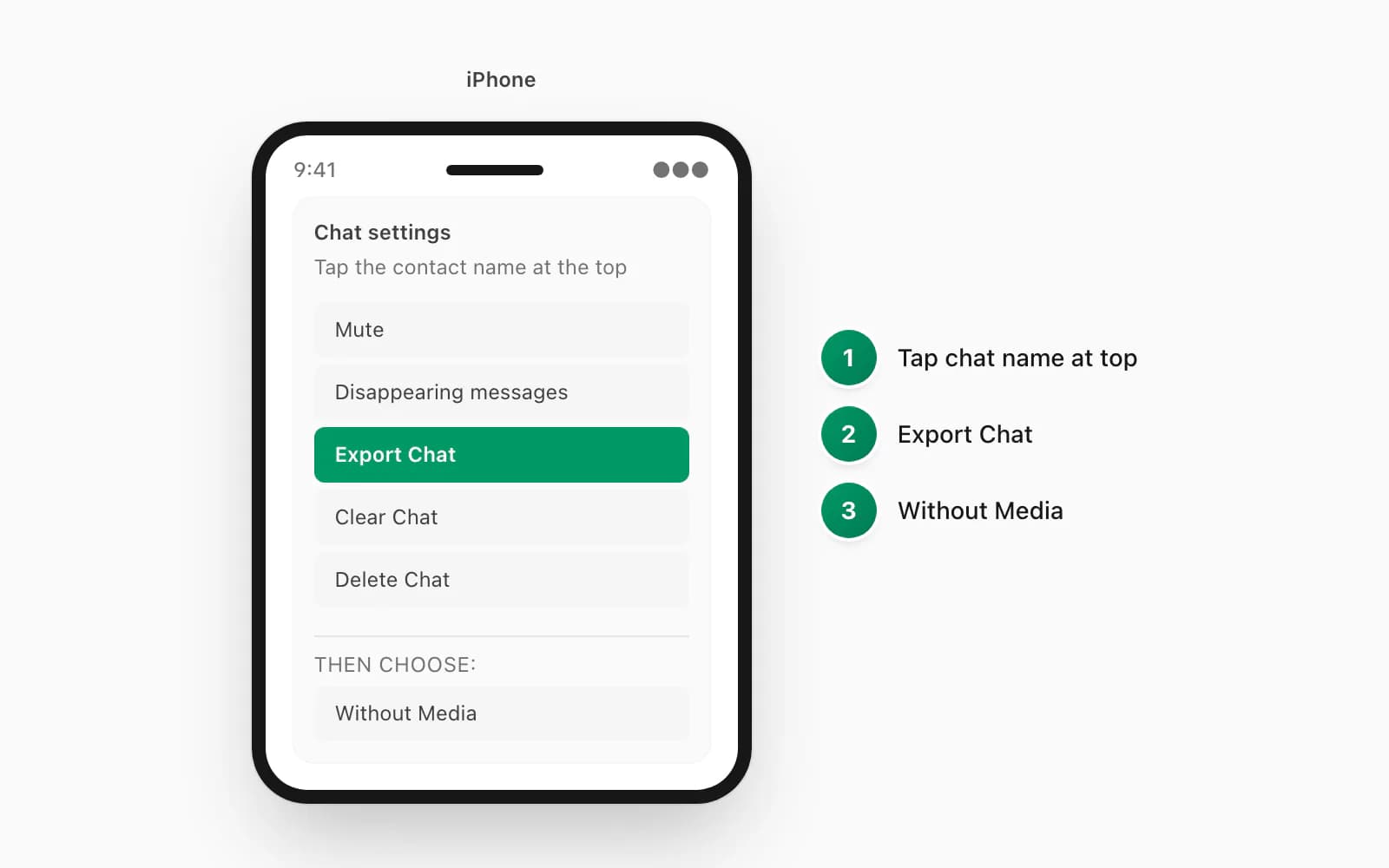
ऊपर chat का नाम tap करें
iPhone पर, screen के top पर दिख रहे contact या group name को tap करें। इससे Contact Info या Group Info panel खुलता है। Android पर, top-right corner में three-dot menu (⋮) tap करें, फिर More tap करें। दोनों रास्ते same Export Chat option तक पहुँचाते हैं — बस अलग-अलग menus से। iPhone पर contact name tap करना वह step है जो ज़्यादातर लोग miss करते हैं।
Export Chat तक scroll करें
iPhone पर, participants list, mute settings और media thumbnails से आगे नीचे scroll करें। Export Chat, Contact Info screen के नीचे के पास मिलेगा। Android पर, More tap करने के बाद Export Chat सीधे short submenu में दिखता है। किसी भी platform पर इसे tap करें।
सबसे तेज़ results के लिए Without Media चुनें
WhatsApp पूछता है: "Without Media" या "Include Media।" Without Media सिर्फ message text और timestamps export करता है — resulting file आमतौर पर 1 MB से कम होती है चाहे chat कितना भी लंबा हो। Include Media हर photo, video, audio file और document को ZIP में bundle करता है, जो active chats के लिए सैकड़ों megabytes तक पहुँच सकता है। Without Media चुनें अगर speed चाहिए और text record काफी है। Include Media चुनें अगर PDF में photos और attachments inline चाहिए। ChatToPDF दोनों handle करता है — $14 Standard per chat conversion में image rendering शामिल है; $7 Basic per chat conversion सिर्फ text cover करता है। आपकी choice के बाद WhatsApp का share sheet खुलता है और आप file अपनी पसंदीदा location पर save कर सकते हैं।
WhatsApp की official export documentation के अनुसार, exported file format एक plain .txt file (_chat.txt) है जिसे WhatsApp media include होने पर .zip में wrap करता है। वह .txt file ही है जिसे ChatToPDF parse करता है — इसलिए अगर WhatsApp भविष्य के update में ZIP structure बदले, तो underlying format stable रहेगा।
एक practical note: iOS आमतौर पर media choice confirm करते ही share sheet दे देता है। Save to Files tap करें और एक folder चुनें जो याद रहे — जैसे iCloud Drive > Downloads। Android का share sheet Google Drive, Gmail और Files app offer करता है; कोई भी काम करेगा जब तक आप अगले कुछ मिनटों में file तक browser में वापस पहुँच सकें।
ZIP या TXT: कौन-सा चुनें
WhatsApp आपको जो file देता है वह आपके export option पर depend करती है।
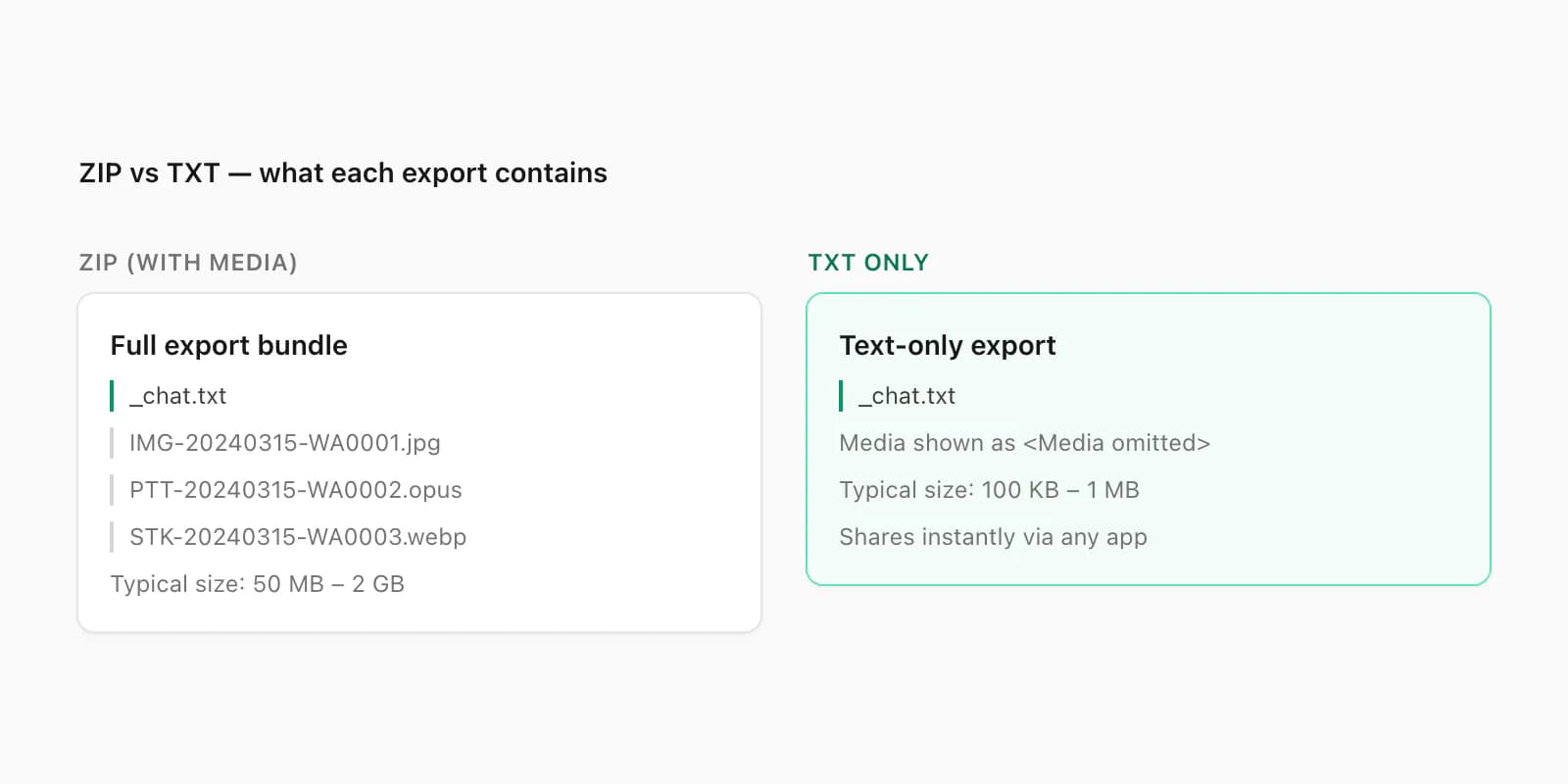
Without Media → एक .txt file। पूरी message history अंदर होती है, हर message इस format में: [DD/MM/YYYY, HH:MM:SS] Contact Name: message text। ChatToPDF इसे directly accept करता है — .txt को upload zone पर drag करें और यह तुरंत parse होता है।
Include Media → एक .zip file। ZIP में _chat.txt और WhatsApp द्वारा शामिल media होती है। ChatToPDF attachments extract करता है; Premium+Voice supported audio को Nova-3/Scribe v2 router द्वारा चुने गए provider से process करता है, जबकि Standard images inline render करता है।
क्या upload करें? अगर सिर्फ text record चाहिए — legal submission, content audit, या archiving के लिए — तो .txt छोटा और तेज़ है। अगर output में photos, images, या audio transcripts चाहिए, तो .zip upload करें। अगर Without Media से शुरू किया था तो हमेशा Include Media से दोबारा export कर सकते हैं।
एक edge case जानने योग्य: WhatsApp कुछ Android builds पर media-included ZIP को 10,000 messages पर cap करता है। अगर आपका chat उससे बड़ा है, तो WhatsApp बिना बताए export truncate कर देगा। Text-only export में यह cap नहीं है। अगर long group chat के साथ काम कर रहे हैं, तो exported _chat.txt का message count WhatsApp के chat info screen से compare करें। अगर match नहीं करते, तो multiple date-range segments में export करें या मुझसे contact करें — इसके लिए WhatsApp chat export guide में एक workaround है।
Upload करें और preview देखें
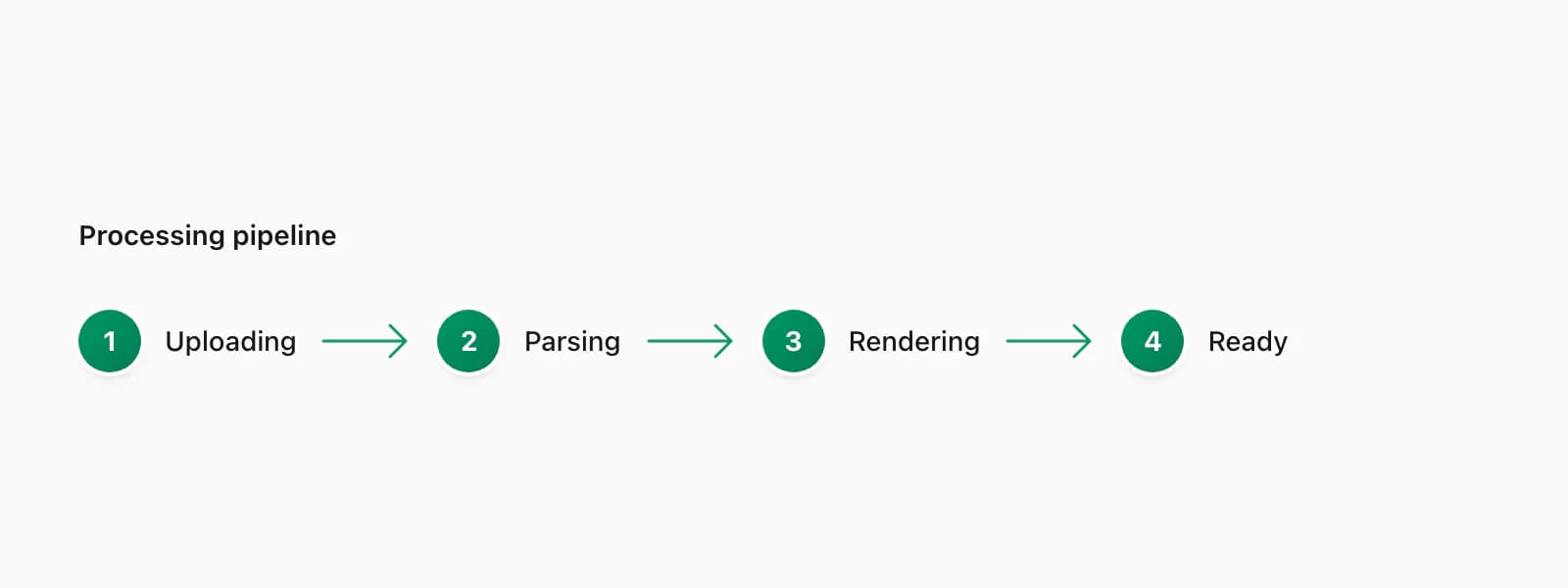
अपने .zip या .txt को chattopdf.app/upload पर upload zone में drop करें। आप देखेंगे कि एक progress indicator चार stages से गुज़रेगा: uploading, parsing, rendering, और ready।
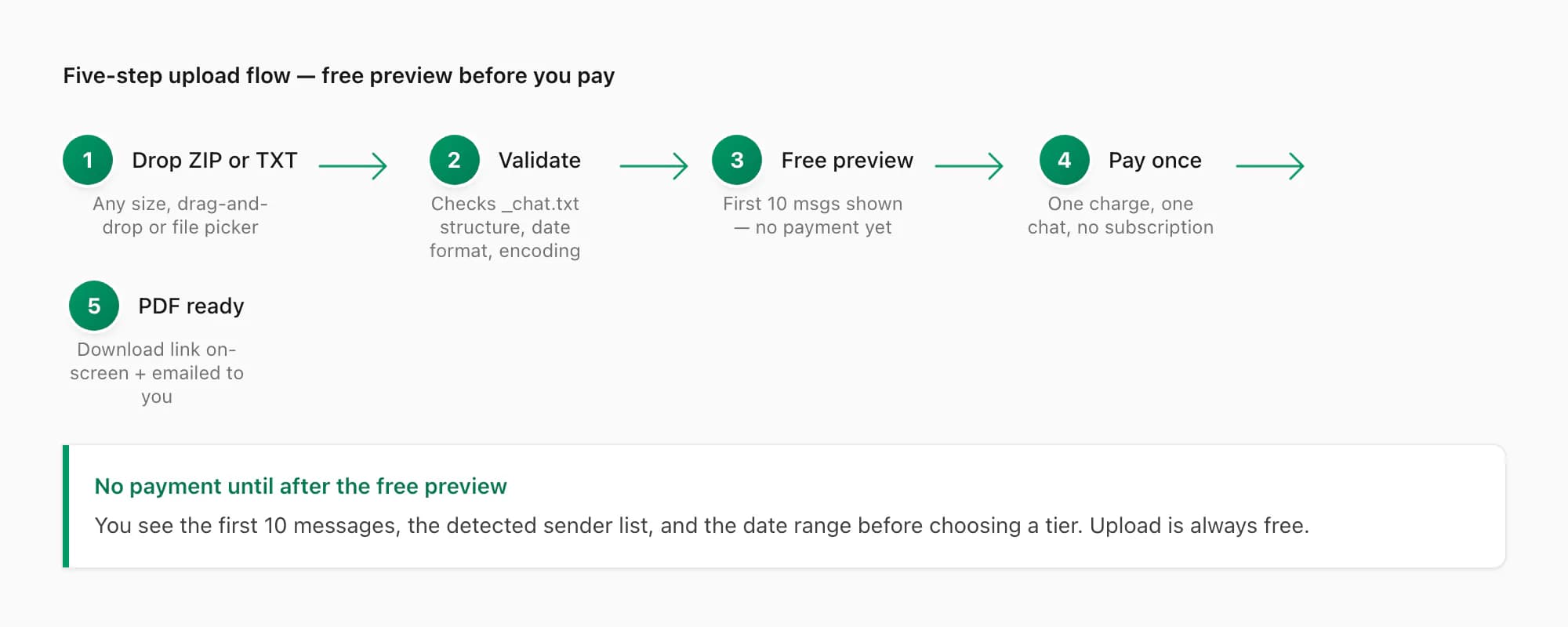
Validation step वह जगह है जहाँ ChatToPDF check करता है कि file genuine WhatsApp export है। यह _chat.txt structure के खिलाफ Zod schema check चलाता है — expected [date, time] name: message format ढूँढता है — और जो files match नहीं करतीं उन्हें reject करता है। यह accidental uploads को रोकता है और ऐसे ZIP archives को flag करता है जिनमें _chat.txt नहीं है।
Validation के बाद parser चलता है। यह sender names, timestamps, message bodies और media references extract करता है। Pay करने से पहले आप पहले दस messages का free preview देख सकते हैं। Preview में message count, chat का date range, detected senders और selected style में पहली कुछ lines का rendered snippet दिखता है। यह useful है यह confirm करने के लिए कि encoding सही parse हुई — खासकर Arabic, Hebrew, या emoji-heavy content वाले chats के लिए।
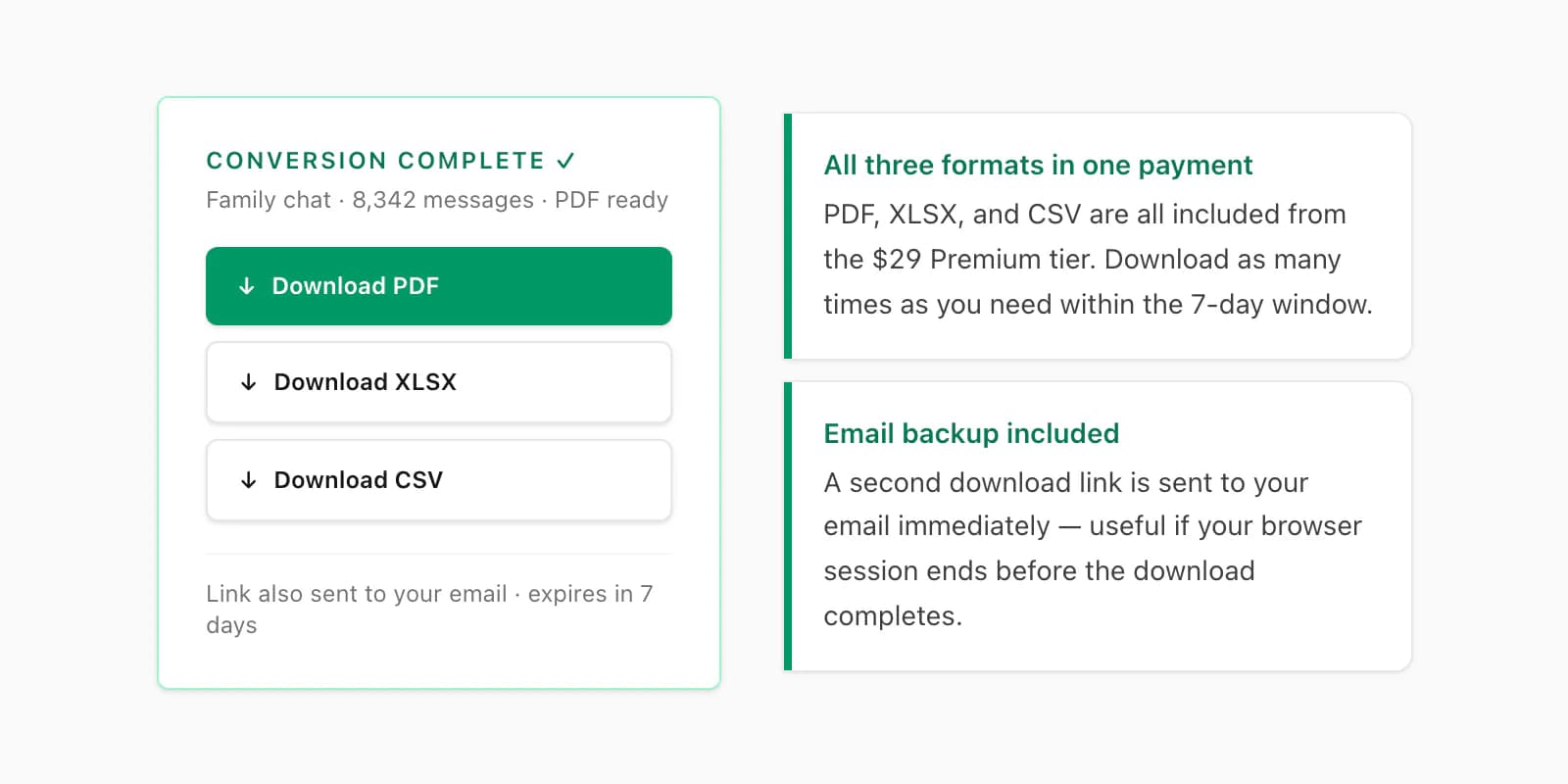
Preview से satisfied होने पर, tier select करें और pay करें। Payment confirmation के तुरंत बाद पूरा PDF render होता है और download link screen पर दिखता है। आपको email पर भी download link मिलता है, जो useful है अगर आप slow connection पर हों या render complete होने से पहले browser बंद हो जाए।
चार PDF styles
ChatToPDF rendered PDF के लिए चार visual styles offer करता है। आप upload flow में pay करने से पहले style चुनते हैं — free preview आपकी selected style में snippet दिखाता है।
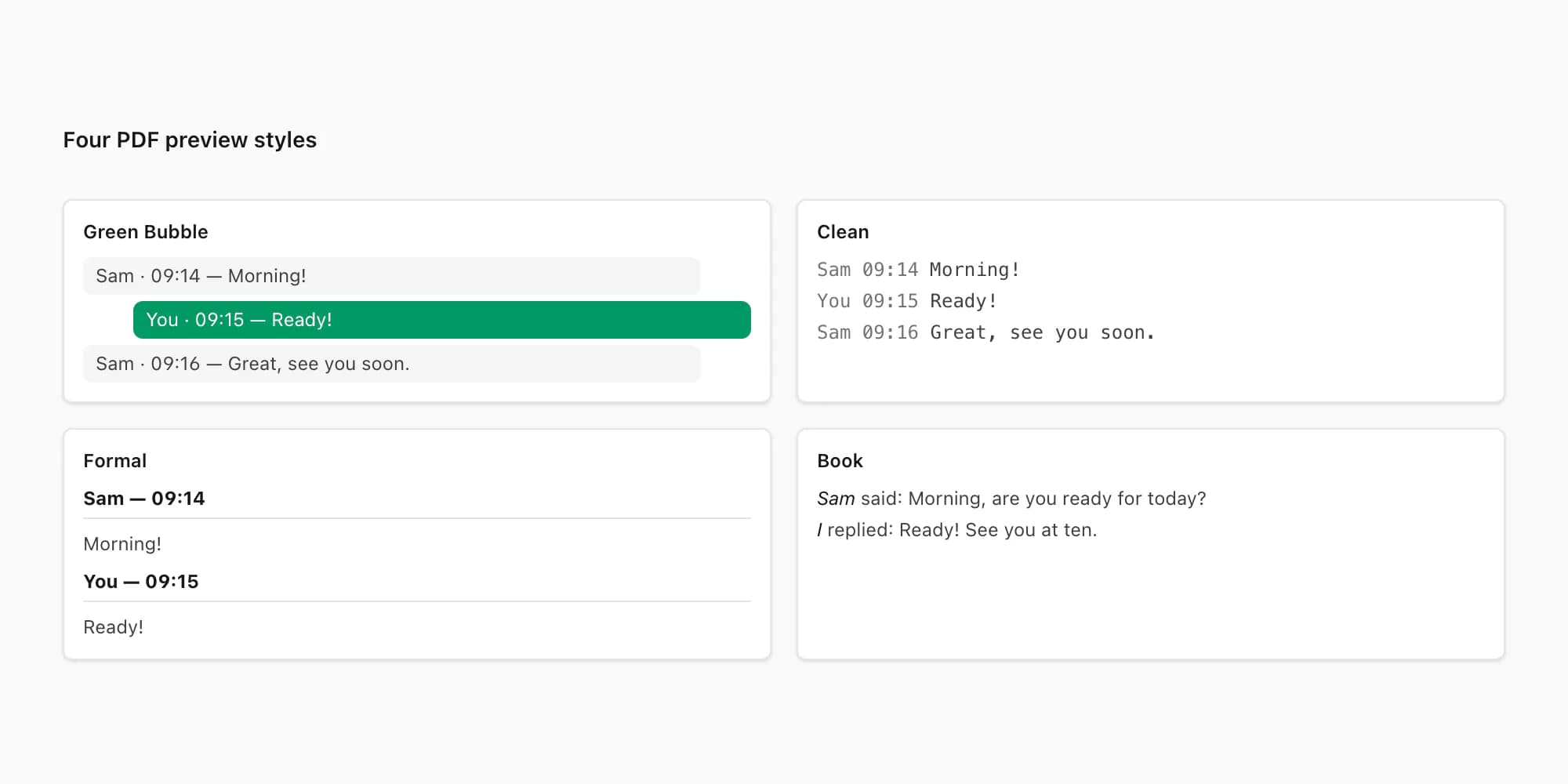
Green Bubble screen पर WhatsApp जैसा सबसे करीब दिखता है। दूसरे sender के messages right side पर rounded green bubbles में आते हैं (WhatsApp के green को mirror करते हुए), और आपके अपने messages left side पर light-grey bubbles में। हर bubble के नीचे timestamps। यह style तब अच्छी काम करती है जब PDF ऐसे किसी के साथ share करना हो जो WhatsApp जानता हो — जैसे कोई family member जिसे familiar format में chat पढ़नी है।
Clean bubble design पूरी तरह हटा देता है। Messages को body text के रूप में रखा जाता है — sender name bold में और उसके बगल में smaller secondary colour में timestamp। हर message एक simple text block है, कोई border नहीं, कोई background नहीं। Legal और business use के लिए मेरी सबसे recommended style यही है। Courts, solicitors और HR departments आमतौर पर ऐसे documents पसंद करते हैं जो app screenshots जैसे न दिखें।
Formal document style की तरफ एक कदम और आगे जाता है। पहले page के top पर letterhead-style header (chat name, date range, participant list), और हर message sender name small caps में, right margin पर timestamp, और indented body text में message body के साथ format होता है। यह deposition transcript जैसा पढ़ता है। अगर WhatsApp chat को formal legal proceeding में evidence के रूप में submit करना हो, तो Formal सही style है।
Book chat को chronological prose के रूप में render करता है। Sender names हर message से पहले italics में आते हैं, और text novel की तरह continuously flow करता है। कोई bubbles नहीं, कोई tables नहीं, कोई timestamp columns नहीं — बस conversation readable text के रूप में। यह style long family या friend group chats के लिए surprisingly useful है जिन्हें आप readable record के रूप में preserve करना चाहते हैं।
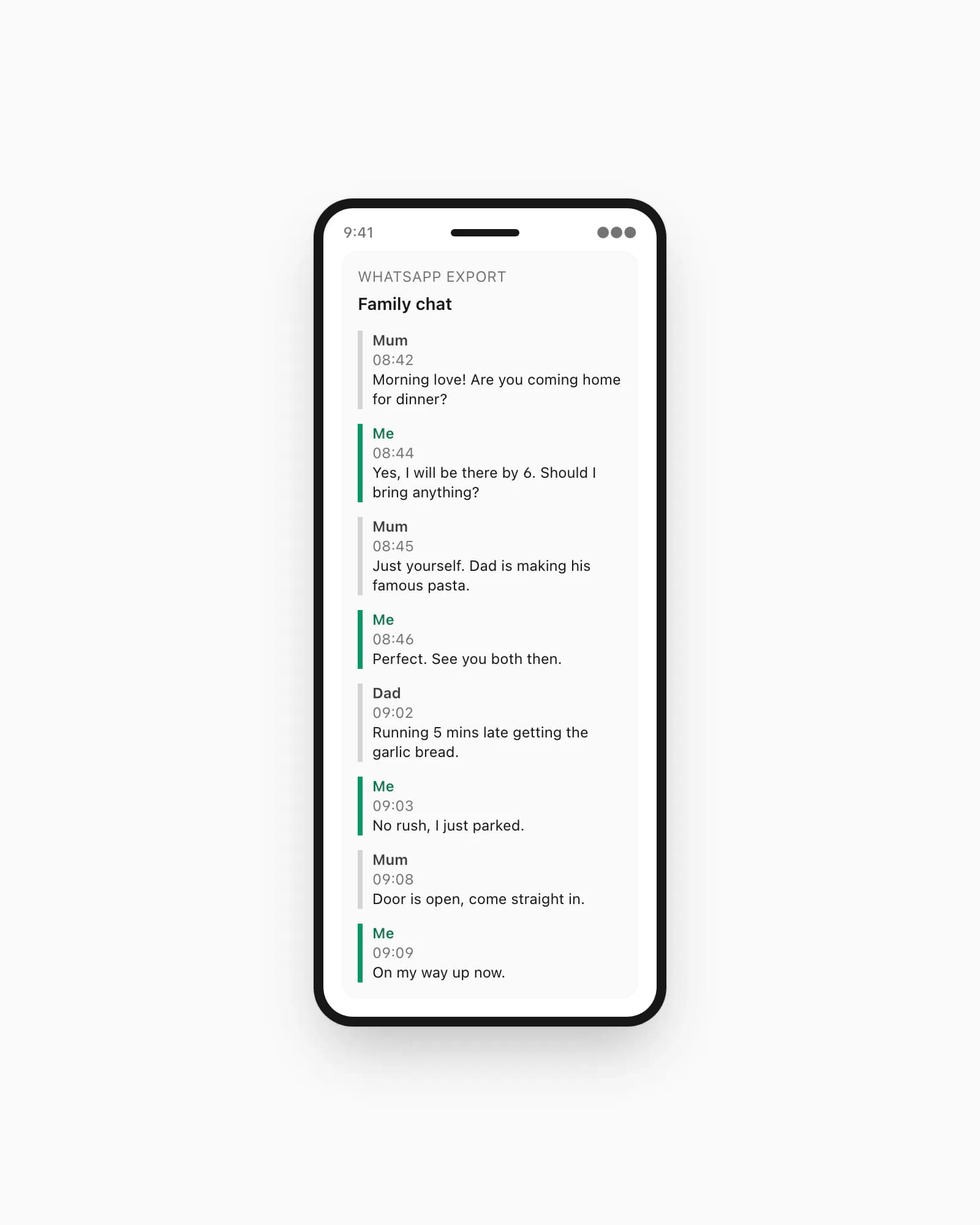
हर style page numbers और chat और date range identify करने वाले header के साथ properly paginated PDF produce करती है। चारों styles हर pricing tier पर available हैं।
Pricing tiers
ChatToPDF per chat conversion charge करता है। आप आज जो specific chat convert कर रहे हैं उसके लिए pay करते हैं, न कि tool तक access के लिए। कोई recurring billing नहीं है।
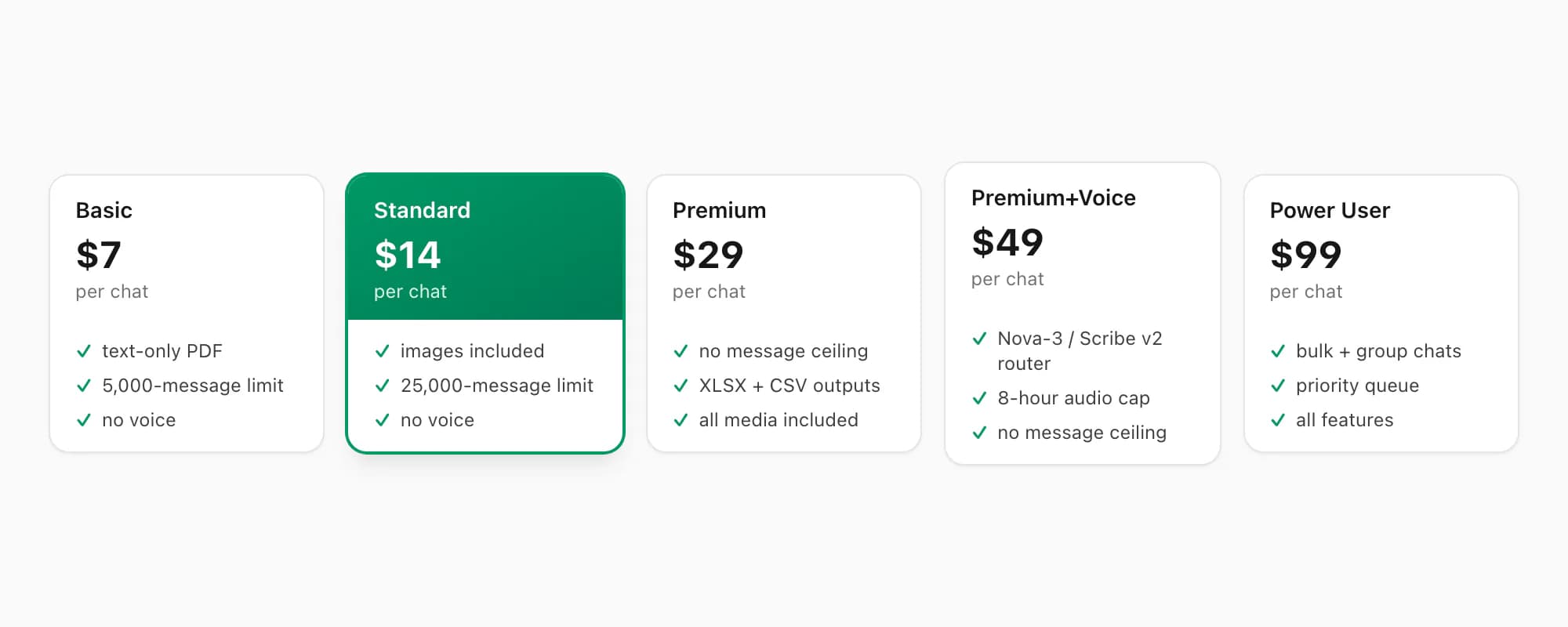
$7 Basic per chat conversion text-only PDF export cover करता है। Images, voice notes और other media को PDF में [image omitted] या [voice note omitted] के रूप में note किया जाता है लेकिन render नहीं होते। $7 Basic per chat conversion के लिए message limit 5,000 messages है। अगर chat उससे अधिक है, तो output 5,000-message mark पर truncate होगा।
$14 Standard per chat conversion में full image rendering शामिल है। Photos, stickers और document thumbnails PDF में inline appear होते हैं, conversation में जहाँ वे originally send हुए थे। $14 Standard per chat conversion के लिए message limit 25,000 messages है — ज़्यादातर individual और small group chats के लिए काफी।
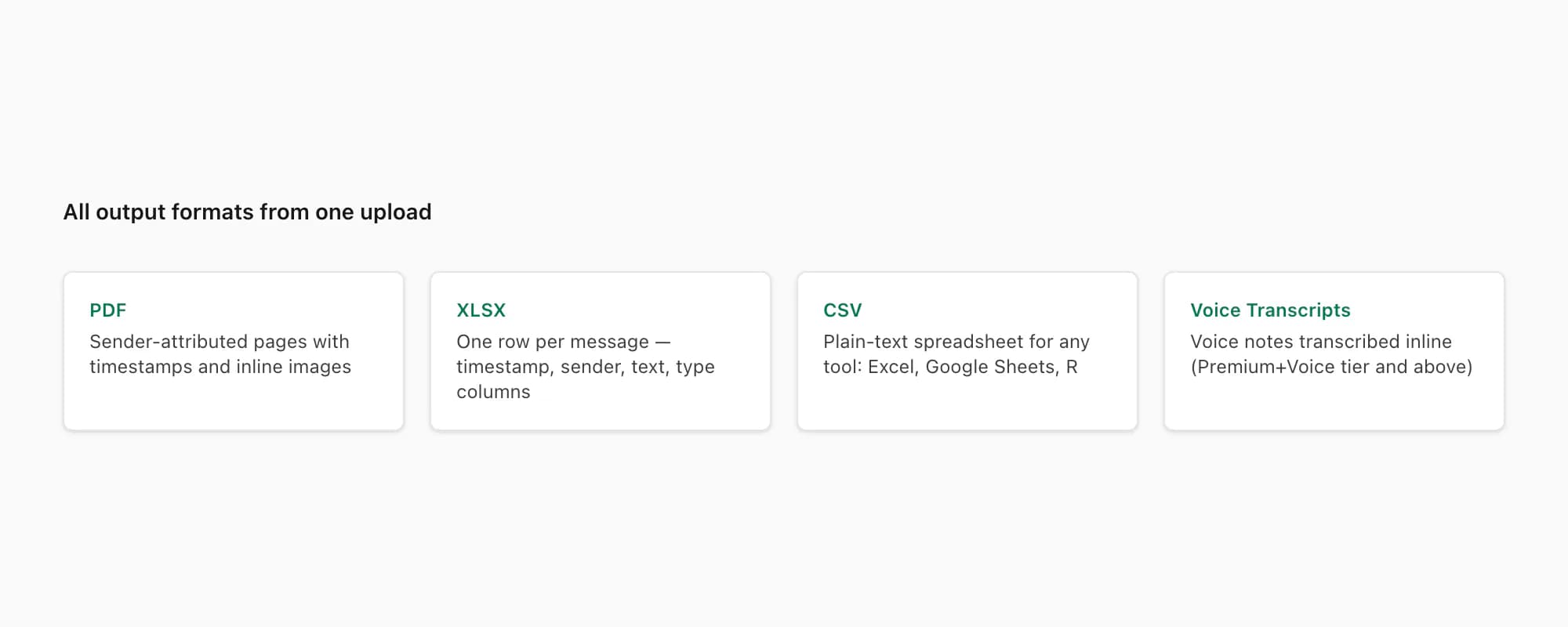
$29 Premium per chat conversion message ceiling पूरी तरह हटा देता है। $29 Premium per chat conversion पर per-chat कोई message cap नहीं है। Voice notes को PDF में placeholder text के रूप में include किया जाता है जो audio file name note करता है, लेकिन transcription के लिए higher tier चाहिए। $29 Premium per chat conversion में XLSX और CSV spreadsheet outputs भी शामिल हैं, जो तब useful हैं जब message frequency analyse करनी हो या sender के अनुसार filter करना हो।
$49 Premium+Voice per chat conversion Deepgram Nova-3 और ElevenLabs Scribe v2 के बीच language-aware voice transcription routing add करता है। Supported notes के successful transcripts PDF में सही chronological position पर inline insert होते हैं। Current registry 93 languages cover करती है, जिनमें 57 provider-published high या excellent bands में हैं। $49 tier chat में 8 hours तक audio cover करता है। कोई message cap नहीं।
$99 Power User per chat conversion bulk और group chat scenarios, priority processing queue और ऊपर के सभी tiers की सभी features cover करता है। यह उन situations के लिए है जहाँ एक साथ कई chats process करने हों या बहुत large group thread हो — 80,000+ messages — जो dedicated queue priority से benefit करे। सभी outputs (PDF, XLSX, CSV, voice transcripts) शामिल हैं।
हर tier exactly एक chat conversion cover करता है। अगर आप तीन दिनों में तीन chats convert करते हैं, तो तीन बार pay करते हैं। Pricing जानबूझकर transparent है क्योंकि alternative — recurring fee जो हर महीने charge करे चाहे use करो या नहीं — वही है जिससे मैं बचना चाहता था जब यह बनाया।
Voice transcription
Voice notes WhatsApp exports के सबसे tricky हिस्सों में से एक हैं। _chat.txt file में एक reference होता है जैसे <attached: 00000012-AUDIO-2024-03-15-09-22-31.opus>, लेकिन actual audio ZIP में एक .opus file के रूप में है। WhatsApp सभी voice notes के लिए Opus codec use करता है — यह efficient और high quality है, लेकिन ज़्यादातर लोग इस format से परिचित नहीं हैं।
$49 Premium+Voice और $99 Power User दोनों Deepgram Nova-3 तथा ElevenLabs Scribe v2 के बीच same language-aware router use करते हैं। Premium+Voice 8 hours तक audio cover करता है; Power User duration cap हटाकर priority जोड़ता है। Supported notes के successful transcripts सही position पर लौटते हैं; हर file या recording के transcript होने की guarantee नहीं है।
- ChatToPDF ZIP से supported audio files extract करता है।
- हर file को नाम और timestamp से
_chat.txtreference के साथ match किया जाता है। - Audio HTTPS के ज़रिए उस note के selected provider—Deepgram Nova-3 या ElevenLabs Scribe v2—को भेजा जाता है।
- Successful transcripts PDF render होने से पहले conversation की सही position पर लौटते हैं।
Nova-3 और Scribe v2 की coverage और strengths अलग हैं। ChatToPDF current 93-language registry में supported language और availability के आधार पर route चुनता है। Provider-published high या excellent 57 bands review planning में मदद करती हैं, लेकिन किसी recording का result guarantee नहीं करतीं; names, numbers और quotes original audio से verify करें।
Chats जहाँ speaker की एक strong regional accent है — South African English, Indian English, Brazilian Portuguese — वहाँ मैंने पाया है कि Nova-3 generic transcription models से meaningfully बेहतर perform करता है। Accuracy rates audio quality (background noise, microphone से distance) के अनुसार vary करती हैं, लेकिन clean recordings पर transcripts generally बिना editing के use के लिए ready होते हैं।
$7 Basic per chat conversion और $14 Standard per chat conversion पर voice notes transcribe नहीं होती। वे PDF में [Voice note — 00000012-AUDIO-2024-03-15-09-22-31.opus] के रूप में appear करती हैं। अगर बाद में transcripts include करने के लिए same export upgrade करना हो, तो re-upload करके higher tier select करना होगा — अभी post-purchase upgrade का option नहीं है।
एक ज़रूरी बात: अगर ZIP में voice note file missing है — शायद इसलिए कि export करते समय Without Media चुना — तो transcription tier उन voice notes के लिए भी काम करता है जो present हैं। Missing वाली के लिए placeholder text दिखेगा। अगर voice transcription ही main reason है convert करने का, तो WhatsApp export step में हमेशा Include Media चुनें।
अलग-अलग languages और audio quality levels में transcription कैसे काम करता है इसके बारे में मैंने /blog/transcribe-whatsapp-audio पर एक dedicated guide बनाई है।
iPhone vs Android के अंतर
WhatsApp export experience iOS और Android के बीच कुछ तरीकों से differ करता है जो शुरू करने से पहले जानने योग्य हैं। दोनों platforms same _chat.txt format export करते हैं, लेकिन वहाँ तक पहुँचने का रास्ता और default share-sheet behaviour अलग है।
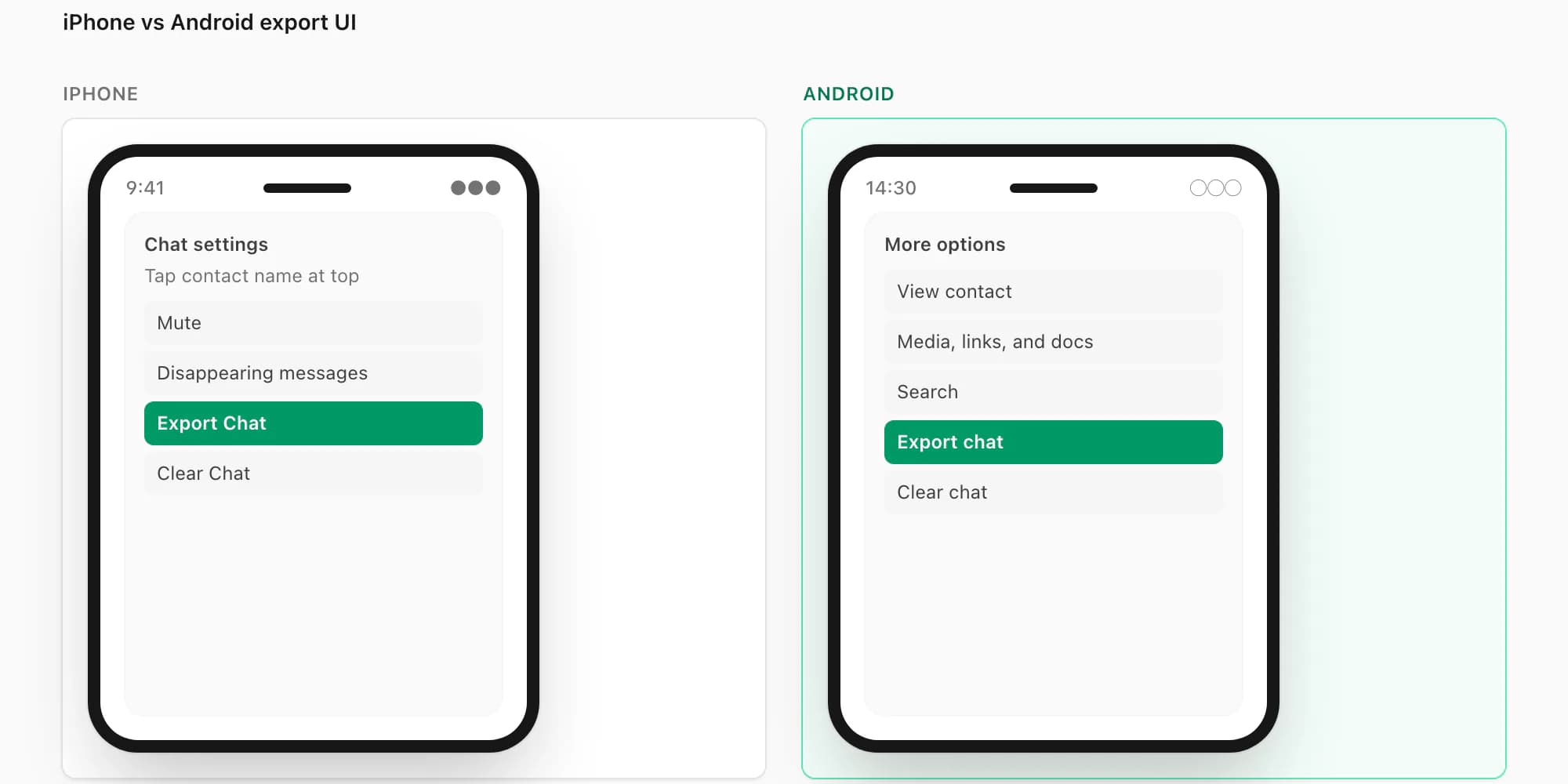
iPhone export path:
- Chat खोलें → screen के top पर contact या group name tap करें
- Participants, media और settings से नीचे scroll करें
- Export Chat tap करें
- Without Media या Including Media चुनें
- iOS share sheet appear होगा — Save to Files tap करें और एक folder चुनें (iCloud Drive > Downloads अच्छा default है)
iPhone पर export या तो .txt file (Without Media) या .zip file (Including Media) produce करता है और जहाँ share sheet direct किया वहाँ save होता है।
Android export path:
- Chat खोलें → top-right corner में three-dot menu (⋮) tap करें
- More tap करें
- Export Chat tap करें
- Without Media या Including Media चुनें
- Android share sheet appear होगा — Files या Google Drive में save करें
Android पर path slightly shorter है (three-dot menu iPhone पर contact name workaround से एक tap कम है), लेकिन share sheet behaviour Android manufacturers के बीच ज़्यादा vary करता है। Samsung devices पर default अक्सर Files की जगह Gallery या Messages app share करना होता है — यह ensure करें कि आप ऐसी location पर save कर रहे हैं जहाँ browser में वापस navigate कर सकें।
Date format differences: WhatsApp exports आपके phone की locale settings के अनुसार different date formats use करते हैं। UK iPhone dates को DD/MM/YYYY format करता है, US Android को MM/DD/YYYY। ChatToPDF _chat.txt file के पहले दस timestamps analyse करके format automatically detect करता है और ambiguous dates (जैसे 01/03/2024, जो January 3 या March 1 हो सकता है) को overall date sequence से resolve करता है। ज़्यादातर cases में यह correct होता है। अगर preview में date parsing error दिखे, तो upload flow में locale selector detected format override करने देता है।
Emoji rendering: iOS exports _chat.txt में Apple Color Emoji को Unicode code points के रूप में embed करते हैं; Android exports आमतौर पर Noto Color Emoji use करते हैं। ChatToPDF दोनों को consistently render करता है एक fallback font chain use करके जो दोनों emoji sets cover करती है, इसलिए iPhone user और Android user के बीच conversation output PDF में सभी emoji correctly display होंगे।
दोनों export flows का full side-by-side breakdown WA v24.x के screenshots के साथ देखने के लिए, /blog/whatsapp-android-to-iphone देखें।
Privacy और 7-day deletion
जब कोई personal conversation convert कर रहे हों — खासकर अगर वह legal matter, relationship dispute, या कुछ sensitive involve करती हो — तो आप जानना चाहते हैं कि upload के बाद file के साथ exactly क्या होता है।
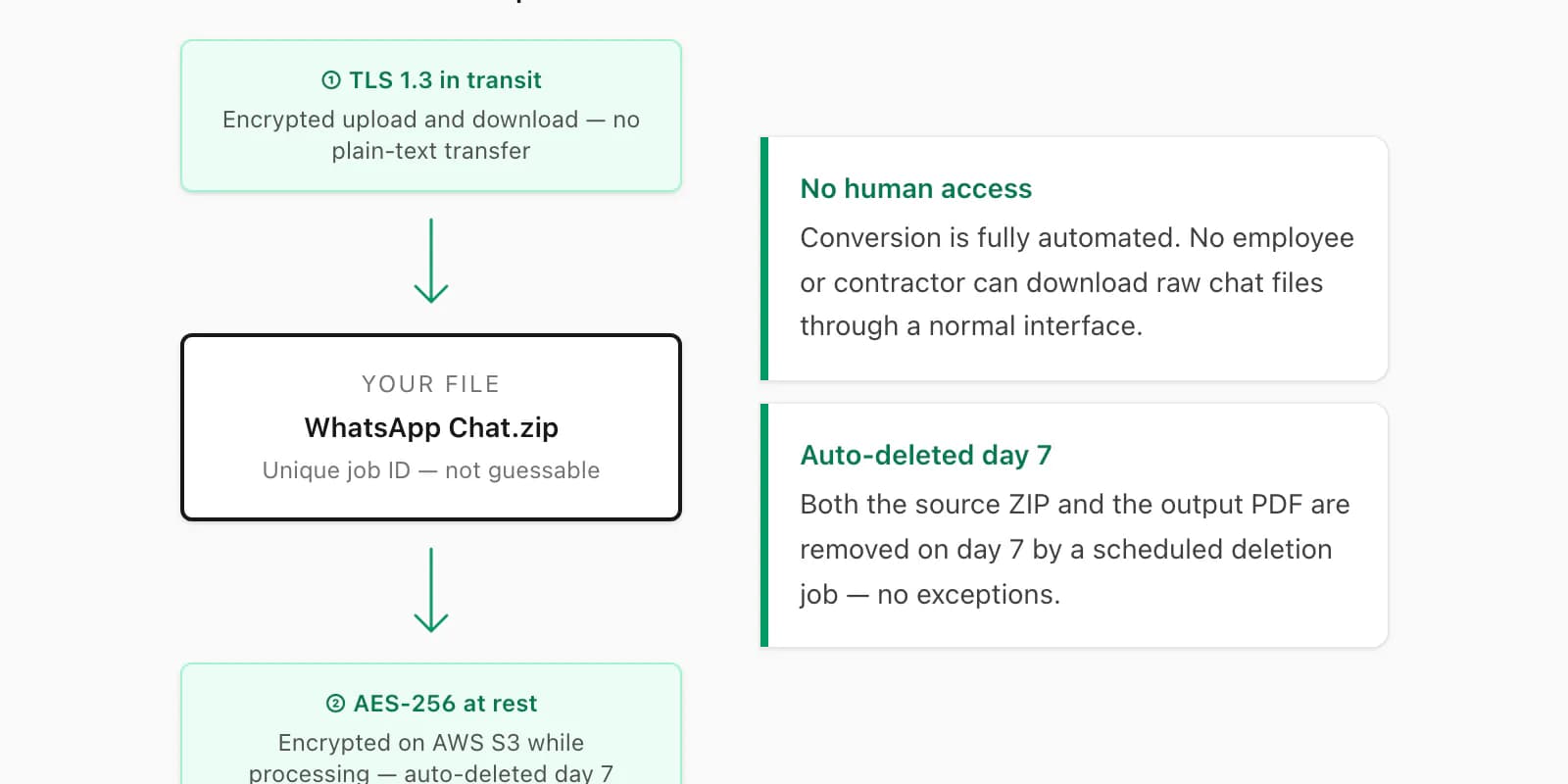
यह step by step होता है:
Upload: आपकी file आपके browser से ChatToPDF servers पर HTTPS (TLS 1.3) के ज़रिए transmit होती है। यह transit में कभी unencrypted नहीं जाती।
Storage: Uploaded file को AWS S3 bucket पर rest में server-side encryption (AES-256) के साथ store किया जाता है। Raw file तक एकमात्र access path processing pipeline के ज़रिए है — कोई employee या contractor normal interface से raw chat files download नहीं कर सकता।
Processing: Conversion server पर बिना किसी human involvement के चलती है। आपके messages parser software पढ़ता है, कोई person नहीं। Rendering के बाद, PDF encrypted store होता है और आपके unique job ID से linked होता है।
Delivery: Processing के तुरंत बाद screen पर और email में download link मिलता है। Link आपके job ID से tied है और guessable नहीं है।
Deletion: Job create होने के सात दिन बाद, source file और output PDF दोनों storage से automatically delete हो जाते हैं। यह manual नहीं है — यह एक scheduled deletion job है जो हर job record के खिलाफ चलता है जो सात दिन से पुराना हो। Unpaid या incomplete jobs के लिए कोई exception नहीं; वे same schedule पर delete होते हैं।
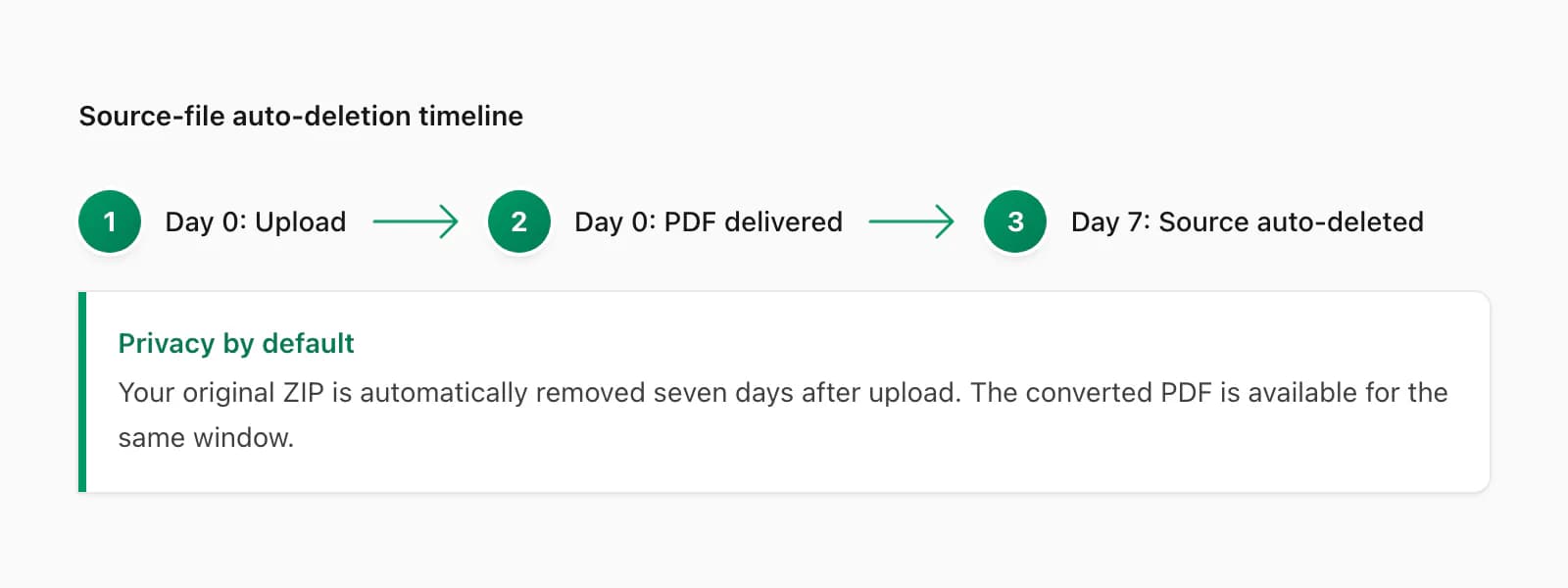
Voice transcription में selected external provider शामिल होता है: Deepgram या ElevenLabs उस note के लिए जरूरी audio bytes receive करता है, पूरा chat text नहीं। Processing current provider terms के अनुसार होती है। Sensitive या regulated audio के लिए upload से पहले उन terms को review करें और result access सीमित रखें।
ChatToPDF use करने के लिए कोई account creation required नहीं है। आप profile नहीं बनाते, log in नहीं करते, और मैं download delivery के लिए आपके द्वारा provide किए गए email address के अलावा कोई personally identifiable information store नहीं करता — और वह भी सिर्फ इसलिए ताकि render complete होने से पहले browser बंद हो तो link send कर सकूँ।
Organizations जिनकी specific data retention या compliance requirements हैं, उनके लिए मैं contact form के ज़रिए custom processing arrangements discuss करने के लिए available हूँ।
Common issues
ज़्यादातर conversions बिना किसी problem के होती हैं। यहाँ वे issues हैं जो मैं सबसे अधिक देखता हूँ और उन्हें कैसे handle करें।
Upload पर "File not recognised" error। इसका मतलब आमतौर पर है कि ZIP में _chat.txt file नहीं है, या .txt file expected WhatsApp format से match नहीं करती। WhatsApp से दोबारा export करें — upload से पहले file का नाम न बदलें, और इसे text editor में खोलकर दोबारा save न करें (जो encoding UTF-8 से UTF-16 बदल सकता है और parser break कर सकता है)।
PDF में date order गलत लगता है। Parser आपका date format auto-detect करता है लेकिन short chats में ambiguous dates misread कर सकता है। Upload flow में locale override use करें (file name के बगल में flag icon) अपना locale manually set करने के लिए। UK और Australia DD/MM use करते हैं; US MM/DD use करता है।
Premium+Voice tier पर voice notes placeholders के रूप में दिख रही हैं। Check करें कि आपने Without Media की जगह Including Media के साथ export किया। Transcription काम करने के लिए .opus files ZIP के अंदर होनी चाहिए। ऊपर voice transcription section देखें, या /blog/transcribe-whatsapp-audio देखें।
RTL text (Arabic, Hebrew) गलत display हो रहा है। ChatToPDF export से Unicode bidirectional control characters (U+200E, U+200F) preserve करता है, और PDF renderer RTL layout use करता है उन messages के लिए जहाँ dominant script RTL है। अगर RTL content LTR render हो रही है, contact form use करें — यह आमतौर पर एक character encoding edge case है जिसे मैं same day आपके export के लिए manually fix कर सकता हूँ।
Emoji boxes के रूप में दिख रहे हैं। यह हो सकता है अगर आप बहुत पुराने PDF reader में PDF देख रहे हों जो Unicode emoji support नहीं करता। Modern browser (Chrome, Firefox, Edge, Safari) या Adobe Acrobat 2020+ में PDF खोलने की कोशिश करें। Emoji PDF में correctly हैं — rendering issue viewer side पर है।
जब PDF ठीक से काम न करे — troubleshooting
ज़्यादातर समय export → ChatToPDF path काम करता है। जब WhatsApp की side पर कुछ गड़बड़ हो, तो specific fix:
- WhatsApp कोई received PDF नहीं खोलेगा — पाँच causes, order में
- WhatsApp में PDF download पूरी नहीं होगी — storage, network, auto-download settings
- WhatsApp chat में था वह PDF recover करना — Media folders, backup restore, durable fix
- WhatsApp PDFs गलत app में खोलता है — Android और iOS पर default reader set करना
- WhatsApp PDF पर "Cannot open file" — partial download vs corrupt file
- WhatsApp PDF iPhone पर नहीं खुलेगा — iOS-specific checklist
- Xiaomi / Redmi / Poco WhatsApp PDF नहीं खोलेगा — MIUI battery और permission traps
- क्या WhatsApp PDF का "100 KB" limit है? — नहीं, और यह रहा real number
- Dual / cloned WhatsApp और "missing" PDF — sandboxed clone storage
- Converted WhatsApp PDF में Emojis boxes दिख रहे हैं — font coverage और ChatToPDF output कैसे render करता है
ChatToPDF बनाम alternatives
PDF में WhatsApp chat पाने का मैं ही एकमात्र तरीका नहीं हूँ। यह honest comparison है कि ChatToPDF उन tools और workarounds के मुकाबले कैसा है जिन तक लोग वाकई पहुँचते हैं:
- ChatToPDF vs iLovePDF (WhatsApp के लिए) — general PDF toolkit chat job क्यों नहीं कर सकता
- ChatToPDF vs Smallpdf — same story, different toolkit
- ChatToPDF vs Backuptrans — powerful desktop tool, और इसमें time क्या लगता है
- ChatToPDF vs iMyFone — recovery suite जिसमें PDF export buried है
- ChatToPDF vs phone का "Print to PDF" — free workaround, और कहाँ break होता है
- ChatToPDF vs chat screenshotting — text की images real archive क्यों नहीं हैं
अक्सर पूछे जाने वाले सवाल
क्या ChatToPDF recurring fee charge करता है?
नहीं। हर pricing tier एक chat conversion cover करती है — $7 Basic per chat, $14 Standard per chat, $29 Premium per chat, $49 Premium+Voice per chat, या $99 Power User per chat। दूसरा chat convert करने का मतलब उस second conversion के लिए फिर से pay करना है। कोई recurring billing नहीं, कोई auto-renewal नहीं, कोई account manage करने की ज़रूरत नहीं।
क्या ChatToPDF मेरी chat पढ़ेगा?
कोई human आपकी chat नहीं पढ़ता। Conversion पूरी तरह server software पर चलती है — parser, PDF renderer और language-aware Nova-3/Scribe v2 voice transcription (जहाँ applicable) सभी automated हैं। Job create होने के 7 दिन बाद source files automatically delete हो जाती हैं। कोई training data extract नहीं होता। आपके messages का text कोई third party नहीं पाती।
सबसे बड़ा chat कौन-सा convert कर सकता हूँ?
$29 Premium per chat conversion और उससे ऊपर कोई message cap नहीं है। $7 Basic per chat conversion 5,000 messages पर रुकता है और $14 Standard per chat conversion 25,000 messages पर। बहुत large group chats के लिए — 50,000 messages या उससे ज़्यादा — $99 Power User per chat conversion में priority queue processing शामिल है, जो उन्हें ज़्यादा efficiently handle करता है।
क्या ChatToPDF iPhone और Android पर काम करता है?
हाँ। Export step आपके phone पर WhatsApp के built-in Export Chat menu से चलता है। Upload और conversion किसी भी browser में चलती है — mobile Safari, Chrome, Firefox और Samsung Internet सभी काम करते हैं। कुछ install करने की ज़रूरत नहीं। Download link email से backup के रूप में deliver होता है अगर render complete होने से पहले browser session end हो जाए।
क्या मुझे chat की photos और images के साथ PDF मिल सकता है?
हाँ। ZIP export upload करें (WhatsApp से export करते समय Including Media चुनें) और $14 Standard per chat conversion या उससे ऊपर select करें। Images PDF में उस position पर inline appear करती हैं जहाँ वे originally send हुई थीं। $7 Basic per chat conversion text-only है और images को placeholders के रूप में note करता है।
अगर लंबी chat का सिर्फ एक हिस्सा चाहिए?
WhatsApp का Export Chat बिना date filter के पूरी conversation history export करता है। अगर सिर्फ specific date range चाहिए, तो पूरा ZIP upload करें और contact form में note करें कि कौन-सा date range चाहिए — मैं किसी भी paid conversion के लिए बिना extra charge के manually output trim कर सकता हूँ। $29 Premium per chat conversion में शामिल XLSX output से Excel या Google Sheets में date के अनुसार rows filter कर सकते हैं।
WhatsApp chat ko PDF kaise banaye?
WhatsApp chat को PDF बनाने के लिए: chat खोलकर Export Chat choose करें — iPhone पर ऊपर contact के नाम पर tap करके नीचे scroll करें, Android पर ऊपर तीन dots → More → Export Chat। ZIP file save करें, फिर chattopdf.app पर upload करें। कुछ ही seconds में पूरी conversation — names, dates, timestamps और media के साथ — एक clean PDF बन जाती है। Payment से पहले free preview मिलता है, ताकि layout check कर सकें। यह phone और computer दोनों के browser में काम करता है।
WhatsApp chat ko computer (PC ya laptop) par kaise save kare?
WhatsApp computer से directly export नहीं करने देता — Export Chat option सिर्फ phone app में है। इसलिए: phone पर chat → Export Chat → Including Media (या text-only के लिए Without Media) → ZIP खुद को email करें या save करें, फिर PC/laptop पर खोलें। उसे readable document बनाने के लिए अपने computer के browser में chattopdf.app खोलें, ZIP upload करें, और PDF सीधे machine पर download करें। कुछ install करने की ज़रूरत नहीं। WhatsApp Web और Desktop खुद chat export नहीं कर सकते, इसलिए export हमेशा phone से शुरू होता है।
WhatsApp chat ka print out kaise nikale?
WhatsApp में direct print का option नहीं है, इसलिए सबसे reliable तरीका है: पहले chat को PDF बनाएं, फिर print करें। Chat खोलें → Export Chat → ZIP save करें → chattopdf.app पर upload करें। मिलने वाला PDF page-wise formatted होता है — हर message के साथ sender का नाम और time, photos अपनी जगह पर — इसलिए print में messages आधे कट कर अगले page पर नहीं जाते। PDF download करके phone से (iPhone पर AirPrint, Android पर print service) या computer से किसी भी printer पर निकालें। लंबी chat के लिए print से पहले pages count check कर लें — formatted PDF में करीब 25–40 messages per page आते हैं।
Key takeaways
- ChatToPDF WhatsApp chats को लगभग 30 seconds में PDF में convert करता है — कोई signup नहीं, कोई recurring billing नहीं
- Pricing per-chat-conversion है: $7 Basic per chat से $99 Power User per chat तक, एक payment एक chat cover करती है
- Supported voice notes $49 Premium+Voice और $99 Power User पर language-aware Deepgram Nova-3/ElevenLabs Scribe v2 router से process होती हैं; current registry 93 languages cover करती है, जिनमें 57 provider-published high या excellent bands में हैं
- Source files 7 दिन बाद auto-delete होती हैं; कोई human chat content नहीं पढ़ता
- iPhone और Android exports दोनों पर काम करता है — .txt और .zip files दोनों accept होती हैं
I'm Paul, the founder of ChatToPDF. I built it after needing a long WhatsApp conversation as a readable PDF for a legal matter. I test and document WhatsApp exports, PDF conversion, voice-note transcription, and the limits people should check before relying on the result.