Mengapa saya membangunnya
Saya perlu mengubah chat WhatsApp menjadi PDF untuk keperluan hukum. Bukan tumpukan tangkapan layar. Bukan malapetaka empat puluh halaman yang dicetak dari ponsel. Dokumen nyata dengan tanggal, nama pengirim, dan cap waktu yang bisa dibaca — sesuatu yang bisa dibuka dan diverifikasi oleh pengacara atau petugas pengadilan.
Saya menghabiskan dua jam mencari sebelum menyerah dengan alat yang tersedia. Backuptrans memang perangkat lunak bagus — tapi memerlukan komputer Windows atau Mac, kabel USB, dan cadangan iTunes atau Android berlisensi. Yang saya punya hanya ponsel. iMyFone juga sama: aplikasi desktop, kabel, file backup. Wondershare mengenakan biaya tahunan. Trik cetak-ke-PDF di iOS — tahan lama, bagikan, Cetak, cubit untuk memperbesar — hanya berfungsi untuk sekitar 40 pesan. Chat saya punya lebih dari 8.000.
Inilah yang tidak ada yang beritahukan: semua alur kerja itu dirancang saat ponsel pintar masih jadi perangkat sekunder. Semuanya mengasumsikan Anda akhirnya akan kembali ke komputer. Saya ada di situasi di mana perlu dokumen itu di pagi yang sama saat saya mencarinya. Tanpa kabel, tanpa desktop, tanpa dua puluh menit.
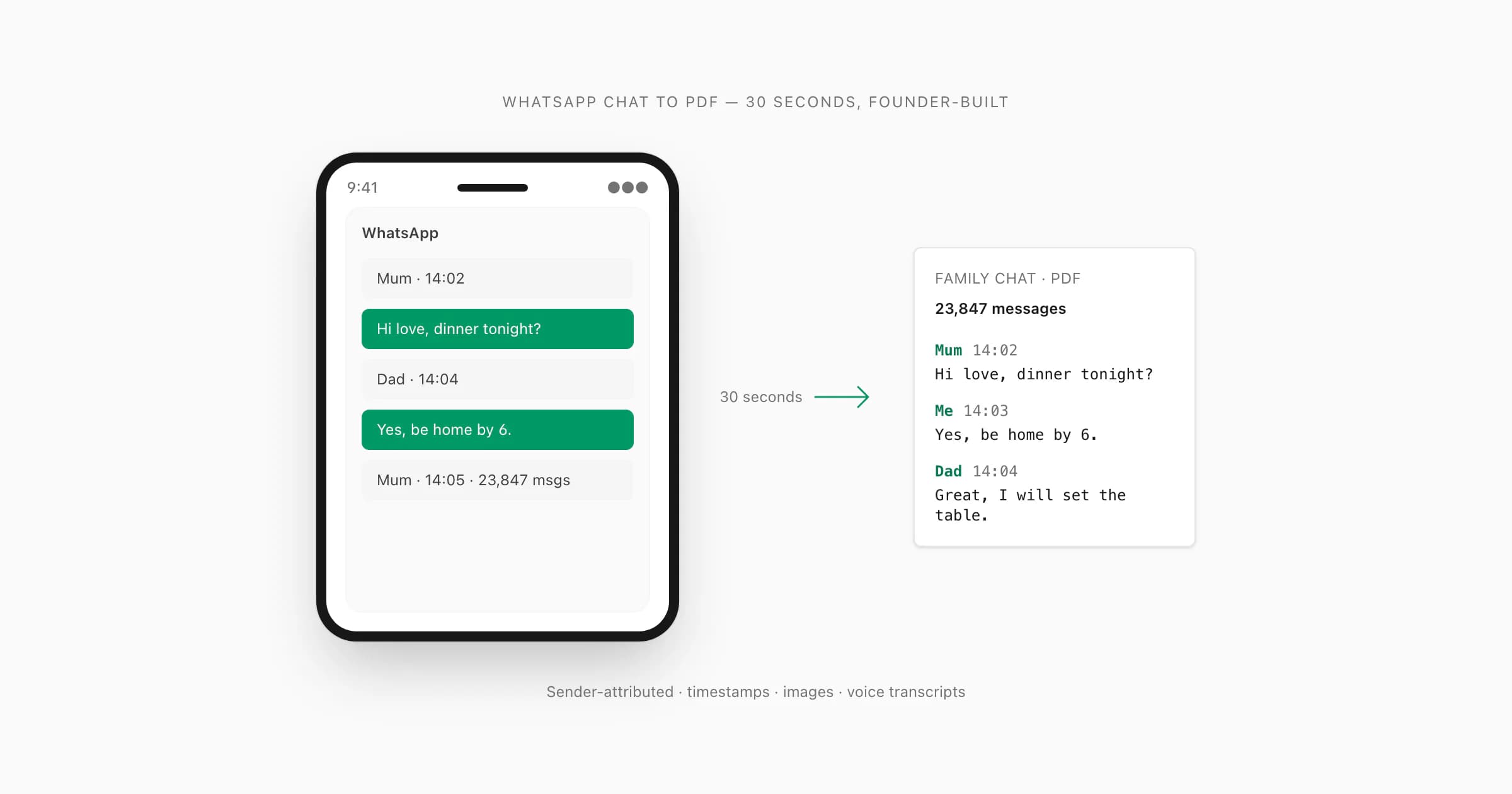
Jadi saya membangun ChatToPDF (that's me, Paul). Premisnya sederhana: menu Ekspor Chat WhatsApp sendiri sudah melakukan pekerjaan berat. Ia mengemas pesan ke dalam file _chat.txt dan melampirkan media apa pun bersamanya. Saya hanya perlu alat berbasis web yang bisa menerima ekspor itu dan mengubahnya menjadi PDF bersih, siap pengadilan — tanpa menagih saya setiap bulan.
Harga per chat langsung lahir dari frustrasi awal itu. Saya tidak ingin tagihan berulang untuk alat yang mungkin saya pakai dua kali setahun. Saya ingin membayar untuk konversi yang saya butuhkan hari ini, tidak lebih. Begitulah cara kerjanya: Anda membayar sekali per chat yang sedang dikonversi, dan itulah seluruh transaksinya.
Tiga tahun penggunaan nyata telah mengajarkan banyak tentang kasus-kasus khusus: chat Arab dengan arah RTL, grup dengan 80.000 pesan, percakapan padat catatan suara, ekspor dengan keanehan enkoding dari versi Android lama. Semuanya telah membentuk apa yang dilakukan alat ini sekarang. Panduan ini mencakup alur lengkap — dari ketukan Ekspor Chat hingga PDF yang telah diunduh.
Ekspor chat dari WhatsApp
Fitur Ekspor Chat WhatsApp sudah tersedia di iPhone dan Android selama beberapa tahun, tetapi tidak mudah ditemukan. Kebanyakan orang masuk ke pengaturan chat mencari tombol "Unduh" dan tidak menemukan apa pun. Jalur sebenarnya ada beberapa ketukan lebih dalam dari yang Anda duga.
Buka chat yang ingin diekspor
Buka WhatsApp dan navigasi ke chat individu atau grup yang ingin dikonversi ke PDF. Anda bisa mengekspor chat mana pun yang Anda ikuti — percakapan individu, chat grup, dan bahkan chat yang diarsipkan semuanya berfungsi sama. Pastikan Anda berada di dalam rangkaian chat itu sendiri, bukan di layar daftar chat utama.
Ketuk nama chat di bagian atas
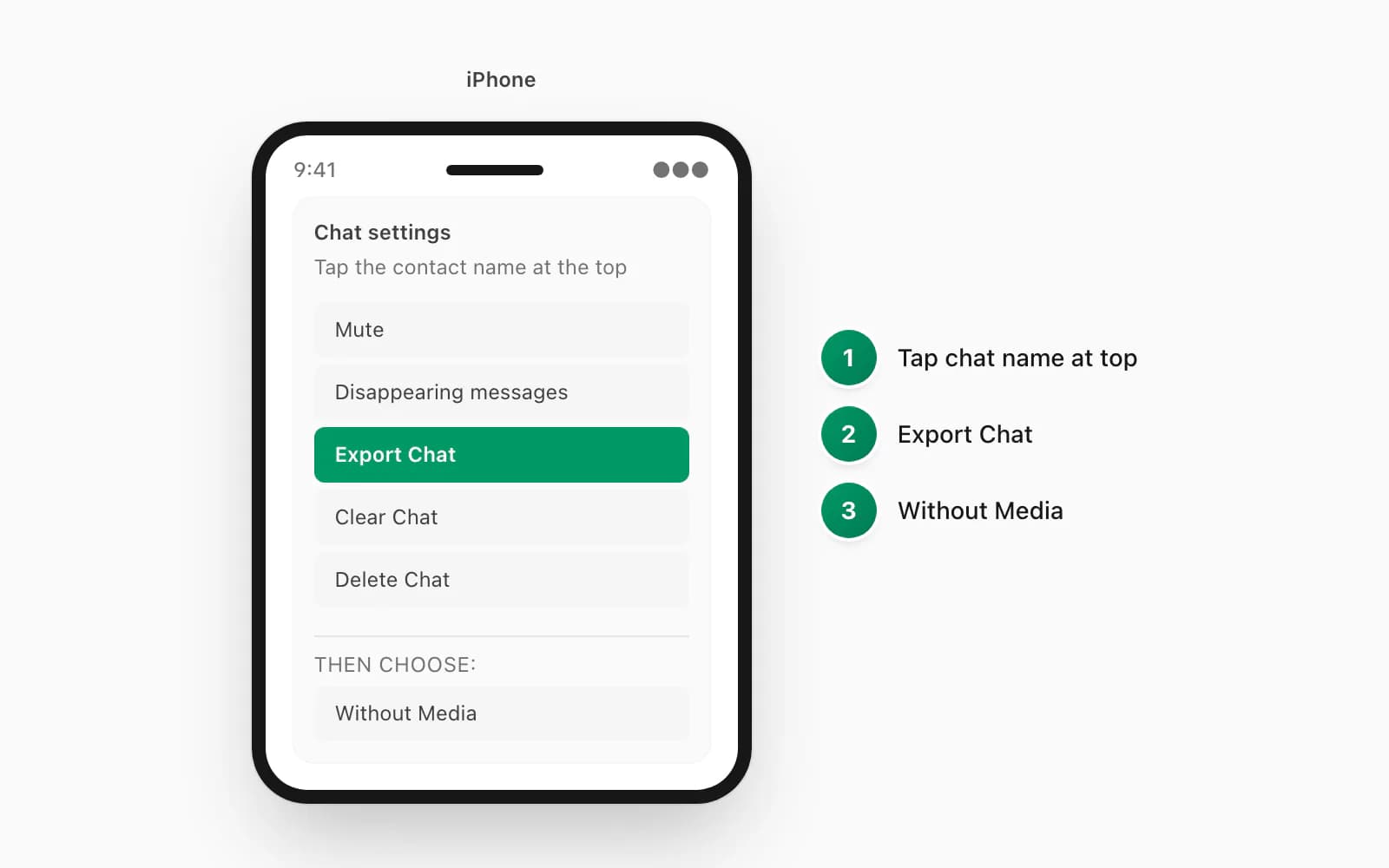
Di iPhone, ketuk nama kontak atau nama grup yang ditampilkan di bagian atas layar. Ini membuka panel Info Kontak atau Info Grup. Di Android, ketuk menu tiga titik (⋮) di sudut kanan atas, lalu ketuk Lainnya. Kedua jalur mengarah ke opsi Ekspor Chat yang sama, hanya melalui menu berbeda. Ketukan nama kontak di iPhone adalah langkah yang paling sering dilewatkan — banyak pengguna mencoba menu tiga titik di iOS dan tidak menemukan opsi ekspor di sana.
Gulir ke Ekspor Chat
Di iPhone, gulir ke bawah melewati daftar peserta, pengaturan bisukan, dan thumbnail media. Ekspor Chat muncul di dekat bagian bawah layar Info Kontak. Di Android, setelah mengetuk Lainnya, Ekspor Chat langsung muncul di daftar submenu pendek. Ketuk di salah satu platform untuk memunculkan pilihan format.
Pilih Tanpa Media untuk hasil tercepat
WhatsApp bertanya: "Tanpa Media" atau "Sertakan Media." Tanpa Media hanya mengekspor teks pesan dan cap waktu — file yang dihasilkan biasanya di bawah 1 MB terlepas seberapa panjang chat. Sertakan Media menggabungkan setiap foto, video, file audio, dan dokumen ke dalam ZIP yang bisa mencapai ratusan megabyte untuk chat yang aktif. Pilih Tanpa Media jika ingin kecepatan dan terutama tertarik pada catatan teks. Pilih Sertakan Media jika perlu foto dan lampiran muncul inline dalam PDF. ChatToPDF menangani keduanya — konversi $14 Standard per chat mencakup rendering gambar; konversi $7 Basic per chat hanya teks. Setelah pilihan Anda, lembar berbagi WhatsApp terbuka dan Anda bisa menyimpan file ke lokasi pilihan.
Menurut dokumentasi ekspor resmi WhatsApp, format file yang diekspor adalah file .txt biasa (bernama _chat.txt) yang dibungkus WhatsApp dalam .zip ketika media disertakan. File .txt itulah yang diurai ChatToPDF — jadi meskipun WhatsApp mengubah struktur ZIP di pembaruan mendatang, format dasarnya tetap stabil.
Satu catatan praktis: di iOS lembar berbagi biasanya muncul segera setelah Anda mengonfirmasi pilihan media. Ketuk Simpan ke File dan pilih folder yang akan Anda ingat — seperti iCloud Drive > Unduhan. Jika Anda AirDrop ke diri sendiri lalu lupa di mana jatuhnya, Anda akan menghabiskan lebih banyak waktu mencari file daripada durasi konversi itu sendiri. Lembar berbagi Android menawarkan Google Drive, Gmail, dan opsi aplikasi File; ketiganya berfungsi selama Anda bisa menavigasi kembali ke file di browser dalam beberapa menit ke depan.
ZIP atau TXT: mana yang dipilih
File yang diberikan WhatsApp bergantung pada opsi ekspor yang Anda pilih.
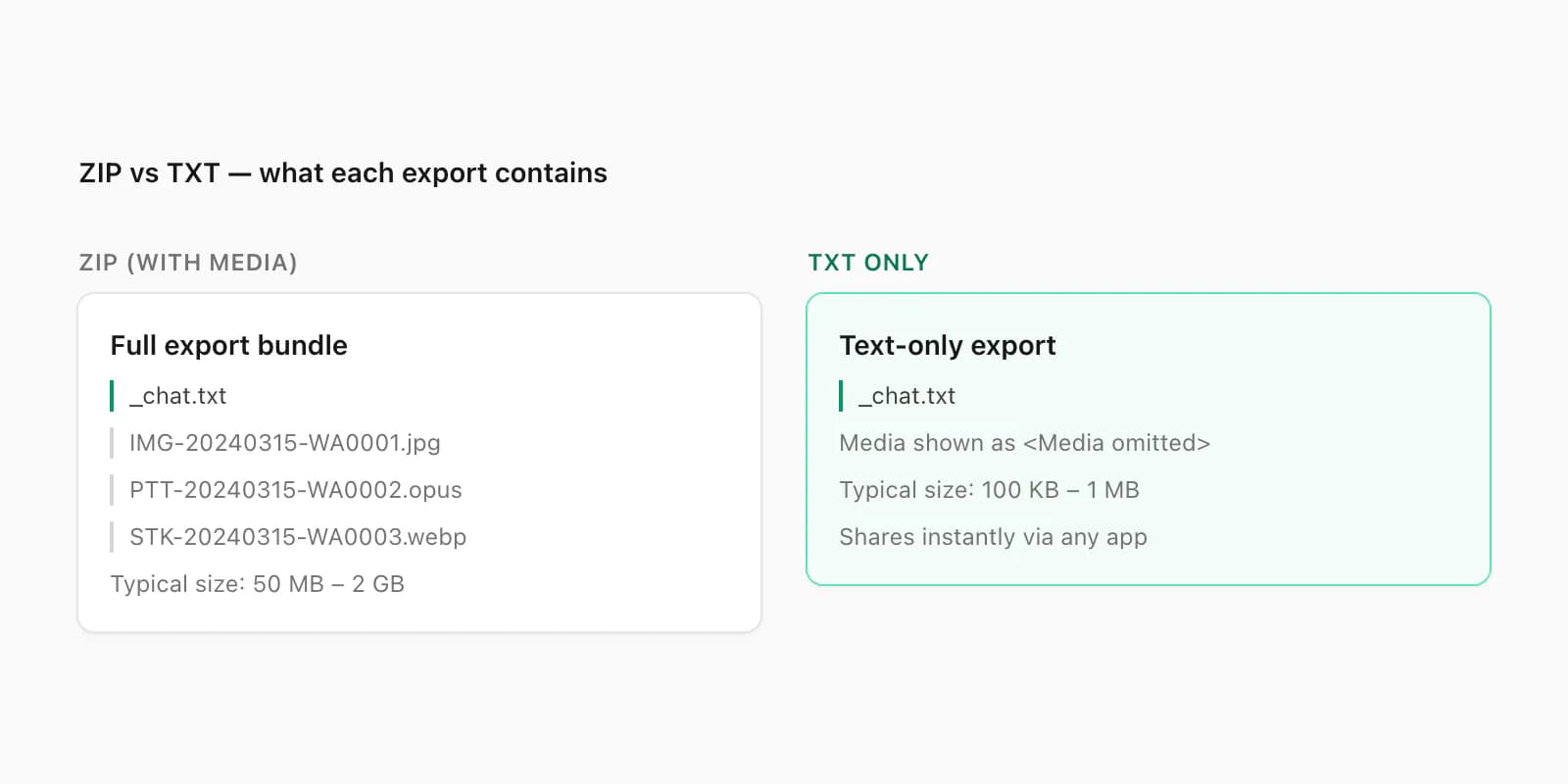
Tanpa Media → file .txt. Seluruh riwayat pesan ada di dalamnya, dengan setiap pesan diformat sebagai [DD/MM/YYYY, HH:MM:SS] Nama Kontak: teks pesan. ChatToPDF menerimanya langsung — seret .txt ke zona unggah dan langsung diurai.
Sertakan Media → file .zip. ZIP berisi _chat.txt dan media yang disertakan WhatsApp. ChatToPDF mengekstrak lampiran; Premium+Voice memproses audio yang didukung melalui penyedia yang dipilih router Nova-3/Scribe v2, sedangkan Standard merender gambar inline.
Mana yang harus diunggah? Jika hanya perlu catatan teks — untuk pengajuan hukum, audit konten, atau keperluan pengarsipan — .txt lebih kecil dan lebih cepat. Jika Anda ingin foto, gambar, atau transkripsi audio dalam output, unggah .zip. Anda selalu bisa mengekspor ulang dengan Sertakan Media jika mulai dengan Tanpa Media.
Satu kasus tepi yang perlu diketahui: WhatsApp membatasi ZIP dengan media hingga 10.000 pesan di beberapa versi Android. Jika chat Anda lebih besar dari itu, WhatsApp akan memotong ekspor tanpa peringatan. Ekspor teks saja tidak memiliki batasan ini. Jika mengerjakan chat grup yang panjang, bandingkan jumlah pesan di _chat.txt yang diekspor dengan yang ditampilkan layar info chat WhatsApp. Jika tidak cocok, ekspor dalam beberapa segmen berdasarkan rentang tanggal atau hubungi saya — ada solusinya melalui panduan ekspor chat WhatsApp yang saya buat terpisah.
Unggah dan pratinjau
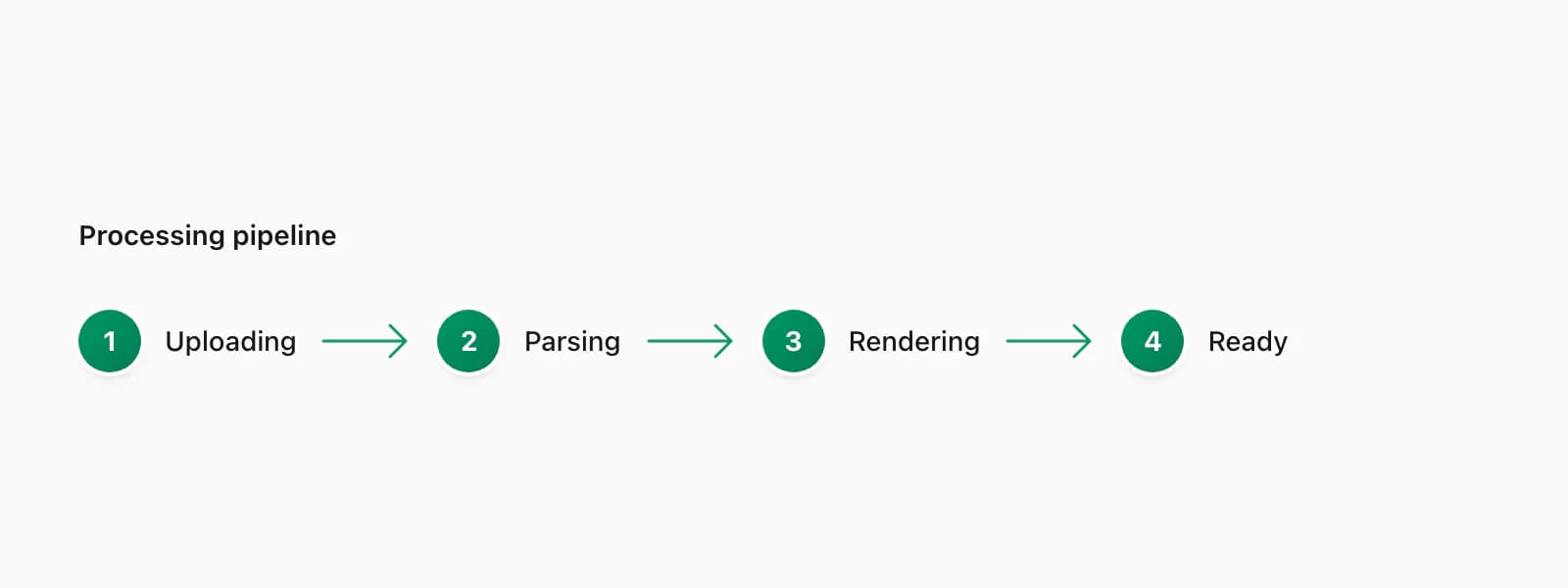
Letakkan .zip atau .txt Anda ke zona unggah di chattopdf.app/upload. Anda akan melihat indikator kemajuan melewati empat tahap: mengunggah, mengurai, merender, dan siap.
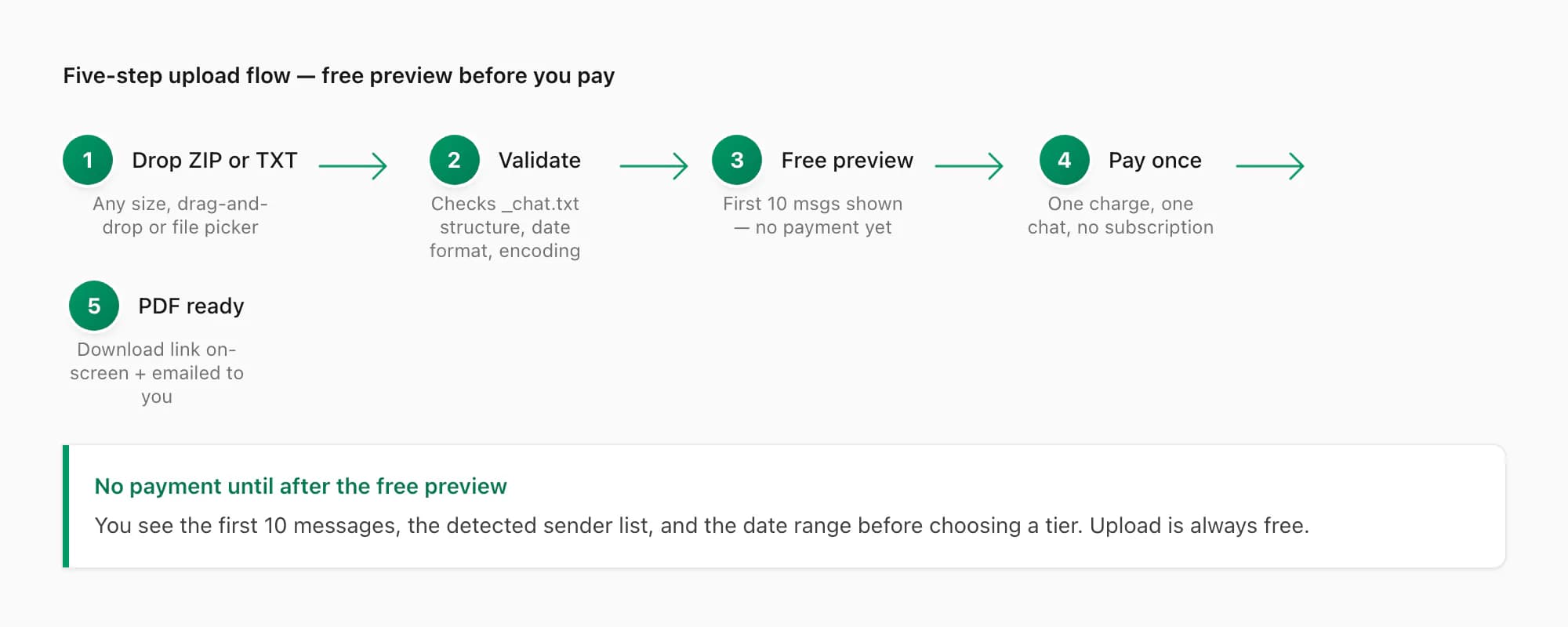
Langkah validasi adalah tempat ChatToPDF memeriksa apakah file adalah ekspor WhatsApp yang valid. Ia menjalankan pemeriksaan skema Zod terhadap struktur _chat.txt — mencari format [tanggal, waktu] nama: pesan yang diharapkan — dan menolak file yang tidak cocok. Ini mencegah pengunggahan tidak sengaja file teks lain dan mendeteksi arsip ZIP yang tidak mengandung _chat.txt.
Setelah validasi, pengurai berjalan. Ia mengekstrak nama pengirim, cap waktu, isi pesan, dan referensi media. Anda akan melihat pratinjau gratis sepuluh pesan pertama sebelum membayar apa pun. Pratinjau menunjukkan jumlah pesan, rentang tanggal chat, pengirim yang terdeteksi, dan cuplikan yang dirender dari beberapa baris pertama dalam gaya yang Anda pilih. Ini berguna untuk mengonfirmasi bahwa enkoding berhasil diurai — terutama untuk chat yang mengandung Arab, Ibrani, atau konten penuh emoji.
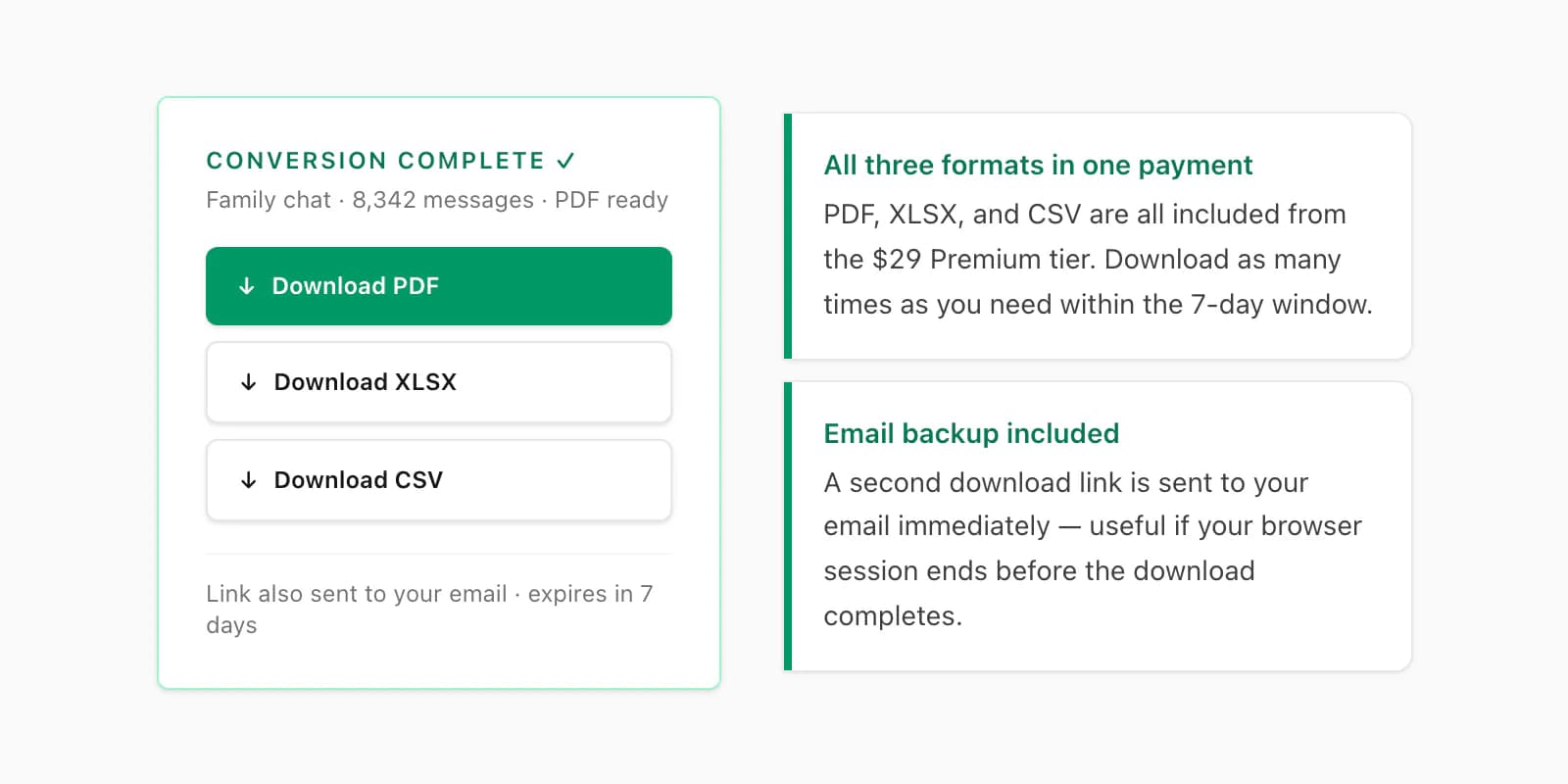
Setelah puas dengan pratinjau, Anda memilih tier dan membayar. PDF lengkap dirender segera setelah konfirmasi pembayaran dan tautan unduhan muncul di layar. Anda juga mendapat tautan unduhan melalui email, yang berguna jika koneksi lambat atau browser ditutup sebelum rendering selesai.
Empat gaya PDF
ChatToPDF menawarkan empat gaya visual untuk PDF yang dirender. Anda memilih gaya dalam alur unggah sebelum membayar — pratinjau gratis menampilkan cuplikan dalam gaya yang Anda pilih.
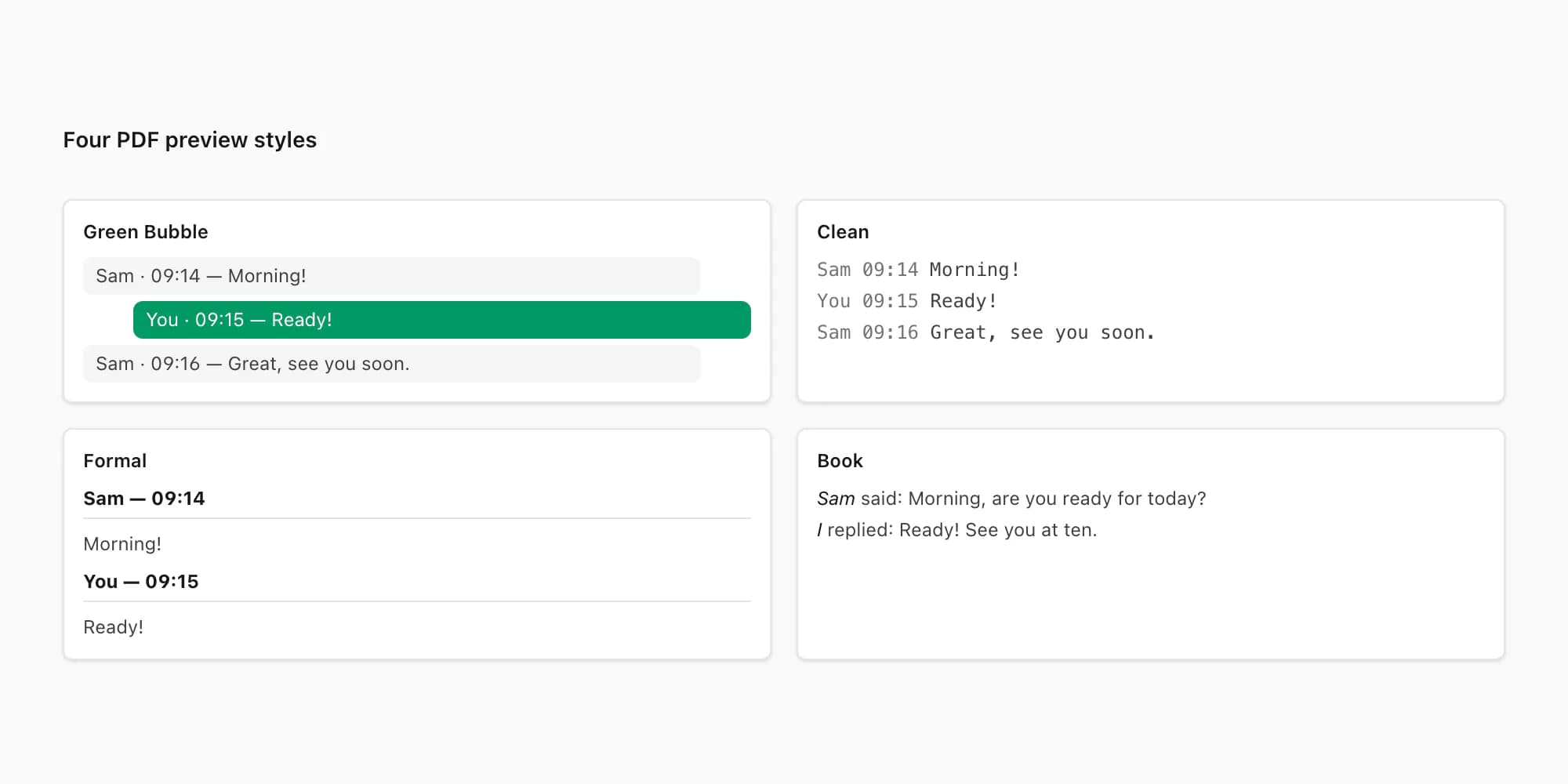
Gelembung Hijau adalah yang paling mirip tampilan WhatsApp di layar. Pesan dari pengirim lain muncul dalam gelembung hijau membulat di kanan (mencerminkan warna hijau WhatsApp), dan pesan Anda sendiri muncul dalam gelembung abu-abu muda di kiri. Cap waktu berada di bawah setiap gelembung. Gaya ini cocok saat berbagi PDF dengan seseorang yang sudah tahu tampilan WhatsApp — misalnya anggota keluarga yang perlu membaca chat dalam format yang familiar. Ini juga yang paling menarik secara visual dari keempat gaya.
Bersih menghapus desain gelembung sepenuhnya. Pesan ditampilkan sebagai teks isi dengan nama pengirim dicetak tebal dan cap waktu dalam warna sekunder lebih kecil di sampingnya. Setiap pesan adalah blok teks sederhana, tanpa batas, tanpa latar belakang. Ini adalah gaya yang paling saya rekomendasikan untuk penggunaan hukum dan bisnis. Pengadilan, pengacara, dan departemen SDM umumnya lebih menyukai dokumen yang tidak terlihat seperti tangkapan layar aplikasi. Output Bersih menyerupai rangkaian email standar atau transkrip.
Formal melangkah satu langkah lebih jauh menuju gaya dokumen. Menggunakan header bergaya kop surat di bagian atas halaman pertama (nama chat, rentang tanggal, daftar peserta), dan setiap pesan diformat dengan nama pengirim dalam huruf kapital kecil, cap waktu di margin kanan, dan isi pesan dalam teks isi dengan indentasi. Dibaca seperti transkrip deposisi. Jika Anda mengajukan chat WhatsApp sebagai bukti dalam proses hukum formal, Formal adalah gaya yang dipilih — lihat panduan PDF WhatsApp untuk pengadilan untuk alur lengkap tentang rantai hash, metadata, dan pertimbangan admisibilitas. Untuk penggunaan SDM, layanan pelanggan, dan rekam jejak kontrak, panduan WhatsApp Business PDF menjelaskan pola pengarsipan massal dan tim.
Buku merender chat sebagai prosa kronologis. Nama pengirim muncul dalam huruf miring sebelum setiap pesan, dan teks mengalir terus-menerus seperti novel. Tidak ada gelembung, tidak ada tabel, tidak ada kolom cap waktu — hanya percakapan sebagai teks yang bisa dibaca. Gaya ini sangat berguna untuk chat keluarga atau teman yang ingin Anda simpan sebagai catatan yang dapat dibaca, hampir seperti memoar sebuah percakapan.
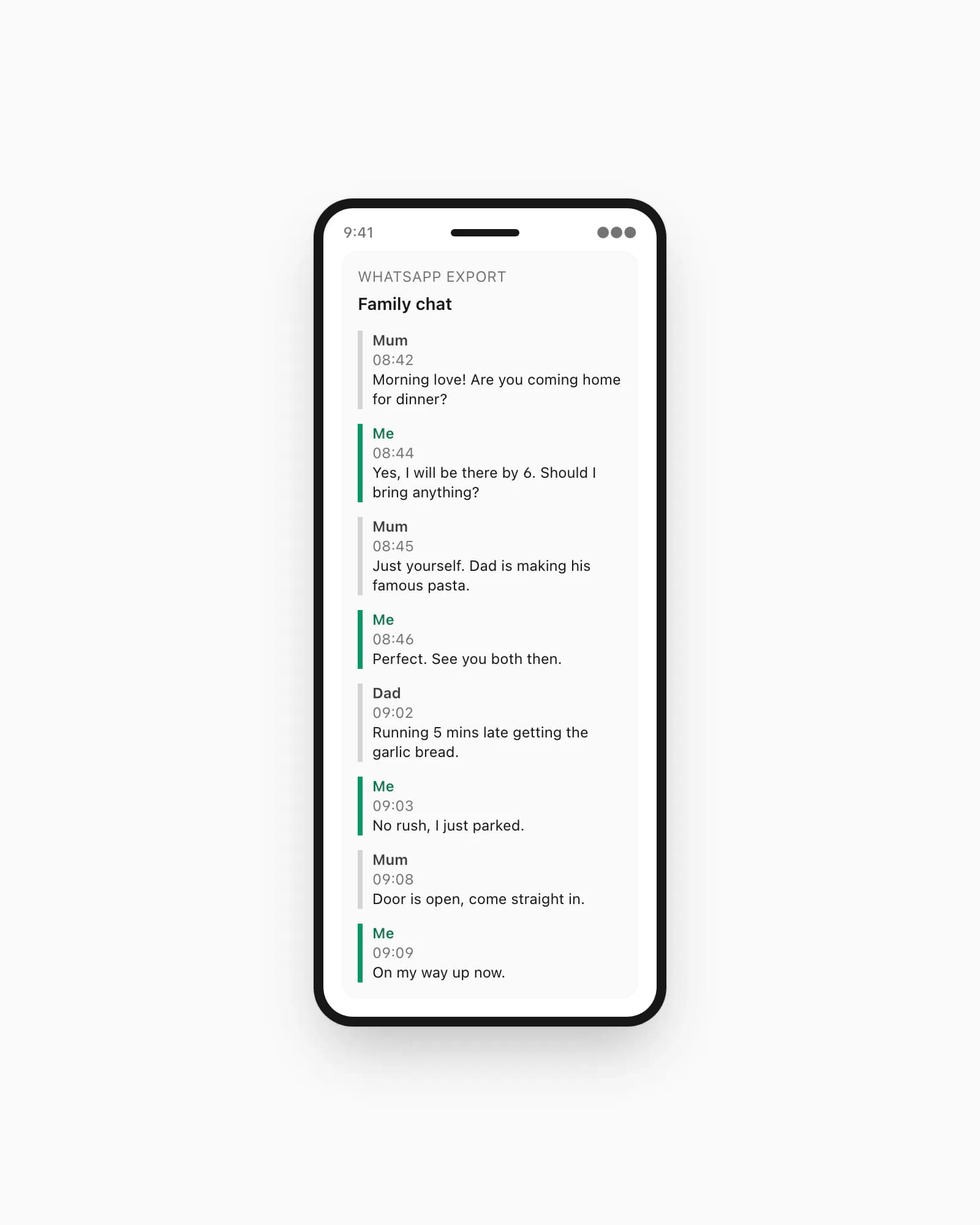
Setiap gaya menghasilkan PDF yang dipaginasi dengan benar dengan nomor halaman dan header yang mengidentifikasi chat dan rentang tanggal. Keempat gaya tersedia di setiap tingkat harga.
Tingkat harga
ChatToPDF mengenakan biaya per konversi chat. Anda membayar untuk chat spesifik yang dikonversi hari ini, bukan untuk akses ke alat dari waktu ke waktu. Tidak ada penagihan berulang.
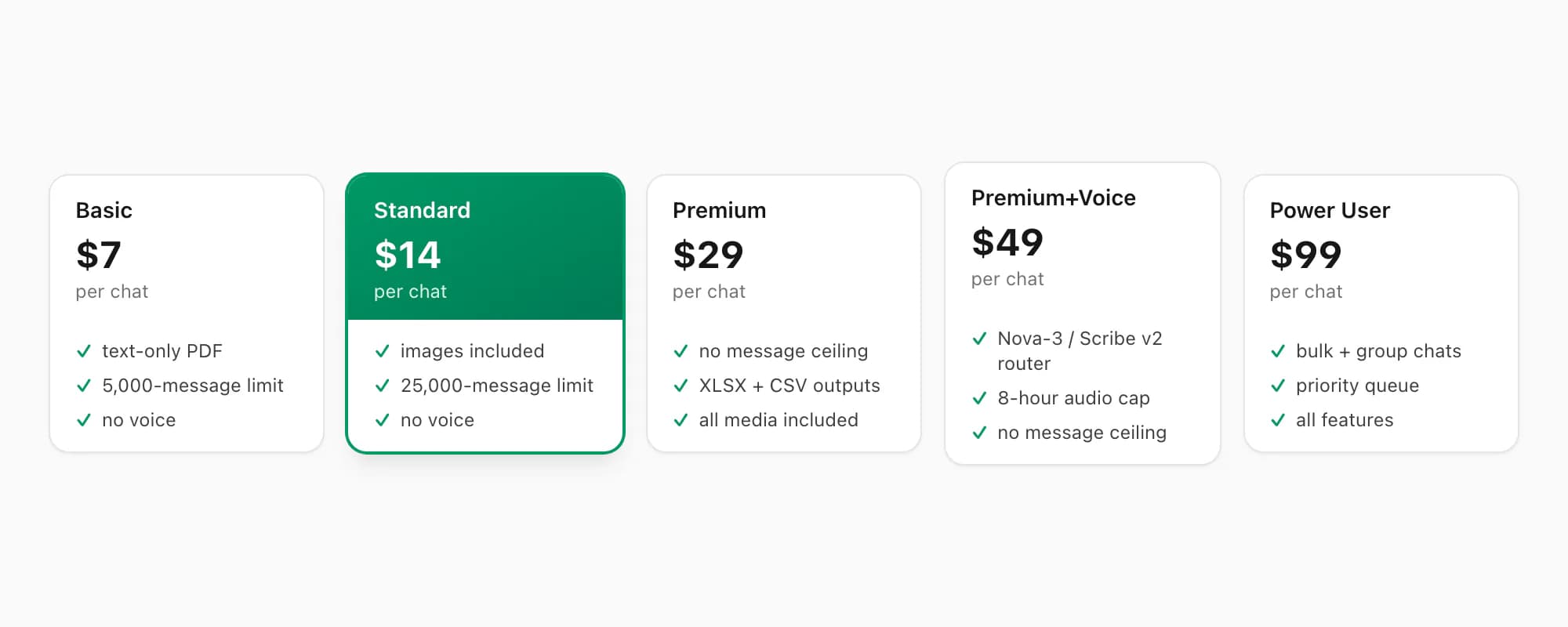
$7 Basic per konversi chat mencakup ekspor PDF teks saja. Gambar, catatan suara, dan media lainnya dicatat dalam PDF sebagai [gambar dihilangkan] atau [catatan suara dihilangkan] tetapi tidak dirender. Batas pesan untuk konversi $7 Basic per chat adalah 5.000 pesan. Jika chat melebihi itu, output dipotong di tanda 5.000 pesan.
$14 Standard per konversi chat mencakup rendering gambar penuh. Foto, stiker, dan thumbnail dokumen muncul inline dalam PDF, diposisikan pada titik percakapan tempat dikirim. Batas pesan untuk konversi $14 Standard per chat adalah 25.000 pesan — cukup untuk sebagian besar chat individu dan grup kecil.
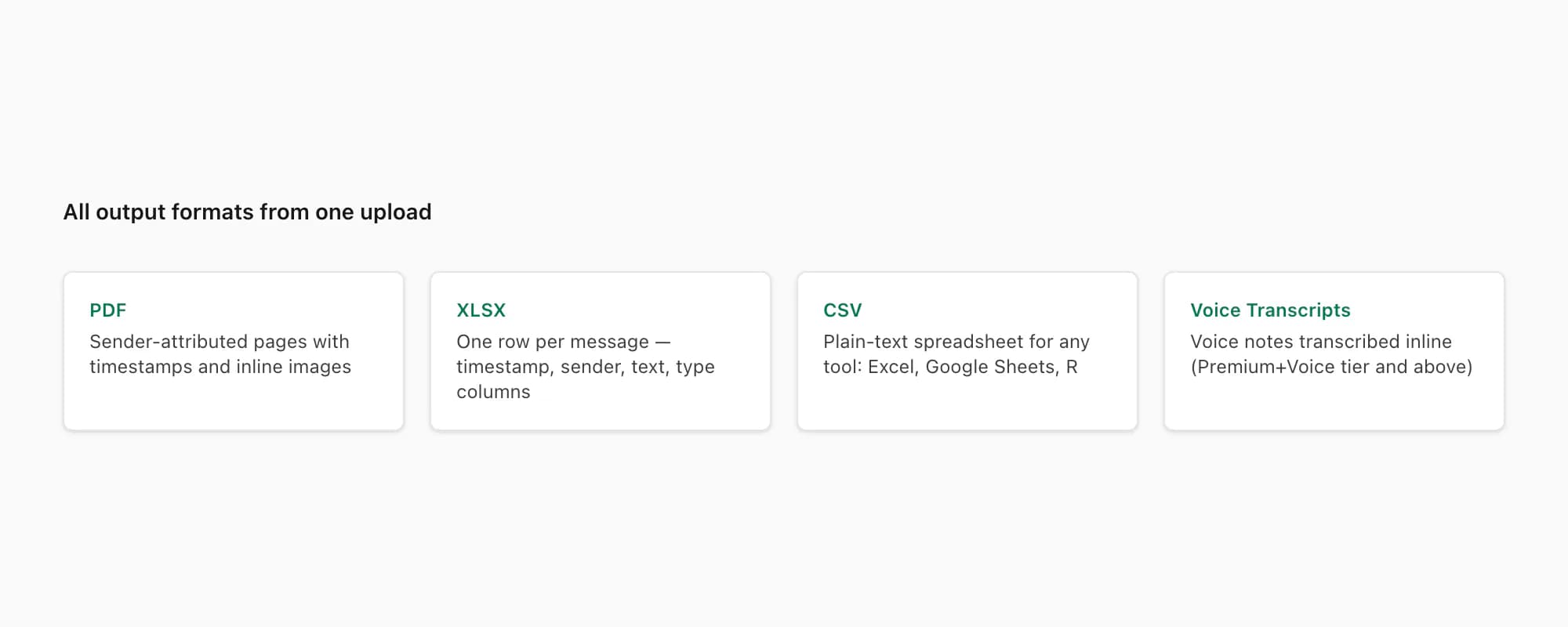
$29 Premium per konversi chat menghapus batas pesan sepenuhnya. Tidak ada batas pesan per chat dalam konversi $29 Premium per chat. Catatan suara disertakan dalam PDF sebagai teks placeholder yang mencantumkan nama file audio, tetapi transkripsi memerlukan tier yang lebih tinggi. Konversi $29 Premium per chat juga mencakup output spreadsheet XLSX dan CSV, yang berguna jika perlu menganalisis frekuensi pesan atau memfilter berdasarkan pengirim.
$49 Premium+Voice per konversi chat menambahkan transkripsi suara dengan router sadar bahasa antara Deepgram Nova-3 dan ElevenLabs Scribe v2. Catatan yang didukung dan berhasil ditranskripsikan disisipkan inline dalam PDF pada posisi kronologisnya. Registry saat ini mencakup 93 bahasa, dengan 57 berada di band akurasi tinggi atau excellent yang dipublikasikan penyedia. Tier $49 mencakup hingga 8 jam audio di seluruh chat. Tidak ada batas pesan.
$99 Power User per konversi chat mencakup skenario pengarsipan massal dan chat grup, antrian pemrosesan prioritas, dan semua fitur dari tier sebelumnya. Dirancang untuk situasi di mana Anda memiliki beberapa chat yang diproses sekaligus atau grup yang sangat panjang — lebih dari 80.000 pesan — yang mendapat manfaat dari prioritas antrian khusus. Semua output (PDF, XLSX, CSV, transkripsi suara) disertakan.
Setiap tier mencakup tepat satu konversi chat. Jika mengonversi tiga chat dalam tiga hari berbeda, Anda membayar tiga kali. Harga sengaja transparan karena alternatifnya — biaya berulang yang menagih setiap bulan meski Anda tidak menggunakannya — adalah apa yang saya coba hindari saat membangun ini.
Transkripsi suara
Catatan suara adalah salah satu bagian paling rumit dari ekspor WhatsApp. File _chat.txt berisi referensi seperti <attached: 00000012-AUDIO-2024-03-15-09-22-31.opus>, tetapi audio sebenarnya ada di dalam ZIP sebagai file .opus. WhatsApp menggunakan codec Opus untuk semua catatan suara — efisien dan berkualitas tinggi, tetapi bukan format yang dikenal kebanyakan orang.
Konversi $49 Premium+Voice dan $99 Power User menggunakan router sadar bahasa yang sama antara Deepgram Nova-3 dan ElevenLabs Scribe v2. Premium+Voice mencakup hingga 8 jam audio; Power User menghapus batas durasi itu dan menambah prioritas. Catatan yang didukung dan berhasil ditranskripsikan dikembalikan ke posisi percakapan; tidak setiap file atau rekaman dijamin menghasilkan transkrip.
- ChatToPDF mengekstrak file audio yang didukung dari ZIP.
- Setiap file dicocokkan dengan referensinya di
_chat.txtmelalui nama dan cap waktu. - Audio dikirim melalui HTTPS ke penyedia yang dipilih untuk catatan itu: Deepgram Nova-3 atau ElevenLabs Scribe v2.
- Transkrip yang berhasil dikembalikan ke posisi percakapan sebelum PDF dirender.
Nova-3 dan Scribe v2 memiliki cakupan serta kekuatan berbeda. ChatToPDF memilih jalur berdasarkan bahasa yang didukung dan ketersediaan dalam registry 93 bahasa saat ini. Sebanyak 57 band yang dipublikasikan sebagai tinggi atau excellent membantu perencanaan peninjauan, tetapi tidak menjamin hasil suatu rekaman; periksa nama, angka, dan kutipan terhadap audio asli.
Untuk chat di mana pembicara berbicara bahasa dengan aksen regional yang kuat — Inggris Afrika Selatan, Inggris India, Portugis Brasil — saya menemukan Nova-3 berkinerja jauh lebih baik dibanding model transkripsi umum. Tingkat akurasi bervariasi berdasarkan kualitas audio (kebisingan latar, jarak dari mikrofon) tetapi pada rekaman bersih transkripsi biasanya siap digunakan tanpa penyuntingan.
Catatan suara dalam konversi $7 Basic per chat dan $14 Standard per chat tidak ditranskripsikan. Mereka muncul dalam PDF sebagai [Catatan suara — 00000012-AUDIO-2024-03-15-09-22-31.opus]. Jika nanti ingin meningkatkan ekspor yang sama untuk menyertakan transkripsi, perlu mengunggah ulang dan memilih tier lebih tinggi — saat ini tidak ada peningkatan pasca pembelian.
Satu hal yang perlu diketahui: jika file catatan suara hilang dari ZIP — mungkin karena memilih Tanpa Media saat mengekspor — tier transkripsi tetap berfungsi untuk catatan suara yang ada. Anda hanya akan melihat teks placeholder untuk yang hilang. Jika transkripsi suara adalah alasan utama konversi, selalu pilih Sertakan Media selama langkah ekspor WhatsApp.
Untuk pembahasan lebih mendalam tentang cara transkripsi bekerja di berbagai bahasa dan tingkat kualitas audio, saya telah menyiapkan panduan khusus di /blog/transcribe-whatsapp-audio.
Perbedaan iPhone dan Android
Pengalaman ekspor WhatsApp berbeda antara iOS dan Android dalam beberapa hal yang perlu diketahui sebelum mulai. Kedua platform mengekspor format _chat.txt yang sama, tetapi jalur untuk mencapainya dan perilaku default lembar berbagi berbeda.
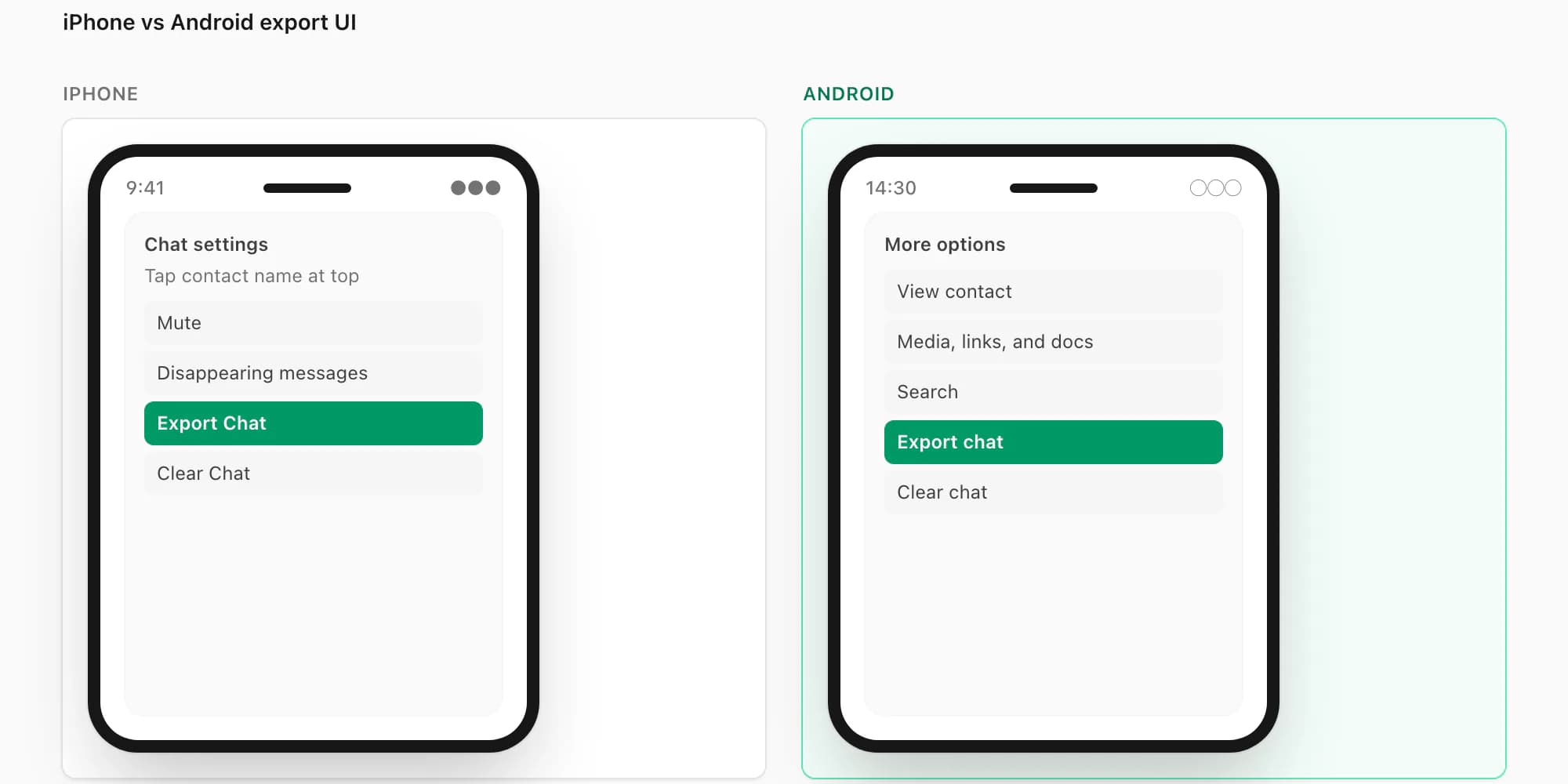
Jalur ekspor iPhone:
- Buka chat → ketuk nama kontak atau nama grup di bagian atas layar
- Gulir ke bawah melewati peserta, media, dan pengaturan
- Ketuk Ekspor Chat
- Pilih Tanpa Media atau Sertakan Media
- Lembar berbagi iOS muncul — ketuk Simpan ke File dan pilih folder (iCloud Drive > Unduhan adalah pilihan bagus)
Di iPhone, ekspor menghasilkan file .txt (Tanpa Media) atau .zip (Sertakan Media) dan menyimpannya ke tempat yang Anda arahkan di lembar berbagi. File siap diunggah segera.
Jalur ekspor Android:
- Buka chat → ketuk menu tiga titik (⋮) di sudut kanan atas
- Ketuk Lainnya
- Ketuk Ekspor Chat
- Pilih Tanpa Media atau Sertakan Media
- Lembar berbagi Android muncul — simpan ke File atau Google Drive
Di Android jalurnya sedikit lebih pendek (menu tiga titik satu ketukan lebih sedikit dari cara nama kontak di iPhone), tetapi perilaku lembar berbagi lebih bervariasi antar produsen Android. Di perangkat Samsung, defaultnya sering berbagi ke Galeri atau aplikasi Pesan daripada File — pastikan Anda menyimpan ke lokasi yang bisa dinavigasi kembali di browser.
Perbedaan format tanggal: Ekspor WhatsApp menggunakan format tanggal berbeda tergantung pengaturan lokal ponsel. iPhone Inggris memformat tanggal sebagai DD/MM/YYYY, Android AS sebagai MM/DD/YYYY. ChatToPDF mendeteksi format secara otomatis dengan menganalisis sepuluh cap waktu pertama dalam file _chat.txt dan menyelesaikan tanggal ambigu (seperti 01/03/2024, yang bisa berarti 1 Januari atau 3 Januari) menggunakan urutan tanggal keseluruhan. Dalam sebagian besar kasus ini sudah benar. Jika Anda melihat kesalahan penguraian tanggal dalam pratinjau, pemilih lokal dalam alur unggah memungkinkan Anda mengganti format yang terdeteksi.
Rendering emoji: Ekspor iOS menyematkan Apple Color Emoji ke dalam _chat.txt sebagai titik kode Unicode; ekspor Android biasanya menggunakan Noto Color Emoji. ChatToPDF merender keduanya secara konsisten menggunakan rantai font cadangan yang mencakup kedua kumpulan emoji, sehingga percakapan antara pengguna iPhone dan Android akan menampilkan semua emoji dengan benar dalam PDF output.
Untuk perbandingan lengkap dua alur ekspor termasuk tangkapan layar dari WA v24.x, lihat /blog/whatsapp-android-to-iphone.
Privasi dan penghapusan 7 hari
Saat mengonversi percakapan pribadi — terutama yang melibatkan masalah hukum, perselisihan hubungan, atau hal sensitif apa pun — Anda ingin tahu persis apa yang terjadi pada file setelah mengunggahnya.
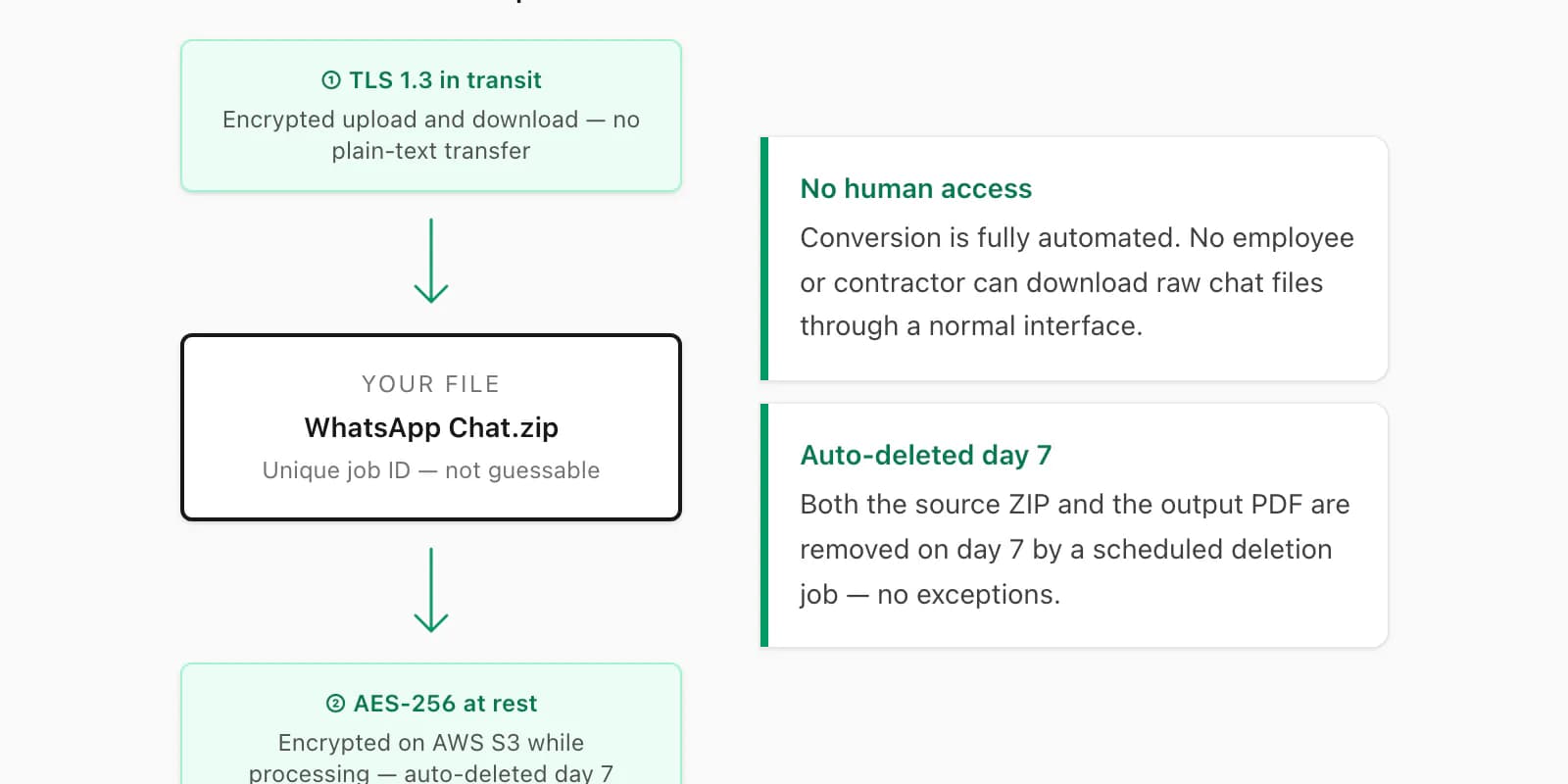
Inilah yang terjadi, langkah demi langkah:
Unggah: File Anda dikirimkan melalui HTTPS (TLS 1.3) dari browser ke server ChatToPDF. File tidak pernah perjalanan tanpa enkripsi saat transit.
Penyimpanan: File yang diunggah disimpan di bucket AWS S3 dengan enkripsi sisi server (AES-256) saat disimpan. Satu-satunya jalur akses ke file mentah adalah melalui pipeline pemrosesan — tidak ada karyawan atau kontraktor yang bisa mengunduh file chat mentah melalui antarmuka normal.
Pemrosesan: Konversi berjalan di server tanpa manusia di dalamnya. Pesan Anda dibaca oleh perangkat lunak pengurai, bukan oleh seseorang. Setelah rendering, PDF disimpan terenkripsi dan ditautkan ke ID pekerjaan unik Anda.
Pengiriman: Anda menerima tautan unduhan di layar segera setelah pemrosesan dan melalui email. Tautan terikat ke ID pekerjaan Anda dan tidak bisa ditebak.
Penghapusan: Tujuh hari setelah pekerjaan dibuat, baik file sumber maupun PDF output dihapus otomatis dari penyimpanan. Ini bukan manual — ini adalah pekerjaan penghapusan terjadwal yang berjalan terhadap setiap catatan pekerjaan yang lebih tua dari tujuh hari. Tidak ada pengecualian untuk pekerjaan yang belum dibayar atau tidak lengkap; keduanya dihapus sesuai jadwal yang sama.
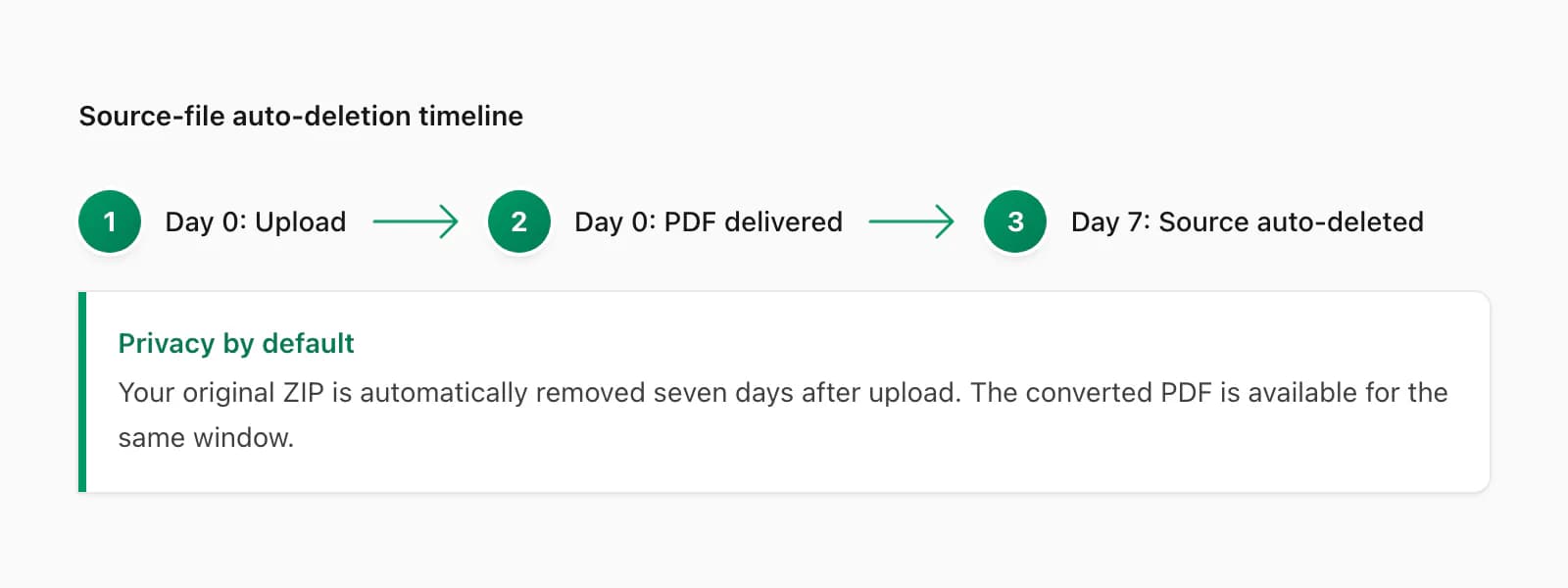
Transkripsi suara melibatkan penyedia eksternal terpilih: Deepgram atau ElevenLabs menerima byte audio yang diperlukan untuk catatan itu, bukan teks chat lengkap. Pemrosesan mengikuti ketentuan penyedia saat ini. Jika audio berisi informasi sensitif atau teregulasi, tinjau ketentuan tersebut dan batasi akses ke hasil sebelum mengunggah.
Tidak diperlukan pembuatan akun untuk menggunakan ChatToPDF. Anda tidak membuat profil, tidak masuk, dan saya tidak menyimpan informasi identitas pribadi apa pun selain alamat email yang Anda berikan untuk pengiriman unduhan — dan itu hanya untuk mengirimkan tautan jika browser Anda ditutup sebelum rendering selesai.
Untuk organisasi dengan persyaratan retensi data atau kepatuhan tertentu, saya siap mendiskusikan pengaturan pemrosesan khusus melalui formulir kontak. Pipeline standar yang dijelaskan di atas adalah yang dibutuhkan sebagian besar pengguna.
Masalah umum
Sebagian besar konversi berjalan lancar. Berikut masalah yang paling sering saya lihat dan cara mengatasinya.
Kesalahan "File tidak dikenali" saat mengunggah. Ini biasanya berarti ZIP tidak mengandung file _chat.txt, atau file .txt tidak cocok dengan format WhatsApp yang diharapkan. Ekspor ulang dari WhatsApp — jangan ganti nama file sebelum mengunggah, dan jangan buka serta simpan ulang di editor teks (yang dapat mengubah enkoding dari UTF-8 ke UTF-16 dan merusak pengurai).
Urutan tanggal terlihat salah di PDF. Pengurai mendeteksi format tanggal Anda secara otomatis tetapi bisa salah membaca tanggal ambigu dalam chat pendek. Gunakan penggantian lokal dalam alur unggah (ikon bendera di sebelah nama file) untuk mengatur lokal secara manual. Inggris dan Australia menggunakan DD/MM; AS menggunakan MM/DD.
Catatan suara muncul sebagai placeholder pada tier Premium+Voice. Periksa bahwa Anda mengekspor dengan Sertakan Media, bukan Tanpa Media. File .opus harus ada di dalam ZIP agar transkripsi berfungsi. Lihat bagian transkripsi suara di atas untuk penjelasan lengkap, atau kunjungi /blog/transcribe-whatsapp-audio.
Teks RTL (Arab, Ibrani) ditampilkan dengan salah. ChatToPDF mempertahankan karakter kontrol bidireksional Unicode (U+200E, U+200F) dari ekspor, dan renderer PDF menggunakan tata letak kanan-ke-kiri untuk pesan di mana skrip dominan adalah RTL. Jika Anda melihat konten RTL dirender LTR, gunakan formulir kontak — ini biasanya kasus tepi enkoding karakter yang bisa saya perbaiki secara manual untuk ekspor Anda dalam hari yang sama.
Emoji muncul sebagai kotak. Ini bisa terjadi jika Anda membuka PDF di pembaca PDF yang sangat lama yang tidak mendukung emoji Unicode. Coba buka PDF di browser modern (Chrome, Firefox, Edge, Safari) atau Adobe Acrobat 2020+. Emoji sudah ada dengan benar di PDF — masalah rendering ada di sisi penampil.
Saat PDF tidak berfungsi baik — pemecahan masalah
Sebagian besar waktu jalur ekspor → ChatToPDF berfungsi. Ketika sesuatu di sisi WhatsApp bermasalah, berikut perbaikan spesifiknya:
- WhatsApp tidak mau membuka PDF yang Anda terima — lima penyebab, secara berurutan
- PDF di WhatsApp tidak selesai diunduh — penyimpanan, jaringan, pengaturan unduhan otomatis
- Memulihkan PDF yang ada di chat WhatsApp — folder Media, pemulihan cadangan, solusi tahan lama
- WhatsApp membuka PDF di aplikasi yang salah — cara mengatur pembaca default di Android dan iOS
- "Tidak dapat membuka file" pada PDF WhatsApp — unduhan sebagian vs file korup
- PDF WhatsApp tidak terbuka di iPhone — daftar periksa khusus iOS
- Xiaomi / Redmi / Poco tidak mau membuka PDF WhatsApp — jebakan baterai dan izin MIUI
- Apakah ada batas "100 KB" untuk PDF WhatsApp? — tidak, dan ini angka sebenarnya
- WhatsApp dual / klon dan PDF yang "hilang" — penyimpanan klon yang terisolasi
- Emoji muncul sebagai kotak dalam PDF WhatsApp yang dikonversi — cakupan font dan cara output ChatToPDF merendernya
ChatToPDF vs alternatif
Saya bukan satu-satunya cara untuk mendapatkan chat WhatsApp dalam format PDF. Berikut perbandingan jujur tentang bagaimana ChatToPDF dibandingkan dengan alat dan solusi yang benar-benar digunakan orang:
- ChatToPDF vs iLovePDF (untuk WhatsApp) — mengapa toolkit PDF umum tidak bisa melakukan pekerjaan chat
- ChatToPDF vs Smallpdf — kisah yang sama, toolkit berbeda
- ChatToPDF vs Backuptrans — alat desktop yang powerful, dan biaya waktu yang diperlukan
- ChatToPDF vs iMyFone — suite pemulihan dengan ekspor PDF di dalamnya
- ChatToPDF vs "Cetak ke PDF" dari ponsel — solusi gratis dan di mana ia gagal
- ChatToPDF vs tangkapan layar chat — mengapa gambar teks bukan arsip nyata
FAQ
Apakah ChatToPDF mengenakan biaya berulang?
Tidak. Setiap tier harga mencakup satu konversi chat — $7 Basic per chat, $14 Standard per chat, $29 Premium per chat, $49 Premium+Voice per chat, atau $99 Power User per chat. Mengonversi chat kedua berarti membayar lagi untuk konversi kedua itu. Tidak ada penagihan berulang, tidak ada pembaruan otomatis, dan tidak ada akun yang perlu dikelola.
Apakah ChatToPDF akan membaca chat saya?
Tidak ada manusia yang meninjau chat dalam operasi layanan normal. Pengurai, renderer PDF, dan jalur transkripsi terpilih berjalan otomatis. File sumber dijadwalkan untuk dihapus sesuai kebijakan yang dipublikasikan. Penyedia suara hanya menerima audio yang diperlukan untuk catatan yang diproses, bukan teks chat lengkap.
Apa chat terbesar yang bisa dikonversi?
Konversi $29 Premium per chat dan di atasnya tidak memiliki batas pesan. Konversi $7 Basic per chat berhenti di 5.000 pesan dan konversi $14 Standard per chat berhenti di 25.000 pesan. Untuk chat grup yang sangat panjang — 50.000 pesan atau lebih — konversi $99 Power User per chat mencakup pemrosesan antrian prioritas, yang menanganinya lebih efisien.
Apakah ChatToPDF berfungsi di iPhone dan Android?
Ya. Langkah ekspor berjalan di ponsel Anda menggunakan menu Ekspor Chat bawaan WhatsApp. Unggah dan konversi berjalan di browser mana pun — Safari seluler, Chrome, Firefox, dan Samsung Internet semuanya berfungsi. Anda tidak perlu menginstal apa pun. Tautan unduhan dikirimkan melalui email sebagai cadangan jika sesi browser Anda berakhir sebelum rendering selesai.
Bisakah saya mendapatkan PDF yang menyertakan foto dan gambar dari chat?
Ya. Unggah ekspor ZIP (pilih Sertakan Media saat mengekspor dari WhatsApp) dan pilih konversi $14 Standard per chat atau di atasnya. Gambar muncul inline dalam PDF pada posisi pengirimannya. Konversi $7 Basic per chat hanya teks dan mencatat gambar sebagai placeholder.
Bagaimana jika saya hanya memerlukan sebagian dari chat yang panjang?
Ekspor Chat WhatsApp mengekspor seluruh riwayat percakapan tanpa filter tanggal. Jika hanya memerlukan rentang tanggal tertentu, unggah ZIP lengkap dan catat di formulir kontak rentang tanggal yang dibutuhkan — saya bisa memangkas output secara manual tanpa biaya tambahan pada konversi berbayar mana pun. Alternatifnya, output XLSX yang disertakan dalam konversi $29 Premium per chat memungkinkan Anda memfilter baris berdasarkan tanggal di Excel atau Google Sheets.
Bagaimana cara membuat PDF chat WhatsApp?
Untuk membuat PDF chat WhatsApp: buka chat, pilih Ekspor Chat — di iPhone ketuk nama kontak di atas lalu scroll ke bawah, di Android ketuk tiga titik di kanan atas → Lainnya → Ekspor Chat. Simpan file ZIP-nya, lalu unggah ke chattopdf.app. Dalam beberapa detik seluruh percakapan — lengkap dengan nama, tanggal, timestamp, dan media — menjadi satu PDF yang rapi. Ada preview gratis dulu sebelum membayar, jadi Anda bisa memeriksa tata letaknya. Ini bekerja di browser ponsel maupun komputer.
Bagaimana cara menyimpan chat WhatsApp ke komputer (PC atau laptop)?
WhatsApp tidak bisa mengekspor langsung dari komputer — opsi Ekspor Chat hanya ada di aplikasi ponsel. Jadi: di ponsel, buka chat → Ekspor Chat → Sertakan Media (atau Tanpa Media untuk teks saja) → kirim atau simpan ZIP ke diri sendiri, lalu buka di PC atau laptop. Untuk menjadikannya dokumen yang bisa dibaca, buka chattopdf.app di browser komputer, unggah ZIP, dan unduh PDF langsung ke perangkat Anda. Semuanya berjalan di browser — tidak ada yang perlu diinstal. WhatsApp Web dan Desktop tidak bisa mengekspor chat sendiri, jadi ekspor harus dimulai dari ponsel.
Bagaimana cara print chat WhatsApp?
WhatsApp tidak punya tombol print, jadi cara yang paling andal: ubah chat menjadi PDF dulu, baru cetak. Buka chat → Ekspor Chat → simpan file ZIP → unggah ke chattopdf.app. PDF yang dihasilkan sudah tertata per halaman — setiap pesan dengan nama pengirim dan jam, foto di posisinya — sehingga pesan tidak terpotong di tengah halaman saat dicetak. Banyak yang mencoba print langsung dari WhatsApp Web (Ctrl+P): bisa, tapi hanya menangkap pesan yang sudah di-scroll dan tata letaknya berantakan di pemotongan halaman. Untuk chat panjang, PDF yang diformat memuat sekitar 25–40 pesan per halaman — cek jumlah halamannya dulu sebelum mencetak.
Key takeaways
- ChatToPDF mengonversi chat WhatsApp ke PDF dalam sekitar 30 detik — tanpa pendaftaran, tanpa penagihan berulang
- Harga per konversi chat: $7 Basic per chat hingga $99 Power User per chat, satu pembayaran mencakup satu chat
- Catatan yang didukung diproses pada $49 Premium+Voice dan $99 Power User melalui router Deepgram Nova-3/ElevenLabs Scribe v2 untuk registry 93 bahasa saat ini
- File sumber dihapus otomatis setelah 7 hari; tidak ada manusia yang membaca konten chat
- Berfungsi pada ekspor iPhone dan Android — file .txt dan .zip keduanya diterima
I'm Paul, the founder of ChatToPDF. I built it after needing a long WhatsApp conversation as a readable PDF for a legal matter. I test and document WhatsApp exports, PDF conversion, voice-note transcription, and the limits people should check before relying on the result.