Warum ich das gebaut habe
I needed a WhatsApp chat as a PDF for a legal matter (that's me, Paul). Kein Screenshot-Stapel. Kein vierzigseitiges Druck-zu-PDF-Chaos. Ein ordentliches Dokument mit Daten, Sendernamen und lesbaren Zeitstempeln, das ein Anwalt oder ein Gerichtsschreiber tatsächlich öffnen und prüfen könnte.
Ich verbrachte zwei Stunden mit der Suche, bevor ich bei bestehenden Tools aufgab. Backuptrans ist wirklich gute Software – aber sie erfordert einen Windows- oder Mac-Desktop, ein USB-Kabel und eine lizenzierte iTunes- oder Android-Sicherung. Ich hatte nur ein Telefon. iMyFone ist dasselbe: Desktop-App, Kabel, Backup-Datei. Wondershare verlangt eine jährliche Gebühr. Der iOS-Druck-zu-PDF-Workaround – langes Drücken, Teilen, Drucken, Aufziehen zum Vergrößern – funktioniert für vielleicht 40 Nachrichten. Mein Chat hatte über 8.000.
Hier der Teil, den niemand sagt: Jeder dieser Workflows wurde entwickelt, als Smartphones noch Nebengeräte waren. Sie alle setzen voraus, dass man irgendwann wieder an einem Computer sitzt. Ich brauchte das Dokument noch am selben Morgen. Kein Kabel, kein Desktop, keine zwanzig Minuten.
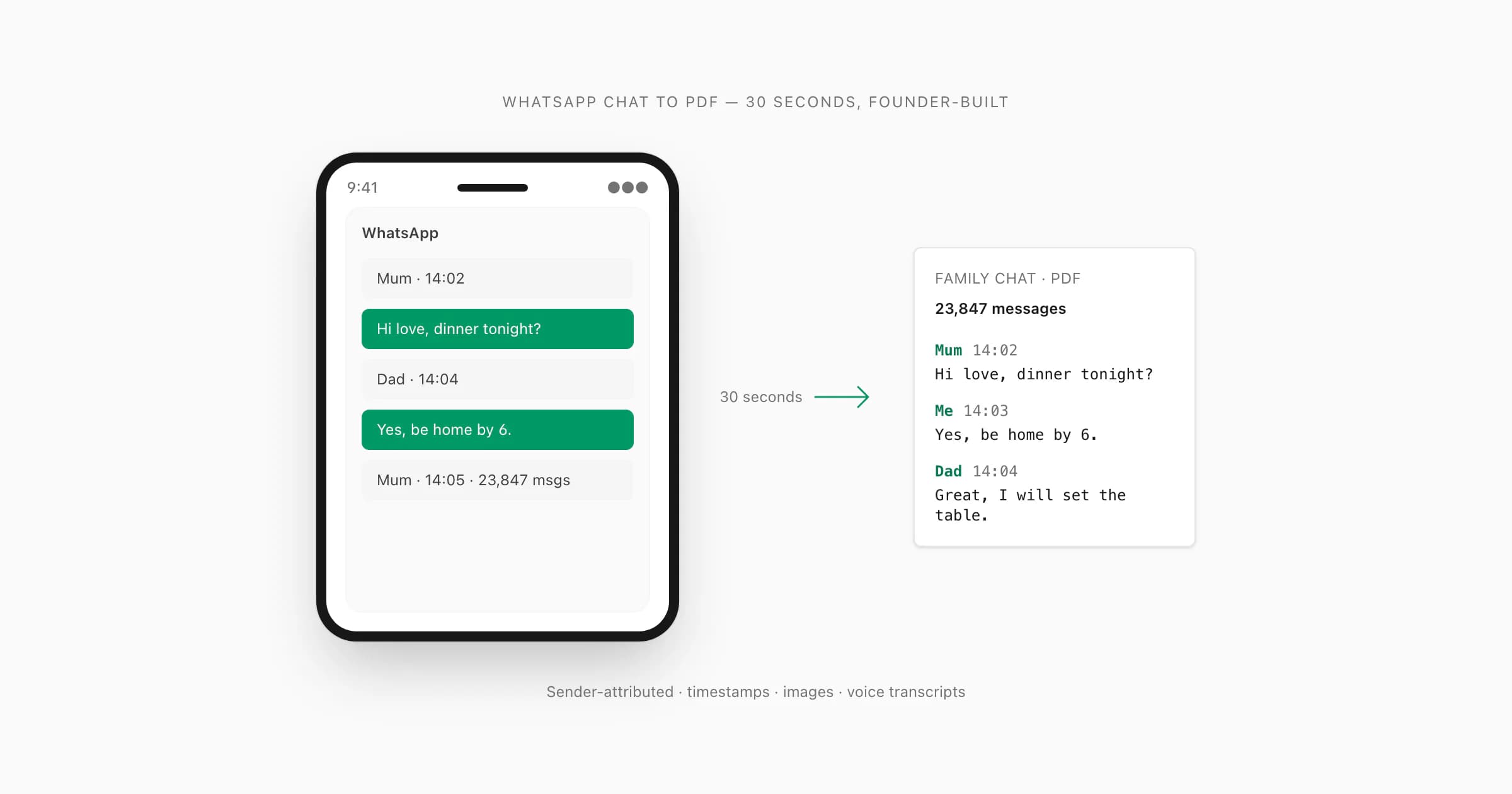
Also baute ich ChatToPDF. Die Prämisse war einfach: WhatsApps eigenes Menü "Chat exportieren" erledigt die schwere Arbeit bereits. Es verpackt die Nachrichten in eine _chat.txt-Datei und bündelt alle Medien daneben. Ich brauchte nur ein webbasiertes Tool, das diesen Export entgegennimmt und in ein sauberes, gerichtstaugliches PDF verwandelt – ohne monatliche Gebühr.
Das Pro-Chat-Preismodell entstand direkt aus dieser ursprünglichen Frustration. Ich wollte keine wiederkehrende Rechnung für ein Tool, das ich vielleicht zweimal im Jahr benutze. Ich wollte für die Konvertierung zahlen, die ich heute brauche, und nicht mehr. So funktioniert es: einmal pro Chat zahlen – das ist die gesamte Transaktion.
Drei Jahre realer Nutzung haben mir viel über Sonderfälle beigebracht: arabische RTL-Chats, Gruppenthreads mit 80.000 Nachrichten, sprachnotenreiche Gespräche, Exporte mit Kodierungsbesonderheiten älterer Android-Versionen. Jeder einzelne hat die heutige Funktionalität des Tools geprägt. Diese Anleitung deckt den gesamten Ablauf ab – vom Tippen auf "Chat exportieren" bis zum heruntergeladenen PDF.
Chat aus WhatsApp exportieren
WhatsApps Funktion "Chat exportieren" ist seit mehreren Jahren auf iPhone und Android verfügbar, aber nicht leicht zu finden. Die meisten Leute öffnen die Chat-Einstellungen und suchen nach einer "Download"-Schaltfläche – ohne Erfolg. Der tatsächliche Pfad liegt ein paar Tippen tiefer als erwartet.
Den zu exportierenden Chat öffnen
WhatsApp öffnen und zum Einzel- oder Gruppenchat navigieren, der als PDF gespeichert werden soll. Jeder Chat, in dem man Teilnehmer ist, lässt sich exportieren – Einzelgespräche, Gruppenchats und auch archivierte Chats funktionieren gleich. Wichtig: Man muss sich im Chat-Thread selbst befinden, nicht auf der Hauptchat-Listenansicht.
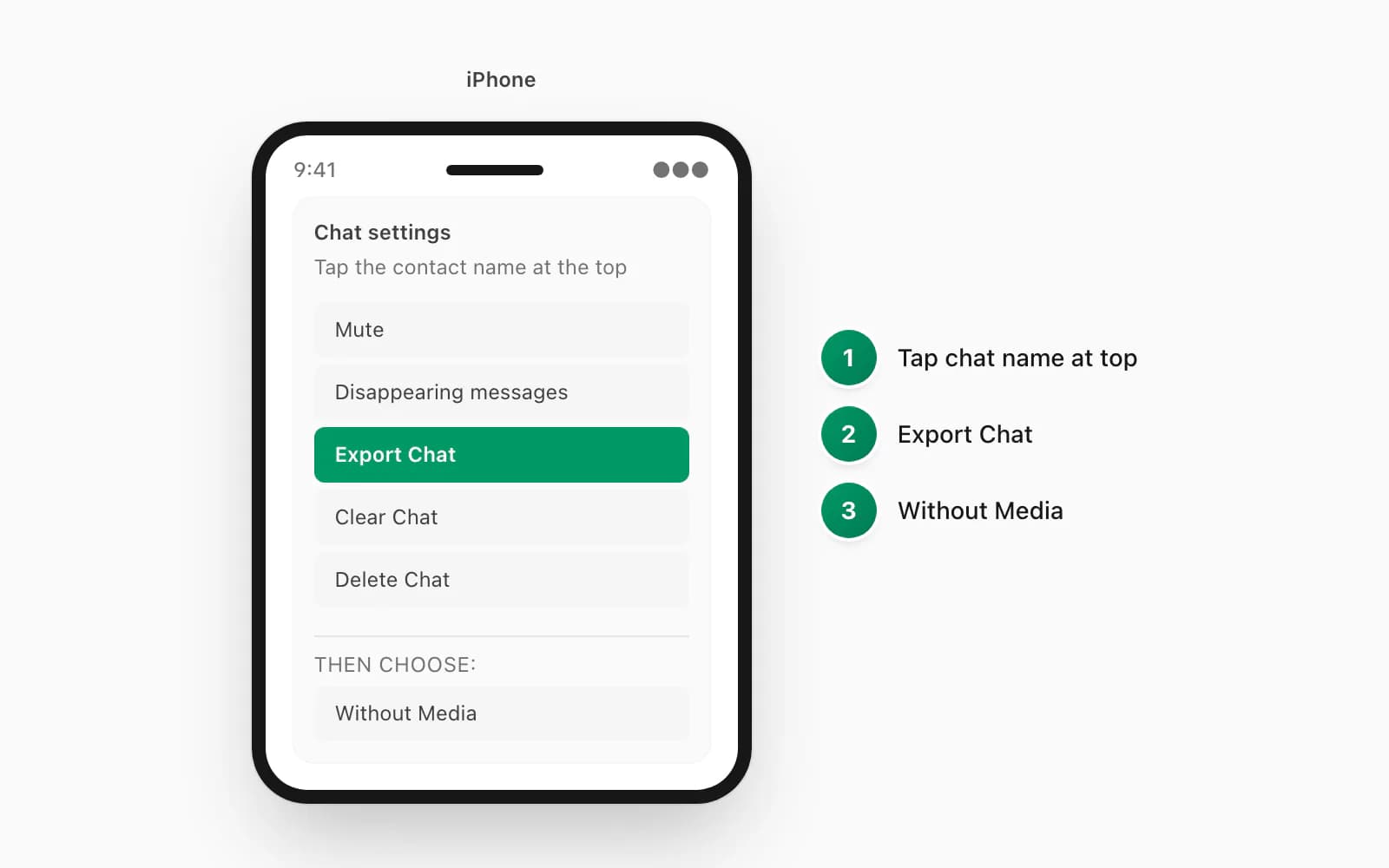
Auf den Chat-Namen oben tippen
Auf iPhone den Kontakt- oder Gruppennamen oben im Bildschirm antippen. Dadurch öffnet sich das Kontakt- oder Gruppeninformationsfenster. Auf Android auf das Drei-Punkte-Menü (⋮) oben rechts tippen, dann auf "Mehr". Beide Wege führen zur selben Option "Chat exportieren", nur über verschiedene Menüs. Das Antippen des Kontaktnamens auf iPhone ist der Schritt, den die meisten verpassen – viele Nutzer versuchen das Drei-Punkte-Menü auf iOS und finden die Exportoption dort nicht.
Zu 'Chat exportieren' scrollen
Auf iPhone nach unten an der Teilnehmerliste, Stummschaltungseinstellungen und Medienvorschauen vorbeiscrollen. "Chat exportieren" erscheint nahe dem unteren Ende des Kontaktinformationsbildschirms. Auf Android erscheint "Chat exportieren" nach dem Tippen auf "Mehr" direkt in der kurzen Untermenüliste. Auf beiden Plattformen antippen, um die Formatauswahl auszulösen.
'Ohne Medien' für schnellste Ergebnisse wählen
WhatsApp fragt: "Ohne Medien" oder "Mit Medien". Ohne Medien exportiert nur den Nachrichtentext und die Zeitstempel – die resultierende Datei ist typischerweise unter 1 MB, unabhängig von der Chat-Länge. Mit Medien bündelt jedes Foto, Video, jede Audiodatei und jedes Dokument in einem ZIP, das bei aktiven Chats hunderte Megabyte erreichen kann. "Ohne Medien" wählen für Geschwindigkeit, wenn primär der Textdatensatz interessiert. "Mit Medien" wählen, wenn Fotos und Anhänge im PDF erscheinen sollen. ChatToPDF verarbeitet beides – die $14 Standard-Konvertierung pro Chat enthält Bild-Rendering; die $7 Basic-Konvertierung pro Chat deckt nur Text ab. Nach der Auswahl öffnet WhatsApps Teilen-Dialog und die Datei kann am gewünschten Ort gespeichert werden.
Laut WhatsApps offiziellem Export-Dokumentation ist das exportierte Dateiformat eine einfache .txt-Datei (namens _chat.txt), die WhatsApp bei Medieneinschluss in eine .zip verpackt. Diese .txt-Datei ist es, die ChatToPDF analysiert – selbst wenn WhatsApp die ZIP-Struktur in einem zukünftigen Update ändert, bleibt das zugrundeliegende Format stabil.
Ein praktischer Hinweis: iOS zeigt den Teilen-Dialog typischerweise sofort nach Bestätigung der Medienwahl. "In Dateien speichern" tippen und einen einprägsamen Ordner wählen – zum Beispiel iCloud Drive > Downloads. Wer die Datei per AirDrop an sich selbst sendet und dann vergisst, wo sie gelandet ist, verbringt mehr Zeit mit der Suche als die Konvertierung dauert. Androids Teilen-Dialog bietet Google Drive, Gmail und eine Dateien-App-Option; alle funktionieren, solange man die Datei in den nächsten Minuten im Browser wiederfinden kann.
ZIP oder TXT wählen
Die Datei, die WhatsApp liefert, hängt von der gewählten Exportoption ab.
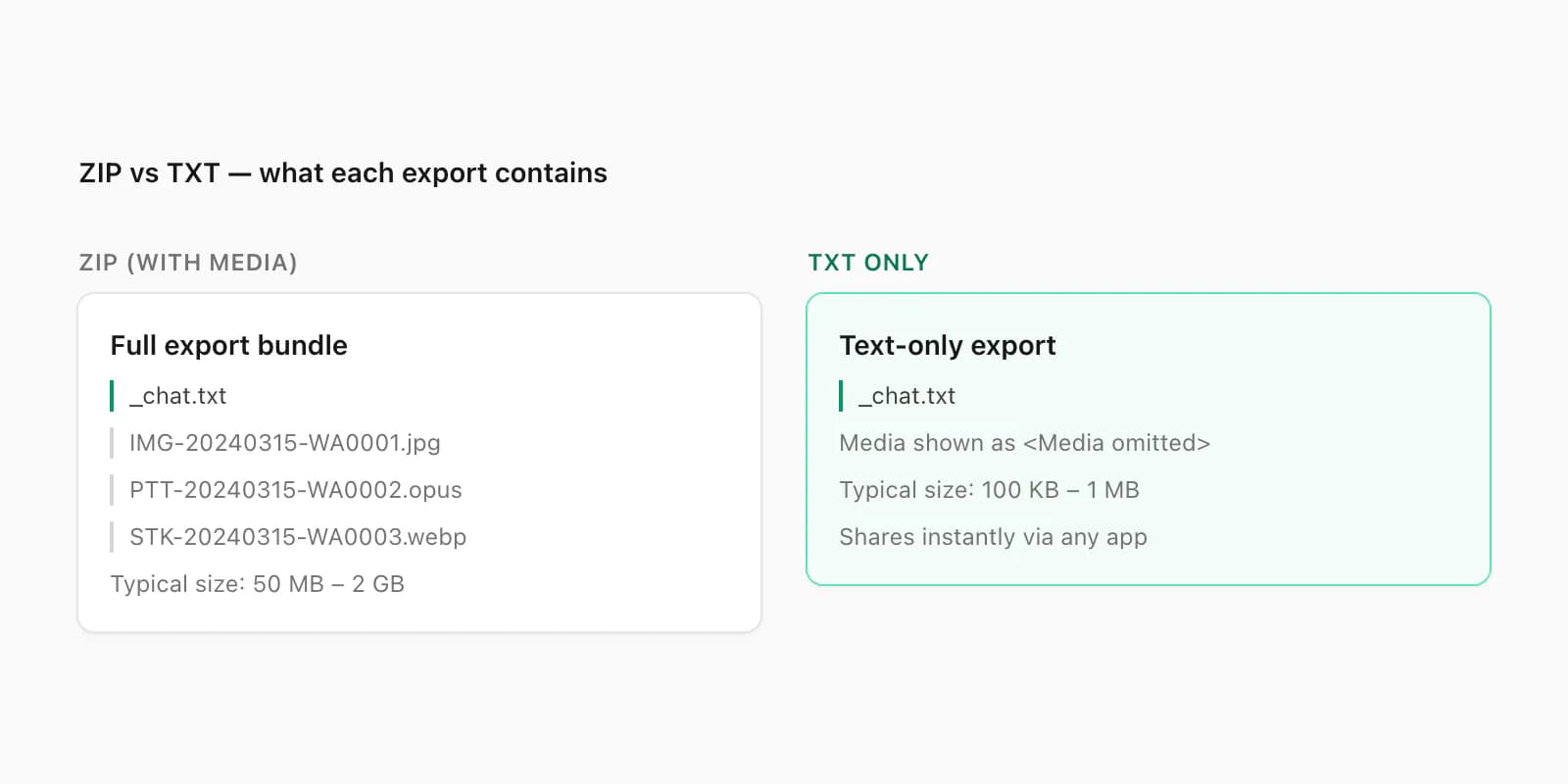
Ohne Medien → eine .txt-Datei. Der gesamte Nachrichtenverlauf ist enthalten, mit jeder Nachricht im Format [TT/MM/JJJJ, HH:MM:SS] Kontaktname: Nachrichtentext. ChatToPDF akzeptiert diese direkt – die .txt in die Upload-Zone ziehen und sie wird sofort verarbeitet.
Mit Medien → eine .zip-Datei. Das ZIP enthält _chat.txt und die von WhatsApp einbezogenen Medien. ChatToPDF extrahiert die Anhänge; Premium+Voice verarbeitet unterstütztes Audio über den vom Nova-3/Scribe-v2-Router gewählten Anbieter, während Standard Bilder inline rendert.
Was sollte man hochladen? Wenn nur der Textdatensatz benötigt wird – für eine Gerichtseingabe, ein Content-Audit oder Archivierungszwecke – ist die .txt kleiner und schneller. Wenn Fotos, Bilder oder Audiotranskripte im Ergebnis gewünscht sind, das .zip hochladen. Man kann jederzeit erneut mit "Mit Medien" exportieren, falls man mit "Ohne Medien" begonnen hat.
Ein Sonderfall: WhatsApp begrenzt das medieninklusive ZIP bei einigen Android-Builds auf 10.000 Nachrichten. Wenn der Chat länger ist, kürzt WhatsApp den Export still und heimlich. Der reine Text-Export hat diese Begrenzung nicht. Bei langen Gruppenchats die Nachrichtenanzahl in der exportierten _chat.txt mit der in WhatsApps Chat-Informationsansicht vergleichen. Falls sie nicht übereinstimmen, in mehreren Datumsbereichen exportieren oder mich über den WhatsApp Chat-Export-Leitfaden kontaktieren – dort gibt es einen Workaround.
Upload und Vorschau
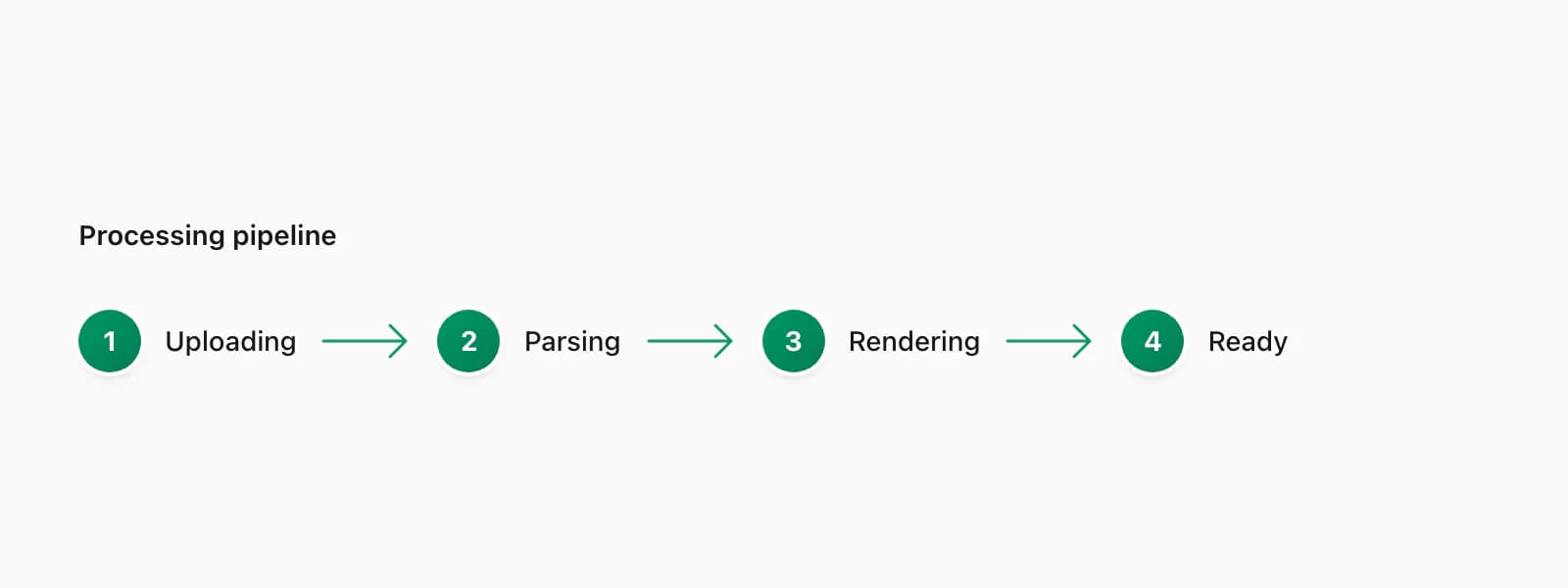
Die .zip oder .txt in die Upload-Zone auf chattopdf.app/upload ablegen. Ein Fortschrittsindikator zeigt vier Phasen: Hochladen, Parsen, Rendern und Bereit.
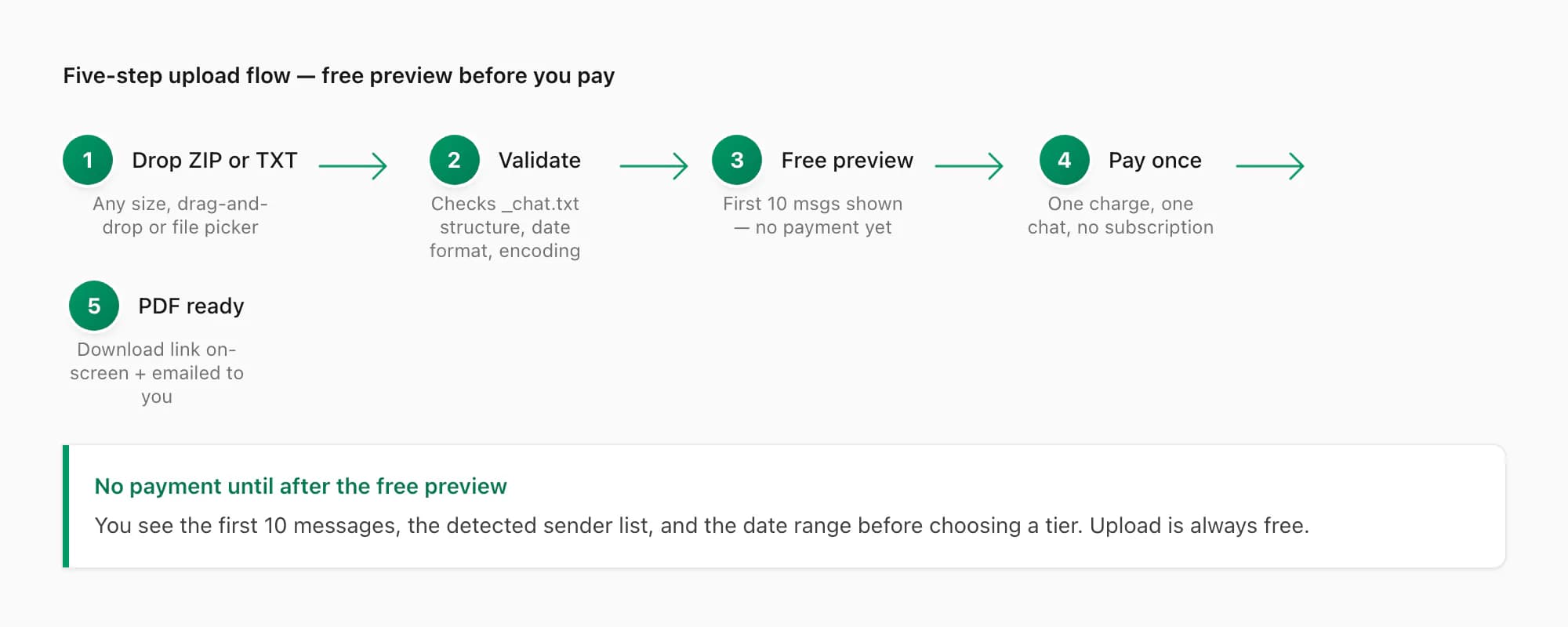
Der Validierungsschritt prüft, ob die Datei ein echter WhatsApp-Export ist. Es läuft eine Zod-Schema-Prüfung gegen die _chat.txt-Struktur – nach dem erwarteten [Datum, Uhrzeit] Name: Nachricht-Format – und lehnt Dateien ab, die nicht passen. Das verhindert versehentliche Uploads anderer Textdateien und markiert ZIP-Archive, die überhaupt keine _chat.txt enthalten.
Nach der Validierung läuft der Parser. Er extrahiert Sendernamen, Zeitstempel, Nachrichtentexte und Medienreferenzen. Eine kostenlose Vorschau der ersten zehn Nachrichten ist verfügbar, bevor gezahlt wird. Die Vorschau zeigt die Nachrichtenanzahl, den Datumsbereich des Chats, die erkannten Sender und ein gerendertes Snippet der ersten Zeilen im ausgewählten Stil. Das ist nützlich, um zu bestätigen, dass die Kodierung korrekt verarbeitet wurde – insbesondere bei Chats mit Arabisch, Hebräisch oder Emoji-lastigen Inhalten.
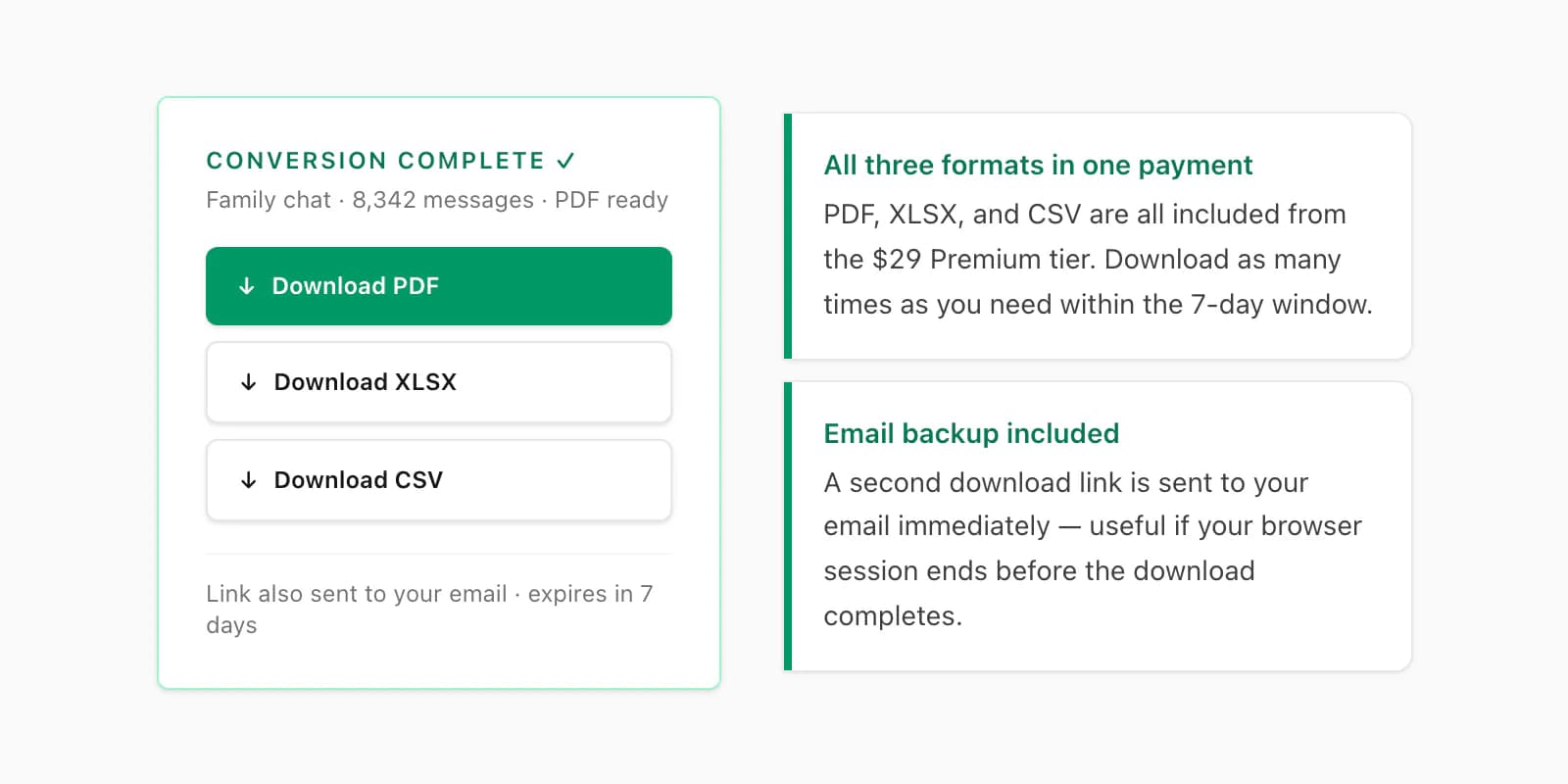
Sobald die Vorschau passt, eine Stufe auswählen und bezahlen. Das vollständige PDF rendert unmittelbar nach der Zahlungsbestätigung und der Download-Link erscheint auf dem Bildschirm. Außerdem kommt eine E-Mail-Lieferung mit dem Download-Link, was nützlich ist, falls die Verbindung langsam ist oder der Browser vor Abschluss des Renderings schließt.
Die vier PDF-Stile
ChatToPDF bietet vier visuelle Stile für das gerenderte PDF. Den Stil im Upload-Ablauf vor der Zahlung wählen – die kostenlose Vorschau zeigt einen Ausschnitt im gewählten Stil.
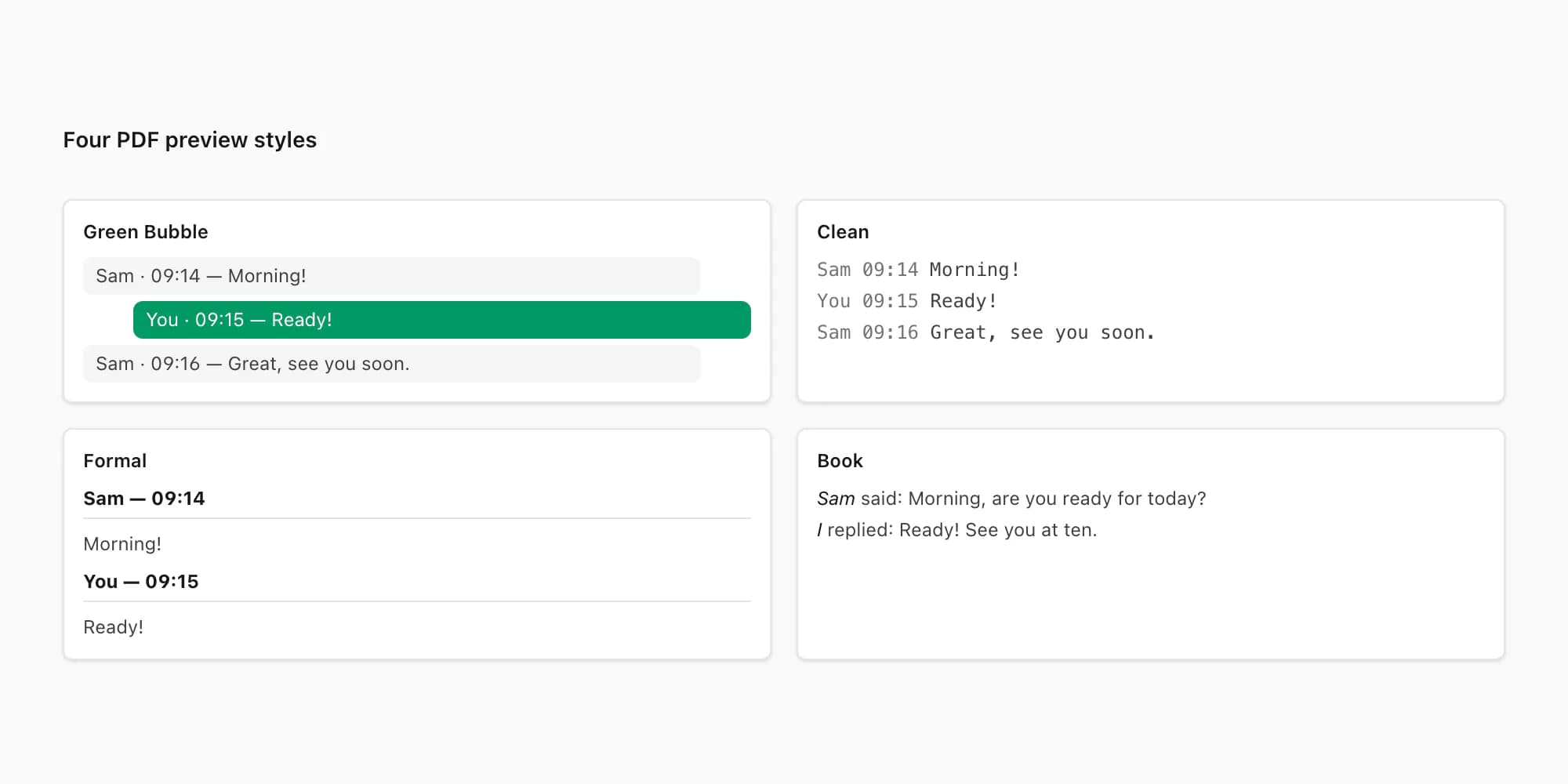
Grüne Sprechblase kommt WhatsApps tatsächlichem Bildschirmaussehen am nächsten. Nachrichten des anderen Senders erscheinen in abgerundeten grünen Blasen rechts (WhatsApps Grün spiegelnd), eigene Nachrichten in hellgrauen Blasen links. Zeitstempel sitzen unter jeder Blase. Dieser Stil funktioniert gut, wenn das PDF mit jemandem geteilt wird, der WhatsApp bereits kennt – zum Beispiel einem Familienmitglied, das den Chat in einem vertrauten Format lesen soll. Er ist auch der visuell ansprechendste der vier.
Sauber entfernt das Blasendesign vollständig. Nachrichten sind als Fließtext angeordnet, mit dem Sendernamen fett und dem Zeitstempel daneben in einer kleineren Sekundärfarbe. Jede Nachricht ist ein einfacher Textblock, kein Rahmen, kein Hintergrund. Das ist mein am häufigsten empfohlener Stil für rechtliche und geschäftliche Zwecke. Gerichte, Anwälte und HR-Abteilungen bevorzugen typischerweise Dokumente, die nicht wie App-Screenshots aussehen. Sauber-Ausgaben ähneln einer Standard-E-Mail-Kette oder einem Transkript.
Formal geht einen Schritt weiter in Richtung Dokumentenstil. Es verwendet eine briefkopfartige Kopfzeile oben auf der ersten Seite (Chatname, Datumsbereich, Teilnehmerliste), und jede Nachricht ist mit dem Sendernamen in Kapitälchen, dem Zeitstempel am rechten Rand und dem Nachrichtentext in eingerücktem Fließtext formatiert. Es liest sich wie ein Verhörprotokoll. Für die Einreichung eines WhatsApp-Chats als Beweismittel in einem förmlichen Rechtsverfahren ist Formal der zu wählende Stil – der dedizierte Leitfaden für WhatsApp-Beweise vor Gericht behandelt den vollständigen Workflow zu Hash-Ketten, Metadaten und Zulässigkeitsaspekten. Für HR-, Kundenservice- und Vertragsnachweisanwendungen führt der WhatsApp Business PDF-Leitfaden durch die Massen- und Team-Archivierungsmuster.
Buch rendert den Chat als chronologische Prosa. Sendernamen erscheinen kursiv vor jeder Nachricht, und der Text fließt kontinuierlich wie ein Roman. Keine Blasen, keine Tabellen, keine Zeitstempelspalten – nur das Gespräch als lesbarer Text. Dieser Stil ist überraschend nützlich für lange Familien- oder Freundesgruppenchats, die als lesbares Dokument erhalten werden sollen, fast wie die Memoiren eines Gesprächs.
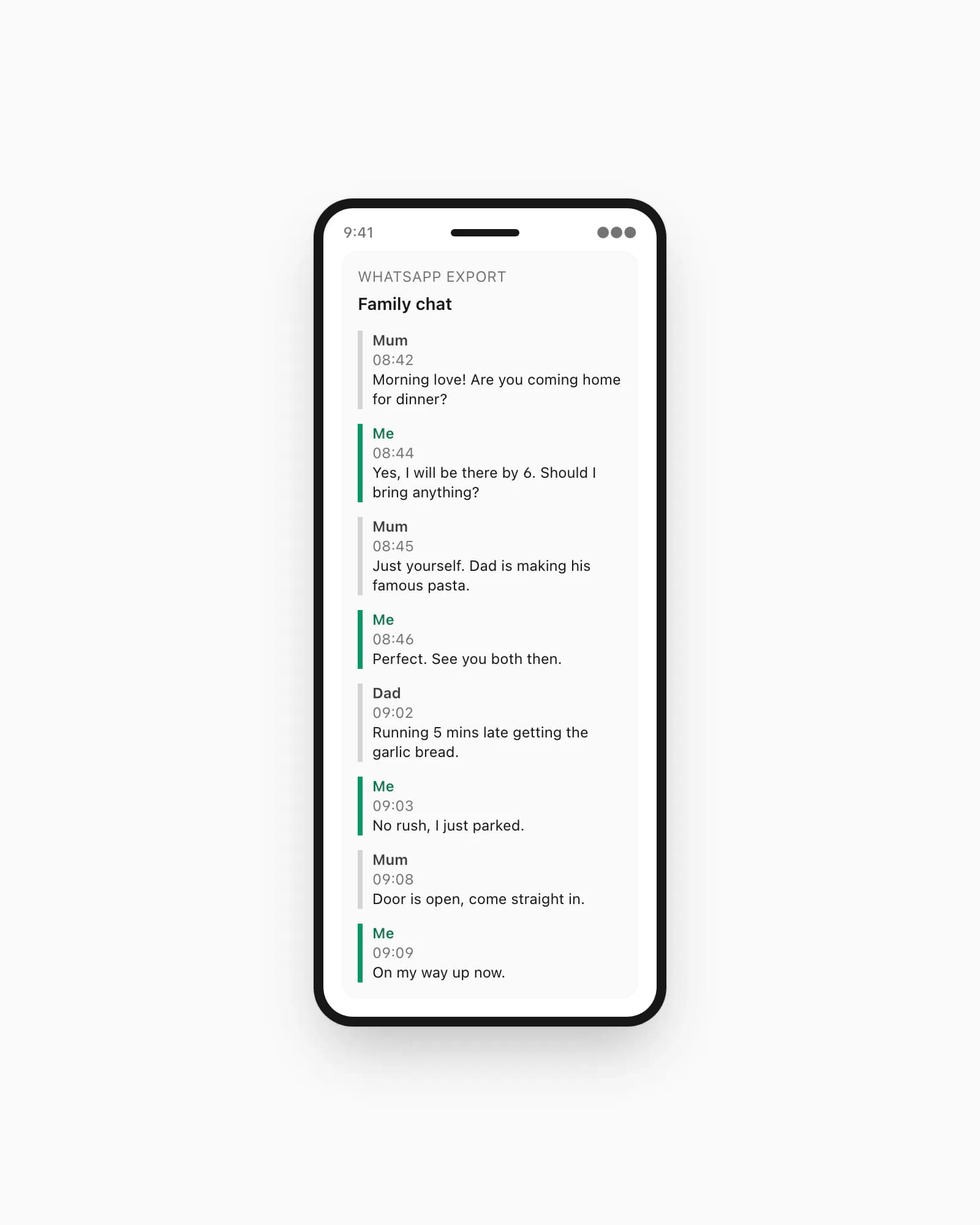
Jeder Stil erzeugt ein ordentlich paginiertes PDF mit Seitenzahlen und einer Kopfzeile, die den Chat und den Datumsbereich identifiziert. Alle vier Stile sind bei jeder Preisstufe verfügbar.
Preisstufen
ChatToPDF berechnet pro Chat-Konvertierung. Die Zahlung gilt für den spezifischen Chat, der heute konvertiert wird – nicht für den Zugang zum Tool über die Zeit. Es gibt keine wiederkehrende Abrechnung.
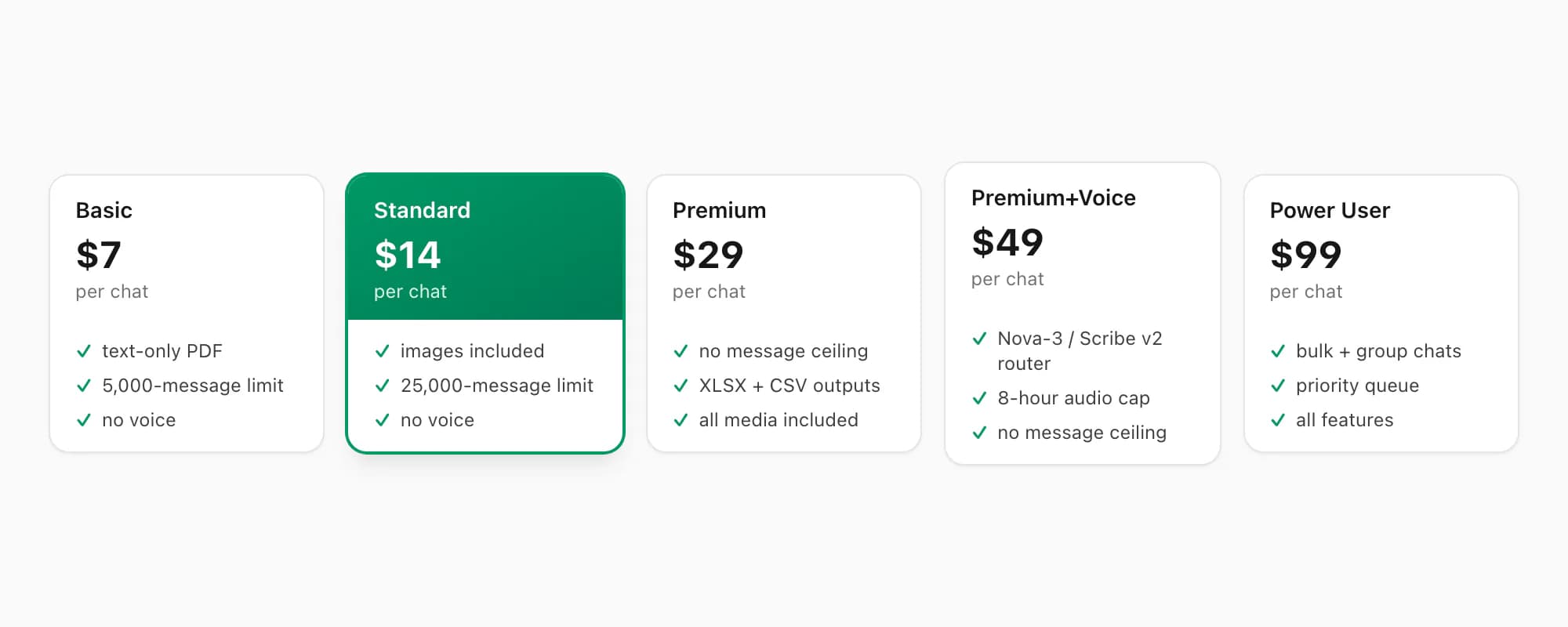
$7 Basic pro Chat-Konvertierung deckt den reinen Text-PDF-Export ab. Bilder, Sprachnachrichten und andere Medien werden im PDF als [Bild ausgelassen] oder [Sprachnachricht ausgelassen] vermerkt, aber nicht gerendert. Das Nachrichtenlimit für Basic pro Chat-Konvertierung liegt bei 5.000 Nachrichten. Wenn der Chat das überschreitet, wird die Ausgabe bei der 5.000. Nachricht abgeschnitten.
$14 Standard pro Chat-Konvertierung enthält vollständiges Bild-Rendering. Fotos, Sticker und Dokumentvorschauen erscheinen inline im PDF, an der Position im Gespräch, an der sie gesendet wurden. Das Nachrichtenlimit für Standard pro Chat-Konvertierung beträgt 25.000 Nachrichten – genug für die meisten Einzel- und kleinen Gruppenchats.
$29 Premium pro Chat-Konvertierung entfernt die Nachrichtenobergrenze vollständig. Es gibt kein pro-Chat-Nachrichtenlimit bei Premium pro Chat-Konvertierung. Sprachnachrichten sind im PDF als Platzhaltertext mit dem Audiodateinamen enthalten, aber Transkription erfordert eine höhere Stufe. Premium pro Chat-Konvertierung enthält auch die XLSX- und CSV-Tabellenkalkulationsausgaben, die nützlich sind, wenn Nachrichtenhäufigkeit analysiert oder nach Sender gefiltert werden soll.
$49 Premium+Voice pro Chat-Konvertierung fügt Sprachtranskription mit einem sprachbewussten Router zwischen Deepgram Nova-3 und ElevenLabs Scribe v2 hinzu. Unterstützte Notizen, die erfolgreich transkribiert werden, erscheinen an der richtigen chronologischen Position im PDF. Das aktuelle Register umfasst 93 Sprachen, davon 57 in veröffentlichten hohen oder ausgezeichneten Genauigkeitsbändern. Die $49-Stufe deckt bis zu 8 Stunden Audio im Chat ab. Kein Nachrichtenlimit.
$99 Power User pro Chat-Konvertierung deckt Massen- und GruppenChat-Szenarien ab, Prioritätsverarbeitungswarteschlange und alle Funktionen der obigen Stufen. Sie ist für Situationen konzipiert, in denen mehrere Chats gleichzeitig verarbeitet werden oder ein sehr großer Gruppenthread – 80.000+ Nachrichten – von der dedizierten Warteschlangenpriorität profitiert. Alle Ausgaben (PDF, XLSX, CSV, Sprachtranskripte) sind enthalten.
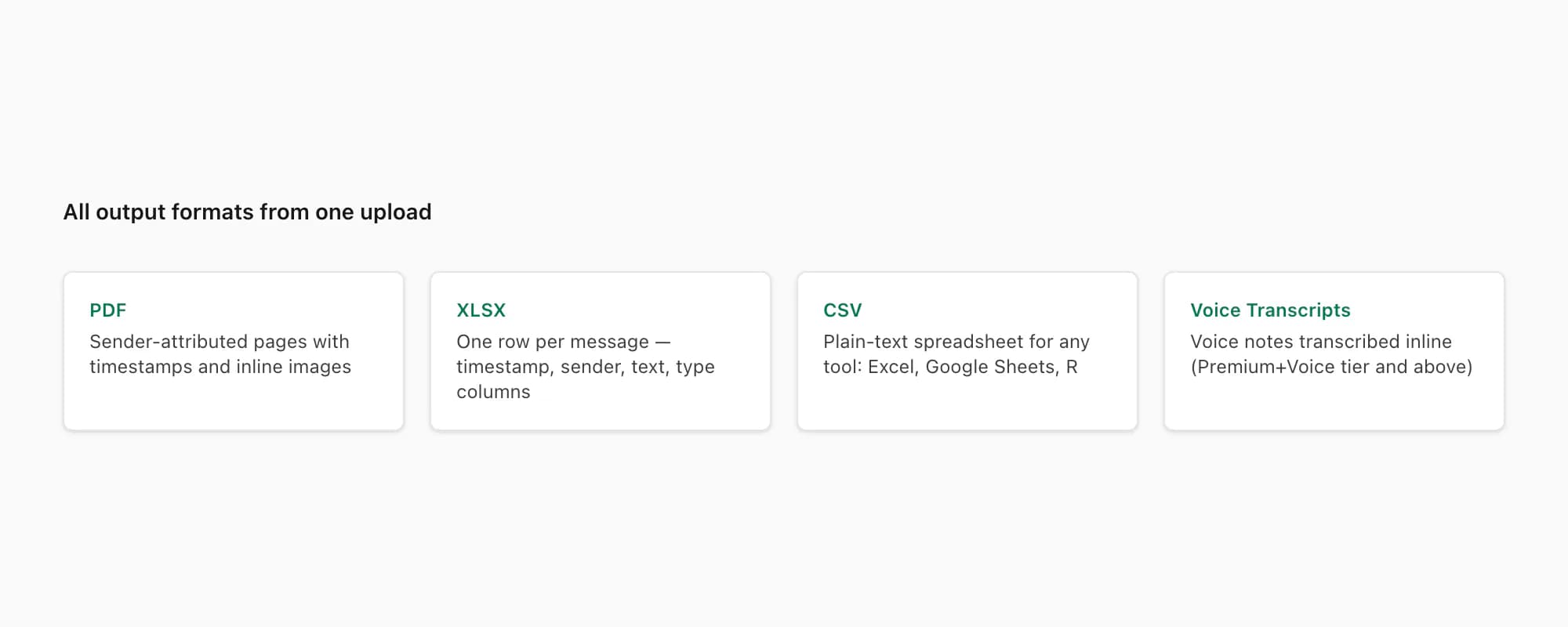
Jede Stufe deckt genau eine Chat-Konvertierung ab. Wer drei Chats an drei verschiedenen Tagen konvertiert, zahlt dreimal. Die Preisgestaltung ist bewusst transparent, weil die Alternative – eine wiederkehrende Gebühr, die monatlich fällt, ob man das Tool nutzt oder nicht – genau das war, was ich beim Bau vermeiden wollte.
Sprachtranskription
Sprachnachrichten sind einer der schwierigsten Teile von WhatsApp-Exporten. Die _chat.txt-Datei enthält eine Referenz wie <attached: 00000012-AUDIO-2024-03-15-09-22-31.opus>, aber die eigentliche Audiodatei liegt im ZIP als .opus-Datei. WhatsApp verwendet den Opus-Codec für alle Sprachnachrichten – effizient und qualitativ hochwertig, aber kein Format, das die meisten Menschen kennen.
Die $49-Premium+Voice- und $99-Power-User-Konvertierungen verwenden denselben sprachbewussten Router zwischen Deepgram Nova-3 und ElevenLabs Scribe v2. Premium+Voice deckt bis zu 8 Stunden Audio ab; Power User entfernt diese Dauerbegrenzung und fügt Priorität hinzu. Unterstützte Notizen mit erfolgreicher Transkription werden an ihrer Position eingefügt; nicht jede Datei oder Aufnahme führt garantiert zu einem Transkript.
- ChatToPDF extrahiert die unterstützten Audiodateien aus dem ZIP.
- Jede Datei wird anhand von Name und Zeitstempel ihrer Referenz in
_chat.txtzugeordnet. - Das Audio wird per HTTPS an den für diese Notiz gewählten Anbieter gesendet: Deepgram Nova-3 oder ElevenLabs Scribe v2.
- Erfolgreiche Transkripte werden vor dem PDF-Rendering an ihre Gesprächsposition zurückgesetzt.
Nova-3 und Scribe v2 haben unterschiedliche Abdeckung und Stärken. ChatToPDF wählt den Pfad nach unterstützter Sprache und Verfügbarkeit innerhalb des aktuellen 93-Sprachen-Registers. Die 57 veröffentlichten hohen oder ausgezeichneten Bänder helfen bei der Prüfplanung, garantieren aber keine einzelne Aufnahme; Namen, Zahlen und Zitate sollten mit dem Originalton abgeglichen werden.
Für Chats, in denen der Sender eine Sprache mit einem starken regionalen Akzent spricht – südafrikanisches Englisch, indisches Englisch, brasilianisches Portugiesisch – habe ich festgestellt, dass Nova-3 merklich besser abschneidet als generische Transkriptionsmodelle. Die Genauigkeit variiert je nach Audioqualität (Hintergrundlärm, Abstand vom Mikrofon), aber bei klaren Aufnahmen sind die Transkripte typischerweise ohne Bearbeitung verwendbar.
Sprachnachrichten bei der $7 Basic pro Chat-Konvertierung und $14 Standard pro Chat-Konvertierung werden nicht transkribiert. Sie erscheinen im PDF als [Sprachnachricht – 00000012-AUDIO-2024-03-15-09-22-31.opus]. Wer denselben Export später mit Transkripten möchte, muss ihn erneut hochladen und eine höhere Stufe wählen – ein Upgrade nach dem Kauf ist derzeit nicht möglich.
Wissenswert: Falls eine Sprachnachrichtendatei im ZIP fehlt – vielleicht weil "Ohne Medien" beim Exportieren gewählt wurde – funktioniert die Transkriptionsstufe trotzdem für vorhandene Sprachnachrichten. Für fehlende erscheint nur der Platzhaltertext. Wenn Sprachtranskription der Hauptgrund für die Konvertierung ist, immer "Mit Medien" beim WhatsApp-Export wählen.
Für einen tieferen Blick auf die Funktionsweise der Transkription über Sprachen und Audioqualitätsstufen hinweg gibt es einen dedizierten Leitfaden unter /blog/transcribe-whatsapp-audio.
iPhone vs. Android Unterschiede
Das WhatsApp-Exporterlebnis unterscheidet sich zwischen iOS und Android in einigen Punkten, die es wert sind, vor dem Start zu kennen. Beide Plattformen exportieren dasselbe _chat.txt-Format, aber der Weg dorthin und das standardmäßige Teilen-Verhalten sind unterschiedlich.
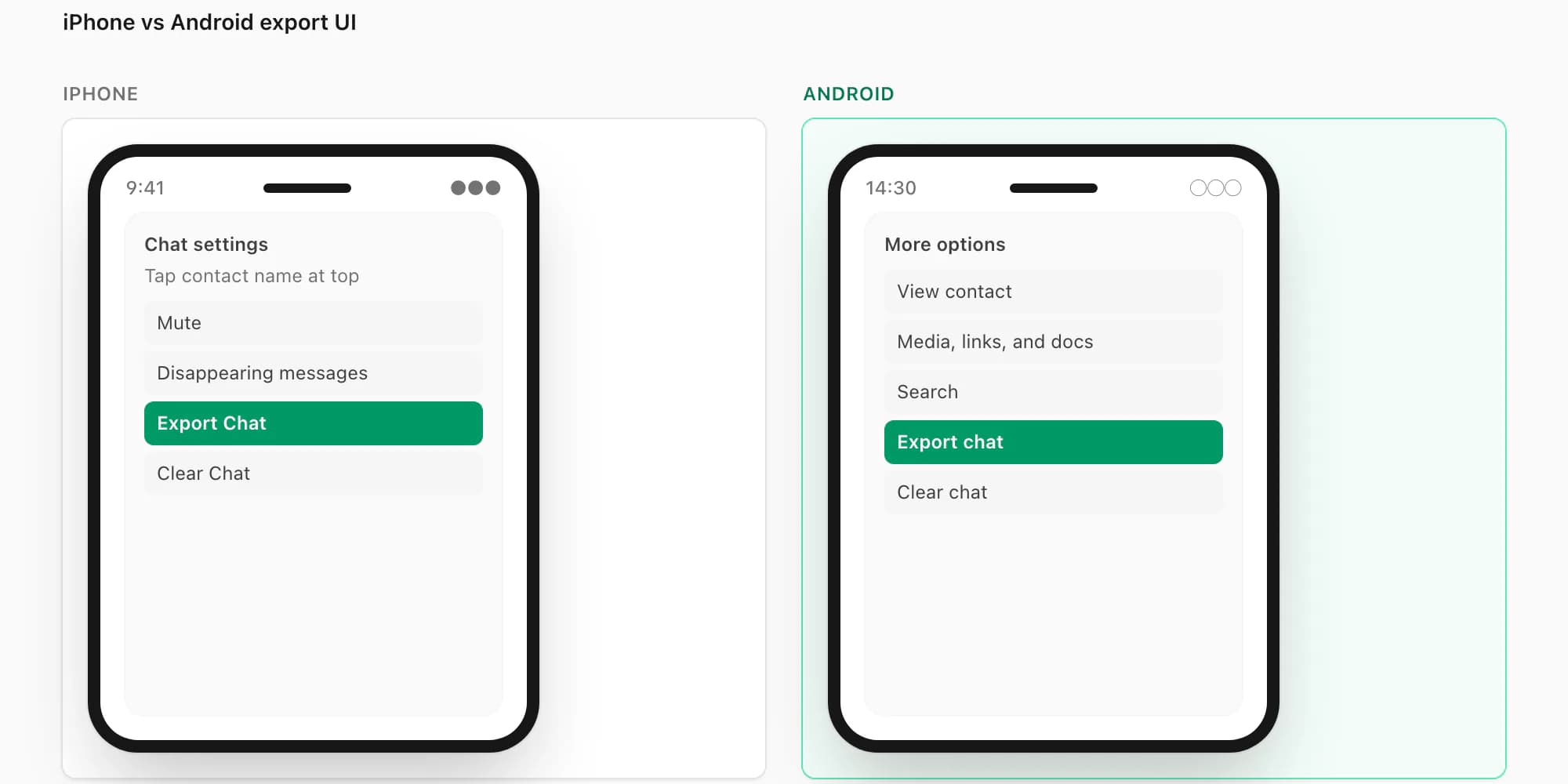
iPhone-Exportpfad:
- Chat öffnen → Kontakt- oder Gruppennamen oben im Bildschirm antippen
- An Teilnehmern, Medien und Einstellungen nach unten scrollen
- "Chat exportieren" antippen
- "Ohne Medien" oder "Mit Medien" wählen
- iOS-Teilen-Dialog erscheint – "In Dateien speichern" antippen und einen Ordner wählen (iCloud Drive > Downloads ist ein guter Standard)
Auf iPhone produziert der Export entweder eine .txt-Datei (Ohne Medien) oder eine .zip-Datei (Mit Medien) und speichert sie am angegebenen Ort. Die Datei ist sofort zum Hochladen bereit.
Android-Exportpfad:
- Chat öffnen → Drei-Punkte-Menü (⋮) oben rechts antippen
- "Mehr" antippen
- "Chat exportieren" antippen
- "Ohne Medien" oder "Mit Medien" wählen
- Android-Teilen-Dialog erscheint – in Dateien oder Google Drive speichern
Auf Android ist der Pfad etwas kürzer (Drei-Punkte-Menü ist ein Tippen weniger als der Kontaktname-Workaround auf iPhone), aber das Teilen-Verhalten variiert mehr zwischen Android-Herstellern. Auf Samsung-Geräten ist der Standard oft, in die Galerie oder Nachrichten-App zu teilen statt in Dateien – darauf achten, an einem Ort zu speichern, zu dem man im Browser zurücknavigieren kann.
Datumsformatunterschiede: WhatsApp-Exporte verwenden je nach Spracheinstellungen des Telefons unterschiedliche Datumsformate. Ein deutsches iPhone formatiert Daten als TT.MM.JJJJ, ein US-Android als MM/TT/JJJJ. ChatToPDF erkennt das Format automatisch, indem es die ersten zehn Zeitstempel in der _chat.txt-Datei analysiert und mehrdeutige Daten (wie 01.03.2024, das der 1. März oder der 3. Januar sein könnte) anhand der Gesamtdatumssequenz auflöst. In den meisten Fällen ist das korrekt. Falls ein Datumsparsing-Fehler in der Vorschau auffällt, ermöglicht die Lokalisierungsauswahl im Upload-Ablauf, das erkannte Format zu überschreiben.
Emoji-Rendering: iOS-Exporte betten Apple Color Emoji als Unicode-Codepunkte in die _chat.txt ein; Android-Exporte verwenden typischerweise Noto Color Emoji. ChatToPDF rendert beide konsistent mit einer Fallback-Schriftartenkette, die beide Emoji-Sets abdeckt, sodass ein Gespräch zwischen einem iPhone- und einem Android-Nutzer alle Emojis korrekt im Ausgabe-PDF anzeigt.
Für eine vollständige Seite-an-Seite-Übersicht der beiden Exportabläufe einschließlich Screenshots von WA v24.x, siehe /blog/whatsapp-android-to-iphone.
Datenschutz und 7-Tage-Löschung
Beim Konvertieren eines persönlichen Gesprächs – insbesondere eines, das ein Rechtsverfahren, einen Beziehungsstreit oder andere sensible Inhalte betrifft – möchte man genau wissen, was nach dem Upload mit der Datei passiert.
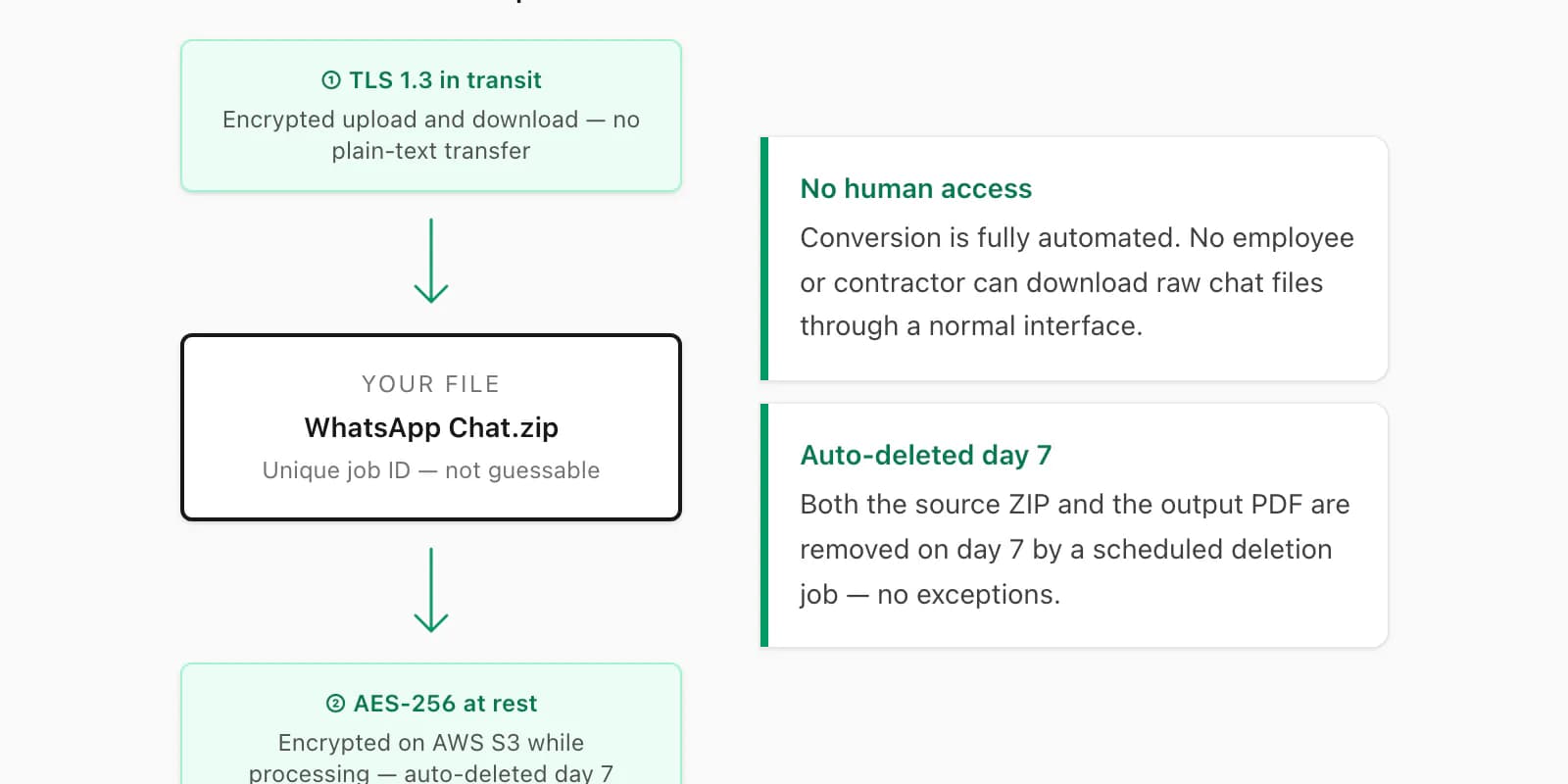
Hier ist, was Schritt für Schritt passiert:
Upload: Die Datei wird über HTTPS (TLS 1.3) vom Browser an die ChatToPDF-Server übertragen. Sie reist nie unverschlüsselt während der Übertragung.
Speicherung: Die hochgeladene Datei wird in einem AWS S3-Bucket mit serverseitiger Verschlüsselung (AES-256) im Ruhezustand gespeichert. Der einzige Zugriffspfad auf die Rohdatei führt durch die Verarbeitungspipeline – kein Mitarbeiter oder Auftragnehmer kann Chat-Rohdateien über eine normale Schnittstelle herunterladen.
Verarbeitung: Die Konvertierung läuft auf einem Server ohne menschliche Beteiligung. Die Nachrichten werden von der Parser-Software gelesen, nicht von einer Person. Nach dem Rendering wird das PDF verschlüsselt gespeichert und mit der einzigartigen Job-ID verknüpft.
Zustellung: Der Download-Link erscheint unmittelbar nach der Verarbeitung auf dem Bildschirm und in einer E-Mail. Der Link ist an die Job-ID gebunden und nicht erratbar.
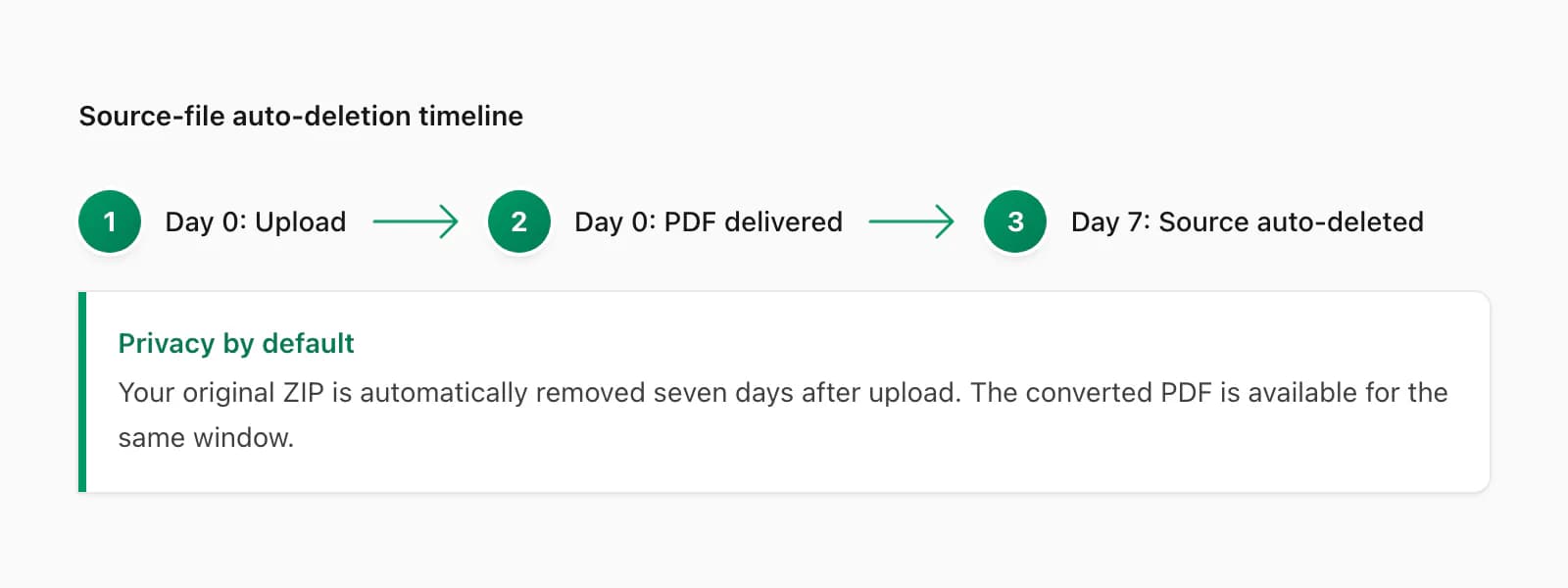
Löschung: Sieben Tage nach der Job-Erstellung werden sowohl die Quelldatei als auch das Ausgabe-PDF automatisch aus dem Speicher gelöscht. Das ist kein manueller Prozess – es ist ein geplanter Löschjob, der gegen jeden Job-Eintrag läuft, der älter als sieben Tage ist. Es gibt keine Ausnahmen für unbezahlte oder unvollständige Jobs; diese werden nach demselben Zeitplan gelöscht.
Für Sprachtranskription ist ein ausgewählter externer Anbieter beteiligt: Deepgram oder ElevenLabs erhält die für diese Notiz erforderlichen Audio-Bytes, nicht den vollständigen Chat-Text. Die Verarbeitung richtet sich nach den aktuellen Bedingungen des Anbieters. Bei sensiblen oder regulierten Inhalten sollten diese Bedingungen geprüft und der Zugriff auf das Ergebnis begrenzt werden.
Für die Nutzung von ChatToPDF ist keine Kontoerstellung erforderlich. Es wird kein Profil erstellt, keine Anmeldung, und es werden keine persönlich identifizierbaren Informationen gespeichert außer der E-Mail-Adresse für die Download-Zustellung – und das nur, um den Link zu senden, falls der Browser vor Abschluss des Renderings schließt.
Für Organisationen mit spezifischen Datenspeicherungs- oder Compliance-Anforderungen beantworte ich gerne Fragen zu benutzerdefinierten Verarbeitungsvereinbarungen über das Kontaktformular. Die oben beschriebene Standardpipeline ist das, was die überwiegende Mehrheit der Nutzer benötigt.
Häufige Probleme
Die meisten Konvertierungen laufen problemlos durch. Hier sind die häufigsten Probleme und deren Lösung.
"Datei nicht erkannt" Fehler beim Upload. Das bedeutet in der Regel, dass das ZIP keine _chat.txt-Datei enthält, oder die .txt-Datei nicht dem erwarteten WhatsApp-Format entspricht. Erneut aus WhatsApp exportieren – die Datei vor dem Hochladen nicht umbenennen und nicht in einem Texteditor öffnen und neu speichern (das kann die Kodierung von UTF-8 zu UTF-16 ändern und den Parser brechen).
Datumsreihenfolge im PDF sieht falsch aus. Der Parser erkennt das Datumsformat automatisch, kann aber mehrdeutige Daten in kurzen Chats fehlinterpretieren. Die Lokalisierungsüberschreibung im Upload-Ablauf (Flaggensymbol neben dem Dateinamen) verwenden, um das Gebietsschema manuell einzustellen. UK und Australien verwenden TT/MM; USA verwenden MM/TT.
Sprachnachrichten erscheinen als Platzhalter bei Premium+Voice. Prüfen, ob "Mit Medien" beim Export gewählt wurde, nicht "Ohne Medien". Die .opus-Dateien müssen im ZIP vorhanden sein, damit die Transkription funktioniert. Den Abschnitt zur Sprachtranskription oben für die vollständige Erklärung lesen oder /blog/transcribe-whatsapp-audio aufrufen.
RTL-Text (Arabisch, Hebräisch) wird falsch angezeigt. ChatToPDF erhält Unicode-bidirektionale Steuerzeichen (U+200E, U+200F) aus dem Export, und der PDF-Renderer verwendet ein Rechts-nach-links-Layout für Nachrichten, in denen das dominante Skript RTL ist. Bei falsch von links nach rechts gerenderten RTL-Inhalten bitte das Kontaktformular nutzen – das ist in der Regel ein Zeichenkodierungs-Sonderfall, der noch am selben Tag für den Export manuell behoben werden kann.
Emojis erscheinen als Kästchen. Das kann passieren, wenn das PDF in einem sehr alten PDF-Reader geöffnet wird, der Unicode-Emojis nicht unterstützt. Das PDF in einem modernen Browser (Chrome, Firefox, Edge, Safari) oder Adobe Acrobat 2020+ öffnen. Die Emojis sind korrekt im PDF – das Rendering-Problem liegt auf der Viewer-Seite.
Wenn das PDF nicht funktioniert – Fehlerbehebung
Meistens funktioniert der Export → ChatToPDF-Pfad einfach. Wenn auf WhatsApp-Seite etwas schiefläuft, hier die spezifischen Lösungen:
- WhatsApp öffnet ein gesendetes PDF nicht – die fünf Ursachen der Reihe nach
- Ein PDF in WhatsApp wird nicht fertig heruntergeladen – Speicher, Netzwerk, Autodownload-Einstellungen
- Ein PDF aus einem WhatsApp-Chat wiederherstellen – Medienordner, Backup-Wiederherstellung, die dauerhafte Lösung
- WhatsApp öffnet PDFs in der falschen App – Standard-Reader auf Android und iOS einstellen
- "Datei kann nicht geöffnet werden" bei einem WhatsApp-PDF – teilweiser Download vs. beschädigte Datei
- WhatsApp-PDF öffnet sich nicht auf iPhone – die iOS-spezifische Checkliste
- Xiaomi / Redmi / Poco öffnet WhatsApp-PDF nicht – die MIUI-Akku- und Berechtigungsfallen
- Gibt es ein "100 KB" WhatsApp-PDF-Limit? – nein, und hier ist die echte Zahl
- Dual / geklontes WhatsApp und ein "fehlendes" PDF – isolierter Klon-Speicher
- Emojis erscheinen als Kästchen in einem konvertierten WhatsApp-PDF – Schriftabdeckung und wie die ChatToPDF-Ausgabe sie rendert
ChatToPDF vs. die Alternativen
Ich bin nicht der einzige Weg, einen WhatsApp-Chat in ein PDF zu bekommen. Hier ist ein ehrlicher Blick darauf, wie ChatToPDF gegenüber den Tools und Workarounds abschneidet, zu denen die Menschen wirklich greifen:
- ChatToPDF vs. iLovePDF (für WhatsApp) – warum ein allgemeines PDF-Toolkit den Chat-Job nicht erledigen kann
- ChatToPDF vs. Smallpdf – dieselbe Geschichte, anderes Toolkit
- ChatToPDF vs. Backuptrans – das leistungsstarke Desktop-Tool und was es an Zeit kostet
- ChatToPDF vs. iMyFone – die Wiederherstellungssuite mit einem vergrabenen PDF-Export
- ChatToPDF vs. "Drucken als PDF" auf dem Telefon – der kostenlose Workaround und seine Grenzen
- ChatToPDF vs. Screenshots des Chats – warum Bilder von Text kein echtes Archiv sind
FAQ
Verlangt ChatToPDF eine wiederkehrende Gebühr?
Nein. Jede Preisstufe deckt eine Chat-Konvertierung ab – $7 Basic pro Chat, $14 Standard pro Chat, $29 Premium pro Chat, $49 Premium+Voice pro Chat oder $99 Power User pro Chat. Einen zweiten Chat zu konvertieren bedeutet erneut für diese zweite Konvertierung zu zahlen. Es gibt keine wiederkehrende Abrechnung, keine automatische Verlängerung und kein Konto zu verwalten.
Liest ChatToPDF meinen Chat?
Im normalen Dienst liest kein Mensch den Chat. Parser, PDF-Renderer und der ausgewählte Transkriptionspfad arbeiten automatisiert. Die Quelldateien werden gemäß der veröffentlichten Richtlinie zur Löschung eingeplant. Sprachanbieter erhalten nur das für verarbeitete Notizen erforderliche Audio, nicht den vollständigen Chat-Text.
Was ist der größte Chat, der konvertiert werden kann?
Die $29 Premium pro Chat-Konvertierung und darüber haben kein Nachrichtenlimit. Die $7 Basic pro Chat-Konvertierung stoppt bei 5.000 Nachrichten und die $14 Standard pro Chat-Konvertierung bei 25.000 Nachrichten. Für sehr große Gruppenchats – 50.000 Nachrichten oder mehr – bietet die $99 Power User pro Chat-Konvertierung Prioritätswarteschlangenverarbeitung, die diese effizienter verarbeitet.
Funktioniert ChatToPDF auf iPhone und Android?
Ja. Der Exportschritt läuft auf dem Telefon über WhatsApps integriertes Menü "Chat exportieren". Der Upload und die Konvertierung laufen in jedem Browser – mobile Safari, Chrome, Firefox und Samsung Internet funktionieren alle. Es muss nichts installiert werden. Der Download-Link wird als Backup per E-Mail zugestellt, falls die Browsersitzung vor Abschluss des Renderings endet.
Kann ich ein PDF erhalten, das Fotos und Bilder aus dem Chat enthält?
Ja. Den ZIP-Export hochladen (beim WhatsApp-Export "Mit Medien" wählen) und die $14 Standard pro Chat-Konvertierung oder höher auswählen. Bilder erscheinen inline im PDF an der Position, an der sie ursprünglich gesendet wurden. Die $7 Basic pro Chat-Konvertierung ist nur für Text und vermerkt Bilder als Platzhalter.
Was, wenn nur ein Teil eines langen Chats benötigt wird?
WhatsApps "Chat exportieren" exportiert den gesamten Gesprächsverlauf ohne Datumsfilter. Wenn nur ein bestimmter Datumsbereich benötigt wird, das vollständige ZIP hochladen und im Kontaktformular den gewünschten Datumsbereich vermerken – die Ausgabe kann für jede bezahlte Konvertierung kostenlos manuell zugeschnitten werden. Alternativ ermöglicht die XLSX-Ausgabe, die in der $29 Premium pro Chat-Konvertierung enthalten ist, das Filtern von Zeilen nach Datum in Excel oder Google Sheets.
Key takeaways
- ChatToPDF konvertiert WhatsApp-Chats in etwa 30 Sekunden als PDF – ohne Anmeldung, ohne wiederkehrende Abrechnung
- Preisgestaltung pro Chat-Konvertierung: $7 Basic pro Chat bis $99 Power User pro Chat, eine Zahlung deckt einen Chat ab
- Unterstützte Notizen werden bei $49 Premium+Voice und $99 Power User über den Deepgram-Nova-3/ElevenLabs-Scribe-v2-Router für das aktuelle 93-Sprachen-Register verarbeitet
- Quelldateien werden nach 7 Tagen automatisch gelöscht; kein Mensch liest den Chat-Inhalt
- Funktioniert sowohl mit iPhone- als auch Android-Exporten – sowohl .txt- als auch .zip-Dateien werden akzeptiert
I'm Paul, the founder of ChatToPDF. I built it after needing a long WhatsApp conversation as a readable PDF for a legal matter. I test and document WhatsApp exports, PDF conversion, voice-note transcription, and the limits people should check before relying on the result.