Pourquoi j'ai créé ça
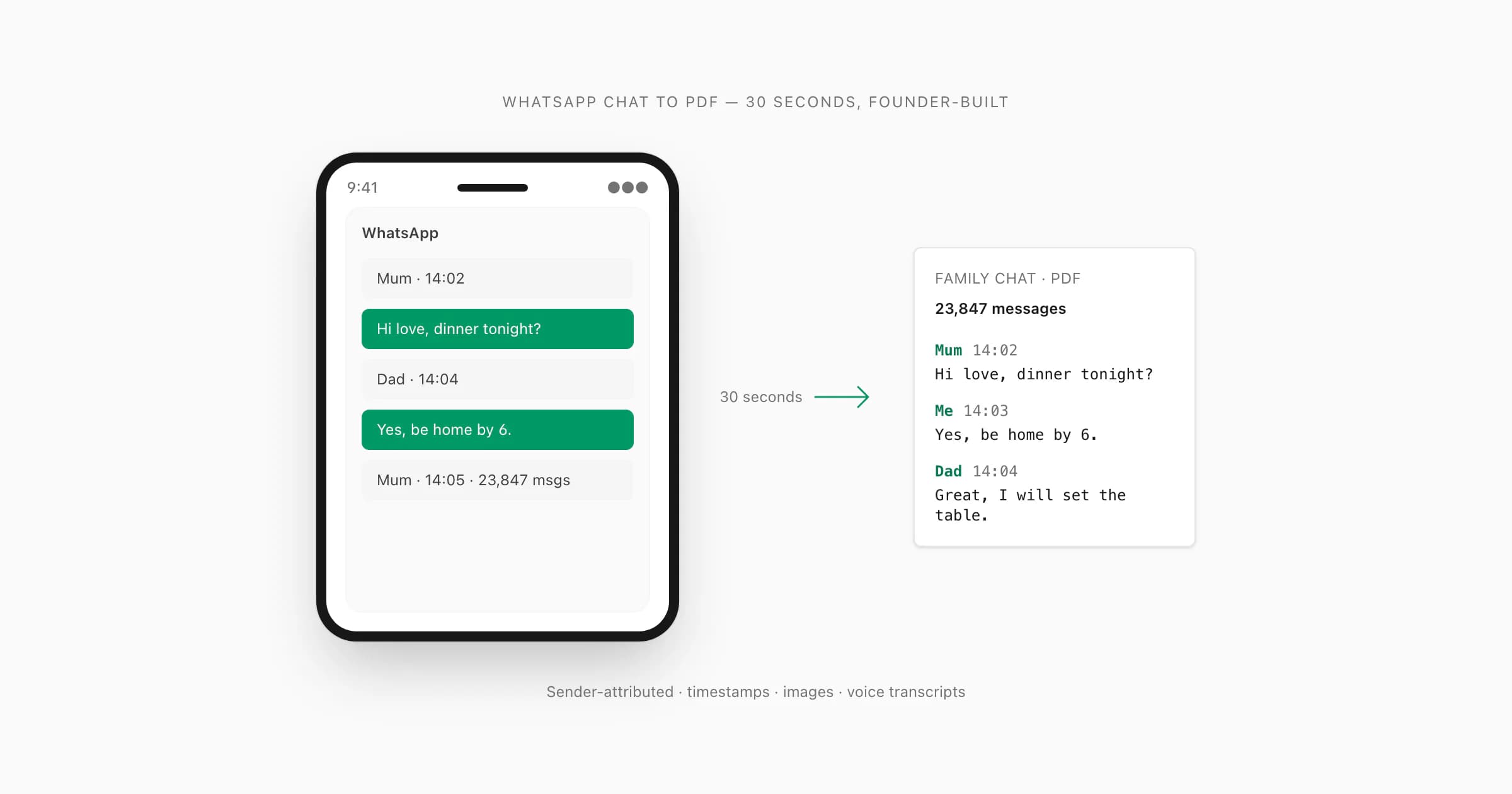
J'avais besoin d'un chat WhatsApp au format PDF pour une affaire juridique. Pas une pile de captures d'écran. Pas un désastre de quarante pages imprimées depuis le téléphone. Un vrai document avec des dates, des noms d'expéditeurs et des horodatages lisibles qu'un avocat ou un greffier pouvait ouvrir et vérifier.
J'ai passé deux heures à chercher avant d'abandonner les outils existants. Backuptrans est un bon logiciel — vraiment — mais il nécessite un PC ou Mac, un câble USB et une sauvegarde iTunes ou Android sous licence. Je n'avais que mon téléphone. iMyFone, c'est la même histoire : application de bureau, câble, fichier de sauvegarde. Wondershare facture des frais récurrents annuels. L'astuce iOS print-to-PDF — appui long, partager, Imprimer, pincer pour agrandir — fonctionne pour environ 40 messages. Mon chat en avait plus de 8 000.
Voici ce que personne ne vous dit : chacun de ces flux de travail a été conçu quand les smartphones étaient des appareils secondaires. Ils supposent tous que vous retournerez tôt ou tard à un ordinateur. Je me trouvais dans une situation où j'avais besoin du document le matin même où je le cherchais. Pas de câble, pas d'ordinateur, pas de vingt minutes devant moi.
J'ai donc créé ChatToPDF — I built it because I was stuck with no desktop and no cable. La prémisse était simple : le menu Exporter le chat de WhatsApp fait déjà le travail difficile. Il emballe vos messages dans un fichier _chat.txt et regroupe tous les médias à côté. J'avais juste besoin d'un outil web capable de recevoir cet export et de le transformer en PDF propre, prêt pour le tribunal — sans me facturer chaque mois pour ce service.
La tarification par chat venait directement de cette frustration initiale. Je ne voulais pas une facture récurrente pour un outil que j'utiliserais peut-être deux fois par an. Je voulais payer pour la conversion dont j'avais besoin aujourd'hui et rien de plus. C'est ainsi que ça fonctionne : vous payez une fois par chat que vous convertissez, et c'est toute la transaction.
Trois années d'utilisation réelle m'ont appris beaucoup sur les cas particuliers : chats arabes en RTL, fils de groupe à 80 000 messages, conversations remplies de notes vocales, exports avec des anomalies d'encodage provenant d'anciennes versions Android. Chacun de ces cas a façonné ce que fait l'outil aujourd'hui. Ce guide couvre le flux complet — depuis la pression sur Exporter le chat jusqu'au PDF téléchargé.
Exporter le chat depuis WhatsApp
La fonction Exporter le chat de WhatsApp est disponible sur iPhone et Android depuis plusieurs années, mais elle n'est pas facile à trouver. La plupart des gens ouvrent les paramètres du chat en cherchant un bouton « Télécharger » et ne trouvent rien. Le bon chemin se trouve quelques appuis plus loin que vous ne l'attendez.
Ouvrez le chat que vous souhaitez exporter
Ouvrez WhatsApp et accédez à la conversation individuelle ou de groupe que vous souhaitez convertir en PDF. Vous pouvez exporter n'importe quel chat dont vous êtes participant — les conversations individuelles, les chats de groupe et même les chats archivés fonctionnent de la même manière. Assurez-vous d'être à l'intérieur du fil de chat lui-même, et non sur l'écran principal de la liste des chats.
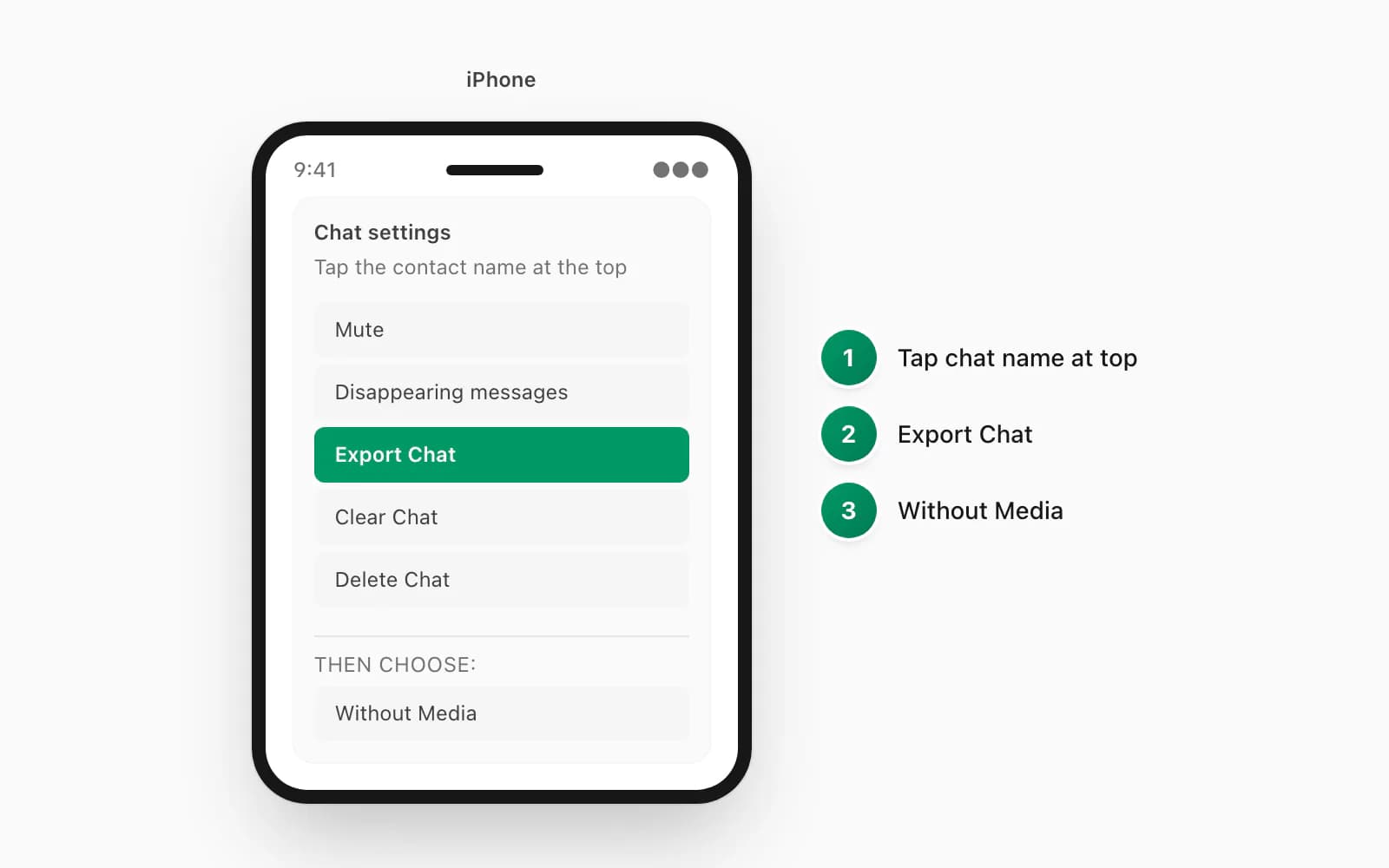
Appuyez sur le nom du chat en haut
Sur iPhone, appuyez sur le nom du contact ou du groupe affiché en haut de l'écran. Cela ouvre le panneau d'informations du contact ou du groupe. Sur Android, appuyez sur le menu à trois points (⋮) dans le coin supérieur droit, puis sur Plus. Les deux chemins mènent à la même option Exporter le chat, simplement via des menus différents. L'appui sur le nom du contact sur iPhone est l'étape que la plupart des gens manquent — beaucoup d'utilisateurs essaient le menu à trois points sur iOS et n'y trouvent pas l'option d'exportation.
Faites défiler jusqu'à Exporter le chat
Sur iPhone, faites défiler vers le bas au-delà de la liste des participants, des paramètres de mise en sourdine et des vignettes de médias. Exporter le chat apparaît près du bas de l'écran d'informations du contact. Sur Android, après avoir appuyé sur Plus, Exporter le chat apparaît directement dans la courte liste du sous-menu. Appuyez dessus sur l'une ou l'autre plateforme pour déclencher l'invite de format.
Choisissez Sans médias pour aller plus vite
WhatsApp vous demande : « Sans médias » ou « Inclure les médias ». Sans médias n'exporte que le texte des messages et les horodatages — le fichier résultant pèse généralement moins de 1 Mo quelle que soit la taille du chat. Inclure les médias regroupe chaque photo, vidéo, fichier audio et document dans un ZIP, qui peut atteindre des centaines de mégaoctets pour des chats actifs. Choisissez Sans médias si vous voulez la rapidité et si vous vous intéressez principalement au texte. Choisissez Inclure les médias si vous souhaitez que les photos et pièces jointes apparaissent dans le PDF. ChatToPDF gère les deux — la conversion $14 Standard par chat inclut le rendu des images ; la conversion $7 Basic par chat couvre uniquement le texte. Après votre choix, la feuille de partage de WhatsApp s'ouvre et vous pouvez enregistrer le fichier à l'emplacement de votre choix.
Selon la documentation officielle d'export WhatsApp, le format de fichier exporté est un fichier .txt ordinaire (nommé _chat.txt) que WhatsApp enveloppe dans un .zip lorsque les médias sont inclus. C'est ce fichier .txt que ChatToPDF analyse — donc même si WhatsApp modifie la structure du ZIP dans une future mise à jour, le format sous-jacent reste stable.
Une remarque pratique : sur iOS, la feuille de partage apparaît immédiatement après la confirmation du choix médias. Appuyez sur Enregistrer dans Fichiers et choisissez un dossier dont vous vous souviendrez — quelque chose comme iCloud Drive > Téléchargements. Si vous vous l'envoyez par AirDrop puis oubliez où il a atterri, vous passerez plus de temps à chercher le fichier que la conversion ne prend. La feuille de partage Android propose Google Drive, Gmail et l'app Fichiers ; chacun fonctionne tant que vous pouvez revenir au fichier depuis votre navigateur dans les prochaines minutes.
ZIP ou TXT : lequel choisir
Le fichier que WhatsApp vous donne dépend de l'option d'export choisie.
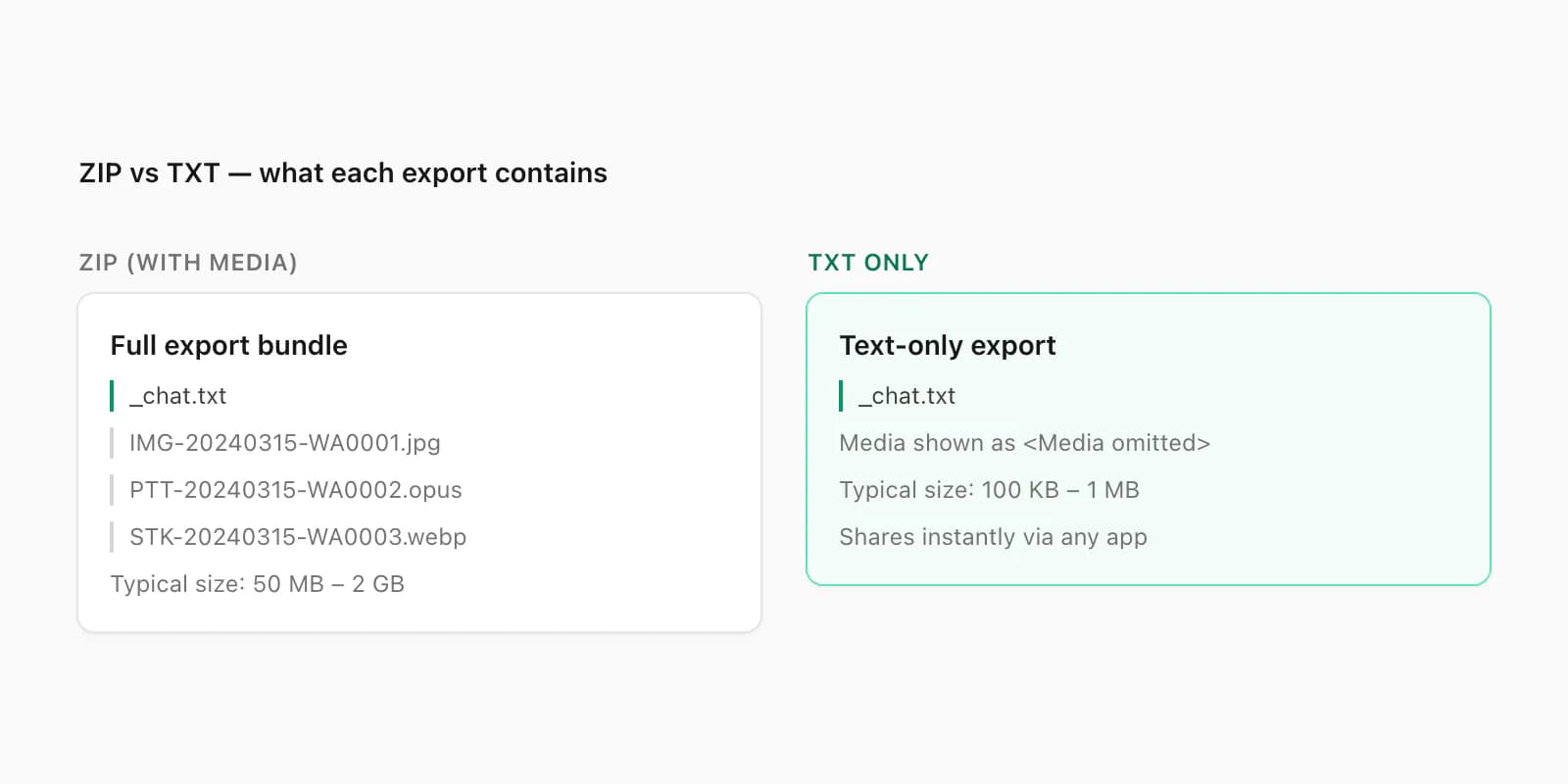
Sans médias → un fichier .txt. Tout l'historique des messages est à l'intérieur, avec chaque message formaté comme [JJ/MM/AAAA, HH:MM:SS] Nom du contact : texte du message. ChatToPDF l'accepte directement — faites glisser le .txt sur la zone d'importation et il est analysé immédiatement.
Inclure les médias → un fichier .zip. Le ZIP contient _chat.txt et les médias que WhatsApp a inclus. ChatToPDF extrait les pièces jointes ; le niveau Premium+Voice traite l'audio pris en charge via le fournisseur choisi par le routeur Nova-3/Scribe v2, tandis que Standard intègre les images.
Lequel importer ? Si vous n'avez besoin que du texte — pour une soumission juridique, un audit de contenu ou un archivage — le .txt est plus petit et plus rapide. Si vous voulez des photos, des images ou des transcriptions audio dans le résultat, importez le .zip. Vous pouvez toujours exporter à nouveau avec Inclure les médias si vous avez commencé sans.
Un cas particulier à connaître : WhatsApp limite le ZIP avec médias à 10 000 messages sur certaines versions Android. Si votre chat dépasse ce seuil, WhatsApp tronquera silencieusement l'export. L'export texte seul n'a pas cette limite. Si vous travaillez avec un long chat de groupe, comparez le nombre de messages dans le _chat.txt exporté avec ce qu'affiche l'écran d'informations du chat dans WhatsApp. En cas de divergence, exportez par tranches de dates ou contactez-moi — il existe une solution via le guide d'export WhatsApp que j'ai préparé séparément.
Importer et prévisualiser
Déposez votre .zip ou .txt sur la zone d'importation de chattopdf.app/upload. Vous verrez un indicateur de progression avancer par quatre étapes : importation, analyse, rendu et prêt.
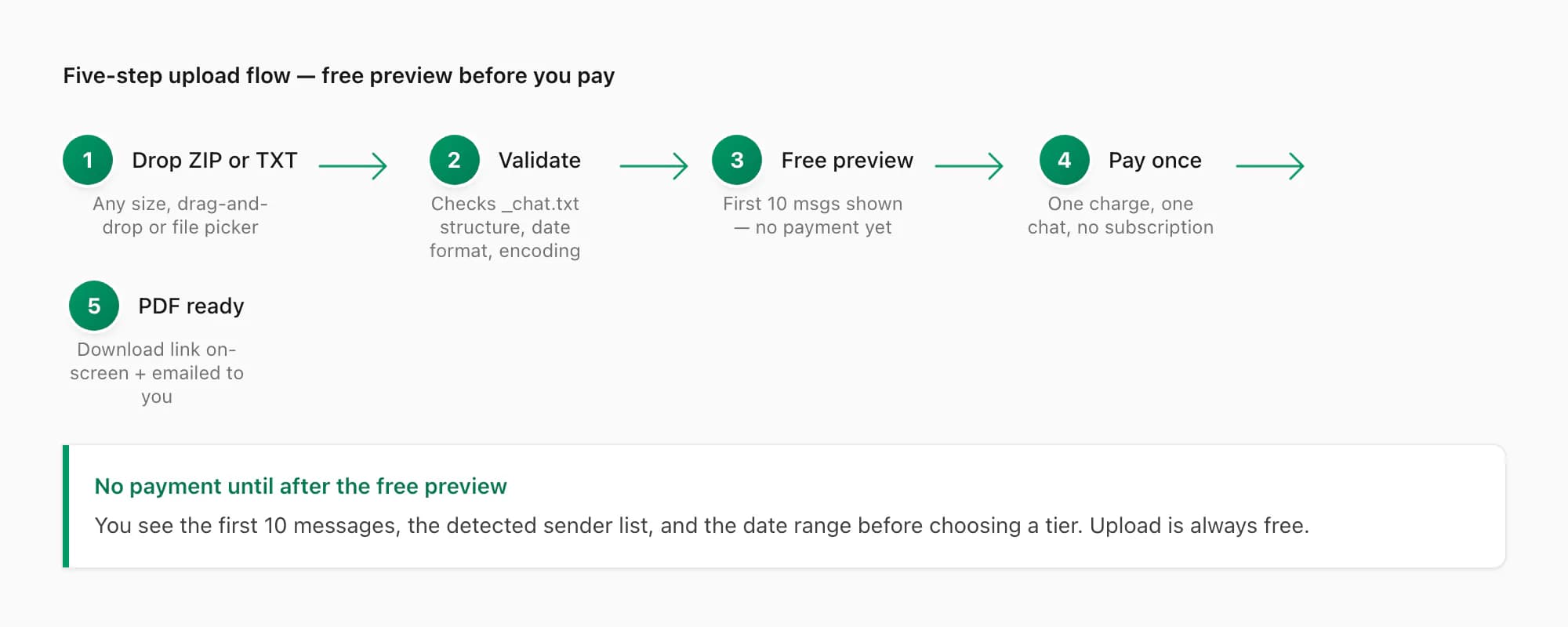
L'étape de validation est là où ChatToPDF vérifie que le fichier est un vrai export WhatsApp. Il exécute une vérification de schéma Zod sur la structure du _chat.txt — cherchant le format attendu [date, heure] nom : message — et rejette les fichiers qui ne correspondent pas. Cela évite les importations accidentelles d'autres fichiers texte et détecte les archives ZIP ne contenant pas de _chat.txt.
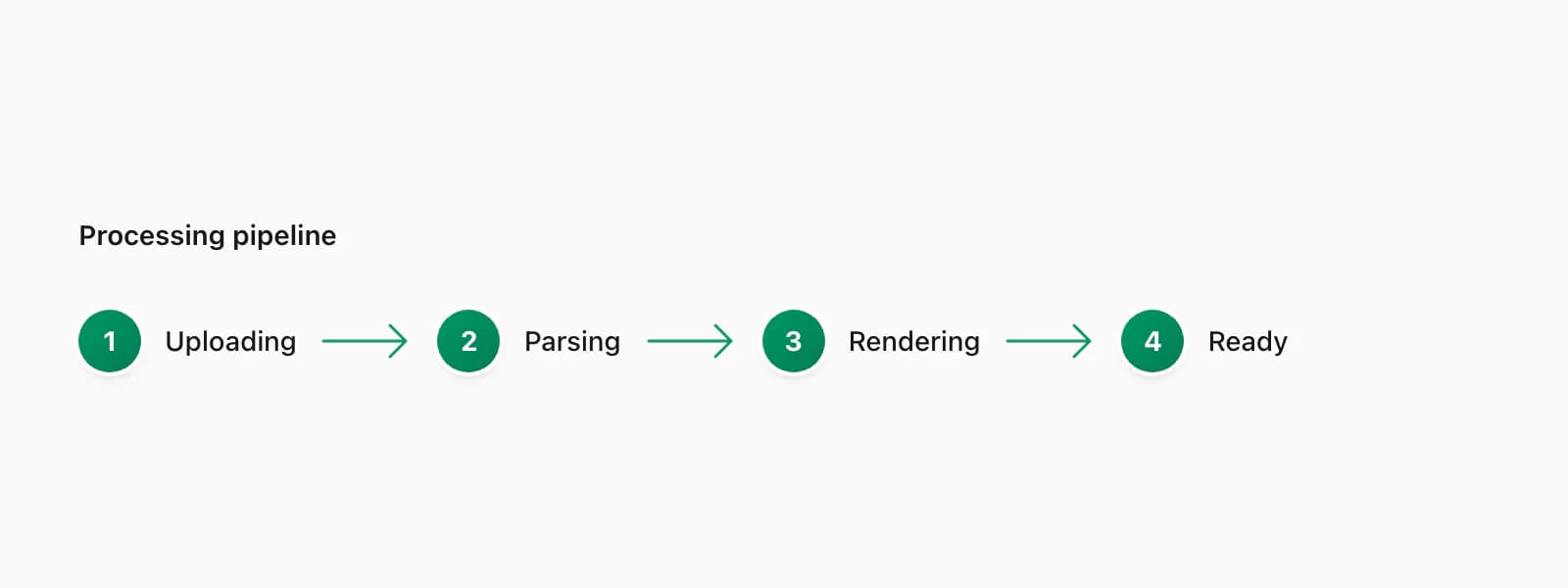
Après la validation, l'analyseur entre en action. Il extrait les noms des expéditeurs, les horodatages, les corps des messages et les références aux médias. Vous verrez un aperçu gratuit des dix premiers messages avant de payer quoi que ce soit. L'aperçu indique le nombre de messages, la plage de dates du chat, les expéditeurs détectés et un extrait rendu des premières lignes dans le style que vous avez sélectionné. Cela sert à confirmer que l'encodage a été analysé correctement — particulièrement pour les chats incluant de l'arabe, de l'hébreu ou beaucoup d'emojis.
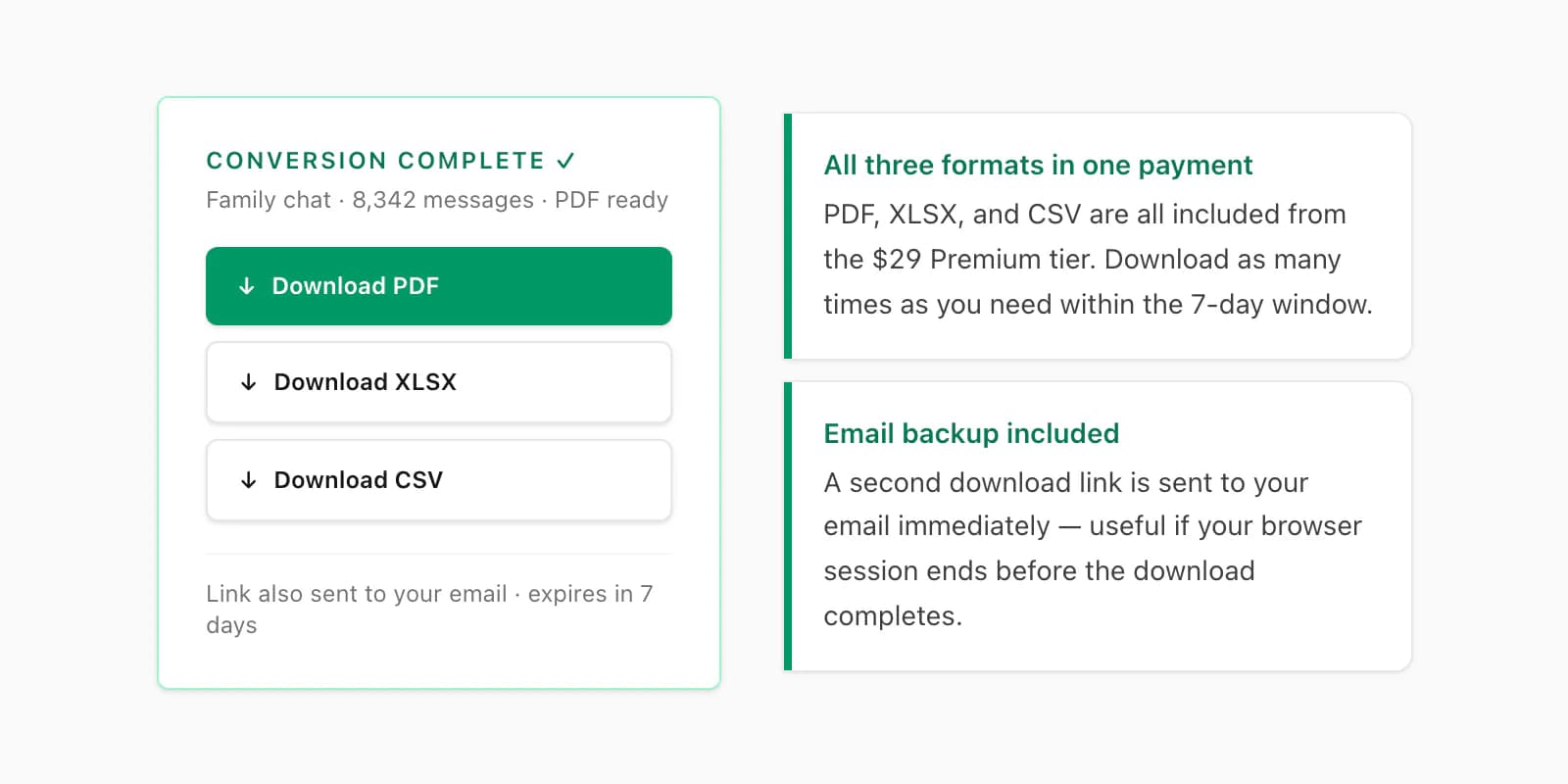
Une fois satisfait de l'aperçu, vous sélectionnez un niveau et payez. Le PDF complet est rendu immédiatement après la confirmation du paiement et le lien de téléchargement apparaît à l'écran. Vous recevez également le lien de téléchargement par e-mail, ce qui est utile si vous avez une connexion lente ou si votre navigateur se ferme avant la fin du rendu.
Les quatre styles de PDF
ChatToPDF propose quatre styles visuels pour le PDF généré. Vous choisissez le style dans le flux d'importation avant de payer — l'aperçu gratuit affiche un extrait dans le style sélectionné.
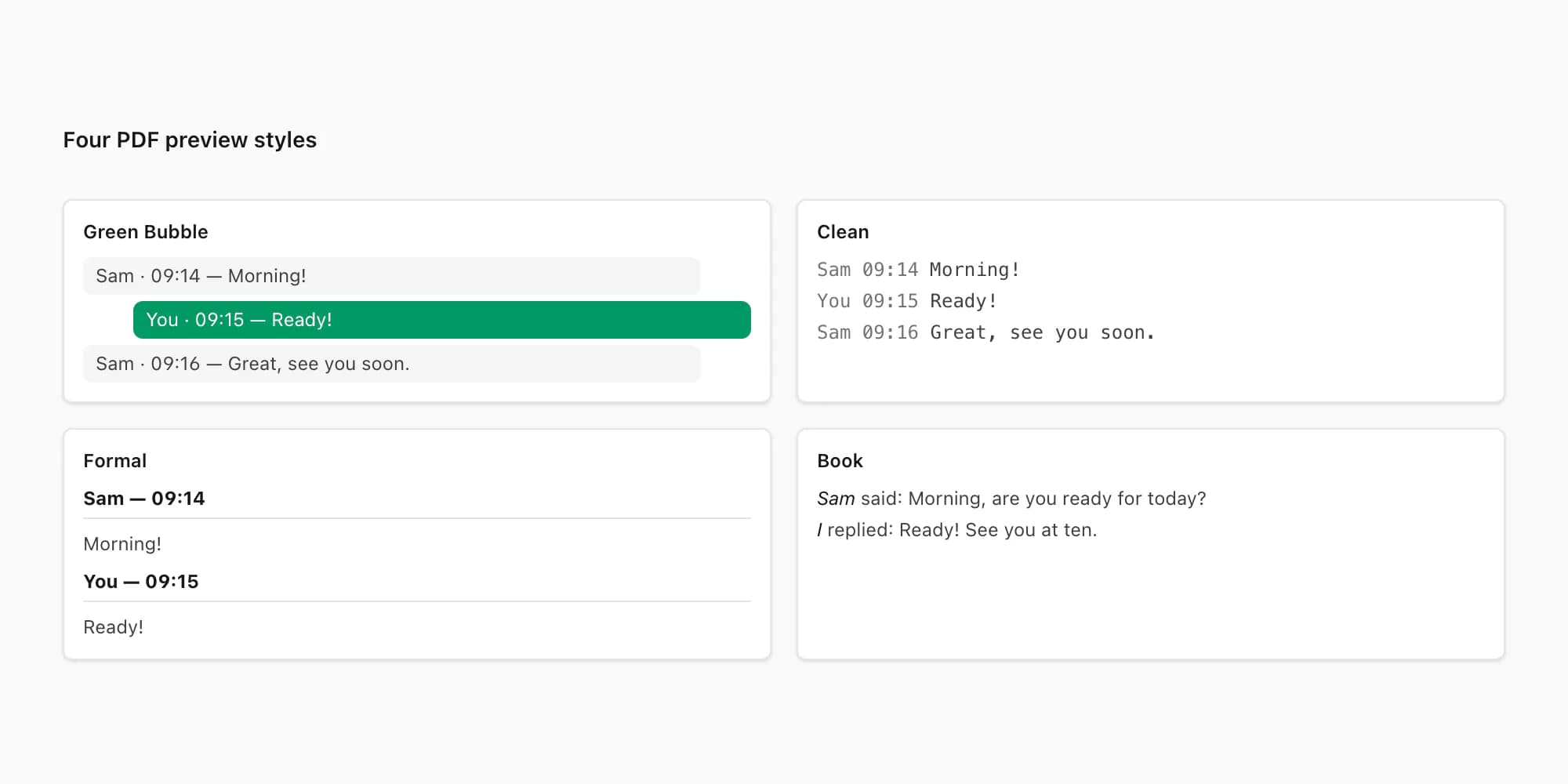
Bulle verte est le plus proche de ce que WhatsApp affiche à l'écran. Les messages de l'autre expéditeur apparaissent dans des bulles vertes arrondies à droite (reproduisant le vert de WhatsApp), et vos propres messages apparaissent dans des bulles gris clair à gauche. Les horodatages se trouvent sous chaque bulle. Ce style fonctionne bien lorsque vous partagez le PDF avec quelqu'un qui connaît déjà WhatsApp — par exemple, un membre de la famille qui a besoin de lire le chat dans un format familier. C'est aussi le plus visuellement attrayant des quatre.
Épuré supprime complètement le design en bulles. Les messages sont présentés comme du texte de corps avec le nom de l'expéditeur en gras et l'horodatage dans une couleur secondaire plus petite à côté. Chaque message est un simple bloc de texte, sans bordure ni arrière-plan. C'est le style que je recommande le plus pour un usage juridique et professionnel. Les tribunaux, les avocats et les services RH préfèrent généralement des documents qui ne ressemblent pas à des captures d'écran d'application. Les résultats épurés ressemblent à un fil d'e-mails standard ou à une transcription.
Formel va encore plus loin dans le style documentaire. Il emploie un en-tête de type papier à en-tête en haut de la première page (nom du chat, plage de dates, liste des participants), et chaque message est formaté avec le nom de l'expéditeur en petites capitales, l'horodatage dans la marge droite et le corps du message en texte de corps avec retrait. On dirait une transcription d'audition. Si vous soumettez un chat WhatsApp comme preuve dans une procédure juridique formelle, Formel est le style à choisir — consultez le guide PDF WhatsApp pour les tribunaux pour le flux complet sur les chaînes de hachage, les métadonnées et les considérations d'admissibilité. Pour les ressources humaines, le service client et les archives de contrats, le guide WhatsApp Business en PDF explique les modèles d'archivage en masse et en équipe.
Livre rend le chat comme de la prose chronologique. Les noms des expéditeurs apparaissent en italique avant chaque message, et le texte s'enchaîne en continu comme un roman. Pas de bulles, pas de tableaux, pas de colonnes d'horodatages — juste la conversation comme texte lisible. Ce style est étonnamment utile pour les longs chats familiaux ou entre amis que vous souhaitez conserver comme enregistrement lisible, presque comme les mémoires d'une conversation.
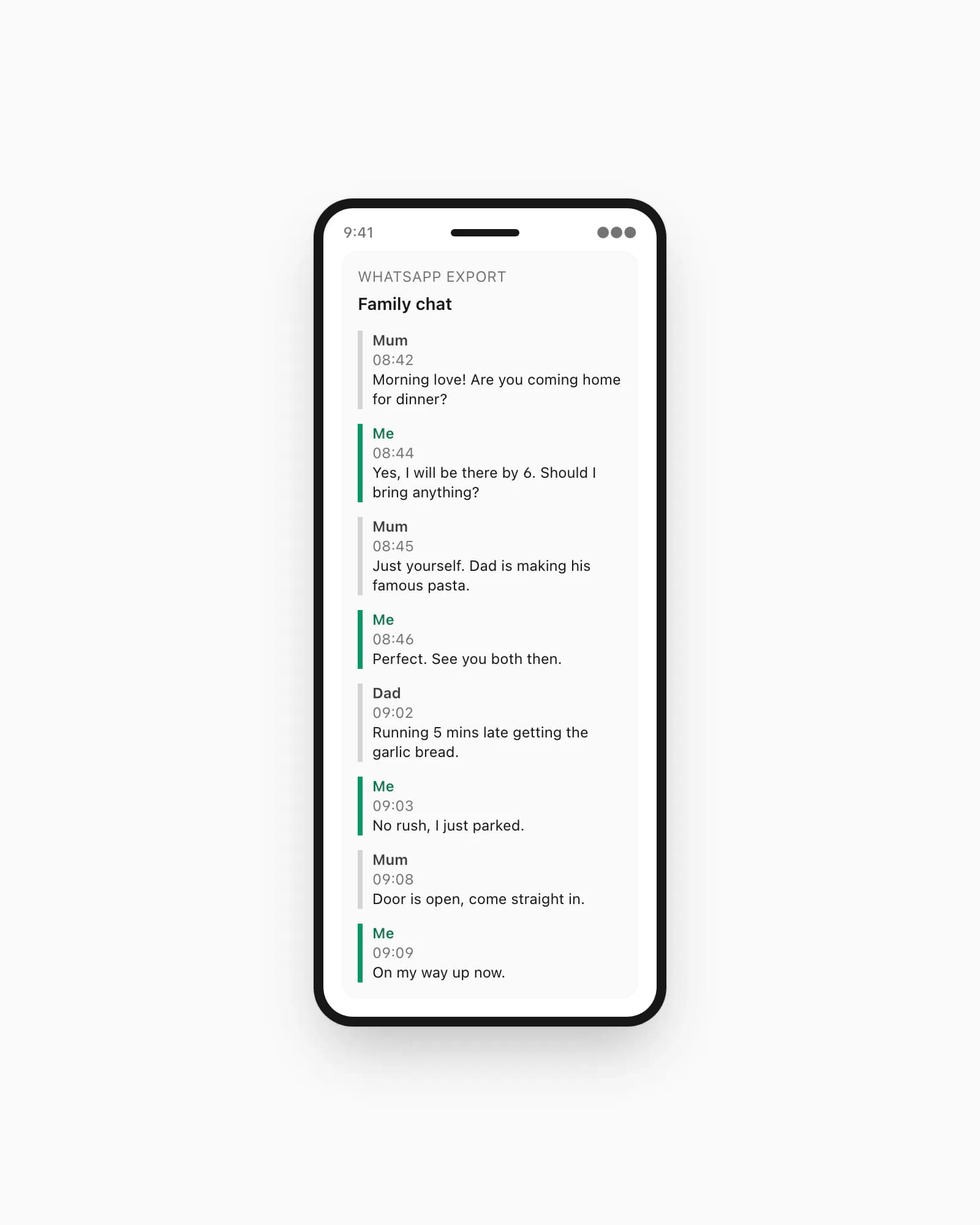
Chaque style produit un PDF correctement paginé avec des numéros de page et un en-tête identifiant le chat et la plage de dates. Les quatre styles sont disponibles à tous les niveaux de tarif.
Niveaux de tarif
ChatToPDF facture par conversion de chat. Vous payez pour le chat spécifique que vous convertissez aujourd'hui, pas pour l'accès à l'outil dans le temps. Pas de facturation récurrente.
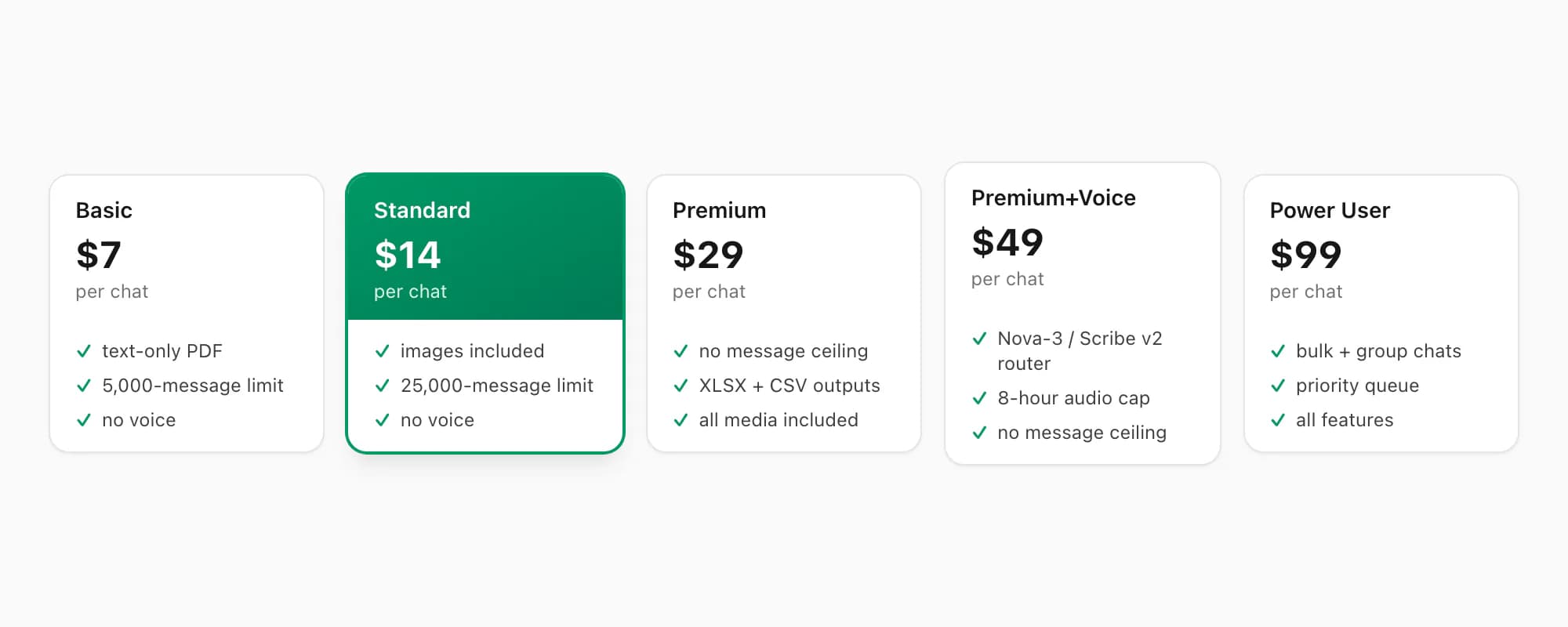
$7 Basic par conversion de chat couvre l'export PDF texte uniquement. Les images, notes vocales et autres médias sont notés dans le PDF comme [image omise] ou [note vocale omise] mais ne sont pas rendus. La limite de messages pour la conversion $7 Basic par chat est de 5 000 messages. Si votre chat dépasse ce seuil, le résultat est tronqué à la marque des 5 000 messages.
$14 Standard par conversion de chat inclut le rendu complet des images. Les photos, autocollants et vignettes de documents apparaissent dans le PDF à la position dans la conversation où ils ont été envoyés. La limite de messages pour la conversion $14 Standard par chat est de 25 000 messages — suffisant pour la plupart des chats individuels et de petits groupes.
$29 Premium par conversion de chat supprime entièrement le plafond de messages. Il n'y a pas de limite de messages par chat pour la conversion $29 Premium par chat. Les notes vocales sont incluses dans le PDF comme texte de référence indiquant le nom du fichier audio, mais la transcription nécessite un niveau supérieur. La conversion $29 Premium par chat inclut également les sorties en tableur XLSX et CSV, utiles pour analyser la fréquence des messages ou filtrer par expéditeur.
$49 Premium+Voice par conversion de chat ajoute la transcription vocale avec un routeur sensible à la langue entre Deepgram Nova-3 et ElevenLabs Scribe v2. Les notes prises en charge qui sont transcrites avec succès sont insérées dans le PDF à leur position chronologique. Le registre actuel couvre 93 langues, dont 57 dans des bandes publiées de précision haute ou excellente. Le niveau $49 couvre jusqu'à 8 heures d'audio dans le chat. Sans limite de messages.
$99 Power User par conversion de chat couvre les scénarios d'archivage en masse et de groupe, la file de traitement prioritaire et toutes les fonctionnalités des niveaux précédents. Conçu pour les situations où vous avez plusieurs chats à traiter simultanément ou un très long fil de groupe — plus de 80 000 messages — qui bénéficie d'une priorité de file dédiée. Toutes les sorties (PDF, XLSX, CSV, transcriptions vocales) sont incluses.
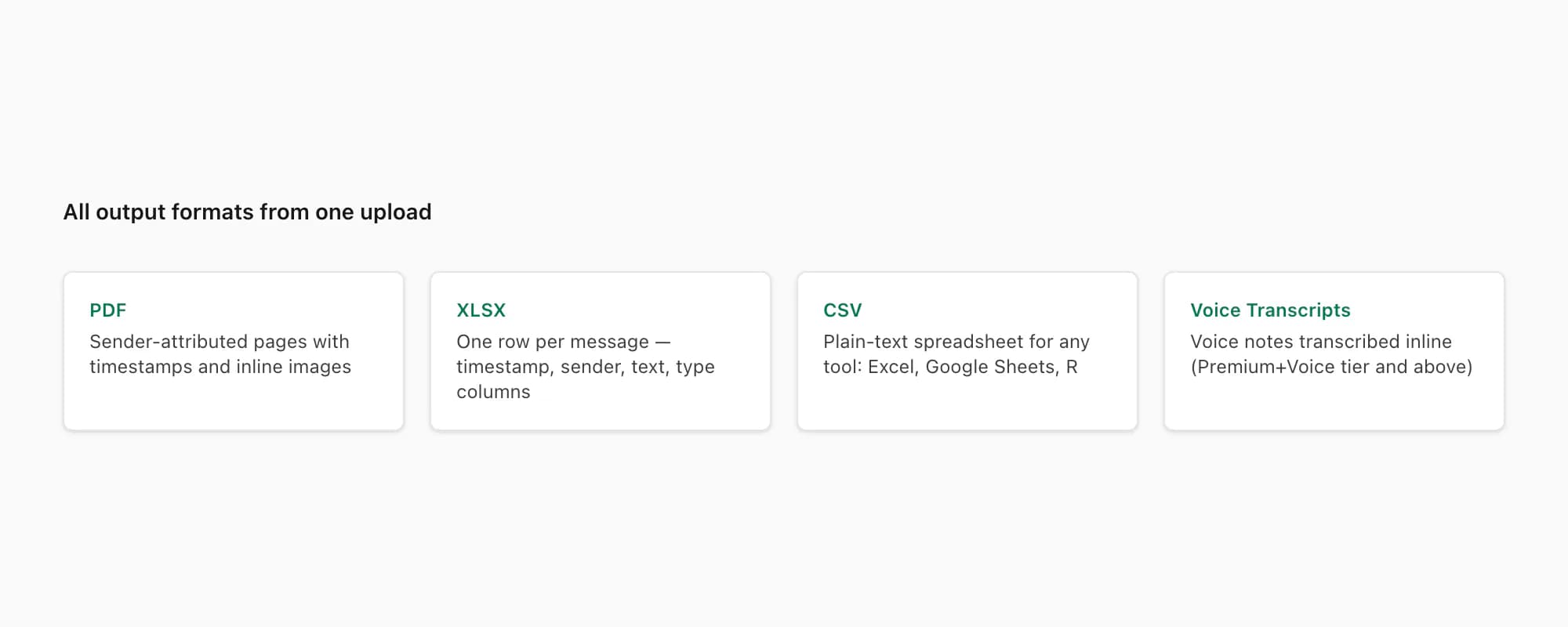
Chaque niveau couvre exactement une conversion de chat. Si vous convertissez trois chats sur trois jours différents, vous payez trois fois. La tarification est intentionnellement transparente parce que l'alternative — des frais récurrents qui vous facturent chaque mois que vous l'utilisiez ou non — est exactement ce que je cherchais à éviter quand j'ai créé cet outil.
Transcription vocale
Les notes vocales sont l'une des parties les plus délicates des exports WhatsApp. Le fichier _chat.txt contient une référence comme <attached: 00000012-AUDIO-2024-03-15-09-22-31.opus>, mais l'audio réel se trouve dans le ZIP sous forme de fichier .opus. WhatsApp recourt au codec Opus pour toutes les notes vocales — c'est efficace et de haute qualité, mais ce n'est pas un format que la plupart des gens connaissent.
Les conversions $49 Premium+Voice et $99 Power User utilisent le même routeur sensible à la langue entre Deepgram Nova-3 et ElevenLabs Scribe v2. Premium+Voice couvre jusqu'à 8 heures d'audio ; Power User supprime cette limite de durée et ajoute la priorité. Les notes prises en charge transcrites avec succès sont replacées dans la conversation ; aucun résultat n'est garanti pour chaque fichier ou enregistrement.
- ChatToPDF extrait du ZIP les fichiers audio pris en charge.
- Chaque fichier est associé à sa référence dans
_chat.txtpar son nom et son horodatage. - L'audio est envoyé par HTTPS au fournisseur choisi pour cette note : Deepgram Nova-3 ou ElevenLabs Scribe v2.
- Les transcriptions réussies retrouvent leur position dans la conversation avant le rendu du PDF.
Nova-3 et Scribe v2 ont des couvertures et des points forts différents. ChatToPDF choisit une voie selon la langue prise en charge et la disponibilité, dans le registre actuel de 93 langues. Les 57 bandes publiées comme hautes ou excellentes aident à organiser la relecture, mais ne garantissent pas une note précise ; vérifiez noms, nombres et citations avec l'audio original.
Pour les chats où le locuteur parle une langue avec un fort accent régional — anglais sud-africain, anglais indien, portugais brésilien — j'ai constaté que Nova-3 surpasse nettement les modèles de transcription génériques. Les taux de précision varient selon la qualité audio (bruit de fond, distance au microphone) mais sur des enregistrements propres, les transcriptions sont généralement utilisables sans édition.
Les notes vocales dans la conversion $7 Basic par chat et $14 Standard par chat ne sont pas transcrites. Elles apparaissent dans le PDF comme [Note vocale — 00000012-AUDIO-2024-03-15-09-22-31.opus]. Si vous souhaitez ensuite mettre à niveau le même export pour inclure des transcriptions, vous devrez le réimporter et sélectionner un niveau supérieur — pas de mise à niveau post-achat pour l'instant.
À noter : si un fichier de note vocale manque dans le ZIP — peut-être parce que vous avez choisi Sans médias lors de l'export — le niveau de transcription fonctionne quand même pour les notes vocales présentes. Vous verrez simplement le texte de référence pour celles qui manquent. Si la transcription vocale est la raison principale pour laquelle vous convertissez, choisissez toujours Inclure les médias lors de l'étape d'export WhatsApp.
Pour une analyse approfondie du fonctionnement de la transcription dans différentes langues et niveaux de qualité audio, j'ai préparé un guide dédié sur /blog/transcribe-whatsapp-audio.
Différences iPhone et Android
L'expérience d'export WhatsApp diffère entre iOS et Android sur plusieurs points qu'il vaut mieux connaître avant de commencer. Les deux plateformes exportent le même format _chat.txt, mais le chemin pour y arriver et le comportement par défaut de la feuille de partage sont différents.
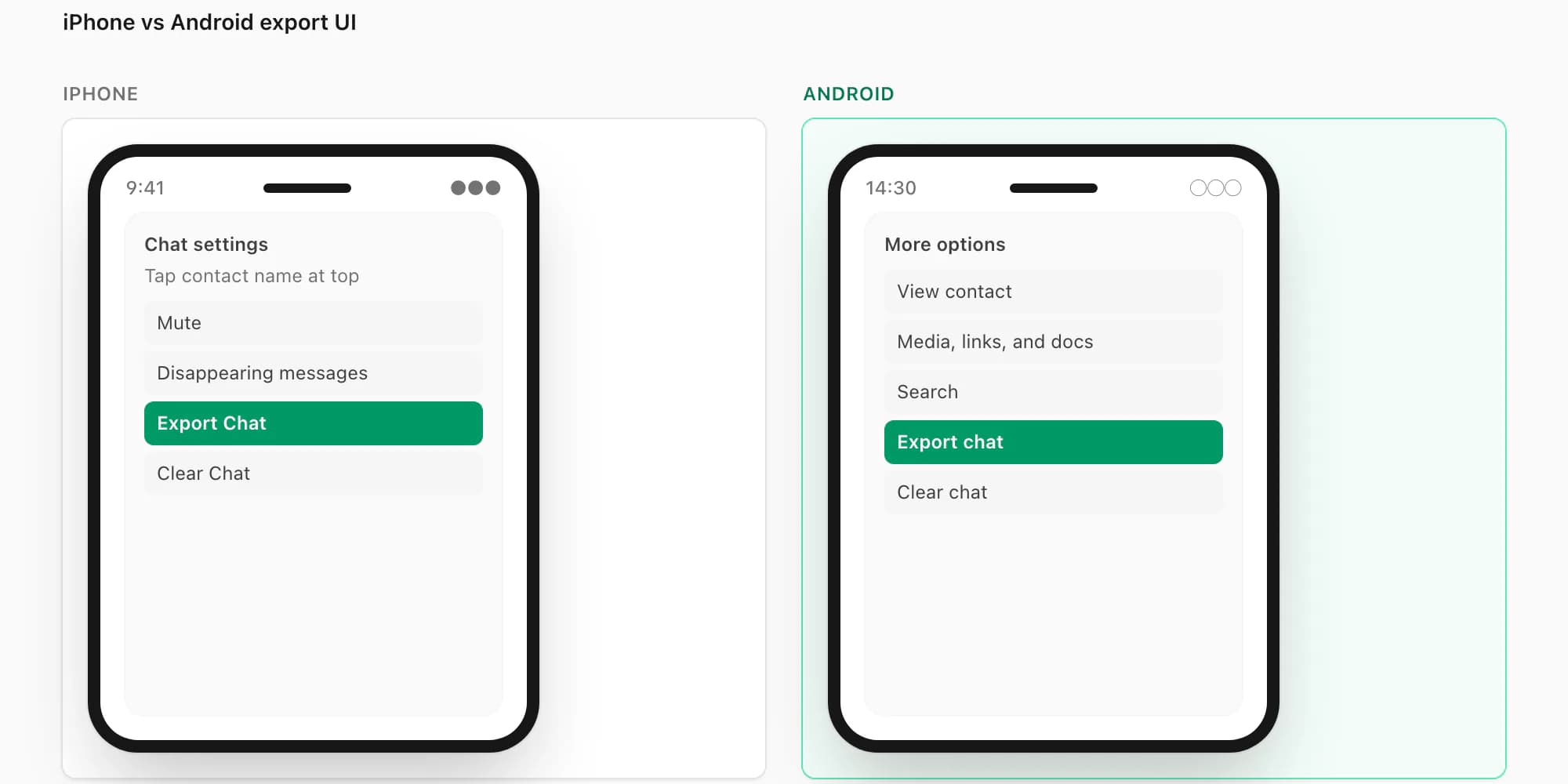
Chemin d'export sur iPhone :
- Ouvrez le chat → appuyez sur le nom du contact ou du groupe en haut de l'écran
- Faites défiler vers le bas au-delà des participants, des médias et des paramètres
- Appuyez sur Exporter le chat
- Choisissez Sans médias ou Inclure les médias
- La feuille de partage iOS apparaît — appuyez sur Enregistrer dans Fichiers et choisissez un dossier (iCloud Drive > Téléchargements est un bon choix)
Sur iPhone, l'export produit soit un fichier .txt (Sans médias) soit un fichier .zip (Inclure les médias) et l'enregistre là où vous l'avez indiqué dans la feuille de partage. Le fichier est prêt à importer immédiatement.
Chemin d'export sur Android :
- Ouvrez le chat → appuyez sur le menu à trois points (⋮) dans le coin supérieur droit
- Appuyez sur Plus
- Appuyez sur Exporter le chat
- Choisissez Sans médias ou Inclure les médias
- La feuille de partage Android apparaît — enregistrez dans Fichiers ou Google Drive
Sur Android le chemin est légèrement plus court (le menu à trois points nécessite un appui de moins que le nom du contact sur iPhone), mais le comportement de la feuille de partage varie davantage entre les fabricants Android. Sur les appareils Samsung, l'option par défaut est souvent de partager vers la Galerie ou l'app Messages plutôt que Fichiers — assurez-vous d'enregistrer à un emplacement auquel vous pouvez revenir depuis un navigateur.
Différences de format de date : Les exports WhatsApp adoptent des formats de date différents selon les paramètres régionaux de votre téléphone. Un iPhone britannique formate les dates en JJ/MM/AAAA, un Android américain en MM/JJ/AAAA. ChatToPDF détecte le format automatiquement en analysant les dix premiers horodatages du fichier _chat.txt et résout les dates ambiguës (comme 01/03/2024, qui pourrait être le 1er janvier ou le 3 janvier) grâce à la séquence générale des dates. Dans la plupart des cas, c'est correct. Si vous remarquez une erreur d'analyse des dates dans l'aperçu, le sélecteur de région dans le flux d'importation vous permet de remplacer le format détecté.
Rendu des emojis : Les exports iOS intègrent Apple Color Emoji dans le _chat.txt sous forme de points de code Unicode ; les exports Android ont généralement recours à Noto Color Emoji. ChatToPDF rend les deux de manière cohérente via une chaîne de polices de secours qui couvre les deux jeux d'emojis, de sorte qu'une conversation entre un utilisateur iPhone et un utilisateur Android affiche tous les emojis correctement dans le PDF résultant.
Pour une analyse complète côte à côte des deux flux d'export avec des captures d'écran de WA v24.x, consultez /blog/whatsapp-android-to-iphone.
Confidentialité et suppression à 7 jours
Quand vous convertissez une conversation personnelle — surtout si elle concerne une affaire juridique, un litige familial ou quelque chose de sensible — vous voulez savoir exactement ce qui arrive au fichier après l'importation.
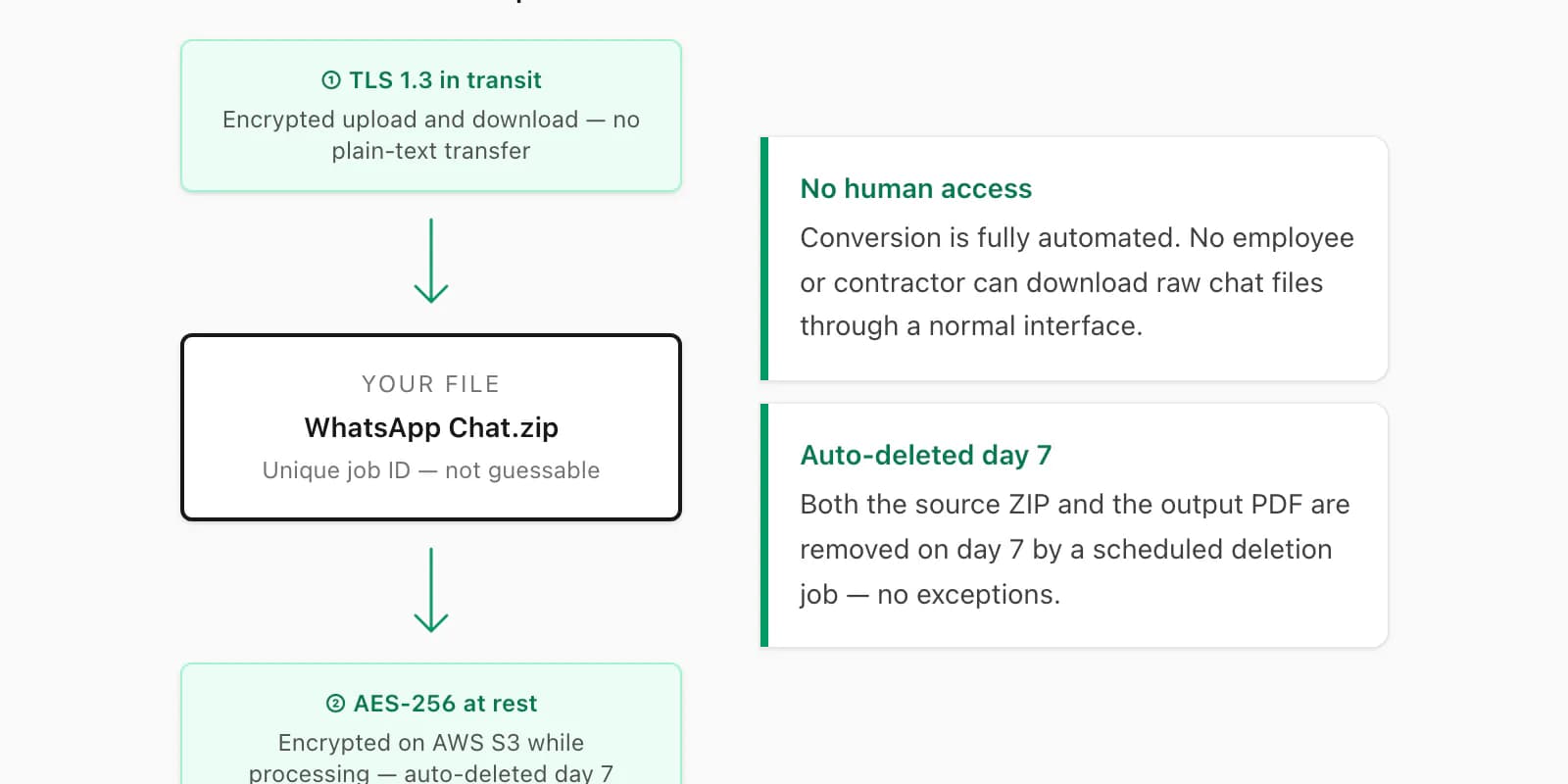
Voici ce qui se passe, étape par étape :
Importation : Votre fichier est transmis via HTTPS (TLS 1.3) de votre navigateur vers les serveurs ChatToPDF. Il ne circule jamais en clair pendant le transit.
Stockage : Le fichier importé est conservé dans un bucket AWS S3 avec chiffrement côté serveur (AES-256) au repos. Le seul accès au fichier brut passe par le pipeline de traitement — aucun employé ni prestataire ne peut télécharger des fichiers de chat bruts par un canal normal.
Traitement : La conversion s'exécute sur un serveur sans intervention humaine. Vos messages sont lus par le logiciel analyseur, pas par une personne. Après le rendu, le PDF est stocké chiffré et lié à votre identifiant de tâche unique.
Livraison : Vous recevez le lien de téléchargement à l'écran immédiatement après le traitement et par e-mail. Le lien est lié à votre identifiant de tâche et ne peut pas être deviné.
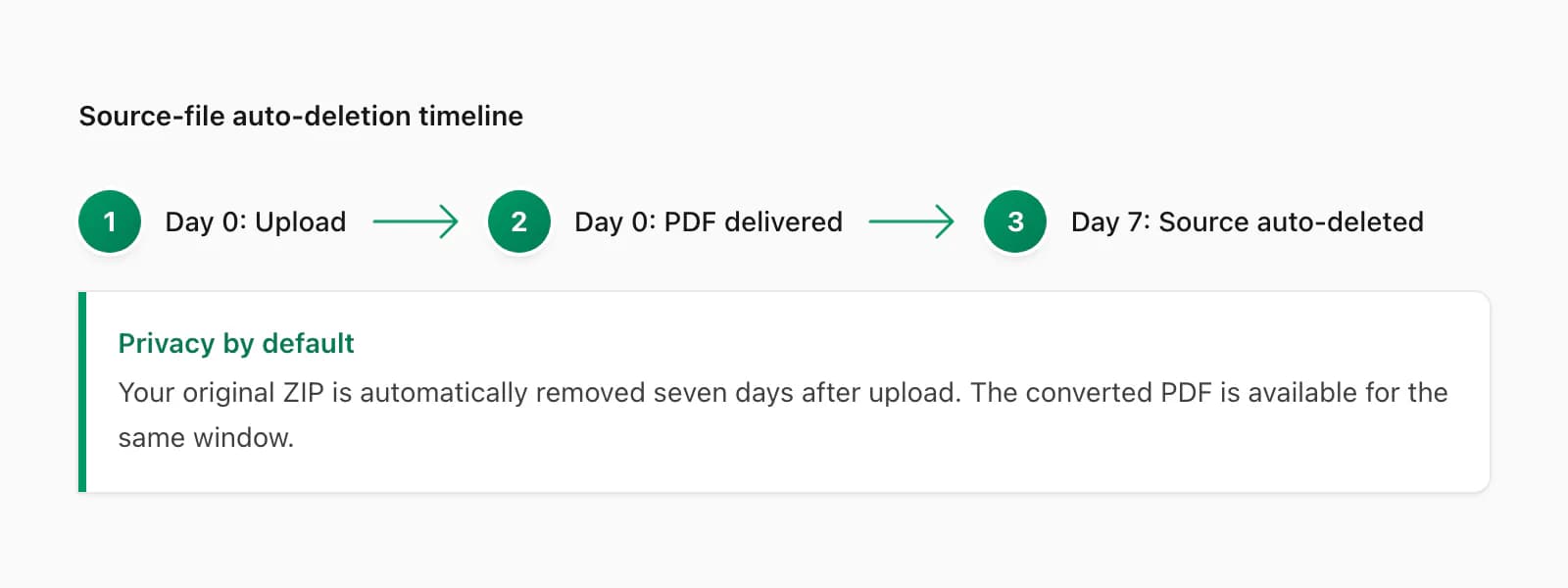
Suppression : Sept jours après la création de la tâche, le fichier source et le PDF résultant sont automatiquement supprimés du stockage. Ce n'est pas manuel — c'est une tâche de suppression planifiée qui s'exécute sur chaque enregistrement de tâche de plus de sept jours. Pas d'exception pour les tâches non payées ou incomplètes ; celles-ci sont supprimées selon le même calendrier.
La transcription vocale fait intervenir un fournisseur externe sélectionné : Deepgram ou ElevenLabs reçoit les octets audio nécessaires à cette note, pas le texte complet du chat. Le traitement suit les conditions actuelles du fournisseur. Si l'audio contient des informations sensibles ou réglementées, examinez ces conditions et limitez l'accès au résultat avant l'import.
Aucune création de compte n'est requise pour accéder à ChatToPDF. Vous ne créez pas de profil, vous ne vous connectez pas, et je ne stocke aucune information personnelle identifiable au-delà de l'adresse e-mail que vous fournissez pour la livraison du téléchargement — et c'est uniquement pour vous envoyer le lien si votre navigateur se ferme avant la fin du rendu.
Pour les organisations ayant des exigences spécifiques de conservation des données ou de conformité, je suis disponible pour discuter d'arrangements de traitement personnalisés via le formulaire de contact. Le pipeline standard décrit ci-dessus est ce dont la grande majorité des utilisateurs a besoin.
Problèmes fréquents
La plupart des conversions se déroulent sans accroc. Voici les problèmes que je vois le plus souvent et comment les résoudre.
Erreur « Fichier non reconnu » lors de l'importation. Cela signifie généralement que le ZIP ne contient pas de fichier _chat.txt, ou que le fichier .txt ne correspond pas au format WhatsApp attendu. Réexportez depuis WhatsApp — ne renommez pas le fichier avant de l'importer, et ne l'ouvrez pas et ne le réenregistrez pas dans un éditeur de texte (ce qui peut changer l'encodage de UTF-8 à UTF-16 et casser l'analyseur).
L'ordre des dates semble incorrect dans le PDF. L'analyseur détecte automatiquement votre format de date mais peut mal lire les dates ambiguës dans des chats courts. Activez l'option de région dans le flux d'importation (icône de drapeau à côté du nom du fichier) pour définir votre région manuellement. Le Royaume-Uni et l'Australie utilisent JJ/MM ; les États-Unis utilisent MM/JJ.
Les notes vocales apparaissent comme des références dans le niveau Premium+Voice. Vérifiez que vous avez exporté avec Inclure les médias, et non Sans médias. Les fichiers .opus doivent être dans le ZIP pour que la transcription fonctionne. Consultez la section transcription vocale ci-dessus pour l'explication complète, ou rendez-vous sur /blog/transcribe-whatsapp-audio.
Le texte RTL (arabe, hébreu) s'affiche incorrectement. ChatToPDF préserve les caractères de contrôle bidirectionnel Unicode (U+200E, U+200F) de l'export, et le moteur de rendu PDF adopte une disposition de droite à gauche pour les messages dont le script dominant est RTL. Si vous voyez du contenu RTL rendu de gauche à droite, contactez-moi via le formulaire de contact — c'est généralement un cas particulier d'encodage de caractères que je peux corriger manuellement pour votre export le jour même.
Les emojis apparaissent comme des carrés. Cela peut arriver si vous visualisez le PDF dans un lecteur très ancien qui ne prend pas en charge les emojis Unicode. Essayez d'ouvrir le PDF dans un navigateur moderne (Chrome, Firefox, Edge, Safari) ou Adobe Acrobat 2020+. Les emojis sont correctement dans le PDF — le problème de rendu est du côté du visualiseur.
Quand le PDF pose problème — résolution
La plupart du temps, le chemin export → ChatToPDF fonctionne sans problème. Quand quelque chose côté WhatsApp part de travers, voici la solution spécifique :
- WhatsApp ne veut pas ouvrir un PDF reçu — les cinq causes, dans l'ordre
- Un PDF dans WhatsApp ne finit pas de se télécharger — stockage, réseau, paramètres de téléchargement automatique
- Récupérer un PDF qui était dans un chat WhatsApp — dossiers médias, restauration de sauvegarde, la solution durable
- WhatsApp ouvre les PDF dans la mauvaise application — définir le lecteur par défaut sur Android et iOS
- « Impossible d'ouvrir le fichier » sur un PDF WhatsApp — téléchargement partiel vs fichier corrompu
- Le PDF WhatsApp ne s'ouvre pas sur iPhone — la liste de vérification spécifique iOS
- Xiaomi / Redmi / Poco ne peut pas ouvrir un PDF WhatsApp — les pièges de batterie et permissions MIUI
- Existe-t-il une limite de « 100 Ko » pour les PDF WhatsApp ? — non, et voici le vrai chiffre
- WhatsApp double / cloné et un PDF « disparu » — stockage du clone en bac à sable
- Les emojis apparaissent comme des carrés dans un PDF WhatsApp converti — couverture des polices et rendu par ChatToPDF
ChatToPDF face aux alternatives
Je ne suis pas la seule façon d'obtenir un chat WhatsApp en PDF. Voici une comparaison honnête de la façon dont ChatToPDF se compare aux outils et solutions auxquels les gens font vraiment appel :
- ChatToPDF vs iLovePDF (pour WhatsApp) — pourquoi un outil PDF générique ne peut pas faire le travail du chat
- ChatToPDF vs Smallpdf — même histoire, outil différent
- ChatToPDF vs Backuptrans — l'outil de bureau puissant et ce qu'il vous coûte en temps
- ChatToPDF vs iMyFone — la suite de récupération avec export PDF intégré
- ChatToPDF vs l'impression en PDF depuis le téléphone — la solution gratuite et ses limites
- ChatToPDF vs capture d'écran du chat — pourquoi des images de texte ne constituent pas une vraie archive
FAQ
ChatToPDF facture-t-il des frais récurrents ?
Non. Chaque niveau de tarif couvre une conversion de chat — $7 Basic par chat, $14 Standard par chat, $29 Premium par chat, $49 Premium+Voice par chat, ou $99 Power User par chat. Convertir un deuxième chat signifie payer à nouveau pour cette deuxième conversion. Pas de facturation récurrente, pas de renouvellement automatique, pas de compte à gérer.
ChatToPDF lira-t-il mon chat ?
Aucune personne ne relit votre chat dans le cadre normal du service. L'analyseur, le rendu PDF et la voie de transcription sélectionnée fonctionnent automatiquement. La suppression des fichiers sources est programmée selon la politique publiée. Les fournisseurs vocaux reçoivent uniquement l'audio nécessaire aux notes traitées, pas le texte complet du chat.
Quel est le plus grand chat que je peux convertir ?
La conversion $29 Premium par chat et les niveaux supérieurs n'ont pas de limite de messages. La conversion $7 Basic par chat s'arrête à 5 000 messages et la conversion $14 Standard par chat s'arrête à 25 000 messages. Pour les très grands chats de groupe — 50 000 messages ou plus — la conversion $99 Power User par chat inclut un traitement en file prioritaire qui les gère plus efficacement.
ChatToPDF fonctionne-t-il sur iPhone et Android ?
Oui. L'étape d'export s'exécute sur votre téléphone via le menu Exporter le chat intégré de WhatsApp. L'importation et la conversion s'exécutent dans n'importe quel navigateur — Safari mobile, Chrome, Firefox et Samsung Internet fonctionnent tous. Vous n'avez rien à installer. Le lien de téléchargement est envoyé par e-mail en sauvegarde si votre session de navigateur se termine avant la fin du rendu.
Puis-je obtenir un PDF incluant les photos et images du chat ?
Oui. Importez l'export ZIP (choisissez Inclure les médias lors de l'export depuis WhatsApp) et sélectionnez la conversion $14 Standard par chat ou supérieure. Les images apparaissent dans le PDF à la position où elles ont été envoyées à l'origine. La conversion $7 Basic par chat est texte uniquement et note les images comme références.
Que faire si j'ai seulement besoin d'une partie d'un long chat ?
La fonction Exporter le chat de WhatsApp exporte l'historique complet de la conversation sans filtre de dates. Si vous n'avez besoin que d'une plage de dates spécifique, importez le ZIP complet et indiquez-moi dans le formulaire de contact la plage de dates souhaitée — je peux rogner le résultat manuellement sans frais supplémentaires sur toute conversion payée. Vous pouvez aussi recourir à la sortie XLSX incluse dans la conversion $29 Premium par chat, qui vous permet de filtrer les lignes par date dans Excel ou Google Sheets.
Key takeaways
- ChatToPDF convertit les chats WhatsApp en PDF en environ 30 secondes — sans inscription, sans facturation récurrente
- La tarification est par conversion de chat : de $7 Basic par chat à $99 Power User par chat, un paiement couvre un chat
- Les notes prises en charge sont traitées dans $49 Premium+Voice et $99 Power User par le routeur Deepgram Nova-3/ElevenLabs Scribe v2 pour le registre actuel de 93 langues
- Les fichiers sources sont supprimés automatiquement après 7 jours ; aucune personne ne lit le contenu du chat
- Fonctionne avec les exports iPhone et Android — les fichiers .txt et .zip sont acceptés
I'm Paul, the founder of ChatToPDF. I built it after needing a long WhatsApp conversation as a readable PDF for a legal matter. I test and document WhatsApp exports, PDF conversion, voice-note transcription, and the limits people should check before relying on the result.