Por que criei o ChatToPDF
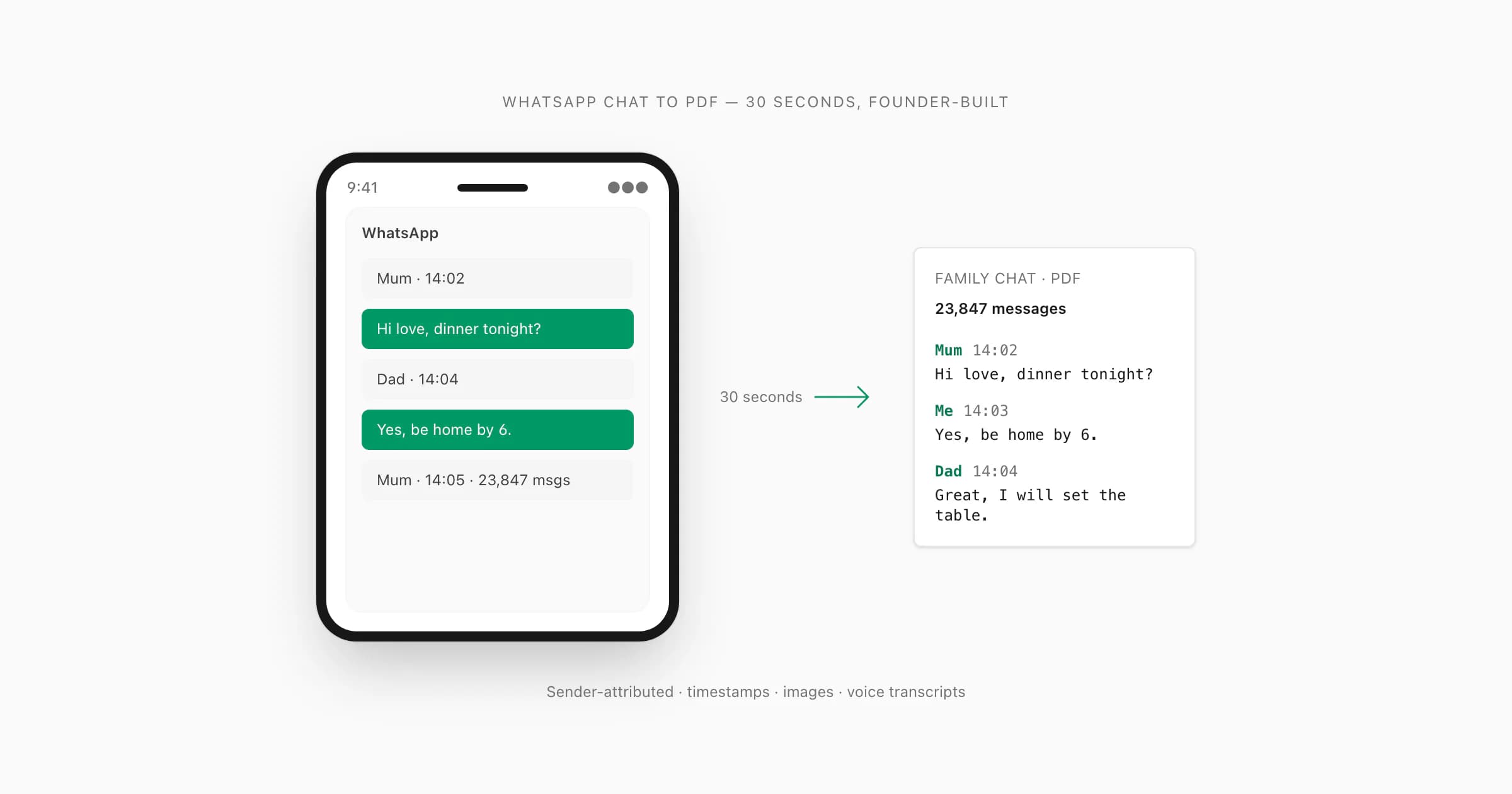
Precisava de um chat do WhatsApp em PDF para um processo judicial. Não uma pilha de capturas de tela. Não uma bagunça de quarenta páginas impressas do celular. Um documento de verdade, com datas, nomes dos participantes e horários legíveis que um advogado ou funcionário do tribunal pudesse abrir e verificar.
Passei duas horas pesquisando antes de desistir das ferramentas disponíveis. O Backuptrans é um bom software — de verdade — mas exige um PC ou Mac, um cabo USB e um backup do iTunes ou do Android. Eu só tinha o celular. O iMyFone é a mesma história: app de desktop, cabo, arquivo de backup. O Wondershare cobra uma taxa anual. O truque de imprimir em PDF pelo iOS — manter pressionado, compartilhar, Imprimir, beliscar para ampliar — funciona para uns 40 mensagens. Meu chat tinha mais de 8.000.
Aqui está o que ninguém te conta: todos esses fluxos de trabalho foram criados quando os smartphones eram dispositivos secundários. Todos partem do pressuposto de que você vai voltar a um computador em algum momento. Eu estava numa situação em que precisava do documento na mesma manhã em que o procurei. Sem cabo, sem computador, sem vinte minutos.
Então criei o ChatToPDF. A ideia era simples: o próprio menu Exportar conversa do WhatsApp já faz o trabalho pesado. Ele empacota as mensagens em um arquivo _chat.txt e inclui qualquer mídia junto. Eu só precisava de uma ferramenta web que aceitasse essa exportação e transformasse em um PDF limpo, pronto para tribunal — sem cobrar mensalidade por isso.
O preço por chat veio diretamente dessa frustração inicial. Não queria uma cobrança recorrente por uma ferramenta que usaria duas vezes por ano. Queria pagar pela conversão que precisava hoje e nada mais. É assim que funciona: você paga uma vez por chat que está convertendo, e essa é a transação inteira.
Três anos de uso real me ensinaram muito sobre casos especiais: chats em árabe com direção RTL, grupos com 80.000 mensagens, conversas com muitas notas de voz, exportações com problemas de codificação de versões antigas do Android. Cada um desses casos moldou o que a ferramenta faz hoje. Este guia cobre o fluxo completo — do toque em Exportar conversa até o download do PDF.
Exporte o chat do WhatsApp
O recurso Exportar conversa do WhatsApp está disponível no iPhone e no Android há vários anos, mas não é fácil de encontrar. A maioria das pessoas entra nas configurações do chat procurando um botão de "Baixar" e não encontra nada. O caminho real está a alguns toques de onde você esperaria.
Abra o chat que deseja exportar
Abra o WhatsApp e navegue até o chat individual ou em grupo que deseja converter para PDF. Você pode exportar qualquer chat do qual seja participante — conversas individuais, grupos e até chats arquivados funcionam da mesma forma. Certifique-se de estar dentro do próprio thread do chat, não na tela principal com a lista de conversas.
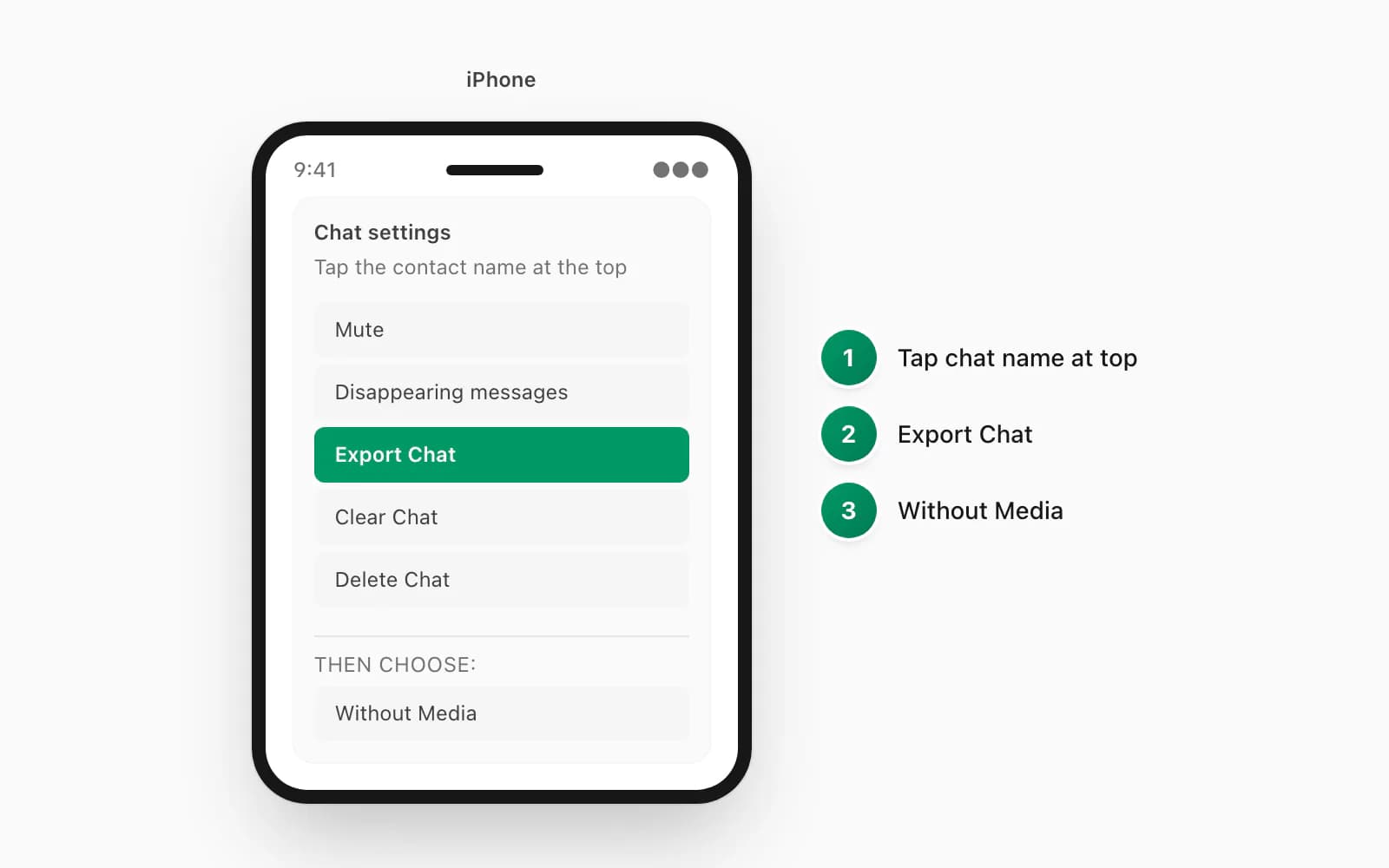
Toque no nome do chat na parte superior
No iPhone, toque no nome do contato ou do grupo exibido no topo da tela. Isso abre o painel de Informações do contato ou do grupo. No Android, toque no menu de três pontos (⋮) no canto superior direito e, em seguida, em Mais. Os dois caminhos levam à mesma opção Exportar conversa, só que por menus diferentes. O toque no nome do contato no iPhone é o passo que mais pessoas pulam — muitos usuários tentam o menu de três pontos no iOS e não encontram a opção de exportação ali.
Role até Exportar conversa
No iPhone, role para baixo além da lista de participantes, das configurações de silenciar e das miniaturas de mídia. Exportar conversa aparece perto da parte inferior da tela de Informações do contato. No Android, após tocar em Mais, Exportar conversa aparece diretamente na lista curta do submenu. Toque na opção em qualquer uma das plataformas para acionar o seletor de formato.
Escolha Sem mídia para maior velocidade
O WhatsApp pergunta: "Sem mídia" ou "Incluir mídia". Sem mídia exporta apenas o texto das mensagens e os horários — o arquivo resultante geralmente tem menos de 1 MB, independentemente do tamanho do chat. Incluir mídia empacota todas as fotos, vídeos, arquivos de áudio e documentos em um ZIP, que pode chegar a centenas de megabytes em chats ativos. Escolha Sem mídia se quiser velocidade e estiver interessado principalmente no registro de texto. Escolha Incluir mídia se precisar que fotos e anexos apareçam incorporados no PDF. O ChatToPDF lida com os dois — a conversão $14 Standard por chat inclui renderização de imagens; a conversão $7 Basic por chat cobre apenas texto. Após sua escolha, a tela de compartilhamento do WhatsApp abre e você pode salvar o arquivo onde preferir.
De acordo com a documentação oficial de exportação do WhatsApp, o formato do arquivo exportado é um arquivo .txt simples (chamado _chat.txt) que o WhatsApp embala dentro de um .zip quando a mídia é incluída. É esse arquivo .txt que o ChatToPDF analisa — portanto, mesmo que o WhatsApp mude a estrutura do ZIP em uma atualização futura, o formato subjacente é estável.
Uma observação prática: no iOS, a tela de compartilhamento aparece imediatamente após você confirmar a opção de mídia. Toque em Salvar em Arquivos e escolha uma pasta que você vai lembrar — algo como iCloud Drive > Downloads. Se você compartilhar via AirDrop e esquecer onde parou, vai gastar mais tempo procurando o arquivo do que dura a conversão. A tela de compartilhamento do Android oferece Google Drive, Gmail e o app Arquivos; qualquer um funciona desde que você consiga voltar ao arquivo pelo navegador nos próximos minutos.
ZIP ou TXT: qual escolher
O arquivo que o WhatsApp gera depende de qual opção de exportação você escolheu.
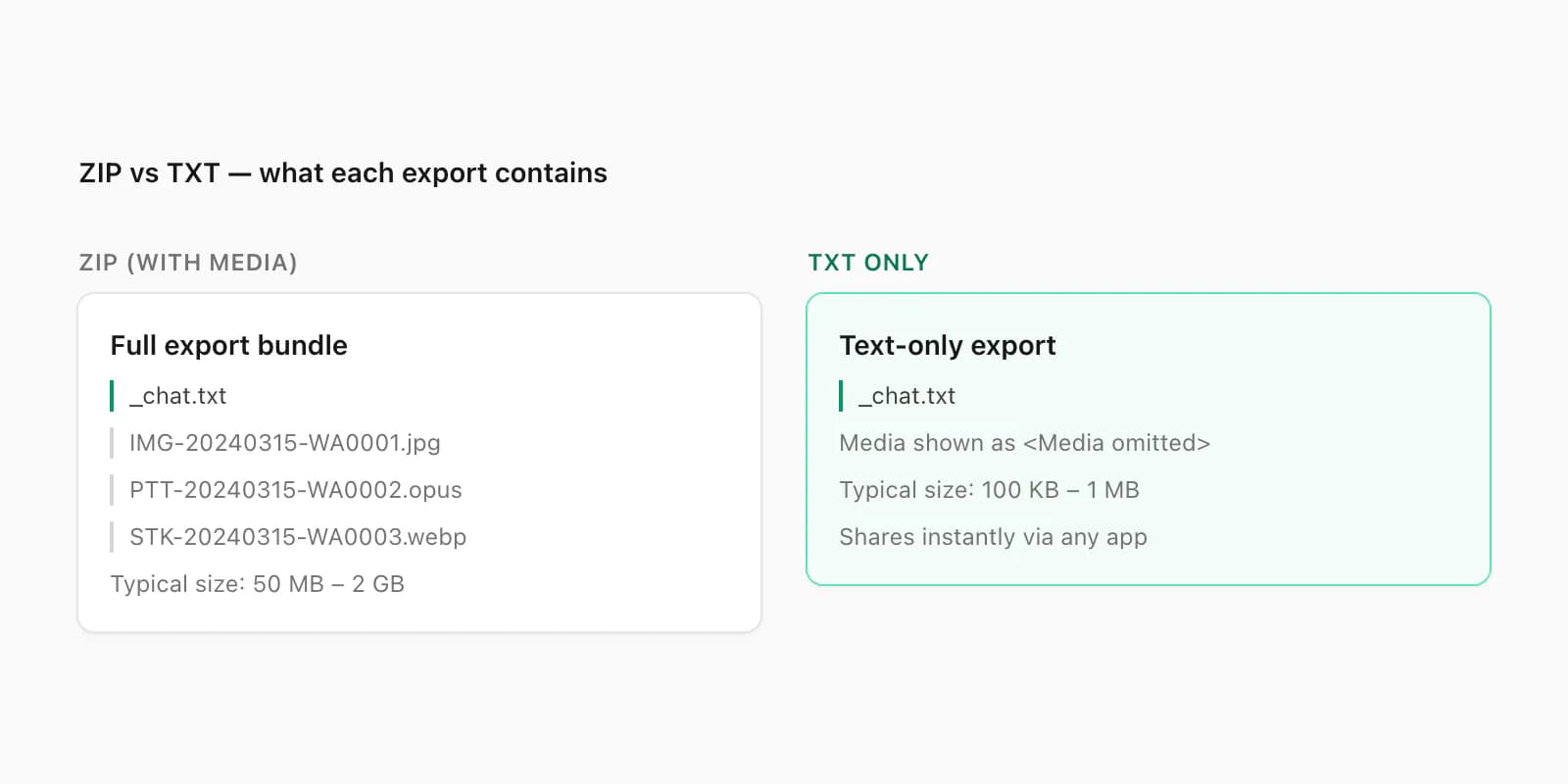
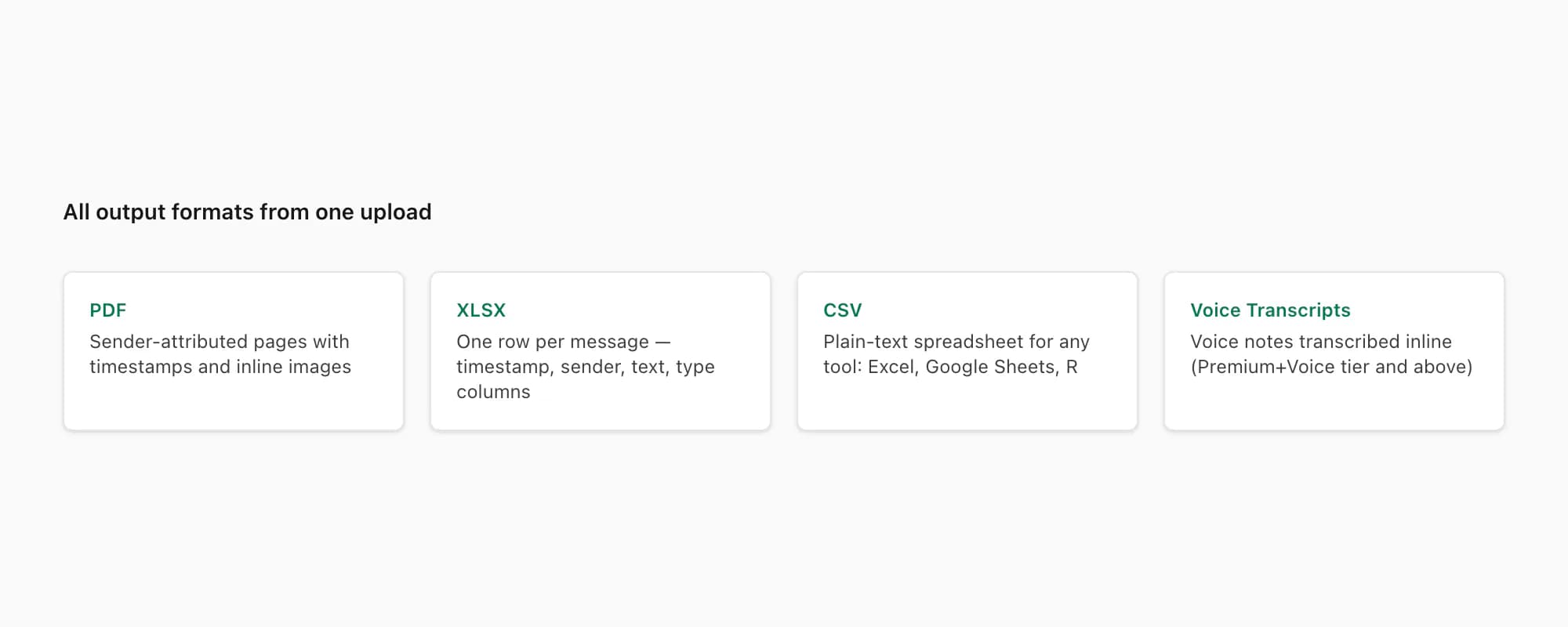
Sem mídia → um arquivo .txt. Todo o histórico de mensagens está dentro, com cada mensagem formatada como [DD/MM/AAAA, HH:MM:SS] Nome do contato: texto da mensagem. O ChatToPDF aceita isso diretamente — arraste o .txt para a área de upload e ele analisa imediatamente.
Incluir mídia → um arquivo .zip. O ZIP contém _chat.txt e a mídia que o WhatsApp incluiu. O ChatToPDF extrai os anexos; Premium+Voice processa áudio compatível pelo provedor escolhido pelo roteador Nova-3/Scribe v2, enquanto Standard renderiza imagens incorporadas.
Qual você deve fazer o upload? Se precisar apenas do registro de texto — para uma apresentação jurídica, auditoria de conteúdo ou arquivo histórico — o .txt é menor e mais rápido. Se quiser fotos, imagens ou transcrições de áudio na saída, faça o upload do .zip. Você sempre pode exportar novamente com Incluir mídia se começou sem ela.
Um caso especial que vale conhecer: o WhatsApp limita o ZIP com mídia a 10.000 mensagens em algumas versões do Android. Se seu chat ultrapassar esse número, o WhatsApp trunca a exportação sem aviso. A exportação somente de texto não tem esse limite. Se você trabalha com um grupo longo, compare o número de mensagens do _chat.txt exportado com o que a tela de informações do chat no WhatsApp mostra. Se não baterem, exporte em vários segmentos por intervalo de datas ou entre em contato comigo — há uma solução para isso no guia de exportação de chat do WhatsApp que preparei separadamente.
Faça o upload e pré-visualize
Arraste seu .zip ou .txt para a área de upload em chattopdf.app/upload. Você verá um indicador de progresso avançando por quatro etapas: enviando, analisando, renderizando e pronto.
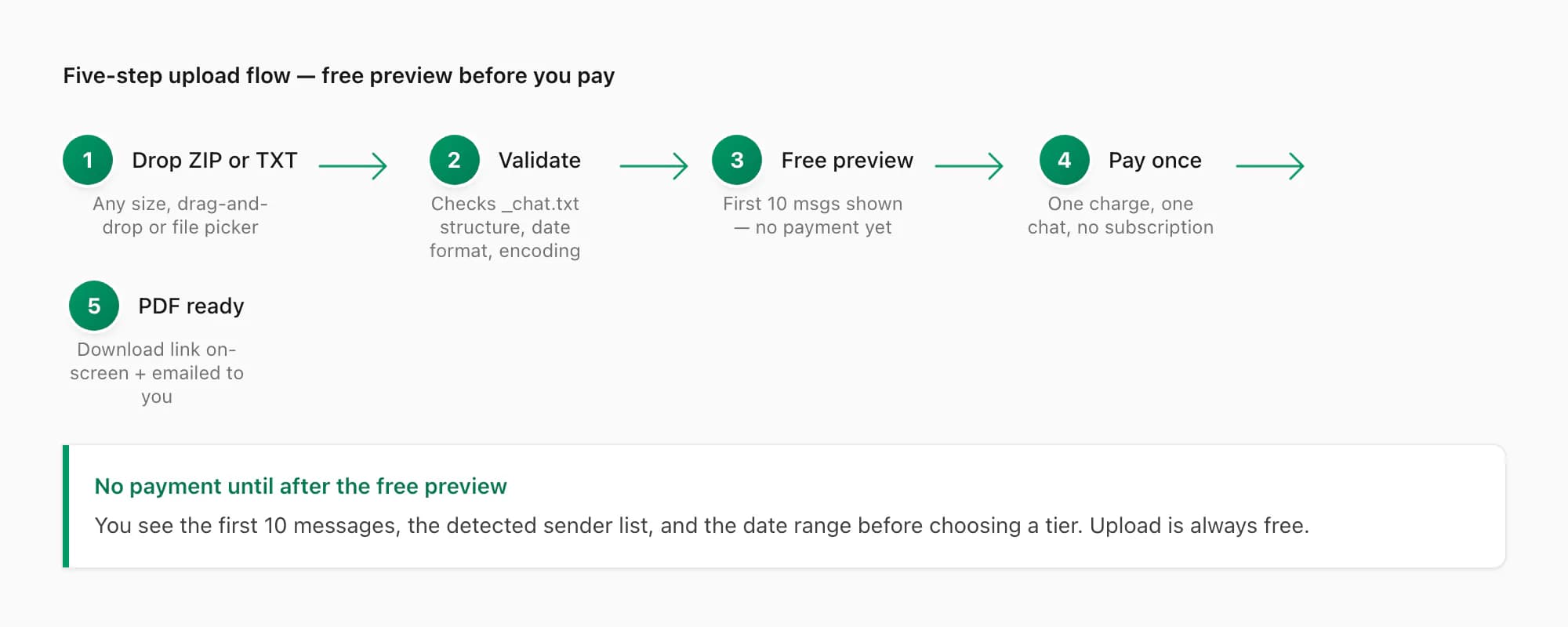
A etapa de validação é onde o ChatToPDF verifica que o arquivo é uma exportação genuína do WhatsApp. Ele executa uma verificação de esquema Zod contra a estrutura do _chat.txt — buscando o formato esperado [data, hora] nome: mensagem — e rejeita arquivos que não correspondam. Isso evita uploads acidentais de outros arquivos de texto e detecta ZIPs que não contêm um _chat.txt.
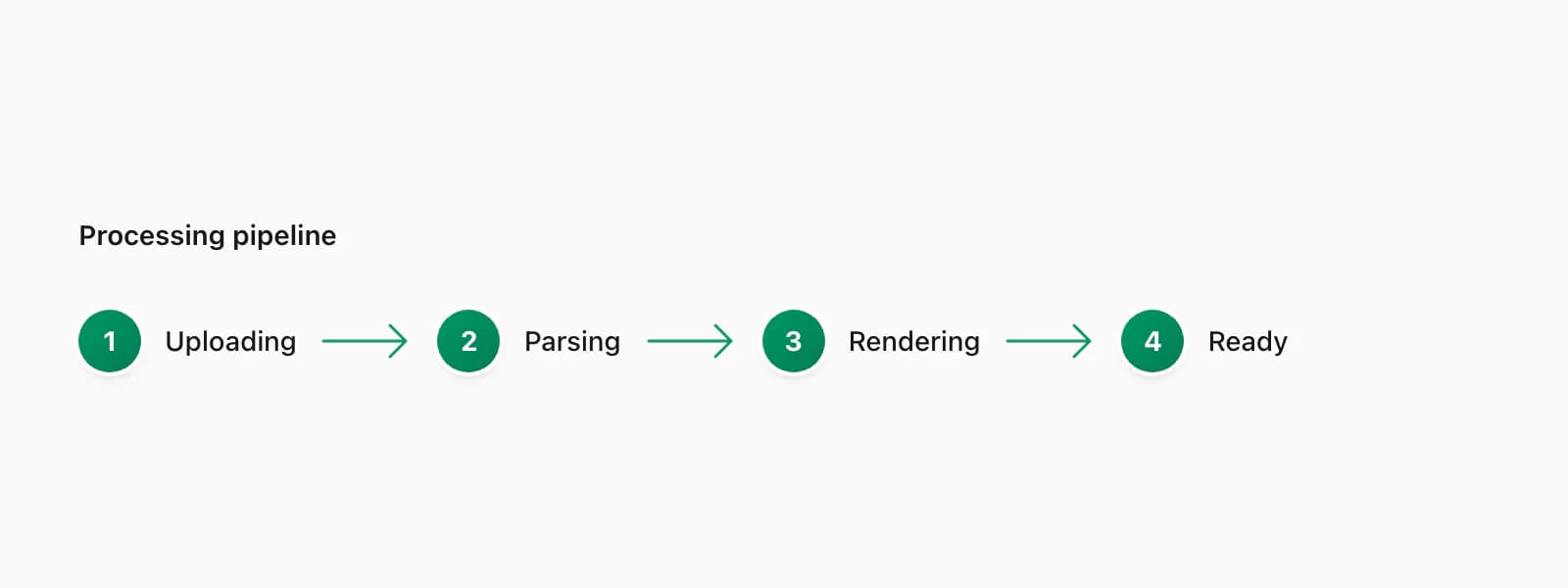
Após a validação, o analisador entra em ação. Ele extrai os nomes dos remetentes, os horários, os corpos das mensagens e as referências a arquivos de mídia. Você verá uma pré-visualização gratuita das primeiras dez mensagens antes de pagar qualquer coisa. A pré-visualização mostra a contagem de mensagens, o intervalo de datas do chat, os remetentes detectados e um trecho renderizado das primeiras linhas no estilo que você selecionou. Isso é útil para confirmar que a codificação foi analisada corretamente — especialmente em chats com árabe, hebraico ou muito conteúdo com emojis.
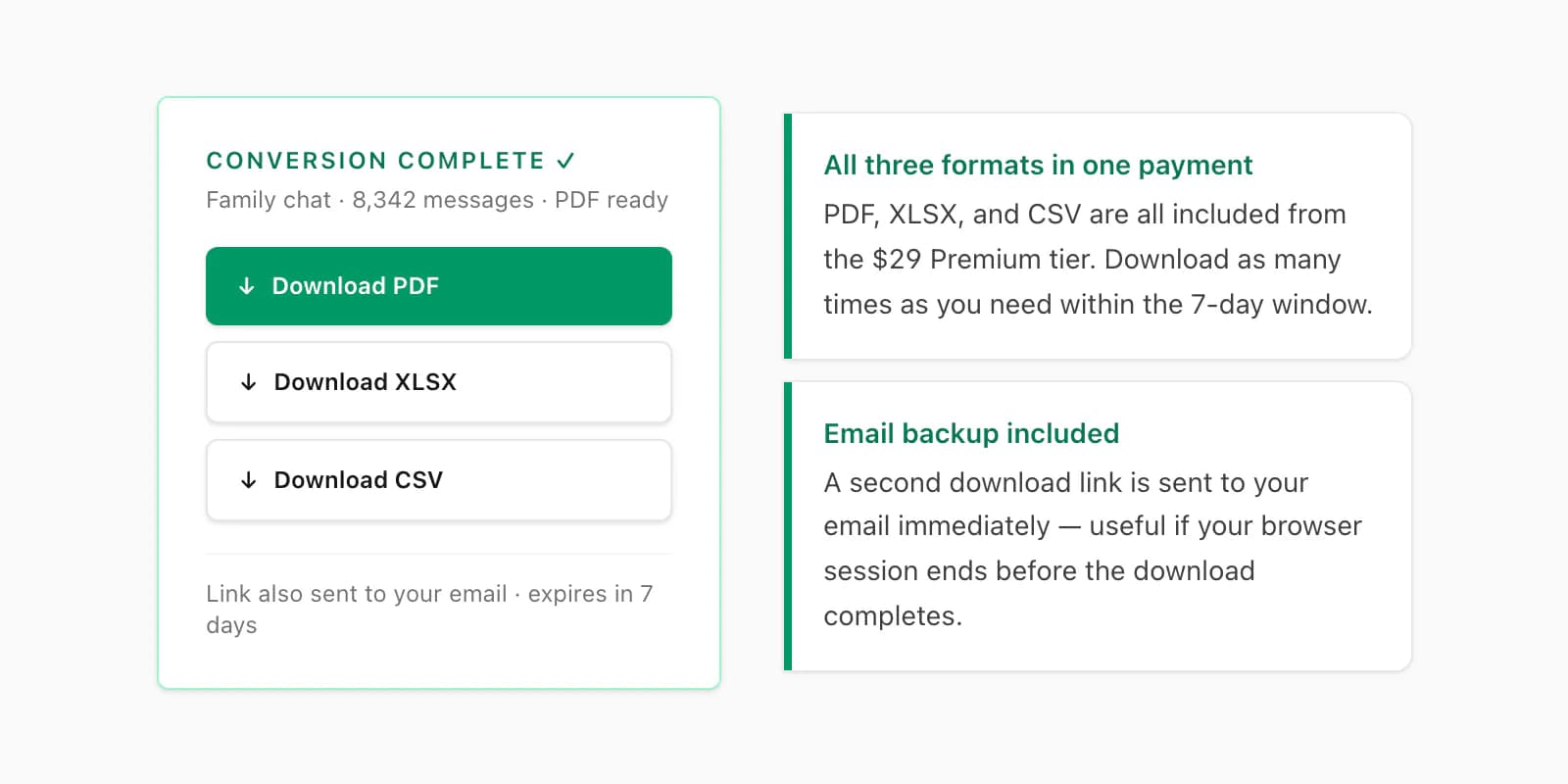
Depois de ficar satisfeito com a pré-visualização, você seleciona um plano e paga. O PDF completo é renderizado imediatamente após a confirmação do pagamento e o link de download aparece na tela. Você também recebe o link de download por e-mail, o que é útil se sua conexão for lenta ou seu navegador fechar antes que a renderização seja concluída.
Os quatro estilos de PDF
O ChatToPDF oferece quatro estilos visuais para o PDF gerado. Você escolhe o estilo no fluxo de upload antes de pagar — a pré-visualização gratuita mostra um trecho no estilo que você selecionou.
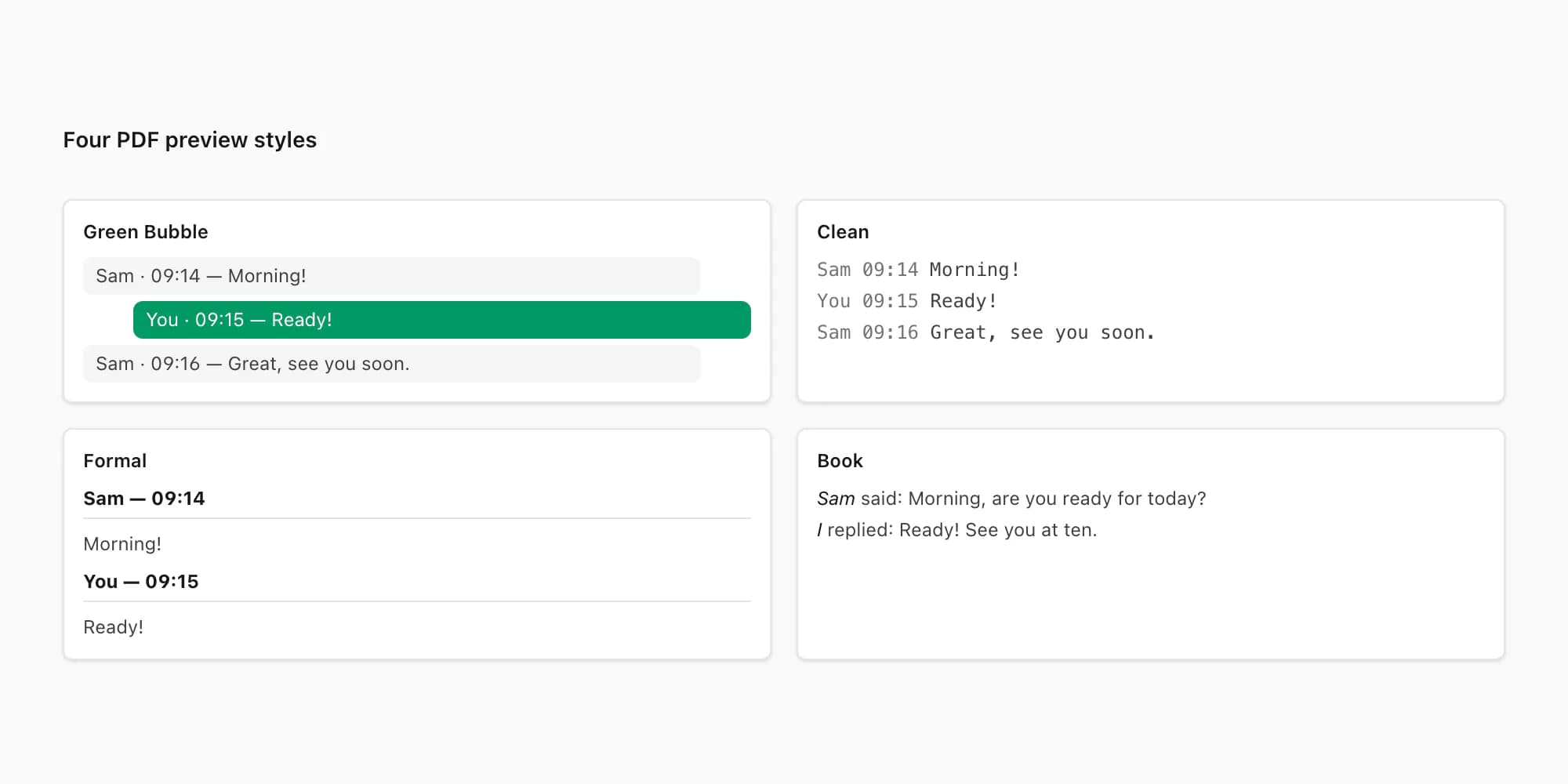
Bolha verde é o mais próximo de como o WhatsApp aparece na tela. As mensagens do outro participante aparecem em balões arredondados verdes à direita (refletindo o verde do WhatsApp), e suas próprias mensagens aparecem em balões cinza claro à esquerda. Os horários ficam abaixo de cada balão. Este estilo funciona bem quando você compartilha o PDF com alguém que já conhece o WhatsApp — por exemplo, um familiar que precisa ler o chat em um formato familiar. É também o mais visualmente interessante dos quatro.
Limpo elimina completamente o design de balões. As mensagens são apresentadas como texto corrido com o nome do remetente em negrito e o horário em uma cor secundária menor ao lado. Cada mensagem é um bloco de texto simples, sem borda, sem fundo. Este é o estilo que mais recomendo para uso jurídico e empresarial. Tribunais, advogados e departamentos de RH geralmente preferem documentos que não pareçam capturas de tela de um aplicativo. Os resultados em estilo Limpo se assemelham a uma cadeia de e-mails padrão ou a uma transcrição.
Formal vai um passo além no estilo documental. Usa um cabeçalho no estilo papel timbrado no topo da primeira página (nome do chat, intervalo de datas, lista de participantes), e cada mensagem é formatada com o nome do remetente em versalete, o horário na margem direita e o corpo da mensagem em texto com recuo. Lê-se como uma transcrição de depoimento. Se você vai apresentar um chat do WhatsApp como prova em um processo jurídico formal, Formal é o estilo a escolher — consulte o guia de PDF do WhatsApp para tribunais para o fluxo completo sobre cadeias de hash, metadados e considerações de admissibilidade. Para RH, atendimento ao cliente e registros contratuais, o guia de WhatsApp Business em PDF explica os padrões de arquivamento em massa e de equipes.
Livro renderiza o chat como prosa cronológica. Os nomes dos remetentes aparecem em itálico antes de cada mensagem, e o texto flui continuamente como em um romance. Não há balões, tabelas nem colunas de horários — apenas a conversa como texto legível. Este estilo é surpreendentemente útil para chats familiares ou de amigos que você quer preservar como um registro legível, quase como as memórias de uma conversa.
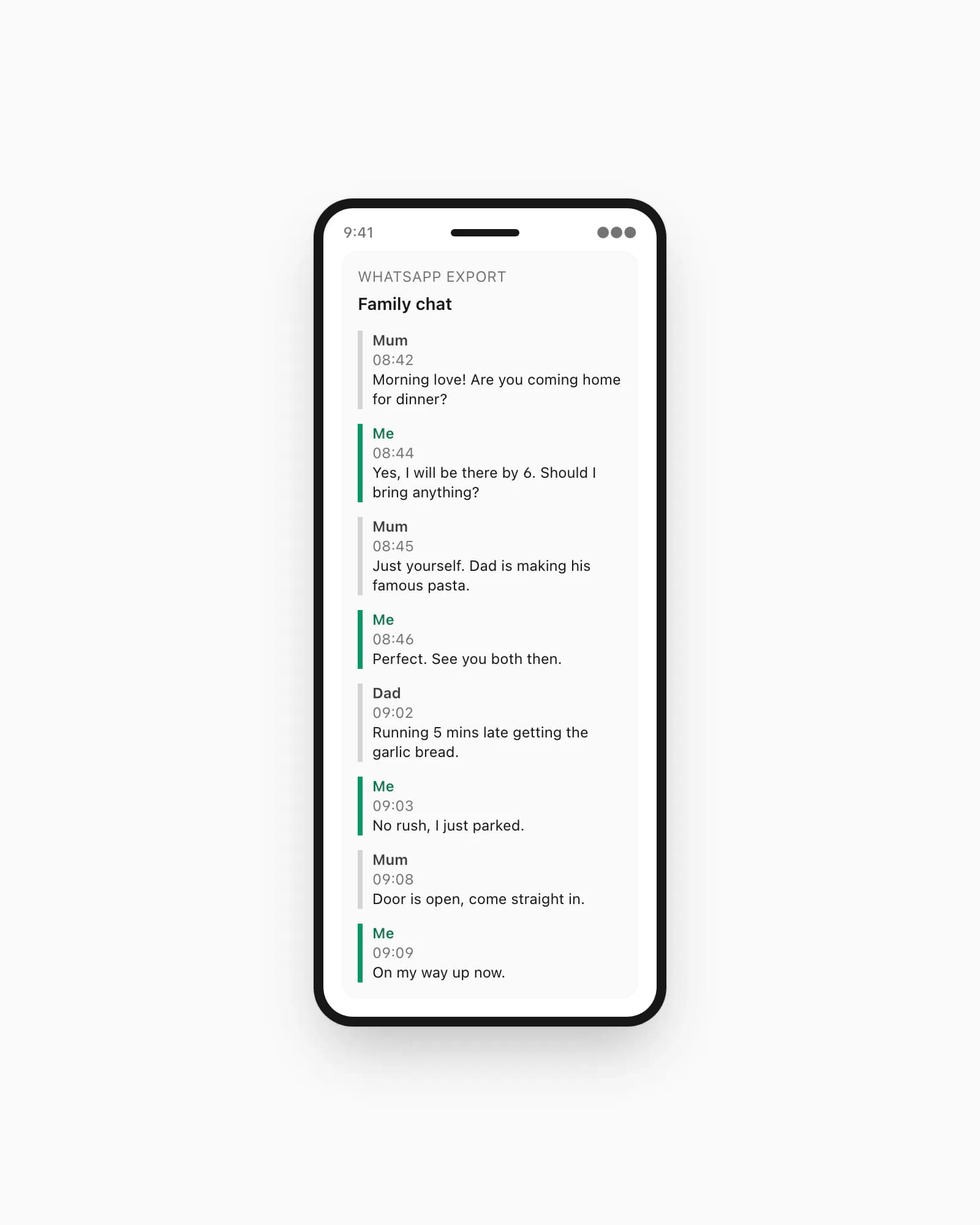
Cada estilo gera um PDF corretamente paginado com números de página e um cabeçalho identificando o chat e o intervalo de datas. Os quatro estilos estão disponíveis em todos os planos de preço.
Planos de preço
O ChatToPDF cobra por conversão de chat. Você paga pelo chat específico que está convertendo hoje, não pelo acesso à ferramenta ao longo do tempo. Não há cobrança recorrente.
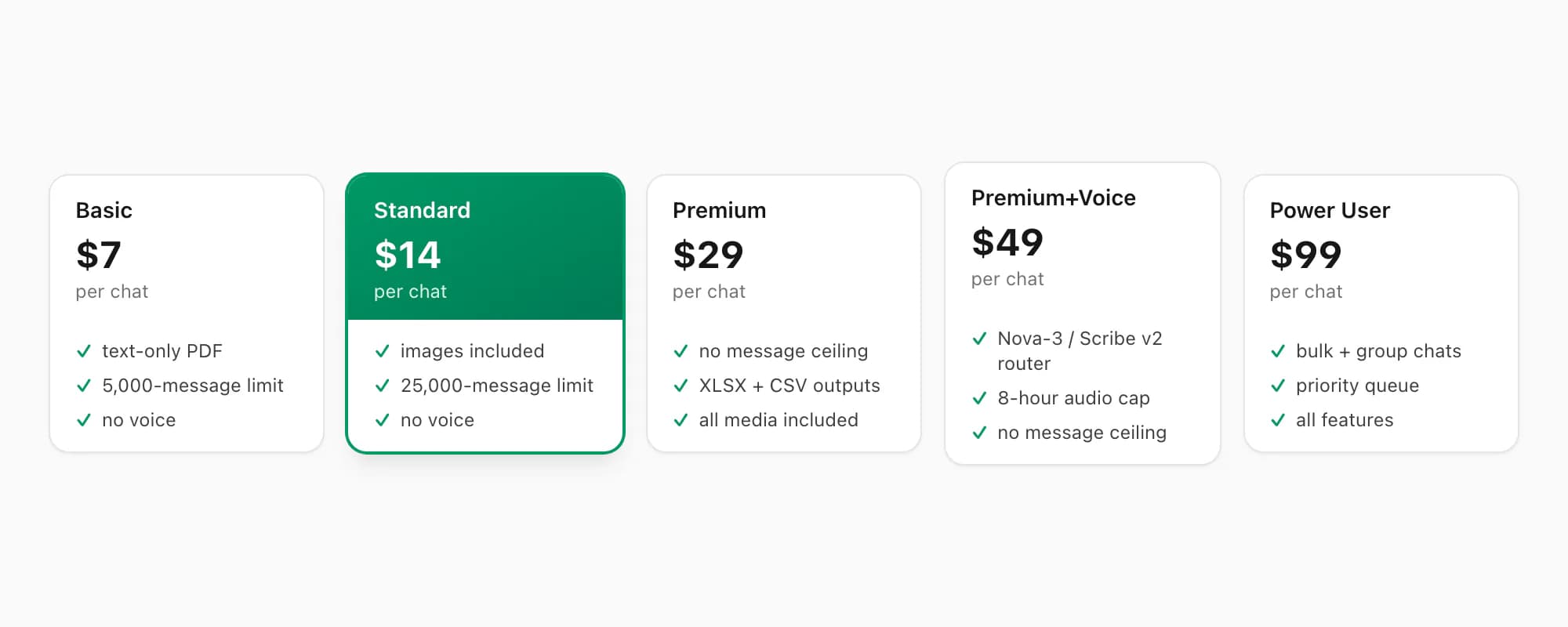
$7 Basic por chat cobre a exportação de PDF somente de texto. Imagens, notas de voz e outras mídias são indicadas no PDF como [imagem omitida] ou [nota de voz omitida], mas não são renderizadas. O limite de mensagens para a conversão $7 Basic por chat é de 5.000 mensagens. Se seu chat ultrapassar isso, a saída é truncada na marca das 5.000 mensagens.
$14 Standard por chat inclui renderização completa de imagens. Fotos, stickers e miniaturas de documentos aparecem incorporados no PDF, na posição da conversa onde foram enviados. O limite de mensagens para a conversão $14 Standard por chat é de 25.000 mensagens — suficiente para a maioria dos chats individuais e de grupos pequenos.
$29 Premium por chat elimina completamente o limite de mensagens. Não há teto de mensagens por chat na conversão $29 Premium por chat. As notas de voz são incluídas no PDF como texto de marcador indicando o nome do arquivo de áudio, mas a transcrição requer um plano superior. A conversão $29 Premium por chat também inclui as saídas em planilha XLSX e CSV, úteis se você precisar analisar a frequência de mensagens ou filtrar por remetente.
$49 Premium+Voice por chat adiciona transcrição de voz com um roteador sensível ao idioma entre Deepgram Nova-3 e ElevenLabs Scribe v2. As notas compatíveis transcritas com sucesso são inseridas no PDF na posição cronológica correta. O registro atual cobre 93 idiomas, 57 deles em faixas publicadas de precisão alta ou excelente. O plano de $49 cobre até 8 horas de áudio em todo o chat. Sem limite de mensagens.
$99 Power User por chat cobre cenários de arquivamento em massa e de grupos, fila de processamento prioritária e todos os recursos dos planos anteriores. É projetado para situações em que você tem vários chats para processar ao mesmo tempo ou um grupo muito longo — mais de 80.000 mensagens — que se beneficia de prioridade de fila dedicada. Todas as saídas (PDF, XLSX, CSV, transcrições de voz) estão incluídas.
Cada plano cobre exatamente uma conversão de chat. Se você converter três chats em três dias diferentes, paga três vezes. O preço é intencionalmente transparente porque a alternativa — uma taxa recorrente que cobra todo mês, use ou não — é exatamente o que eu tentava evitar quando criei isto.
Transcrição de voz
As notas de voz são uma das partes mais complicadas das exportações do WhatsApp. O arquivo _chat.txt contém uma referência como <attached: 00000012-AUDIO-2024-03-15-09-22-31.opus>, mas o áudio real está dentro do ZIP como um arquivo .opus. O WhatsApp usa o codec Opus para todas as notas de voz — é eficiente e de alta qualidade, mas não é um formato com o qual a maioria das pessoas está familiarizada.
As conversões $49 Premium+Voice e $99 Power User usam o mesmo roteador sensível ao idioma entre Deepgram Nova-3 e ElevenLabs Scribe v2. Premium+Voice cobre até 8 horas de áudio; Power User remove esse limite de duração e adiciona prioridade. Notas compatíveis transcritas com sucesso voltam à posição correta; não há promessa de transcrição para todo arquivo ou gravação.
- O ChatToPDF extrai do ZIP os arquivos de áudio compatíveis.
- Cada arquivo é associado à referência em
_chat.txtpelo nome e horário. - O áudio é enviado por HTTPS ao provedor escolhido para aquela nota: Deepgram Nova-3 ou ElevenLabs Scribe v2.
- Transcrições bem-sucedidas voltam à posição correta antes da renderização do PDF.
Nova-3 e Scribe v2 têm coberturas e pontos fortes diferentes. O ChatToPDF escolhe a rota conforme o idioma compatível e a disponibilidade, dentro do registro atual de 93 idiomas. As 57 faixas publicadas como altas ou excelentes ajudam a planejar a revisão, mas não garantem uma gravação; confira nomes, números e citações com o áudio original.
Para chats em que o falante tem um sotaque regional marcado — inglês sul-africano, inglês indiano, português brasileiro — verifiquei que o Nova-3 tem desempenho significativamente melhor do que modelos de transcrição genéricos. As taxas de precisão variam com a qualidade do áudio (ruído de fundo, distância do microfone), mas em gravações limpas as transcrições geralmente estão prontas para uso sem edição.
As notas de voz na conversão $7 Basic por chat e $14 Standard por chat não são transcritas. Aparecem no PDF como [Nota de voz — 00000012-AUDIO-2024-03-15-09-22-31.opus]. Se você quiser atualizar a mesma exportação para incluir transcrições, precisará fazer o upload novamente e selecionar um plano superior — por enquanto não há atualização pós-compra.
Vale saber: se um arquivo de nota de voz estiver faltando no ZIP — talvez porque você escolheu Sem mídia ao exportar — o plano de transcrição ainda funciona para as notas de voz presentes. Você verá apenas o texto de marcador para as que estiverem faltando. Se a transcrição de voz é o principal motivo pelo qual você está convertendo, escolha sempre Incluir mídia durante a etapa de exportação do WhatsApp.
Para uma análise mais detalhada de como a transcrição funciona em diferentes idiomas e níveis de qualidade de áudio, preparei um guia dedicado em /blog/transcribe-whatsapp-audio.
Diferenças entre iPhone e Android
A experiência de exportação do WhatsApp difere entre iOS e Android em alguns aspectos que vale conhecer antes de começar. As duas plataformas exportam o mesmo formato _chat.txt, mas o caminho para chegar lá e o comportamento padrão da tela de compartilhamento são diferentes.
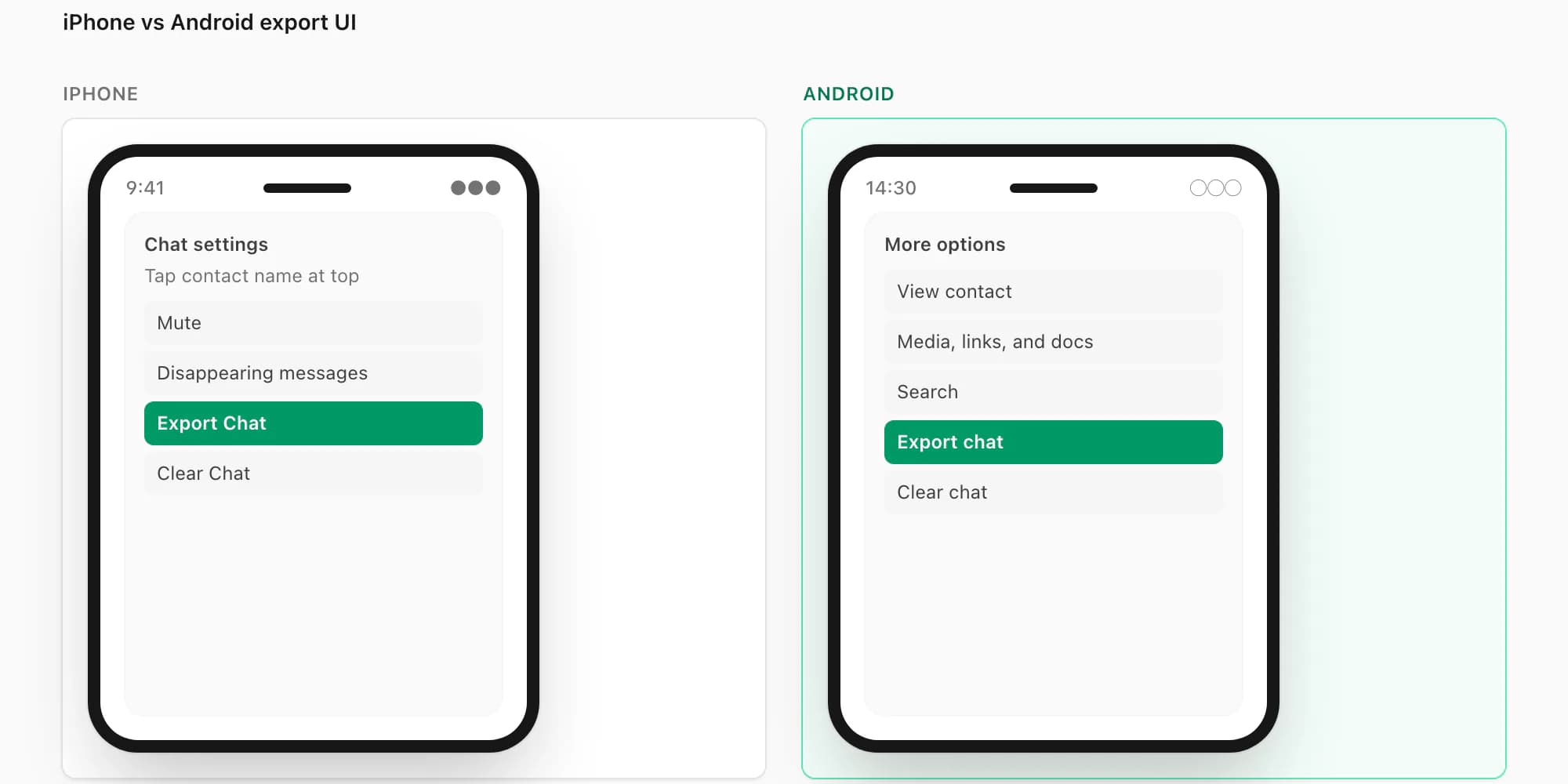
Caminho de exportação no iPhone:
- Abra o chat → toque no nome do contato ou do grupo no topo da tela
- Role para baixo além dos participantes, da mídia e das configurações
- Toque em Exportar conversa
- Escolha Sem mídia ou Incluir mídia
- A tela de compartilhamento do iOS aparece — toque em Salvar em Arquivos e escolha uma pasta (iCloud Drive > Downloads é uma boa opção padrão)
No iPhone, a exportação produz um arquivo .txt (Sem mídia) ou .zip (Incluir mídia) e o salva onde você direcionou na tela de compartilhamento. O arquivo está pronto para upload imediatamente.
Caminho de exportação no Android:
- Abra o chat → toque no menu de três pontos (⋮) no canto superior direito
- Toque em Mais
- Toque em Exportar conversa
- Escolha Sem mídia ou Incluir mídia
- A tela de compartilhamento do Android aparece — salve em Arquivos ou Google Drive
No Android o caminho é ligeiramente mais curto (o menu de três pontos requer um toque a menos do que o nome do contato no iPhone), mas o comportamento da tela de compartilhamento varia mais entre fabricantes de Android. Em dispositivos Samsung, a opção padrão costuma ser compartilhar na Galeria ou no app de Mensagens em vez de Arquivos — certifique-se de salvar em um local ao qual você consiga voltar por um navegador.
Diferenças de formato de data: As exportações do WhatsApp usam formatos de data diferentes dependendo das configurações regionais do telefone. Um iPhone do Reino Unido formata datas como DD/MM/AAAA; um Android dos EUA usa MM/DD/AAAA. O ChatToPDF detecta o formato automaticamente analisando os dez primeiros horários do arquivo _chat.txt e resolvendo datas ambíguas (como 01/03/2024, que pode ser 1º de janeiro ou 3 de janeiro) usando a sequência geral de datas. Na maioria dos casos isso está correto. Se você notar um erro de análise de datas na pré-visualização, o seletor de região no fluxo de upload permite sobrepor o formato detectado.
Renderização de emojis: As exportações do iOS incorporam Apple Color Emoji no _chat.txt como pontos de código Unicode; as exportações do Android geralmente usam Noto Color Emoji. O ChatToPDF renderiza ambos de forma consistente usando uma cadeia de fontes de fallback que cobre os dois conjuntos de emojis, de modo que uma conversa entre um usuário de iPhone e um de Android exibirá todos os emojis corretamente no PDF resultante.
Para uma análise completa lado a lado dos dois fluxos de exportação com capturas de tela do WA v24.x, veja /blog/whatsapp-android-to-iphone.
Privacidade e exclusão em 7 dias
Quando você converte uma conversa pessoal — especialmente uma que envolve um processo jurídico, uma disputa ou algo sensível — você quer saber exatamente o que acontece com o arquivo após o upload.
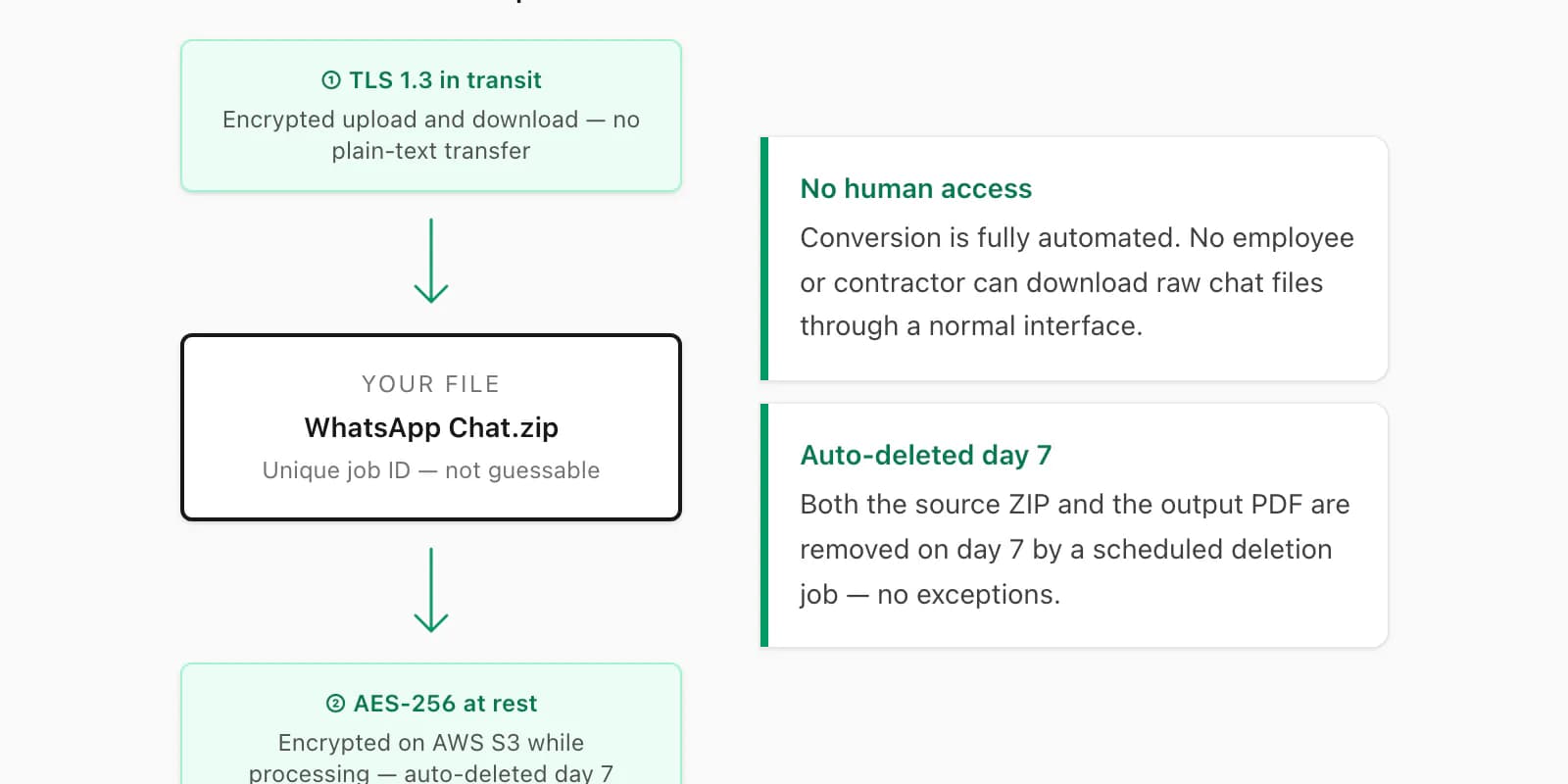
Veja o que acontece, passo a passo:
Upload: Seu arquivo é transmitido via HTTPS (TLS 1.3) do seu navegador para os servidores do ChatToPDF. Ele nunca trafega sem criptografia em trânsito.
Armazenamento: O arquivo enviado é guardado em um bucket AWS S3 com criptografia no lado do servidor (AES-256) em repouso. O único acesso ao arquivo bruto é pelo pipeline de processamento — nenhum funcionário ou contratado pode baixar arquivos brutos de chat por um canal normal.
Processamento: A conversão roda em um servidor sem intervenção humana. Suas mensagens são lidas pelo software analisador, não por uma pessoa. Após a renderização, o PDF é armazenado criptografado e vinculado ao seu identificador de job único.
Entrega: Você recebe o link de download na tela imediatamente após o processamento e por e-mail. O link está vinculado ao seu ID de job e não pode ser adivinhado.
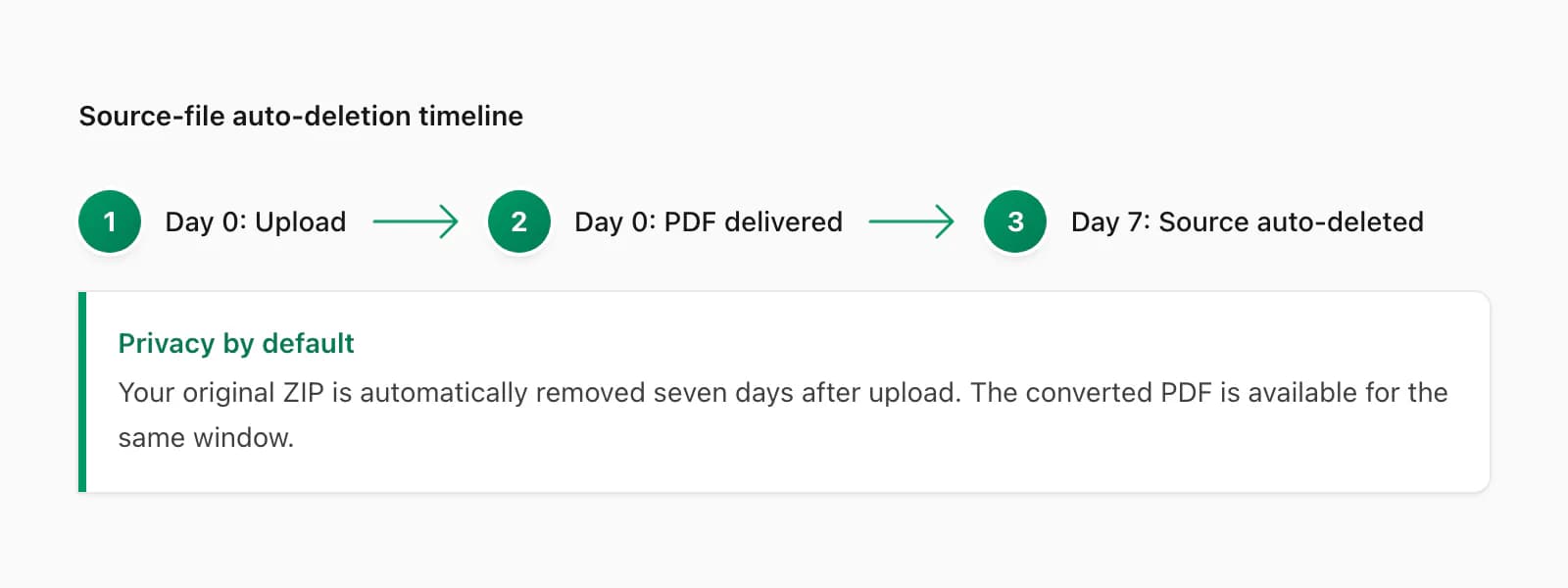
Exclusão: Sete dias após a criação do job, tanto o arquivo-fonte quanto o PDF resultante são excluídos automaticamente do armazenamento. Isso não é manual — é um job de exclusão agendado que roda contra cada registro de job com mais de sete dias. Não há exceções para jobs não pagos ou incompletos; esses são excluídos no mesmo prazo.
A transcrição de voz envolve um provedor externo selecionado: Deepgram ou ElevenLabs recebe os bytes de áudio necessários para aquela nota, não o texto completo do chat. O processamento segue os termos atuais do provedor. Se o áudio contiver informações sensíveis ou reguladas, revise esses termos e limite o acesso ao resultado antes do envio.
Não é necessário criar uma conta para usar o ChatToPDF. Você não cria um perfil, não faz login e não armazeno nenhuma informação de identificação pessoal além do endereço de e-mail que você fornece para entrega do download — e isso é apenas para enviar o link se seu navegador fechar antes que a renderização seja concluída.
Para organizações com requisitos específicos de retenção de dados ou conformidade, estou disponível para discutir acordos de processamento personalizados pelo formulário de contato. O pipeline padrão descrito acima é o que a grande maioria dos usuários precisa.
Problemas frequentes
A maioria das conversões ocorre sem problemas. Aqui estão os problemas que vejo com mais frequência e como resolvê-los.
Erro "Arquivo não reconhecido" ao fazer upload. Isso geralmente significa que o ZIP não contém um arquivo _chat.txt, ou que o arquivo .txt não corresponde ao formato esperado do WhatsApp. Refaça a exportação do WhatsApp — não renomeie o arquivo antes do upload e não o abra ou salve novamente em um editor de texto (o que pode alterar a codificação de UTF-8 para UTF-16 e quebrar o analisador).
A ordem das datas parece errada no PDF. O analisador detecta automaticamente o formato de data, mas pode ler mal datas ambíguas em chats curtos. Use a opção de região no fluxo de upload (ícone de bandeira ao lado do nome do arquivo) para definir sua região manualmente. Reino Unido e Austrália usam DD/MM; EUA usam MM/DD.
Notas de voz aparecem como marcadores no plano Premium+Voice. Verifique se você exportou com Incluir mídia, não Sem mídia. Os arquivos .opus precisam estar dentro do ZIP para que a transcrição funcione. Consulte a seção de transcrição de voz acima para a explicação completa, ou veja /blog/transcribe-whatsapp-audio.
Texto RTL (árabe, hebraico) exibido incorretamente. O ChatToPDF preserva os caracteres de controle bidirecional Unicode (U+200E, U+200F) da exportação, e o renderizador de PDF usa um layout da direita para a esquerda para mensagens cujo script dominante é RTL. Se você estiver vendo conteúdo RTL renderizado da esquerda para a direita, use o formulário de contato — este é geralmente um caso especial de codificação de caracteres que posso corrigir manualmente para sua exportação no mesmo dia.
Emojis aparecem como quadrados. Isso pode acontecer se você estiver visualizando o PDF em um leitor muito antigo que não suporta emojis Unicode. Tente abrir o PDF em um navegador moderno (Chrome, Firefox, Edge, Safari) ou Adobe Acrobat 2020+. Os emojis estão corretamente no PDF — o problema de renderização está do lado do visualizador.
Quando o PDF não se comporta — resolução de problemas
Na maioria das vezes o caminho exportação → ChatToPDF simplesmente funciona. Quando algo no lado do WhatsApp dá errado, aqui está a solução específica:
- O WhatsApp não abre um PDF que você recebeu — as cinco causas, em ordem
- Um PDF no WhatsApp não termina de baixar — armazenamento, rede, configurações de download automático
- Recuperando um PDF que estava em um chat do WhatsApp — pastas de mídia, restauração de backup, a solução definitiva
- O WhatsApp abre PDFs no app errado — como definir o leitor padrão no Android e iOS
- "Não é possível abrir o arquivo" em um PDF do WhatsApp — download parcial vs arquivo corrompido
- PDF do WhatsApp não abre no iPhone — a lista de verificação específica do iOS
- Xiaomi / Redmi / Poco não abre PDF do WhatsApp — as armadilhas de bateria e permissão do MIUI
- Existe um limite de "100 KB" para PDFs no WhatsApp? — não, e aqui está o número real
- WhatsApp duplo / clonado e um PDF "desaparecido" — armazenamento isolado do clone
- Emojis aparecem como quadrados em um PDF do WhatsApp convertido — cobertura de fontes e como a saída do ChatToPDF os renderiza
ChatToPDF vs as alternativas
Não sou a única forma de transformar um chat do WhatsApp em PDF. Veja uma análise honesta de como o ChatToPDF se compara com as ferramentas e alternativas que as pessoas realmente usam:
Se o PDF é apenas uma etapa, siga o guia específico para imprimir conversas do WhatsApp. Para uma lembrança física, o guia de livro com conversas do WhatsApp cobre seleção, prova, encadernação, custo e consentimento.
- ChatToPDF vs iLovePDF (para WhatsApp) — por que um kit de ferramentas PDF genérico não consegue fazer o trabalho de chat
- ChatToPDF vs Smallpdf — a mesma história, com um kit diferente
- ChatToPDF vs Backuptrans — a ferramenta de desktop poderosa, e o que ela custa em tempo
- ChatToPDF vs iMyFone — o conjunto de recuperação com exportação de PDF escondida nele
- ChatToPDF vs imprimir em PDF pelo celular — a alternativa gratuita, e onde ela falha
- ChatToPDF vs fazer capturas de tela do chat — por que imagens de texto não são um arquivo de verdade
Perguntas frequentes
O ChatToPDF cobra uma taxa recorrente?
Não. Cada plano de preço cobre uma conversão de chat — $7 Basic por chat, $14 Standard por chat, $29 Premium por chat, $49 Premium+Voice por chat ou $99 Power User por chat. Converter um segundo chat significa pagar novamente por essa segunda conversão. Não há cobrança recorrente, renovação automática nem conta para gerenciar.
O ChatToPDF vai ler meu chat?
Nenhuma pessoa revisa o chat no funcionamento normal do serviço. O analisador, o renderizador de PDF e a rota de transcrição selecionada funcionam automaticamente. A remoção dos arquivos-fonte é programada conforme a política publicada. Os provedores de voz recebem apenas o áudio necessário para as notas processadas, não o texto completo do chat.
Qual é o maior chat que posso converter?
A conversão $29 Premium por chat e superiores não têm limite de mensagens. A conversão $7 Basic por chat para em 5.000 mensagens e a conversão $14 Standard por chat para em 25.000 mensagens. Para grupos muito grandes — 50.000 mensagens ou mais — a conversão $99 Power User por chat inclui processamento em fila prioritária, que os lida com mais eficiência.
O ChatToPDF funciona no iPhone e no Android?
Sim. A etapa de exportação roda no seu celular usando o menu Exportar conversa integrado do WhatsApp. O upload e a conversão rodam em qualquer navegador — Safari mobile, Chrome, Firefox e Samsung Internet funcionam. Você não precisa instalar nada. O link de download é entregue por e-mail como backup caso sua sessão de navegador termine antes de a renderização ser concluída.
Posso obter um PDF que inclua fotos e imagens do chat?
Sim. Faça o upload da exportação ZIP (escolha Incluir mídia ao exportar do WhatsApp) e selecione a conversão $14 Standard por chat ou superior. As imagens aparecem incorporadas no PDF na posição em que foram enviadas originalmente. A conversão $7 Basic por chat é somente de texto e registra imagens como marcadores.
E se eu precisar apenas de uma parte de um chat longo?
O recurso Exportar conversa do WhatsApp exporta o histórico completo da conversa sem filtro de datas. Se precisar apenas de um intervalo de datas específico, faça o upload do ZIP completo e informe no formulário de contato qual intervalo de datas precisa — posso recortar a saída manualmente para você sem custo adicional em qualquer conversão paga. Há também a saída XLSX incluída na conversão $29 Premium por chat, que permite filtrar linhas por data no Excel ou Google Sheets.
Key takeaways
- O ChatToPDF converte chats do WhatsApp para PDF em cerca de 30 segundos — sem cadastro, sem cobrança recorrente
- O preço é por conversão de chat: de $7 Basic por chat a $99 Power User por chat, um pagamento cobre um chat
- As notas compatíveis são processadas em $49 Premium+Voice e $99 Power User pelo roteador Deepgram Nova-3/ElevenLabs Scribe v2 para o registro atual de 93 idiomas
- Os arquivos-fonte são excluídos automaticamente após 7 dias; nenhuma pessoa lê o conteúdo do chat
- Funciona com exportações de iPhone e Android — arquivos .txt e .zip são aceitos
I'm Paul, the founder of ChatToPDF. I built it after needing a long WhatsApp conversation as a readable PDF for a legal matter. I test and document WhatsApp exports, PDF conversion, voice-note transcription, and the limits people should check before relying on the result.