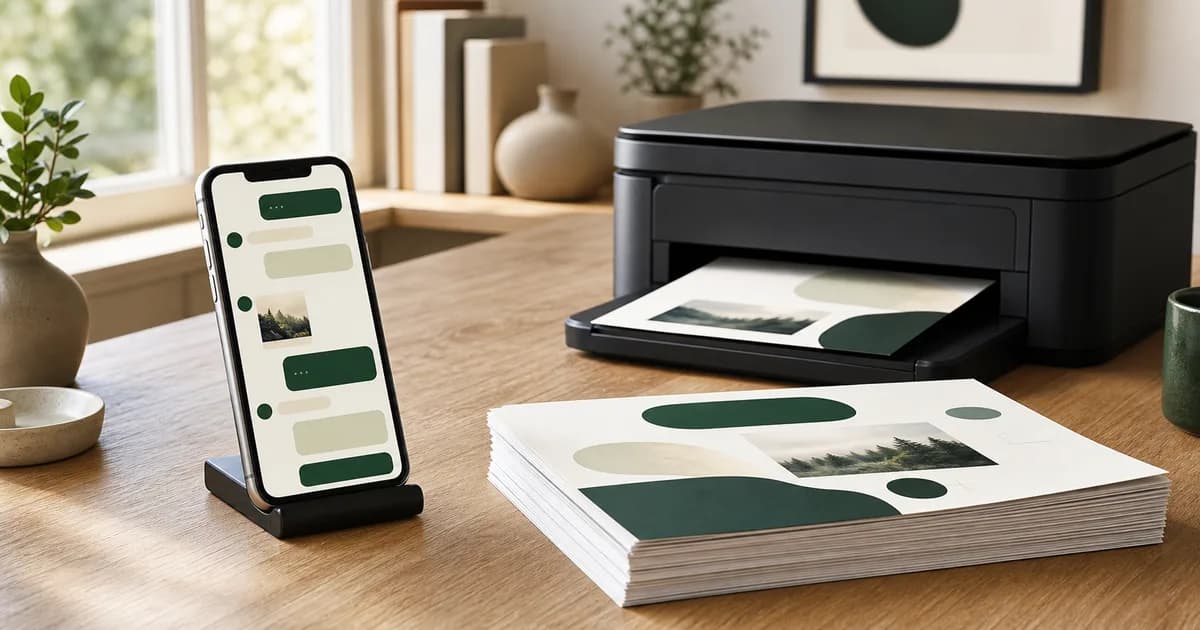
Para quem procura como imprimir conversas do WhatsApp, a rota confiável é usar Exportar conversa no celular, abrir o arquivo TXT ou ZIP em uma ferramenta que monte um PDF paginado e, por fim, imprimir esse PDF. O WhatsApp não oferece um botão para imprimir o chat completo. Capturas de tela funcionam para duas ou três mensagens; para dezenas, centenas ou milhares, o PDF evita cortes, repetições e fotos fora de ordem.
Ao criar o ChatToPDF, eu tratei a prévia como uma etapa obrigatória: ela permite encontrar uma data interpretada de forma errada, uma foto ausente ou uma quebra de página ruim antes que o erro vire uma pilha de papel.
A resposta curta: exporte, transforme em PDF e imprima
Existem três caminhos, mas eles servem a volumes diferentes:
| Quantidade | Melhor método | Por quê | |---|---|---| | 1 a 5 mensagens | Captura de tela | É rápido e preserva o visual da tela | | Uma seleção curta | Copiar e colar em um documento | Permite excluir o que não será impresso | | Conversa longa ou com fotos | Exportar → PDF → imprimir | Mantém ordem, remetentes, horários e paginação |
O erro mais comum é tentar imprimir diretamente o WhatsApp Web. O navegador só conhece a parte da conversa carregada na tela. Em chats longos, você teria de rolar por muito tempo, confirmar se tudo foi carregado e aceitar balões divididos entre páginas. A exportação é uma fonte mais previsível porque contém o histórico que o próprio WhatsApp conseguiu gerar naquele arquivo.
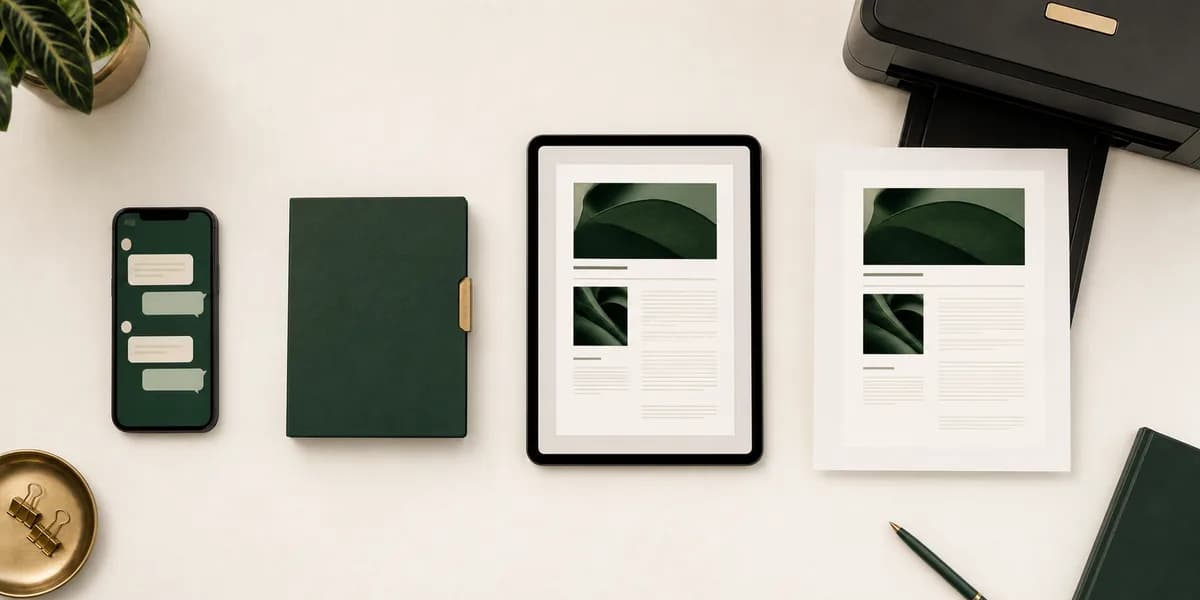
Como exportar a conversa sem perder o contexto
Antes de pensar na impressora, crie o arquivo de origem. A Central de Ajuda do WhatsApp descreve o recurso oficial de exportação. Os nomes exatos dos botões podem variar um pouco conforme a versão do sistema.
No iPhone
- Abra a conversa individual ou o grupo.
- Toque no nome do contato ou grupo na parte superior.
- Role a tela e toque em Exportar conversa.
- Escolha Anexar mídia para levar fotos e arquivos disponíveis, ou Sem mídia para um arquivo menor.
- Salve em Arquivos, iCloud Drive ou outro destino que você controla.
No Android
- Abra a conversa.
- Toque em ⋮, depois em Mais.
- Selecione Exportar conversa.
- Escolha incluir ou não os arquivos de mídia.
- Salve o arquivo no dispositivo, no Drive ou em outro local autorizado.
Um chat sem mídia normalmente chega como TXT. Com mídia, o WhatsApp costuma criar um ZIP contendo a transcrição e os arquivos que estavam disponíveis para inclusão. Não renomeie os itens dentro do ZIP antes da conversão: a correspondência entre a linha da conversa e a foto costuma depender do nome do arquivo.
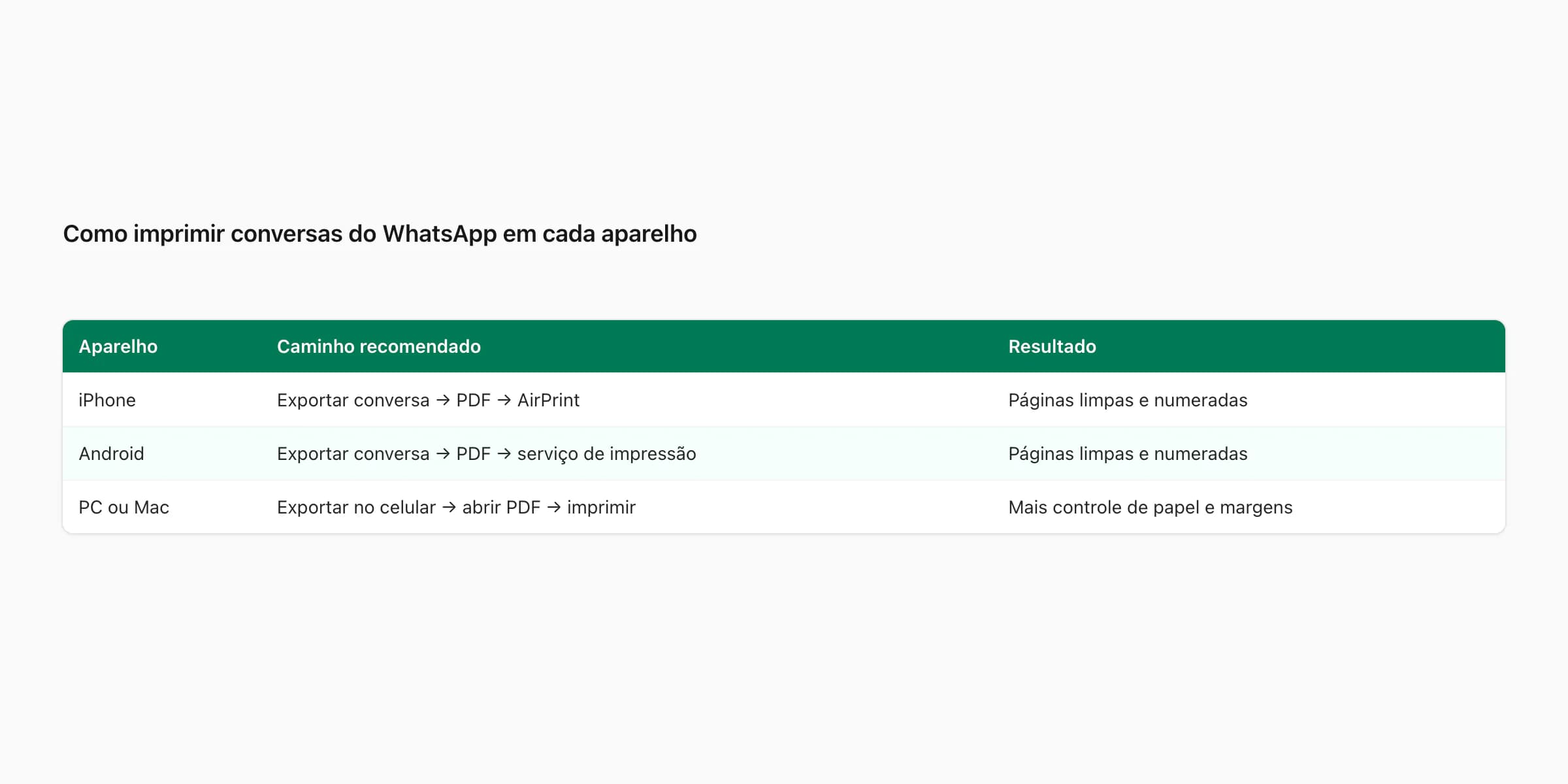
Como imprimir no iPhone com AirPrint
Depois de gerar e revisar o PDF:
- Abra o PDF no app Arquivos ou em um leitor compatível.
- Toque em Compartilhar.
- Role até Imprimir.
- Selecione a impressora, o intervalo de páginas e o número de cópias.
- Toque em Imprimir.
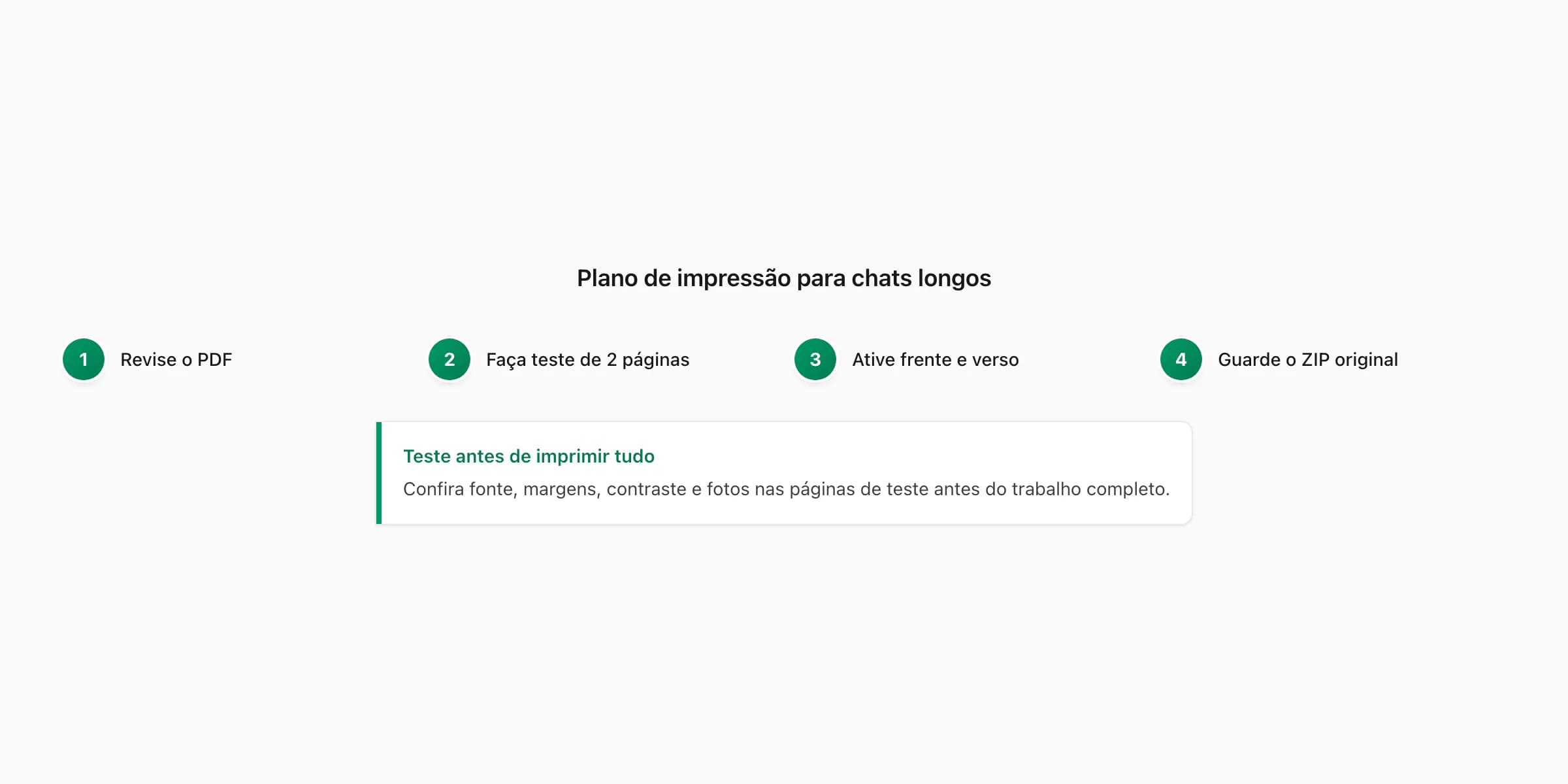
A Apple orienta que o iPhone e a impressora compatível estejam na mesma rede Wi‑Fi para usar o AirPrint. Se a opção não aparecer, verifique se o PDF está aberto em um app que oferece impressão e se a impressora realmente suporta AirPrint. Para um chat grande, selecione primeiro apenas as páginas 1 e 2. Isso revela fonte pequena, margens cortadas ou cores muito escuras antes de consumir todo o papel.
Como imprimir no Android
No Android, abra o PDF no app de arquivos, Google Drive ou leitor de PDF. Procure Compartilhar, Mais ou o menu de três pontos e escolha Imprimir. A posição do comando varia entre fabricantes. O suporte do Android também explica que opções adicionais, incluindo impressão, aparecem ao abrir um arquivo e procurar o menu de ações.
Se nenhuma impressora for encontrada:
- confirme que celular e impressora estão na mesma rede;
- instale o aplicativo ou plugin oficial do fabricante;
- salve o PDF e imprima em um computador;
- evite mandar o chat inteiro por mensageiro se ele contém dados privados.
Como imprimir pelo PC ou Mac
O computador oferece o melhor controle para uma conversa com muitas páginas. Abra o PDF em um navegador atual, Adobe Acrobat ou Pré‑Visualização no Mac. Use Ctrl+P no Windows ou Cmd+P no macOS.
Escolha tamanho A4 no Brasil, orientação retrato e escala de 100% ou “ajustar à área imprimível”. Prefira frente e verso para arquivos longos. Se o PDF já contém números de página, não ative um segundo cabeçalho do navegador: dois conjuntos de números confundem a leitura.
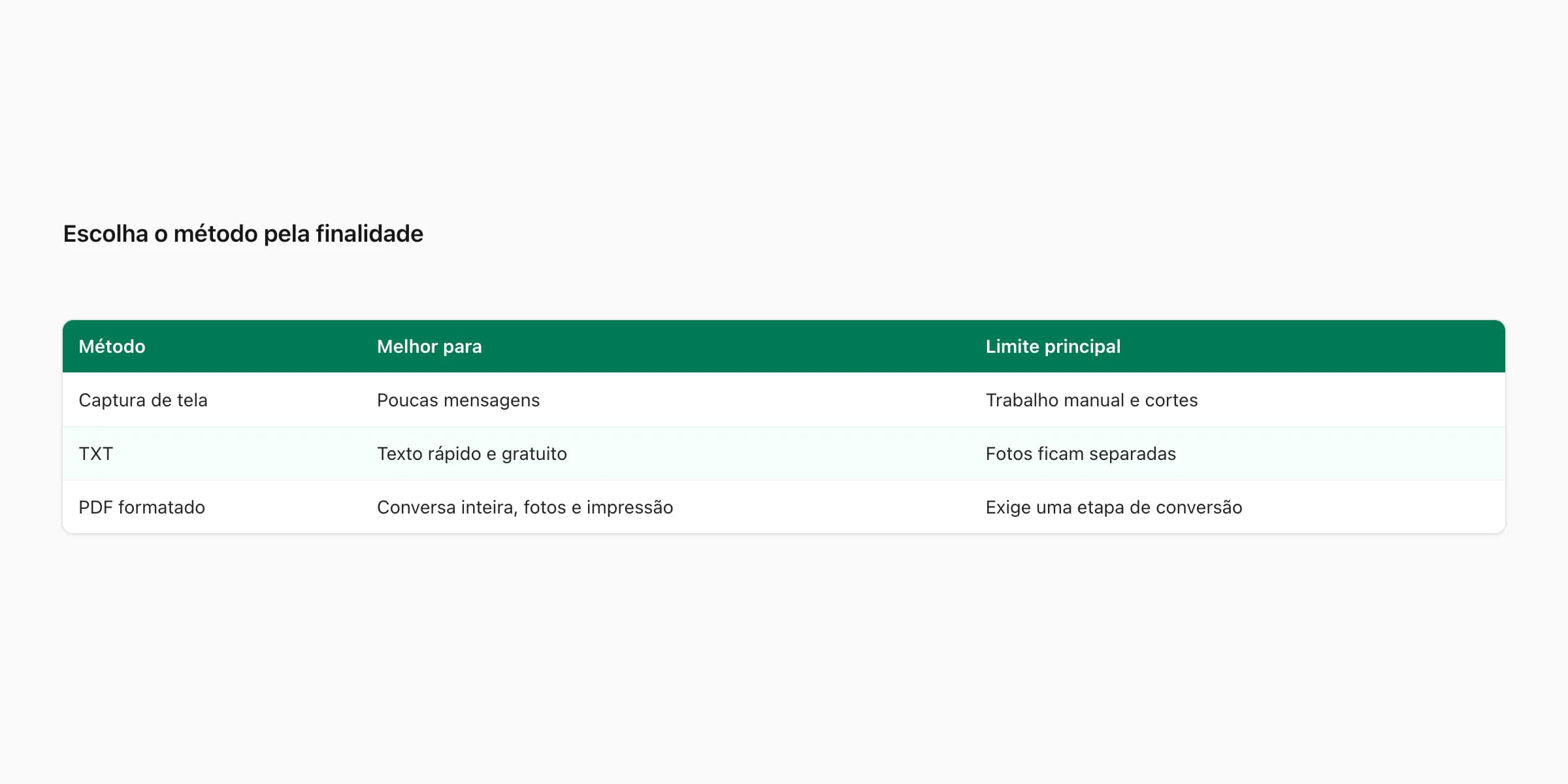
Captura de tela, TXT ou PDF: qual método escolher?
Captura de tela é a melhor opção quando você quer imprimir um único endereço, uma confirmação ou poucas mensagens. Ela preserva o aspecto visual, mas exige recortes manuais e repete elementos da interface.
TXT é gratuito, pesquisável e simples. Ele serve para uma leitura rápida, porém o Bloco de Notas não coloca as fotos na posição original e pode quebrar uma mensagem longa de forma ruim.
PDF formatado é mais adequado para a conversa inteira, um arquivo de trabalho, um presente ou leitura no papel. Ele pode preservar remetentes, datas, horários, fotos e paginação. Ainda assim, o PDF é uma representação criada a partir da exportação; guarde também o TXT ou ZIP original quando a origem importar.
Como imprimir a conversa com fotos
Escolha Anexar mídia ou Incluir mídia ao exportar. Depois envie o ZIP inteiro para a conversão, não apenas o TXT retirado dele. A transcrição registra onde um arquivo foi compartilhado; o ZIP fornece o arquivo real que pode ser colocado naquela posição.
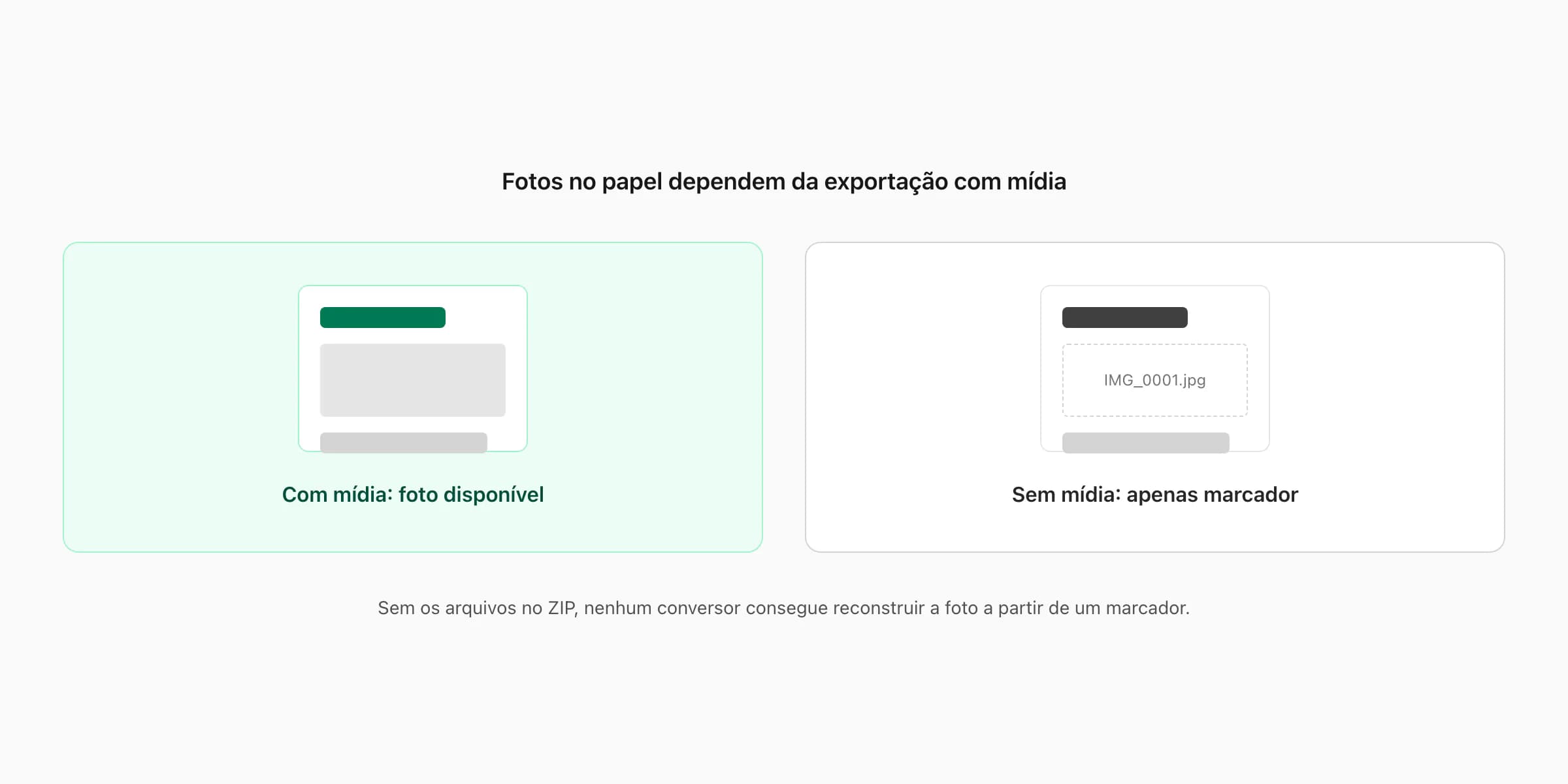
Se a prévia mostra IMG-2026...jpg ou “imagem omitida” em vez da fotografia:
- abra o ZIP e confirme se a imagem está realmente lá;
- não presuma que o marcador contém a foto;
- refaça a exportação com mídia no aparelho de origem, se ainda tiver acesso legítimo;
- revise a prévia antes de pagar ou imprimir.
Vídeos e notas de voz não viram conteúdo reproduzível no papel. Para voz, uma transcrição pode ser inserida como texto quando o áudio está presente e o plano escolhido inclui esse processamento; qualquer trecho importante deve ser conferido ouvindo o arquivo original.
Quantas páginas a conversa vai ocupar?
Não existe uma contagem universal. O total muda conforme o comprimento das mensagens, o tamanho da fonte, a quantidade de fotos e o estilo. Uma estimativa prática para um layout compacto é de cerca de 25 a 40 mensagens por página. Assim, 2.000 mensagens podem ocupar aproximadamente 50 a 80 páginas, mas fotos grandes ou textos longos aumentam bastante esse número.
Use esta estimativa apenas para comprar papel. O número confiável é o total mostrado no PDF final. Para reduzir o volume:
- filtre um intervalo de datas;
- remova mensagens de sistema que não ajudam;
- use fotos em galeria se a posição exata não for essencial;
- escolha impressão frente e verso;
- selecione apenas as páginas necessárias na caixa de impressão.
Configurações que deixam o papel legível
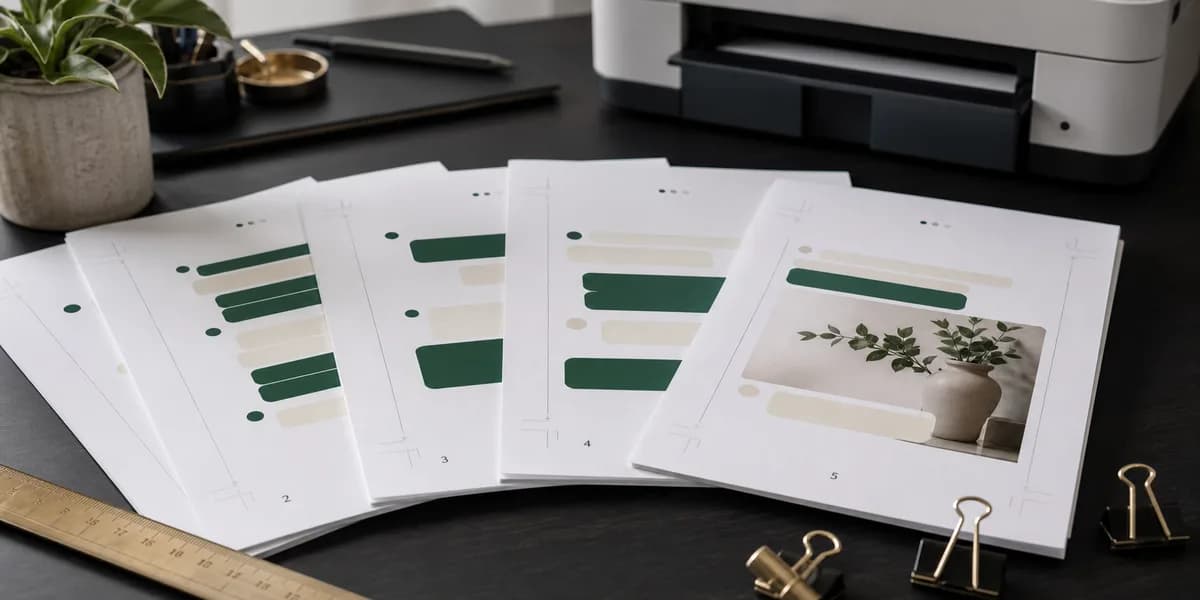
- Papel: A4 é o padrão mais comum no Brasil.
- Margens: use as margens do PDF; não selecione “sem bordas” sem necessidade.
- Escala: teste 100% e “ajustar”. Evite uma escala que torne os horários ilegíveis.
- Cor: faça uma página em preto e branco antes de imprimir tudo. Balões claros precisam continuar distinguíveis.
- Frente e verso: prefira virar pela borda longa em orientação retrato.
- Fotos: confirme se não ficaram escuras demais no papel.
- Numeração: mantenha números de página para localizar trechos depois.
Privacidade e usos oficiais
Uma exportação pode conter telefone, endereço, informação médica, imagem de criança, conversa de trabalho ou dados de terceiros. Imprima somente o necessário, guarde as folhas em local seguro e descarte provas com fragmentadora, não no lixo comum.
Para processo judicial, RH, investigação ou compliance, uma impressão bonita não prova sozinha que o conteúdo é completo ou autêntico. Preserve o arquivo original, registre quando e como ele foi obtido e peça orientação qualificada sobre coleta, redação e apresentação. O guia sobre mensagens do WhatsApp como prova explica a diferença entre documento de leitura e material probatório.
O que guardar depois da impressão
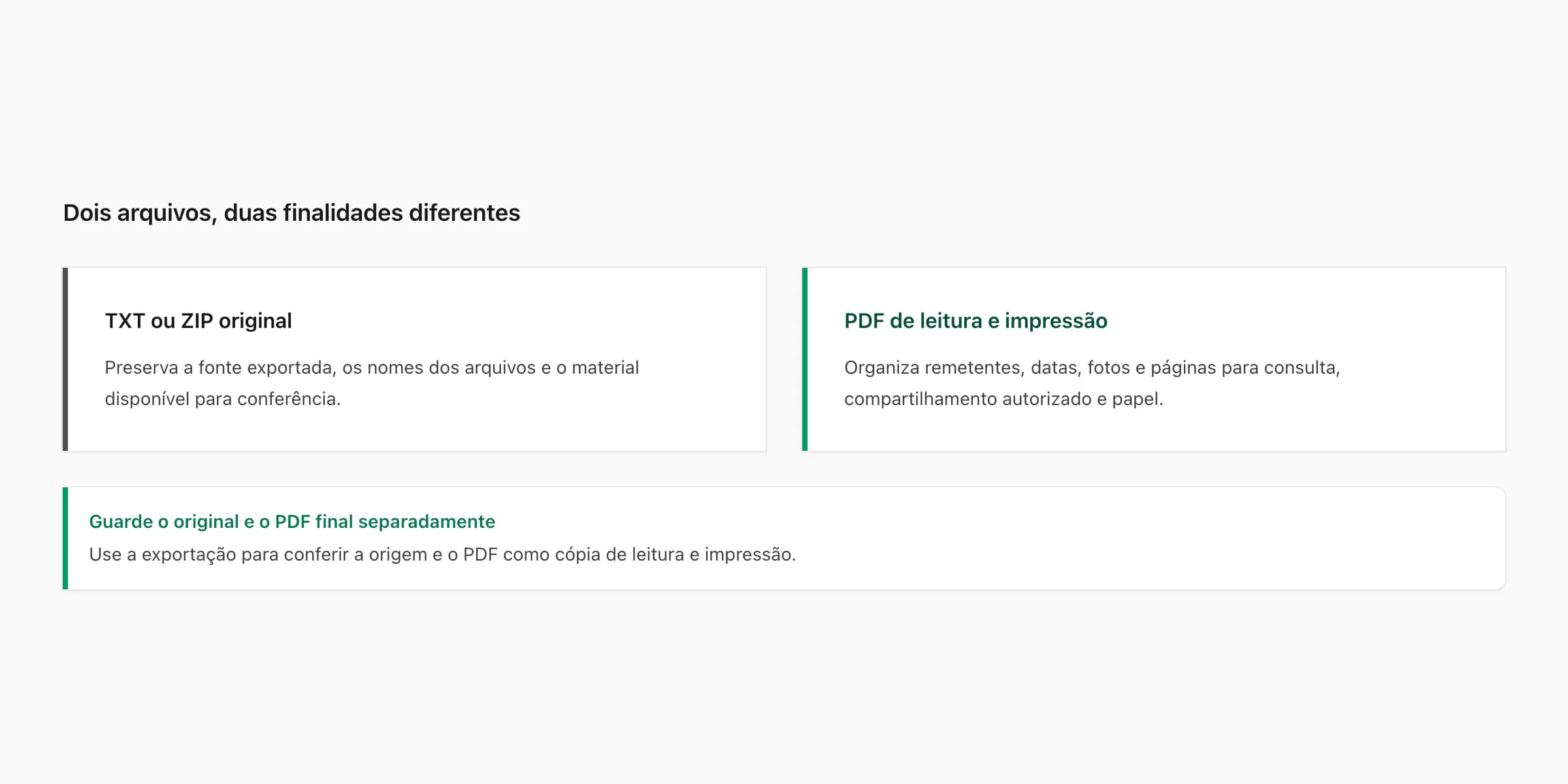
Não apague o TXT ou ZIP quando o PDF ficar pronto. Os dois arquivos têm funções diferentes. A exportação original registra o material entregue pelo WhatsApp e mantém nomes de anexos que podem ajudar numa conferência futura. O PDF organiza esse material para leitura, busca, impressão e compartilhamento autorizado.
Crie uma pasta com a data da exportação e guarde nela o arquivo original sem alterações, o PDF aprovado e, se necessário, uma nota curta sobre o aparelho e o caminho usados. Não substitua o original por uma cópia editada. Se precisar remover páginas para um destinatário, produza outro PDF e identifique-o como recorte.
Antes de encerrar o trabalho, abra o primeiro e o último trecho, pesquise uma palavra conhecida, confira uma foto e compare pelo menos três horários com o TXT. Esse controle simples testa início, fim, busca, mídia e cronologia. Para uma lembrança pessoal, ele evita uma impressão incompleta; para uso formal, deixa claro qual arquivo é a fonte e qual é apenas a versão de leitura.
O ChatToPDF oferece uma prévia gratuita para conferir se remetentes, datas e mídia foram reconhecidos. A compra é por conversa, a partir de US$ 7 para texto; fotos incorporadas exigem o plano Standard atual. Consulte a tela de preços no fluxo antes de concluir, pois necessidades de mensagens e áudio mudam o nível adequado.
Perguntas frequentes
Dá para imprimir uma conversa diretamente do WhatsApp?
Não existe um comando confiável para imprimir o chat inteiro dentro do WhatsApp. Exporte a conversa, crie um PDF e imprima o PDF. Para poucas mensagens, uma captura de tela também funciona.
Como imprimir mensagens do WhatsApp com data e hora?
Use Exportar conversa, mantenha a transcrição original e escolha uma conversão que preserve cada carimbo de data e hora. Confira algumas linhas do TXT contra a prévia antes de imprimir.
Como imprimir uma conversa do WhatsApp com fotos?
Exporte com mídia e envie o ZIP inteiro. Se a foto não estiver dentro do ZIP, o marcador do TXT não contém dados suficientes para reconstruí-la.
Posso imprimir uma conversa pelo WhatsApp Web?
Você pode usar a impressão do navegador, mas ela normalmente captura só o conteúdo carregado e quebra balões entre páginas. Para um chat longo, a exportação convertida em PDF é mais previsível.
Como imprimir apenas parte de uma conversa?
Filtre por intervalo de datas antes de gerar o PDF ou selecione apenas as páginas desejadas na caixa de impressão. Sempre revise a primeira e a última mensagem do recorte.
O PDF substitui o arquivo original?
Não. O PDF é ótimo para leitura e papel, mas o TXT ou ZIP exportado continua sendo a fonte. Guarde ambos quando proveniência e futura verificação forem importantes.
Fontes primárias
- WhatsApp — como exportar seu histórico de conversas
- Apple — usar o AirPrint no iPhone ou iPad
- Android — localizar, compartilhar e imprimir arquivos