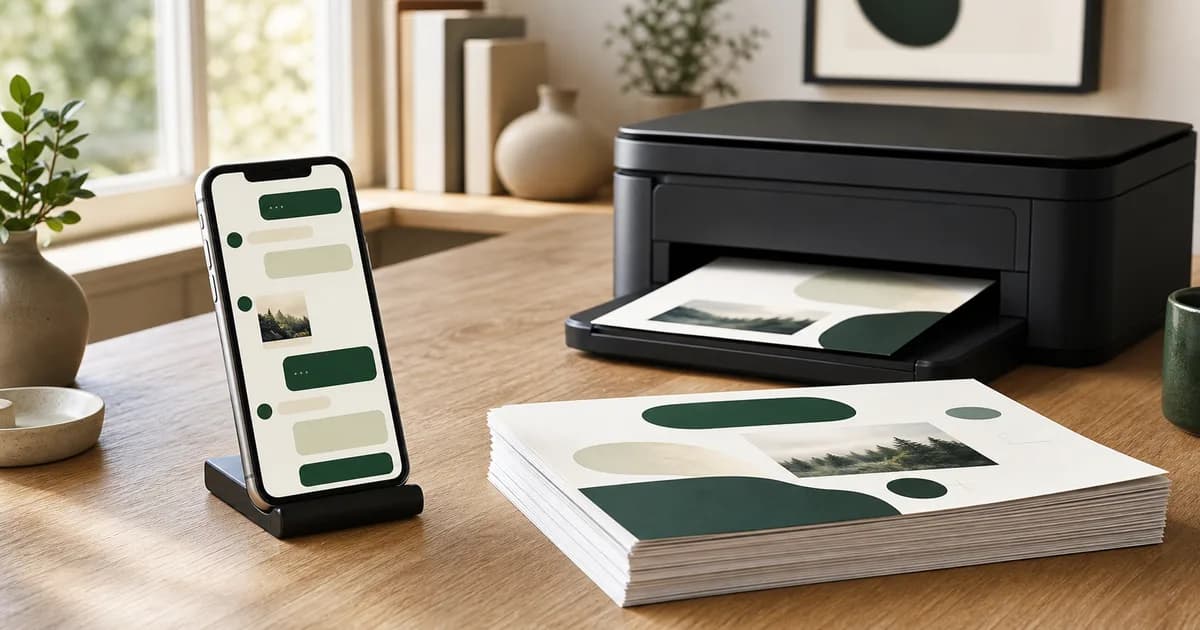
Wil je WhatsApp-berichten printen, exporteer dan eerst het gesprek op je telefoon, zet het TXT- of ZIP-bestand om naar een gepagineerde PDF en print daarna de PDF. WhatsApp heeft geen knop die een volledig gesprek netjes afdrukt. Een schermafbeelding is prima voor enkele berichten; bij een lange chat voorkomt de export ontbrekende delen, dubbele screenshots en foto’s zonder context.
Toen ik ChatToPDF bouwde, maakte ik de preview tot het belangrijkste controlemoment: je ontdekt een verkeerd gelezen datum, ontbrekende foto of onhandige pagina-einde voordat de fout op papier staat.
De betrouwbare route in vier stappen
- Exporteer één gesprek vanuit WhatsApp.
- Bewaar het bronbestand ongewijzigd.
- Maak een leesbare PDF en controleer namen, tijden en bijlagen.
- Print de PDF met de juiste papierinstellingen.
WhatsApp levert de bron; een converter verzorgt de leesbare indeling. Dat verschil voorkomt verkeerde verwachtingen. Een mooie PDF kan geen bericht, foto of voice note terughalen die niet in de export zit.
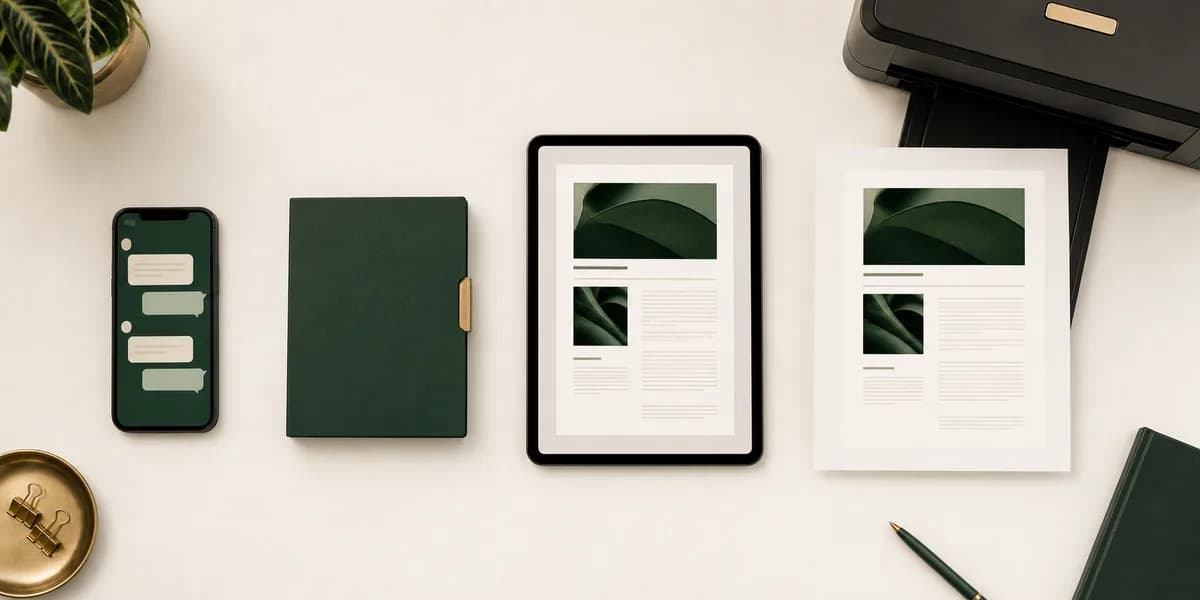
Een WhatsApp-chat exporteren
De officiële WhatsApp-uitleg beschrijft de exportfunctie. De precieze Nederlandse knoptekst kan per versie iets verschillen.
Op iPhone
- Open het gesprek.
- Tik bovenaan op de naam van het contact of de groep.
- Scrol naar Exporteer chat.
- Kies media toevoegen als je foto’s nodig hebt.
- Bewaar het resultaat in Bestanden, iCloud Drive of een andere toegestane locatie.
Op Android
- Open het gesprek.
- Tik op ⋮ en daarna op Meer.
- Kies Chat exporteren.
- Selecteer met of zonder media.
- Bewaar het bestand op het toestel, in Drive of op een computer.
Zonder media krijg je meestal een TXT-bestand. Met media maakt WhatsApp doorgaans een ZIP met het transcript en beschikbare bijlagen. Hernoem de losse bestanden niet voordat de preview is gemaakt: de bestandsnaam kan nodig zijn om een foto aan het juiste bericht te koppelen.
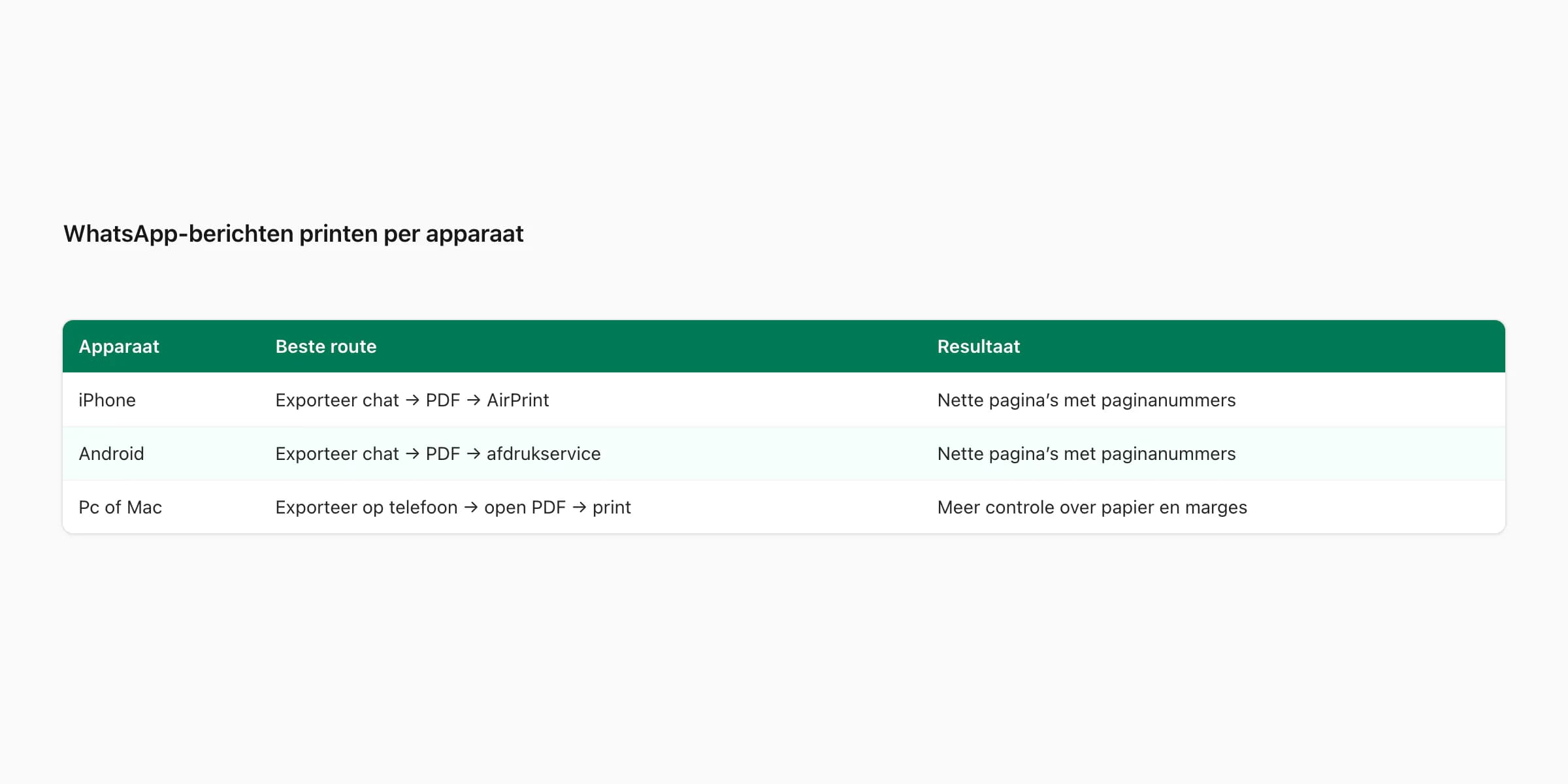
Printen vanaf een iPhone
Open de gemaakte PDF in Bestanden of een PDF-lezer. Tik op Delen, scrol naar Druk af, kies een AirPrint-printer en stel het paginabereik in. Volgens Apple moeten iPhone en printer op hetzelfde wifi-netwerk staan om AirPrint te gebruiken.
Ontbreekt de afdrukoptie? Open het bestand in Bestanden, controleer de AirPrint-ondersteuning of stuur de PDF naar een computer. Print bij een lang gesprek eerst pagina 1 en 2. Controleer lettergrootte, marges, kleurcontrast en fotohelderheid voordat je al het papier gebruikt.
Printen vanaf Android
Open de PDF in Files, Drive of een actuele PDF-lezer. Zoek Afdrukken onder Delen of het menu met drie punten. De plek verschilt tussen Samsung, Pixel, Xiaomi en andere merken. Verschijnt de printer niet, installeer dan de officiële afdrukservice van de fabrikant of print de PDF via een pc.
Je kunt het TXT-bestand gratis vanuit een tekstverwerker afdrukken. Dat is geschikt als alleen de woorden tellen. Foto’s staan er niet op hun oorspronkelijke plek in en pagina-einden kunnen midden in een lang bericht vallen.
Printen vanaf pc of Mac
Een computer geeft de meeste controle over papier, schaal en dubbelzijdig printen. Open de PDF in een moderne browser, Adobe Acrobat of Voorvertoning en druk op Ctrl+P of Cmd+P.
Kies A4, staande richting en dubbelzijdig bij langere gesprekken. Bevat de PDF al paginanummers, schakel dan extra kop- en voetteksten van de browser uit.
WhatsApp Web kan met de browser worden geprint, maar alleen geladen berichten worden meegenomen. Bij een lang gesprek kunnen delen ontbreken en chatballonnen over twee pagina’s breken. Gebruik dit hoogstens voor een kort, zichtbaar fragment.
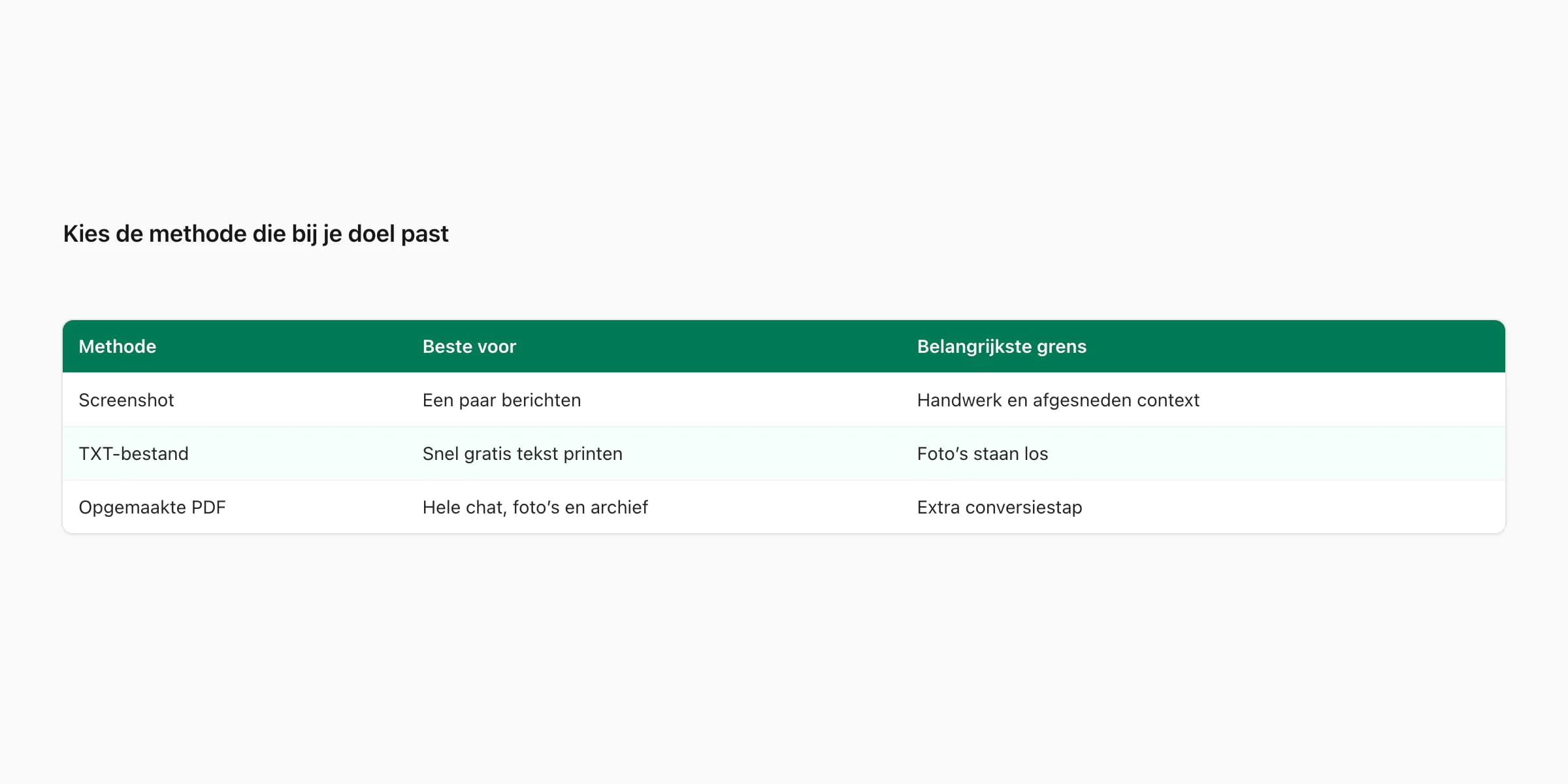
Screenshot, TXT of PDF: wat past bij jouw doel?
| Methode | Beste voor | Voordeel | Belangrijkste beperking | |---|---|---|---| | Screenshot | 1–5 berichten | Bekende weergave | Handmatig, weinig context | | TXT | Alleen tekst | Gratis en doorzoekbaar | Foto’s los, ruwe opmaak | | PDF | Lang gesprek | Vaste pagina’s, namen en media | Extra omzettingsstap |
Een screenshot is snel voor een adres of bevestiging. TXT is efficiënt voor een puur tekstueel archief. Een opgemaakte PDF is geschikter voor lezen, delen en afdrukken.
Bewaar ook de originele TXT of ZIP. De PDF is een afgeleide leesversie. Het exportbestand blijft nuttig wanneer je later een tijdstip of ontbrekend bestand wilt controleren.
Een WhatsApp-gesprek met foto’s printen
Kies bij exporteren voor media toevoegen en upload de volledige ZIP. Een verwijzing als IMG-2026...jpg in het transcript bevat niet de afbeelding zelf.
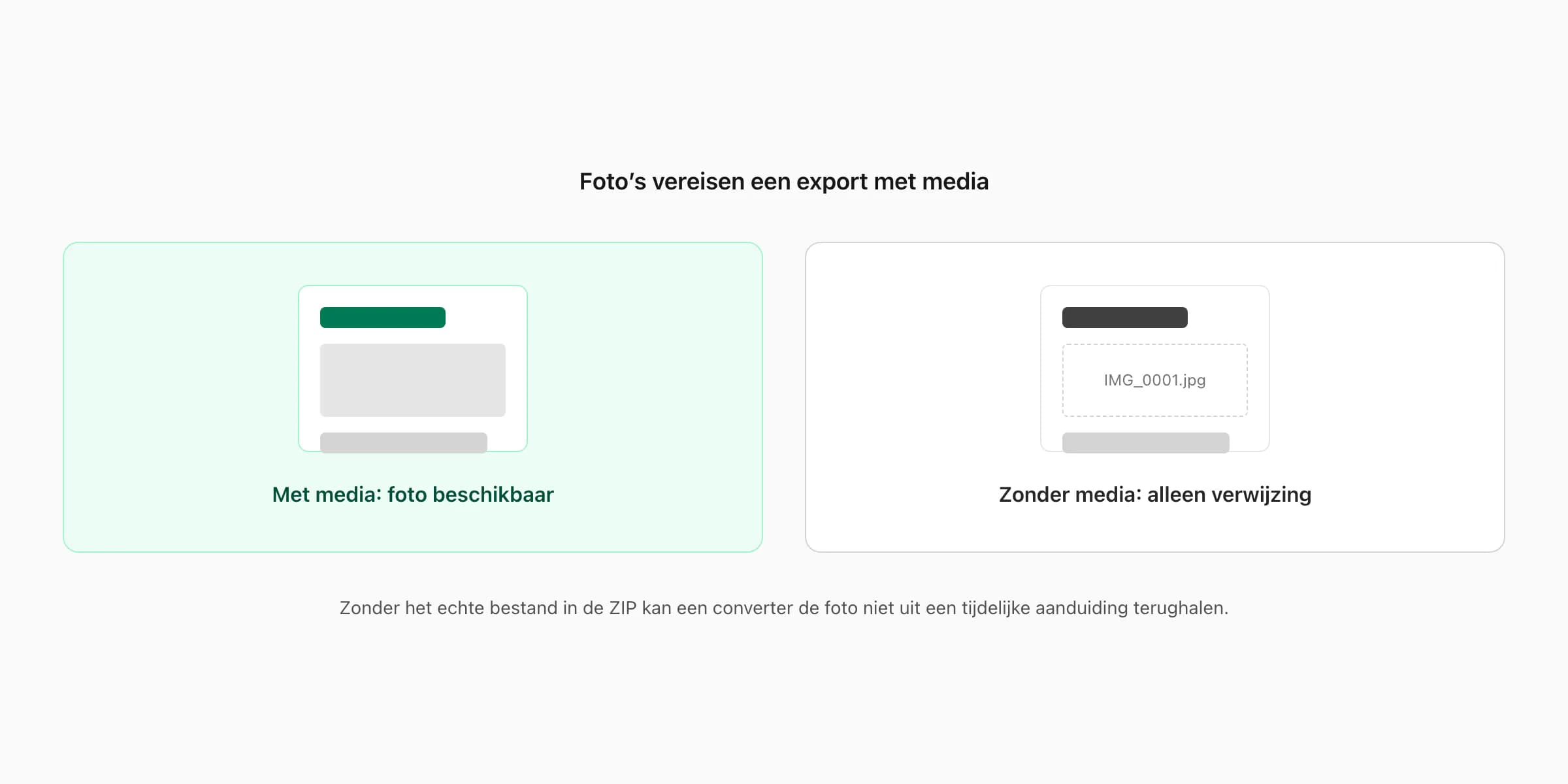
Ontbreekt een foto in de preview:
- open de ZIP en controleer of het bestand erin staat;
- kijk of de naam is veranderd;
- exporteer opnieuw met media vanaf het brontoestel, als je daar rechtmatig toegang toe hebt;
- ga niet verder voordat de preview klopt.
Voor één losse foto kun je de afbeelding opslaan en vanuit Foto’s printen. Wil je de foto samen met afzender, tijdstip en omringende berichten, print dan de betreffende PDF-pagina.
WhatsApp-berichten opslaan als PDF
Een PDF is meer dan een printtussenstap. Het bestand opent op vrijwel ieder apparaat, blijft doorzoekbaar en houdt paginanummers stabiel. Daardoor kun je een passage later makkelijker terugvinden dan in tientallen schermafbeeldingen.
ChatToPDF toont eerst een gratis preview. De huidige prijs is per gesprek: Basic begint bij 7 USD voor tekst tot 5.000 berichten; foto’s in de PDF vereisen minimaal Standard van 14 USD tot 25.000 berichten. Grotere chats en filters horen bij hogere niveaus. Controleer de aanbevolen optie na analyse van je eigen bestand.
Hoeveel pagina’s heb je nodig?
Een compacte opmaak bevat grofweg 25–40 berichten per pagina. Tweeduizend berichten kunnen dus 50–80 pagina’s worden. Lange teksten, grote letters en foto’s verhogen het aantal.
Verminder het papierverbruik door:
- een datumbereik te kiezen;
- onnodige systeemberichten te verwijderen;
- dubbelzijdig te printen;
- alleen een paginabereik te selecteren;
- een meerjarig gesprek in volumes te splitsen.
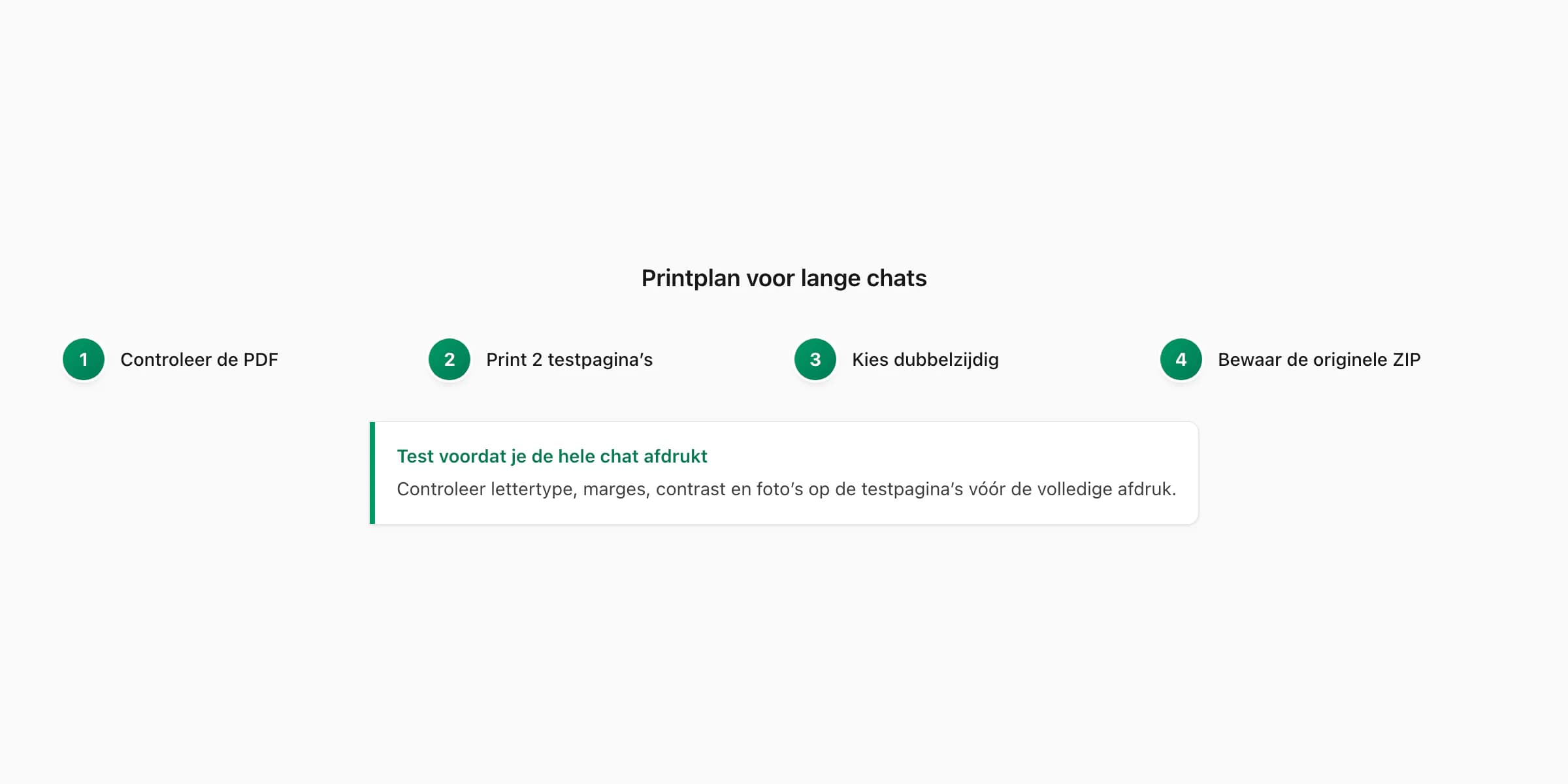
Instellingen voor een leesbare afdruk
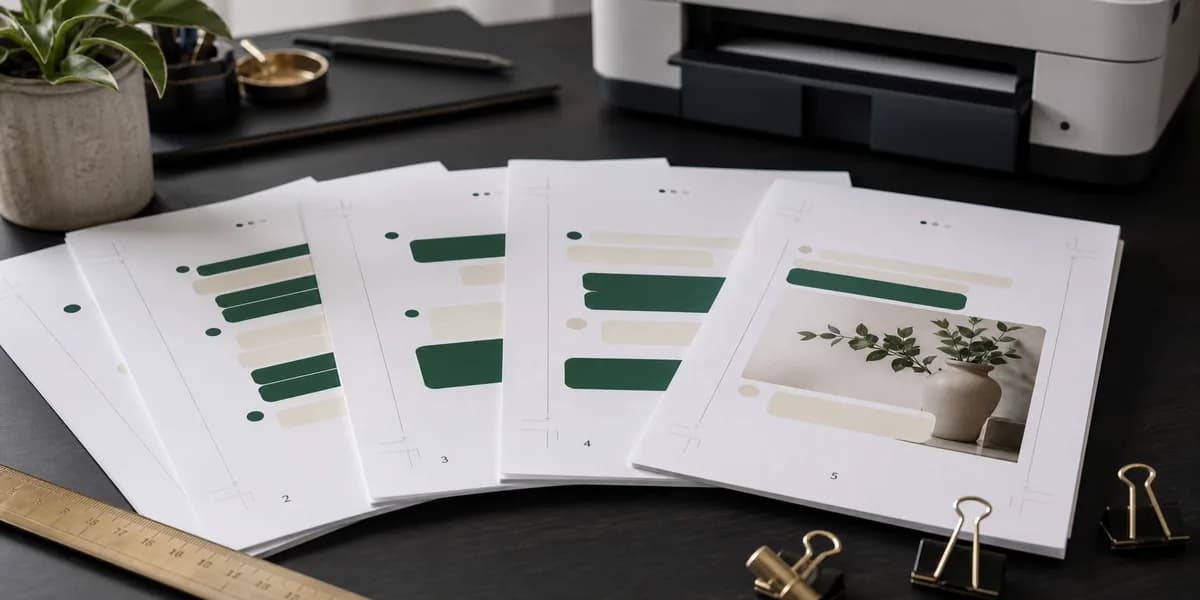
- Papier: A4.
- Richting: meestal staand.
- Schaal: vergelijk 100% met ‘Aanpassen aan afdrukbaar gebied’.
- Dubbelzijdig: omslaan langs de lange zijde.
- Zwart-wit: test of de verschillende afzenders zichtbaar blijven.
- Foto’s: controleer of donkere beelden niet dichtlopen.
- Paginanummers: laat ze staan voor verwijzingen.
Slechts een deel van het gesprek printen
Het beste resultaat ontstaat door vóór de PDF een datumbereik te filteren. Controleer de eerste en laatste boodschap van het fragment, zodat een antwoord niet zonder vraag verschijnt. Heb je de PDF al, gebruik dan het paginabereik in het afdrukvenster.
Voor formeel gebruik moet duidelijk zijn dat het om een selectie gaat. Bewaar de volledige export apart en wijzig niet stilzwijgend de tekst van berichten.
Privacy en formeel gebruik
Een chat kan telefoonnummers, adressen, medische gegevens, kinderfoto’s en zakelijke informatie bevatten. Print alleen wat nodig is, beperk toegang en vernietig mislukte proefdrukken veilig.
Voor een rechtszaak, HR-proces of audit is een nette PDF geen automatische garantie voor echtheid of volledigheid. Bewaar de bron, noteer datum en methode van export en vraag deskundig advies over verzameling, redactie en indiening.
Welke bestanden moet je bewaren?
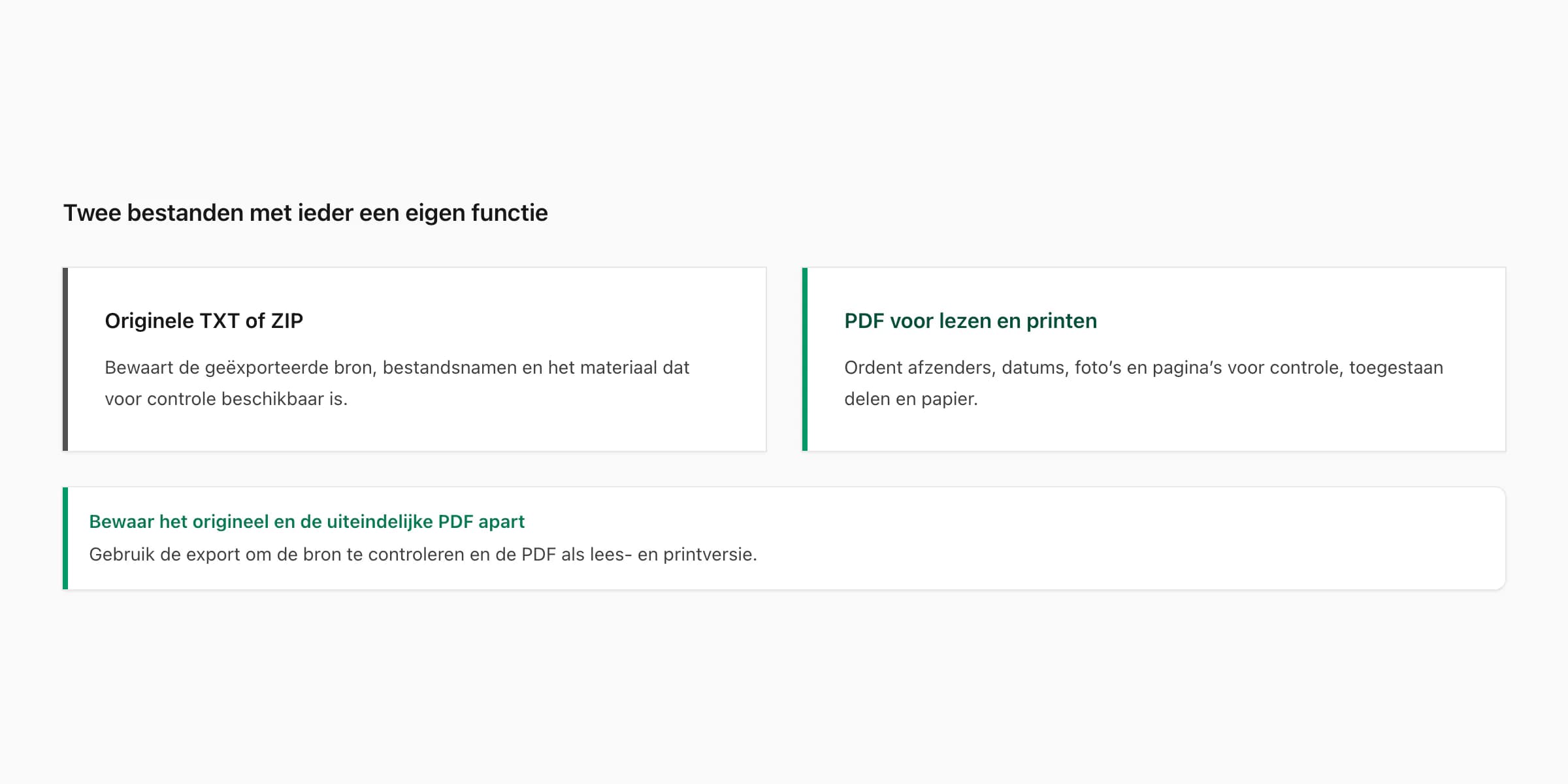
Verwijder TXT of ZIP niet zodra de PDF klaar is. De bestanden hebben verschillende functies. De originele export bewaart het materiaal dat WhatsApp heeft geleverd en de namen van beschikbare bijlagen. De PDF ordent dat materiaal tot pagina’s die je kunt lezen, doorzoeken, toegestaan delen en afdrukken.
Maak een map met de exportdatum. Bewaar daarin de ongewijzigde bron, de goedgekeurde PDF en zo nodig een korte notitie met toestel en gebruikte route. Wil je alleen een paar pagina’s delen of privégegevens afschermen, maak dan een aparte PDF en noem die duidelijk een selectie. Overschrijf de bron niet met de bewerkte versie.
Controleer voor het archiveren het eerste en laatste bericht, zoek een bekend woord, open één foto en vergelijk minstens drie tijdstippen met TXT. Daarmee test je grenzen, zoekfunctie, media en chronologie. Voor een herinnering voorkom je zo een incompleet boekwerk. Voor zakelijk of formeel gebruik blijft helder welk bestand de bron is en welk bestand uitsluitend voor leesbaarheid is gemaakt.
ChatToPDF laat eerst een gratis preview zien. De huidige prijs geldt per gesprek: Basic begint bij 7 USD voor alleen tekst tot 5.000 berichten; foto’s in de PDF vereisen minimaal Standard van 14 USD tot 25.000 berichten. Controleer na de analyse welke optie bij je bestand past.
Veelvoorkomende problemen oplossen
De preview vindt nul berichten. Controleer of het bestand echt via Chat exporteren is gemaakt. Een versleutelde telefoonback-up, intern databasebestand of handmatig gekopieerde tekst heeft niet altijd de herkenbare transcriptstructuur.
Meerdere berichten staan aan elkaar. De datumnotatie is mogelijk verkeerd herkend. Vergelijk de eerste regels van TXT met de preview en let extra op een datum als 03/04, die in verschillende regio’s iets anders betekent.
Het gesprek begint later dan verwacht. Open het bronbestand en kijk naar de eerste regel. Een converter kan alleen tonen wat WhatsApp in de export heeft opgenomen; hij kan geen ontbrekende geschiedenis uit het account ophalen.
Foto’s staan wel in ZIP maar niet in de chat. Controleer of de bestandsnamen nog exact gelijk zijn en of er meerdere TXT-bestanden in het archief staan. Gebruik de ongewijzigde ZIP in plaats van losse bestanden opnieuw samen te pakken.
De printer snijdt de randen af. Schakel randloos printen uit, kies het afdrukbare gebied of verlaag de schaal een paar procent. Bewaar de originele PDF en verander de printerinstelling, zodat hetzelfde document op een ander toestel intact blijft.
De letters zijn te klein. Genereer een ruimere opmaak of splits de chat over meer pagina’s. Een leesbare afdruk is waardevoller dan enkele bespaarde vellen.
Veelgestelde vragen
Kun je WhatsApp-berichten rechtstreeks printen?
WhatsApp heeft geen betrouwbare knop voor een volledig gesprek. Exporteer de chat, maak een PDF en print de PDF. Voor enkele berichten volstaat een screenshot.
Hoe print ik WhatsApp-berichten met datum en tijd?
Gebruik Chat exporteren en kies een PDF die de tijdstempels uit het TXT-bestand bewaart. Vergelijk enkele regels met de bron voordat je print.
Hoe print ik een WhatsApp-gesprek met foto’s?
Exporteer met media en gebruik de volledige ZIP. Staat de afbeelding niet in het archief, dan kan de verwijzing in TXT de foto niet terughalen.
Kan ik WhatsApp Web printen?
Ja, maar alleen het geladen deel van de chat. Bij lange gesprekken kunnen berichten ontbreken en kunnen ballonnen ongelukkig over pagina’s breken.
Hoe print ik alleen berichten uit een bepaalde periode?
Filter op datum vóór het maken van de PDF of selecteer de juiste PDF-pagina’s. Controleer het begin en einde van de selectie op context.
Vervangt de PDF het originele exportbestand?
Nee. De PDF is de lees- en printversie; bewaar TXT of ZIP voor herkomst en toekomstige controle.
Primaire bronnen
- WhatsApp — chatgeschiedenis exporteren
- Apple — AirPrint gebruiken op iPhone of iPad
- WhatsApp naar PDF: complete uitleg