
Pour imprimer une conversation WhatsApp complète, exportez d’abord la discussion depuis le téléphone, transformez le fichier TXT ou ZIP en PDF paginé, puis imprimez ce PDF. WhatsApp ne possède pas de bouton capable d’imprimer tout l’historique. Une capture d’écran convient à quelques messages ; pour une longue discussion avec dates, expéditeurs et photos, l’export évite les oublis et les coupures.
Lorsque j’ai conçu ChatToPDF, j’ai placé l’aperçu au centre du contrôle : il révèle une date mal interprétée, une photo absente ou une coupure maladroite avant de consommer du papier.
La méthode fiable : exporter, vérifier, imprimer
Le processus comporte quatre étapes :
- exporter une seule conversation depuis WhatsApp ;
- conserver intact le fichier source ;
- créer un PDF lisible et vérifier les dates, noms et médias ;
- imprimer le PDF avec les réglages adaptés.
L’export et le PDF ne sont pas la même chose. L’export contient ce que WhatsApp a pu fournir. Le PDF organise ce contenu pour l’écran et le papier. Aucun outil ne peut recréer une photo ou un message absent de la source.
Exporter la discussion sur iPhone ou Android
WhatsApp décrit la fonction dans sa documentation officielle sur l’export de discussion. Selon la version, le libellé peut être « Exporter discussion » ou « Exporter la discussion ».
Sur iPhone
- Ouvrez la conversation.
- Touchez le nom du contact ou du groupe en haut.
- Faites défiler et choisissez Exporter discussion.
- Sélectionnez Joindre les médias si les photos sont nécessaires.
- Enregistrez le fichier dans Fichiers, iCloud Drive ou un emplacement autorisé.
Sur Android
- Ouvrez la discussion.
- Touchez ⋮, puis Plus.
- Choisissez Exporter discussion.
- Sélectionnez avec ou sans médias.
- Enregistrez le résultat sur l’appareil, dans Drive ou sur l’ordinateur.
Sans médias, vous obtenez généralement un TXT. Avec médias, WhatsApp crée normalement une archive ZIP contenant le texte et les fichiers disponibles. Ne renommez pas les photos avant la conversion : leur nom sert souvent à les replacer dans la chronologie.
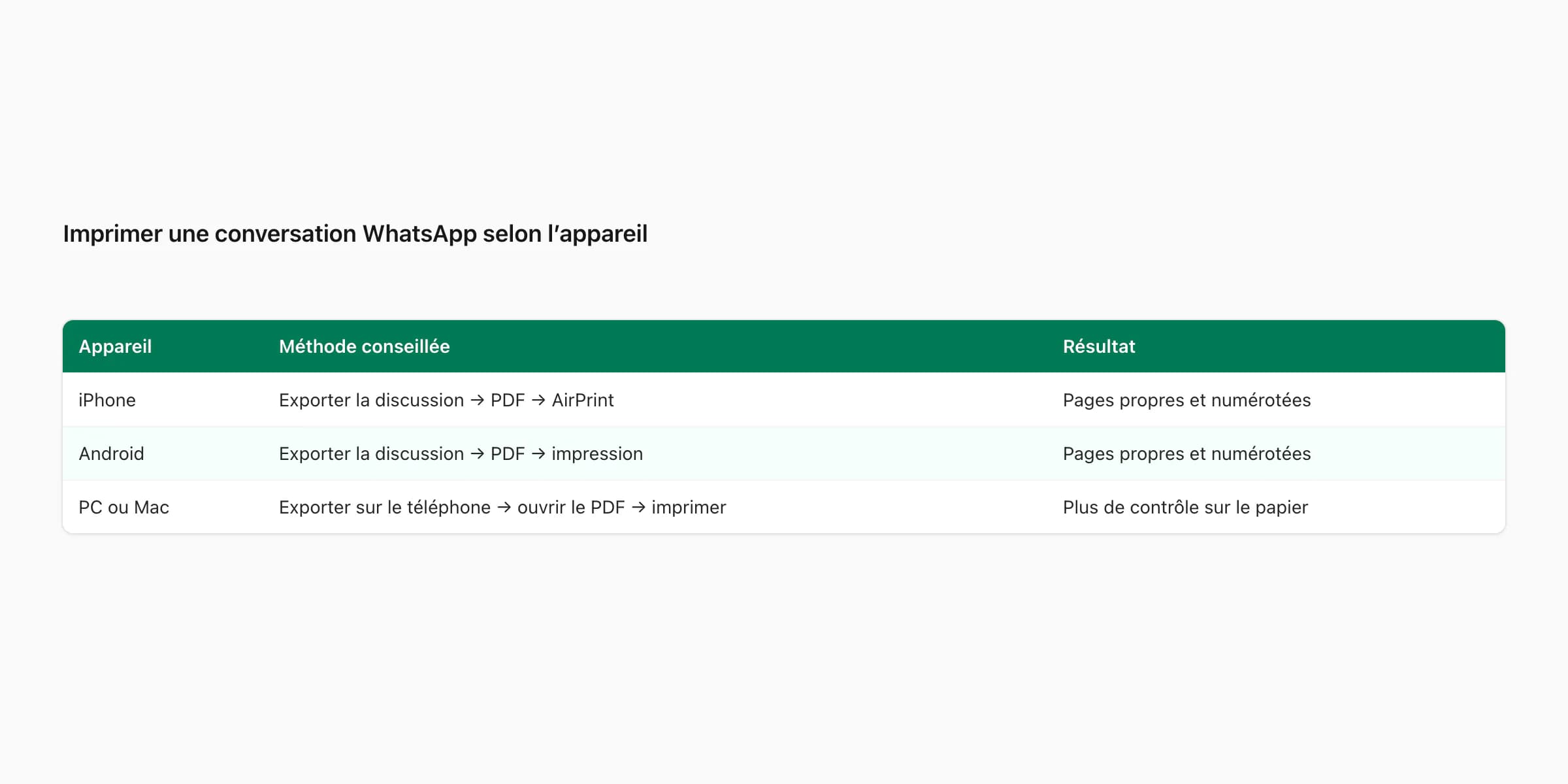
Imprimer depuis un iPhone avec AirPrint
Une fois le PDF prêt :
- ouvrez-le dans l’app Fichiers ou un lecteur PDF ;
- touchez Partager ;
- faites défiler et touchez Imprimer ;
- choisissez l’imprimante et les pages ;
- lancez l’impression.
Apple précise que l’iPhone et l’imprimante compatible doivent être connectés au même réseau Wi‑Fi pour utiliser AirPrint. Si l’option manque, ouvrez le PDF dans Fichiers, vérifiez la compatibilité AirPrint ou transférez le document vers un ordinateur.
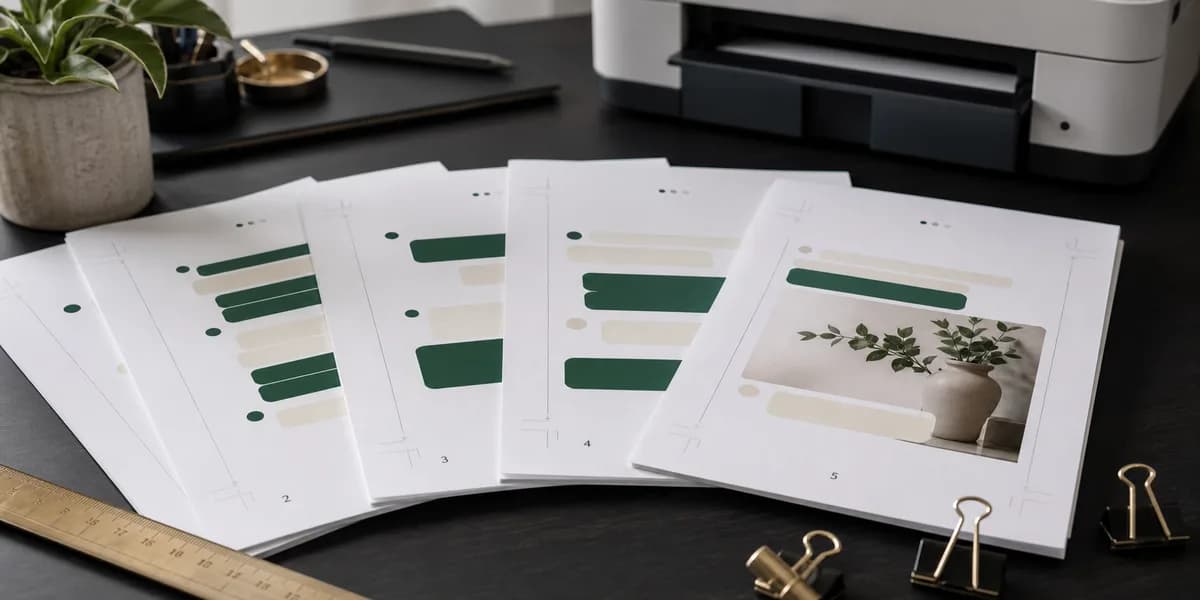
N’imprimez pas immédiatement cent pages. Sélectionnez les deux premières : vérifiez la taille des caractères, les marges, le contraste des bulles et la luminosité des photos.
Imprimer depuis Android
Ouvrez le PDF dans Files, Drive ou un lecteur récent. Cherchez le menu à trois points, Partager ou Imprimer. L’emplacement varie selon Samsung, Pixel, Xiaomi et les autres fabricants. Si l’imprimante n’apparaît pas, installez le module officiel du fabricant ou imprimez le même PDF depuis un PC.
Le fichier TXT peut être ouvert et imprimé gratuitement, mais il donne un résultat brut. Les photos restent séparées et les sauts de page peuvent couper une réponse. Utilisez-le seulement lorsque le texte suffit.
Imprimer sur PC ou Mac
Le PC ou le Mac offre le meilleur contrôle. Ouvrez le PDF dans un navigateur récent, Adobe Acrobat ou Aperçu, puis utilisez Ctrl+P sous Windows ou Cmd+P sous macOS.
Choisissez le format A4, l’orientation portrait et le recto verso pour les longues discussions. Si le PDF contient déjà ses propres numéros de page, désactivez les en-têtes et pieds de page ajoutés par le navigateur.
WhatsApp Web peut être imprimé avec le navigateur, mais seulement pour le contenu chargé. Une longue conversation peut comporter des portions non chargées et des bulles coupées entre deux feuilles. Cette méthode est acceptable pour ce qui est visible, pas pour un historique complet.
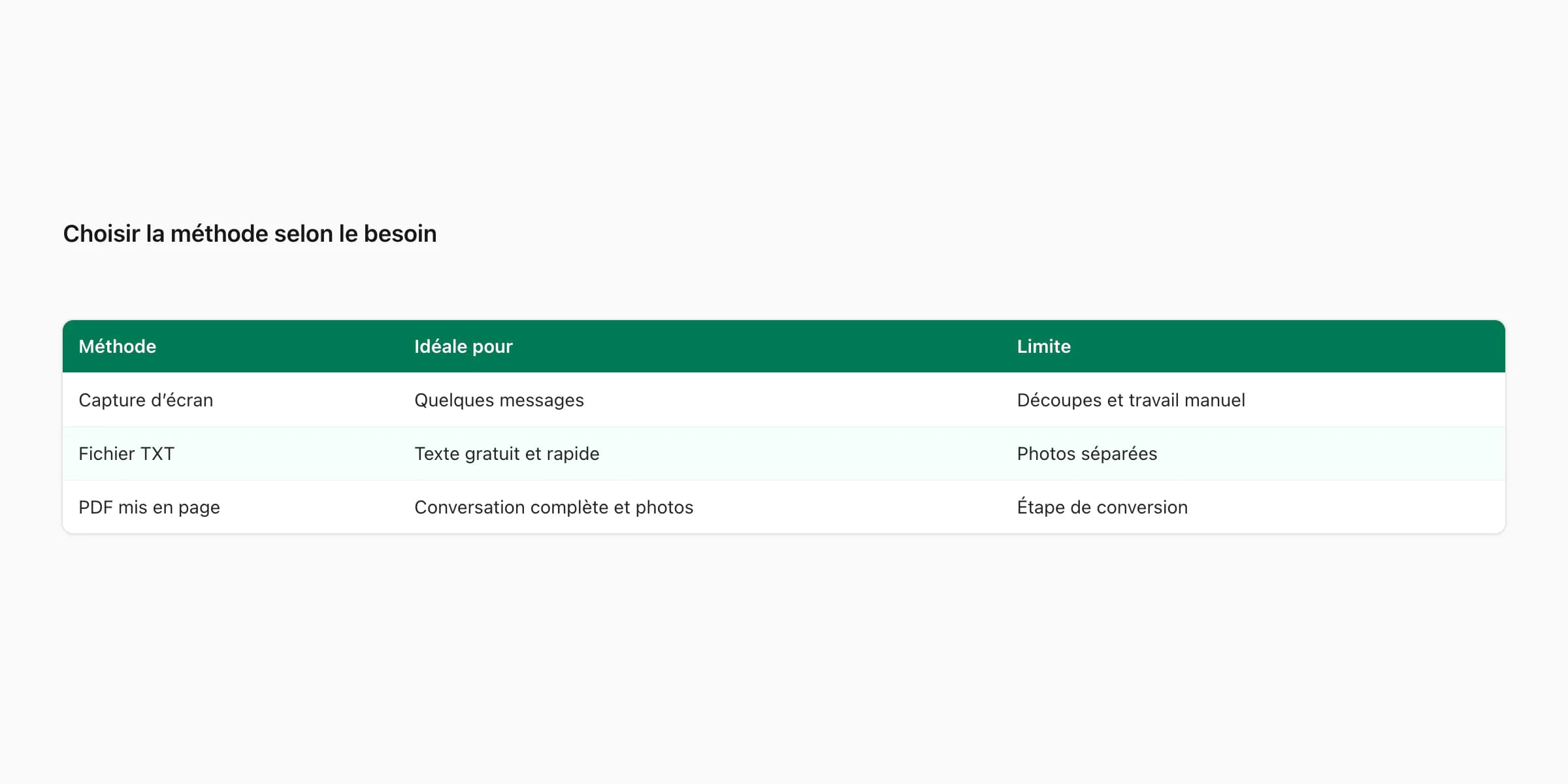
Capture d’écran, TXT ou PDF : que choisir ?
| Méthode | Idéale pour | Avantage | Limite | |---|---|---|---| | Capture d’écran | 1 à 5 messages | Aspect fidèle à l’écran | Découpage et répétitions | | Fichier TXT | Texte rapide | Gratuit et recherchable | Photos séparées, mise en page brute | | PDF mis en page | Discussion complète | Pages stables, noms et images | Étape de conversion |
La capture d’écran est utile pour une adresse, une confirmation ou un court échange. Le TXT est adapté à une archive textuelle. Le PDF est le meilleur choix pour lire, partager et imprimer une conversation longue.
Gardez tout de même le TXT ou ZIP original. Le PDF est une représentation destinée à la lecture ; l’export reste la source à comparer si une question apparaît.
Imprimer les photos dans la conversation
Choisissez Joindre les médias pendant l’export et transmettez l’archive ZIP complète au convertisseur. Une ligne comme IMG-2026...jpg est un repère, pas la photographie elle-même.
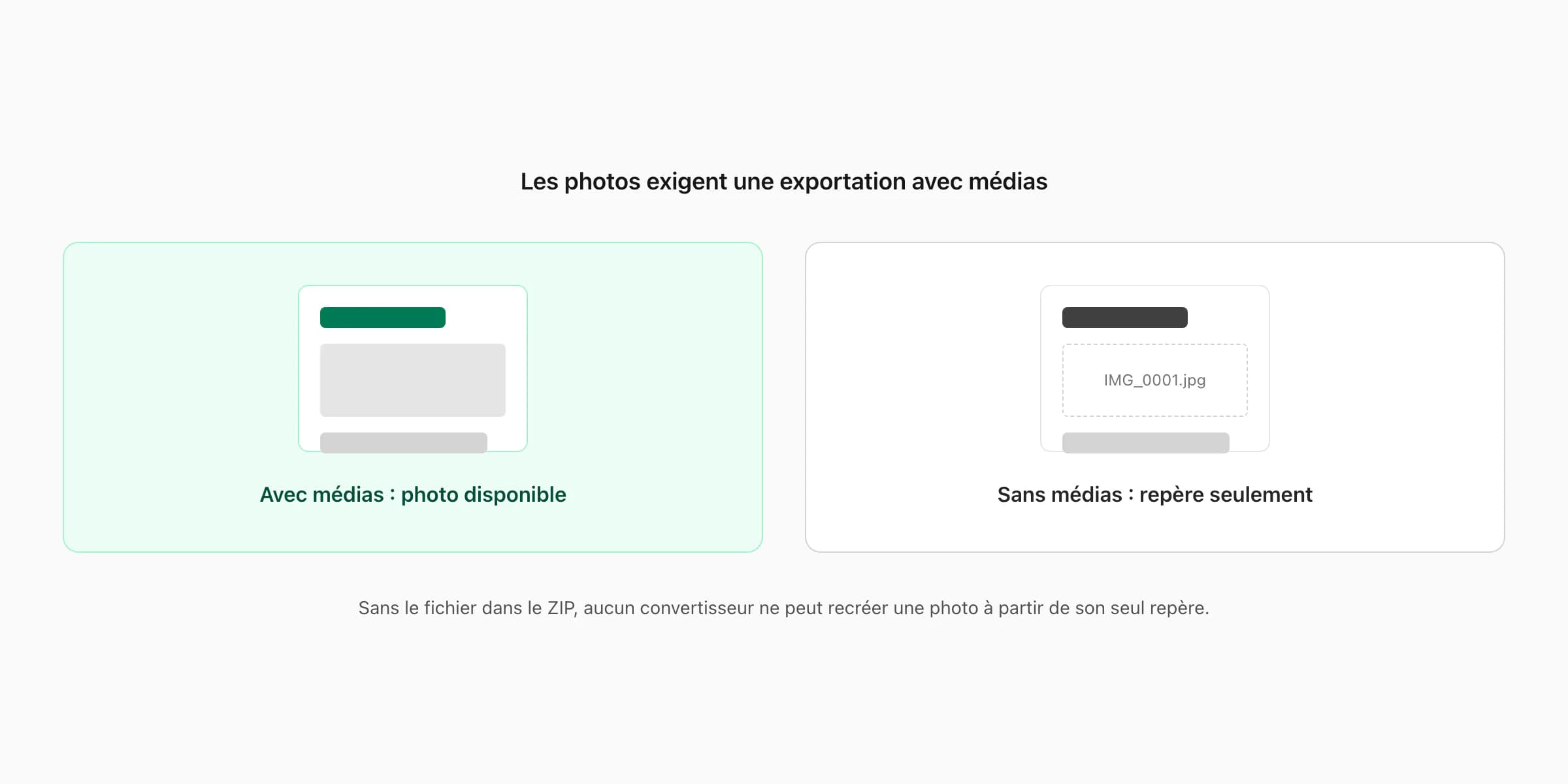
Si une image manque :
- vérifiez qu’elle existe dans le ZIP ;
- confirmez que son nom n’a pas changé ;
- recommencez l’export avec médias depuis le téléphone d’origine si vous y avez accès légitimement ;
- contrôlez l’aperçu avant de payer ou d’imprimer.
Pour une seule photo, enregistrez-la dans Photos et imprimez-la directement. Pour conserver la photo avec le message, l’expéditeur et l’heure, imprimez la page correspondante du PDF de discussion.
Combien de pages prévoir ?
Une mise en page compacte peut contenir environ 25 à 40 messages par page. Deux mille messages donnent donc souvent 50 à 80 pages, mais les photos, messages longs et grandes polices augmentent le total.
Pour réduire le volume :
- limitez la période ;
- retirez les événements système inutiles ;
- utilisez le recto verso ;
- imprimez seulement une plage de pages ;
- divisez une conversation de plusieurs années en volumes.
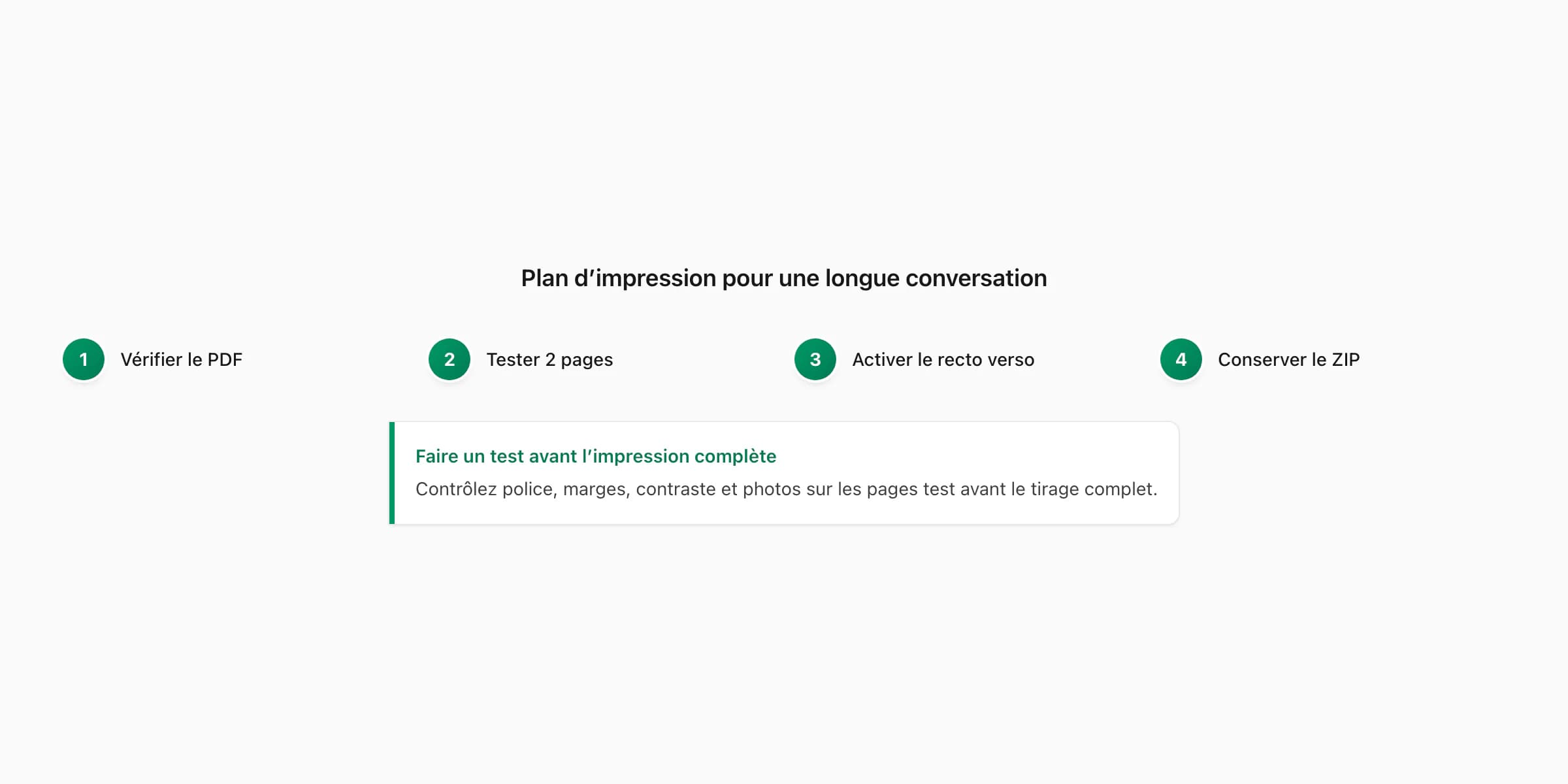
Réglages pour une impression lisible
- Papier : A4.
- Orientation : portrait dans la plupart des cas.
- Échelle : comparez 100 % et « Ajuster à la zone imprimable ».
- Recto verso : retournement sur le bord long en portrait.
- Couleur : testez une page en noir et blanc ; les expéditeurs doivent rester distincts.
- Photos : vérifiez qu’elles ne deviennent pas trop sombres.
- Numéros : conservez la pagination pour retrouver facilement un passage.
Imprimer une partie seulement
Le moyen le plus propre consiste à filtrer une plage de dates avant la génération du PDF. La première et la dernière page doivent commencer et finir à un endroit compréhensible. Si le PDF est déjà créé, utilisez la plage de pages dans la fenêtre d’impression.
Évitez de supprimer une question tout en gardant sa réponse. Pour un dossier professionnel ou juridique, indiquez clairement qu’il s’agit d’un extrait et conservez l’export complet séparément.
Vie privée et usages officiels
Une discussion exportée peut contenir des numéros, adresses, données médicales, photos d’enfants ou informations professionnelles. Imprimez le minimum nécessaire, limitez l’accès au fichier et détruisez les brouillons de manière sûre.
Pour un litige, des ressources humaines ou un audit, une impression claire ne garantit pas à elle seule l’authenticité ou l’exhaustivité. Conservez la source, notez la date et la méthode d’export et demandez un avis professionnel pour la collecte, la rédaction et la présentation.
Quels fichiers conserver après l’impression
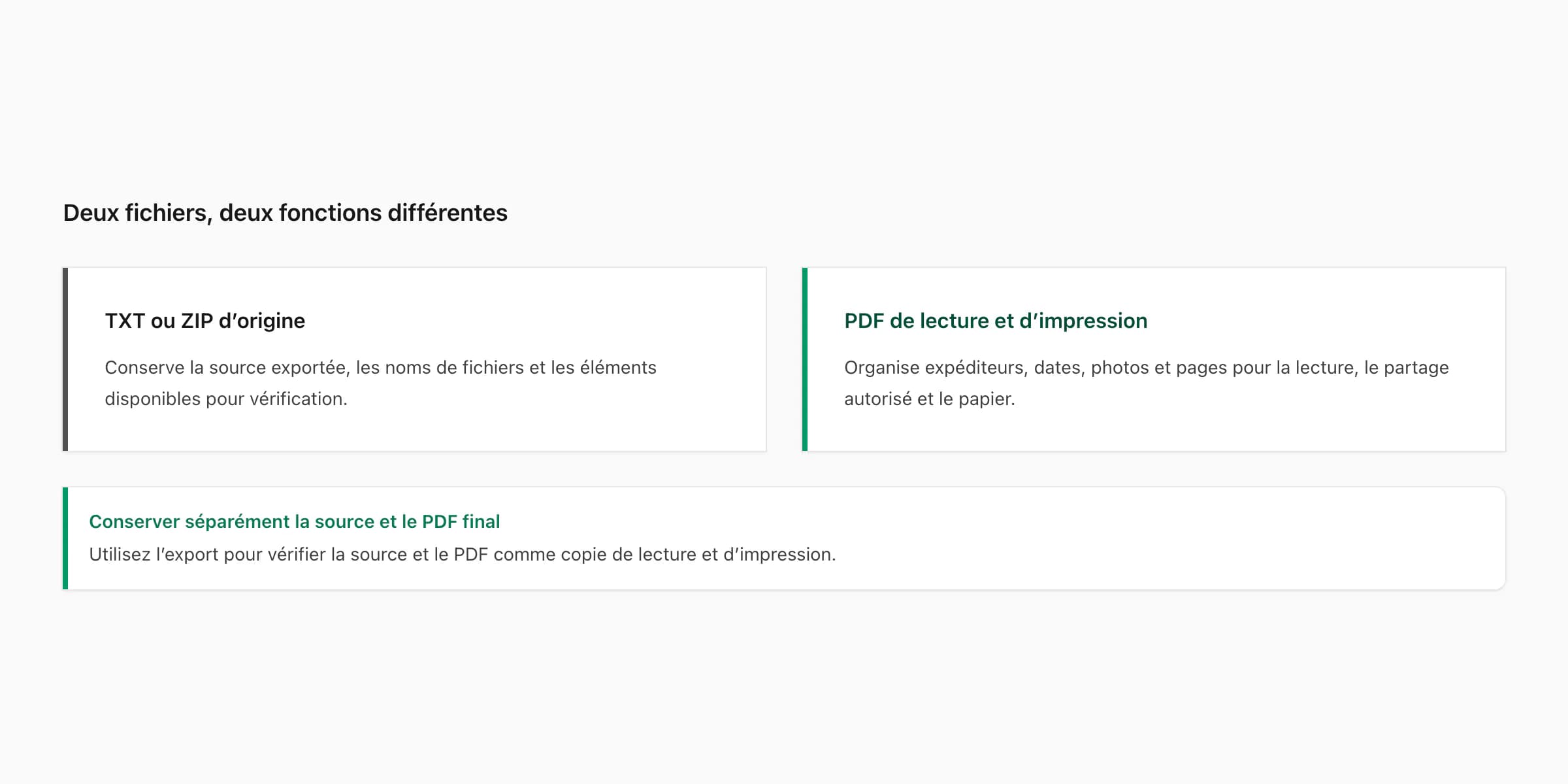
Ne supprimez pas le TXT ou le ZIP une fois le PDF terminé. Les deux fichiers n’ont pas la même fonction. L’export d’origine conserve les éléments fournis par WhatsApp et les noms des pièces jointes disponibles. Le PDF les organise pour la lecture, la recherche, le partage autorisé et le papier.
Créez un dossier daté contenant la source intacte, le PDF approuvé et, si le contexte le justifie, une note indiquant l’appareil et la méthode utilisés. Pour masquer des données ou ne transmettre que quelques pages, produisez une copie distincte et identifiez-la comme extrait. Ne remplacez jamais silencieusement la source.
Avant l’archivage, contrôlez le premier message, le dernier, un mot facile à rechercher, une photographie et trois horaires comparés avec le TXT. Ce petit échantillon teste les limites, la recherche, les médias et la chronologie. Il réduit le risque d’imprimer une conversation tronquée et clarifie quel fichier sert de source lorsque le document doit être vérifié plus tard.
ChatToPDF propose un aperçu gratuit. Les tarifs actuels sont par conversation : Basic commence à 7 USD pour le texte jusqu’à 5 000 messages ; l’intégration des photos exige au minimum Standard à 14 USD, jusqu’à 25 000 messages. Vérifiez le palier proposé après l’analyse de votre fichier.
Résoudre les problèmes avant d’imprimer
Aucun message n’est détecté. Vérifiez que le fichier vient bien de la fonction Exporter discussion. Une sauvegarde chiffrée du téléphone ou un texte copié manuellement n’utilise pas forcément le même format.
Plusieurs messages sont fusionnés. Le modèle de date n’a peut-être pas été reconnu. Comparez les premières lignes du TXT avec l’aperçu, notamment pour une date ambiguë comme 03/04.
La conversation commence trop tard. Regardez la première ligne de l’export. Un lecteur ne peut pas récupérer ce que WhatsApp n’a pas inclus dans le fichier.
Les bords sont coupés sur papier. Désactivez l’impression sans bordure et utilisez la zone imprimable. Conservez le PDF original et corrigez le réglage de l’imprimante plutôt que le document.
Le texte est trop petit. Régénérez le PDF avec une police plus grande ou davantage de pages. Agrandir au-delà du format A4 ne fait que couper le contenu.
Questions fréquentes
Peut-on imprimer directement une conversation WhatsApp ?
WhatsApp ne propose pas un bouton fiable pour tout l’historique. Exportez la discussion, créez un PDF puis imprimez ce PDF. Une capture suffit uniquement pour quelques messages.
Comment imprimer un message WhatsApp avec la date et l’heure ?
Utilisez l’export officiel et un PDF qui conserve les horodatages du TXT. Comparez plusieurs lignes avec la source avant l’impression.
Comment imprimer WhatsApp avec les photos ?
Exportez avec médias et utilisez le ZIP complet. Si le fichier image n’est pas dans l’archive, le repère du TXT ne permet pas de le recréer.
Puis-je imprimer depuis WhatsApp Web ?
Oui pour la partie déjà chargée. Pour une longue conversation, des messages peuvent manquer et les bulles peuvent être coupées entre les pages.
Comment imprimer seulement quelques dates ?
Appliquez un filtre de dates avant le PDF ou sélectionnez les pages correspondantes dans la fenêtre d’impression. Vérifiez les limites de l’extrait.
Le PDF remplace-t-il l’export WhatsApp ?
Non. Le PDF est la copie lisible et imprimable ; conservez le TXT ou ZIP original pour la provenance et une future vérification.
Sources primaires
- WhatsApp — exporter l’historique d’une discussion
- Apple — utiliser AirPrint sur iPhone ou iPad
- Guide WhatsApp vers PDF en français