
Wer einen WhatsApp-Chat drucken möchte, exportiert die Unterhaltung zuerst auf dem Smartphone, wandelt die TXT- oder ZIP-Datei in ein PDF mit Seitenzahlen um und druckt anschließend dieses PDF. WhatsApp hat keinen Knopf, der den ganzen Chatverlauf ausdruckt. Ein Screenshot reicht für zwei oder drei Nachrichten; bei Hunderten oder Tausenden Nachrichten mit Datum, Absender und Fotos verhindert der Export Lücken, Dopplungen und abgeschnittene Sprechblasen.
Als ich ChatToPDF gebaut habe, habe ich die Vorschau zum Pflichtschritt gemacht: Sie zeigt ein falsch gelesenes Datum, ein fehlendes Foto oder einen unglücklichen Seitenumbruch, bevor daraus ein Stapel Papier wird.
Die kurze Antwort: exportieren, PDF erstellen, drucken
Es gibt drei Wege, und jeder passt zu einer anderen Menge:
| Umfang | Beste Methode | Warum | |---|---|---| | 1 bis 5 Nachrichten | Screenshot | Schnell und sieht aus wie auf dem Bildschirm | | Kurzer Ausschnitt | Kopieren und in ein Dokument einfügen | Unwichtiges lässt sich weglassen | | Langer Chat oder Chat mit Fotos | Exportieren → PDF → drucken | Reihenfolge, Absender, Uhrzeiten und Seiten bleiben erhalten |
Der häufigste Fehler ist der Versuch, WhatsApp Web direkt auszudrucken. Der Browser kennt nur den Teil der Unterhaltung, der gerade geladen ist. Bei langen Chats müssten Sie lange nach oben scrollen, prüfen, ob wirklich alles geladen wurde, und zerschnittene Sprechblasen zwischen zwei Blättern hinnehmen. Der Export ist die berechenbarere Quelle, weil er den Verlauf enthält, den WhatsApp selbst in diese Datei schreiben konnte.
Export und PDF sind dabei zwei verschiedene Dinge. Der Export enthält, was WhatsApp liefern konnte. Das PDF ordnet diesen Inhalt für Bildschirm und Papier. Kein Werkzeug kann eine Nachricht oder ein Foto wiederherstellen, das in der Quelle fehlt.
WhatsApp-Chat exportieren, ohne den Zusammenhang zu verlieren
Bevor der Drucker ins Spiel kommt, brauchen Sie die Quelldatei. Das WhatsApp-Hilfecenter beschreibt die offizielle Exportfunktion. Die genaue Bezeichnung der Schaltflächen kann je nach App-Version leicht abweichen.
Auf dem iPhone
- Öffnen Sie den Einzel- oder Gruppenchat.
- Tippen Sie oben auf den Namen des Kontakts oder der Gruppe.
- Scrollen Sie nach unten und tippen Sie auf Chat exportieren.
- Wählen Sie Medien hinzufügen, wenn Fotos und Dateien mitkommen sollen, oder Ohne Medien für eine kleinere Datei.
- Speichern Sie das Ergebnis in „Dateien“, in iCloud Drive oder an einem anderen Ort, den Sie selbst kontrollieren.
Auf Android
- Öffnen Sie den Chat.
- Tippen Sie auf ⋮ und dann auf Mehr.
- Wählen Sie Chat exportieren.
- Entscheiden Sie, ob Medien einbezogen werden.
- Speichern Sie die Datei auf dem Gerät, in Google Drive oder auf dem Computer.
Ohne Medien entsteht in der Regel eine TXT-Datei. Mit Medien erzeugt WhatsApp normalerweise ein ZIP-Archiv mit dem Text und den Dateien, die für den Export verfügbar waren. Benennen Sie die Dateien im ZIP vor der Umwandlung nicht um: Die Zuordnung zwischen Chatzeile und Foto hängt meist am Dateinamen.
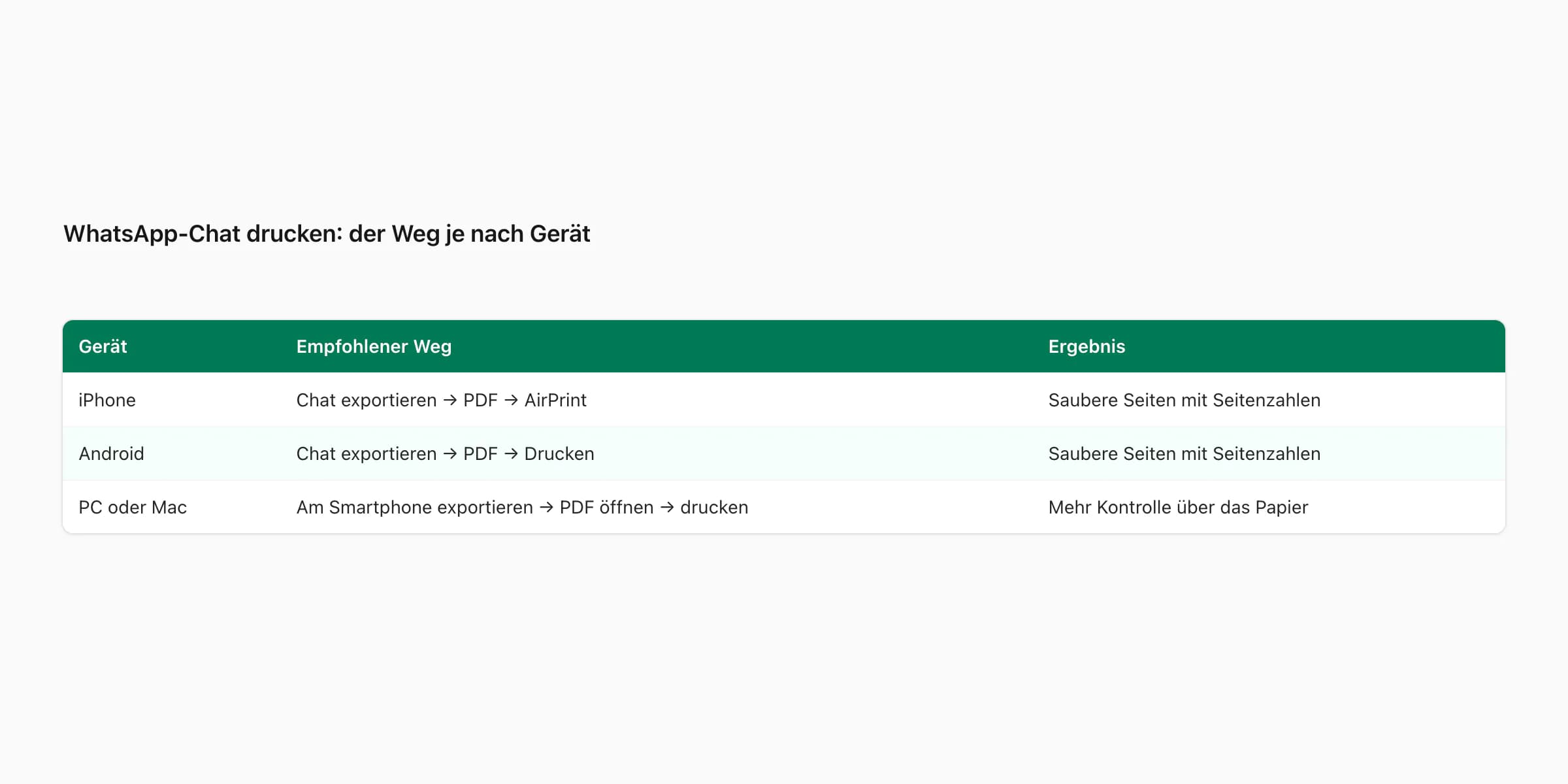
WhatsApp-Chat vom iPhone drucken mit AirPrint
Sobald das PDF erstellt und geprüft ist:
- Öffnen Sie das PDF in der App „Dateien“ oder in einem PDF-Reader.
- Tippen Sie auf Teilen.
- Scrollen Sie zu Drucken.
- Wählen Sie Drucker, Seitenbereich und Anzahl der Kopien.
- Tippen Sie auf Drucken.
Apple weist darauf hin, dass iPhone und kompatibler Drucker für AirPrint im selben WLAN sein müssen. Fehlt die Option, prüfen Sie, ob das PDF in einer App geöffnet ist, die Drucken anbietet, und ob der Drucker AirPrint wirklich unterstützt. Wählen Sie bei einem großen Chat zunächst nur die Seiten 1 und 2. So fallen zu kleine Schrift, abgeschnittene Ränder oder zu dunkle Farben auf, bevor das ganze Papier verbraucht ist.
WhatsApp-Nachrichten auf Android ausdrucken
Öffnen Sie das PDF auf Android in der Dateien-App, in Google Drive oder in einem PDF-Reader. Suchen Sie Teilen, Mehr oder das Drei-Punkte-Menü und wählen Sie Drucken. Wo der Befehl sitzt, unterscheidet sich zwischen Samsung, Pixel, Xiaomi und anderen Herstellern.
Wird kein Drucker gefunden:
- prüfen Sie, ob Smartphone und Drucker im selben Netzwerk sind;
- installieren Sie die offizielle App oder das Plug-in des Druckerherstellers;
- speichern Sie das PDF und drucken Sie es am Computer;
- schicken Sie den ganzen Chat nicht über einen Messenger weiter, wenn er private Daten enthält.
Die TXT-Datei lässt sich zwar kostenlos öffnen und drucken, liefert aber ein rohes Ergebnis. Fotos bleiben getrennt, und ein Seitenumbruch kann eine Antwort mitten im Satz teilen. Nutzen Sie diesen Weg nur, wenn reiner Text genügt.
WhatsApp-Chatverlauf am PC oder Mac drucken
Der Computer bietet die beste Kontrolle für einen Chatverlauf mit vielen Seiten. Öffnen Sie das PDF in einem aktuellen Browser, in Adobe Acrobat oder auf dem Mac in der Vorschau. Drucken Sie mit Strg+P unter Windows oder Cmd+P unter macOS.
Wählen Sie das Format A4, Hochformat und eine Skalierung von 100 % oder „An druckbaren Bereich anpassen“. Für lange Dateien lohnt sich beidseitiger Druck. Enthält das PDF bereits eigene Seitenzahlen, schalten Sie die Kopf- und Fußzeilen des Browsers aus: Zwei Zahlenreihen verwirren beim Lesen.
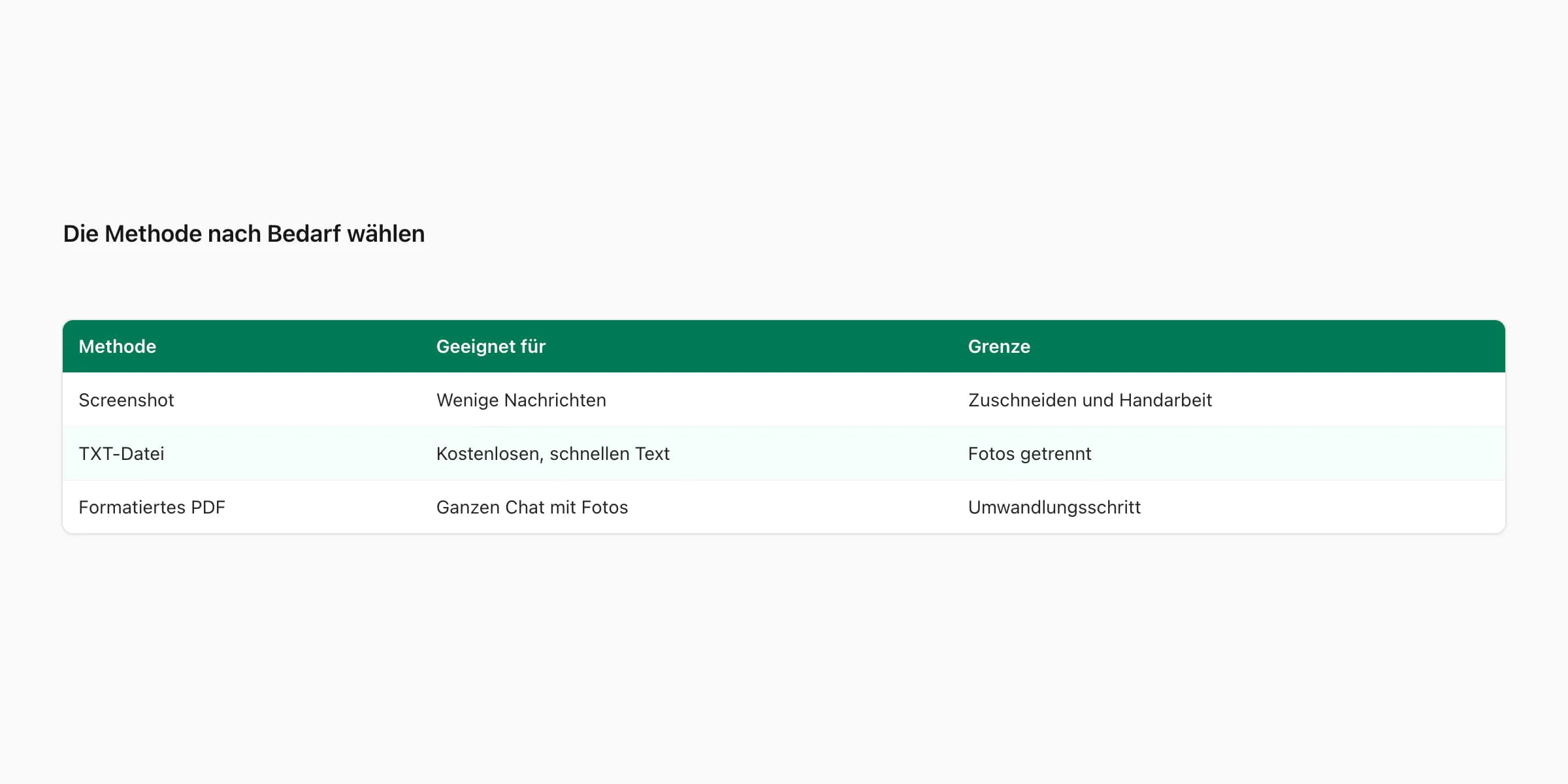
Screenshot, TXT oder PDF: Was passt wann?
| Methode | Geeignet für | Vorteil | Grenze | |---|---|---|---| | Screenshot | 1 bis 5 Nachrichten | Sieht aus wie auf dem Bildschirm | Zuschneiden und Wiederholungen | | TXT-Datei | Schnellen Text | Kostenlos und durchsuchbar | Fotos getrennt, rohes Layout | | Formatiertes PDF | Ganze Unterhaltung | Stabile Seiten, Namen und Bilder | Ein zusätzlicher Umwandlungsschritt |
Der Screenshot passt für eine Adresse, eine Zusage oder einen kurzen Wortwechsel. Die TXT-Datei eignet sich als reines Textarchiv. Das PDF ist die beste Wahl, um einen langen Chat zu lesen, weiterzugeben und auszudrucken.
Behalten Sie trotzdem die ursprüngliche TXT- oder ZIP-Datei. Das PDF ist eine Darstellung zum Lesen; der Export bleibt die Quelle, mit der Sie vergleichen, falls später eine Frage aufkommt.
Fotos im Chat mitdrucken
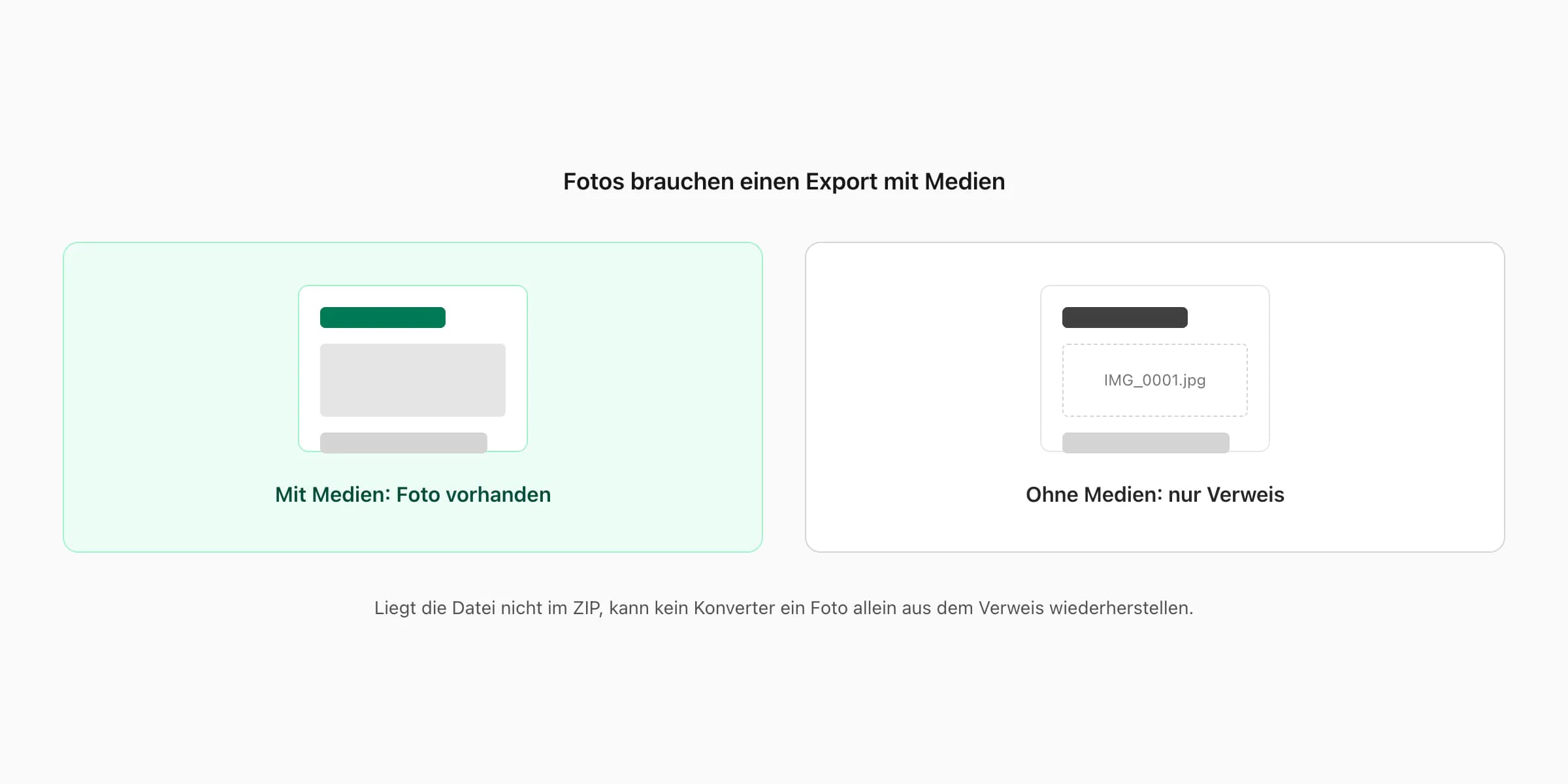
Wählen Sie beim Export Medien hinzufügen und geben Sie das vollständige ZIP-Archiv an den Konverter. Eine Zeile wie IMG-2026...jpg ist nur ein Verweis und nicht das Foto selbst.
Fehlt ein Bild:
- prüfen Sie, ob es im ZIP vorhanden ist;
- stellen Sie sicher, dass der Dateiname nicht geändert wurde;
- wiederholen Sie den Export mit Medien auf dem ursprünglichen Smartphone, sofern Sie rechtmäßig Zugriff darauf haben;
- kontrollieren Sie die Vorschau, bevor Sie bezahlen oder drucken.
Für ein einzelnes Foto genügt es, das Bild in der Fotos-App zu sichern und direkt zu drucken. Soll das Foto zusammen mit Nachricht, Absender und Uhrzeit erscheinen, drucken Sie die passende Seite aus dem Chat-PDF.
Wie viele Seiten ergibt ein Chat?
Ein kompaktes Layout fasst ungefähr 25 bis 40 Nachrichten pro Seite. Zweitausend Nachrichten ergeben also oft 50 bis 80 Seiten; Fotos, lange Nachrichten und größere Schrift erhöhen die Zahl.
So verringern Sie den Umfang:
- begrenzen Sie den Zeitraum;
- lassen Sie unnötige Systemmeldungen weg;
- drucken Sie beidseitig;
- drucken Sie nur einen Seitenbereich;
- teilen Sie einen Chat über mehrere Jahre in Bände auf.
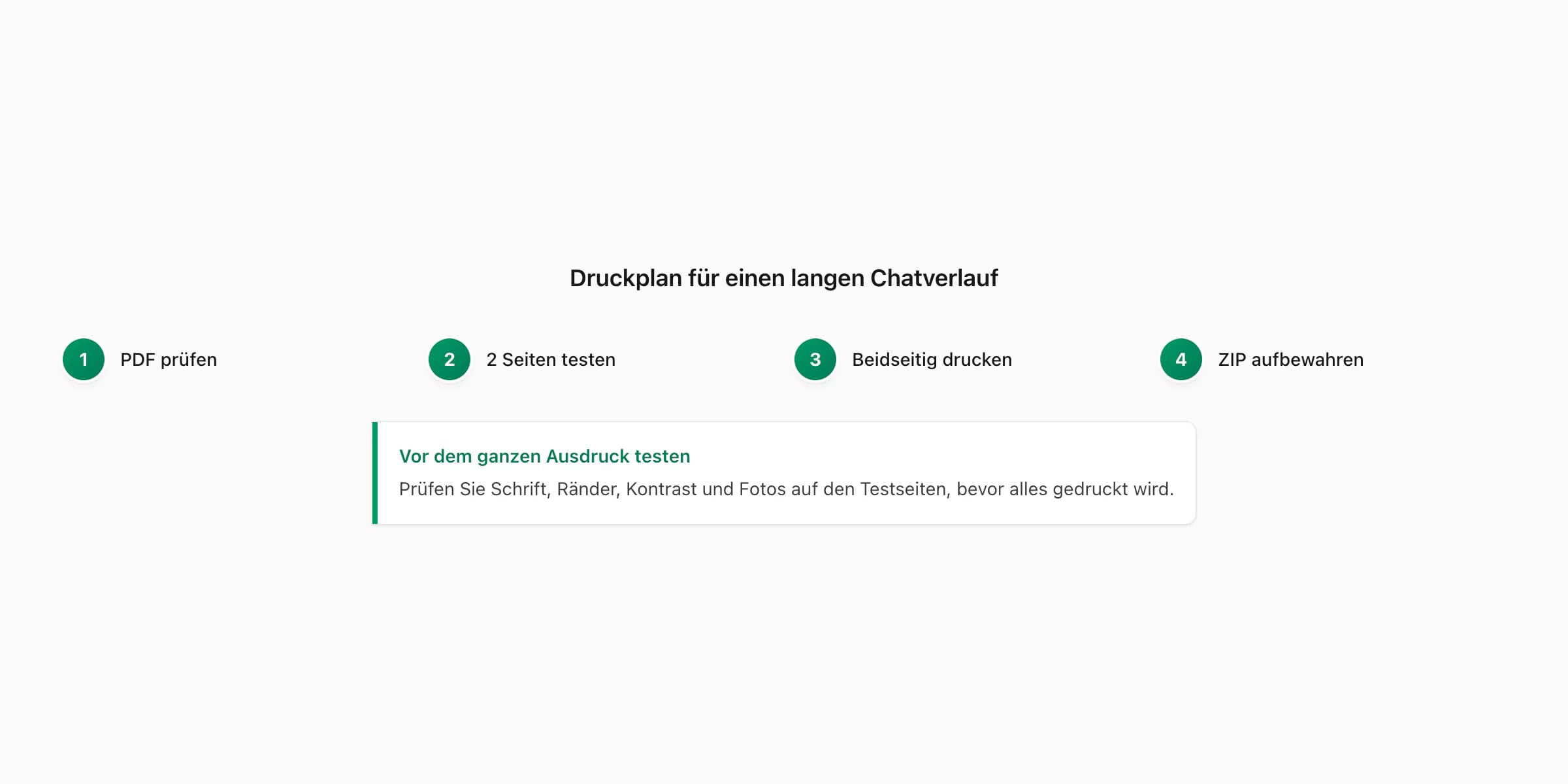
Einstellungen für einen gut lesbaren Ausdruck
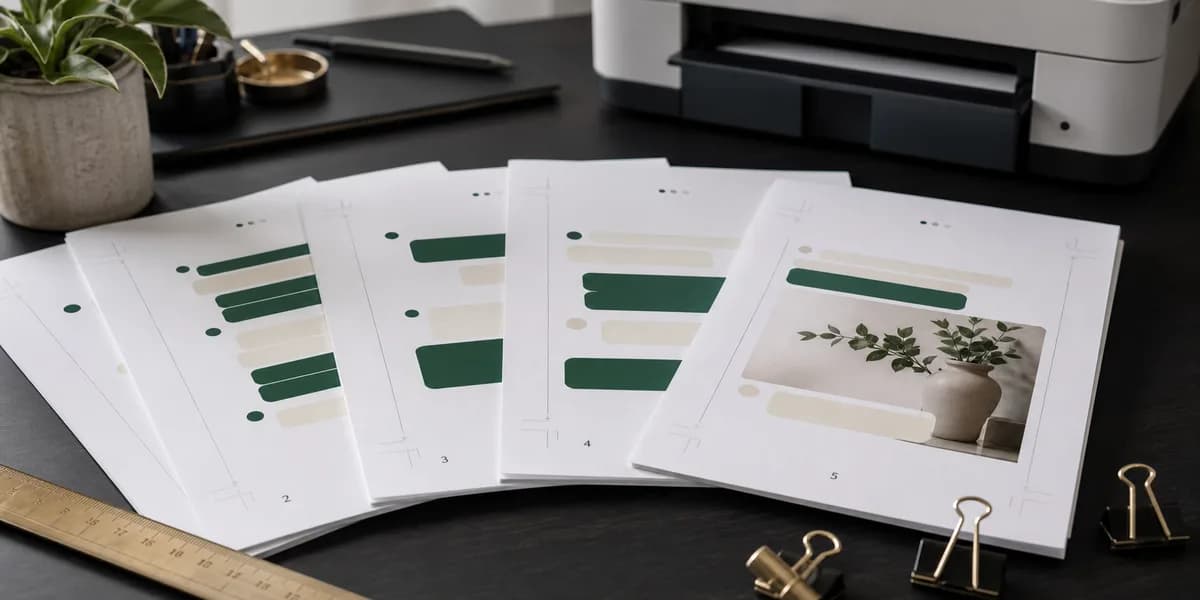
- Papier: A4.
- Ausrichtung: in den meisten Fällen Hochformat.
- Skalierung: 100 % und „An druckbaren Bereich anpassen“ vergleichen.
- Beidseitig: im Hochformat an der langen Kante wenden.
- Farbe: eine Seite in Schwarzweiß testen; die Absender müssen unterscheidbar bleiben.
- Fotos: prüfen, dass sie nicht zu dunkel werden.
- Seitenzahlen: beibehalten, damit sich eine Stelle leicht wiederfinden lässt.
Nur einen Teil des Chats ausdrucken
Am saubersten ist es, vor dem Erzeugen des PDFs einen Zeitraum zu filtern. Die erste und die letzte Seite sollten an einer verständlichen Stelle beginnen und enden. Ist das PDF schon fertig, nutzen Sie den Seitenbereich im Druckdialog.
Streichen Sie keine Frage, während die Antwort stehen bleibt. Bei einem beruflichen oder rechtlichen Vorgang kennzeichnen Sie das Dokument deutlich als Auszug und bewahren den vollständigen Export getrennt auf.
Datenschutz und offizielle Verwendung
Ein exportierter Chat kann Telefonnummern, Adressen, Gesundheitsdaten, Kinderfotos oder berufliche Informationen enthalten. Drucken Sie nur das Nötige, beschränken Sie den Zugriff auf die Datei und vernichten Sie Probedrucke sicher. Ein Online-Konverter erhält Ihre Datei für die Umwandlung; lesen Sie vorher, wie lange sie gespeichert wird. ChatToPDF löscht hochgeladene Dateien innerhalb von sieben Tagen.
Für einen Rechtsstreit, die Personalabteilung oder eine Prüfung belegt ein sauberer Ausdruck allein weder Echtheit noch Vollständigkeit. Es gibt keinen Druckweg, der das ersetzt. Bewahren Sie die Quelle auf, notieren Sie Datum und Methode des Exports und holen Sie für Sammlung, Schwärzung und Vorlage fachlichen Rat ein.
Welche Dateien Sie nach dem Drucken behalten sollten
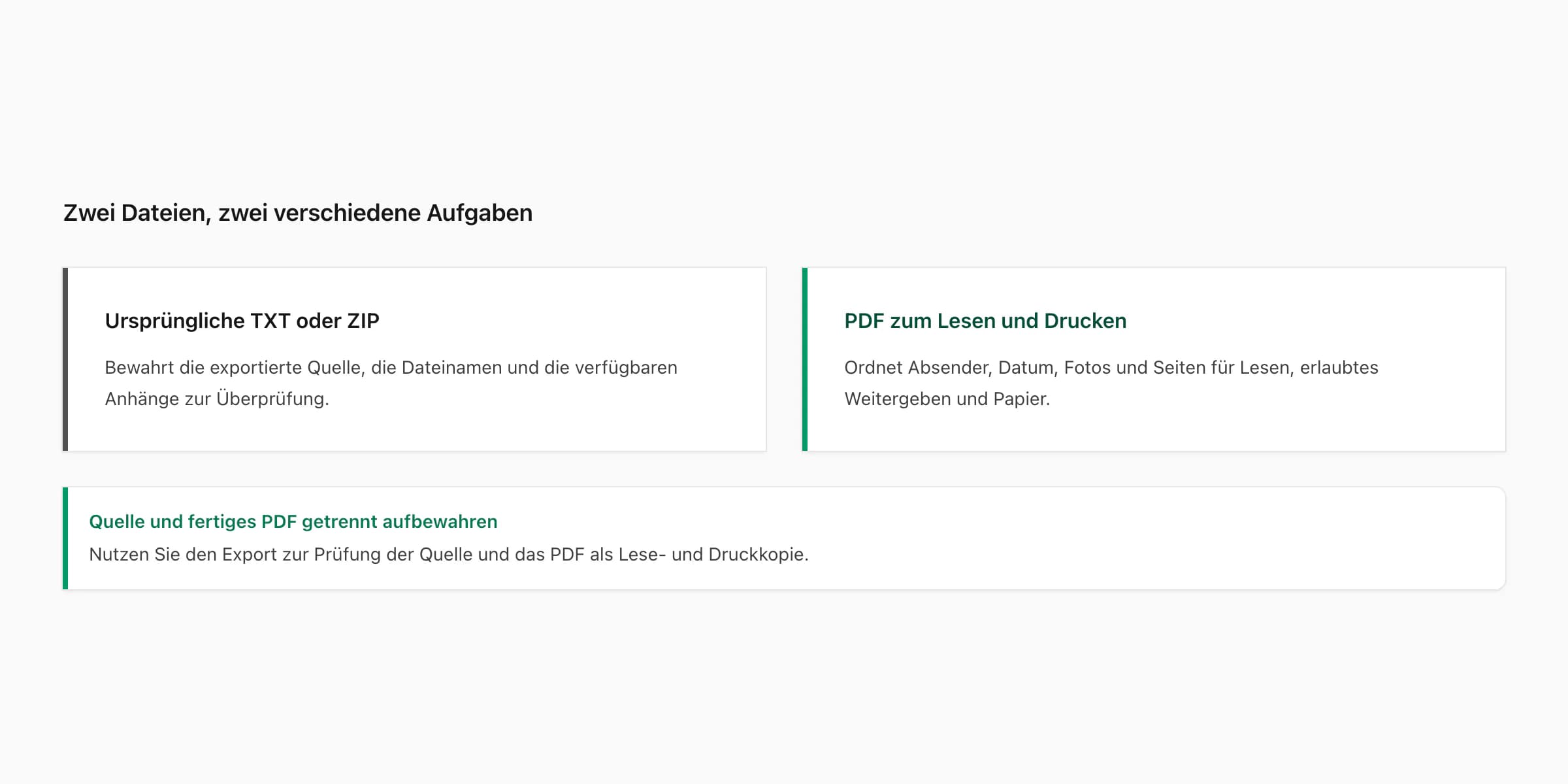
Löschen Sie die TXT- oder ZIP-Datei nicht, sobald das PDF fertig ist. Beide Dateien erfüllen verschiedene Aufgaben. Der ursprüngliche Export bewahrt, was WhatsApp geliefert hat, samt den Namen der verfügbaren Anhänge. Das PDF ordnet dies für Lesen, Suchen, erlaubtes Weitergeben und Papier.
Legen Sie einen Ordner mit Datum an, der die unveränderte Quelle, das freigegebene PDF und, wenn der Anlass es rechtfertigt, eine Notiz zu Gerät und Methode enthält. Wollen Sie Daten schwärzen oder nur einige Seiten weitergeben, erstellen Sie eine eigene Kopie und bezeichnen Sie sie als Auszug. Ersetzen Sie die Quelle niemals stillschweigend.
Prüfen Sie vor dem Ablegen die erste Nachricht, die letzte, ein leicht zu suchendes Wort, ein Foto und drei Uhrzeiten im Vergleich mit der TXT-Datei. Diese kleine Stichprobe testet Grenzen, Suche, Medien und Reihenfolge. Sie senkt das Risiko, einen abgeschnittenen Chat zu drucken, und klärt, welche Datei als Quelle dient, wenn das Dokument später überprüft werden muss.
ChatToPDF bietet eine kostenlose Vorschau. Die aktuellen Preise gelten pro Chat: Basic beginnt bei 7 USD für Text bis 5.000 Nachrichten; für eingebettete Fotos ist mindestens Standard für 14 USD nötig, bis 25.000 Nachrichten. Prüfen Sie den Tarif, der nach der Analyse Ihrer Datei vorgeschlagen wird.
Probleme vor dem Drucken lösen
Es werden keine Nachrichten erkannt. Prüfen Sie, ob die Datei wirklich aus der Funktion „Chat exportieren“ stammt. Ein verschlüsseltes Backup des Smartphones oder von Hand kopierter Text hat nicht unbedingt dasselbe Format.
Mehrere Nachrichten sind zusammengezogen. Möglicherweise wurde das Datumsformat nicht erkannt. Vergleichen Sie die ersten Zeilen der TXT-Datei mit der Vorschau, besonders bei einem mehrdeutigen Datum wie 03.04.
Der Chat beginnt zu spät. Sehen Sie sich die erste Zeile des Exports an. Ein Leseprogramm kann nicht zurückholen, was WhatsApp nicht in die Datei geschrieben hat.
Die Ränder sind auf dem Papier abgeschnitten. Schalten Sie randlosen Druck aus und verwenden Sie den druckbaren Bereich. Behalten Sie das ursprüngliche PDF und korrigieren Sie die Druckereinstellung statt des Dokuments.
Die Schrift ist zu klein. Erzeugen Sie das PDF mit größerer Schrift oder mehr Seiten neu. Eine Vergrößerung über A4 hinaus schneidet nur Inhalt ab.
Häufige Fragen
Kann man einen WhatsApp-Chat direkt ausdrucken?
WhatsApp bietet keinen zuverlässigen Knopf für den gesamten Verlauf. Exportieren Sie den Chat, erstellen Sie ein PDF und drucken Sie dieses PDF. Ein Screenshot reicht nur für wenige Nachrichten.
Wie drucke ich WhatsApp-Nachrichten mit Datum und Uhrzeit?
Nutzen Sie den offiziellen Export und ein PDF, das die Zeitstempel aus der TXT-Datei übernimmt. Vergleichen Sie vor dem Drucken mehrere Zeilen mit der Quelle.
Wie drucke ich einen WhatsApp-Chat mit Fotos?
Exportieren Sie mit Medien und verwenden Sie das vollständige ZIP. Liegt die Bilddatei nicht im Archiv, lässt sie sich aus dem Verweis in der TXT-Datei nicht wiederherstellen.
Kann ich den Chatverlauf über WhatsApp Web drucken?
Ja, aber nur den bereits geladenen Teil. Bei einem langen Chat können Nachrichten fehlen, und Sprechblasen werden zwischen den Seiten zerschnitten.
Wie drucke ich nur bestimmte Tage aus?
Setzen Sie vor dem PDF einen Datumsfilter oder wählen Sie im Druckdialog die passenden Seiten. Prüfen Sie Anfang und Ende des Auszugs.
Ist das Ausdrucken eines WhatsApp-Chats kostenlos?
Der Export in WhatsApp und der Druck der TXT-Datei kosten nichts, liefern aber rohen Text ohne eingebettete Fotos. Bei ChatToPDF ist die Vorschau kostenlos; das fertige PDF kostet einmalig ab 7 $ pro Chat.
Ersetzt das PDF den WhatsApp-Export?
Nein. Das PDF ist die lesbare und druckbare Kopie; bewahren Sie die ursprüngliche TXT- oder ZIP-Datei für die Herkunft und eine spätere Überprüfung auf.
Primärquellen
- WhatsApp: Chatverlauf exportieren
- Apple: Mit AirPrint vom iPhone oder iPad drucken
- WhatsApp-Chat als PDF exportieren: Anleitung auf Deutsch