
Was WhatsApp Chat exportieren wirklich macht (und was es nicht macht)
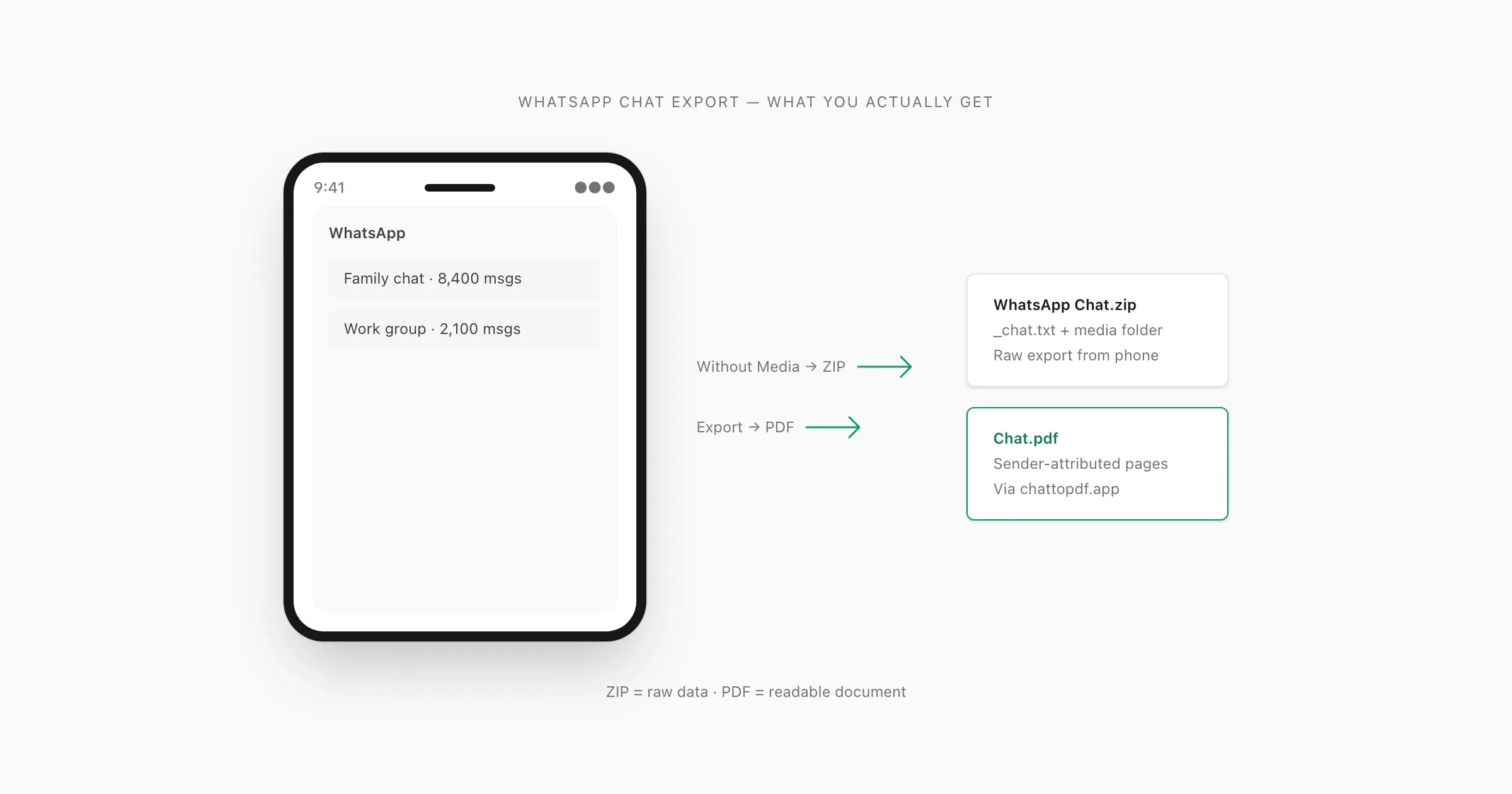
I see this confused constantly in support tickets and WhatsApp forums (my inbox is full of it). Menschen nehmen an, dass "Exportieren" Backup bedeutet. Das tut es nicht. WhatsApps Funktion "Chat exportieren" erzeugt eine Momentaufnahme – eine Textdatei des Gesprächs wie es jetzt existiert, in einem ZIP-Archiv verpackt. Es ist kein Sync, keine Live-Verbindung zu WhatsApps Servern und kein Weg, den Chat in ein anderes WhatsApp-Konto wiederherzustellen.
Was es tut: Es liest den lokalen Chat-Verlauf auf dem Gerät, schreibt jede Nachricht Zeile für Zeile in eine einfache Textdatei namens _chat.txt und verpackt diese Datei (plus alle angehängten Medien, wenn "Mit Medien" gewählt wurde) in ein ZIP. Der Prozess dauert Sekunden für kurze Chats und ein paar Minuten für sehr lange.
Was es nicht tut: Es exportiert keine Anrufe. Es exportiert keine verschwundenen Nachrichten, die bereits verschwunden sind. Es liefert keinen Chat-Verlauf von einem Gerät, das man nicht mehr besitzt. Und – das ist der Teil, der die meisten verwirrt – es exportiert nicht alle Nachrichten, wenn der Chat mehr als 40.000 hat. Das Limit wird weiter unten im Detail erklärt.
Die Ausgabedatei ist ein Standard-ZIP-Archiv. Sie kann mit jedem Dateimanager, jeder Dekomprimierungs-App oder jedem Browser, der ZIP-Dateien verarbeitet, geöffnet werden. Der Inhalt sind einfache Text- und Mediendateien – nichts proprietäres, nichts verschlüsseltes.
Das praktische Ergebnis: Wenn man ein portables, menschenlesbares Protokoll eines WhatsApp-Gesprächs möchte, ist das Menü "Chat exportieren" der Ausgangspunkt. Was mit dem ZIP danach gemacht wird, hängt davon ab, was tatsächlich benötigt wird – ein PDF, eine Tabellenkalkulation, ein Backup oder nur ein lokales Archiv.
Ohne Medien vs. Mit Medien – wann welche Option richtig ist
WhatsApp bietet zwei Exportmodi. Die hier getroffene Wahl beeinflusst Dateigröße, Exportgeschwindigkeit und was mit dem Ergebnis gemacht werden kann.
Ohne Medien exportiert nur _chat.txt. Jede Nachricht erscheint im Klartext, mit Foto- und Videoreferenzen als <Medien ausgelassen>-Platzhalter. Sprachnachrichten, Sticker und Dokumente werden ebenfalls durch Platzhalter ersetzt. Das resultierende ZIP ist winzig – in der Regel unter 1 MB selbst bei Tausenden von Nachrichten. Es exportiert schnell, lässt sich leicht per E-Mail versenden und wird in Sekunden zu einem Konverter hochgeladen.
Mit Medien bündelt _chat.txt mit allen angehängten Dateien: Bilder als .jpg oder .webp, Sprachnachrichten als .opus oder .m4a, Dokumente in ihrem ursprünglichen Format. Für einen medienlastigen Chat kann dieses ZIP leicht 100 MB oder mehr erreichen. WhatsApp wendet auch eine stille Einschränkung an: Medien werden nur für ungefähr die letzten 10.000 Nachrichten eingeschlossen. Nachrichten jenseits dieser Grenze erscheinen als <Medien ausgelassen> in _chat.txt, auch wenn "Mit Medien" gewählt wurde. WhatsApp zeigt dieses Limit in keinem Dialog oder Warnhinweis – man entdeckt es nur, wenn man die Daten der Mediendateien mit dem vollständigen Chat-Verlauf vergleicht.
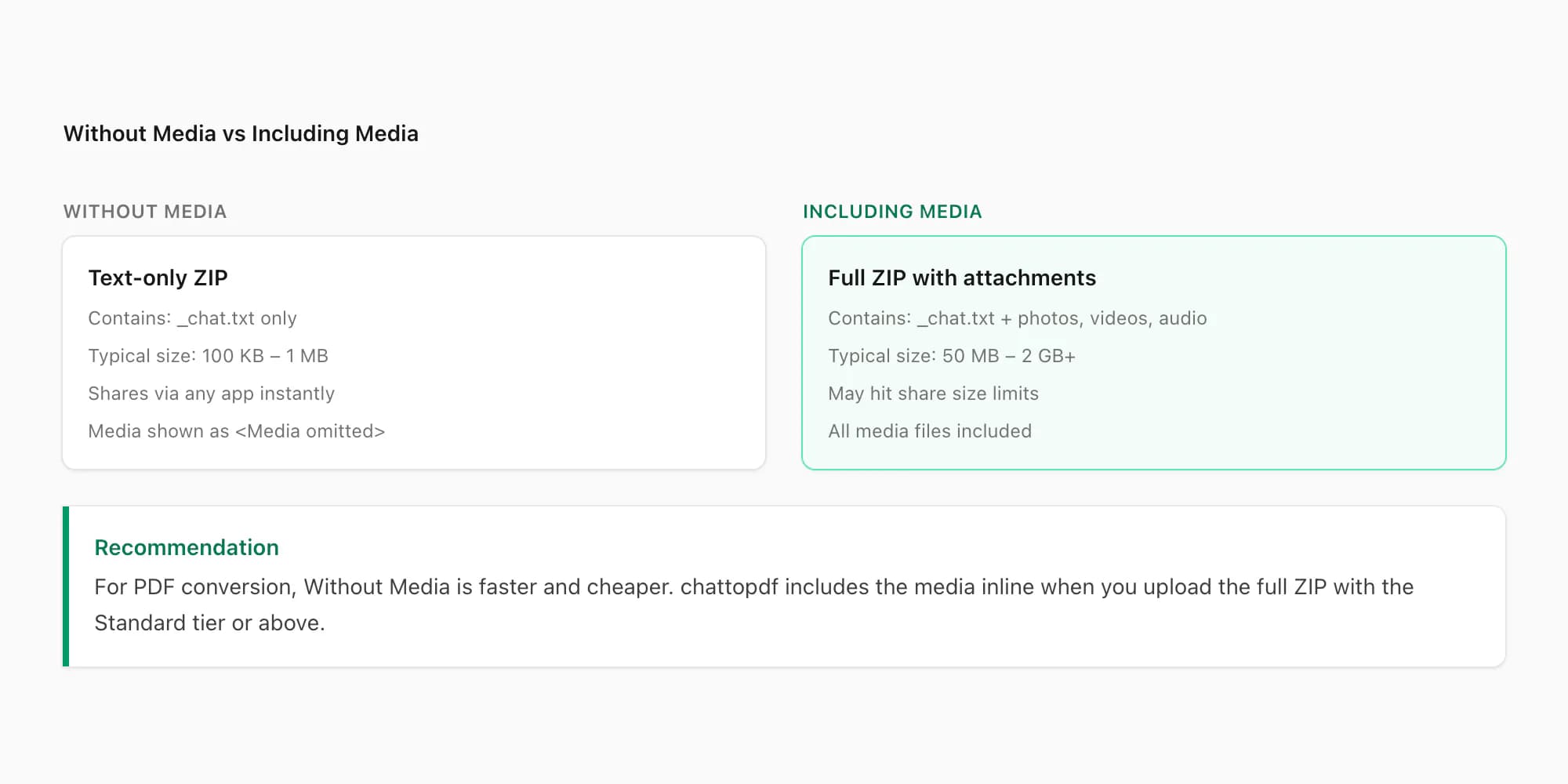
Was sollte man wählen? "Ohne Medien" ist mein Standard, wenn das Ziel Dokumentation, Archivierung oder rechtliche Beweise sind. Der Textdatensatz ist in diesen Fällen das Wesentliche, und die kleinere Datei ist schneller zu verarbeiten. Ich wechsle zu "Mit Medien", wenn Fotos und Sprachnachrichten Teil des zu Bewahrenden sind – ein Familien-Chat, bei dem Bilder sentimentalen Wert haben, ein Geschäftsgespräch, bei dem ein geteiltes Dokument für einen Streit relevant ist.
Ein praktischer Hinweis: Bei der PDF-Konvertierung über ChatToPDF bedeutet "Mit Medien", dass Bilder inline in der PDF-Ausgabe erscheinen statt als <Medien ausgelassen>-Platzhalter. Die $14 Standard-Konvertierung pro Chat enthält eingebettete Fotos. Sprachnachrichten werden ab der $29 Premium pro Chat-Stufe transkribiert – der WhatsApp Audio-Transkriptions-Leitfaden enthält Details, wie die Sprachpipeline verschiedene Sprachen und Audioqualitäten verarbeitet.
Das 40.000-Nachrichten-Limit, das niemand warnt
Hier der Teil, den niemand sagt: WhatsApp begrenzt jeden Export auf 40.000 Nachrichten. Es warnt nicht. Es zeigt keinen Kürzungshinweis. Es exportiert einfach die letzten 40.000 Nachrichten und hört auf. Wenn der Chat 60.000 Nachrichten über fünf Jahre hat, deckt die exportierte _chat.txt nur die letzten 40.000 ab. Die älteren 20.000 sind nicht in der Datei.
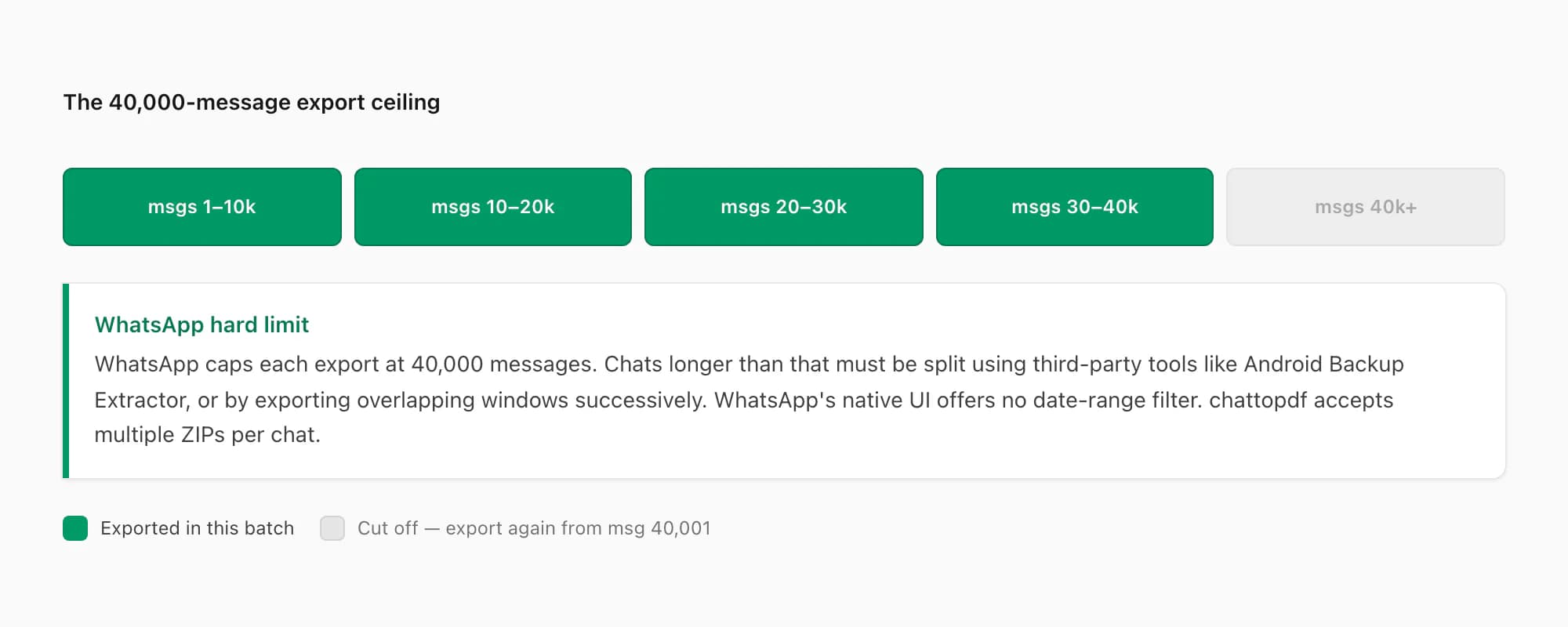
Wie erkennt man, ob das Limit erreicht wurde? Die exportierte _chat.txt in einem Texteditor öffnen und den frühesten Zeitstempel prüfen. Wenn er aktueller ist als erwartet – wenn ein Chat, von dem bekannt ist, dass er 2019 begann, nur Nachrichten ab 2022 zeigt – wurde das Limit erreicht.
Die schlechte Nachricht ist, dass es keinen einfachen Weg gibt, das ältere Segment zu exportieren. WhatsApps Exportfunktion nimmt immer die letzten N Nachrichten bis zu 40.000. Ein Datumsbereich kann nicht festgelegt werden. Man kann nicht sagen "gib mir Nachrichten von 2019 bis 2020." Der einzige saubere Workaround ist die Verwendung von Android-Tools wie Android Backup Extractor, um direkt die WhatsApp-Datenbank zu lesen – ein Prozess, der Root-Zugriff oder ein vollständiges lokales Backup erfordert und außerhalb des Rahmens liegt, was die meisten Menschen versuchen möchten.
Für die meisten persönlichen Anwendungsfälle – ein Chat, den man vor dem Handywechsel archivieren möchte, ein Gespräch, das man einem Anwalt vorlegen möchte – reichen 40.000 Nachrichten mehr als aus. Ein Chat mit 40.000 Nachrichten deckt ungefähr drei bis vier Jahre moderaten täglichen Austauschs ab. Nur sehr aktive Gruppenchats oder sehr lang laufende Einzelgespräche stoßen an diese Grenze.
Wenn der Chat 40.000 Nachrichten überschreitet und der vollständige Verlauf benötigt wird, empfehle ich, so früh und so oft wie möglich zu exportieren, damit der neueste Export immer mit dem vorherigen überlappt. Das ist keine perfekte Lösung, aber die praktische angesichts der Funktionsweise von WhatsApps Export.
Inhalt des ZIP – was in _chat.txt steckt und wie es formatiert ist
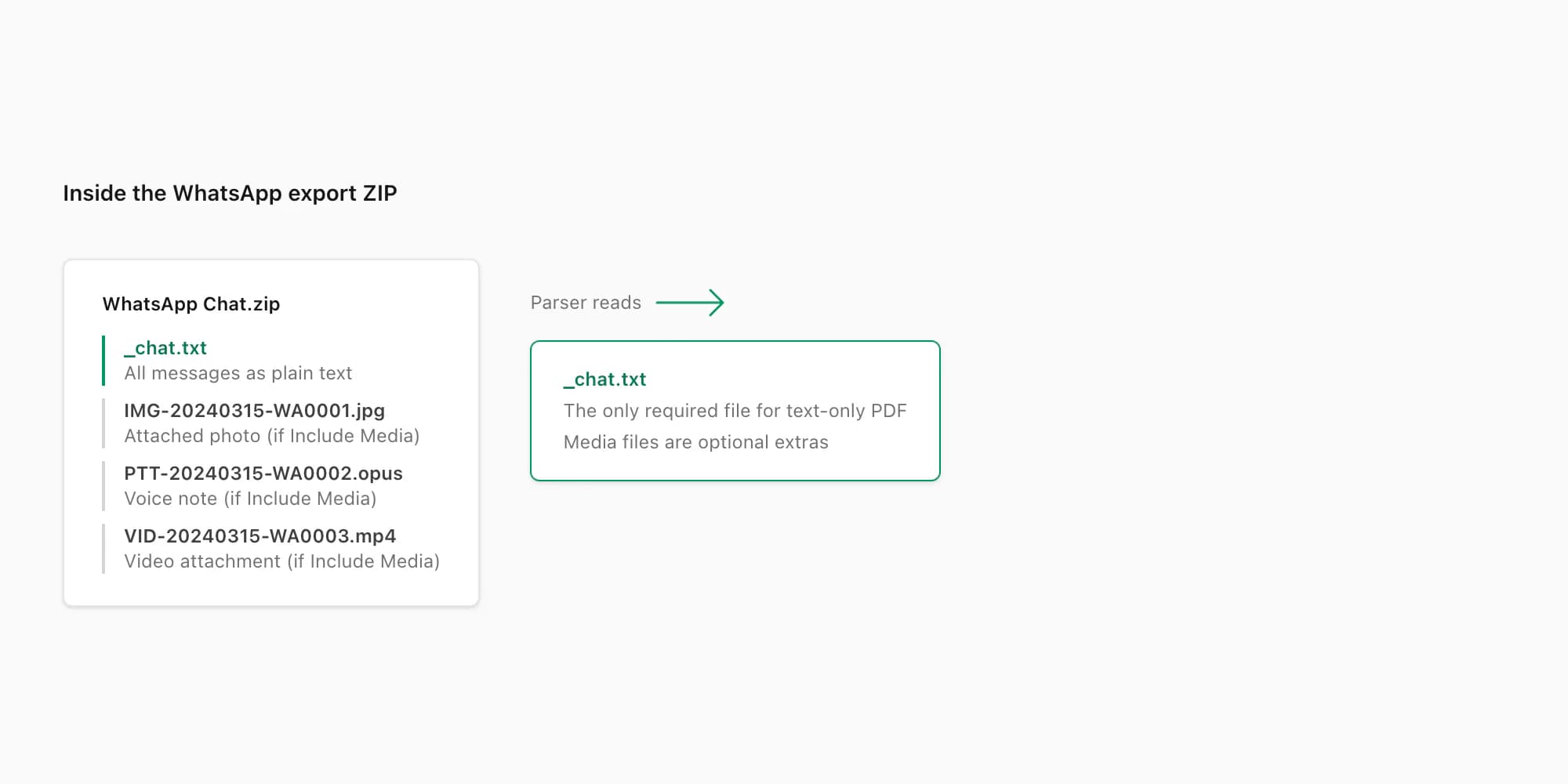
Ein WhatsApp-Export entpackt sich in zwei Dinge: die _chat.txt-Datei und, bei "Mit Medien", einen Ordner mit angehängten Dateien.
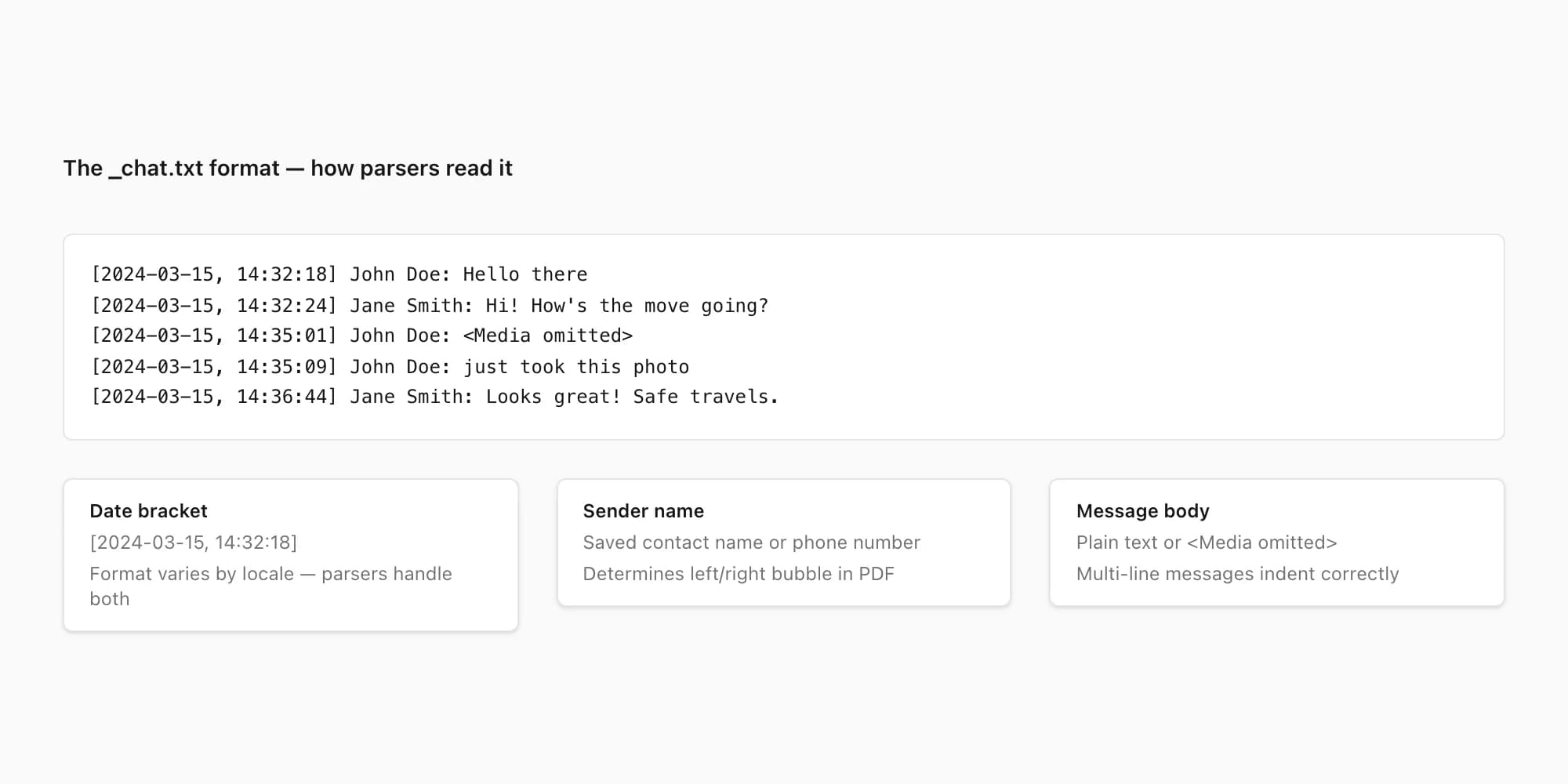
Die _chat.txt-Datei ist reiner UTF-8-Text. Jede Nachricht ist eine Zeile. Das Format sieht so aus:
[2024-03-15, 14:32:18] Max Mustermann: Hallo zusammen
[2024-03-15, 14:33:02] Erika Musterfrau: Hey! Wie geht's?
[2024-03-15, 14:33:45] Max Mustermann: IMG-20240315-WA0001.jpg (Datei angehängt)
Die Klammern, das Datumsformat, das Trennzeichen zwischen Datum und Uhrzeit – all das variiert je nach Gebietsschema. US-Locale-Exporte verwenden das Format M/T/JJ, H:MM AM/PM. ISO-Locale-Exporte verwenden JJJJ-MM-TT, HH:MM:SS. Europäische Exporte verwenden oft TT.MM.JJJJ, HH:MM. Ein Parser, der nur ein Datumsformat verarbeitet, liest stillschweigend jede Nachricht in einer anders formatierten Datei falsch, was dazu führt, dass ein PDF falsche Zeitstempel oder zusammengeführte Nachrichten anzeigt.
Mediendateinamen folgen WhatsApps eigener Namenskonvention: IMG-JJJJMMTT-WA####.jpg für Bilder, PTT-JJJJMMTT-WA####.opus für Sprachnachrichten (PTT steht für Push-to-Talk), VID-JJJJMMTT-WA####.mp4 für Videos und DOC-JJJJMMTT-WA####.pdf für Dokumente. Jede referenzierte Datei erscheint sowohl in der _chat.txt-Zeile als auch als tatsächliche Datei im ZIP. Wenn eine Mediendatei im ZIP fehlt – weil "Ohne Medien" gewählt wurde oder sie außerhalb des Medienfensters liegt – zeigt die _chat.txt-Zeile <Medien ausgelassen> anstelle der Dateireferenz.
Systemnachrichten – Ereignisse wie "Max hat Erika zur Gruppe hinzugefügt" oder "Der Verschlüsselungsschlüssel für diesen Chat wurde geändert" – erscheinen als Zeilen ohne Sendernamen. Sie sehen so aus:
[2024-03-15, 09:00:01] Nachrichten und Anrufe sind Ende-zu-Ende-verschlüsselt. Niemand außerhalb dieses Chats, nicht einmal WhatsApp, kann sie lesen oder anhören. Zum Erfahren mehr tippen.
Ein gut gebauter Parser erkennt diese und rendert sie anders als reguläre Nachrichten. ChatToPDF verarbeitet sie als formatierte Systemhinweise statt sie als Nachrichten eines unbenannten Senders zu behandeln.
Gruppenchats: die Export-Besonderheiten (verbundene Nachrichten, anonymisierte Kontakte, Systemnachrichten)
Gruppenchat-Exporte folgen demselben Format wie Einzelchats, aber mit ein paar Besonderheiten, die konsequent überraschen.
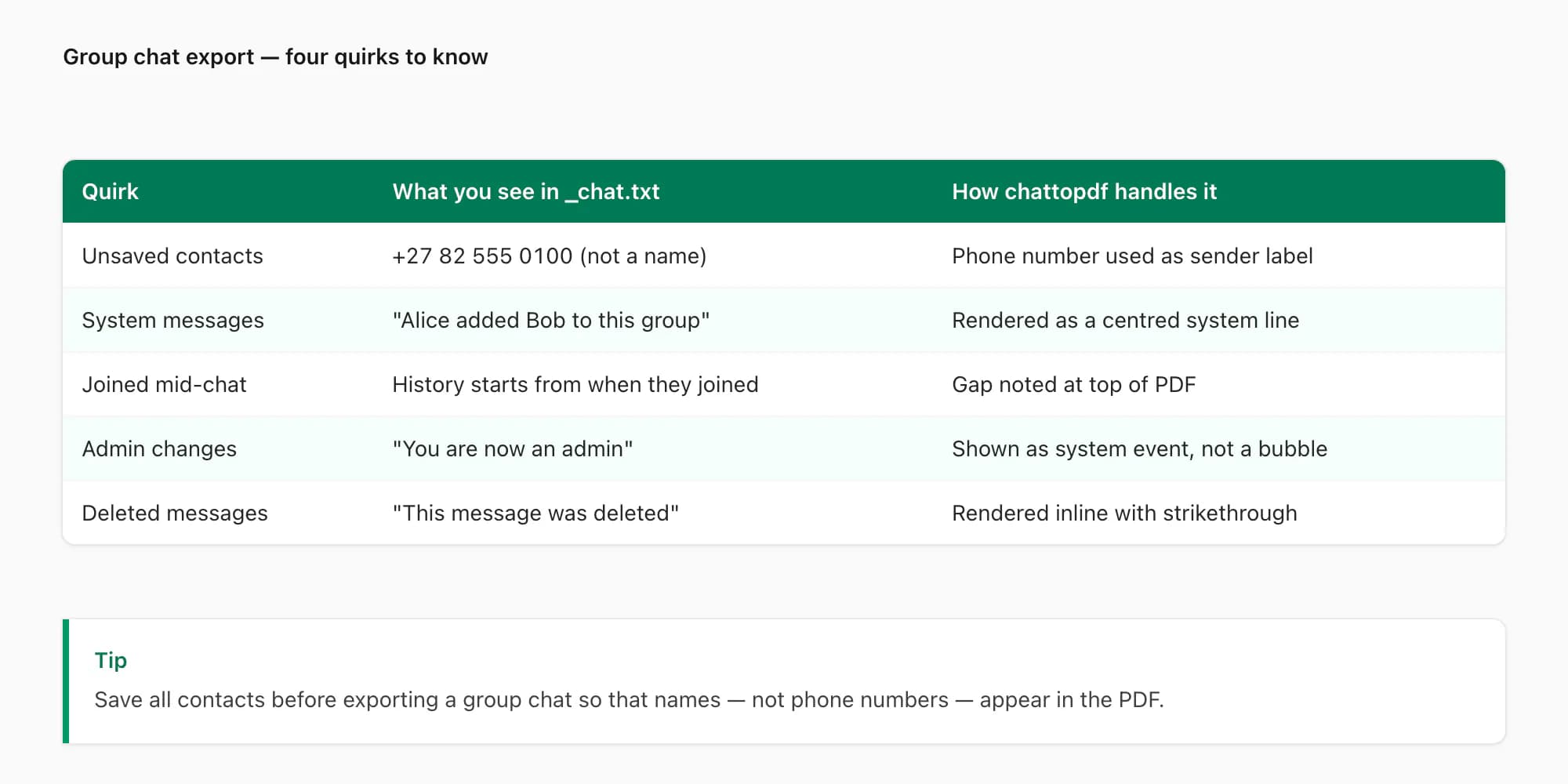
Anonymisierte Kontakte. Wenn ein Teilnehmer seinen Namen nicht in den eigenen Kontakten gespeichert hat – oder wenn seine Nummer nicht im Telefonbuch steht – erscheint er als Telefonnummer statt als Name. Eine Zeile wie [2024-03-15, 10:22:04] +49 176 555 1234: Hallo alle ist normal in einem Gruppenchat-Export mit nicht gespeicherten Teilnehmern. Die PDF-Ausgabe von ChatToPDF erhält diese Nummer als Senderzuweisung; ein Name, der nicht in der Datei steht, kann nicht erfunden werden.
Systemnachrichten. Gruppenchats erzeugen mehr Systemnachrichten als Einzelchats: Hinzufügungen, Entfernungen, Betreff-Änderungen, Admin-Zuweisungen. Diese unordnen den Export, wenn sie unverarbeitet bleiben. In _chat.txt sind sie von regulären Nachrichten unterscheidbar, weil sie keinen Sendernamen haben – die Zeile beginnt mit der Zeitstempel-Klammer und geht direkt zum Ereignistext. Parser, die das nicht verarbeiten, schreiben Systemereignisse dem vorherigen Sender zu, was verwirrende Ausgaben erzeugt.
Beitritts-Datum-Grenze. Das ist das, was ich am häufigsten für Verwirrung sorgen sehe. Der Export zeigt nur Nachrichten ab dem Datum des Gruppenbeitritts. Wenn man einer Gruppe im März 2023 beigetreten ist und die Gruppe im Januar 2020 begann, startet die exportierte _chat.txt im März 2023. Der Verlauf vor dem Beitrittsdatum war nie auf dem Gerät und kann von einem selbst nicht exportiert werden. Wenn der vollständige Verlauf benötigt wird, braucht man den Export von jemandem, der von Anfang an in der Gruppe war.
Weitergeleitete Nachrichten. Weitergeleitete Nachrichten erscheinen in _chat.txt mit einem Weitergeleitet-Tag, dem manchmal der ursprüngliche Inhalt folgt. Das ist ein spezielles Unicode-Zeichen (das Links-nach-Rechts-Zeichen, U+200E), kein reguläres Leerzeichen. Parser, die es nicht korrekt entfernen, rendern weitergeleitete Nachrichten mit einem Fremdzeichen-Artefakt am Anfang.
Für eine vollständige Erklärung, wie der Parser diese Fälle verarbeitet – und wie sie sich auf die PDF-Ausgabe auswirken – den WhatsApp to PDF-Leitfaden lesen. Für den Export eines Gruppenchats, der ursprünglich auf Android war und nun auf iPhone benötigt wird, deckt der Android-zu-iPhone-Transferleitfaden den vollständigen Übergang ab.
Export auf Android (jede Android-Version hat ein anderes Menü)
Der Kernweg ist auf allen Android-Versionen gleich: Chat öffnen, ein Menü mit "Chat exportieren" finden, darauf tippen. Die spezifische Route dorthin ändert sich je nach Android-Version und WhatsApp-Version.
Standard-Android und Pixel: Chat öffnen. Auf das Drei-Punkte-Menüsymbol (⋮) oben rechts tippen. Auf "Mehr" tippen. Auf "Chat exportieren" tippen. WhatsApp zeigt die Auswahl Ohne Medien / Mit Medien, dann einen Teilen-Dialog. Auf "In Dateien speichern" tippen (oder eine bevorzugte Cloud-Option).
Samsung One UI: Das Drei-Punkte-Menü ist vorhanden, aber die Bezeichnung kann bei einigen One UI-Versionen "Einstellungen" statt "Mehr" lauten. Falls "Einstellungen" erscheint, darauf tippen und dort "Chat exportieren" suchen. Alternativ kann auch ein Langes Drücken auf den Chat-Titel in der Chat-Liste versucht werden – Samsung zeigt manchmal "Chat exportieren" im Kontextmenü auf dieser Ebene.
Xiaomi MIUI / HyperOS: Das Drei-Punkte-Menü ist vorhanden. Der Pfad ist ⋮ → Mehr → Chat exportieren. Einige MIUI-Versionen ordnen die "Mehr"-Untermenü-Einträge neu; nach unten scrollen, wenn "Chat exportieren" nicht sofort sichtbar ist.
OnePlus OxygenOS: Wie Standard-Android. ⋮ → Mehr → Chat exportieren. Keine bekannten Abweichungen vom Standardpfad seit OxygenOS 14.
Motorola und Nokia (nah am Standard): Dem Standard-Android-Pfad folgen. Diese Hersteller nehmen minimale Änderungen an der Android-Shell vor.
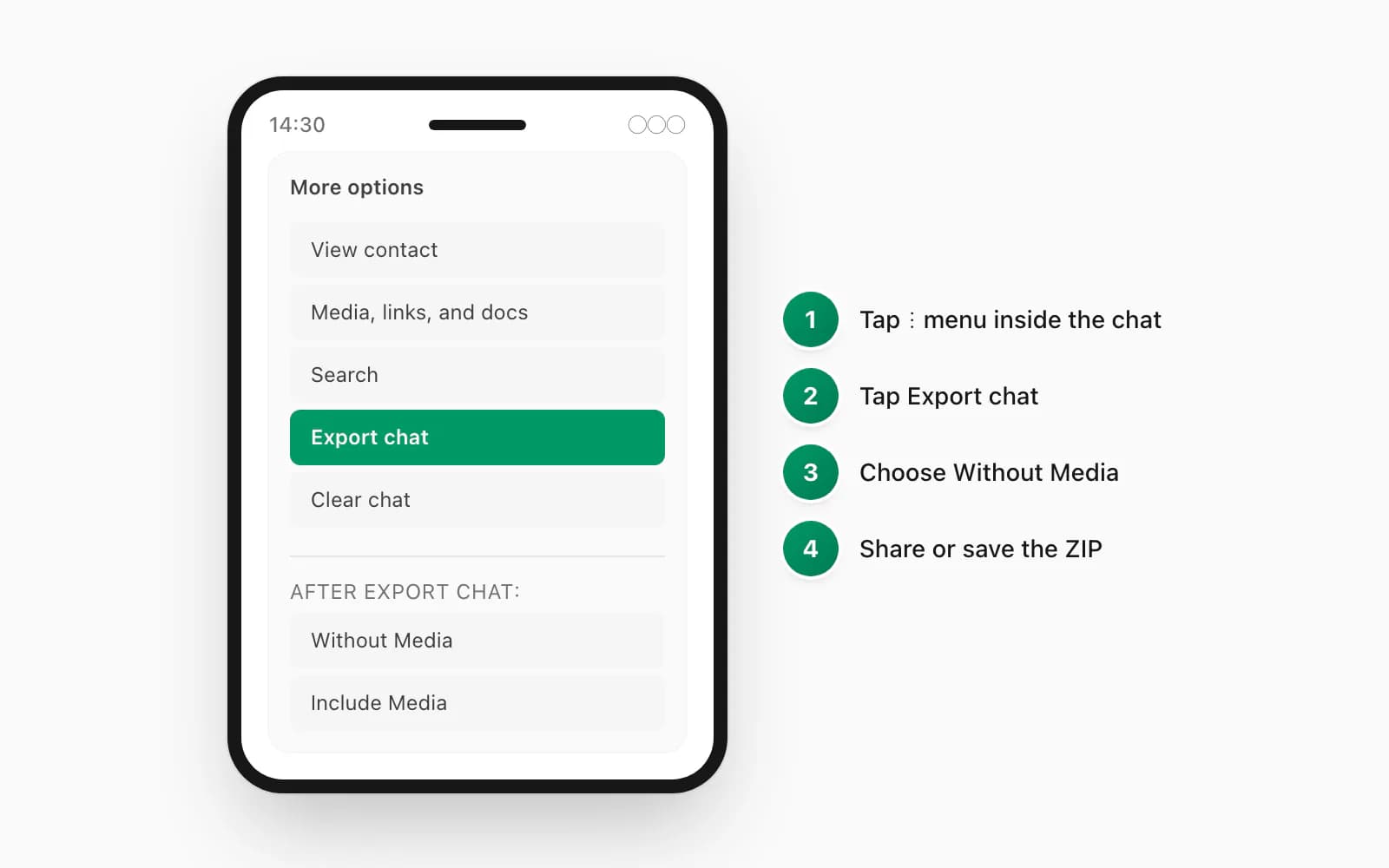
Nach dem Tippen auf "Chat exportieren" und Auswahl der Medienoption zeigt WhatsApp einen Teilen-Dialog. Die sichtbaren Optionen hängen davon ab, welche Apps installiert sind. Für das Übertragen der Datei vom Android ohne Kabel sind die zuverlässigsten Optionen:
- In Dateien speichern (wenn ein Dateimanager installiert ist) – speichert in
Interner Speicher/Downloads/oder entsprechendem Pfad - Drive – speichert auf Google Drive, von wo aus es von jedem Gerät heruntergeladen werden kann
- Per E-Mail an sich selbst senden – funktioniert, aber bei großen ZIPs können E-Mail-Anhangslimits ein Problem sein
Der exportierte Dateiname folgt dem Muster WhatsApp-Chat mit [Kontakt- oder Gruppenname].zip oder WhatsApp-Chat - [Kontakt- oder Gruppenname].zip je nach WhatsApp-Version.
Export auf iPhone
Auf iPhone ist der Menüpfad etwas anders als auf Android. Die Navigation erfolgt über das Kontaktblatt statt über ein Drei-Punkte-Überlaufmenü.
Den zu exportierenden Chat öffnen. Auf den Kontakt- oder Gruppennamen ganz oben im Bildschirm tippen – dadurch öffnet sich das Kontakt- oder Gruppeninformationsblatt. An Teilnehmern, Mediengalerie, Links und anderen Einstellungen nach unten scrollen. Nahe unten erscheint "Chat exportieren". Darauf tippen.
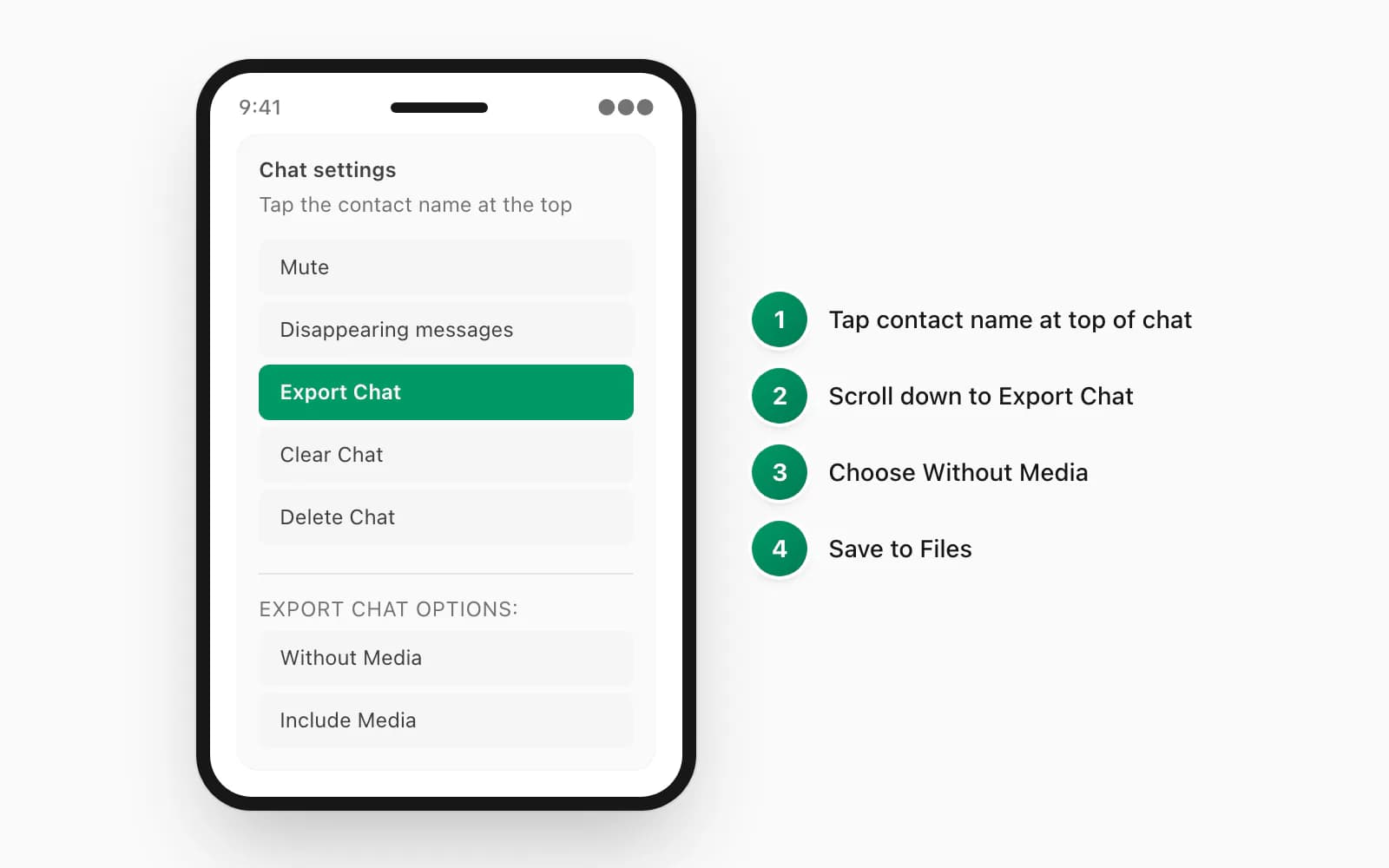
WhatsApp für iOS zeigt dann dieselben zwei Optionen: Ohne Medien oder Mit Medien. Nach der Auswahl bereitet WhatsApp das ZIP vor und übergibt einen iOS-Teilen-Dialog. Die sichtbaren Optionen hängen von den installierten Apps und der iCloud-Konfiguration ab.
Um die Datei auf dem iPhone zu behalten: "In Dateien speichern" antippen und einen einprägsamen Ort wählen. "Auf meinem iPhone → Downloads" ist ein guter Standard. Den Quick Look-Vorschau-Pfad vermeiden – wenn das ZIP-Anhang in Dateien ohne vorheriges Speichern angetippt wird, ist die Datei möglicherweise nur an einem temporären Ort, den der Dateiauswahl des Browsers nicht erreichen kann.
Um das ZIP auf einen Mac zu übertragen: AirDrop ist die schnellste Option. Auf das Teilen-Symbol tippen, auf AirDrop tippen, den Mac auswählen. Das ZIP erscheint im Downloads-Ordner des Macs. Alternativ synchronisiert das Speichern auf iCloud Drive es automatisch auf den Mac, wenn iCloud Drive aktiviert ist.
Für die Übertragung auf ein Android- oder Windows-Gerät: auf iCloud Drive speichern oder per E-Mail an sich selbst senden. iCloud.com ist von jedem Browser zugänglich, sodass dort heruntergeladen werden kann.
Wissenswert zu iPhone-Exporten speziell: WhatsApp auf iOS scheint mehr vollständige Medien in den "Mit Medien"-Export einzubeziehen als WhatsApp auf Android, zumindest in meinen Tests. Das Android-Medienfenster scheint früher zu kappen als iOS bei vergleichbaren Chats. Wenn möglich, für "Mit Medien"-Exporte das iPhone bevorzugen, wenn vollständige Fotoabdeckung wichtig ist.
Export auf den Computer – die drei ehrlichen Optionen
Es hält sich hartnäckig der Mythos, dass WhatsApp Web oder WhatsApp Desktop direkte Chat-Exporte vom Computer ermöglicht. Das tut es nicht. WhatsApp Web ist ein Spiegel der Telefonverbindung – es zeigt Chats auf einem Computerbildschirm, aber die Daten liegen auf dem Telefon.
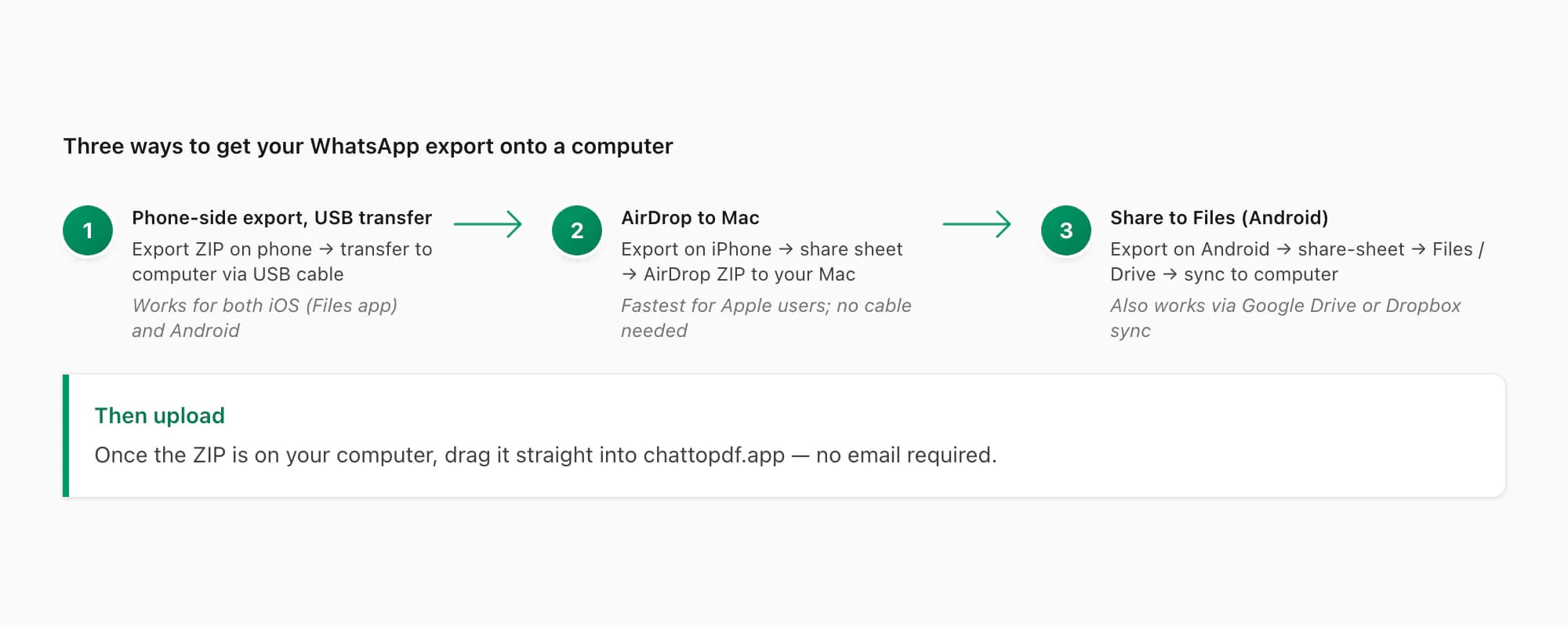
Hier sind die drei Optionen, die tatsächlich funktionieren.
Option 1: Auf dem Telefon exportieren, dann ZIP übertragen. Das ist der zuverlässigste Weg. Den Chat auf dem Telefon mit den obigen Schritten exportieren (Android oder iPhone), dann das ZIP auf den Computer übertragen. Auf iPhone per AirDrop oder iCloud Drive. Auf Android per USB-Kabel, Google Drive oder E-Mail. Dieser Ansatz funktioniert auf jedem Gerät, jeder Betriebssystemversion und hängt nicht von Drittanbieter-Software ab.
Option 2: WhatsApp Desktops eingeschränkte Download-Funktion. 2024 hat WhatsApp für einige Konten eine Chat-Verlauf-Download-Option zu WhatsApp Desktop auf Windows und Mac hinzugefügt. Sie ist nicht für alle verfügbar – es scheint ein schrittweiser Rollout zu sein – und erzeugt dasselbe ZIP-Format wie der Telefon-Export. Wenn unter WhatsApp Desktop (typischerweise im Drei-Punkte-Menü eines Chats) eine Option "Chat-Verlauf herunterladen" sichtbar ist, funktioniert sie genauso. Wenn sie nicht sichtbar ist, ist man nicht im Rollout und Option 1 ist der Weg.
Option 3: Drittanbieter-Backup-Tools. Tools wie Backup Trans, iMazing (für iPhone) oder Android Backup Extractor können direkt auf die WhatsApp-Datenbank zugreifen und bieten mehr Export-Flexibilität – Datumsbereichsfilterung, vollständiger Verlauf unabhängig vom 40.000-Nachrichten-Limit und manchmal mehr Medien. Diese Tools erfordern eine Desktop-App, eine USB-Verbindung und in einigen Fällen Root-Zugriff oder ein lokales verschlüsseltes Backup. Sie sind für Power-User wirklich nützlich, die vollständige Verlaufsexporte benötigen. Für alle anderen ist Option 1 schneller.
WhatsApps eigene FAQ-Seite behandelt die Export-Funktion in allgemeinen Begriffen, unterschätzt aber die 40.000-Nachrichten-Grenze und dokumentiert das Medienfenster-Limit bei "Mit Medien"-Exporten nicht.
Excel und CSV Exporte (und warum die meisten eigentlich ein PDF wollen)
WhatsApp exportiert nicht nativ zu Excel oder CSV. Wenn Menschen das fragen, wollen sie eigentlich _chat.txt in strukturierte Zeilen umgewandelt haben – Sender in einer Spalte, Zeitstempel in einer anderen, Nachrichtentext in einer dritten. Diese Transformation erfordert einen Parser. ChatToPDF unterstützt sowohl PDF- als auch CSV-Ausgabe aus demselben ZIP-Upload.
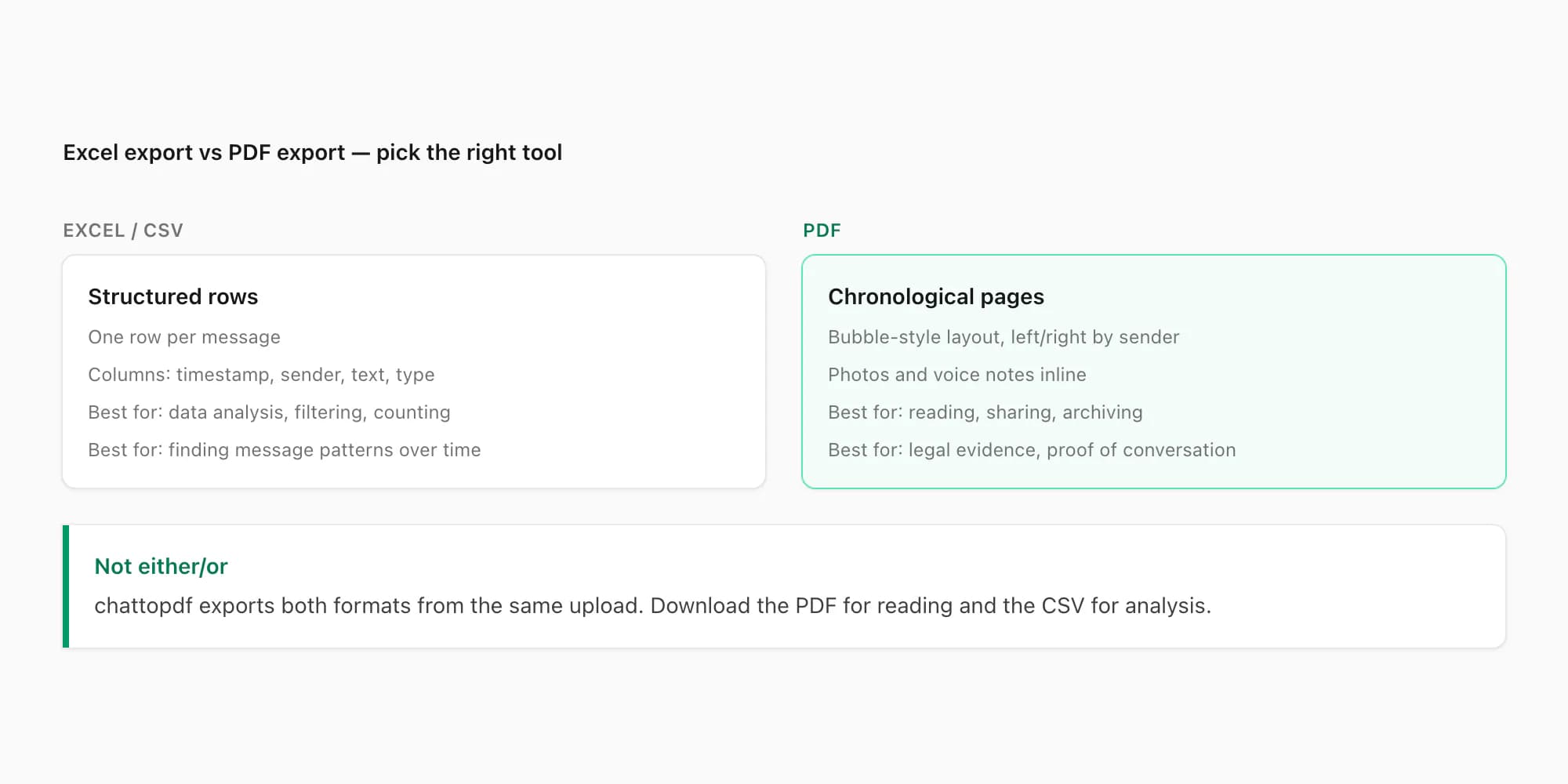
Warum man CSV/Excel möchte: Wenn das Ziel Analyse ist – Nachrichten pro Sender zählen, Antwortzeiten berechnen, Stimmungsscoring durchführen, ein Häufigkeitsdiagramm erstellen – sind strukturierte Zeilen das richtige Format. CSV kann in Excel, Google Sheets oder jedes Datentool importiert werden. Man kann nach Sender sortieren, nach Datumsbereich filtern, Formeln anwenden. Die Struktur, die PDFs lesbar macht (chronologischer Fluss, visuelle Blasen, Zeitstempel als Prosa), macht sie zu schlechten Analyseeingaben.
Warum die meisten eigentlich ein PDF wollen: Die PDF-Ausgabe von ChatToPDF liest sich wie ein Dokument. Jede Nachricht hat einen Sendernamen, einen Zeitstempel und den Nachrichteninhalt in Reihenfolge. Man kann so durchscrollen wie durch ein gedrucktes Gespräch. Man kann es mit jemandem teilen, der noch nie von WhatsApp gehört hat, und dieser wird es sofort verstehen. Es kann an eine E-Mail angehängt, in eine juristische Fallakte hochgeladen oder ausgedruckt werden. PDFs sind universell lesbar; CSV-Dateien benötigen eine Tabellenkalkulationsanwendung, um Sinn zu ergeben.
Ich baute ChatToPDF mit PDF als Hauptausgabe, weil das die überwältigende Mehrheit der Menschen will, wenn sie sagen "Ich muss dieses Gespräch speichern." Falls CSV benötigt wird, ist es verfügbar – aber ich würde erst fragen: Was soll tatsächlich mit der Tabellenkalkulation gemacht werden? Wenn die Antwort "durch das Gespräch lesen" oder "es teilen" ist, wird PDF gewünscht. Wenn die Antwort "zählen wie oft diese Person X sagte" oder "ein Diagramm der Nachrichtenhäufigkeit nach Stunde erstellen" ist, wird CSV gewünscht.
Für den spezifischen Fall des WhatsApp-Exports in ein Format, das mit Excel kompatibel ist, produziert der CSV-Download-Button auf ChatToPDF eine Drei-Spalten-Datei: Zeitstempel, Sender, Nachricht. In Excel importieren und Daten → Text in Spalten verwenden, falls Werte Kommas enthalten.
Datenschutz-sicherer Export-Workflow (was man NICHT hochladen sollte)
Ein exportierter WhatsApp-Chat enthält private Gesprächsdaten – oft einschließlich Namen, Telefonnummern, Standorte, Fotos und den vollständigen Text persönlicher Kommunikation. In dem Moment, in dem das ZIP zu einem Drittanbieter-Dienst hochgeladen wird, vertraut man diesem Dienst mit all dem.
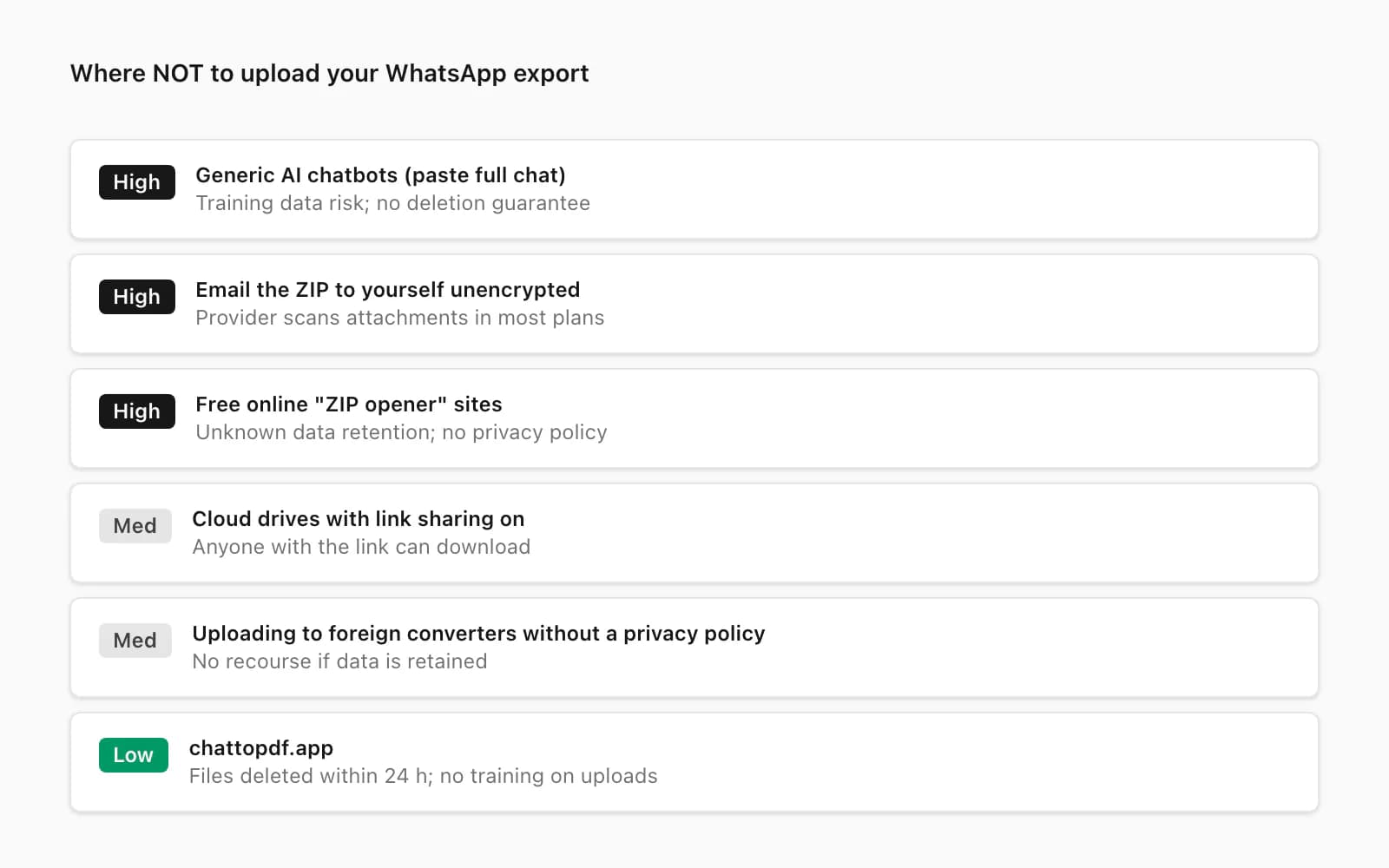
Hier ist, was ich prüfe, bevor ich irgendeinen Chat-Export irgendwo hochlade, und was ich empfehle zu prüfen.
Nicht hochladen bei: Kostenlosen unbenannten Konvertern ohne Datenschutzrichtlinie, Diensten, deren Bedingungen sagen "wir können hochgeladene Inhalte zur Verbesserung unserer Dienste verwenden" (eine häufige Klausel, die bedeutet, dass Gesprächsdaten einen Trainingsdatensatz speisen können), oder jedem Tool, das in einem Rechtssystem mit schwachem Datenschutz-Enforcement gehostet wird.
Vor dem Hochladen überall prüfen: Löscht der Dienst die Datei nach der Konvertierung? Gibt es eine angegebene Aufbewahrungsfrist? Sagt die Datenschutzrichtlinie ausdrücklich, dass der Inhalt nicht für Modelltraining verwendet wird? Verarbeitet der Dienst Dateien auf dem Server oder im Browser? Serverseitige Verarbeitung ist nicht von Natur aus schlecht, bedeutet aber, dass die Datei das Gerät verlässt.
ChatToPDFs Ansatz: Das ZIP wird auf dem Server verarbeitet, das resultierende PDF wird vorübergehend für den Download gespeichert, und beides wird nach dem Ablauf des Lieferfensters gelöscht. Kein Training. Keine Speicherung über die Konvertierung hinaus. Die Datenschutzrichtlinie ist zu diesem Punkt lesbar und spezifisch.
Auf der Geräteseite: Nachdem das konvertierte PDF heruntergeladen wurde, kann das ursprüngliche ZIP sicher vom Telefon und von jedem Cloud-Ort gelöscht werden, wo es zwischengespeichert wurde. Das PDF behalten; es ist die dauerhafte Version. Das ZIP kann jederzeit neu aus WhatsApp generiert werden (bis zum 40.000-Nachrichten-Limit und solange WhatsApp den lokalen Chat behält).
Besondere Überlegung für Gruppenchats: Man besitzt nicht den Inhalt in einem Gruppenchat – jeder Teilnehmer besitzt seine eigenen Nachrichten. Das Exportieren eines Gruppenchats und das Hochladen zu einem Dienst bedeutet, Nachrichten anderer Menschen ohne deren Wissen hochzuladen. Für persönliche Archivierung ist das generell in Ordnung. Für geschäftliche Zwecke oder für jede Situation, in der diese anderen Teilnehmer Einwände haben könnten, lohnt es sich, einen Moment darüber nachzudenken.
Für mehr über datenschutzbewussten Umgang mit WhatsApp-Daten behandelt WhatsApps Datenschutz-FAQ ihre Datenverarbeitungspraktiken in angemessenem Detail.
Preise und Stufenempfehlung
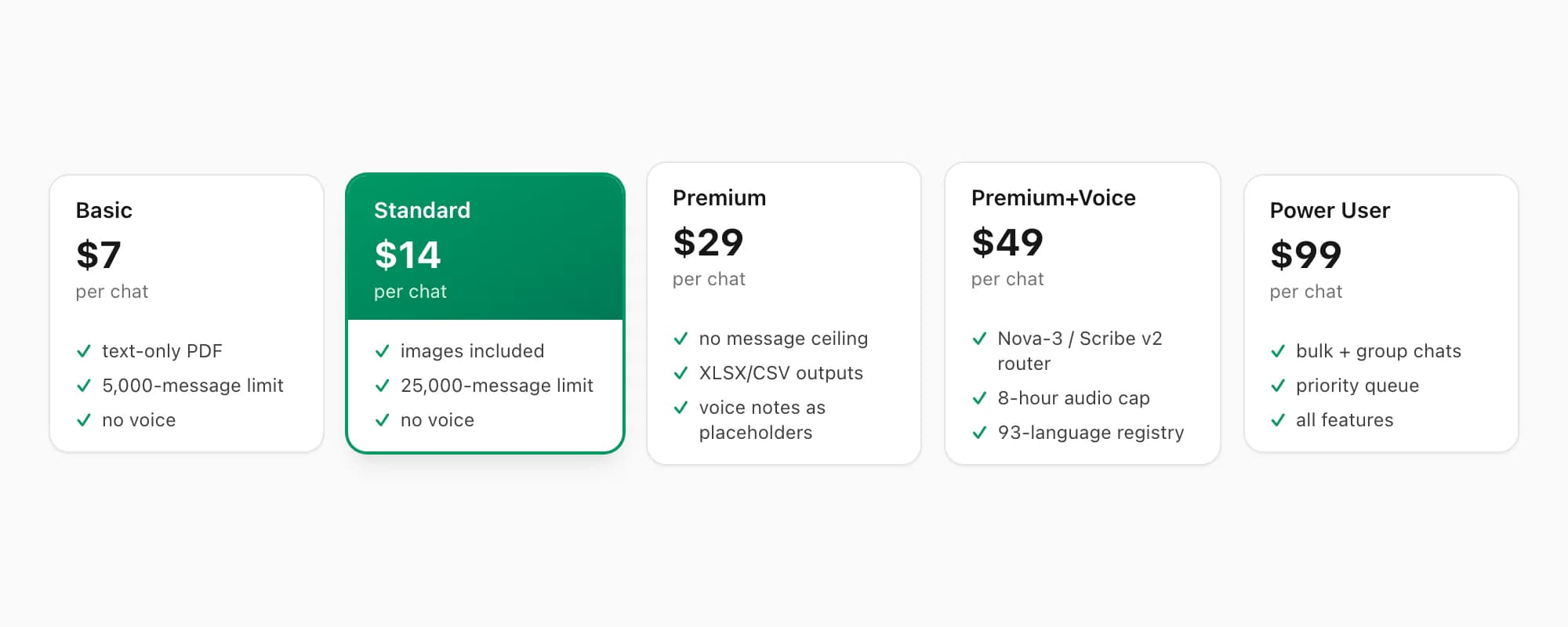
ChatToPDF verwendet Pro-Konvertierungs-Preisgestaltung. Man zahlt für den spezifischen Chat, der heute konvertiert wird. Es gibt keine wiederkehrende Gebühr – jede Konvertierung steht für sich allein.
So denke ich darüber, welche Stufe zu welchem Export-Szenario passt.
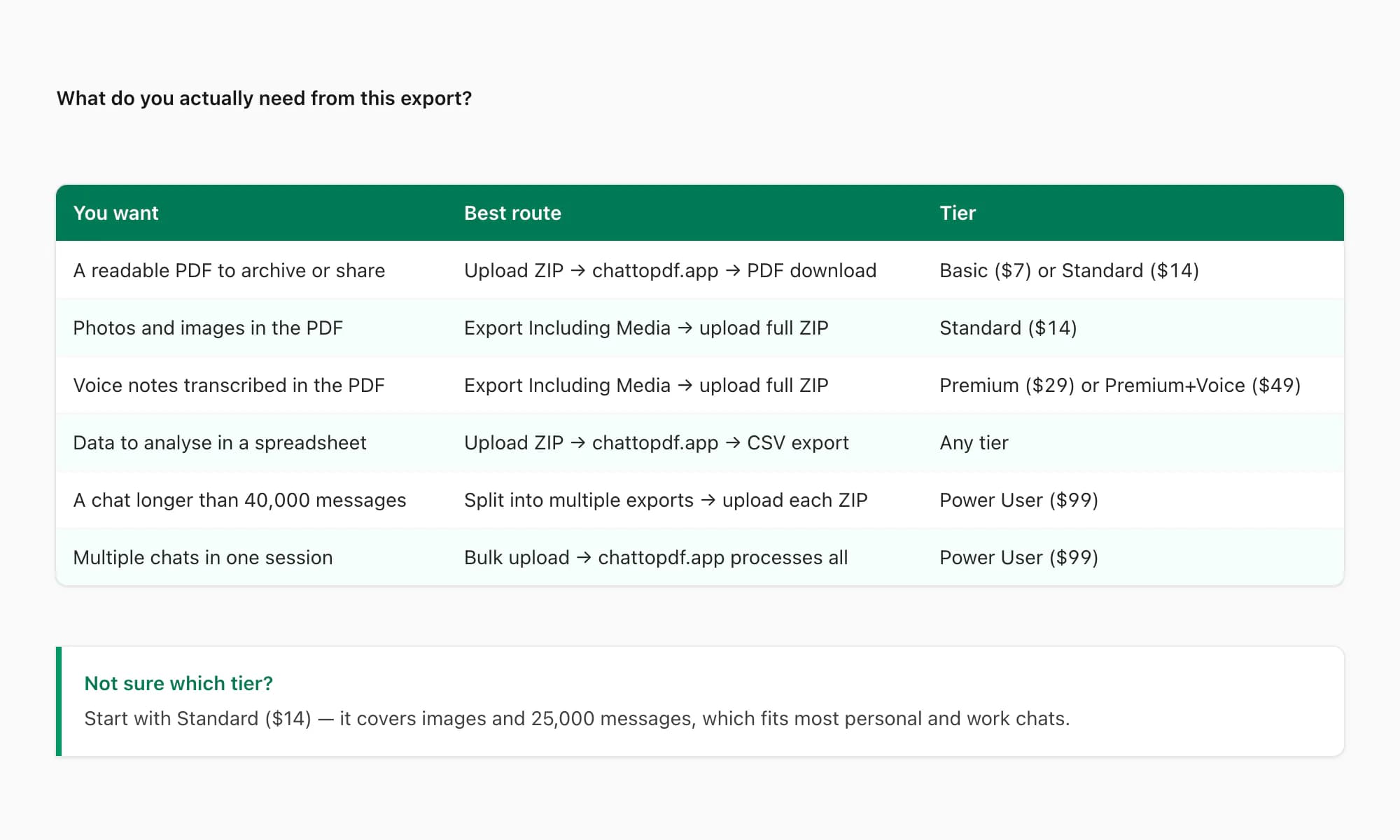
$7 Basic pro Chat-Konvertierung verarbeitet reine Text-Exporte bis zu 5.000 Nachrichten. Richtig für kurze Gespräche, schnelle Aufzeichnungen und jeden Chat, bei dem Fotos nicht in der Ausgabe erscheinen müssen. Wenn "Ohne Medien" beim WhatsApp-Export gewählt wurde und der Chat ein paar hundert Nachrichten hat, ist das die gewünschte Stufe.
$14 Standard pro Chat-Konvertierung verarbeitet Exporte bis zu 25.000 Nachrichten und enthält eingebettete Fotos. Das ist die richtige Stufe für die Mehrheit der individuellen Chat-Exporte – sie deckt mehrere Jahre normaler Messaging-Frequenz ab und unterstützt "Mit Medien"-Exporte mit Inline-Bildern im PDF.
$29 Premium pro Chat-Konvertierung entfernt die Nachrichtenanzahl-Grenze und unterstützt vollständige Medienbündel. Sprachnachrichten erscheinen als Platzhalterreferenzen im PDF – Transkription ist bei dieser Stufe nicht enthalten. Wenn der Export keine Sprachnachrichten hat (oder diese nicht transkribiert werden müssen), ist das die Stufe für sehr lange Chats.
$49 Premium+Voice pro Chat-Konvertierung fügt Transkription über einen sprachbewussten Router zwischen Deepgram Nova-3 und ElevenLabs Scribe v2 hinzu. Das aktuelle Register umfasst 93 Sprachen, davon 57 in veröffentlichten hohen oder ausgezeichneten Genauigkeitsbändern; unterstützte Notizen mit erfolgreicher Transkription erscheinen im PDF. Bis zu 8 Stunden Audio pro Chat sind enthalten.
$99 Power User pro Chat-Konvertierung ist für große Exporte gedacht. Es nutzt denselben Nova-3/Scribe-v2-Router ohne Begrenzung der Audiodauer und mit Prioritätsverarbeitung; nicht unterstützte oder nicht erfolgreich transkribierte Notizen werden nicht als verlässlicher Text dargestellt.
Für einen typischen individuellen Chat-Export – ein Gespräch, einige Tausend Nachrichten, vielleicht einige Fotos – deckt die $14 Standard pro Chat-Konvertierung fast jeden Fall ab. Für Gruppenchats, die seit Jahren aktiv sind, auf $29 Premium pro Chat oder $99 Power User pro Chat upgraden, je nachdem ob Sprachnachrichten vorhanden sind und wie lang der Verlauf ist.
Wenn mehrere individuelle Chats konvertiert werden – zum Beispiel fünf Gespräche aus einem Geschäftsstreit – ist jede eine separate Konvertierung zur entsprechenden Stufe. Es gibt keinen kontoweiten Zugang, der diese bündelt.
Verwandte Leitfäden – WhatsApp-Chats tiefer exportieren
Das Export-Mechanik-Thema wurde in 15 fokussierte Leitfäden aufgeteilt, jeder löst eine spezifische Frage. Der verwendete Begriff beim Suchen zeigt, was tatsächlich benötigt wird; den passenden Eintrag wählen.
Hier beginnen bei Neueinsteigern:
- Aus WhatsApp exportieren – hier beginnen – Überblick für Einsteiger, der zum richtigen vertiefenden Leitfaden führt
Was "Chat exportieren" tatsächlich ist:
- Was "Chat exportieren" auf Funktionsebene ist – was das Menü erzeugt, was es nicht ist, wann man es verwendet
- Was es für Daten und Datenschutz bedeutet – was mit dem Chat, der Datei und der anderen Person passiert
- Was "Chat exportieren" als Begriff bedeutet – warum WhatsApp "exportieren" statt "herunterladen" verwendet
- Die Mechanik – Menü, ZIP, was drin ist – das Menü, das ZIP, was wirklich drin ist
Schritt-für-Schritt-Workflows:
- Einen einzelnen Chat exportieren – für wenn nur ein bestimmter Chat gespeichert werden soll
- WhatsApp-Chat als PDF exportieren – der echte Weg – ZIP zu PDF in 30 Sekunden, mit Fotos
- Chat-Verlauf herunterladen – was Nutzer meinen – drei Absichten, drei verschiedene Antworten
- Chat-Verlauf herunterladen – Schritt für Schritt – drei Anleitungen für iOS, Android und Web
- WhatsApp Web Export – ja, es existiert – der Desktop-Ablauf, im Drei-Punkte-Menü versteckt
Vokabular-Varianten:
- "Nachrichten"-Vokabular-Variante – wenn nur bestimmte Nachrichten, nicht der gesamte Chat
- "Gespräch"-Vokabular-Variante – wenn man in Gesprächen statt Chats denkt
Kontakte (keine Chats):
- Allgemeine Kontakte – vier Workarounds für die fehlende Kontakte-Export-Funktion
- Gruppenkonakte speziell – vier Workarounds für das Abrufen einer Teilnehmerliste
Analytischer Rahmen:
- WhatsApp-Chat-Daten extrahieren – welche Felder abrufbar sind und was damit zu tun ist
Wenn der Export selbst schiefläuft – Fehlerbehebung
Das Menü "Chat exportieren" ist zuverlässig, aber einige Dinge können dennoch schiefgehen. Hier die Lösung für jeden Fall:
- Export-ZIP zu groß, oder nur einige Nachrichten kamen durch – Medienaufblähung und die 40.000-Nachrichten-Grenze
- Export ohne Medien – was man tatsächlich bekommt – der reine Text-Export und wann er richtig ist
- Export hängt bei "Datei wird vorbereitet…" – große Chats, Speicher, Hintergrundlimits
- Das exportierte ZIP lässt sich nicht öffnen / ist "beschädigt" – unterbrochene Übertragungen und wie man sie vermeidet
- Arabischer / hebräischer Text ist im Export umgekehrt – bidirektionales Rendering und wie die ChatToPDF-Ausgabe RTL verarbeitet
Key takeaways
- Ein WhatsApp-Export erzeugt eine ZIP-Datei mit
_chat.txt(jede Nachricht, Zeile für Zeile) und bei "Mit Medien"-Exporten alle angehängten Fotos, Sprachnachrichten und Dokumente - "Ohne Medien"-Exporte sind typischerweise unter 1 MB selbst bei Tausenden von Nachrichten; "Mit Medien"-Exporte können 100 MB oder mehr erreichen, wobei Medien nur für ungefähr die letzten 10.000 Nachrichten enthalten sind
- WhatsApp begrenzt alle Exporte auf 40.000 Nachrichten – die letzten 40.000 – ohne Warnung oder Kürzungshinweis in der App
- Das
_chat.txt-Datumsformat variiert je nach Gebietsschema: US-Exporte verwendenM/T/JJ, H:MM AM/PM, ISO-ExporteJJJJ-MM-TT, HH:MM:SSund europäische Exporte oftTT.MM.JJJJ, HH:MM; ein Parser muss alle drei verarbeiten - Gruppenchat-Exporte enthalten Systemnachrichten ohne Sendernamen, Nur-Telefonnummer-Kontakte für jeden, der nicht im Telefonbuch steht, und Verlauf nur ab dem persönlichen Beitrittsdatum – nicht ab dem Gründungsdatum der Gruppe
- Die $14 Standard pro Chat-Konvertierung verarbeitet Exporte bis zu 25.000 Nachrichten mit Inline-Fotos; die $29 Premium pro Chat-Konvertierung fügt Sprachtranskription für Chats mit
.opus-Audiodateien hinzu - Vor dem Hochladen eines Chat-Exports zu einem Drittanbieter-Dienst die Löschrichtlinie, Datennutzungsbedingungen und die Frage prüfen, ob Nutzerinhalte vom Modelltraining ausgeschlossen werden
FAQ
Was enthält ein exportierter WhatsApp-Chat tatsächlich?
Der Export erzeugt eine ZIP-Datei mit einer _chat.txt-Klartextdatei darin. Jede Nachricht ist eine Zeile, formatiert als [Datum, Uhrzeit] Sendername: Nachrichtentext. Bei "Mit Medien"-Export enthält das ZIP auch die angehängten Dateien – Bilder, Sprachnachrichten, Dokumente – nach WhatsApps eigener Namenskonvention benannt (IMG-JJJJMMTT-WA####.jpg, PTT-JJJJMMTT-WA####.opus usw.). Anrufe und bereits abgelaufene verschwundene Nachrichten sind nicht enthalten.
Wie exportiere ich einen WhatsApp-Chat auf iPhone?
Den Chat auf iPhone öffnen, auf den Kontakt- oder Gruppennamen oben antippen, um das Informationsbildschirm zu öffnen, nach unten scrollen und "Chat exportieren" antippen. "Ohne Medien" für ein reines Text-ZIP oder "Mit Medien" wählen, um Fotos und Sprachnachrichten zu bündeln. iOS zeigt einen Teilen-Dialog – "In Dateien speichern" antippen und einen einprägsamen Ordner wählen. Um das ZIP als PDF zu konvertieren, zu chattopdf.app hochladen; die $14 Standard pro Chat-Konvertierung verarbeitet die meisten individuellen Chats einschließlich Fotos.
Was ist das 40.000-Nachrichten-Limit und wie kann es umgangen werden?
WhatsApp exportiert maximal 40.000 Nachrichten pro Export und nimmt dabei immer die letzten 40.000. Es gibt keinen Datumsbereichsfilter und keine Warnung, wenn das Limit erreicht wird. Um zu prüfen, ob es erreicht wurde, _chat.txt in einem Texteditor öffnen und den ersten Zeitstempel betrachten – wenn er neuer als erwartet ist, wurde der Export gekürzt. Der einzige Workaround für den Zugriff auf ältere Nachrichten ist ein Drittanbieter-Tool, das die WhatsApp-Datenbank direkt liest (Android Backup Extractor, iMazing auf iPhone), was ein lokales Backup oder Root-Zugriff auf das Gerät erfordert.
Warum erscheinen einige Kontakte als Telefonnummern in meinem Gruppenchat-Export?
WhatsApp verwendet den Kontaktnamen aus dem Telefonbuch als Sendernamen in _chat.txt. Wenn die Nummer eines Gruppenteilnehmers nicht in den eigenen Kontakten gespeichert ist, erscheinen ihre Nachrichten mit der rohen Telefonnummer als Sender – etwa +49 176 555 1234: Hallo alle. ChatToPDF erhält diese Telefonnummer als Senderzuweisung in der PDF-Ausgabe; ein Name, der nicht in der Quelldatei steht, kann nicht abgeleitet werden. Wenn Namen gewünscht werden, die Nummer in den Telefonkontakten speichern und erneut exportieren.
Kann ich einen WhatsApp-Chat direkt von einem Computer exportieren?
Nicht zuverlässig. WhatsApp Web und WhatsApp Desktop spiegeln die Telefonverbindung, bieten aber auf den meisten Konten keinen nativen Export. Der einzige direkte Weg ist das Exportieren auf dem Telefon (Android: ⋮ → Mehr → Chat exportieren; iPhone: auf den Kontaktnamen tippen → nach unten scrollen → Chat exportieren), dann das ZIP per AirDrop, USB, Google Drive oder iCloud Drive auf den Computer übertragen. Ein eingeschränkter Chat-Verlauf-Download wurde für einige Konten 2024 zu WhatsApp Desktop hinzugefügt, ist aber nicht universell verfügbar.
Ist es sicher, meinen WhatsApp-Export zu ChatToPDF hochzuladen?
ChatToPDF verarbeitet das ZIP auf dem Server, generiert das PDF und löscht dann beide Dateien, nachdem das Download-Fenster geschlossen ist. Inhalt wird nicht für Modelltraining verwendet, und es gibt keine langfristige Speicherung der Nachrichten. Für Gruppenchats, in denen Nachrichten anderer Teilnehmer enthalten sind, überlegen, ob der Export sensible Informationen enthält, bevor er zu einem Dienst hochgeladen wird – einschließlich diesem hier. WhatsApps eigene Ende-zu-Ende-Verschlüsselung schützt Nachrichten während der Übertragung; sie gilt nicht für Dateien, die anderswo exportiert und hochgeladen werden.
Welche ChatToPDF-Stufe brauche ich für einen Gruppenchat-Export?
Es hängt von der Nachrichtenanzahl und davon ab, ob Sprachnachrichten vorhanden sind. Die $14 Standard pro Chat-Konvertierung deckt bis zu 25.000 Nachrichten mit Fotos ab, was die meisten Gruppenchats unter zwei bis drei Jahren abdeckt. Für längere Gruppenchats entfernt die $29 Premium pro Chat-Konvertierung die Nachrichtengrenze und fügt Sprachtranskription hinzu. Für sehr große, mehrjährige Gruppenarchive fügt die $99 Power User pro Chat-Konvertierung Prioritätsverarbeitung hinzu und verarbeitet die größten Exporte. Den ersten und letzten Zeitstempel in _chat.txt prüfen, um das Nachrichtenvolumen vor der Auswahl zu schätzen.
I'm Paul, the founder of ChatToPDF. I built it after needing a long WhatsApp conversation as a readable PDF for a legal matter. I test and document WhatsApp exports, PDF conversion, voice-note transcription, and the limits people should check before relying on the result.