
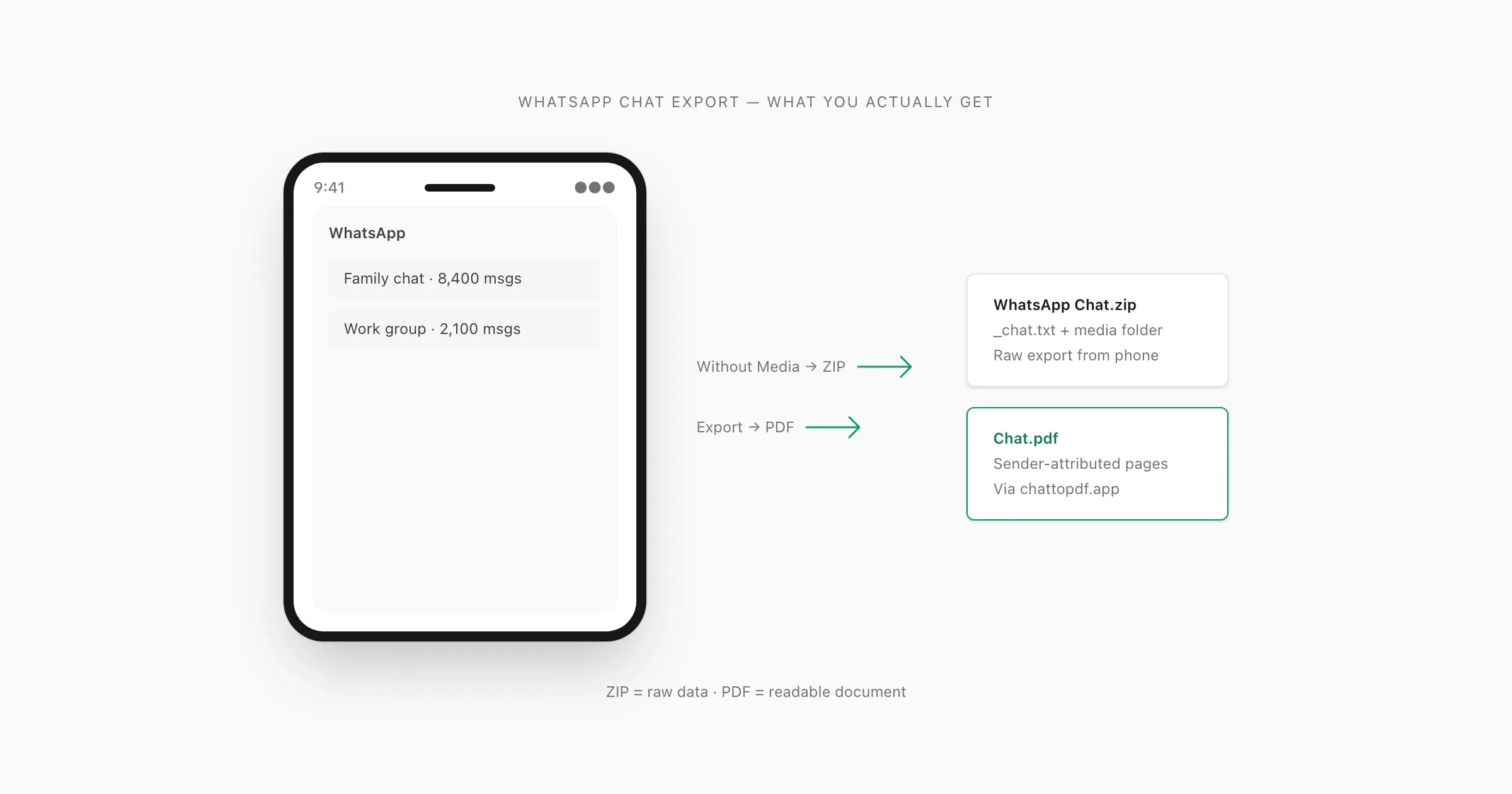
Apa yang sebenarnya dilakukan Ekspor Chat WhatsApp (dan yang tidak)
Saya terus-menerus melihat kebingungan ini di tiket dukungan, utas Reddit, dan forum bantuan WhatsApp. Orang mengira "ekspor" berarti cadangan. Itu keliru. Fitur Ekspor Chat WhatsApp menghasilkan snapshot — file teks percakapan seperti kondisi saat ini, dibungkus dalam arsip ZIP. Ini bukan sinkronisasi, bukan koneksi langsung ke server WhatsApp, dan bukan cara untuk memulihkan chat ke akun WhatsApp yang berbeda. (That's my experience after three years building ChatToPDF — I keep seeing the same misunderstanding.)
Yang ia lakukan: membaca riwayat chat lokal di perangkat, menulis setiap pesan baris demi baris ke file teks biasa bernama _chat.txt, dan mengemas file tersebut (ditambah media apa pun jika Anda memilih Sertakan Media) ke dalam ZIP. Prosesnya membutuhkan beberapa detik untuk chat pendek dan beberapa menit untuk yang sangat panjang.
Yang tidak ia lakukan: tidak mengekspor panggilan. Tidak mengekspor pesan hilang yang sudah lenyap. Tidak memberikan riwayat chat dari perangkat yang sudah tidak Anda miliki. Dan — inilah bagian yang sering membingungkan orang — tidak mengekspor semua pesan jika chat Anda memiliki lebih dari 40.000. Saya menjelaskan batasan itu secara rinci di bagian tersendiri di bawah.
File output adalah arsip ZIP standar. Anda bisa membukanya dengan manajer file, aplikasi dekompresi, atau browser mana pun yang menangani file ZIP. Isinya adalah file teks biasa dan file media — tidak ada yang proprietary, tidak ada yang terenkripsi.
Kesimpulan praktisnya: jika Anda ingin catatan WhatsApp chat export yang portabel dan dapat dibaca manusia, menu Ekspor Chat adalah titik awal Anda. Apa yang Anda lakukan dengan ZIP setelah itu bergantung pada kebutuhan Anda — PDF, spreadsheet, cadangan, atau sekadar arsip lokal.
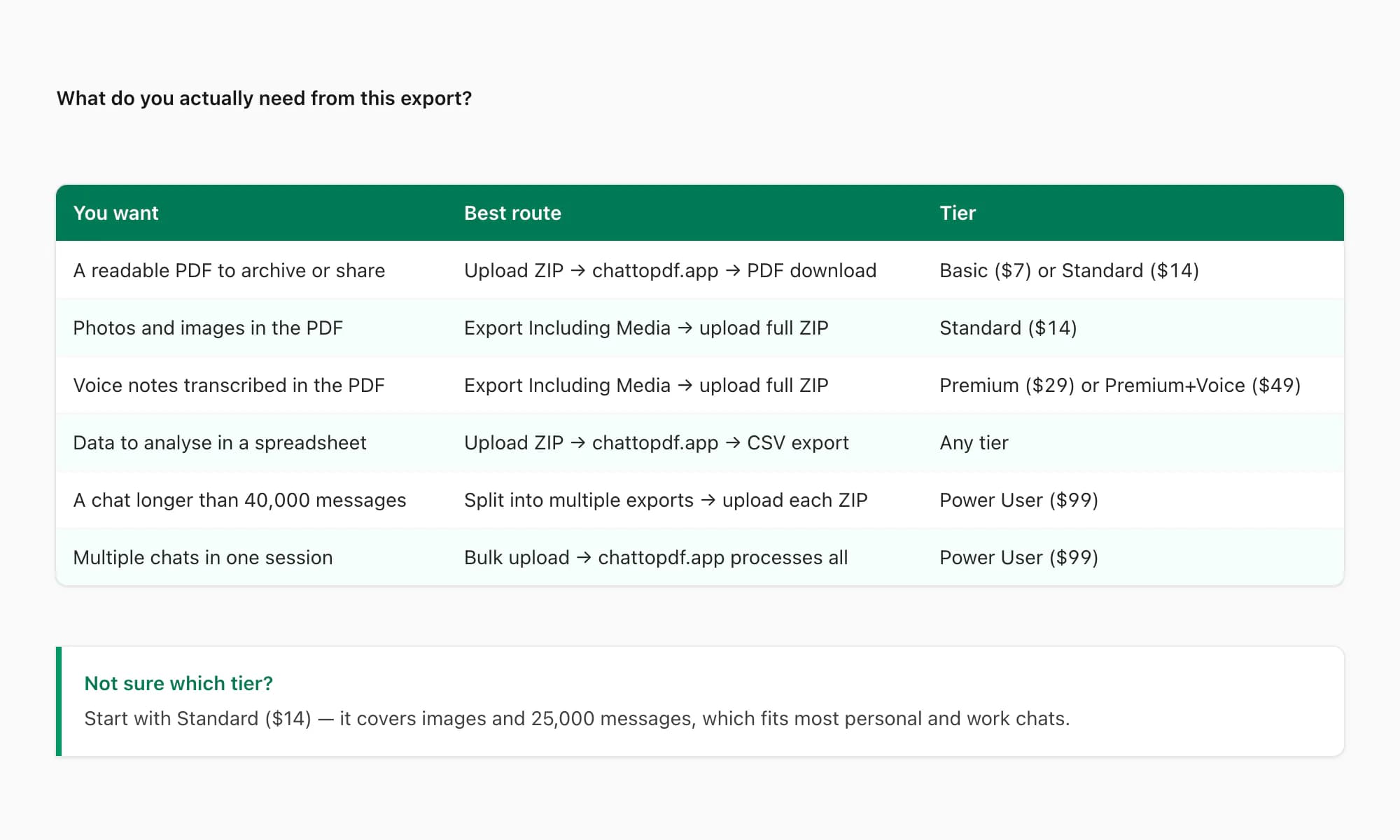
Tanpa Media vs Sertakan Media — kapan masing-masing adalah pilihan yang tepat
WhatsApp menawarkan dua mode ekspor. Pilihan yang Anda buat di sini memengaruhi ukuran file, kecepatan ekspor, dan apa yang bisa Anda lakukan dengan hasilnya.
Tanpa Media hanya mengekspor _chat.txt. Setiap pesan muncul dalam teks biasa, dengan referensi foto dan video ditampilkan sebagai placeholder <Media omitted>. Catatan suara, stiker, dan dokumen juga digantikan oleh placeholder. ZIP yang dihasilkan sangat kecil — biasanya di bawah 1 MB bahkan untuk ribuan pesan. Ekspor cepat, mudah dikirim lewat email, dan diunggah ke konverter mana pun dalam hitungan detik.
Sertakan Media menggabungkan _chat.txt dengan semua file terlampir: gambar sebagai .jpg atau .webp, catatan suara sebagai .opus atau .m4a, dokumen dalam format aslinya. Untuk chat dengan banyak media, ZIP ini bisa dengan mudah mencapai 100 MB atau lebih. WhatsApp juga menerapkan pembatasan diam-diam: media hanya disertakan untuk sekitar 10.000 pesan terbaru. Pesan di luar batas itu muncul sebagai <Media omitted> di _chat.txt meskipun Anda memilih Sertakan Media. WhatsApp sendiri tidak menampilkan batas ini dalam dialog atau peringatan apa pun — Anda hanya mengetahuinya jika memeriksa tanggal file media terhadap riwayat chat lengkap.
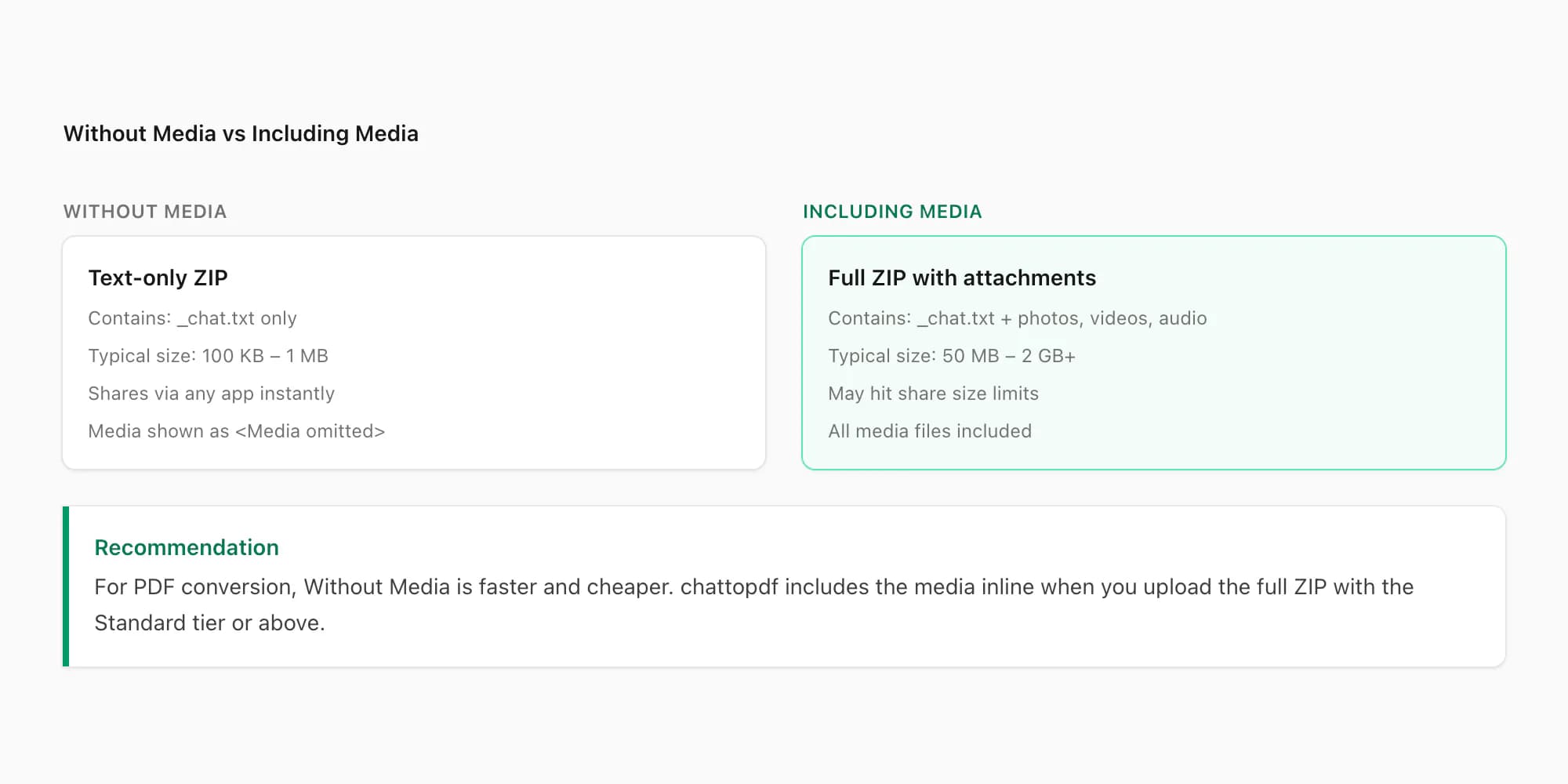
Mana yang harus dipilih? Saya menggunakan Tanpa Media sebagai default saat tujuannya adalah dokumentasi, pengarsipan, atau bukti hukum. Catatan teks adalah yang penting dalam kasus-kasus tersebut, dan file yang lebih kecil lebih mudah ditangani. Saya beralih ke Sertakan Media ketika foto dan catatan suara perlu dipertahankan — chat keluarga di mana gambar memiliki nilai sentimental, percakapan bisnis di mana dokumen yang dibagikan relevan dengan sengketa.
Satu catatan praktis: jika Anda mengonversi ke PDF menggunakan ChatToPDF, Sertakan Media berarti gambar muncul inline dalam output PDF daripada sebagai placeholder <Media omitted>. Konversi $14 Standard per chat mencakup foto tertanam. Catatan suara ditranskripsikan pada tier $29 Premium per chat ke atas — lihat panduan transkripsi audio WhatsApp saya untuk detail tentang cara pipeline suara menangani berbagai bahasa dan kualitas audio.
Batas 40.000 pesan yang tidak pernah diperingatkan kepada siapa pun
Inilah yang tidak ada yang memberitahukan Anda: WhatsApp membatasi setiap ekspor hingga 40.000 pesan. Tidak ada peringatan. Tidak ada pemberitahuan pemotongan. Ia hanya mengekspor 40.000 pesan terbaru dan berhenti. Jika chat Anda memiliki 60.000 pesan yang mencakup lima tahun, _chat.txt yang diekspor hanya mencakup 40.000 yang terbaru. 20.000 yang lebih lama tidak ada di file.
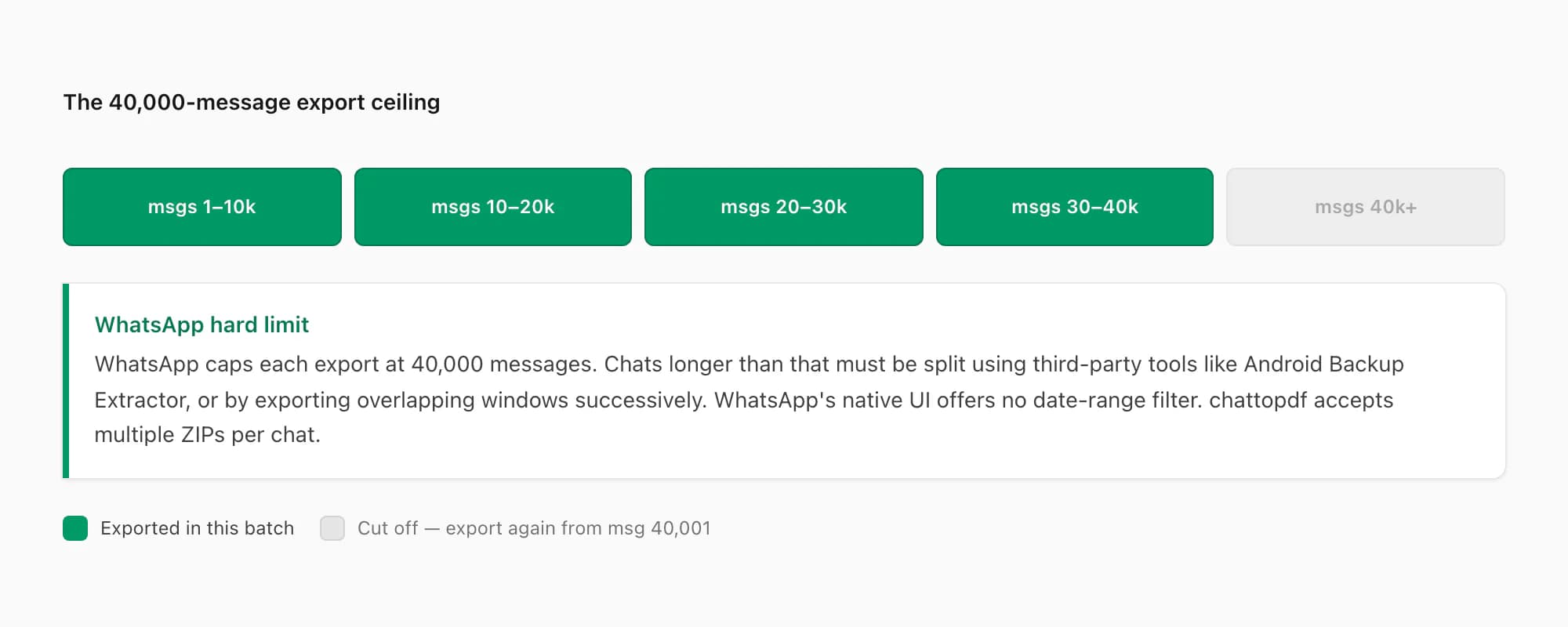
Bagaimana Anda tahu apakah telah mencapai batas? Buka _chat.txt yang diekspor dan periksa cap waktu paling awal. Jika lebih baru dari yang Anda harapkan — jika chat yang Anda tahu dimulai pada 2019 hanya menampilkan pesan dari 2022 — Anda telah mencapai batas.
Kabar buruknya adalah tidak ada cara mudah untuk mengekspor potongan yang lebih lama. Fungsi ekspor WhatsApp selalu mengambil N pesan terbaru hingga 40.000. Anda tidak bisa menetapkan rentang tanggal. Anda tidak bisa mengatakan "berikan pesan dari 2019 hingga 2020." Satu-satunya solusi bersih adalah menggunakan alat Android seperti Android Backup Extractor untuk membaca database WhatsApp secara langsung — proses yang memerlukan akses root atau cadangan lokal penuh, dan berada di luar lingkup yang ingin dicoba kebanyakan orang.
Untuk sebagian besar kasus penggunaan pribadi — chat yang ingin diarsipkan sebelum mengganti ponsel, percakapan yang ingin dibagikan ke pengacara — 40.000 pesan lebih dari cukup. Chat 40.000 pesan mencakup sekitar tiga hingga empat tahun pengiriman pesan harian yang moderat. Hanya chat grup yang sangat aktif atau percakapan individu yang berjalan sangat lama yang mencapai batas ini.
Jika chat Anda melebihi 40.000 pesan dan Anda membutuhkan riwayat penuh, saya rekomendasikan mengekspor sesegera dan sesering mungkin ke depannya, sehingga ekspor terbaru selalu tumpang tindih dengan yang sebelumnya. Itu bukan solusi sempurna, tapi itu yang praktis mengingat cara kerja ekspor WhatsApp.
Isi ZIP — apa yang ada di _chat.txt dan formatnya
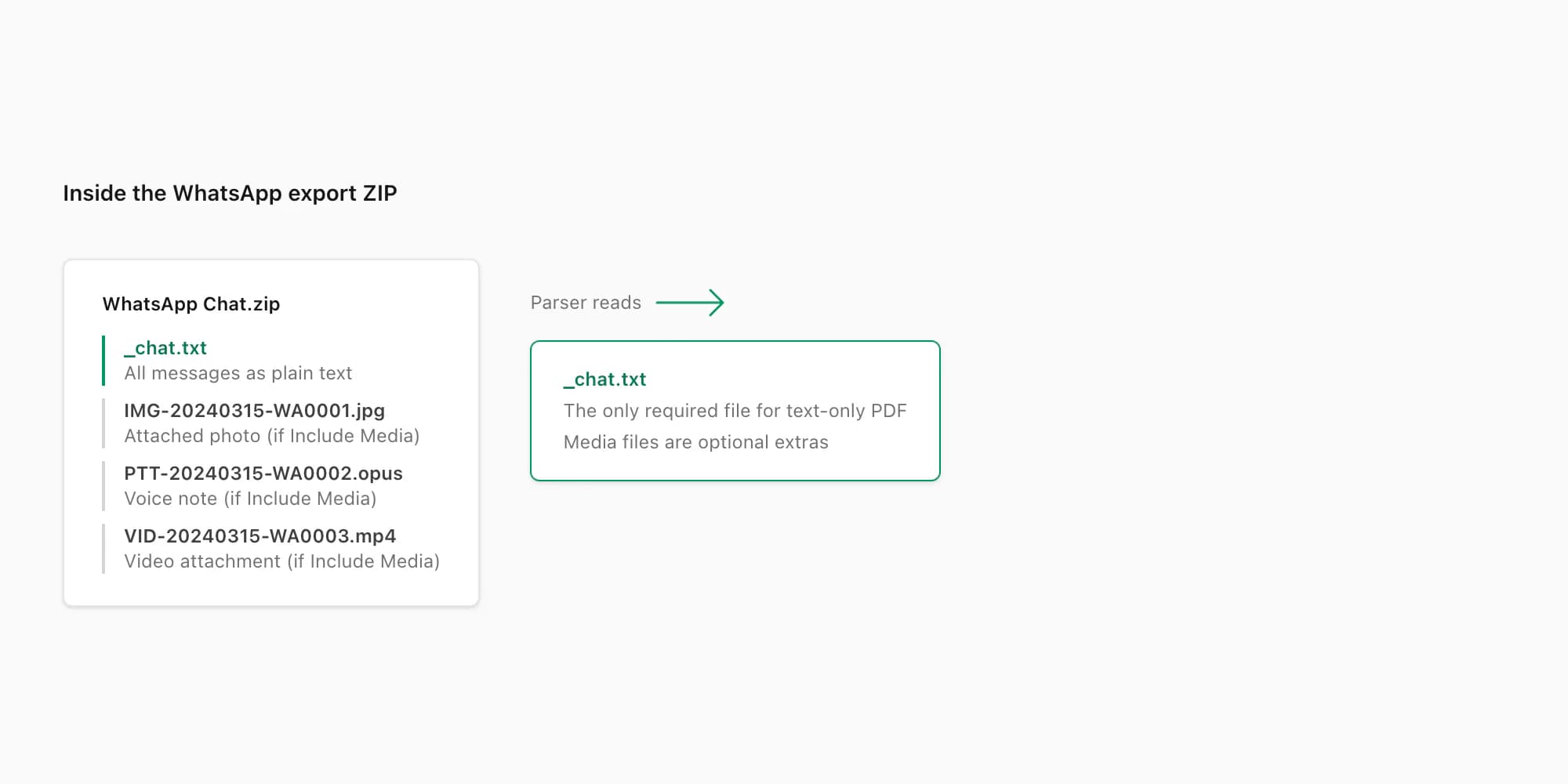
Buka ZIP ekspor WhatsApp dan Anda menemukan dua hal: file _chat.txt dan, jika Anda memilih Sertakan Media, folder file terlampir.
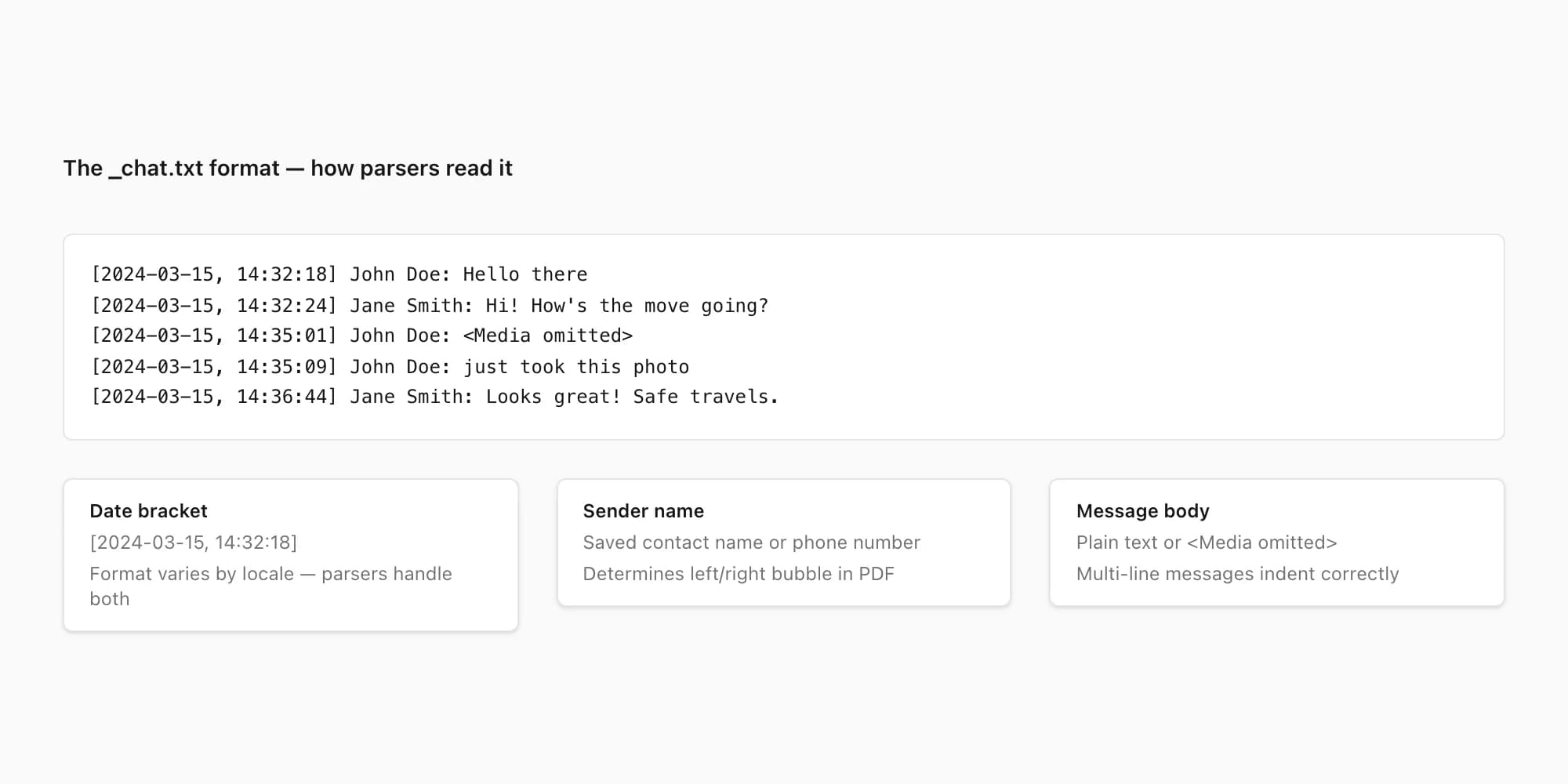
File _chat.txt adalah teks UTF-8 biasa. Setiap pesan adalah satu baris. Formatnya terlihat seperti ini:
[2024-03-15, 14:32:18] John Doe: Hello there
[2024-03-15, 14:33:02] Jane Smith: Hey! How are you?
[2024-03-15, 14:33:45] John Doe: IMG-20240315-WA0001.jpg (file attached)
Tanda kurung, format tanggal, pemisah antara tanggal dan waktu — semuanya bervariasi berdasarkan lokal. Ekspor lokal AS menggunakan format M/D/YY, H:MM AM/PM. Ekspor lokal ISO menggunakan YYYY-MM-DD, HH:MM:SS. Ekspor Eropa sering menggunakan DD/MM/YYYY, HH:MM. Parser yang hanya menangani satu format tanggal diam-diam salah membaca setiap pesan dalam file yang diformat berbeda, itulah cara Anda berakhir dengan PDF yang menampilkan cap waktu salah atau pesan yang digabung.
Nama file media mengikuti konvensi penamaan WhatsApp sendiri: IMG-YYYYMMDD-WA####.jpg untuk gambar, PTT-YYYYMMDD-WA####.opus untuk catatan suara (PTT singkatan dari Push-to-Talk), VID-YYYYMMDD-WA####.mp4 untuk video, dan DOC-YYYYMMDD-WA####.pdf untuk dokumen. Setiap file yang dirujuk muncul baik di baris _chat.txt maupun sebagai file aktual dalam ZIP. Jika file media hilang dari ZIP — karena Anda memilih Tanpa Media, atau karena berada di luar jendela media — baris _chat.txt menampilkan <Media omitted> sebagai pengganti referensi file.
Pesan sistem — peristiwa seperti "John menambahkan Jane ke grup" atau "Kunci enkripsi untuk chat ini berubah" — muncul sebagai baris tanpa nama pengirim. Terlihat seperti ini:
[2024-03-15, 09:00:01] Messages and calls are end-to-end encrypted. No one outside of this chat, not even WhatsApp, can read or listen to them. Tap to learn more.
Parser yang dibangun dengan baik mendeteksi ini dan merendernya berbeda dari pesan biasa. ChatToPDF menanganinya sebagai pemberitahuan sistem berformat daripada memperlakukannya sebagai pesan dari pengirim yang tidak disebutkan namanya.
Chat grup: keanehan ekspor (pesan bergabung, kontak anonim, pesan sistem)
Ekspor chat grup mengikuti format yang sama dengan chat individu, tapi dengan beberapa keanehan yang konsisten mengejutkan orang.
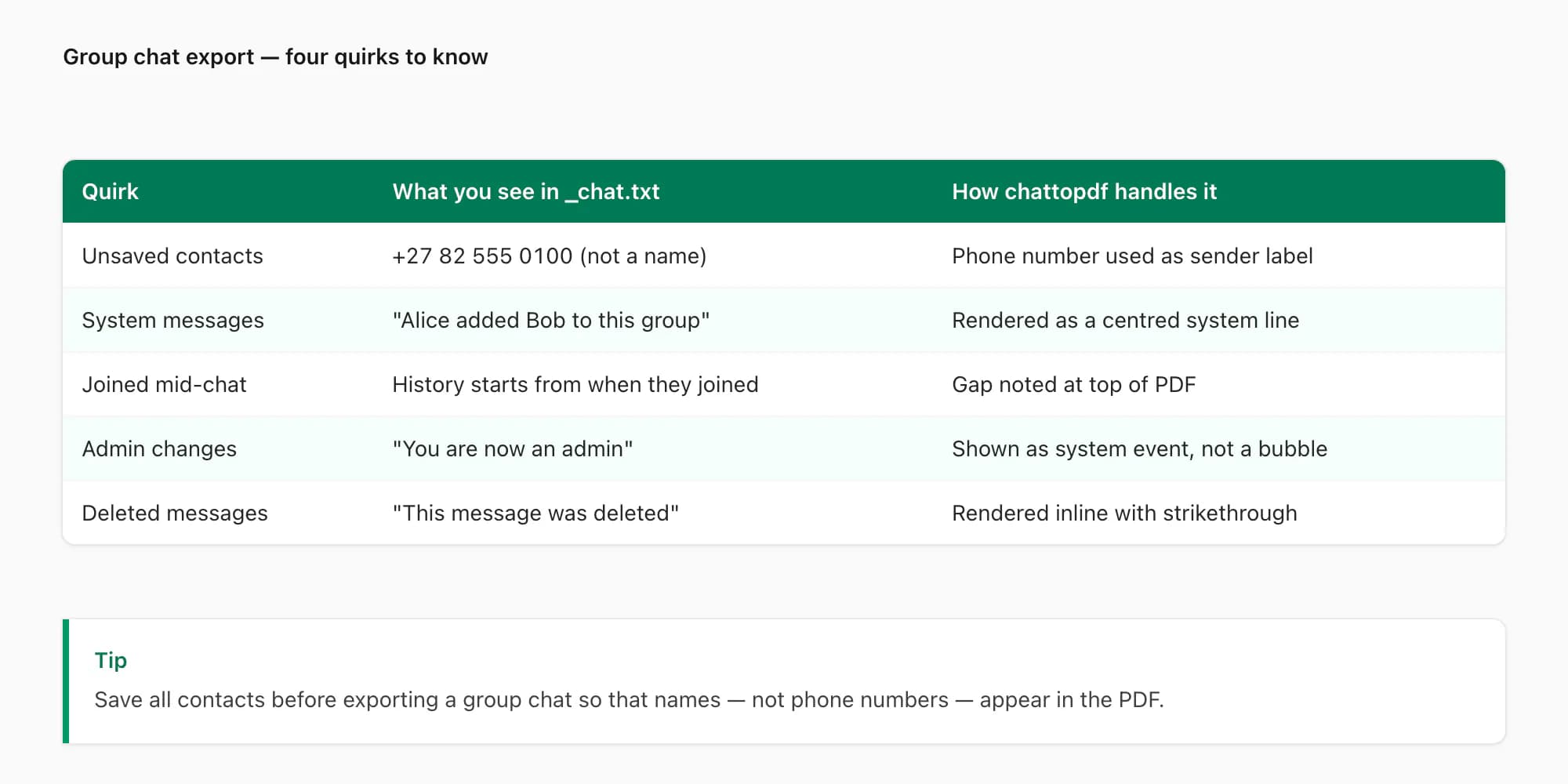
Kontak anonim. Jika peserta belum menyimpan namanya di kontak Anda — atau nomornya tidak ada di buku telepon Anda — mereka muncul sebagai nomor telepon bukan nama. Baris seperti [2024-03-15, 10:22:04] +62 812 345 6789: Halo semua adalah normal dalam ekspor chat grup dengan peserta yang tidak Anda simpan. Output PDF dari ChatToPDF mempertahankan nomor ini sebagai atribusi pengirim; ia tidak bisa menciptakan nama yang tidak ada di file.
Pesan sistem. Chat grup menghasilkan lebih banyak pesan sistem daripada yang individu: penambahan, penghapusan, perubahan subjek, penugasan admin. Ini mengacaukan ekspor jika tidak ditangani. Dalam _chat.txt mereka dapat dibedakan dari pesan biasa karena tidak memiliki nama pengirim — baris dimulai dengan tanda kurung cap waktu dan langsung ke teks peristiwa. Parser yang tidak menangani ini berakhir mengatribusikan peristiwa sistem ke pengirim sebelumnya, menghasilkan output yang membingungkan.
Batas tanggal bergabung. Inilah yang menurut saya paling sering menyebabkan kebingungan. Ekspor Anda hanya menampilkan pesan dari tanggal Anda bergabung dengan grup. Jika Anda bergabung grup pada Maret 2023 dan grup tersebut dimulai pada Januari 2020, _chat.txt yang diekspor dimulai pada Maret 2023. Riwayat sebelum tanggal bergabung Anda tidak pernah ada di perangkat Anda dan tidak bisa diekspor oleh Anda. Jika Anda membutuhkan riwayat penuh, Anda memerlukan ekspor dari seseorang yang telah ada di grup sejak awal.
Pesan yang diteruskan. Pesan yang diteruskan muncul di _chat.txt dengan tag Diteruskan yang ditambahkan ke konten, terkadang diikuti konten asli. Ini adalah karakter Unicode khusus (tanda kiri-ke-kanan, U+200E), bukan spasi biasa. Parser yang tidak menghapusnya dengan benar merender pesan yang diteruskan dengan artefak karakter asing di awalnya.
Untuk panduan lengkap tentang cara parser menangani kasus-kasus ini — dan bagaimana mereka memengaruhi output PDF — lihat panduan WhatsApp to PDF saya. Jika Anda mengekspor chat grup yang awalnya ada di Android dan sekarang perlu ada di iPhone, panduan transfer Android ke iPhone saya mencakup serah terima penuh.
Ekspor di Android (tiap skin Android punya menu berbeda)
Jalur inti sama di semua versi Android: buka chat, temukan menu dengan "Ekspor Chat," ketuk. Rute spesifik untuk sampai ke sana berubah tergantung skin Android dan versi WhatsApp Anda.
Stock Android dan Pixel: Buka chat. Ketuk ikon menu tiga titik (⋮) di sudut kanan atas. Ketuk Lainnya. Ketuk Ekspor Chat. WhatsApp menampilkan pilihan Tanpa Media / Sertakan Media, lalu lembar berbagi. Ketuk Simpan ke File (atau opsi cloud mana pun yang Anda sukai).
Samsung One UI: Menu tiga titik ada, tapi labelnya mungkin bertuliskan "Pengaturan" di beberapa versi One UI, bukan langsung ke "Lainnya." Jika Anda melihat Pengaturan, ketuk dan cari Ekspor Chat di dalamnya. Alternatif, tekan lama judul chat di daftar chat — Samsung terkadang menampilkan Ekspor Chat di menu konteks di level tersebut.
Xiaomi MIUI / HyperOS: Menu tiga titik ada. Jalurnya adalah ⋮ → Lainnya → Ekspor Chat. Beberapa versi MIUI menyusun ulang item submenu "Lainnya"; gulir ke bawah jika Ekspor Chat tidak langsung terlihat.
OnePlus OxygenOS: Sama seperti stock Android. ⋮ → Lainnya → Ekspor Chat. Tidak ada deviasi yang diketahui dari jalur standar per OxygenOS 14.
Motorola dan Nokia (mendekati stock): Ikuti jalur stock Android. Produsen ini membuat perubahan minimal pada shell Android.
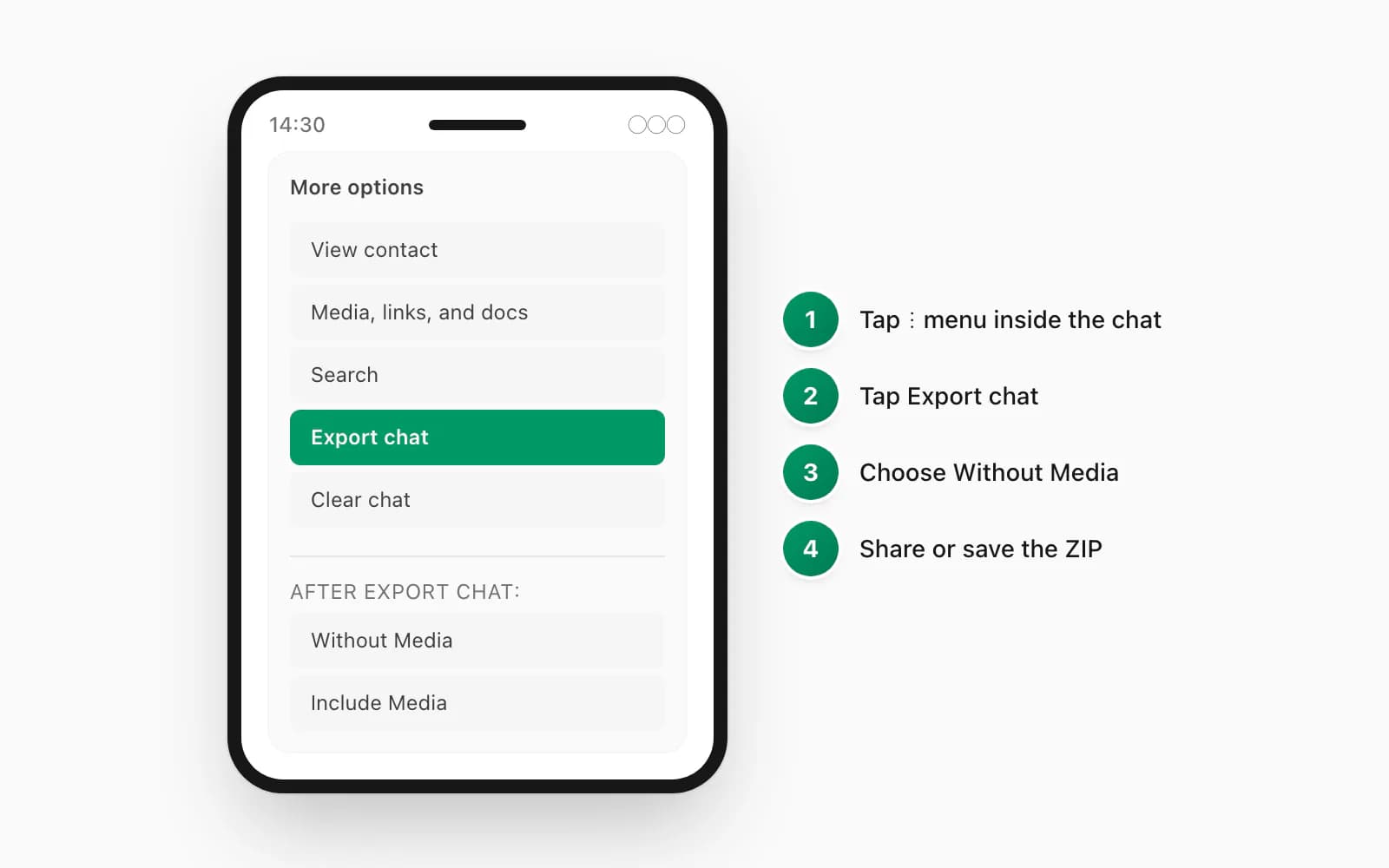
Setelah mengetuk Ekspor Chat dan memilih opsi media, WhatsApp menampilkan lembar berbagi. Opsi yang terlihat bergantung pada aplikasi yang terpasang. Untuk memindahkan file dari Android tanpa kabel, opsi paling andal adalah:
- Simpan ke File (jika Anda memiliki manajer file terpasang) — menyimpan ke
Internal storage/Downloads/atau yang setara - Drive — menyimpan ke Google Drive Anda, tempat Anda bisa mengunduhnya dari perangkat mana pun
- Email ke diri sendiri — berfungsi, tapi perhatikan bahwa ZIP besar mungkin diblokir oleh batas lampiran email
Nama file yang diekspor mengikuti pola WhatsApp Chat - [Nama Kontak].zip atau WhatsApp Chat with [Nama Kontak].zip tergantung versi WhatsApp Anda.
Ekspor di iPhone
Di iPhone jalur menu sedikit berbeda dari Android. Anda menavigasinya melalui lembar kontak bukan menu overflow tiga titik.
Buka chat yang ingin diekspor. Ketuk nama kontak atau nama grup di bagian paling atas layar — ini membuka lembar info kontak atau grup. Gulir ke bawah melewati peserta, galeri media, tautan, dan pengaturan lainnya. Di dekat bagian bawah Anda akan melihat Ekspor Chat. Ketuk.
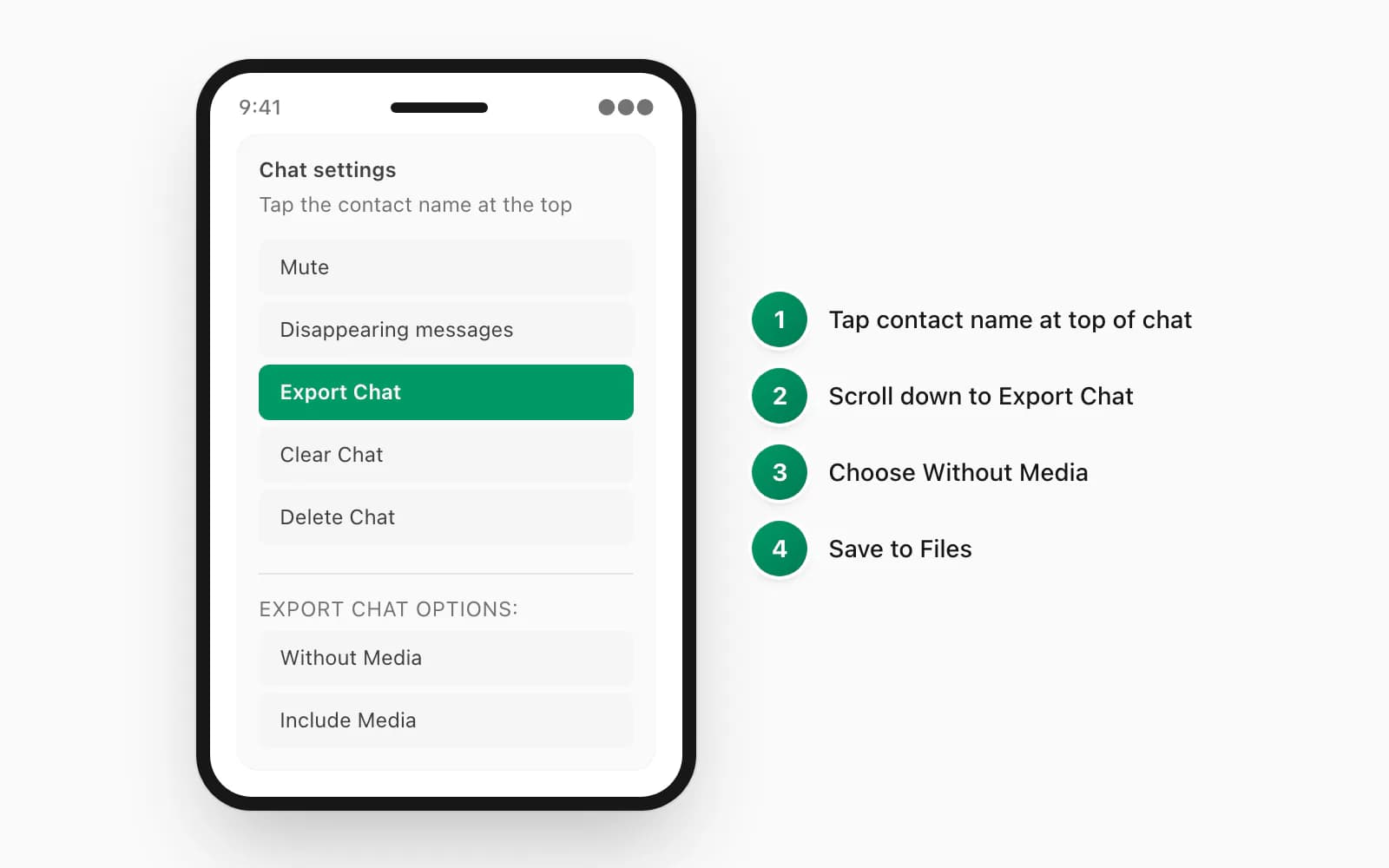
WhatsApp untuk iOS kemudian menampilkan dua pilihan yang sama: Tanpa Media atau Sertakan Media. Setelah Anda memilih satu, WhatsApp menyiapkan ZIP dan memberi Anda lembar berbagi iOS. Opsi lembar berbagi yang Anda lihat bergantung pada aplikasi terpasang dan konfigurasi iCloud Anda.
Untuk menyimpan file di iPhone: ketuk Simpan ke File dan pilih lokasi yang akan Anda ingat. "Di iPhone Saya → Unduhan" adalah pilihan yang bagus. Hindari jalur Quick Look preview — jika Anda mengetuk lampiran ZIP di Files tanpa menyimpannya terlebih dahulu, Anda mungkin melihat isinya tapi file hanya ada di lokasi sementara yang tidak bisa dijangkau picker file browser.
Untuk memindahkan ZIP ke Mac: AirDrop adalah opsi tercepat. Ketuk ikon bagikan, ketuk AirDrop, pilih Mac Anda. ZIP muncul di folder Unduhan Mac Anda. Alternatif, menyimpan ke iCloud Drive akan menyinkronkannya ke Mac Anda secara otomatis jika iCloud Drive diaktifkan.
Untuk transfer ke perangkat Android atau Windows: simpan ke iCloud Drive atau kirimkan email ke diri sendiri. iCloud.com dapat diakses dari browser mana pun, sehingga Anda bisa mengunduh dari sana.
Satu hal yang perlu diketahui khusus untuk ekspor iPhone: WhatsApp di iOS cenderung menyertakan media yang lebih lengkap dalam ekspor Sertakan Media daripada WhatsApp di Android, setidaknya dalam pengujian saya. Jendela media Android tampaknya berakhir lebih awal daripada iOS pada chat yang setara. Jika Anda memiliki opsi untuk mengekspor dari salah satu perangkat, pilih iPhone untuk ekspor Sertakan Media saat cakupan foto penuh penting.
Ekspor ke komputer — tiga opsi yang jujur
Ada mitos yang bertahan bahwa WhatsApp Web atau WhatsApp Desktop memungkinkan Anda mengekspor chat langsung dari komputer. Itu tidak benar. WhatsApp Web adalah cerminan koneksi ponsel Anda — ia menampilkan chat Anda di layar komputer, tapi datanya ada di ponsel Anda.
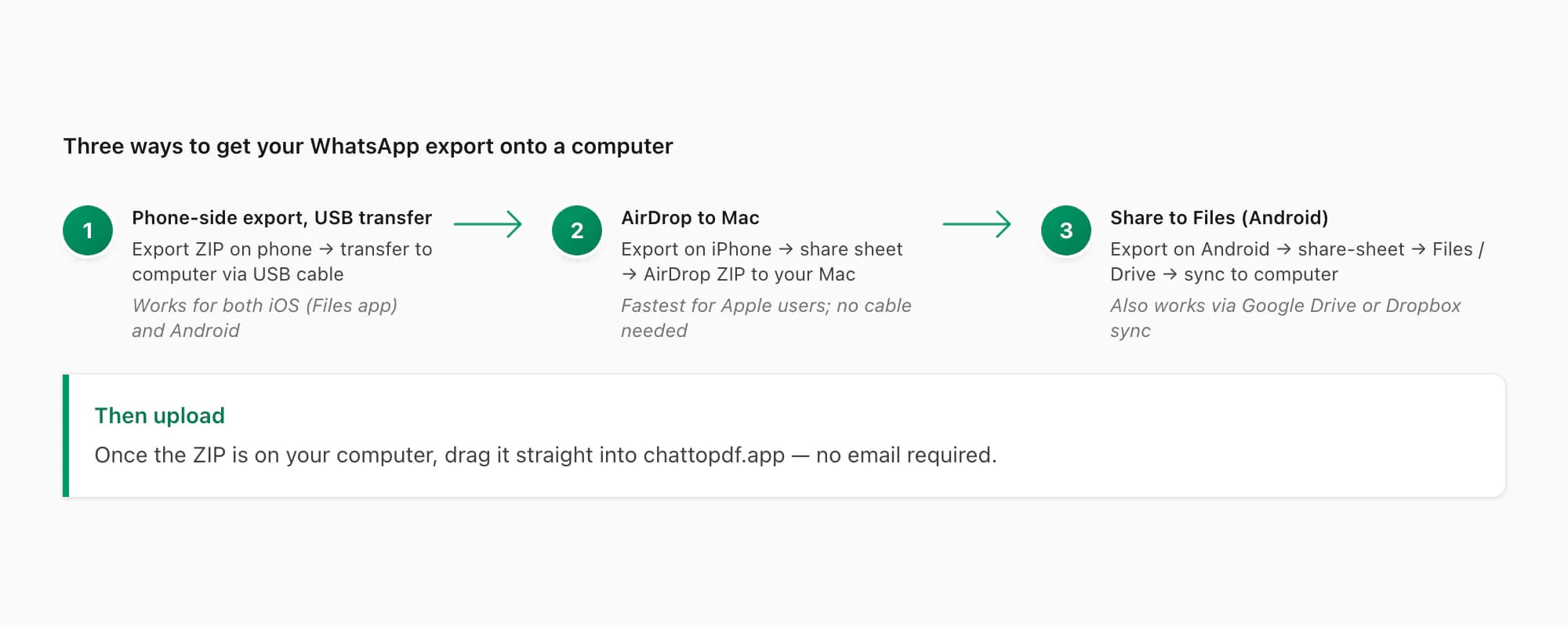
Inilah tiga opsi yang benar-benar berfungsi.
Opsi 1: Ekspor di ponsel, transfer ZIP. Ini adalah jalur paling andal. Ekspor chat di ponsel menggunakan langkah-langkah di atas (Android atau iPhone), lalu pindahkan ZIP ke komputer. Di iPhone, AirDrop atau iCloud Drive. Di Android, kabel USB drag-and-drop, Google Drive, atau email. Pendekatan ini berfungsi di setiap perangkat, setiap versi OS, dan tidak bergantung pada perangkat lunak pihak ketiga mana pun.
Opsi 2: Fitur unduhan terbatas WhatsApp Desktop. Pada 2024, WhatsApp menambahkan opsi unduh riwayat chat ke WhatsApp Desktop di Windows dan Mac untuk beberapa akun. Ini tidak tersedia untuk semua orang — tampaknya merupakan peluncuran bertahap — dan menghasilkan format ZIP yang sama dengan ekspor ponsel. Jika Anda melihat opsi "Unduh riwayat chat" di WhatsApp Desktop (biasanya di bawah menu tiga titik di chat), itu berfungsi dengan cara yang sama. Jika tidak terlihat, Anda tidak ada dalam peluncuran dan Opsi 1 adalah jalur Anda.
Opsi 3: Alat cadangan pihak ketiga. Alat seperti Backup Trans, iMazing (untuk iPhone), atau Android Backup Extractor dapat mengakses database WhatsApp Anda secara langsung dan menawarkan lebih banyak fleksibilitas ekspor — pemfilteran rentang tanggal, riwayat penuh terlepas dari batas 40.000 pesan, dan terkadang lebih banyak media. Alat-alat ini memerlukan aplikasi desktop, koneksi USB, dan dalam beberapa kasus akses root atau cadangan lokal terenkripsi. Mereka sangat berguna untuk pengguna power yang membutuhkan ekspor riwayat penuh. Untuk semua orang, Opsi 1 lebih cepat.
Halaman FAQ WhatsApp sendiri mencakup fitur ekspor secara umum, meskipun tidak cukup menekankan batas 40.000 pesan dan tidak mendokumentasikan batas jendela media pada ekspor Sertakan Media.
Ekspor Excel dan CSV (dan mengapa kebanyakan orang sebenarnya menginginkan PDF)
WhatsApp tidak secara native mengekspor ke Excel atau CSV. Saat orang meminta ini, yang mereka sebenarnya inginkan adalah _chat.txt yang diubah menjadi baris terstruktur — pengirim di satu kolom, cap waktu di kolom lain, teks pesan di kolom ketiga. Transformasi itu memerlukan parser. ChatToPDF mendukung output PDF dan CSV dari unggahan ZIP yang sama.
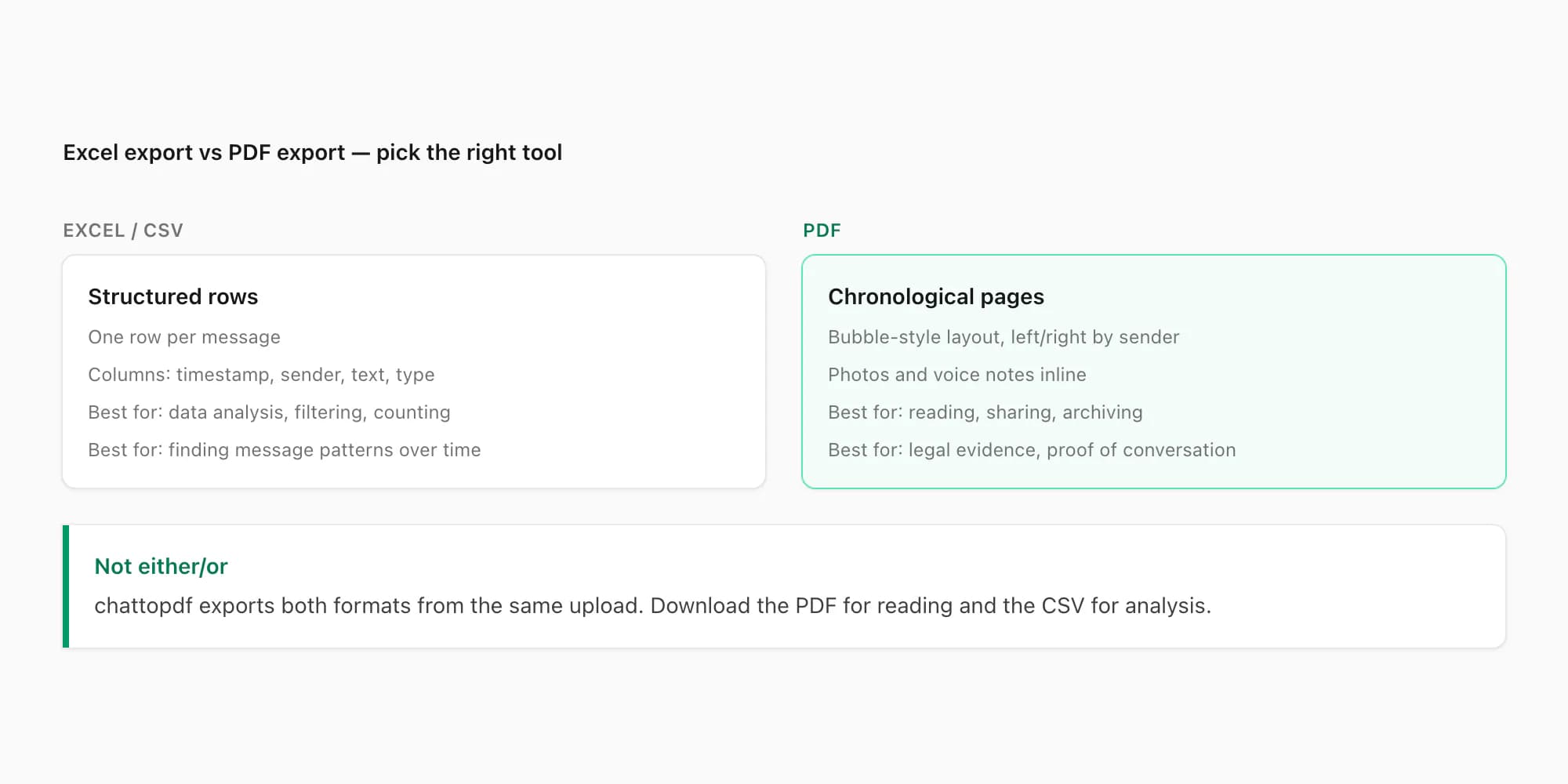
Mengapa Anda mungkin menginginkan CSV/Excel: Jika tujuan Anda adalah analisis — menghitung pesan per pengirim, menghitung waktu respons, melakukan penilaian sentimen, membangun grafik frekuensi — baris terstruktur adalah format yang tepat. Anda bisa mengimpor CSV ke Excel, Google Sheets, atau alat data mana pun. Anda bisa mengurutkan berdasarkan pengirim, memfilter berdasarkan rentang tanggal, menjalankan rumus. Struktur yang membuat PDF dapat dibaca (aliran kronologis, gelembung visual, cap waktu sebagai prosa) menjadikannya input yang buruk untuk analisis.
Mengapa kebanyakan orang sebenarnya menginginkan PDF: Output PDF dari ChatToPDF dibaca seperti dokumen. Setiap pesan memiliki nama pengirim, cap waktu, dan konten pesan secara berurutan. Anda bisa menggulirnya seperti membaca percakapan tercetak. Anda bisa membagikannya kepada seseorang yang belum pernah mendengar WhatsApp dan mereka akan langsung memahaminya. Anda bisa melampirkannya ke email, mengunggahnya ke berkas kasus hukum, atau mencetaknya. PDF dapat dibaca secara universal; file CSV memerlukan aplikasi spreadsheet agar masuk akal.
Saya membangun ChatToPDF dengan PDF sebagai output utama karena itulah yang ingin didapatkan oleh sebagian besar orang ketika mereka berkata "Saya perlu menyimpan percakapan ini." Jika Anda membutuhkan CSV, itu tersedia — tapi saya akan bertanya pada diri sendiri terlebih dahulu: apa yang sebenarnya akan Anda lakukan dengan spreadsheet itu? Jika jawabannya adalah "membaca percakapan" atau "membagikannya," Anda menginginkan PDF. Jika jawabannya adalah "menghitung berapa kali orang ini mengatakan X" atau "membuat grafik frekuensi pesan per jam," Anda menginginkan CSV.
Untuk kasus spesifik mengekspor WhatsApp ke format yang kompatibel dengan Excel, tombol unduh CSV di ChatToPDF menghasilkan file tiga kolom: timestamp, sender, message. Impor ke Excel dan gunakan Data → Teks ke Kolom jika ada nilai yang mengandung koma.
Alur kerja ramah privasi (apa yang TIDAK boleh diunggah ke mana pun)
Chat WhatsApp yang diekspor berisi data percakapan pribadi — sering termasuk nama, nomor telepon, lokasi, foto, dan teks lengkap komunikasi pribadi. Saat Anda mengunggah ZIP itu ke layanan pihak ketiga, Anda mempercayakan layanan itu dengan semua yang ada di dalamnya.
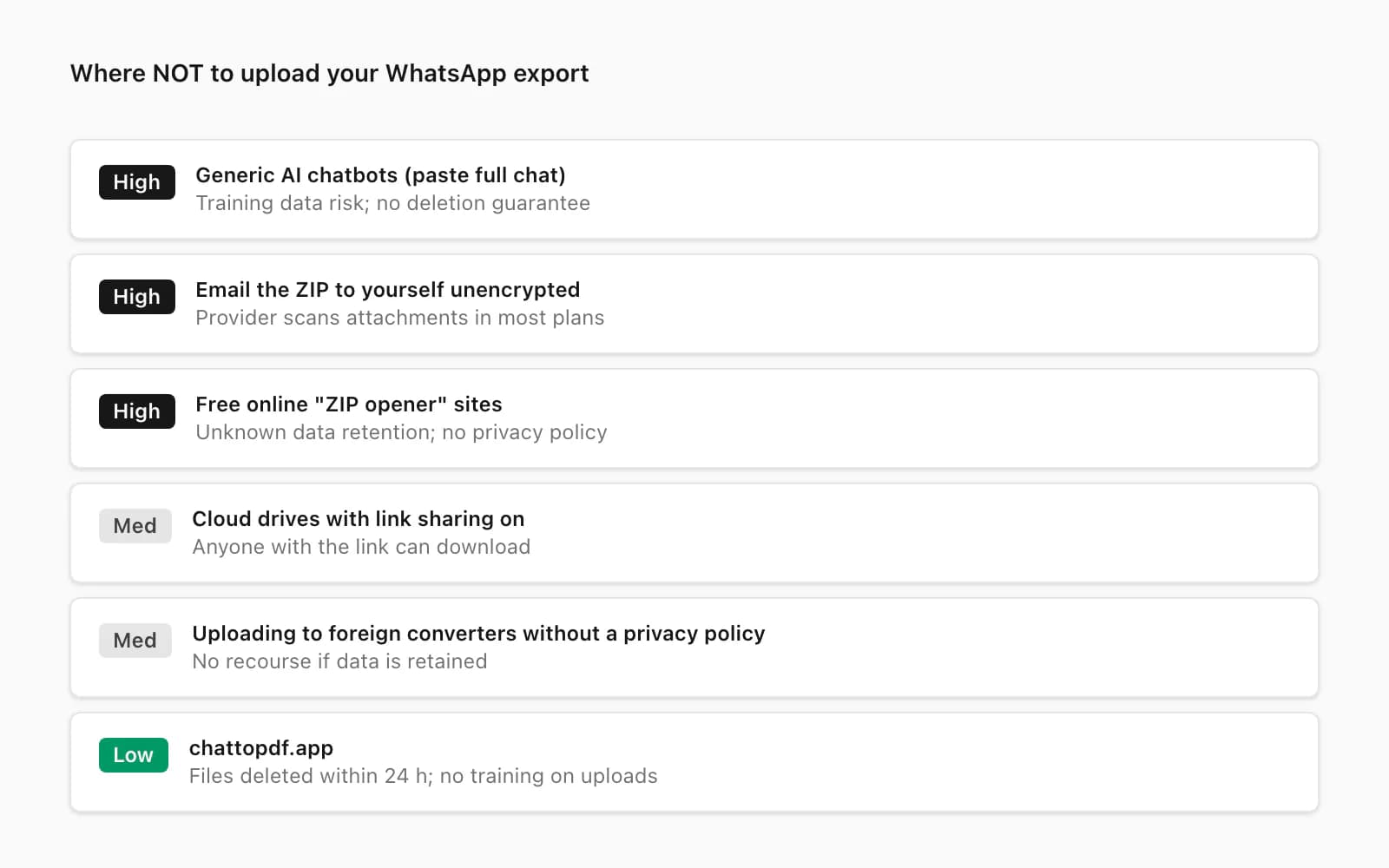
Inilah yang saya periksa sebelum mengunggah ekspor chat mana pun ke mana saja, dan yang saya rekomendasikan untuk Anda periksa.
Jangan unggah ke: Konverter gratis anonim tanpa kebijakan privasi, layanan yang persyaratannya menyatakan "kami dapat menggunakan konten yang diunggah untuk meningkatkan layanan kami" (klausul umum yang berarti data percakapan Anda mungkin menjadi bahan pelatihan), atau alat apa pun yang dihosting di yurisdiksi dengan penegakan perlindungan data yang lemah.
Sebelum mengunggah ke mana pun, periksa: Apakah layanan menghapus file Anda setelah konversi? Apakah ada periode retensi yang dinyatakan? Apakah kebijakan privasi secara eksplisit menyatakan konten Anda tidak digunakan untuk pelatihan model? Apakah layanan memproses file di server, atau di browser Anda? Pemrosesan sisi server tidak buruk secara inheren, tapi itu berarti file Anda meninggalkan perangkat Anda.
Pendekatan ChatToPDF: ZIP diproses di server, PDF yang dihasilkan disimpan sementara untuk diunduh, dan keduanya dihapus setelah jendela pengiriman ditutup. Tidak ada pelatihan. Tidak ada penyimpanan di luar konversi. Kebijakan privasi dapat dibaca dan spesifik tentang poin ini.
Di sisi perangkat: setelah mengunduh PDF yang dikonversi, Anda bisa menghapus ZIP asli dari ponsel dan dari lokasi cloud mana pun tempat Anda menyimpannya. Simpan PDF; itu adalah versi yang tahan lama. ZIP bisa dibuat ulang dari WhatsApp kapan saja (hingga batas 40.000 pesan dan selama WhatsApp mempertahankan chat lokal).
Pertimbangan khusus untuk chat grup: Anda tidak memiliki konten dalam chat grup — setiap peserta memiliki pesan mereka sendiri. Mengekspor chat grup dan mengunggahnya ke layanan berarti Anda mengunggah pesan orang lain tanpa sepengetahuan mereka. Untuk pengarsipan pribadi ini umumnya tidak masalah. Untuk tujuan bisnis, atau situasi di mana peserta lain mungkin keberatan, ini layak dipikirkan sejenak.
Untuk informasi lebih lanjut tentang penanganan data WhatsApp yang ramah privasi, FAQ privasi WhatsApp mencakup praktik penanganan data mereka dengan cukup rinci.
Harga dan panduan tier
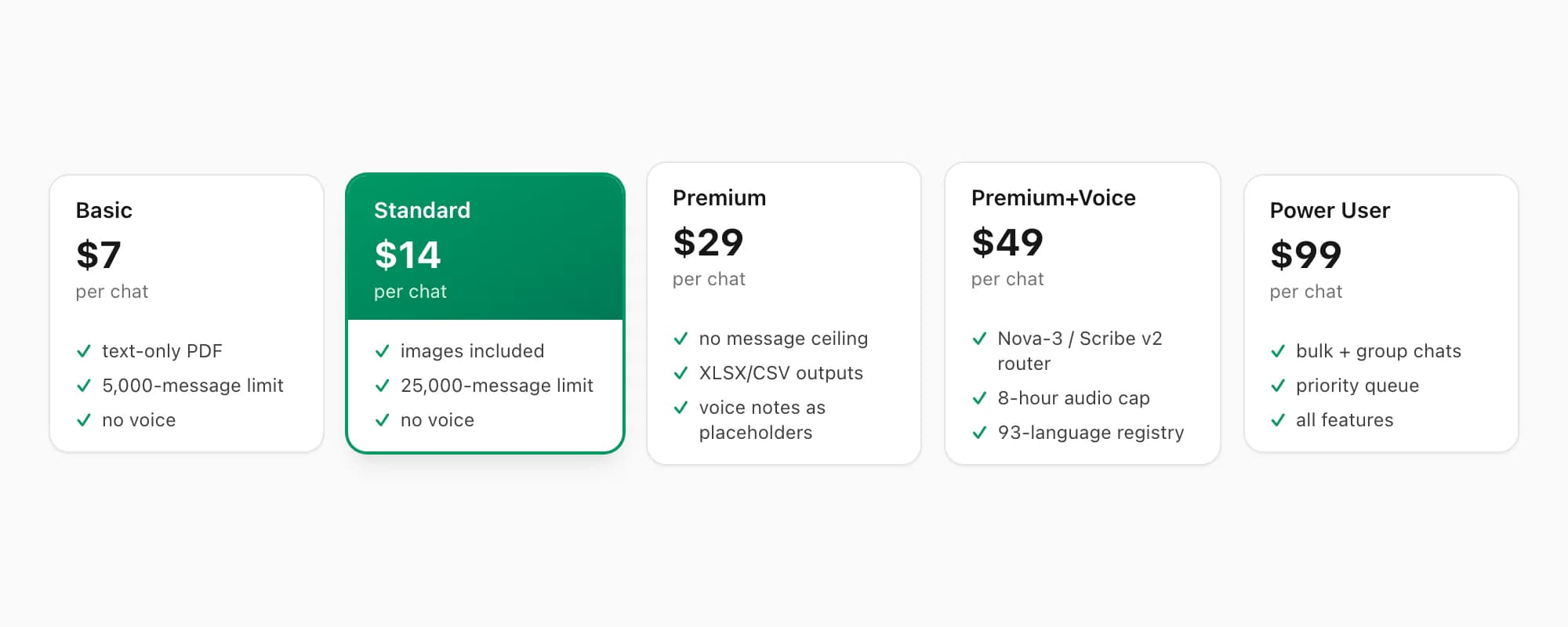
ChatToPDF menggunakan harga per konversi. Anda membayar untuk chat spesifik yang dikonversi hari ini. Tidak ada biaya berulang yang terikat pada akun Anda — setiap konversi berdiri sendiri.
Berikut cara saya memandang tier mana yang cocok untuk skenario ekspor mana.
$7 Basic per konversi chat menangani ekspor teks saja hingga 5.000 pesan. Tepat untuk percakapan pendek, catatan cepat, dan chat mana pun di mana foto tidak perlu muncul dalam output. Jika Anda memilih Tanpa Media selama ekspor WhatsApp dan chatnya beberapa ratus pesan, ini adalah tier yang Anda inginkan.
$14 Standard per konversi chat menangani ekspor hingga 25.000 pesan dan mencakup foto tertanam. Ini adalah tier yang tepat untuk sebagian besar ekspor chat individu — mencakup beberapa tahun frekuensi pengiriman pesan normal dan mendukung ekspor Sertakan Media dengan gambar inline dalam PDF.
$29 Premium per konversi chat menghapus batas jumlah pesan dan mendukung bundel media penuh. Catatan suara muncul sebagai referensi placeholder dalam PDF — transkripsi tidak disertakan pada tier ini. Jika ekspor Anda tidak memiliki catatan suara (atau Anda tidak perlu ditranskripsikan), ini adalah tier untuk chat yang sangat panjang.
Konversi $49 Premium+Voice per chat menambahkan transkripsi melalui router sadar bahasa antara Deepgram Nova-3 dan ElevenLabs Scribe v2. Registry saat ini mencakup 93 bahasa, dengan 57 berada di band akurasi tinggi atau excellent yang dipublikasikan penyedia; catatan yang didukung dan berhasil ditranskripsikan muncul di PDF. Hingga 8 jam audio per chat disertakan.
Konversi $99 Power User per chat ditujukan untuk ekspor besar. Tier ini memakai router Nova-3/Scribe v2 yang sama tanpa batas durasi audio dan dengan pemrosesan prioritas; catatan yang tidak didukung atau gagal ditranskripsikan tidak ditampilkan sebagai teks yang dapat diandalkan.
Untuk ekspor chat individu biasa — satu percakapan, beberapa ribu pesan, mungkin beberapa foto — konversi $14 Standard per chat mencakup hampir setiap kasus. Untuk chat grup yang telah aktif selama bertahun-tahun, naik ke $29 Premium per chat atau $99 Power User per chat tergantung apakah catatan suara ada dan seberapa panjang riwayatnya.
Jika Anda mengonversi beberapa chat individu — katakanlah, lima percakapan dari sengketa bisnis — masing-masing adalah konversi terpisah pada tier yang berlaku. Tidak ada akses tingkat akun yang menggabungkannya.
Panduan terkait — ekspor chat WhatsApp lebih dalam
Saya membagi topik mekanik ekspor menjadi 15 panduan terfokus, masing-masing memecahkan pertanyaan spesifik. Kosakata yang Anda cari memberi tahu saya apa yang Anda butuhkan; pilih entri yang cocok dengan pertanyaan di benak Anda.
Mulai di sini jika Anda baru:
- Ekspor dari WhatsApp — mulai di sini — ikhtisar tingkat pemula yang mengarahkan Anda ke panduan yang lebih dalam
Apa yang sebenarnya dimaksud "ekspor chat":
- Apa itu "ekspor chat" di tingkat fitur — apa yang dihasilkan menu, apa yang bukan, kapan menggunakannya
- Apa artinya bagi data dan privasi Anda — apa yang terjadi pada chat, file, dan orang lain
- Apa arti frasa "ekspor chat" — mengapa WhatsApp menggunakan "ekspor" bukan "unduh"
- Mekanika — menu, ZIP, apa yang ada di dalamnya — menu, ZIP, dan apa yang sebenarnya ada di dalamnya
Alur kerja langkah demi langkah:
- Ekspor satu chat — fokus percakapan tunggal — untuk saat Anda hanya ingin menyimpan satu chat spesifik
- Ekspor chat WhatsApp ke PDF — jalur nyata — ZIP ke PDF dalam 30 detik, dengan foto
- Unduh riwayat chat — apa yang dimaksud pengguna — tiga maksud, tiga jawaban berbeda
- Unduh riwayat chat — langkah demi langkah — tiga panduan di iOS, Android, dan Web
- Ekspor WhatsApp Web — ya, memang ada — alur desktop, tersembunyi di menu tiga titik
Varian kosakata:
- Varian kosakata "pesan" — saat Anda hanya menginginkan beberapa pesan, bukan seluruh chat
- Varian kosakata "percakapan" — saat Anda berpikir dalam percakapan, bukan chat
Kontak (bukan chat):
- Kontak umum — empat solusi untuk fitur ekspor kontak yang tidak ada
- Kontak grup secara khusus — empat solusi untuk mengambil daftar peserta
Analisis data:
- Ekstrak data chat WhatsApp — field apa yang bisa diambil, apa yang dilakukan dengannya
Saat ekspor itu sendiri bermasalah — pemecahan masalah
Menu Ekspor Chat dapat diandalkan, tapi beberapa hal masih bisa menghambat. Berikut solusinya untuk masing-masing:
- ZIP ekspor terlalu besar, atau hanya sebagian pesan yang masuk — pembengkakan media dan batas 40.000 pesan
- Ekspor tanpa media — yang sebenarnya Anda dapatkan — ekspor hanya teks, dan kapan itu adalah pilihan yang tepat
- Ekspor macet di "Menyiapkan file…" — chat besar, penyimpanan, batas latar belakang
- ZIP yang diekspor tidak bisa dibuka / "rusak" — transfer yang terganggu dan cara menghindarinya
- Teks Arab / Ibrani terbalik dalam ekspor — rendering bidi, dan cara output ChatToPDF menangani RTL
Key takeaways
- Ekspor WhatsApp menghasilkan file ZIP berisi
_chat.txt(setiap pesan, baris demi baris) dan, untuk ekspor Sertakan Media, semua foto, catatan suara, dan dokumen terlampir - Ekspor Tanpa Media biasanya di bawah 1 MB bahkan untuk ribuan pesan; ekspor Sertakan Media bisa mencapai 100 MB atau lebih, dengan media hanya disertakan untuk sekitar 10.000 pesan terbaru
- WhatsApp membatasi semua ekspor hingga 40.000 pesan — 40.000 yang terbaru — tanpa peringatan atau pemberitahuan pemotongan di aplikasi
- Format tanggal
_chat.txtbervariasi berdasarkan lokal: ekspor AS menggunakanM/D/YY, H:MM AM/PM, ekspor ISO menggunakanYYYY-MM-DD, HH:MM:SS, dan ekspor Eropa sering menggunakanDD/MM/YYYY, HH:MM; parser harus menangani ketiganya - Ekspor chat grup mencakup pesan sistem tanpa nama pengirim, kontak hanya nomor telepon untuk siapa pun yang tidak ada di buku telepon Anda, dan riwayat hanya dari tanggal bergabung pribadi Anda — bukan dari tanggal pendirian grup
- Konversi $14 Standard per chat menangani ekspor hingga 25.000 pesan dengan foto inline; konversi $29 Premium per chat menambahkan transkripsi catatan suara untuk chat yang berisi file audio
.opus - Sebelum mengunggah ekspor chat ke layanan pihak ketiga mana pun, verifikasi kebijakan penghapusan, persyaratan penggunaan data, dan apakah mereka mengecualikan konten pengguna dari pelatihan model
FAQ
Apa yang sebenarnya dikandung chat WhatsApp yang diekspor?
Ekspor menghasilkan file ZIP dengan file teks biasa _chat.txt di dalamnya. Setiap pesan adalah satu baris, diformat sebagai [tanggal, waktu] Nama Pengirim: teks pesan. Jika Anda memilih Sertakan Media selama ekspor, ZIP juga berisi file terlampir — gambar, catatan suara, dokumen — dinamai dengan konvensi WhatsApp sendiri (IMG-YYYYMMDD-WA####.jpg, PTT-YYYYMMDD-WA####.opus, dll.). Panggilan dan pesan hilang yang sudah kedaluwarsa tidak disertakan.
Bagaimana cara mengekspor chat WhatsApp di iPhone?
Buka chat di iPhone, ketuk nama kontak atau grup di bagian atas untuk membuka layar info, gulir ke bawah, dan ketuk Ekspor Chat. Pilih Tanpa Media untuk ZIP teks saja atau Sertakan Media untuk menggabungkan foto dan catatan suara. iOS menampilkan lembar berbagi — ketuk Simpan ke File dan pilih folder yang akan Anda ingat. Untuk mengonversi ZIP ke PDF, unggah ke chattopdf.app; konversi $14 Standard per chat menangani sebagian besar chat individu termasuk foto.
Apa batas 40.000 pesan dan bagaimana cara mengatasinya?
WhatsApp mengekspor maksimum 40.000 pesan per ekspor, selalu mengambil 40.000 yang terbaru. Tidak ada filter rentang tanggal dan tidak ada peringatan saat batas tercapai. Untuk memeriksa apakah Anda mencapainya, buka _chat.txt di editor teks dan lihat cap waktu pertama — jika lebih baru dari yang diharapkan, ekspor dipotong. Satu-satunya solusi untuk mengakses pesan yang lebih lama adalah alat pihak ketiga yang membaca database WhatsApp secara langsung (Android Backup Extractor, iMazing di iPhone), yang memerlukan cadangan lokal atau akses root perangkat.
Mengapa beberapa kontak muncul sebagai nomor telepon dalam ekspor chat grup?
WhatsApp menggunakan nama kontak dari buku telepon Anda sebagai nama pengirim di _chat.txt. Jika nomor peserta grup tidak tersimpan di kontak Anda, pesan mereka muncul dengan nomor telepon mentah sebagai pengirim — seperti +62 812 345 6789: Halo semua. ChatToPDF mempertahankan nomor telepon ini sebagai atribusi pengirim dalam output PDF; ia tidak bisa menyimpulkan nama yang tidak ada di file sumber. Jika Anda menginginkan nama, simpan nomor di kontak ponsel Anda dan ekspor ulang.
Bisakah saya mengekspor chat WhatsApp langsung dari komputer?
Tidak secara andal. WhatsApp Web dan WhatsApp Desktop mencerminkan koneksi ponsel Anda tapi tidak menawarkan ekspor native pada sebagian besar akun. Satu-satunya jalur langsung adalah mengekspor di ponsel (Android: ⋮ → Lainnya → Ekspor Chat; iPhone: ketuk nama kontak → gulir ke bawah → Ekspor Chat), lalu transfer ZIP ke komputer melalui AirDrop, USB, Google Drive, atau iCloud Drive. Unduhan riwayat chat terbatas ditambahkan ke WhatsApp Desktop untuk beberapa akun pada 2024, tapi tidak tersedia secara universal.
Apakah aman mengunggah ekspor WhatsApp saya ke ChatToPDF?
ChatToPDF memproses ZIP di server, menghasilkan PDF, lalu menghapus kedua file setelah jendela unduhan ditutup. Konten tidak digunakan untuk pelatihan model, dan tidak ada penyimpanan jangka panjang pesan Anda. Untuk chat grup di mana pesan peserta lain disertakan, pertimbangkan apakah ekspor berisi informasi sensitif sebelum mengunggah ke layanan mana pun — termasuk yang satu ini. Enkripsi end-to-end WhatsApp sendiri melindungi pesan dalam transit; itu tidak berlaku untuk file yang Anda ekspor dan unggah ke tempat lain.
Tier ChatToPDF mana yang saya butuhkan untuk ekspor chat grup?
Bergantung pada jumlah pesan dan apakah catatan suara ada. Konversi $14 Standard per chat mencakup hingga 25.000 pesan dengan foto, yang menangani sebagian besar chat grup di bawah dua hingga tiga tahun. Untuk chat grup yang lebih panjang, konversi $29 Premium per chat menghapus batas pesan. Untuk arsip grup multi-tahun yang sangat besar, konversi $99 Power User per chat menambahkan pemrosesan prioritas dan menangani ekspor terbesar. Periksa cap waktu pertama dan terakhir di _chat.txt untuk memperkirakan volume pesan sebelum memilih.
Bagaimana cara membuka file ekspor chat WhatsApp?
Hasil ekspor WhatsApp adalah file ZIP, dan di sinilah kebanyakan orang tersangkut — ZIP tidak terbuka rapi kalau hanya diketuk di ponsel. Di dalamnya ada _chat.txt (seluruh percakapan dalam teks polos) dan file media yang terpisah. Dua cara membukanya: (1) ekstrak ZIP lalu buka _chat.txt di editor teks — terbaca, tapi tanpa format dan foto-fotonya terpisah dari teks; (2) unggah ZIP ke chattopdf.app — preview gratis langsung menampilkan seluruh chat dalam bentuk rapi dan terformat, dengan foto di posisinya. Preview tidak berbayar; pembayaran hanya untuk mengunduh PDF-nya.
Bisakah saya mengekspor chat WhatsApp yang sudah dihapus?
Secara langsung: tidak. Ekspor Chat hanya memuat isi percakapan saat ini — pesan yang sudah dihapus (termasuk "hapus untuk semua orang") tidak ikut dalam ekspor. Satu-satunya kemungkinan adalah backup lama: jika ada backup Google Drive/iCloud yang dibuat sebelum pesan dihapus, Anda bisa restore backup itu (biasanya perlu instal ulang WhatsApp), lalu mengekspor chat dari hasil restore. Itu pun tidak dijamin, dan backup baru akan menimpa yang lama. Pelajarannya: kalau sebuah percakapan penting, ekspor lebih awal — file ekspor yang sudah Anda simpan tidak terpengaruh oleh penghapusan apa pun setelahnya.
I'm Paul, the founder of ChatToPDF. I built it after needing a long WhatsApp conversation as a readable PDF for a legal matter. I test and document WhatsApp exports, PDF conversion, voice-note transcription, and the limits people should check before relying on the result.