
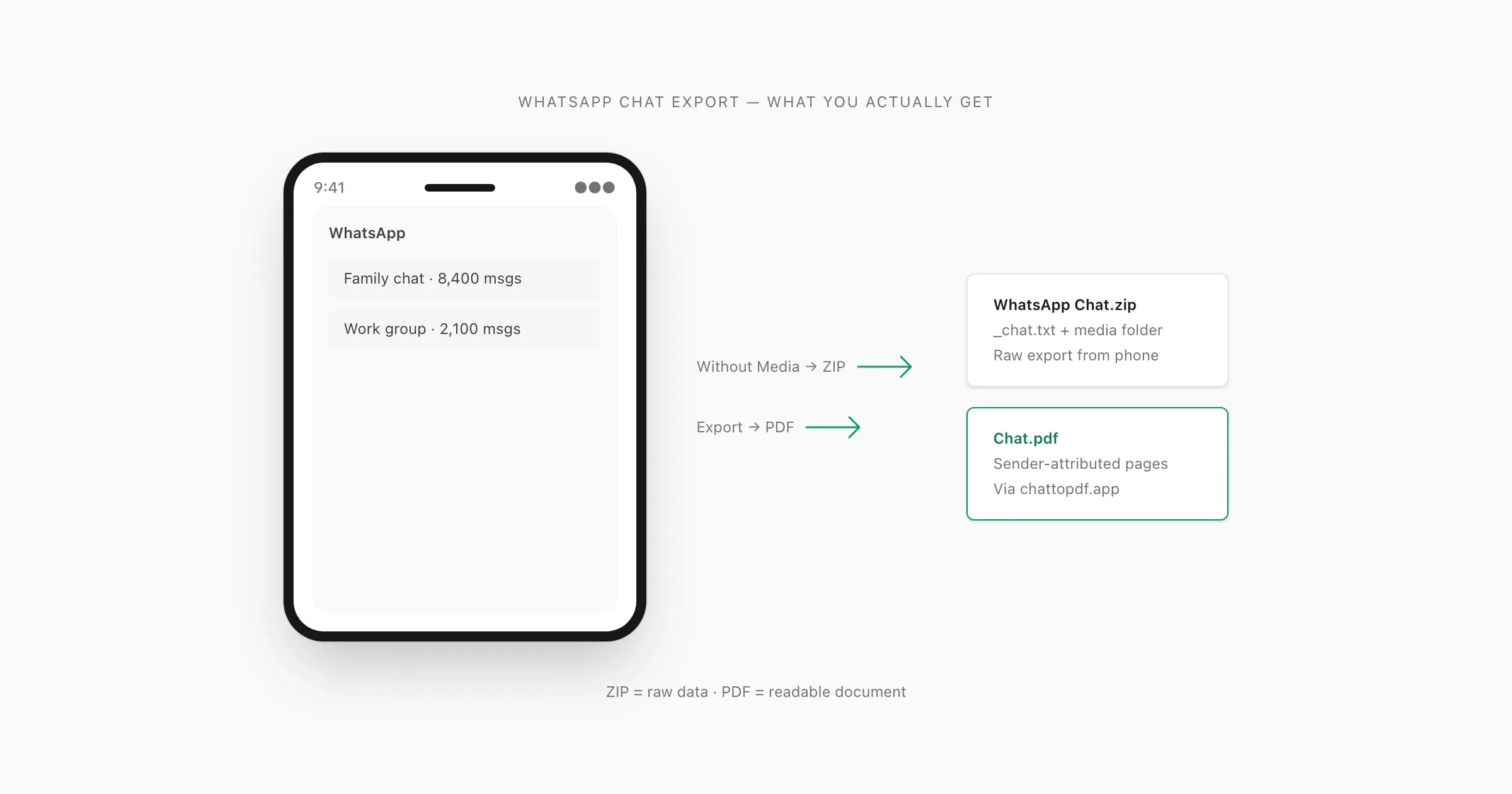
Qué hace realmente la función Exportar chat de WhatsApp (y qué no)
Lo veo confundido constantemente en los tickets de soporte, hilos de Reddit y foros de ayuda de WhatsApp — y cuando alguien me escribe sobre esto, siempre empiezo con la misma aclaración. La gente asume que "exportar" significa hacer una copia de seguridad. No es así. La función Exportar chat de WhatsApp produce una instantánea — un archivo de texto de la conversación tal como existe en este momento, empaquetado en un archivo ZIP. No es una sincronización, no es una conexión en vivo con los servidores de WhatsApp y no es una forma de restaurar el chat en una cuenta de WhatsApp diferente.
Lo que sí hace: lee el historial de chat local del dispositivo, escribe cada mensaje línea por línea en un archivo de texto plano llamado _chat.txt y empaqueta ese archivo (más cualquier archivo multimedia adjunto, si elegiste Incluir archivos multimedia) en un ZIP. El proceso tarda segundos para chats cortos y un par de minutos para chats muy largos.
Lo que no hace: no exporta llamadas. No exporta los mensajes temporales que ya han desaparecido. No te da el historial de chat de un dispositivo que ya no tienes. Y — aquí es donde la gente se equivoca — no exporta todos los mensajes si tu chat tiene más de 40.000. Explico ese límite en detalle en su propia sección a continuación.
El archivo de salida es un archivo ZIP estándar. Puedes abrirlo con cualquier gestor de archivos, cualquier aplicación de descompresión o cualquier navegador que gestione archivos ZIP. El contenido son archivos de texto y multimedia — nada propietario, nada cifrado.
La conclusión práctica: si quieres un registro portátil y legible por personas de una conversación de WhatsApp, el menú Exportar chat es tu punto de partida. Lo que hagas con el ZIP después depende de lo que realmente necesites — un PDF, una hoja de cálculo, una copia de seguridad o simplemente un archivo local.
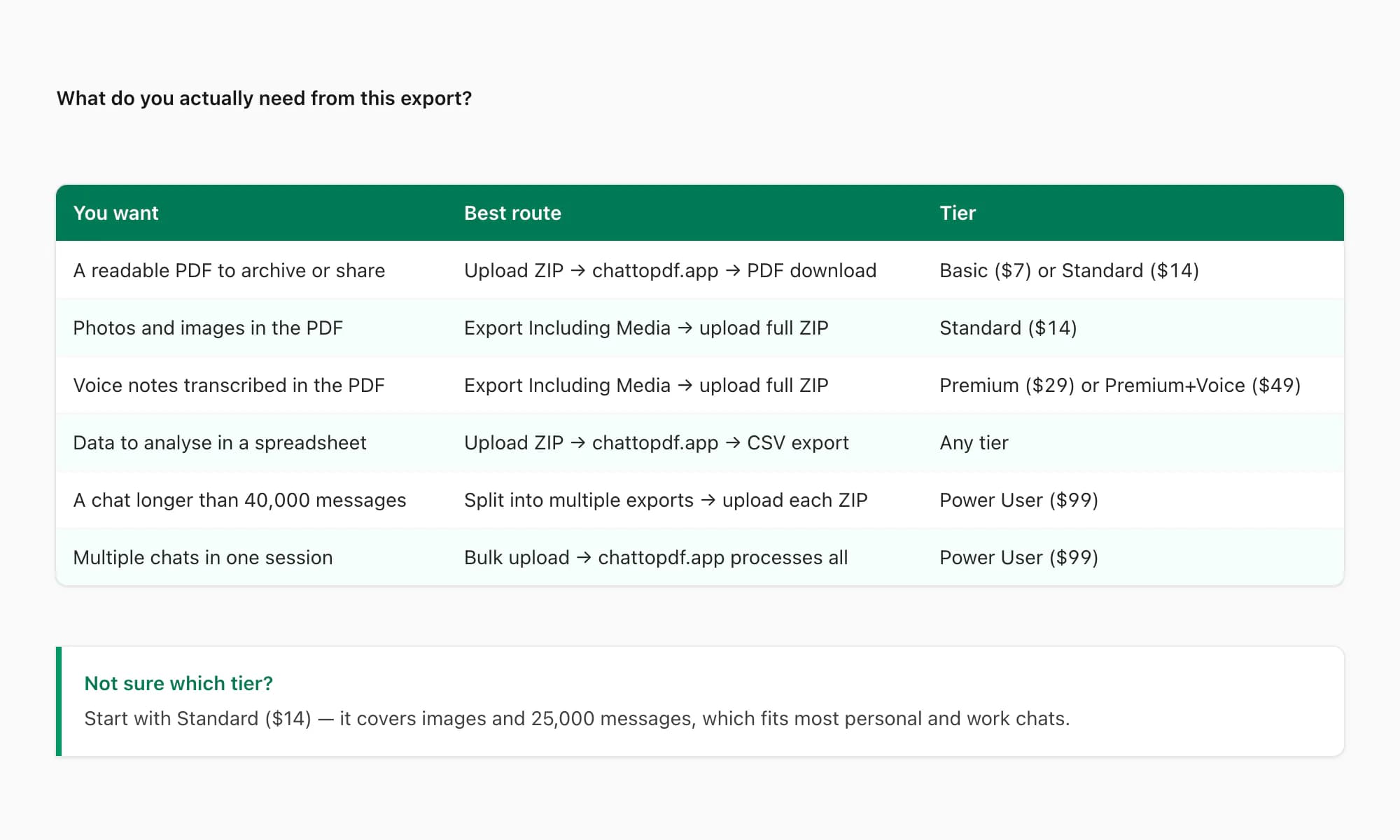
Sin archivos multimedia vs Incluir archivos multimedia — cuándo elegir cada opción
WhatsApp ofrece dos modos de exportación. La elección que hagas aquí afecta al tamaño del archivo, la velocidad de exportación y lo que puedes hacer con el resultado.
Sin archivos multimedia exporta solo _chat.txt. Cada mensaje aparece en texto plano, con las referencias a fotos y vídeos mostradas como marcadores <Media omitted>. Las notas de voz, los stickers y los documentos también se sustituyen por marcadores. El ZIP resultante es diminuto — normalmente menos de 1 MB incluso para miles de mensajes. Se exporta rápido, se envía fácilmente por correo y se sube a cualquier conversor en segundos.
Incluir archivos multimedia empaqueta _chat.txt junto con todos los archivos adjuntos: imágenes como .jpg o .webp, notas de voz como .opus o .m4a, documentos en su formato original. Para un chat con muchos medios, este ZIP puede pesar fácilmente 100 MB o más. WhatsApp también aplica una restricción silenciosa: los medios solo se incluyen para aproximadamente los 10.000 mensajes más recientes. Los mensajes más allá de ese límite aparecen como <Media omitted> en _chat.txt aunque hayas elegido Incluir archivos multimedia. WhatsApp no muestra este límite en ningún diálogo ni advertencia — solo lo descubres si compruebas las fechas de tus archivos multimedia frente al historial completo del chat.
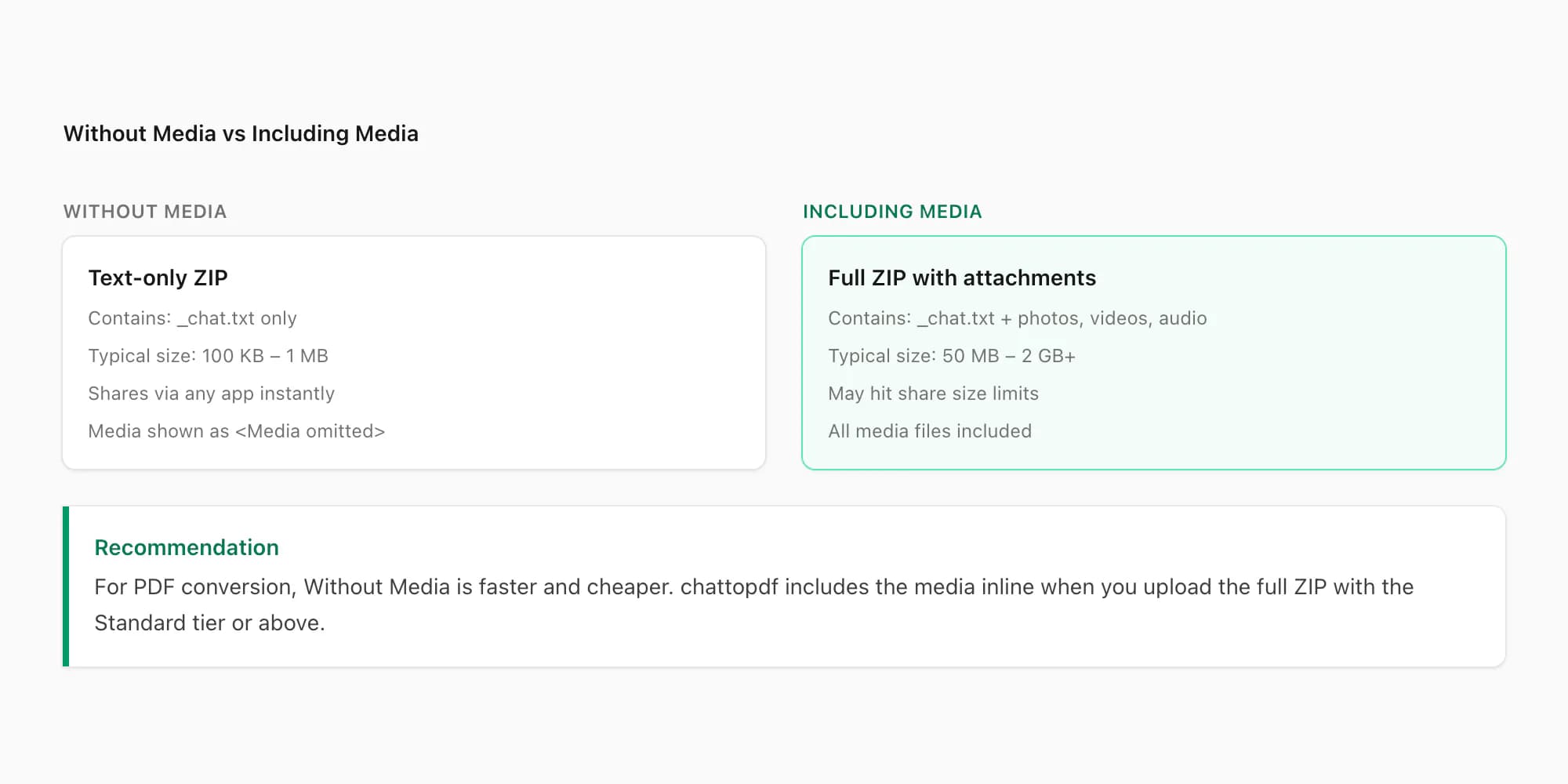
¿Cuál debes elegir? Yo uso Sin archivos multimedia como predeterminado cuando el objetivo es documentación, archivo o prueba legal. El registro de texto es lo que importa en esos casos, y el archivo más pequeño es más fácil de gestionar. Cambio a Incluir archivos multimedia cuando las fotos y las notas de voz son parte de lo que debe conservarse — un chat familiar donde las imágenes tienen valor sentimental, una conversación de negocios donde un documento compartido es relevante para una disputa.
Una nota práctica: si conviertes a PDF usando ChatToPDF, Incluir archivos multimedia significa que las imágenes aparecen en línea en el PDF en lugar de como marcadores <Media omitted>. La conversión $14 Standard por chat incluye fotos incrustadas. Las notas de voz se transcriben en el nivel $29 Premium por chat y superior — consulta mi guía de transcripción de audio de WhatsApp para más detalles sobre cómo el flujo de voz gestiona diferentes idiomas y calidades de audio.
El límite de 40.000 mensajes que nadie te avisa
Aquí está lo que nadie te cuenta: WhatsApp limita cada exportación a 40.000 mensajes. No te avisa. No muestra un aviso de truncación. Simplemente exporta los 40.000 mensajes más recientes y se detiene. Si tu chat tiene 60.000 mensajes que abarcan cinco años, el _chat.txt exportado cubre solo los 40.000 más recientes. Los 20.000 más antiguos no están en el archivo.
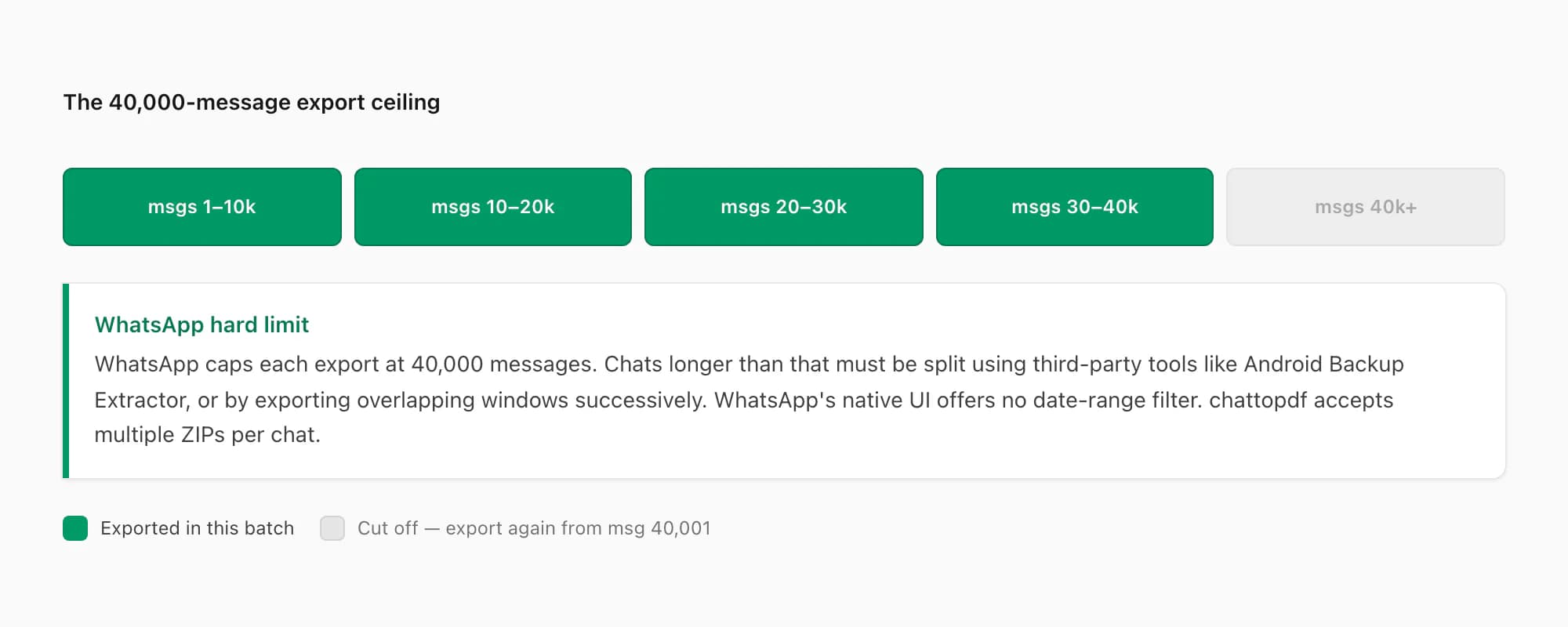
¿Cómo sabes si has alcanzado el límite? Abre el _chat.txt exportado y comprueba la marca de tiempo más antigua. Si es más reciente de lo que esperas — si un chat que sabes que empezó en 2019 solo muestra mensajes desde 2022 — has alcanzado el límite.
La mala noticia es que no hay una forma sencilla de exportar el segmento más antiguo. La función de exportación de WhatsApp siempre toma los N mensajes más recientes hasta 40.000. No puedes establecer un rango de fechas. No puedes decir "dame los mensajes de 2019 a 2020". La única solución limpia es usar herramientas de Android como Android Backup Extractor para leer la base de datos de WhatsApp directamente — un proceso que requiere acceso root o una copia de seguridad local completa, y que está fuera del alcance de lo que la mayoría de personas quiere intentar.
Para la mayoría de los casos de uso personal — un chat que quieres archivar antes de cambiar de teléfono, una conversación que quieres compartir con un abogado — 40.000 mensajes son más que suficientes. Un chat de 40.000 mensajes cubre aproximadamente tres o cuatro años de mensajería diaria moderada. Solo los chats grupales muy activos o las conversaciones individuales muy largas llegan a este límite.
Si tu chat supera los 40.000 mensajes y necesitas el historial completo, te recomiendo exportar lo antes posible y con frecuencia a partir de ahora, de modo que la exportación más reciente siempre se superponga con la anterior. No es una solución perfecta, pero es la práctica dado cómo funciona la exportación de WhatsApp.
Dentro del ZIP — qué hay en _chat.txt y cómo está formateado
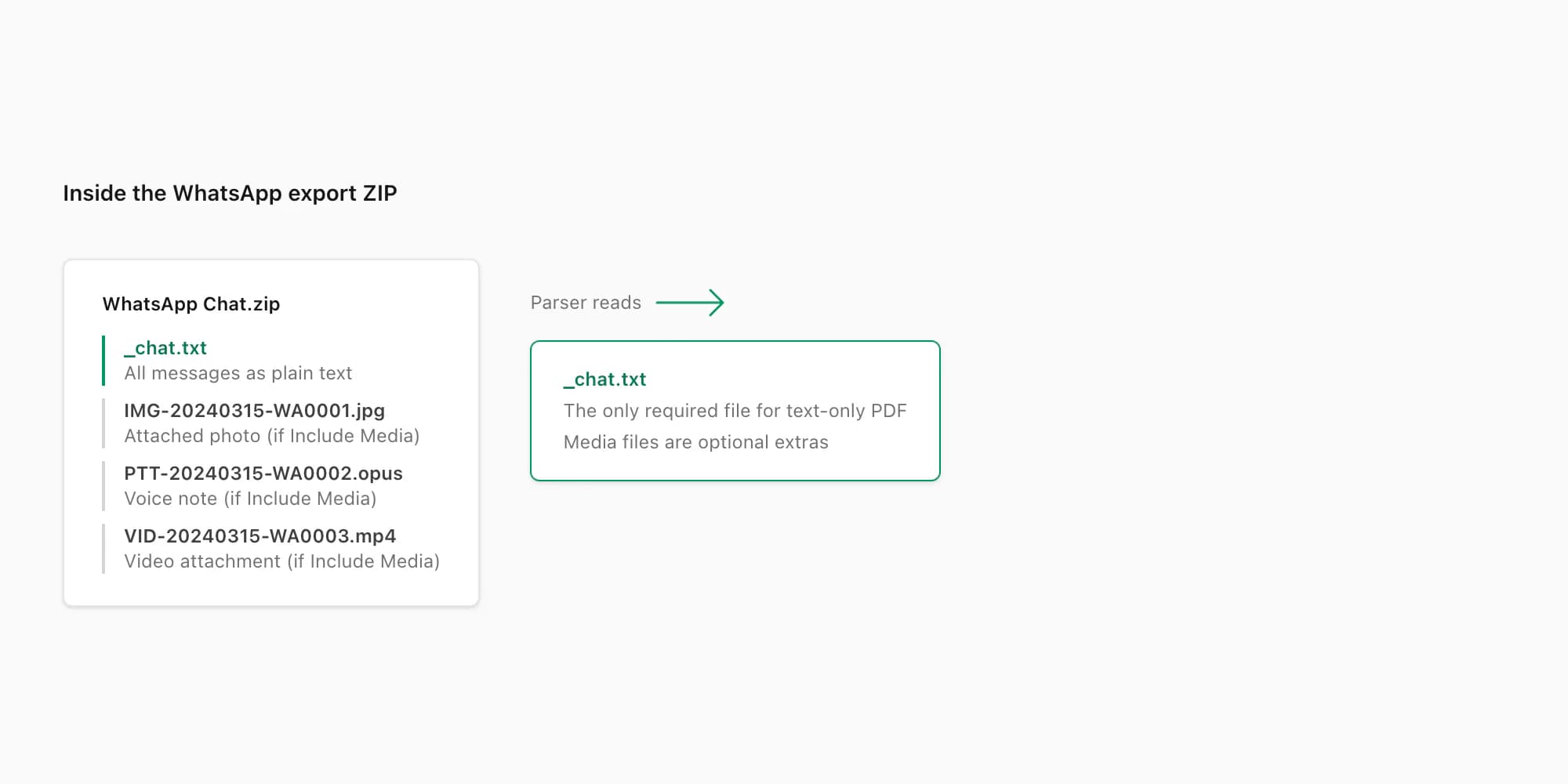
Descomprime una exportación de WhatsApp y encontrarás dos cosas: el archivo _chat.txt y, si elegiste Incluir archivos multimedia, una carpeta de archivos adjuntos.
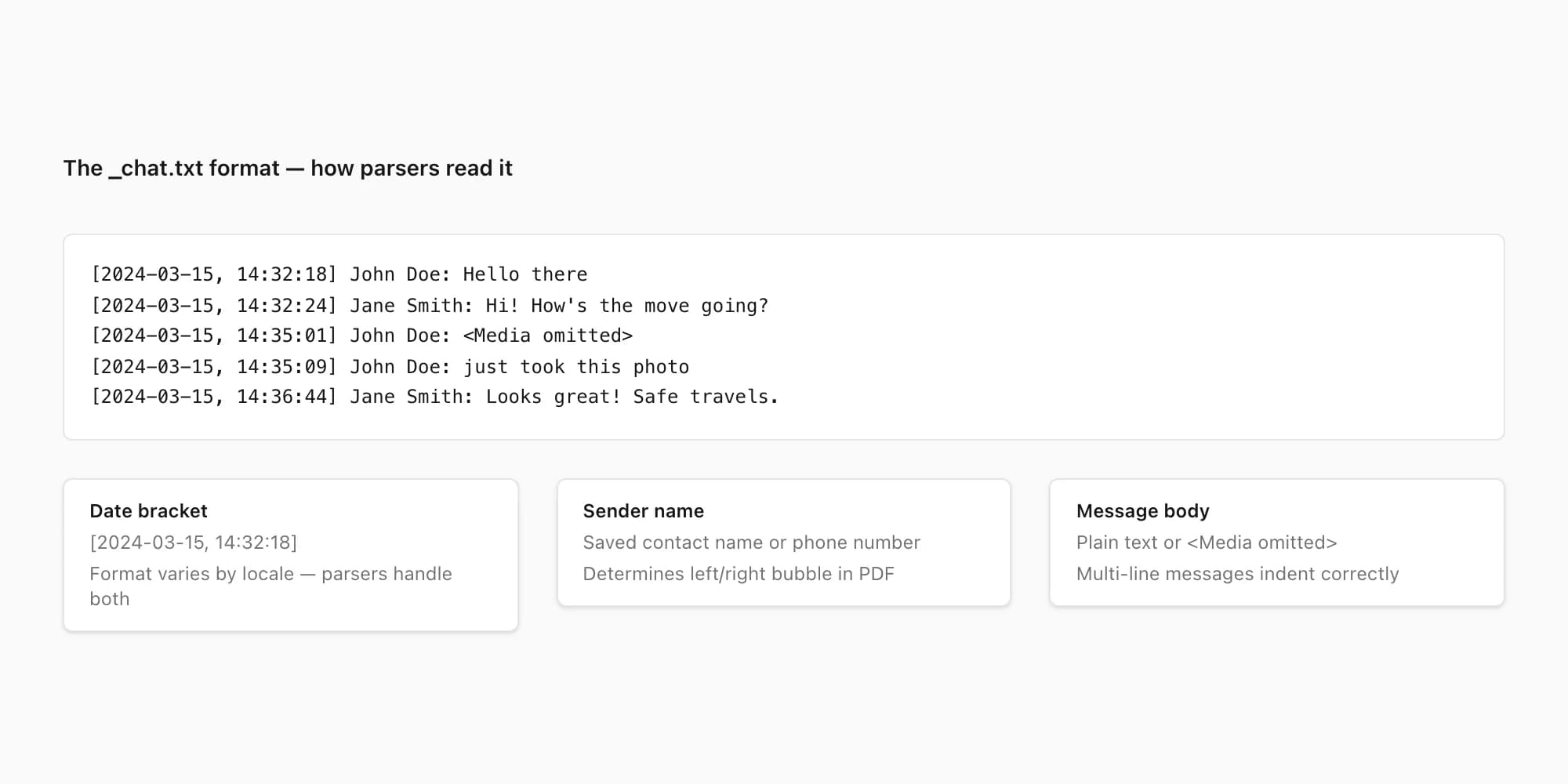
El archivo _chat.txt es texto UTF-8 plano. Cada mensaje ocupa una línea. El formato tiene este aspecto:
[2024-03-15, 14:32:18] Juan García: Hola, ¿qué tal?
[2024-03-15, 14:33:02] María López: ¡Bien! ¿Y tú?
[2024-03-15, 14:33:45] Juan García: IMG-20240315-WA0001.jpg (file attached)
Los corchetes, el formato de fecha, el separador entre fecha y hora — todo esto varía según la configuración regional. Las exportaciones de EE. UU. usan el formato M/D/AA, H:MM AM/PM. Las exportaciones en formato ISO usan AAAA-MM-DD, HH:MM:SS. Las exportaciones europeas suelen usar DD/MM/AAAA, HH:MM. Un analizador que solo gestiona un formato de fecha lee mal silenciosamente cada mensaje de un archivo con formato diferente, lo que provoca que acabes con un PDF con marcas de tiempo incorrectas o mensajes fusionados.
Los nombres de los archivos multimedia siguen la propia convención de nomenclatura de WhatsApp: IMG-AAAAMMDD-WA####.jpg para imágenes, PTT-AAAAMMDD-WA####.opus para notas de voz (PTT significa Push-to-Talk), VID-AAAAMMDD-WA####.mp4 para vídeos y DOC-AAAAMMDD-WA####.pdf para documentos. Cada archivo referenciado aparece tanto en la línea de _chat.txt como como archivo real en el ZIP. Si un archivo multimedia no está en el ZIP — porque elegiste Sin archivos multimedia, o porque cayó fuera de la ventana de medios — la línea de _chat.txt muestra <Media omitted> en lugar de la referencia al archivo.
Los mensajes del sistema — eventos como "Juan añadió a María al grupo" o "La clave de cifrado de este chat cambió" — aparecen como líneas sin nombre de remitente. Se ven así:
[2024-03-15, 09:00:01] Los mensajes y llamadas están cifrados de extremo a extremo. Nadie fuera de este chat, ni siquiera WhatsApp, puede leerlos ni escucharlos. Toca para obtener más información.
Un analizador bien construido los detecta y los renderiza de forma diferente a los mensajes normales. ChatToPDF los gestiona como avisos del sistema con formato especial en lugar de tratarlos como mensajes de un remitente sin nombre.
Chats grupales: las peculiaridades de la exportación
Las exportaciones de chats grupales siguen el mismo formato que los chats individuales, pero con algunas peculiaridades que sorprenden con frecuencia a la gente.
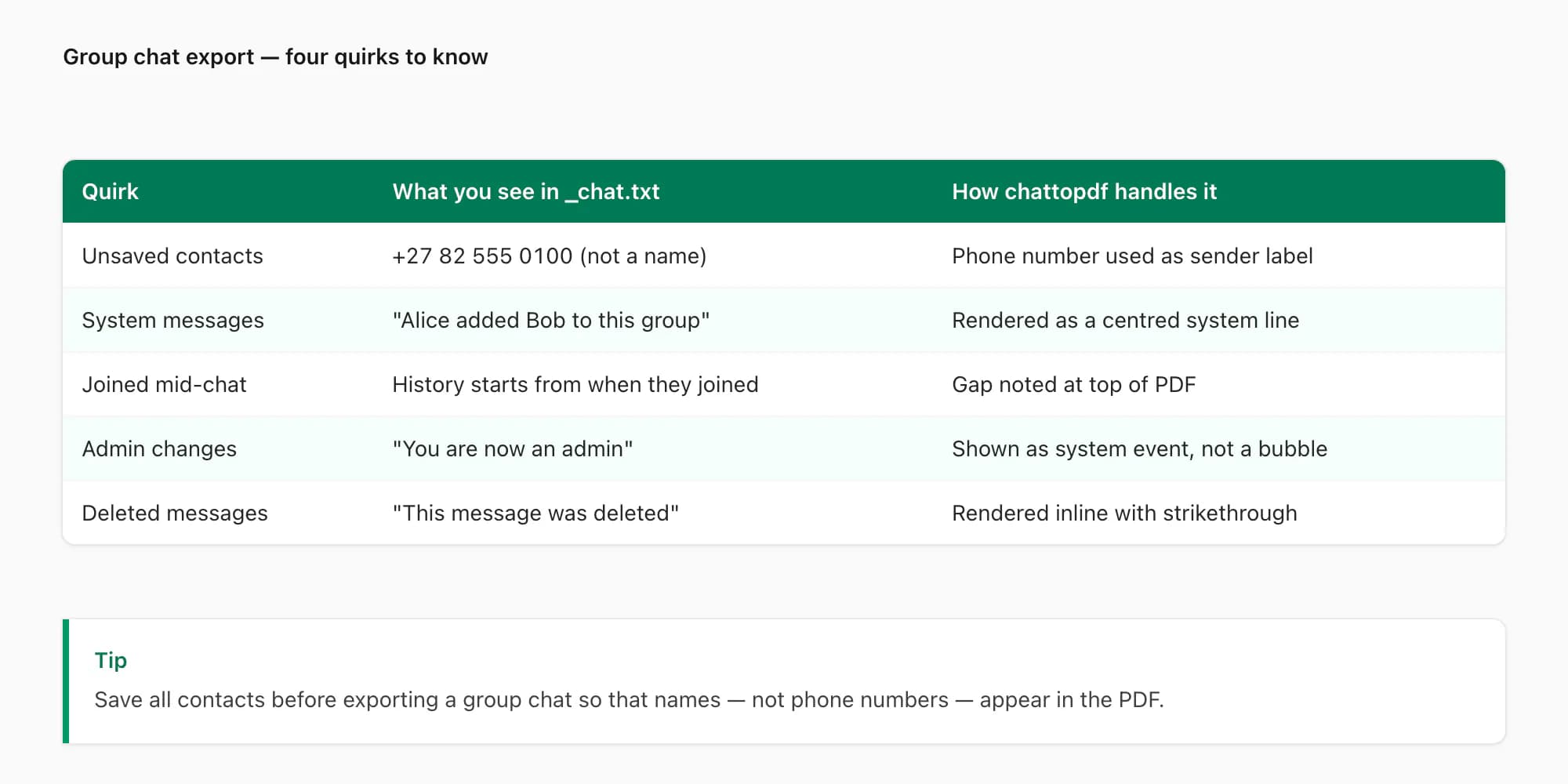
Contactos anonimizados. Si un participante no tiene su nombre guardado en tus contactos — o si su número no está en tu agenda — aparece como número de teléfono en lugar de nombre. Una línea como [2024-03-15, 10:22:04] +34 612 345 678: Hola a todos es normal en una exportación de chat grupal con participantes que no tienes guardados. El PDF generado por ChatToPDF preserva este número como atribución del remitente; no puede inventarse un nombre que no esté en el archivo.
Mensajes del sistema. Los chats grupales generan más mensajes del sistema que los individuales: incorporaciones, eliminaciones, cambios de asunto, asignaciones de administradores. Estos saturan la exportación si no se gestionan correctamente. En _chat.txt se distinguen de los mensajes normales porque no tienen nombre de remitente — la línea empieza con el corchete de marca de tiempo y pasa directamente al texto del evento. Los analizadores que no gestionan esto acaban atribuyendo los eventos del sistema al remitente anterior, produciendo un resultado confuso.
Fecha de corte por incorporación. Este es el que más confusión causa en mi experiencia. Tu exportación solo muestra mensajes desde la fecha en que te uniste al grupo. Si te uniste a un grupo en marzo de 2023 y el grupo empezó en enero de 2020, tu _chat.txt exportado comienza en marzo de 2023. El historial anterior a tu fecha de incorporación nunca estuvo en tu dispositivo y no puedes exportarlo. Si necesitas el historial completo, necesitas la exportación de alguien que haya estado en el grupo desde el principio.
Mensajes reenviados. Los mensajes reenviados aparecen en _chat.txt con una etiqueta Reenviado antepuesta al contenido, a veces seguida del contenido original. Esto es un carácter Unicode especial (la marca de izquierda a derecha, U+200E), no un espacio normal. Los analizadores que no lo eliminan correctamente renderizan los mensajes reenviados con un carácter extraño al principio.
Para un recorrido completo de cómo el analizador gestiona estos casos — y cómo afectan al PDF final — consulta mi guía de WhatsApp a PDF. Si estás exportando un chat grupal que originalmente estaba en Android y ahora necesitas pasarlo a iPhone, mi guía de transferencia de Android a iPhone cubre todo el proceso.
Exportar en Android (cada versión de Android tiene un menú diferente)
La ruta principal es la misma en todas las versiones de Android: abre el chat, encuentra un menú con "Exportar chat", tócalo. La ruta específica para llegar hasta allí cambia según tu versión de Android y la versión de WhatsApp.
Android estándar y Pixel: Abre el chat. Toca el icono del menú de tres puntos (⋮) en la esquina superior derecha. Toca Más. Toca Exportar chat. WhatsApp presenta la elección Sin archivos multimedia / Incluir archivos multimedia y luego un menú de compartir. Toca Guardar en Archivos (o cualquier opción en la nube que prefieras).
Samsung One UI: El menú de tres puntos está presente, pero la etiqueta puede decir "Configuración" en algunas versiones de One UI en lugar de ir directamente a "Más". Si ves Configuración, tócalo y busca Exportar chat dentro. Como alternativa, mantén pulsado el título del chat en la lista de chats — Samsung a veces muestra Exportar chat en el menú contextual en ese nivel.
Xiaomi MIUI / HyperOS: El menú de tres puntos está presente. La ruta es ⋮ → Más → Exportar chat. Algunas versiones de MIUI reordenan los elementos del submenú "Más"; desplázate hacia abajo si Exportar chat no está visible de inmediato.
OnePlus OxygenOS: Igual que el Android estándar. ⋮ → Más → Exportar chat. No se conocen desviaciones de la ruta estándar hasta OxygenOS 14.
Motorola y Nokia (próximos al estándar): Sigue la ruta de Android estándar. Estos fabricantes hacen cambios mínimos en la interfaz de Android.
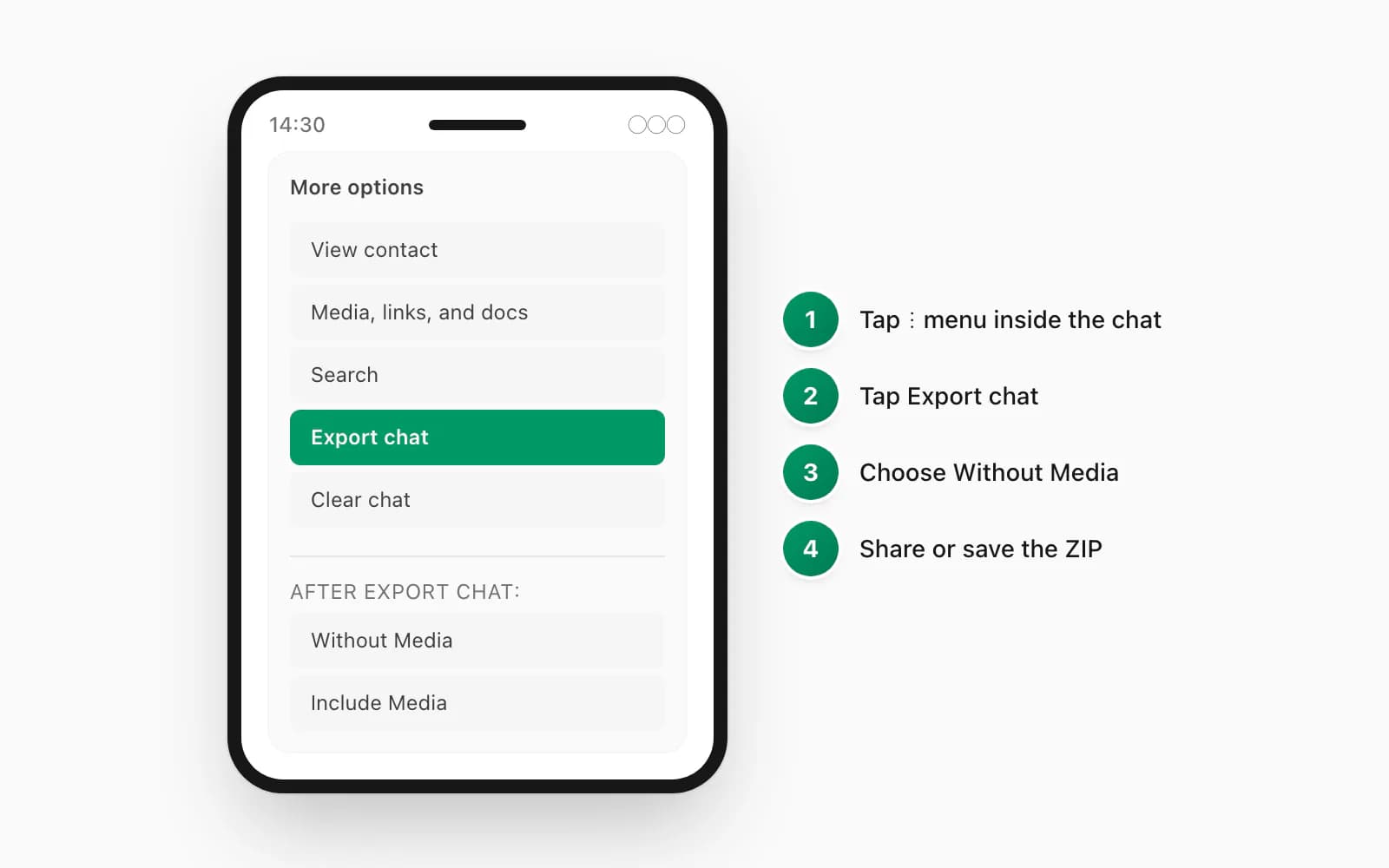
Después de tocar Exportar chat y elegir tu opción de medios, WhatsApp muestra un menú de compartir. Las opciones visibles dependen de qué aplicaciones tengas instaladas. Para mover el archivo desde tu Android sin cable, las opciones más fiables son:
- Guardar en Archivos (si tienes un gestor de archivos instalado) — guarda en
Almacenamiento interno/Descargas/o equivalente - Drive — guarda en tu Google Drive, desde donde puedes descargarlo en cualquier dispositivo
- Enviarte un correo — funciona, pero ten en cuenta que los ZIP grandes pueden ser bloqueados por los límites de adjuntos de correo
El nombre del archivo exportado sigue el patrón Chat de WhatsApp con [Nombre del contacto].zip o WhatsApp Chat - [Nombre del contacto].zip según tu versión de WhatsApp.
Exportar en iPhone
En iPhone la ruta del menú es ligeramente diferente a Android. Llegas hasta ella a través de la ficha del contacto en lugar de un menú de desbordamiento de tres puntos.
Abre el chat que quieres exportar. Toca el nombre del contacto o del grupo en la parte superior de la pantalla — esto abre la ficha de información del contacto o del grupo. Desplázate hacia abajo más allá de los participantes, la galería de medios, los enlaces y otras opciones. Cerca del fondo verás Exportar chat. Tócalo.
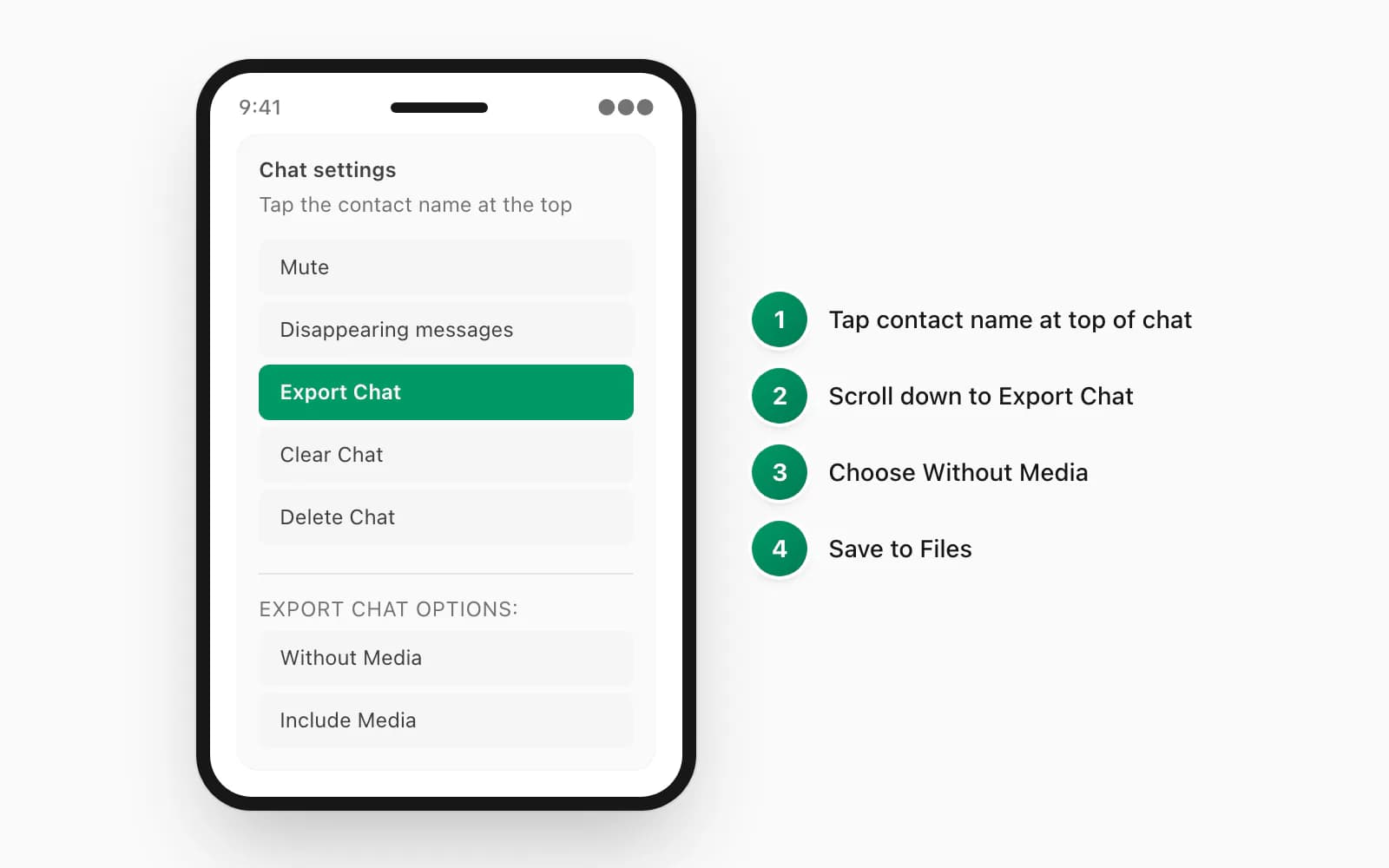
WhatsApp para iOS muestra entonces las mismas dos opciones: Sin archivos multimedia o Incluir archivos multimedia. Después de seleccionar una, WhatsApp prepara el ZIP y te muestra un menú de compartir de iOS. Las opciones del menú de compartir que ves dependen de tus aplicaciones instaladas y la configuración de iCloud.
Para guardar el archivo en tu iPhone: toca Guardar en Archivos y elige una ubicación que recordarás. "En mi iPhone → Descargas" es una buena opción predeterminada. Evita la ruta de vista previa rápida — si tocas el adjunto ZIP en Archivos sin guardarlo primero, puede que veas el contenido pero el archivo solo está en una ubicación temporal a la que el selector de archivos del navegador no puede acceder.
Para mover el ZIP a un Mac: AirDrop es la opción más rápida. Toca el icono de compartir, toca AirDrop, selecciona tu Mac. El ZIP aparece en la carpeta Descargas de tu Mac. Alternativamente, guardar en iCloud Drive lo sincroniza a tu Mac automáticamente si iCloud Drive está activado.
Para transferir a un Android o dispositivo Windows: guarda en iCloud Drive o envíatelo por correo. iCloud.com es accesible desde cualquier navegador, así que puedes descargarlo desde ahí.
Una cosa que conviene saber sobre las exportaciones de iPhone específicamente: WhatsApp en iOS tiende a incluir medios más completos en la exportación Incluir archivos multimedia que WhatsApp en Android, al menos en mis pruebas. La ventana de medios de Android parece cortarse antes que la de iOS en chats equivalentes. Si tienes la opción de exportar desde cualquiera de los dos dispositivos, prefiere iPhone para exportaciones con Incluir archivos multimedia cuando la cobertura completa de fotos importa.
Exportar al ordenador — las tres opciones reales
Existe un mito persistente de que WhatsApp Web o WhatsApp Desktop te permite exportar chats directamente desde tu ordenador. No es así. WhatsApp Web es un espejo de la conexión de tu teléfono — muestra tus chats en una pantalla de ordenador, pero los datos viven en tu teléfono.
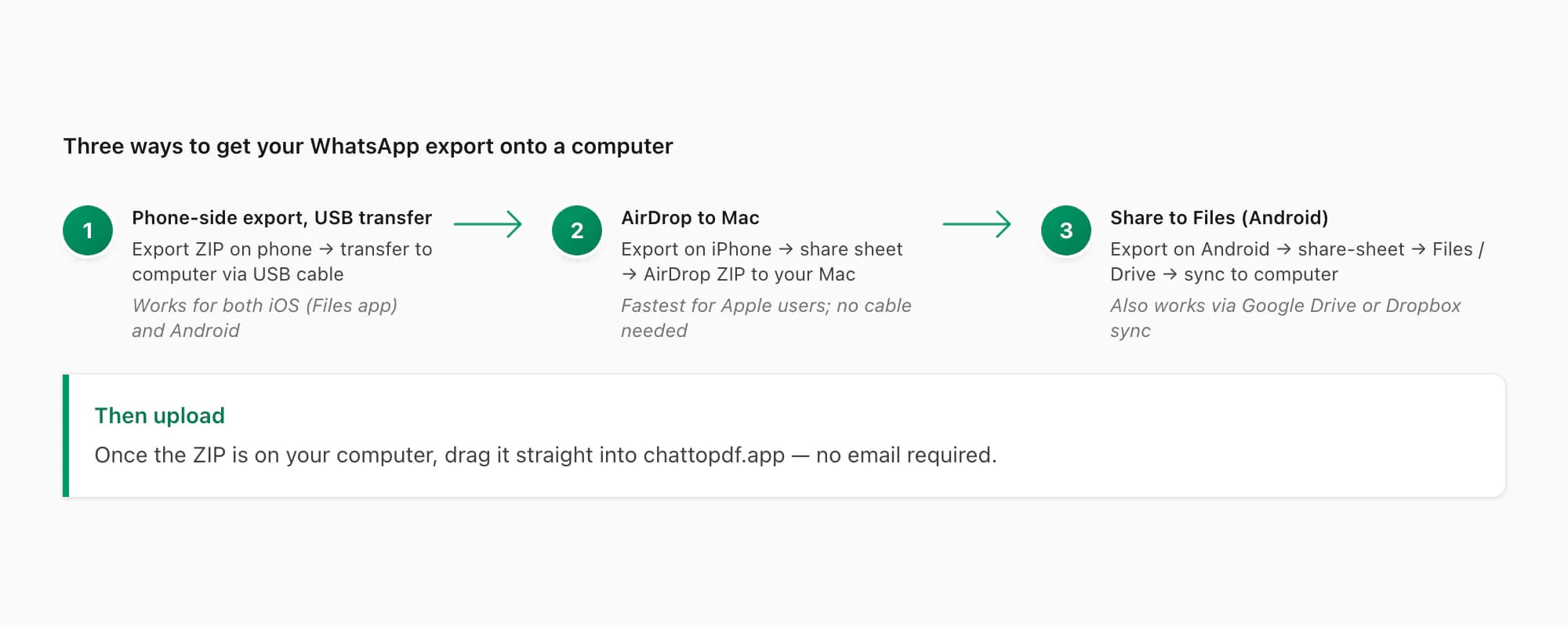
Aquí están las tres opciones que realmente funcionan.
Opción 1: Exportar en tu teléfono, transferir el ZIP. Esta es la ruta más fiable. Exporta el chat en tu teléfono siguiendo los pasos anteriores (Android o iPhone), luego mueve el ZIP a tu ordenador. En iPhone, AirDrop o iCloud Drive. En Android, cable USB con arrastrar y soltar, Google Drive o correo electrónico. Este método funciona en todos los dispositivos, todas las versiones del sistema operativo y no depende de ningún software de terceros.
Opción 2: La función de descarga limitada de WhatsApp Desktop. En 2024, WhatsApp añadió una opción de descarga de historial de chat a WhatsApp Desktop en Windows y Mac para algunas cuentas. No está disponible para todos — parece ser un lanzamiento gradual — y produce el mismo formato ZIP que la exportación del teléfono. Si ves una opción "Descargar historial de chat" en WhatsApp Desktop (normalmente bajo el menú de tres puntos en un chat), funciona igual. Si no la ves, no estás en el lanzamiento y la Opción 1 es tu camino.
Opción 3: Herramientas de copia de seguridad de terceros. Herramientas como Backup Trans, iMazing (para iPhone) o Android Backup Extractor pueden acceder a tu base de datos de WhatsApp directamente y ofrecen más flexibilidad de exportación — filtrado por rango de fechas, historial completo independientemente del límite de 40.000 mensajes y a veces más medios. Estas herramientas requieren una aplicación de escritorio, una conexión USB y en algunos casos acceso root o una copia de seguridad local cifrada. Son genuinamente útiles para usuarios avanzados que necesitan exportaciones completas del historial. Para todos los demás, la Opción 1 es más rápida.
La propia página de preguntas frecuentes de WhatsApp cubre la función de exportación en términos generales, aunque subestima el límite de 40.000 mensajes y no documenta el límite de ventana de medios en las exportaciones con Incluir archivos multimedia.
Exportaciones a Excel y CSV (y por qué la mayoría quiere un PDF)
WhatsApp no exporta nativamente a Excel o CSV. Cuando la gente pide esto, lo que realmente quiere es que _chat.txt se transforme en filas estructuradas — remitente en una columna, marca de tiempo en otra, texto del mensaje en una tercera. Esa transformación requiere un analizador. ChatToPDF admite tanto PDF como CSV desde la misma subida del ZIP.
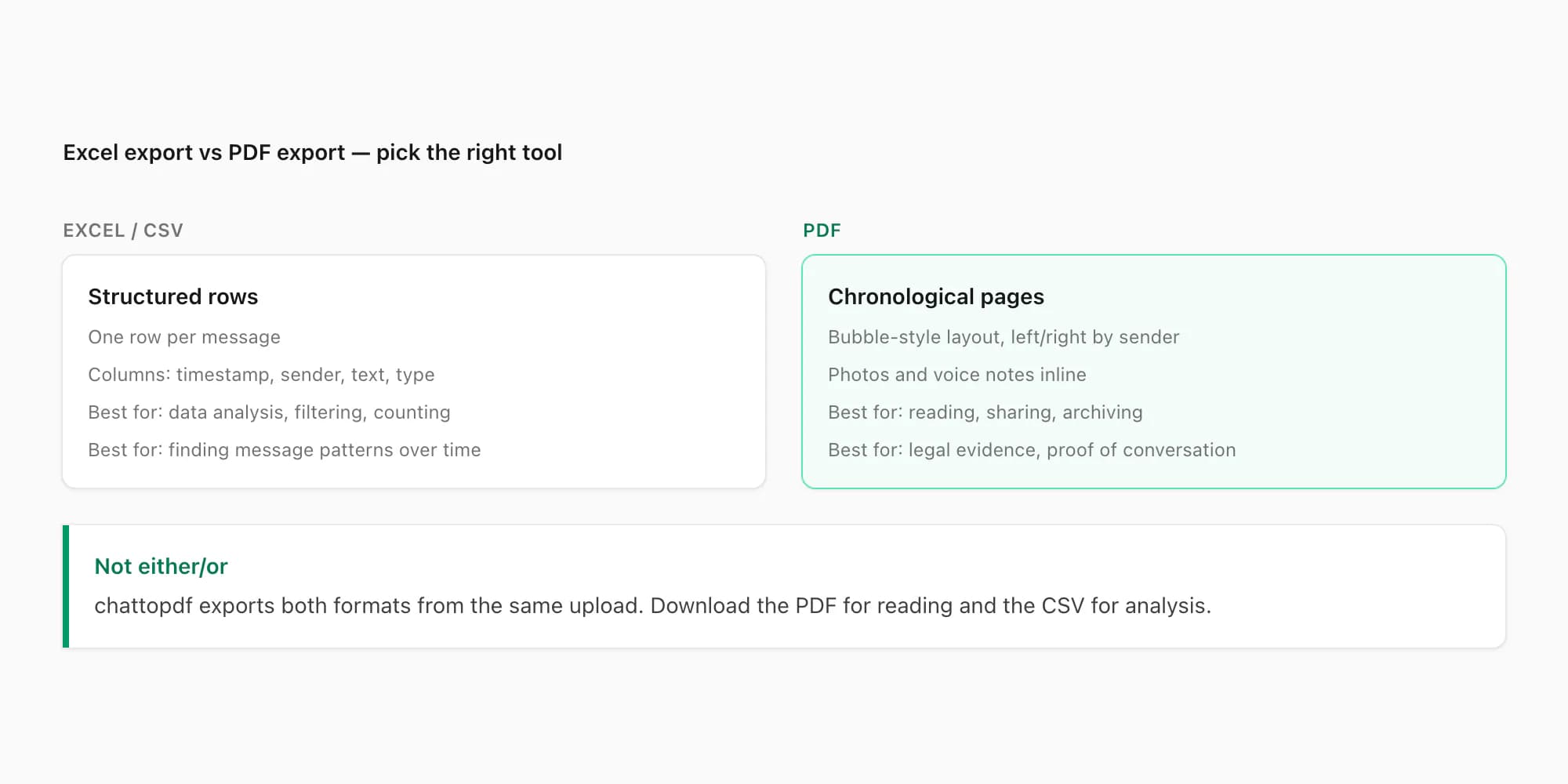
Por qué podrías querer CSV/Excel: Si tu objetivo es el análisis — contar mensajes por remitente, calcular tiempos de respuesta, hacer puntuación de sentimiento, construir un gráfico de frecuencia — las filas estructuradas son el formato adecuado. Puedes importar CSV en Excel, Google Sheets o cualquier herramienta de datos. Puedes ordenar por remitente, filtrar por rango de fechas, ejecutar fórmulas. La estructura que hace legibles los PDFs (flujo cronológico, burbujas visuales, marcas de tiempo en prosa) los hace malos para el análisis.
Por qué la mayoría quiere un PDF: El PDF generado por ChatToPDF se lee como un documento. Cada mensaje tiene un nombre de remitente, una marca de tiempo y el contenido del mensaje en orden. Puedes desplazarte por él como si leyeras una conversación impresa. Puedes compartirlo con alguien que nunca haya oído hablar de WhatsApp y lo entenderá de inmediato. Puedes adjuntarlo a un correo electrónico, subirlo a un expediente judicial o imprimirlo. Los PDFs son universalmente legibles; los archivos CSV requieren una aplicación de hoja de cálculo para tener sentido.
Construí ChatToPDF con PDF como salida principal porque eso es lo que quiere la gran mayoría de personas cuando dicen "necesito guardar esta conversación". Si necesitas CSV, está disponible — pero primero me preguntaría: ¿qué vas a hacer realmente con esa hoja de cálculo? Si la respuesta es "leer la conversación" o "compartirla", quieres PDF. Si la respuesta es "contar cuántas veces dijo esta persona X" o "construir un gráfico de frecuencia de mensajes por hora", quieres CSV.
Para el caso específico de exportar WhatsApp a un formato compatible con Excel, el botón de descarga CSV en ChatToPDF produce un archivo de tres columnas: timestamp, sender, message. Impórtalo en Excel y usa Datos → Texto en columnas si algún valor contiene comas.
Flujo de trabajo seguro para la privacidad (qué NO subir a ningún sitio)
Un chat de WhatsApp exportado contiene datos de conversación privada — a menudo incluyendo nombres, números de teléfono, ubicaciones, fotos y el texto completo de comunicaciones personales. En el momento en que subes ese ZIP a un servicio de terceros, estás confiando a ese servicio todos esos datos.
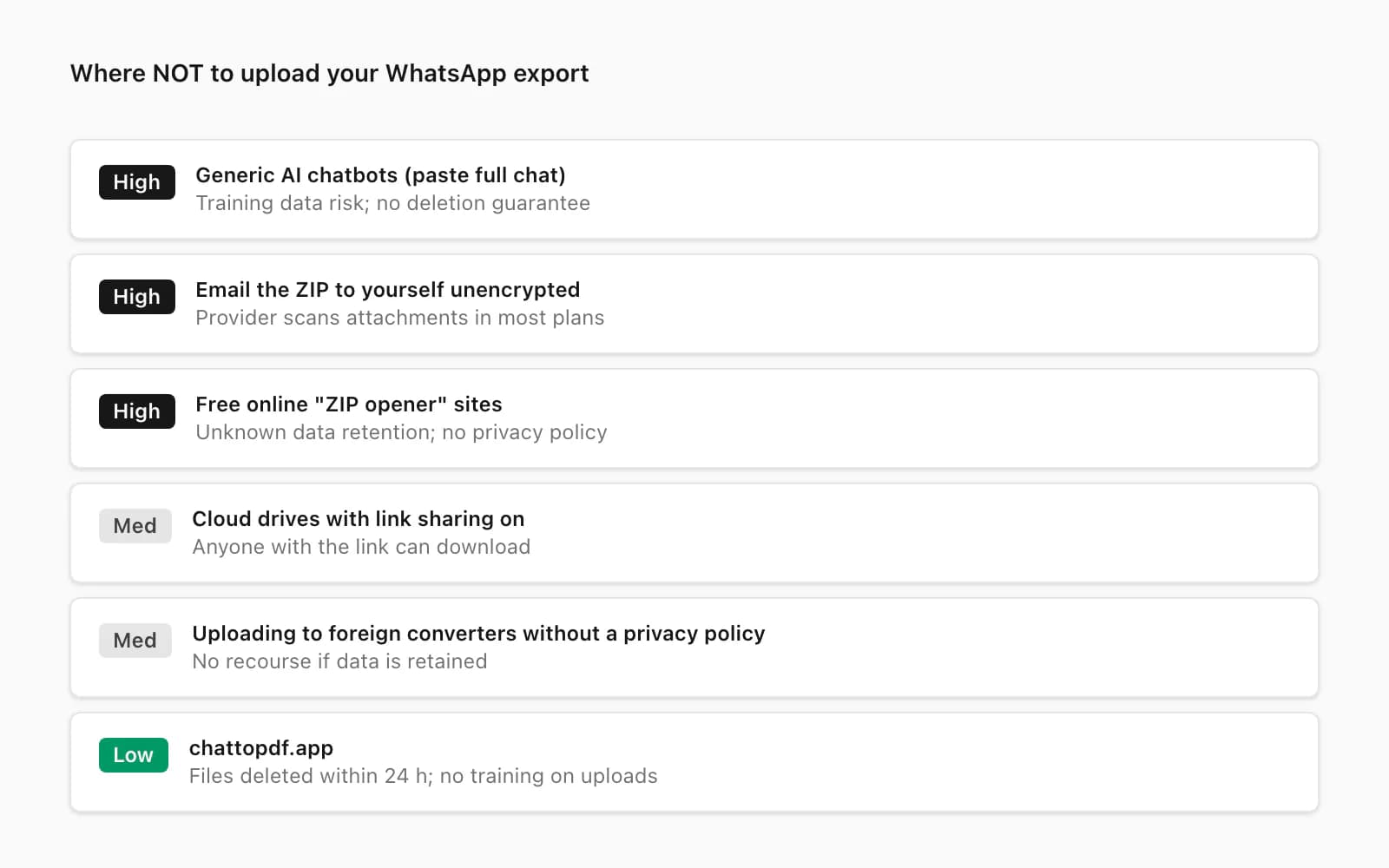
Esto es lo que compruebo antes de subir cualquier exportación de chat a cualquier sitio, y lo que te recomiendo verificar.
No subas a: Conversores gratuitos sin nombre sin política de privacidad, servicios cuyos términos dicen "podemos usar el contenido subido para mejorar nuestros servicios" (una cláusula común que significa que tu conversación puede alimentar un conjunto de entrenamiento) o cualquier herramienta alojada en una jurisdicción con escasa aplicación de las leyes de protección de datos.
Antes de subir a cualquier sitio, comprueba: ¿El servicio elimina tu archivo después de la conversión? ¿Hay un período de retención declarado? ¿La política de privacidad dice explícitamente que tu contenido no se usa para entrenar modelos? ¿El servicio procesa archivos en el servidor o en tu navegador? El procesamiento del lado del servidor no es inherentemente malo, pero significa que tu archivo sale de tu dispositivo.
El enfoque de ChatToPDF: el ZIP se procesa en el servidor, el PDF resultante se almacena temporalmente para descarga y ambos se eliminan después de que se cierra la ventana de entrega. Sin entrenamiento. Sin almacenamiento más allá de la conversión. La política de privacidad es legible y específica en este punto.
En el lado del dispositivo: después de descargar tu PDF convertido, puedes borrar con seguridad el ZIP original de tu teléfono y de cualquier ubicación en la nube donde lo hayas almacenado. Quédate con el PDF; es la versión duradera. El ZIP puede regenerarse desde WhatsApp en cualquier momento (hasta el límite de 40.000 mensajes y mientras WhatsApp conserve el chat local).
Consideración especial para chats grupales: no eres propietario del contenido de un chat grupal — cada participante es propietario de sus propios mensajes. Exportar un chat grupal y subirlo a un servicio significa que estás subiendo los mensajes de otras personas sin su conocimiento. Para archivo personal, esto suele estar bien. Para fines comerciales, o para cualquier situación en la que esos otros participantes pudieran tener objeciones, vale la pena pensarlo un momento.
Para más información sobre el manejo de los datos de WhatsApp con respeto a la privacidad, la página de preguntas frecuentes de privacidad de WhatsApp cubre sus prácticas de manejo de datos con razonable detalle.
Precios y niveles
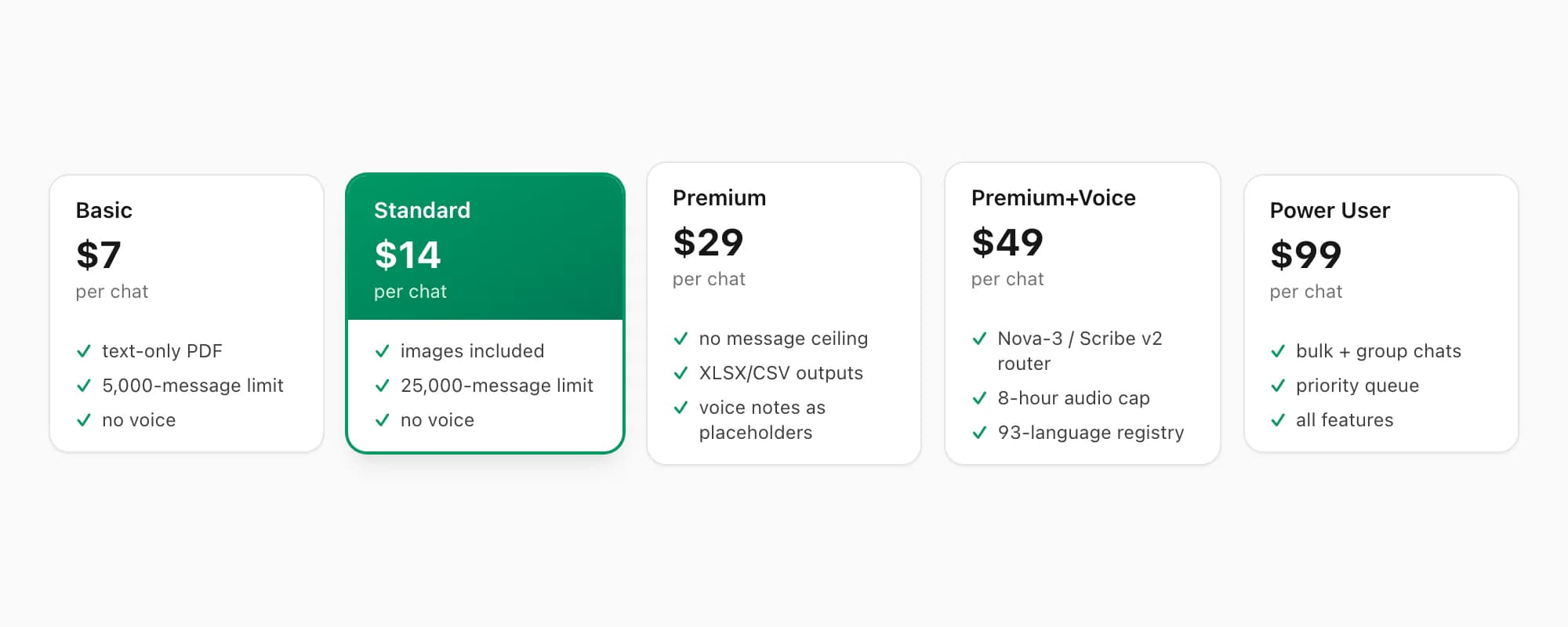
ChatToPDF usa precios por conversión. Pagas por el chat específico que estás convirtiendo hoy. No hay tarifa recurrente asociada a tu cuenta — cada conversión es independiente.
Así es como pienso sobre qué nivel se adapta a cada escenario de exportación.
$7 Basic por conversión de chat gestiona exportaciones solo de texto de hasta 5.000 mensajes. Adecuado para conversaciones cortas, registros rápidos y cualquier chat donde las fotos no necesiten aparecer en el resultado. Si elegiste Sin archivos multimedia durante la exportación de WhatsApp y el chat tiene unos pocos cientos de mensajes, este es el nivel que necesitas.
$14 Standard por conversión de chat gestiona exportaciones de hasta 25.000 mensajes e incluye fotos incrustadas. Este es el nivel adecuado para la mayoría de las exportaciones de chats individuales — cubre varios años de frecuencia de mensajería normal y admite exportaciones con Incluir archivos multimedia con imágenes en línea en el PDF.
$29 Premium por conversión de chat elimina el límite de recuento de mensajes y admite paquetes de medios completos. Las notas de voz aparecen como referencias de marcador en el PDF — la transcripción no está incluida en este nivel. Si tu exportación no tiene notas de voz (o no necesitas transcribirlas), este es el nivel para chats muy largos.
$49 Premium+Voice por conversión de chat añade transcripción mediante un enrutador sensible al idioma entre Deepgram Nova-3 y ElevenLabs Scribe v2. El registro actual cubre 93 idiomas, 57 de ellos en bandas publicadas de precisión alta o excelente; las notas compatibles que se transcriben correctamente aparecen en línea en el PDF. Incluye hasta 8 horas de audio por chat.
$99 Power User por conversión de chat es para exportaciones grandes. Usa el mismo enrutador Nova-3/Scribe v2 sin límite de duración de audio y con procesamiento prioritario; las notas no compatibles o que no se transcriben correctamente no se presentan como texto fiable.
Para una exportación de chat individual típica — una conversación, unos pocos miles de mensajes, quizás algunas fotos — la conversión $14 Standard por chat cubre casi todos los casos. Para chats grupales que han estado activos durante años, sube a $29 Premium por chat o $99 Power User por chat según si hay notas de voz y cuánto se extiende el historial.
Si conviertes varios chats individuales — digamos, cinco conversaciones de una disputa comercial — cada uno es una conversión separada en su nivel correspondiente. No hay acceso a nivel de cuenta que los agrupe.
Guías relacionadas — exportación de chats de WhatsApp en profundidad
Dividí el tema de los mecanismos de exportación en 15 guías enfocadas, cada una resolviendo una pregunta específica. El vocabulario que buscaste me dice lo que realmente necesitas; elige la entrada que coincida con la pregunta en tu cabeza.
Empieza aquí si eres nuevo en esto:
- Exportar desde WhatsApp — empieza aquí — resumen introductorio que te lleva a la guía más detallada adecuada
Qué es "exportar chat" realmente:
- Qué es "exportar chat" a nivel de función — qué produce el menú, qué no es, cuándo usarlo
- Qué hace con tus datos y privacidad — qué ocurre con el chat, el archivo y la otra persona
- Qué significa "exportar chat" como expresión — por qué WhatsApp usa "exportar" en lugar de "descargar"
- Los mecanismos — menú, ZIP, qué hay dentro — el menú, el ZIP, qué contiene realmente
Flujos de trabajo paso a paso:
- Exportar un chat individual — foco en una sola conversación — para cuando solo quieres guardar un chat específico
- Exportar chat de WhatsApp a PDF — la ruta real — de ZIP a PDF en 30 segundos, con fotos
- Descargar historial de chat — lo que los usuarios quieren decir — tres intenciones, tres respuestas diferentes
- Descargar historial de chat — paso a paso — tres recorridos en iOS, Android y Web
- Exportación desde WhatsApp Web — sí, existe — el flujo en escritorio, oculto en el menú de tres puntos
Variantes de vocabulario:
- Variante de vocabulario "mensajes" — cuando solo quieres algunos mensajes, no todo el chat
- Variante de vocabulario "conversación" — cuando piensas en conversaciones, no en chats
Contactos (no chats):
- Contactos en general — cuatro soluciones alternativas para la función de exportación de contactos que falta
- Contactos de grupos específicamente — cuatro soluciones para extraer una lista de participantes
Marco analítico:
- Extraer datos del chat de WhatsApp — qué campos puedes obtener, qué hacer con ellos
Cuando la exportación va mal — solución de problemas
El menú Exportar chat es fiable, pero algunas cosas todavía fallan. Aquí está la solución para cada caso:
- ZIP de exportación demasiado grande, o solo llegaron algunos mensajes — exceso de medios y el límite de 40.000 mensajes
- Exportar sin medios — qué obtienes realmente — la exportación solo de texto y cuándo es la opción correcta
- Exportación atascada en "Preparando archivo…" — chats grandes, almacenamiento, límites en segundo plano
- El ZIP exportado no abre o está "dañado" — transferencias interrumpidas y cómo evitarlas
- El texto en árabe / hebreo aparece al revés en la exportación — renderizado bidi y cómo gestiona el resultado RTL ChatToPDF
Key takeaways
- Una exportación de WhatsApp produce un archivo ZIP con
_chat.txt(cada mensaje, línea por línea) y, para exportaciones con Incluir archivos multimedia, todas las fotos adjuntas, notas de voz y documentos - Las exportaciones Sin archivos multimedia suelen pesar menos de 1 MB incluso para miles de mensajes; las exportaciones con Incluir archivos multimedia pueden llegar a 100 MB o más, con medios incluidos solo para aproximadamente los 10.000 mensajes más recientes
- WhatsApp limita todas las exportaciones a 40.000 mensajes — los 40.000 más recientes — sin aviso ni notificación de truncación en la aplicación
- El formato de fecha en
_chat.txtvaría según la configuración regional: las exportaciones de EE. UU. usanM/D/AA, H:MM AM/PM, las ISO usanAAAA-MM-DD, HH:MM:SSy las europeas suelen usarDD/MM/AAAA, HH:MM; un analizador debe gestionar los tres - Las exportaciones de chats grupales incluyen mensajes del sistema sin nombre de remitente, contactos solo con número de teléfono para cualquiera que no esté en tu agenda y el historial solo desde tu fecha de incorporación personal — no desde la fecha de fundación del grupo
- La conversión $14 Standard por chat gestiona exportaciones de hasta 25.000 mensajes con fotos en línea; la conversión $29 Premium por chat añade transcripción de notas de voz para chats con archivos de audio
.opus - Antes de subir cualquier exportación de chat a un servicio de terceros, verifica su política de eliminación, los términos de uso de datos y si excluyen el contenido del usuario del entrenamiento de modelos
Preguntas frecuentes
¿Qué contiene realmente un chat de WhatsApp exportado?
La exportación produce un archivo ZIP con un archivo de texto plano _chat.txt dentro. Cada mensaje ocupa una línea, formateada como [fecha, hora] Nombre del remitente: texto del mensaje. Si elegiste Incluir archivos multimedia durante la exportación, el ZIP también contiene los archivos adjuntos — imágenes, notas de voz, documentos — con la propia convención de nomenclatura de WhatsApp (IMG-AAAAMMDD-WA####.jpg, PTT-AAAAMMDD-WA####.opus, etc.). Las llamadas y los mensajes temporales que ya han expirado no están incluidos.
¿Cómo exporto un chat de WhatsApp en iPhone?
Abre el chat en iPhone, toca el nombre del contacto o del grupo en la parte superior para abrir la pantalla de información, desplázate hasta el fondo y toca Exportar chat. Elige Sin archivos multimedia para un ZIP solo de texto o Incluir archivos multimedia para empaquetar fotos y notas de voz. iOS muestra un menú de compartir — toca Guardar en Archivos y elige una carpeta que recordarás. Para convertir el ZIP a PDF, súbelo a chattopdf.app; la conversión $14 Standard por chat gestiona la mayoría de chats individuales incluyendo fotos.
¿Qué es el límite de 40.000 mensajes y cómo puedo evitarlo?
WhatsApp exporta un máximo de 40.000 mensajes por exportación, tomando siempre los 40.000 más recientes. No hay filtro de rango de fechas ni aviso cuando se alcanza el límite. Para comprobar si lo alcanzaste, abre _chat.txt en un editor de texto y mira la primera marca de tiempo — si es más reciente de lo esperado, la exportación fue truncada. La única solución para acceder a mensajes más antiguos es una herramienta de terceros que lea la base de datos de WhatsApp directamente (Android Backup Extractor, iMazing en iPhone), lo que requiere una copia de seguridad local o acceso root al dispositivo.
¿Por qué algunos contactos aparecen como números de teléfono en mi exportación de chat grupal?
WhatsApp usa el nombre del contacto de tu agenda como nombre del remitente en _chat.txt. Si el número de un participante del grupo no está guardado en tus contactos, sus mensajes aparecen con el número de teléfono sin procesar como remitente — algo como +34 612 345 678: Hola a todos. ChatToPDF preserva este número de teléfono como atribución del remitente en el PDF; no puede deducir un nombre que no esté en el archivo fuente. Si quieres nombres, guarda el número en los contactos de tu teléfono y vuelve a exportar.
¿Puedo exportar un chat de WhatsApp directamente desde un ordenador?
No de forma fiable. WhatsApp Web y WhatsApp Desktop reflejan la conexión de tu teléfono pero no ofrecen exportación nativa en la mayoría de las cuentas. La única ruta directa es exportar en tu teléfono (Android: ⋮ → Más → Exportar chat; iPhone: toca el nombre del contacto → desplázate hacia abajo → Exportar chat) y luego transferir el ZIP a tu ordenador mediante AirDrop, USB, Google Drive o iCloud Drive. Una descarga limitada del historial de chat se añadió a WhatsApp Desktop para algunas cuentas en 2024, pero no está disponible de forma universal.
¿Es seguro subir mi exportación de WhatsApp a ChatToPDF?
ChatToPDF procesa el ZIP en el servidor, genera el PDF y luego elimina ambos archivos después de que se cierra la ventana de descarga. El contenido no se usa para entrenar modelos y no hay almacenamiento a largo plazo de tus mensajes. Para chats grupales donde se incluyen los mensajes de otros participantes, considera si la exportación contiene información sensible antes de subirla a cualquier servicio — incluido este. El cifrado de extremo a extremo de WhatsApp protege los mensajes en tránsito; no se aplica a los archivos que exportas y subes en otro lugar.
¿Qué nivel de ChatToPDF necesito para una exportación de chat grupal?
Depende del recuento de mensajes y de si hay notas de voz. La conversión $14 Standard por chat cubre hasta 25.000 mensajes con fotos, lo que gestiona la mayoría de chats grupales de menos de dos o tres años. Para chats grupales más largos, la conversión $29 Premium por chat elimina el límite de mensajes y añade transcripción de voz. Para archivos grupales muy grandes y de varios años, la conversión $99 Power User por chat añade procesamiento prioritario y gestiona las exportaciones más grandes. Comprueba la primera y la última marca de tiempo en tu _chat.txt para estimar el volumen de mensajes antes de elegir.
I'm Paul, the founder of ChatToPDF. I built it after needing a long WhatsApp conversation as a readable PDF for a legal matter. I test and document WhatsApp exports, PDF conversion, voice-note transcription, and the limits people should check before relying on the result.