
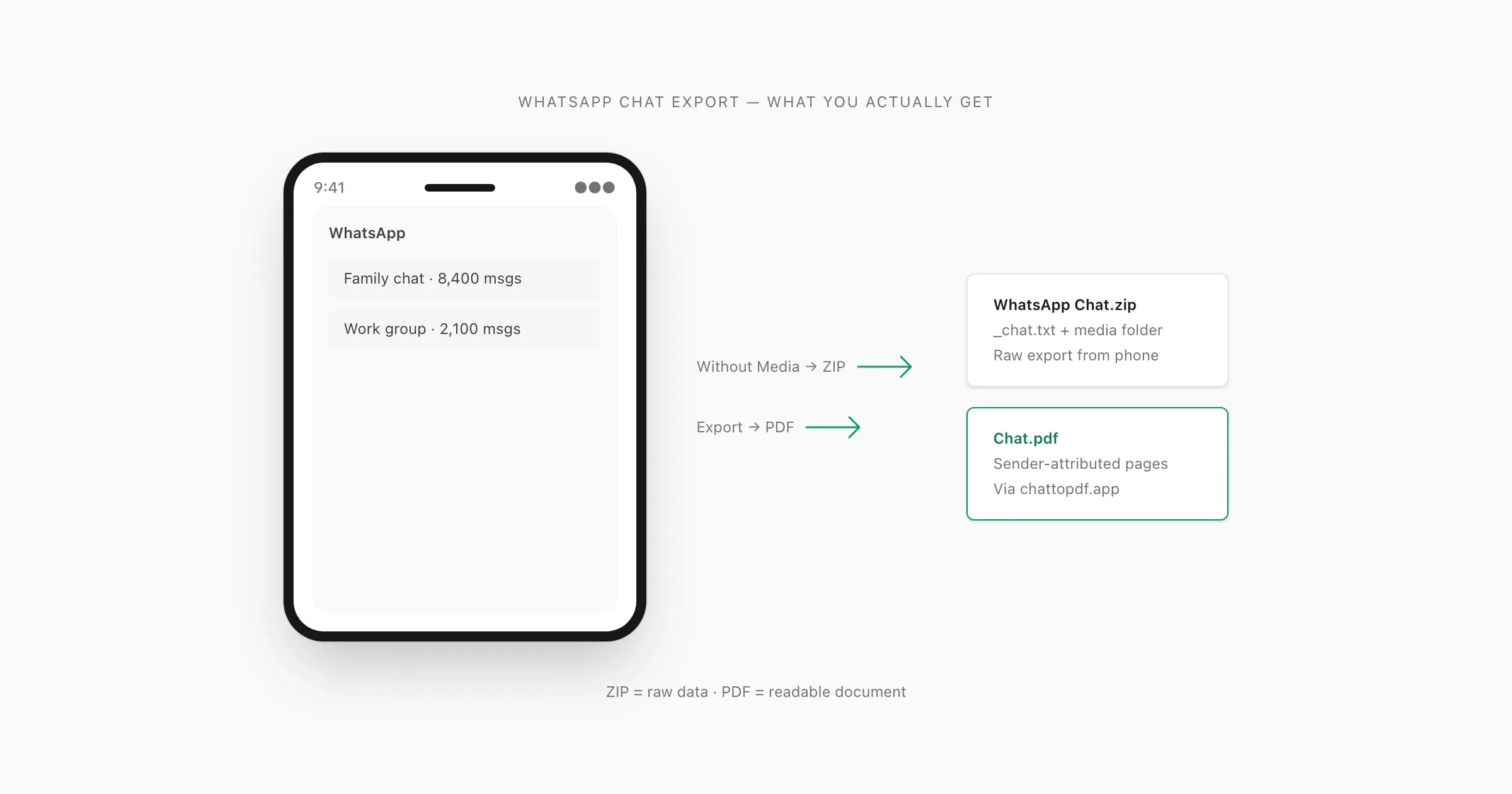
O que o Exportar conversa realmente faz (e o que não faz)
Vejo essa confusão o tempo todo em tickets de suporte, threads no Reddit e fóruns de ajuda do WhatsApp — me chega quase toda semana. As pessoas presumem que "exportar" significa backup. Não é isso. O recurso Exportar conversa do WhatsApp produz um instantâneo — um arquivo de texto da conversa como ela existe agora, embalado em um arquivo ZIP. Não é uma sincronização, não é uma conexão ao vivo com os servidores do WhatsApp e não é uma forma de restaurar o chat em uma conta diferente do WhatsApp.
O que ele faz: lê o histórico de chat local no dispositivo, escreve cada mensagem linha por linha em um arquivo de texto simples chamado _chat.txt e empacota esse arquivo (mais qualquer mídia anexada, se você escolheu Incluir mídia) em um ZIP. O processo leva segundos para chats curtos e alguns minutos para os muito longos.
O que ele não faz: não exporta chamadas. Não exporta mensagens temporárias que já desapareceram. Não fornece histórico de chat de um dispositivo que você não possui mais. E — este é o ponto que confunde as pessoas — não exporta todas as mensagens se seu chat tiver mais de 40.000. Explico esse teto em detalhes em uma seção própria abaixo.
O arquivo de saída é um arquivo ZIP padrão. Você pode abri-lo com qualquer gerenciador de arquivos, qualquer app de descompressão ou qualquer navegador que lide com ZIPs. O conteúdo são arquivos de texto simples e arquivos de mídia — nada proprietário, nada criptografado.
Aqui está a conclusão prática: se você quer um registro portátil e legível por humanos de uma conversa do WhatsApp, o menu Exportar conversa é o ponto de partida. O que você faz com o ZIP depois disso depende do que você realmente precisa — um PDF, uma planilha, um backup ou apenas um arquivo local.
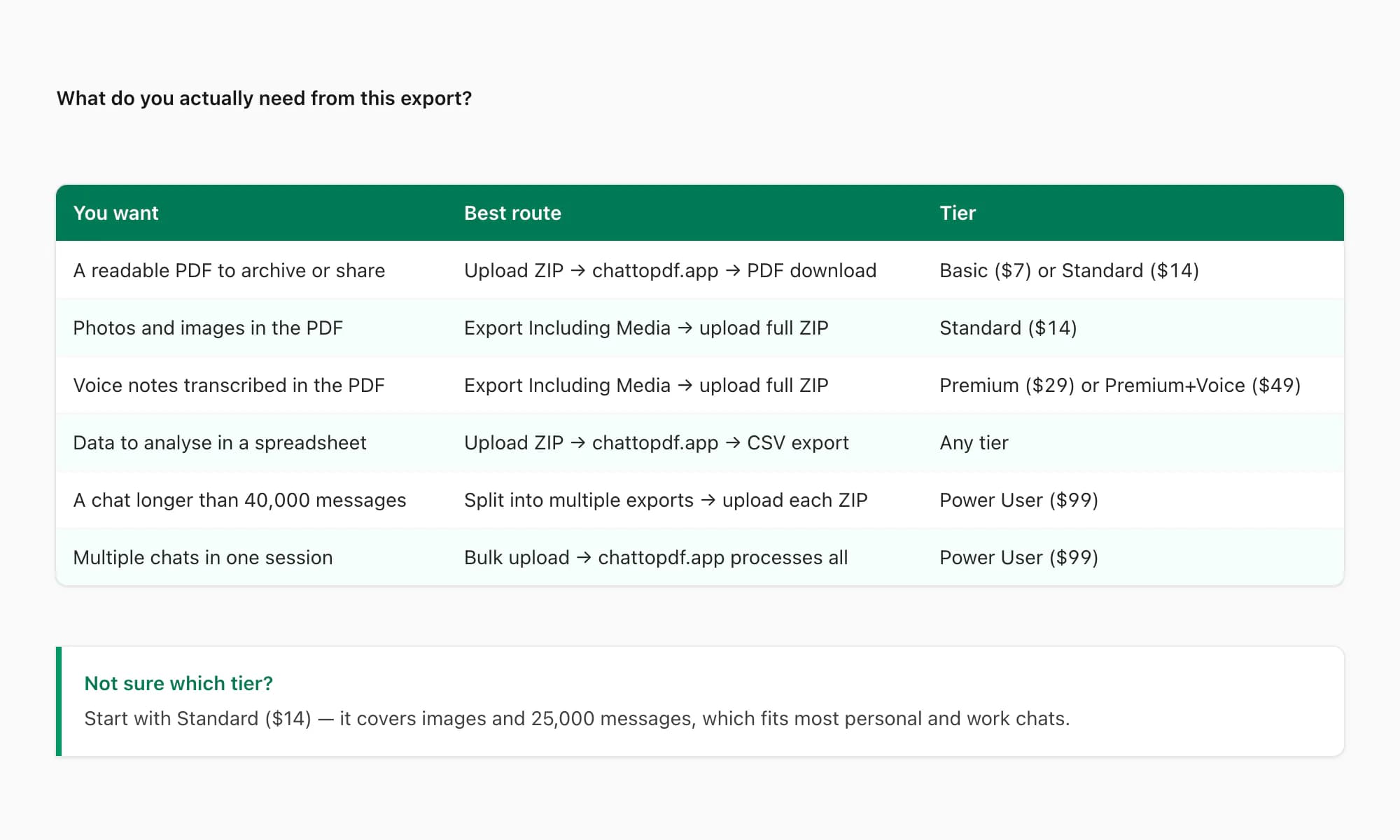
Sem mídia vs Incluir mídia — quando cada um é o certo
O WhatsApp oferece dois modos de exportação. A escolha que você faz aqui afeta o tamanho do arquivo, a velocidade de exportação e o que você pode fazer com o resultado.
Sem mídia exporta apenas o _chat.txt. Cada mensagem aparece em texto simples, com referências a fotos e vídeos mostradas como marcadores <Mídia omitida>. Notas de voz, stickers e documentos também são substituídos por marcadores. O ZIP resultante é pequeno — geralmente menos de 1 MB mesmo para milhares de mensagens. Exporta rapidamente, é enviado por e-mail facilmente e faz upload em qualquer conversor em segundos.
Incluir mídia embala o _chat.txt com todos os arquivos anexados: imagens como .jpg ou .webp, notas de voz como .opus ou .m4a, documentos no formato original. Para um chat com muita mídia, esse ZIP pode facilmente ter 100 MB ou mais. O WhatsApp também aplica uma restrição silenciosa: a mídia é incluída apenas para aproximadamente as 10.000 mensagens mais recentes. Mensagens além desse corte aparecem como <Mídia omitida> no _chat.txt mesmo que você tenha escolhido Incluir mídia. O WhatsApp em si não exibe esse limite em nenhum diálogo ou aviso — você só descobre se verificar as datas dos seus arquivos de mídia em relação ao histórico completo do chat.
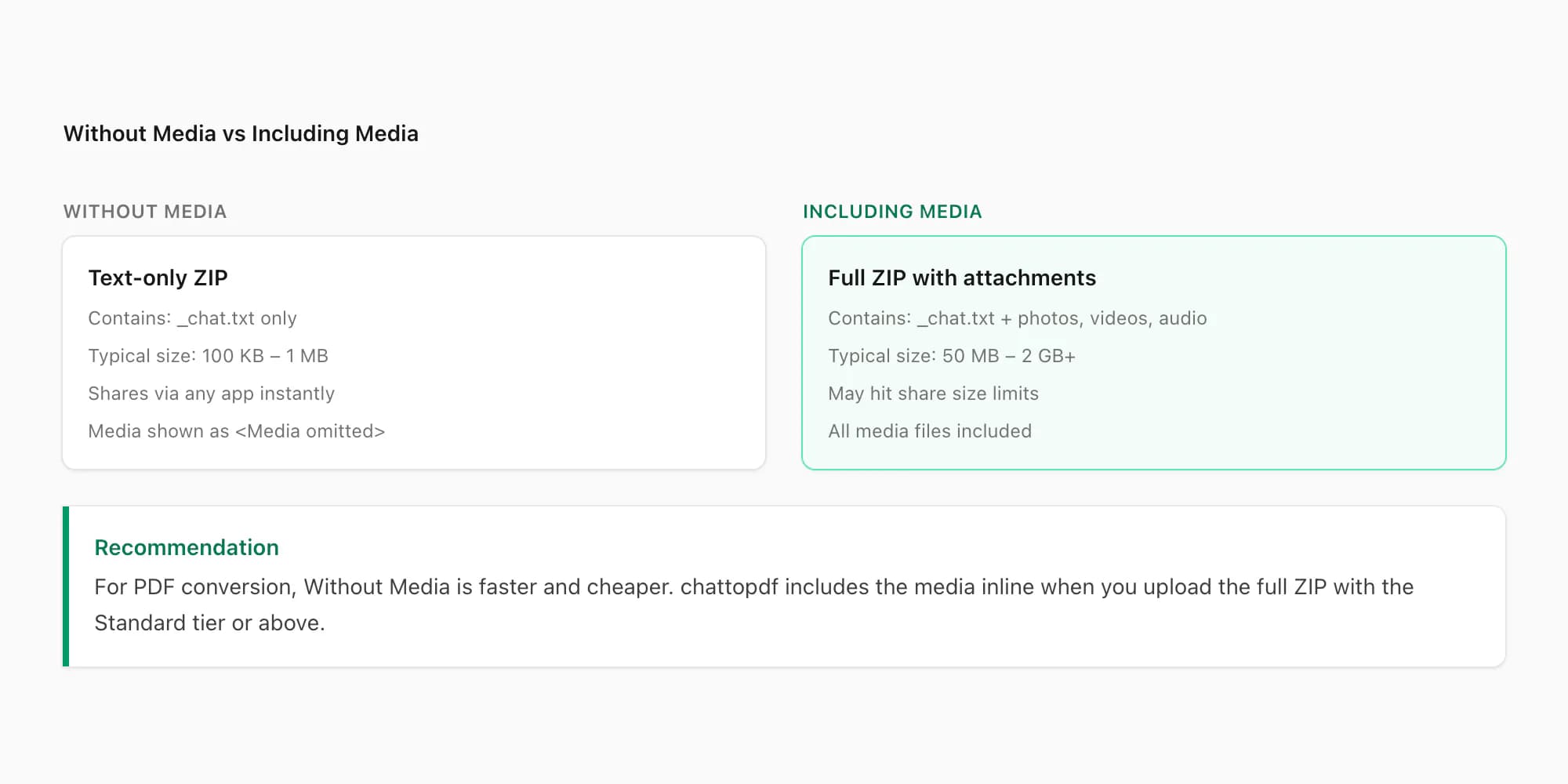
Qual você deve escolher? Uso Sem mídia como padrão quando o objetivo é documentação, arquivamento ou prova jurídica. O registro de texto é o que importa nesses casos, e o arquivo menor é mais rápido de lidar. Mudo para Incluir mídia quando fotos e notas de voz fazem parte do que precisa ser preservado — um chat familiar onde as imagens têm valor sentimental, uma conversa de negócios onde um documento compartilhado é relevante para uma disputa.
Uma observação prática: se você estiver convertendo para PDF usando o ChatToPDF, Incluir mídia significa que as imagens aparecem incorporadas na saída do PDF em vez de como marcadores <Mídia omitida>. A conversão $14 Standard por chat inclui fotos incorporadas. As notas de voz são transcritas no plano $29 Premium por chat e superiores — veja meu guia de transcrição de áudio do WhatsApp para detalhes sobre como o pipeline de voz lida com diferentes idiomas e qualidades de áudio.
O limite de 40.000 mensagens que ninguém avisa
Aqui está o que ninguém te conta: o WhatsApp limita cada exportação a 40.000 mensagens. Ele não avisa. Não exibe um aviso de truncamento. Simplesmente exporta as 40.000 mensagens mais recentes e para. Se seu chat tem 60.000 mensagens ao longo de cinco anos, o _chat.txt exportado cobre apenas as 40.000 mais recentes. As 20.000 mais antigas não estão no arquivo.
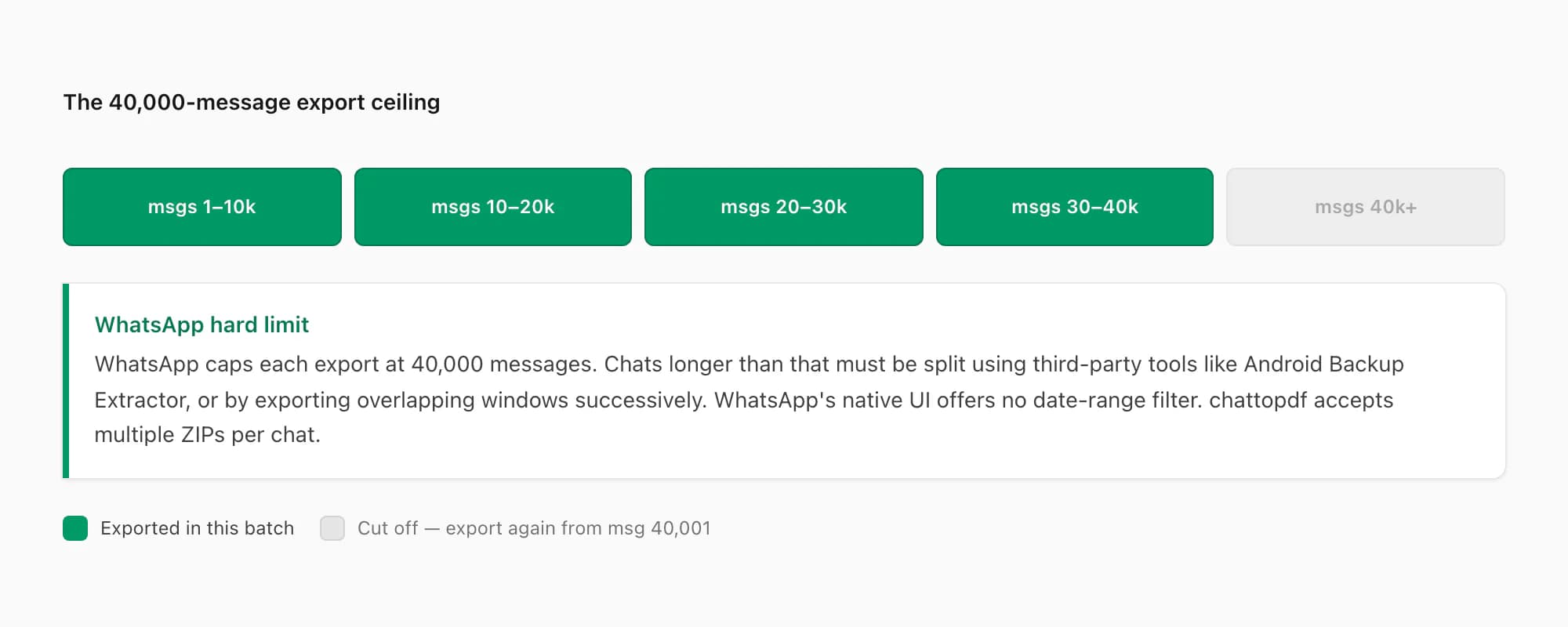
Como saber se você atingiu o teto? Abra o _chat.txt exportado e verifique o horário mais antigo. Se for mais recente do que você esperaria — se um chat que você sabe que começou em 2019 mostrar apenas mensagens de 2022 — você atingiu o limite.
A má notícia é que não há uma maneira simples de exportar o segmento mais antigo. A função de exportação do WhatsApp sempre pega as N mensagens mais recentes até 40.000. Você não pode definir um intervalo de datas. Não pode dizer "me dê as mensagens de 2019 a 2020". A única solução alternativa limpa é usar ferramentas do Android como o Android Backup Extractor para ler o banco de dados do WhatsApp diretamente — um processo que requer acesso root ou um backup local completo, e que está fora do escopo do que a maioria das pessoas quer tentar.
Para a maioria dos casos de uso pessoal — um chat que você quer arquivar antes de trocar de celular, uma conversa que quer compartilhar com um advogado — 40.000 mensagens é mais do que suficiente. Um chat com 40.000 mensagens cobre aproximadamente três a quatro anos de troca moderada de mensagens diárias. Apenas grupos muito ativos ou conversas individuais muito longas atingem esse teto.
Se seu chat ultrapassar 40.000 mensagens e você precisar do histórico completo, recomendo exportar o mais cedo e o mais frequentemente possível, de modo que a exportação mais recente sempre se sobreponha à anterior. Essa não é uma solução perfeita, mas é a prática dado como funciona a exportação do WhatsApp.
Dentro do ZIP — o que há em _chat.txt e como está formatado
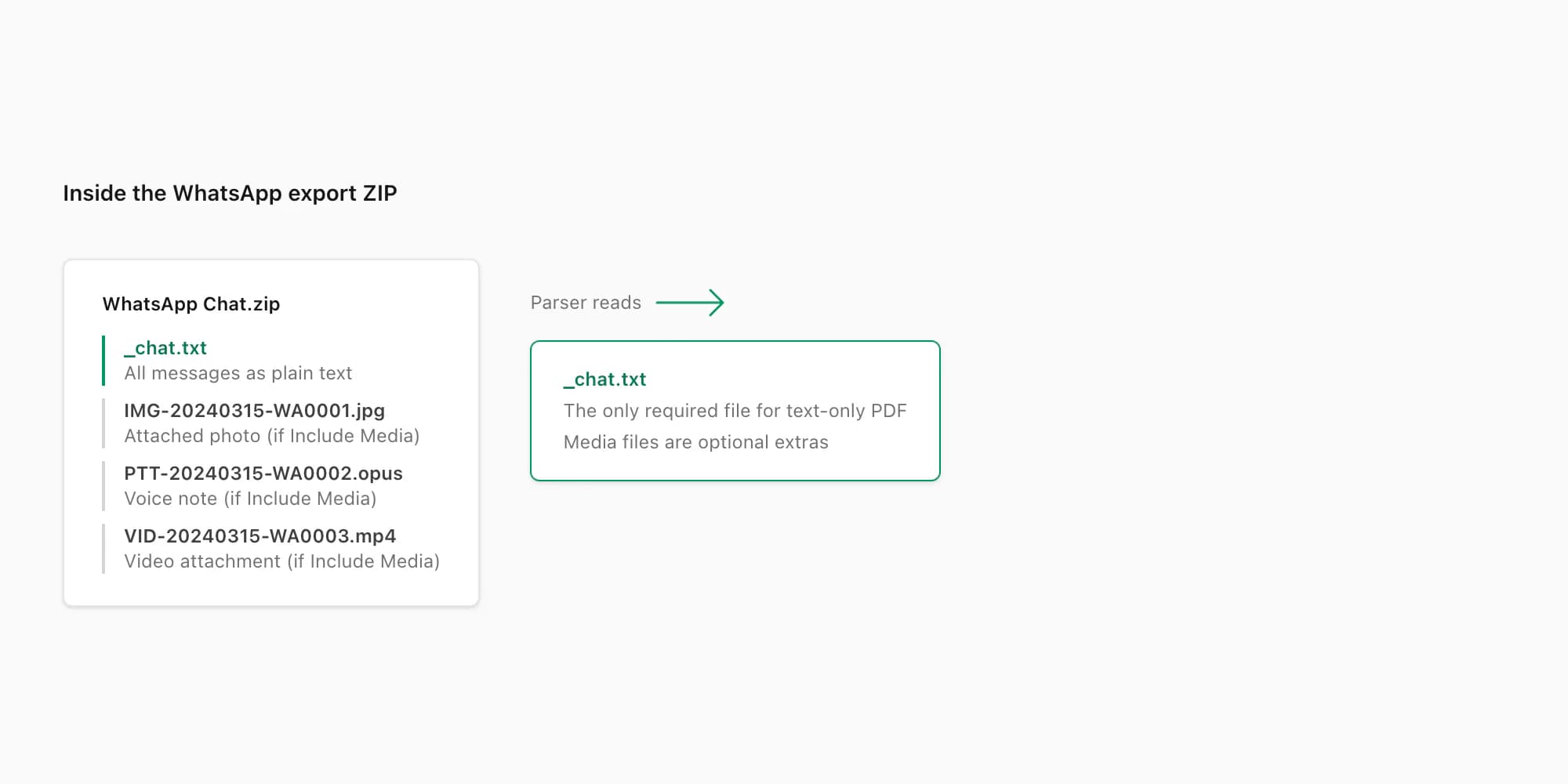
Descompacte uma exportação do WhatsApp e você encontra duas coisas: o arquivo _chat.txt e, se escolheu Incluir mídia, uma pasta de arquivos anexados.
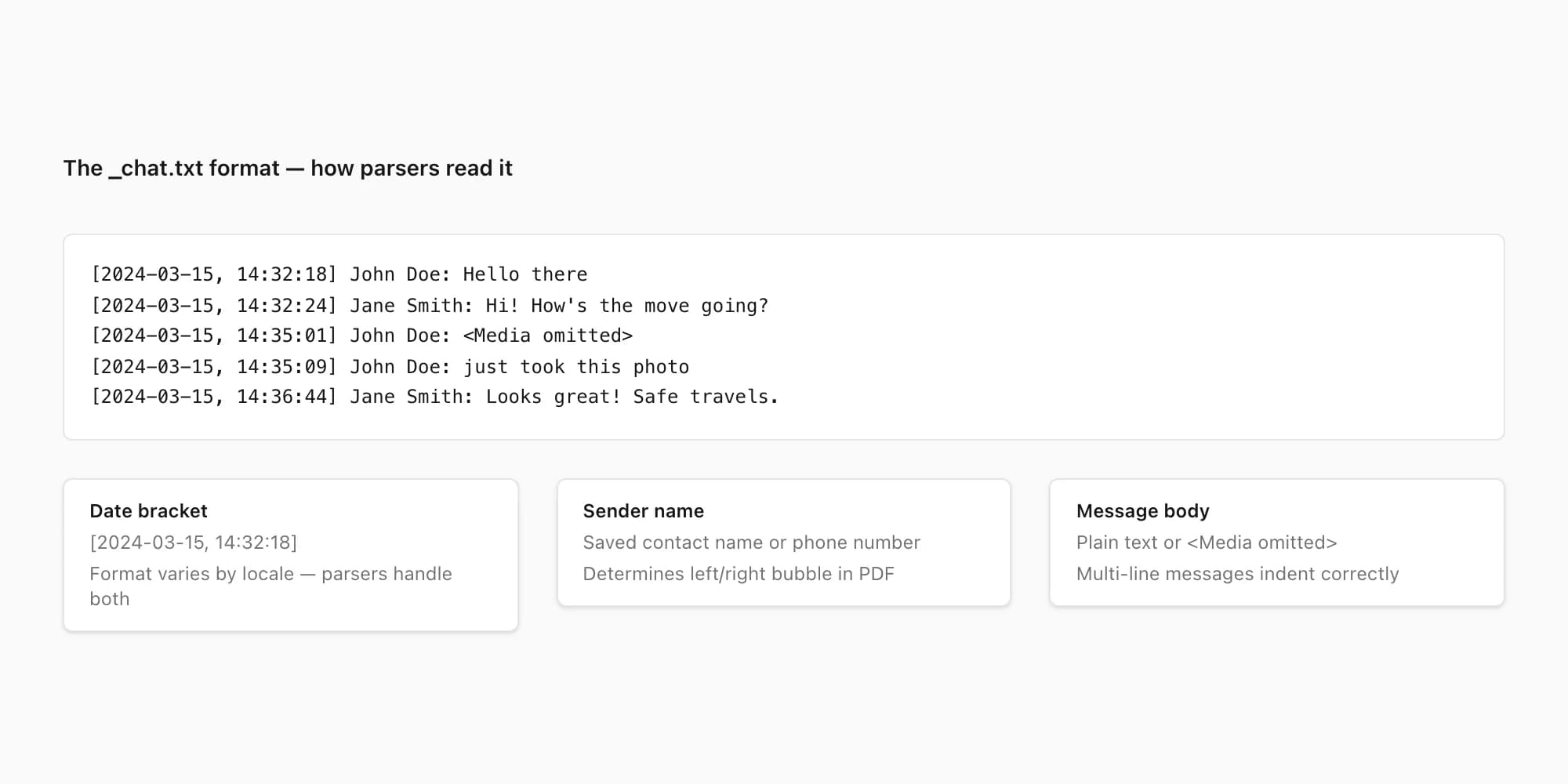
O arquivo _chat.txt é texto simples em UTF-8. Cada mensagem é uma linha. O formato é assim:
[2024-03-15, 14:32:18] João Silva: Olá, tudo bem?
[2024-03-15, 14:33:02] Maria Santos: Oi! Como vai você?
[2024-03-15, 14:33:45] João Silva: IMG-20240315-WA0001.jpg (arquivo anexado)
Os colchetes, o formato de data, o separador entre data e hora — todos esses variam por região. Exportações com localidade dos EUA usam o formato M/D/AA, H:MM AM/PM. Exportações com localidade ISO usam AAAA-MM-DD, HH:MM:SS. Exportações europeias frequentemente usam DD/MM/AAAA, HH:MM. Um analisador que lida com apenas um formato de data interpreta silenciosamente de forma errada cada mensagem em um arquivo formatado de maneira diferente — é assim que você termina com um PDF mostrando horários incorretos ou mensagens mescladas.
Os nomes de arquivo de mídia seguem a própria convenção de nomenclatura do WhatsApp: IMG-AAAAMMDD-WA####.jpg para imagens, PTT-AAAAMMDD-WA####.opus para notas de voz (PTT significa Push-to-Talk), VID-AAAAMMDD-WA####.mp4 para vídeos e DOC-AAAAMMDD-WA####.pdf para documentos. Cada arquivo referenciado aparece tanto na linha do _chat.txt quanto como um arquivo real no ZIP. Se um arquivo de mídia estiver faltando no ZIP — porque você escolheu Sem mídia, ou porque ficou fora da janela de mídia — a linha do _chat.txt mostra <Mídia omitida> no lugar da referência ao arquivo.
Mensagens do sistema — eventos como "João adicionou Maria ao grupo" ou "A chave de criptografia deste chat mudou" — aparecem como linhas sem nome de remetente. Elas ficam assim:
[2024-03-15, 09:00:01] As mensagens e ligações são protegidas com a criptografia de ponta a ponta. Toque para saber mais.
Um analisador bem construído detecta essas mensagens e as renderiza de forma diferente das mensagens regulares. O ChatToPDF as trata como avisos do sistema formatados em vez de tratá-las como mensagens de um remetente sem nome.
Grupos: as particularidades da exportação
As exportações de chat em grupo seguem o mesmo formato que os chats individuais, mas com algumas particularidades que pegam as pessoas de surpresa.
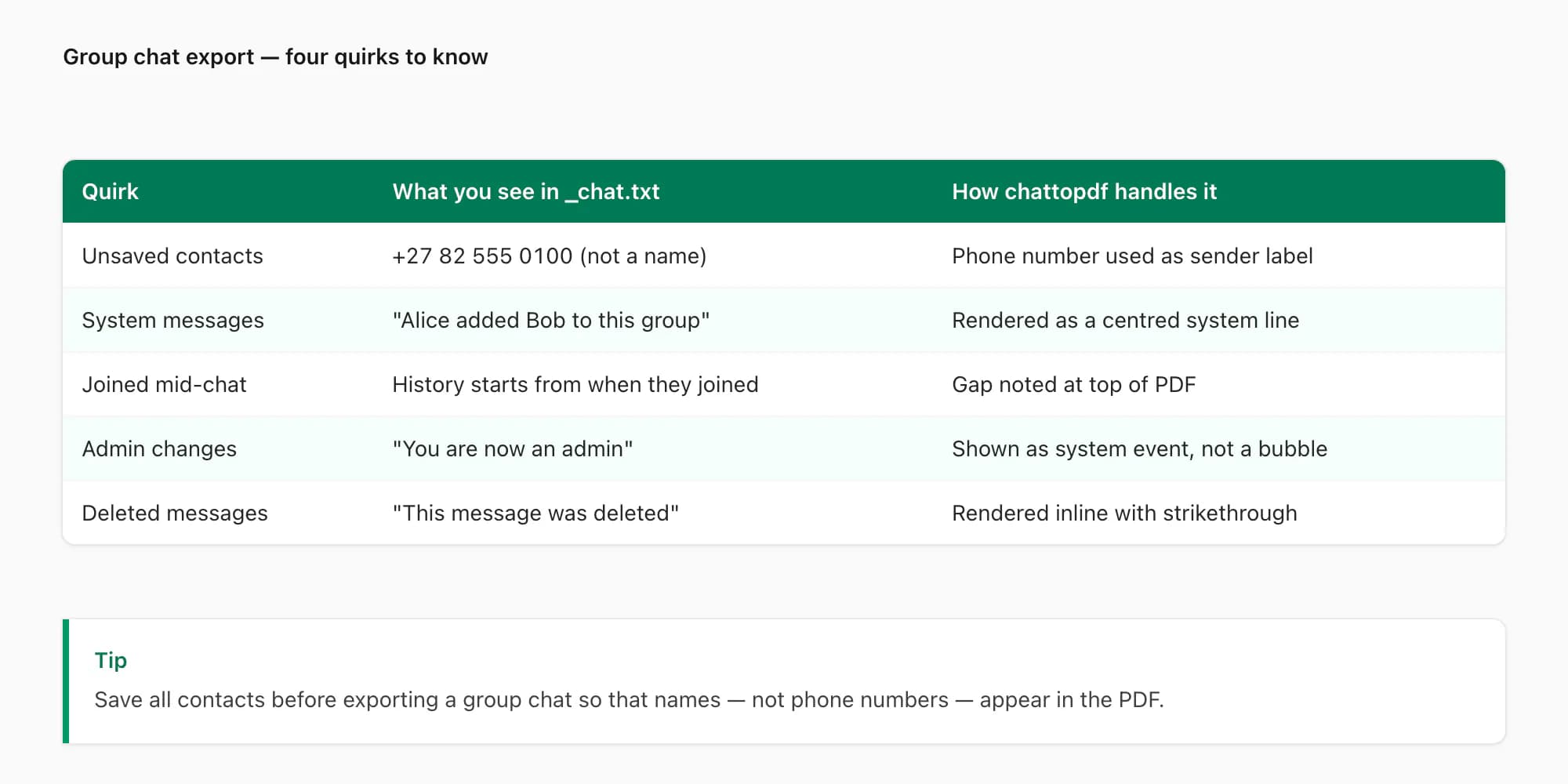
Contatos anonimizados. Se um participante não tiver o nome salvo em seus contatos — ou se o número não estiver na sua agenda — ele aparece como número de telefone em vez de nome. Uma linha como [2024-03-15, 10:22:04] +55 11 99999-1234: Olá a todos é normal em uma exportação de chat em grupo com participantes que você não tem salvos. A saída do PDF do ChatToPDF preserva esse número como atribuição do remetente; ele não pode inventar um nome que não está no arquivo.
Mensagens do sistema. Grupos geram mais mensagens do sistema do que chats individuais: adições, remoções, mudanças de assunto, atribuições de admin. Essas mensagens bagunçam a exportação se não forem tratadas. No _chat.txt elas se distinguem das mensagens regulares porque não têm nome de remetente — a linha começa com o colchete de horário e vai diretamente para o texto do evento. Analisadores que não lidam com isso acabam atribuindo eventos do sistema ao remetente anterior, produzindo uma saída confusa.
Corte pela data de entrada. Este é o que vejo causar mais confusão. Sua exportação mostra apenas mensagens a partir da data em que você entrou no grupo. Se você entrou em um grupo em março de 2023 e o grupo começou em janeiro de 2020, seu _chat.txt exportado começa em março de 2023. O histórico antes da sua data de entrada nunca esteve no seu dispositivo e não pode ser exportado por você. Se precisar do histórico completo, você precisa da exportação de alguém que esteve no grupo desde o início.
Mensagens encaminhadas. Mensagens encaminhadas aparecem no _chat.txt com uma tag Encaminhada adicionada ao conteúdo, às vezes seguida do conteúdo original. Esse é um caractere Unicode especial (a marca da esquerda para a direita, U+200E), não um espaço regular. Analisadores que não o eliminam corretamente renderizam mensagens encaminhadas com um caractere estranho no início.
Para um percurso completo de como o analisador lida com esses casos — e como eles afetam a saída do PDF — veja meu guia de WhatsApp to PDF. Se você está exportando um chat de grupo que originalmente estava no Android e agora precisa dele no iPhone, meu guia de transferência do Android para o iPhone cobre o processo completo.
Exportar no Android (cada skin tem um menu diferente)
O caminho principal é o mesmo em todas as versões do Android: abra o chat, encontre um menu com "Exportar conversa", toque nele. O percurso específico para chegar lá muda dependendo da skin do Android e da versão do WhatsApp.
Android puro e Pixel: Abra o chat. Toque no ícone de menu de três pontos (⋮) no canto superior direito. Toque em Mais. Toque em Exportar conversa. O WhatsApp apresenta a escolha Sem mídia / Incluir mídia, depois uma tela de compartilhamento. Toque em Salvar em Arquivos (ou qualquer opção de nuvem que preferir).
Samsung One UI: O menu de três pontos está presente, mas em algumas versões do One UI pode estar rotulado como "Configurações" em vez de ir diretamente para "Mais". Se você vir Configurações, toque nele e procure Exportar conversa dentro. Alternativamente, pressione longamente o título do chat na lista de chats — a Samsung às vezes expõe Exportar conversa no menu de contexto nesse nível.
Xiaomi MIUI / HyperOS: O menu de três pontos está presente. O caminho é ⋮ → Mais → Exportar conversa. Algumas versões do MIUI reordenam os itens do submenu "Mais"; role para baixo se Exportar conversa não aparecer imediatamente.
OnePlus OxygenOS: Igual ao Android puro. ⋮ → Mais → Exportar conversa. Sem desvios conhecidos do caminho padrão no OxygenOS 14.
Motorola e Nokia (próximos do puro): Siga o caminho do Android puro. Esses fabricantes fazem alterações mínimas no shell do Android.
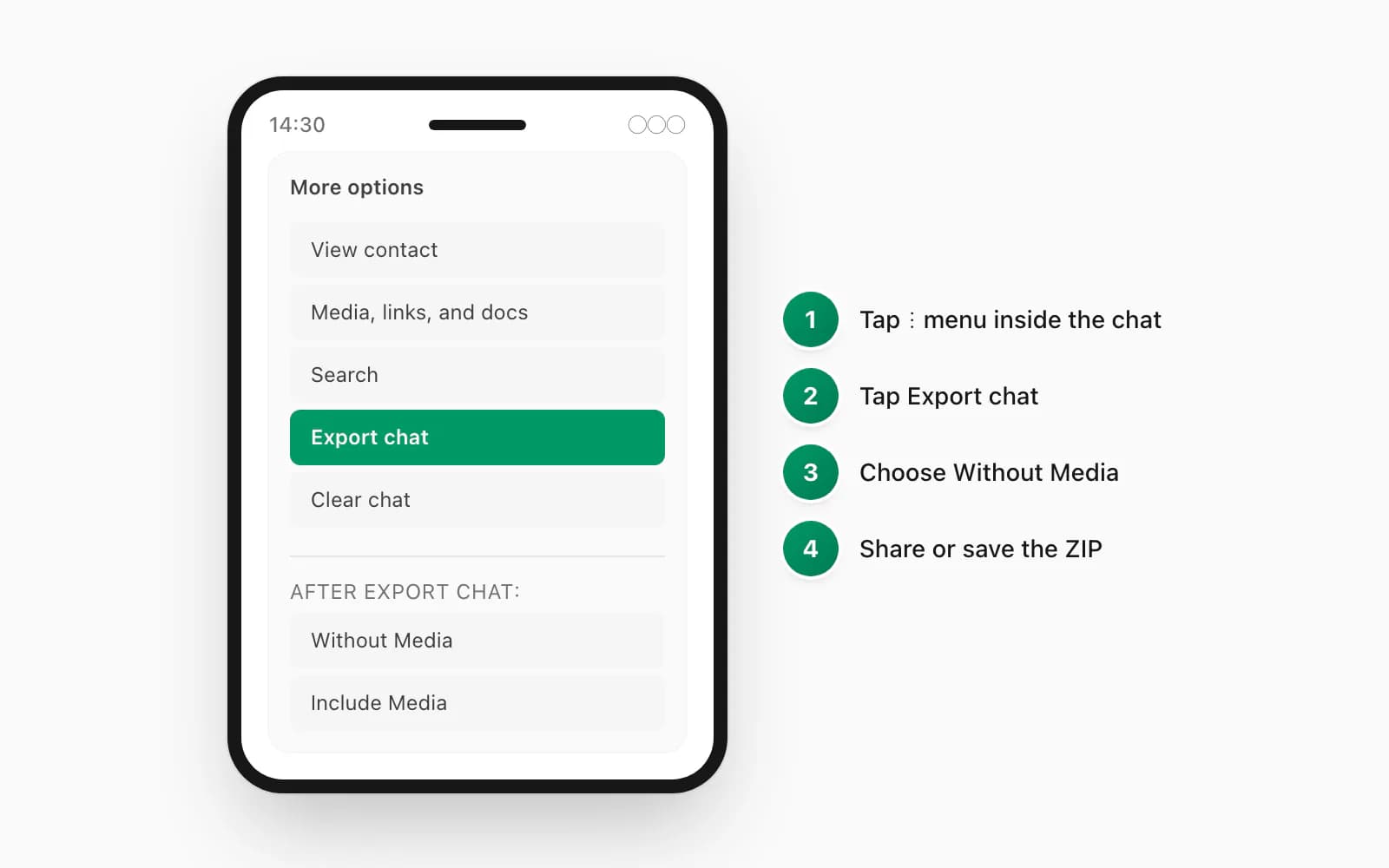
Após tocar em Exportar conversa e escolher a opção de mídia, o WhatsApp mostra uma tela de compartilhamento. As opções visíveis dependem dos apps instalados. Para mover o arquivo do Android sem cabo, as opções mais confiáveis são:
- Salvar em Arquivos (se você tiver um gerenciador de arquivos instalado) — salva em
Armazenamento interno/Downloads/ou equivalente - Drive — salva no Google Drive, de onde você pode baixar em qualquer dispositivo
- E-mail para si mesmo — funciona, mas ZIPs grandes podem ser bloqueados pelos limites de anexo de e-mail
O nome do arquivo exportado segue o padrão Conversa do WhatsApp - [Nome do Contato].zip ou Conversa do WhatsApp com [Nome do Contato].zip dependendo da versão do WhatsApp.
Exportar no iPhone
No iPhone o caminho do menu é ligeiramente diferente do Android. Você navega até ele pela ficha de contato em vez de um menu de estouro de três pontos.
Abra o chat que deseja exportar. Toque no nome do contato ou do grupo no topo da tela — isso abre a ficha de informações do contato ou do grupo. Role para baixo além dos participantes, galeria de mídia, links e outras configurações. Perto da parte inferior você verá Exportar conversa. Toque nele.
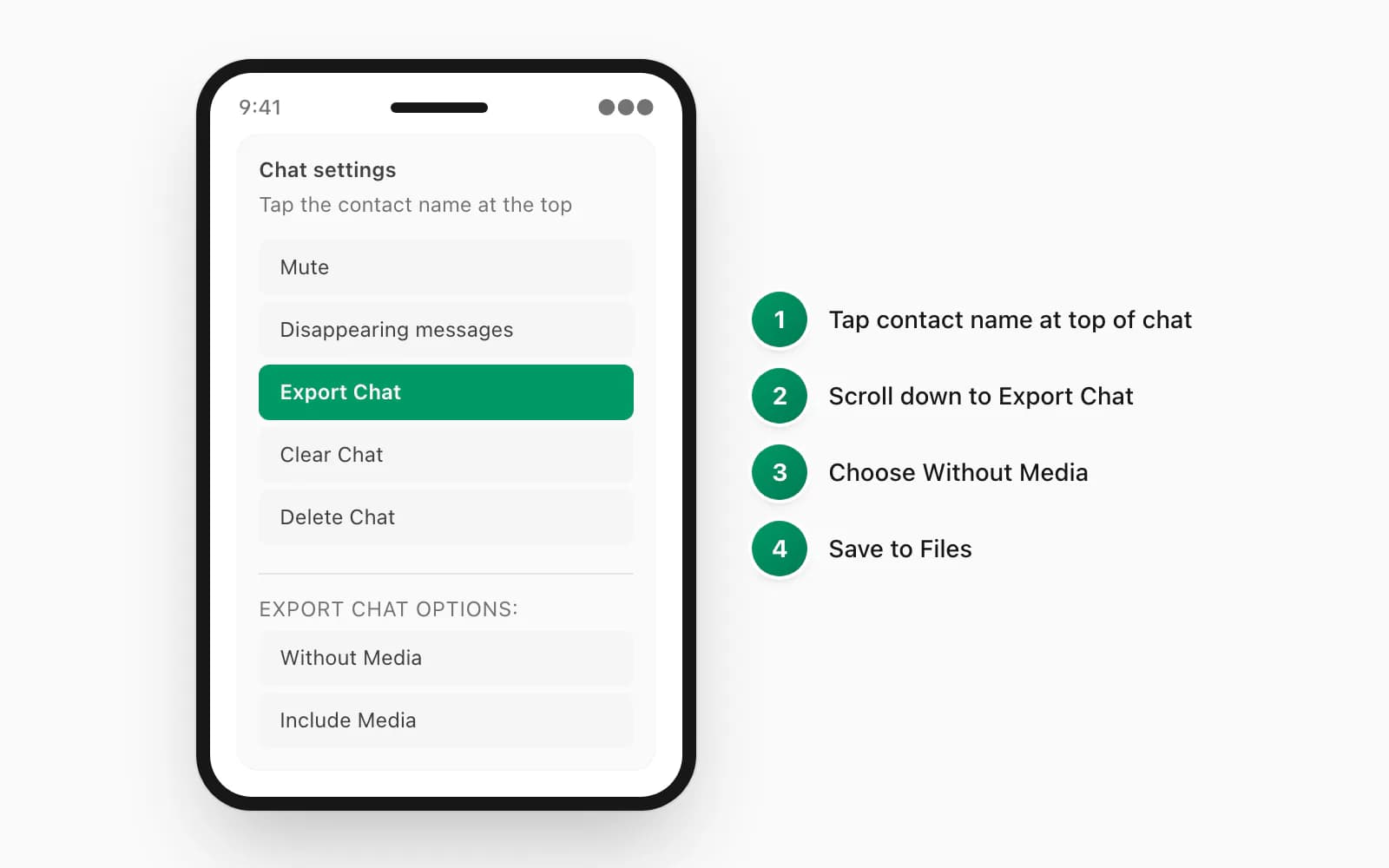
O WhatsApp para iOS então mostra as mesmas duas opções: Sem mídia ou Incluir mídia. Depois que você seleciona uma, o WhatsApp prepara o ZIP e entrega uma tela de compartilhamento do iOS. As opções que você vê dependem dos apps instalados e da configuração do iCloud.
Para manter o arquivo no iPhone: toque em Salvar em Arquivos e escolha um local que você vai lembrar. "No iPhone → Downloads" é uma boa opção padrão. Evite o caminho de pré-visualização rápida — se você tocar no anexo ZIP em Arquivos sem salvá-lo primeiro, pode ver o conteúdo mas o arquivo está apenas em um local temporário que o seletor de arquivo do navegador não consegue acessar.
Para mover o ZIP para um Mac: o AirDrop é a opção mais rápida. Toque no ícone de compartilhamento, toque em AirDrop, selecione seu Mac. O ZIP aparece na pasta Downloads do Mac. Alternativamente, salvar no iCloud Drive o sincroniza com o Mac automaticamente se o iCloud Drive estiver ativado.
Para transferir para um dispositivo Android ou Windows: salve no iCloud Drive ou envie por e-mail para si mesmo. O iCloud.com é acessível de qualquer navegador, então você pode baixar de lá.
Uma coisa vale saber sobre exportações do iPhone especificamente: o WhatsApp no iOS tende a incluir mídia mais completa na exportação Incluir mídia do que o WhatsApp no Android, pelo menos em meus testes. A janela de mídia do Android parece cortar mais cedo do que o iOS em chats equivalentes. Se você tiver a opção de exportar de qualquer dispositivo, prefira o iPhone para exportações Incluir mídia quando a cobertura completa de fotos importar.
Exportar para o computador — as três opções honestas
Existe um mito persistente de que o WhatsApp Web ou o WhatsApp Desktop permite exportar chats diretamente do computador. Não é verdade. O WhatsApp Web é um espelho da conexão do seu celular — ele exibe seus chats em uma tela de computador, mas os dados ficam no seu celular.
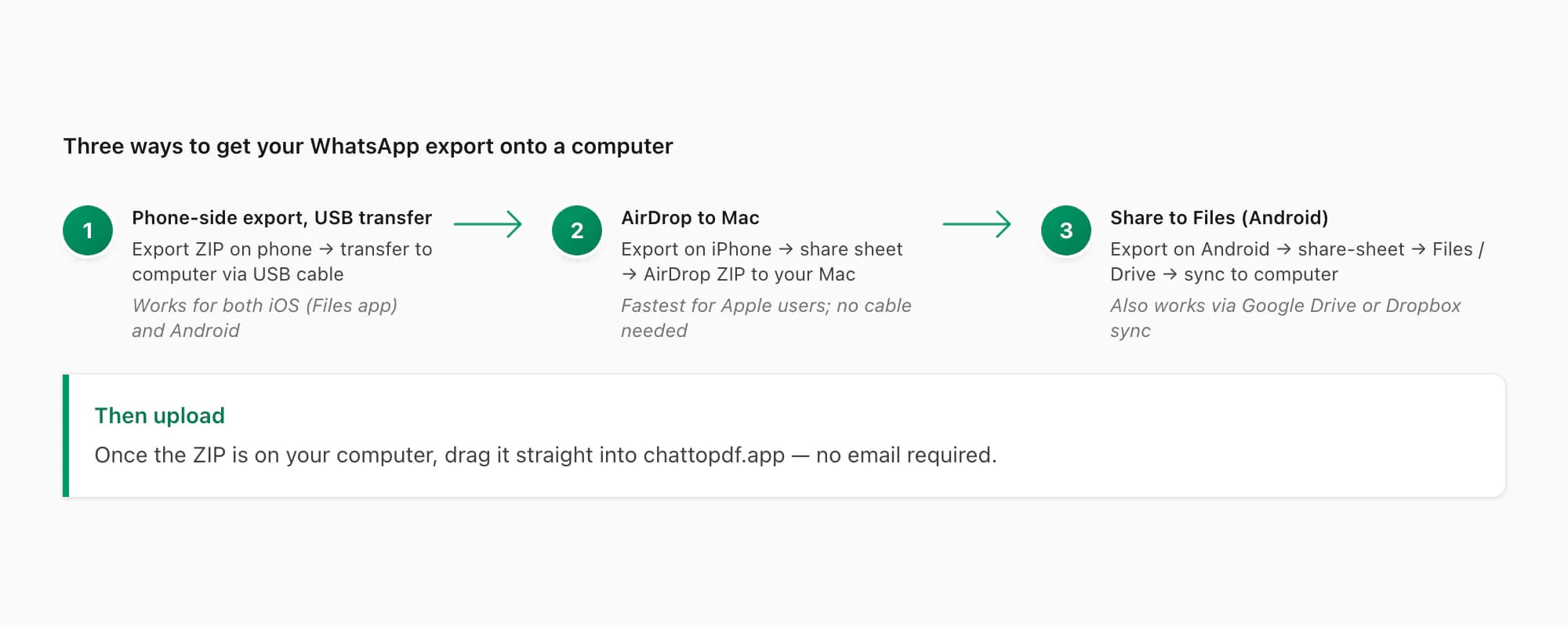
Aqui estão as três opções que realmente funcionam.
Opção 1: Exporte no celular, transfira o ZIP. Este é o caminho mais confiável. Exporte o chat no celular seguindo os passos acima (Android ou iPhone), depois mova o ZIP para o computador. No iPhone, AirDrop ou iCloud Drive. No Android, cabo USB arrastar-e-soltar, Google Drive ou e-mail. Essa abordagem funciona em todos os dispositivos, todas as versões de SO e não depende de nenhum software de terceiros.
Opção 2: Recurso de download limitado do WhatsApp Desktop. Em 2024, o WhatsApp adicionou uma opção de download de histórico de chat ao WhatsApp Desktop no Windows e Mac para algumas contas. Não está disponível para todos — parece ser uma distribuição gradual — e produz o mesmo formato ZIP que a exportação pelo celular. Se você ver uma opção "Baixar histórico de chat" no WhatsApp Desktop (geralmente no menu de três pontos em um chat), ela funciona da mesma forma. Se não ver, você não está na distribuição e a Opção 1 é o seu caminho.
Opção 3: Ferramentas de backup de terceiros. Ferramentas como Backup Trans, iMazing (para iPhone) ou Android Backup Extractor podem acessar seu banco de dados do WhatsApp diretamente e oferecer mais flexibilidade de exportação — filtragem por intervalo de datas, histórico completo independentemente do limite de 40.000 mensagens e às vezes mais mídia. Essas ferramentas requerem um app de desktop, uma conexão USB e em alguns casos acesso root ou um backup local criptografado. São genuinamente úteis para usuários avançados que precisam de exportações de histórico completo. Para todos os outros, a Opção 1 é mais rápida.
A própria página de FAQ do WhatsApp aborda o recurso de exportação em termos gerais, embora subestime o teto de 40.000 mensagens e não documente o limite da janela de mídia nas exportações Incluir mídia.
Exportações para Excel e CSV (e por que a maioria quer mesmo um PDF)
O WhatsApp não exporta nativamente para Excel ou CSV. Quando as pessoas pedem isso, o que elas realmente querem é que o _chat.txt seja transformado em linhas estruturadas — remetente em uma coluna, horário em outra, texto da mensagem em uma terceira. Essa transformação requer um analisador. O ChatToPDF suporta saída em PDF e CSV a partir do mesmo upload de ZIP.
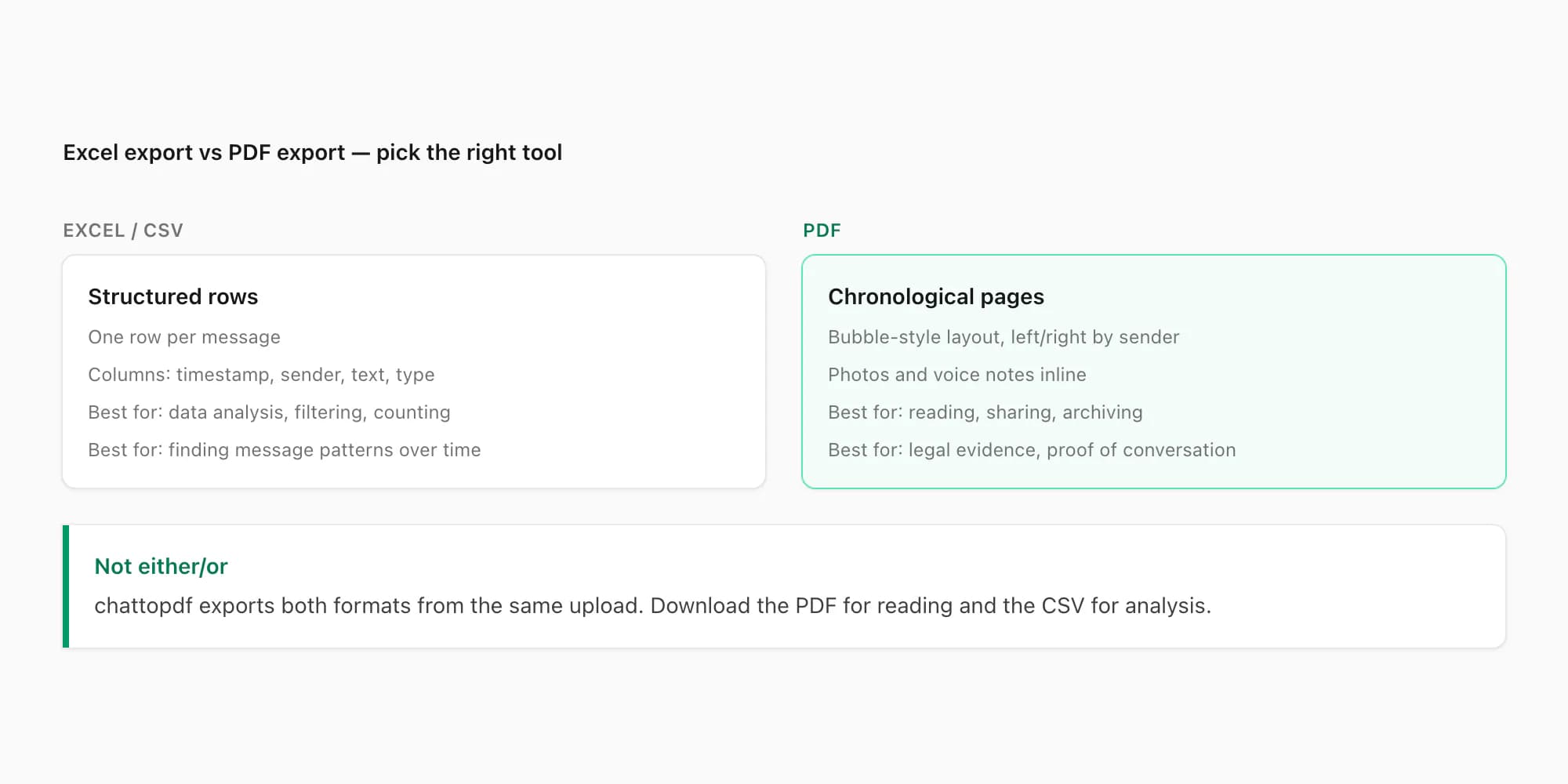
Por que você pode querer CSV/Excel: Se seu objetivo é análise — contar mensagens por remetente, calcular tempos de resposta, fazer pontuação de sentimento, criar um gráfico de frequência — linhas estruturadas são o formato correto. Você pode importar CSV no Excel, Google Sheets ou qualquer ferramenta de dados. Pode ordenar por remetente, filtrar por intervalo de datas, executar fórmulas. A estrutura que torna os PDFs legíveis (fluxo cronológico, balões visuais, horários como texto) os torna ruins como entrada para análise.
Por que a maioria quer mesmo um PDF: A saída em PDF do ChatToPDF lê-se como um documento. Cada mensagem tem nome de remetente, horário e conteúdo em ordem. Você pode rolar por ele como leria uma conversa impressa. Pode compartilhá-lo com alguém que nunca ouviu falar do WhatsApp e essa pessoa vai entendê-lo imediatamente. Pode anexá-lo a um e-mail, fazer upload para um processo jurídico ou imprimi-lo. PDFs são universalmente legíveis; arquivos CSV requerem um aplicativo de planilha para fazer sentido.
Criei o ChatToPDF com PDF como saída principal porque é isso que a esmagadora maioria das pessoas quer quando diz "preciso salvar esta conversa". Se você precisar de CSV, ele está disponível — mas eu te perguntaria primeiro: o que você vai fazer com essa planilha? Se a resposta for "ler a conversa" ou "compartilhá-la", você quer PDF. Se a resposta for "contar quantas vezes essa pessoa disse X" ou "criar um gráfico de frequência de mensagens por hora", você quer CSV.
Para o caso específico de exportar o WhatsApp em um formato compatível com Excel, o botão de download CSV no ChatToPDF produz um arquivo de três colunas: horário, remetente, mensagem. Importe no Excel e use Dados → Texto para Colunas se algum valor contiver vírgulas.
Fluxo de exportação com privacidade (o que NÃO fazer upload em lugar nenhum)
Um chat exportado do WhatsApp contém dados de conversa privada — muitas vezes incluindo nomes, números de telefone, localizações, fotos e o texto completo de comunicações pessoais. No momento em que você faz upload desse ZIP para um serviço de terceiros, você está confiando a esse serviço tudo isso.
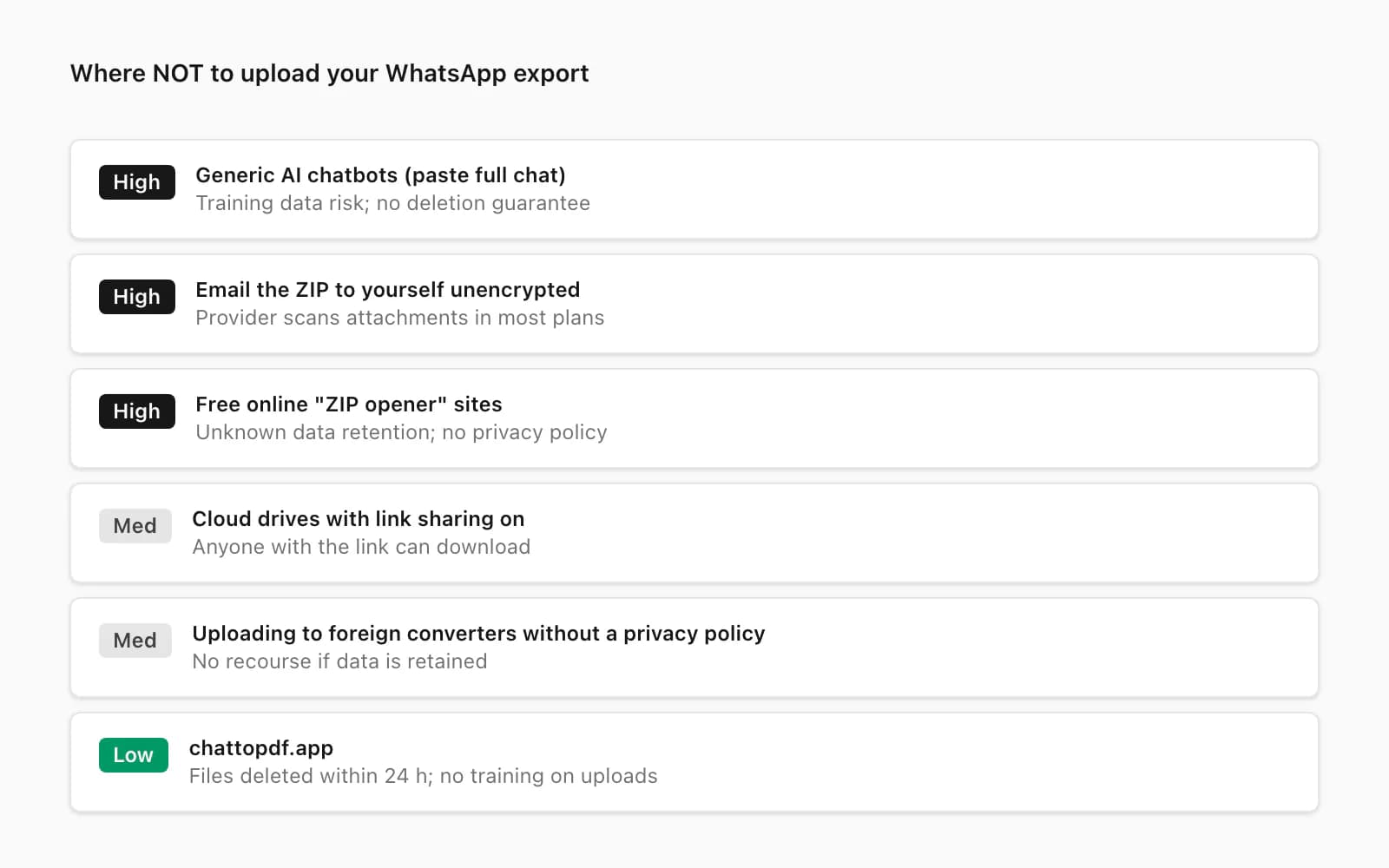
Aqui está o que verifico antes de fazer upload de qualquer exportação de chat em qualquer lugar, e o que recomendo que você verifique.
Não faça upload para: Conversores gratuitos sem política de privacidade, serviços cujos termos dizem "podemos usar o conteúdo enviado para melhorar nossos serviços" (uma cláusula comum que significa que os dados da sua conversa podem alimentar um conjunto de treinamento) ou qualquer ferramenta hospedada em uma jurisdição com fraca aplicação de proteção de dados.
Antes de fazer upload em qualquer lugar, verifique: O serviço exclui seu arquivo após a conversão? Há um período de retenção declarado? A política de privacidade diz explicitamente que seu conteúdo não é usado para treinamento de modelo? O serviço processa arquivos no servidor ou no navegador? O processamento no servidor não é inerentemente ruim, mas significa que seu arquivo sai do seu dispositivo.
A abordagem do ChatToPDF: o ZIP é processado no servidor, o PDF resultante é armazenado temporariamente para download e ambos são excluídos após o encerramento da janela de entrega. Sem treinamento. Sem armazenamento além da conversão. A política de privacidade é legível e específica neste ponto.
No lado do dispositivo: depois de baixar o PDF convertido, você pode excluir com segurança o ZIP original do celular e de qualquer local na nuvem onde o armazenou. Mantenha o PDF; é a versão durável. O ZIP pode ser regenerado pelo WhatsApp a qualquer momento (até o limite de 40.000 mensagens e por quanto tempo o WhatsApp retém o chat local).
Consideração especial para grupos: você não é o proprietário do conteúdo de um chat em grupo — cada participante possui suas próprias mensagens. Exportar um chat em grupo e fazer upload para um serviço significa que você está fazendo upload das mensagens de outras pessoas sem o conhecimento delas. Para arquivo pessoal isso geralmente está bem. Para fins empresariais, ou para qualquer situação em que esses outros participantes possam ter objeções, vale um momento de reflexão.
Para mais sobre o tratamento de dados do WhatsApp com foco em privacidade, a FAQ de privacidade do WhatsApp aborda suas práticas de tratamento de dados com razoável detalhe.
Preços e orientação de planos
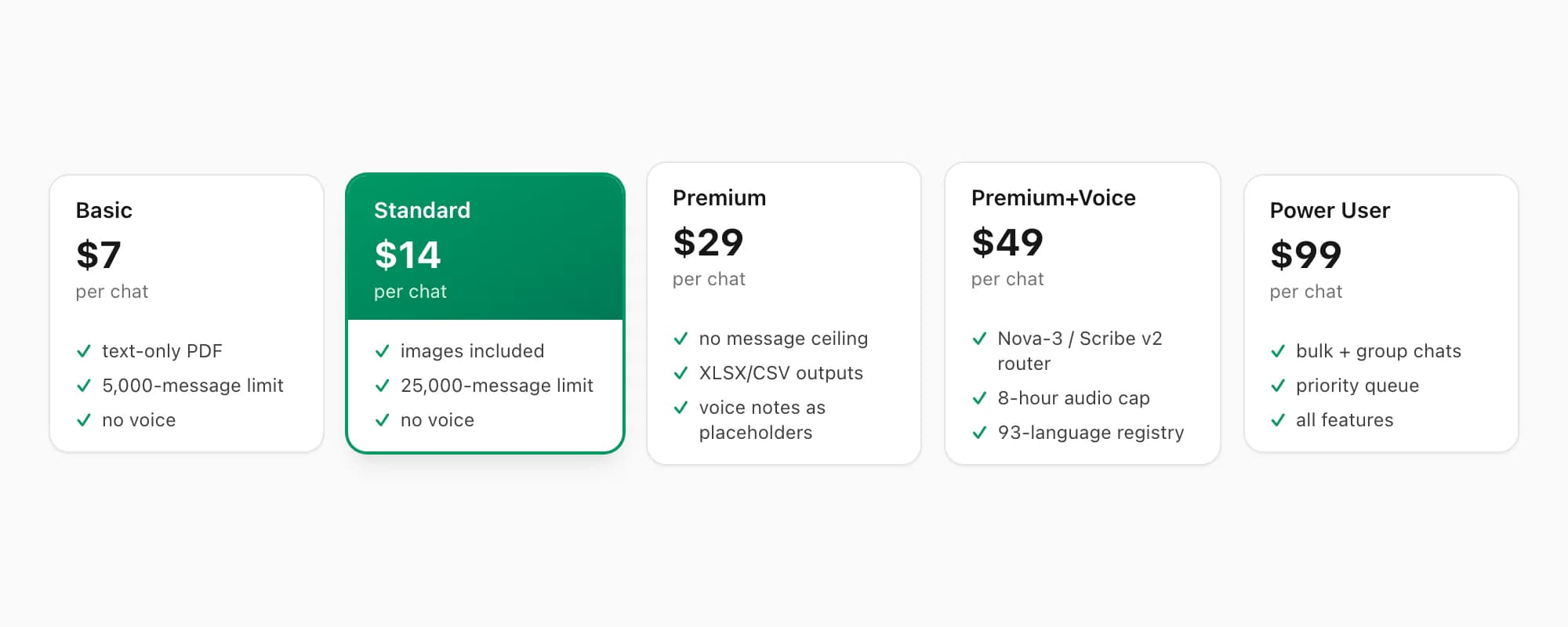
O ChatToPDF usa preço por conversão. Você paga pelo chat específico que está convertendo hoje. Não há taxa recorrente vinculada à sua conta — cada conversão é independente.
Veja como penso sobre qual plano se encaixa em qual cenário de exportação.
$7 Basic por chat lida com exportações somente de texto de até 5.000 mensagens. Certo para conversas curtas, registros rápidos e qualquer chat onde as fotos não precisam aparecer na saída. Se você escolheu Sem mídia durante a exportação do WhatsApp e o chat tem algumas centenas de mensagens, este é o plano que você quer.
$14 Standard por chat lida com exportações de até 25.000 mensagens e inclui fotos incorporadas. Este é o plano certo para a maioria das exportações de chat individuais — cobre vários anos de frequência de mensagens normal e suporta exportações Incluir mídia com imagens integradas no PDF.
$29 Premium por chat remove o teto de contagem de mensagens e suporta pacotes de mídia completos. As notas de voz aparecem como referências de marcador no PDF — a transcrição não está incluída neste plano. Se sua exportação não tem notas de voz (ou você não precisa delas transcritas), este é o plano para chats muito longos.
$49 Premium+Voice por chat adiciona transcrição por um roteador sensível ao idioma entre Deepgram Nova-3 e ElevenLabs Scribe v2. O registro atual cobre 93 idiomas, 57 deles em faixas publicadas de precisão alta ou excelente; notas compatíveis transcritas com sucesso aparecem no PDF. Inclui até 8 horas de áudio por chat.
$99 Power User por chat é para exportações grandes. Usa o mesmo roteador Nova-3/Scribe v2 sem limite de duração do áudio e com processamento prioritário; notas não compatíveis ou que não forem transcritas com sucesso não são apresentadas como texto confiável.
Para uma exportação de chat individual típica — uma conversa, algumas milhares de mensagens, talvez algumas fotos — a conversão $14 Standard por chat cobre quase todos os casos. Para grupos ativos por anos, suba para $29 Premium por chat ou $99 Power User por chat dependendo se há notas de voz e quanto tempo o histórico vai.
Se você está convertendo vários chats individuais — digamos, cinco conversas de uma disputa comercial — cada um é uma conversão separada no plano aplicável. Não há acesso em nível de conta que os agrupe.
Guias relacionados — exportações de chat do WhatsApp mais a fundo
Dividi o tópico de mecânica de exportação em 15 guias focados, cada um resolvendo uma pergunta específica. O vocabulário que você pesquisou me diz o que você realmente precisa; escolha a entrada que corresponde à sua dúvida.
Comece aqui se você é novo nisso:
- Exportar do WhatsApp — comece aqui — visão geral introdutória que direciona ao guia mais adequado
O que "exportar conversa" realmente é:
- O que "exportar conversa" é em nível de recurso — o que o menu produz, o que não é, quando usá-lo
- O que ele faz com seus dados e privacidade — o que acontece com o chat, o arquivo e a outra pessoa
- O que "exportar conversa" significa como frase — por que o WhatsApp usa "exportar" em vez de "baixar"
- A mecânica — menu, ZIP, o que há dentro — o menu, o ZIP, o que realmente está lá dentro
Fluxos de trabalho passo a passo:
- Exportar um único chat — foco em uma conversa — para quando você quer salvar apenas um chat específico
- Exportar chat do WhatsApp para PDF — o caminho real — ZIP para PDF em 30 segundos, com fotos
- Baixar histórico de conversas — o que os usuários querem dizer — três intenções, três respostas diferentes
- Baixar histórico de conversas — passo a passo — três tutoriais para iOS, Android e Web
- Exportar pelo WhatsApp Web — sim, existe — o fluxo pelo desktop, escondido no menu de três pontos
Variações de vocabulário:
- Variante "mensagens" — quando você quer apenas algumas mensagens, não o chat inteiro
- Variante "conversa" — quando você pensa em conversas, não em chats
Contatos (não chats):
- Contatos em geral — quatro alternativas para o recurso de exportação de contatos ausente
- Contatos de grupos especificamente — quatro alternativas para extrair uma lista de participantes
Análise de dados:
- Extrair dados do chat do WhatsApp — quais campos você pode extrair, o que fazer com eles
Quando a exportação em si dá errado — solução de problemas
O menu Exportar conversa é confiável, mas algumas coisas ainda travam as pessoas. Aqui está a solução para cada uma:
- ZIP de exportação muito grande, ou apenas algumas mensagens vieram — excesso de mídia e o limite de 40.000 mensagens
- Exportar sem mídia — o que você realmente obtém — a exportação somente de texto e quando é a escolha certa
- Exportação travada em "Preparando arquivo…" — chats grandes, armazenamento, limites de segundo plano
- O ZIP exportado não abre / está "danificado" — transferências interrompidas e como evitá-las
- Texto em árabe / hebraico invertido na exportação — renderização bidi e como a saída do ChatToPDF lida com RTL
Key takeaways
- Uma exportação do WhatsApp produz um arquivo ZIP contendo
_chat.txt(cada mensagem, linha por linha) e, para exportações Incluir mídia, todas as fotos, notas de voz e documentos anexados - Exportações Sem mídia geralmente têm menos de 1 MB mesmo para milhares de mensagens; exportações Incluir mídia podem chegar a 100 MB ou mais, com mídia incluída apenas para aproximadamente as 10.000 mensagens mais recentes
- O WhatsApp limita todas as exportações a 40.000 mensagens — as 40.000 mais recentes — sem aviso ou notificação de truncamento no app
- O formato de data do
_chat.txtvaria por localidade: exportações dos EUA usamM/D/AA, H:MM AM/PM, exportações ISO usamAAAA-MM-DD, HH:MM:SS, e exportações europeias frequentemente usamDD/MM/AAAA, HH:MM; um analisador deve lidar com os três - Exportações de chat em grupo incluem mensagens do sistema sem nome de remetente, contatos com apenas número de telefone para qualquer pessoa não salva na sua agenda e histórico apenas a partir da sua data pessoal de entrada — não da data de fundação do grupo
- A conversão $14 Standard por chat lida com exportações de até 25.000 mensagens com fotos incorporadas; a conversão $29 Premium por chat adiciona transcrição de notas de voz para chats contendo arquivos de áudio
.opus - Antes de fazer upload de qualquer exportação de chat para um serviço de terceiros, verifique a política de exclusão, os termos de uso de dados e se eles excluem o conteúdo do usuário do treinamento de modelos
Perguntas frequentes
O que um chat exportado do WhatsApp realmente contém?
A exportação produz um arquivo ZIP com um arquivo de texto simples _chat.txt dentro. Cada mensagem é uma linha, formatada como [data, hora] Nome do Remetente: texto da mensagem. Se você escolheu Incluir mídia durante a exportação, o ZIP também contém os arquivos anexados — imagens, notas de voz, documentos — nomeados com a própria convenção do WhatsApp (IMG-AAAAMMDD-WA####.jpg, PTT-AAAAMMDD-WA####.opus, etc.). Chamadas e mensagens temporárias que já expiraram não estão incluídas.
Como exportar um chat do WhatsApp no iPhone?
Abra o chat no iPhone, toque no contato ou nome do grupo no topo para abrir a tela de informações, role até o final e toque em Exportar conversa. Escolha Sem mídia para um ZIP somente de texto ou Incluir mídia para incluir fotos e notas de voz. O iOS mostra uma tela de compartilhamento — toque em Salvar em Arquivos e escolha uma pasta que você vai lembrar. Para converter o ZIP em PDF, faça upload em chattopdf.app; a conversão $14 Standard por chat lida com a maioria dos chats individuais incluindo fotos.
O que é o limite de 40.000 mensagens e como contorná-lo?
O WhatsApp exporta no máximo 40.000 mensagens por exportação, sempre pegando as 40.000 mais recentes. Não há filtro de intervalo de datas e não há aviso quando o limite é atingido. Para verificar se você atingiu, abra o _chat.txt em um editor de texto e olhe o primeiro horário — se for mais recente do que o esperado, a exportação foi truncada. A única alternativa para acessar mensagens mais antigas é uma ferramenta de terceiros que lê o banco de dados do WhatsApp diretamente (Android Backup Extractor, iMazing no iPhone), o que requer um backup local ou acesso root ao dispositivo.
Por que alguns contatos aparecem como números de telefone na minha exportação de grupo?
O WhatsApp usa o nome do contato da sua agenda como nome do remetente no _chat.txt. Se o número de um participante do grupo não estiver salvo nos seus contatos, as mensagens aparecem com o número bruto como remetente — algo como +55 11 99999-1234: Olá a todos. O ChatToPDF preserva esse número de telefone como a atribuição do remetente na saída do PDF; não consegue inferir um nome que não está no arquivo-fonte. Se você quer nomes, salve o número nos contatos do celular e refaça a exportação.
Posso exportar um chat do WhatsApp diretamente de um computador?
Não de forma confiável. O WhatsApp Web e o WhatsApp Desktop espelham a conexão do seu celular mas não oferecem exportação nativa na maioria das contas. O único caminho direto é exportar no celular (Android: ⋮ → Mais → Exportar conversa; iPhone: toque no nome do contato → role para baixo → Exportar conversa), depois transferir o ZIP para o computador via AirDrop, USB, Google Drive ou iCloud Drive. Um download limitado de histórico de chat foi adicionado ao WhatsApp Desktop para algumas contas em 2024, mas não está disponível universalmente.
É seguro fazer upload da minha exportação do WhatsApp para o ChatToPDF?
O ChatToPDF processa o ZIP no servidor, gera o PDF e depois exclui ambos os arquivos após o fechamento da janela de download. O conteúdo não é usado para treinamento de modelos e não há armazenamento de longo prazo das suas mensagens. Para grupos onde as mensagens de outros participantes estão incluídas, considere se a exportação contém informações sensíveis antes de fazer upload em qualquer serviço — incluindo este. A criptografia de ponta a ponta do WhatsApp protege as mensagens em trânsito; ela não se aplica a arquivos que você exporta e faz upload em outro lugar.
Qual plano do ChatToPDF preciso para uma exportação de chat em grupo?
Depende da contagem de mensagens e se há notas de voz. A conversão $14 Standard por chat cobre até 25.000 mensagens com fotos, o que lida com a maioria dos grupos de até dois a três anos. Para grupos mais longos, a conversão $29 Premium por chat remove o teto de mensagens e adiciona transcrição de voz. Para arquivos de grupo muito grandes e de vários anos, a conversão $99 Power User por chat adiciona processamento prioritário e lida com as maiores exportações. Verifique o primeiro e o último horário no seu _chat.txt para estimar o volume de mensagens antes de escolher.
I'm Paul, the founder of ChatToPDF. I built it after needing a long WhatsApp conversation as a readable PDF for a legal matter. I test and document WhatsApp exports, PDF conversion, voice-note transcription, and the limits people should check before relying on the result.