
WhatsApp Export Chat actually क्या करता है (और क्या नहीं करता)
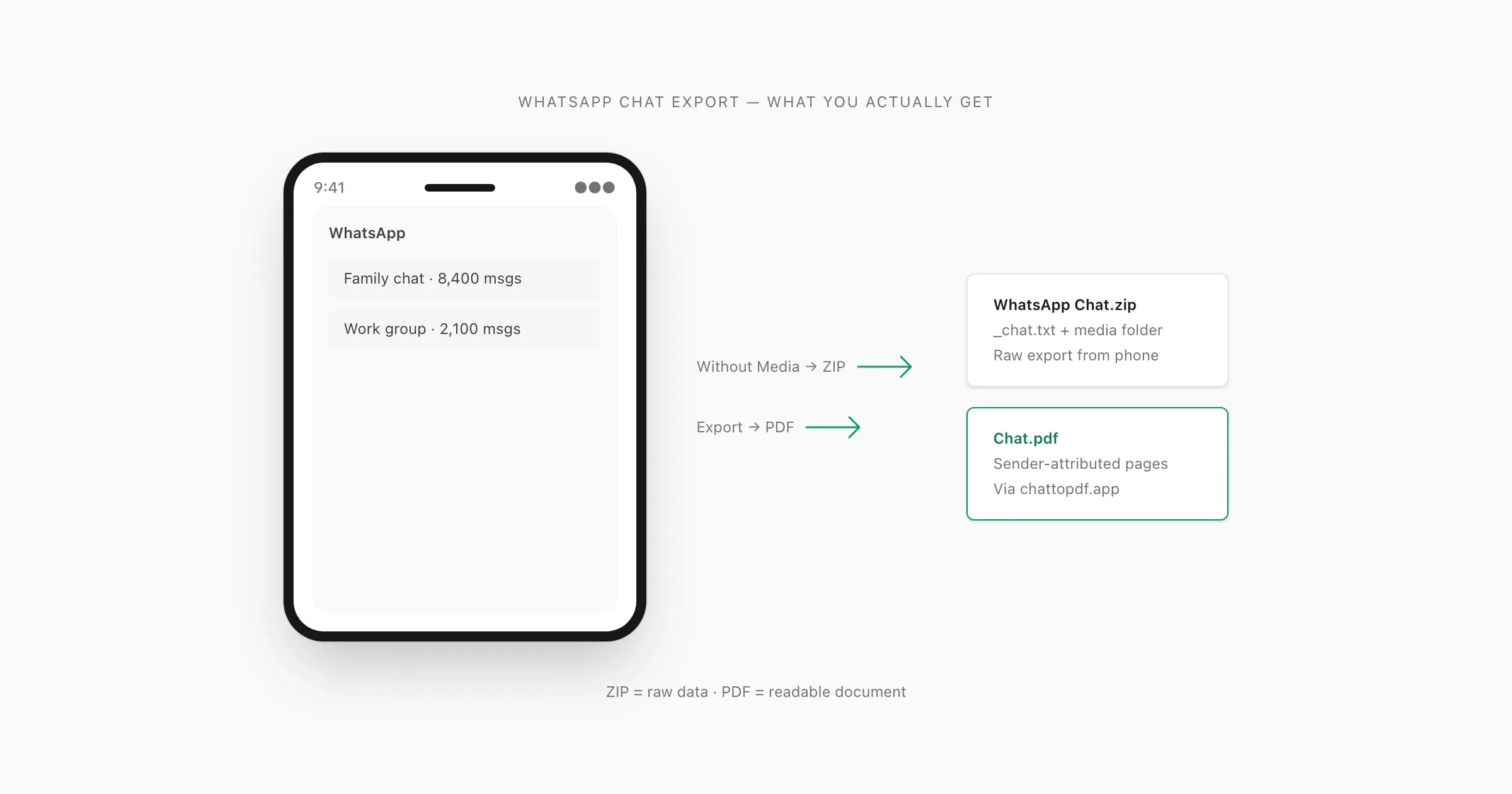
मैं इसे support tickets, Reddit threads और WhatsApp help forums में लगातार confused देखता हूँ। लोग assume करते हैं कि "export" का मतलब backup है। यह नहीं है। WhatsApp का Export Chat feature एक snapshot produce करता है — conversation का एक text file जैसी वह अभी है, एक ZIP archive में wrapped। यह कोई sync नहीं है, WhatsApp के servers से live connection नहीं, और किसी दूसरे WhatsApp account में chat restore करने का तरीका नहीं है।
यह क्या करता है: device पर आपकी local chat history read करता है, हर message को _chat.txt नाम की plain text file में line-by-line write करता है, और उस file को (plus any attached media, अगर Including Media चुना हो) ZIP में package करता है। Process short chats के लिए seconds लेता है और बहुत लंबे chats के लिए कुछ minutes।
यह क्या नहीं करता: calls export नहीं करता। Disappearing messages जो already disappear हो चुके हों उन्हें export नहीं करता। उस device की chat history नहीं देता जो आपके पास अब नहीं है। और — यही वह बात है जहाँ लोग trip करते हैं — अगर chat में 40,000 से ज़्यादा messages हैं तो सभी messages export नहीं करता। मैं उस ceiling को नीचे अपने section में detail में explain करता हूँ।
Output file एक standard ZIP archive है। आप इसे किसी भी file manager, decompression app, या ZIP files handle करने वाले browser से खोल सकते हैं। Contents plain text और media files हैं — कुछ proprietary नहीं, कुछ encrypted नहीं।
Practical upshot यह है: अगर WhatsApp conversation का एक portable, human-readable record चाहिए, तो Export Chat menu आपका starting point है। ZIP के बाद क्या करना है यह depend करता है कि actually क्या चाहिए — PDF, spreadsheet, backup, या सिर्फ local archive।
Without Media बनाम Including Media — कब कौन-सा सही है
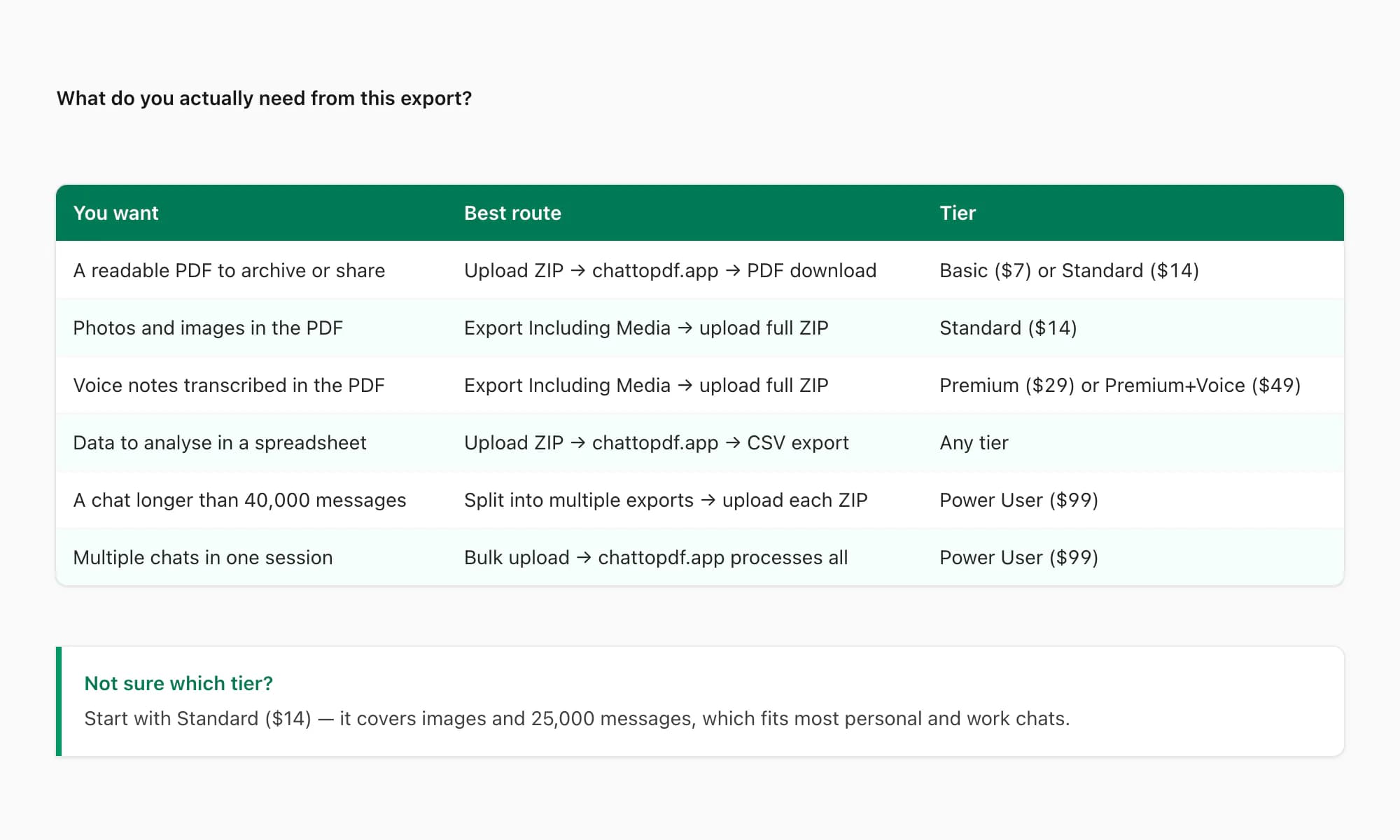
WhatsApp दो export modes offer करता है। यहाँ जो choice करते हैं वह file size, export speed और result के साथ क्या कर सकते हैं इसे affect करती है।
Without Media सिर्फ _chat.txt export करता है। हर message plain text में appear होता है, photo और video references <Media omitted> placeholders के रूप में दिखते हैं। Voice notes, stickers और documents भी placeholders से replace होते हैं। Resulting ZIP tiny होती है — आमतौर पर हज़ारों messages के लिए भी 1 MB से कम। यह quickly export होती है, easily email होती है, और seconds में किसी भी converter पर upload होती है।
Including Media _chat.txt को सभी attached files के साथ bundle करता है: images .jpg या .webp के रूप में, voice notes .opus या .m4a के रूप में, documents उनके original format में। Media-heavy chat के लिए यह ZIP आसानी से 100 MB या उससे ज़्यादा हो सकती है। WhatsApp एक quiet constraint भी apply करता है: media सिर्फ roughly most-recent 10,000 messages के लिए include होता है। उससे आगे के messages _chat.txt में <Media omitted> के रूप में appear करते हैं भले ही Including Media चुना हो। WhatsApp खुद किसी dialog या warning में यह limit surface नहीं करता।
क्या चुनें? Documentation, archiving, या legal evidence के goal के लिए मैं Without Media को default के रूप में use करता हूँ। उन cases में text record ही matter करता है, और smaller file handle करना faster है। मैं Including Media तब switch करता हूँ जब photos और voice notes preserve करने की ज़रूरत हो।
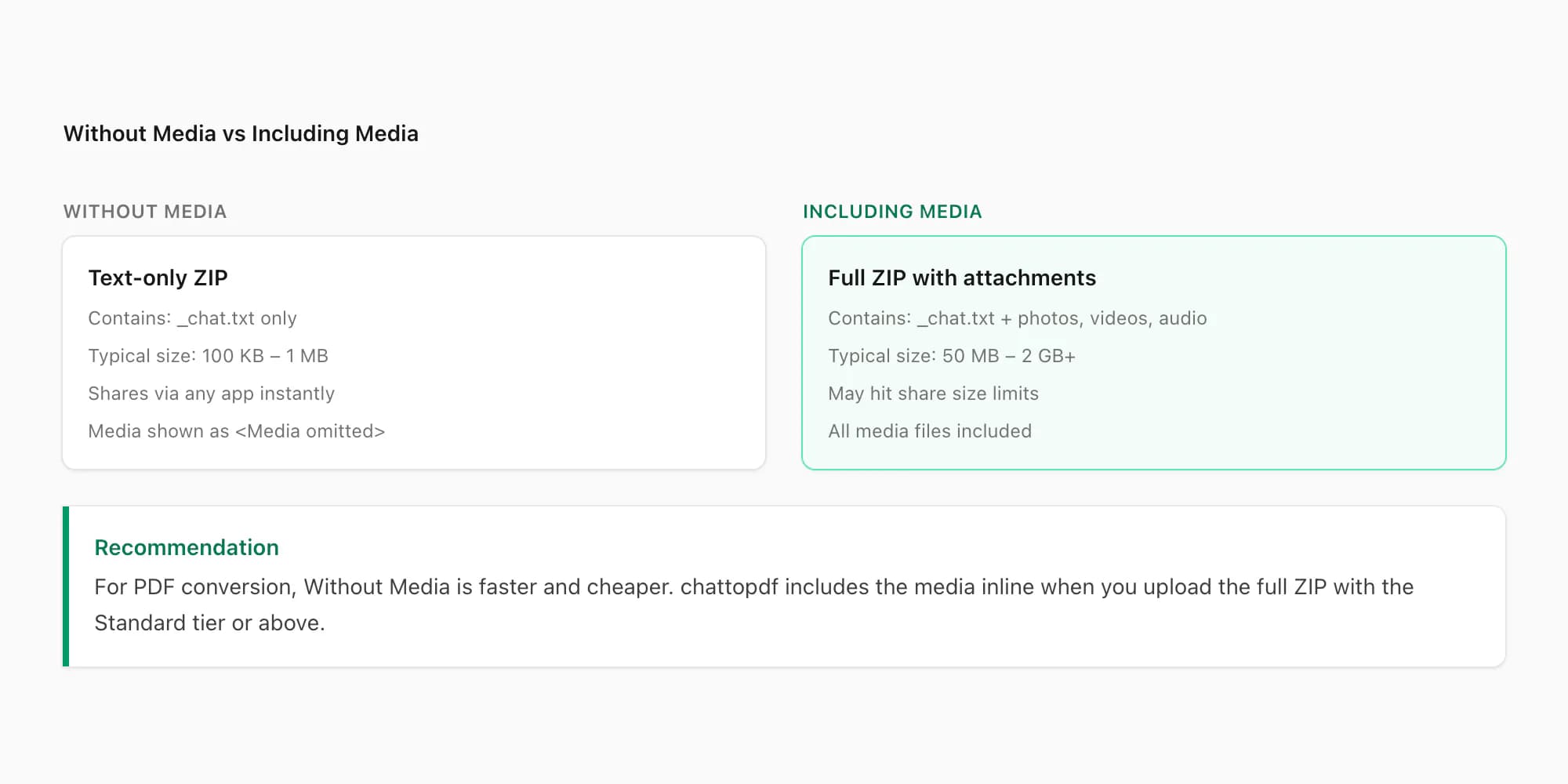
एक practical note: अगर ChatToPDF use करके PDF में convert कर रहे हैं, Including Media का मतलब है कि images PDF output में <Media omitted> placeholders की जगह inline appear करती हैं। $14 Standard per chat conversion में embedded photos शामिल हैं। Voice notes $29 Premium per chat tier और उससे ऊपर transcribed होती हैं — इसके बारे में WhatsApp audio transcription guide में और detail है (my full breakdown of how that pipeline works)।
40,000-message limit जो कोई नहीं बताता
यहाँ वह बात है जो कोई नहीं बताता: WhatsApp हर export को 40,000 messages पर cap करता है। यह warn नहीं करता। Truncation notice नहीं दिखाता। बस most-recent 40,000 messages export करता है और रुक जाता है। अगर आपके chat में पाँच साल के 60,000 messages हैं, तो exported _chat.txt सिर्फ most-recent 40,000 cover करता है। पुराने 20,000 file में नहीं हैं।
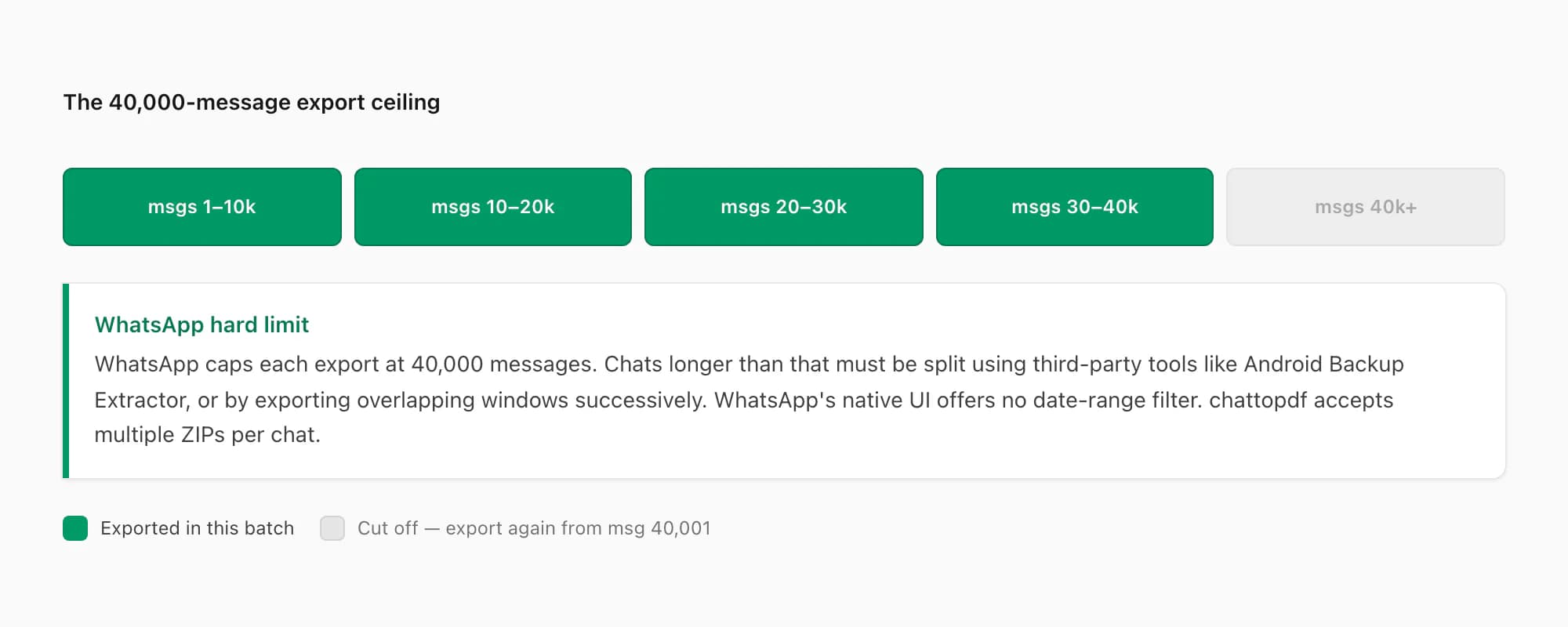
कैसे पता करें कि आप ceiling पर hit हुए? Exported _chat.txt खोलें और earliest timestamp check करें। अगर वह expected से ज़्यादा recent है — अगर 2019 में शुरू हुआ chat जानते हैं लेकिन 2022 के messages ही दिखते हैं — तो limit hit हुई।
बुरी खबर यह है कि older slice access करने का कोई simple तरीका नहीं है। WhatsApp का export function हमेशा most-recent N messages up to 40,000 लेता है। Date range set नहीं कर सकते। "2019 से 2020 तक के messages दो" नहीं कह सकते। एकमात्र clean workaround Android tools जैसे Android Backup Extractor से WhatsApp database directly read करना है — जिसके लिए root access या full local backup चाहिए।
ज़्यादातर personal use cases के लिए — phone switch करने से पहले archive, lawyer के लिए conversation share करना — 40,000 messages काफी से ज़्यादा है। 40,000-message chat roughly तीन से चार साल के moderate daily messaging cover करता है।
अगर chat 40,000 messages से ज़्यादा है और पूरी history चाहिए, तो मैं recommend करता हूँ कि जल्द से जल्द और जितनी बार हो सके export करते रहें ताकि most-recent export हमेशा previous से overlap करे।
ZIP के अंदर — _chat.txt में क्या है और कैसे format होता है
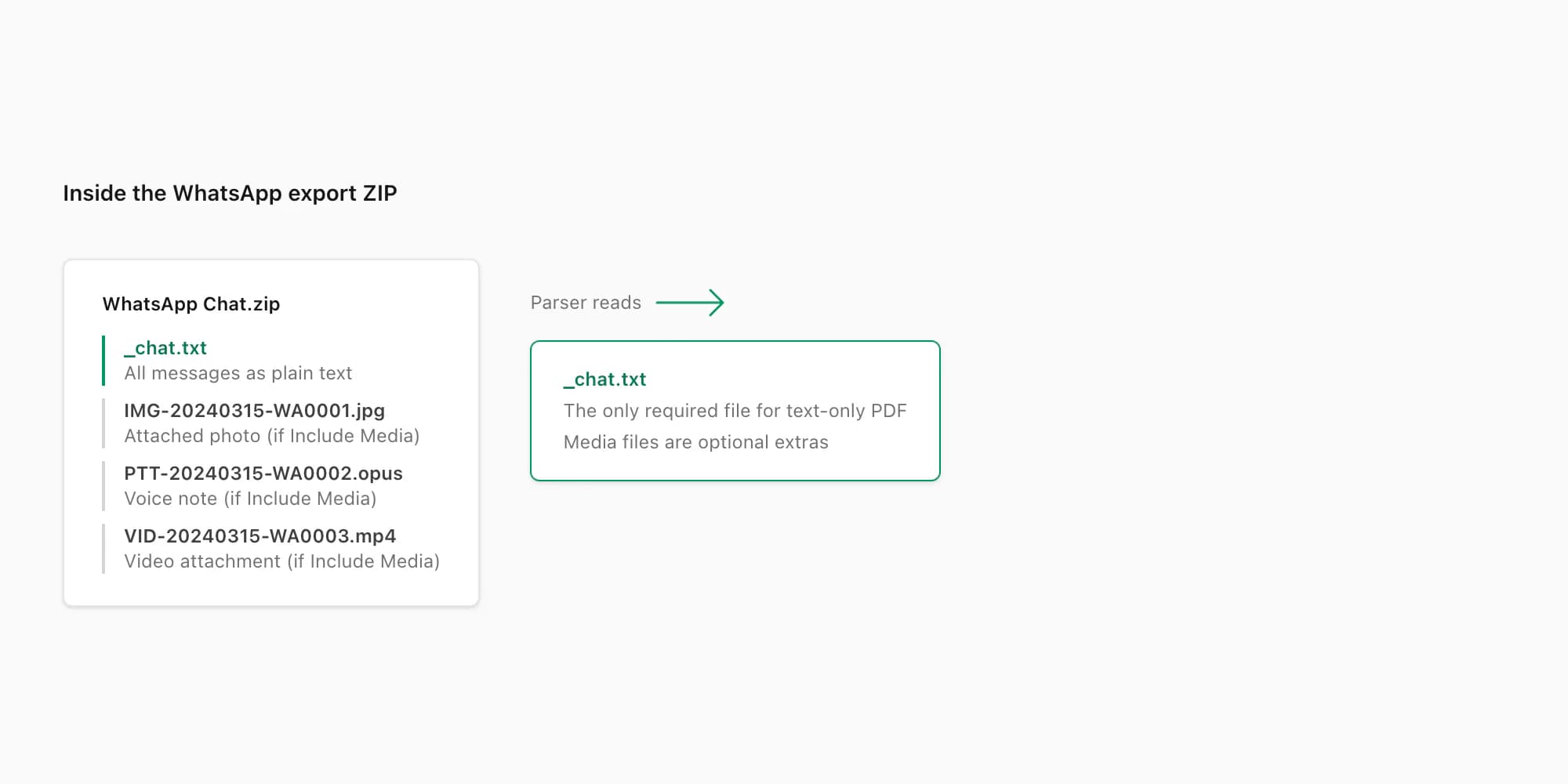
WhatsApp export unzip करने पर दो चीज़ें मिलती हैं: _chat.txt file और, अगर Including Media चुना था तो, attached files का एक folder।
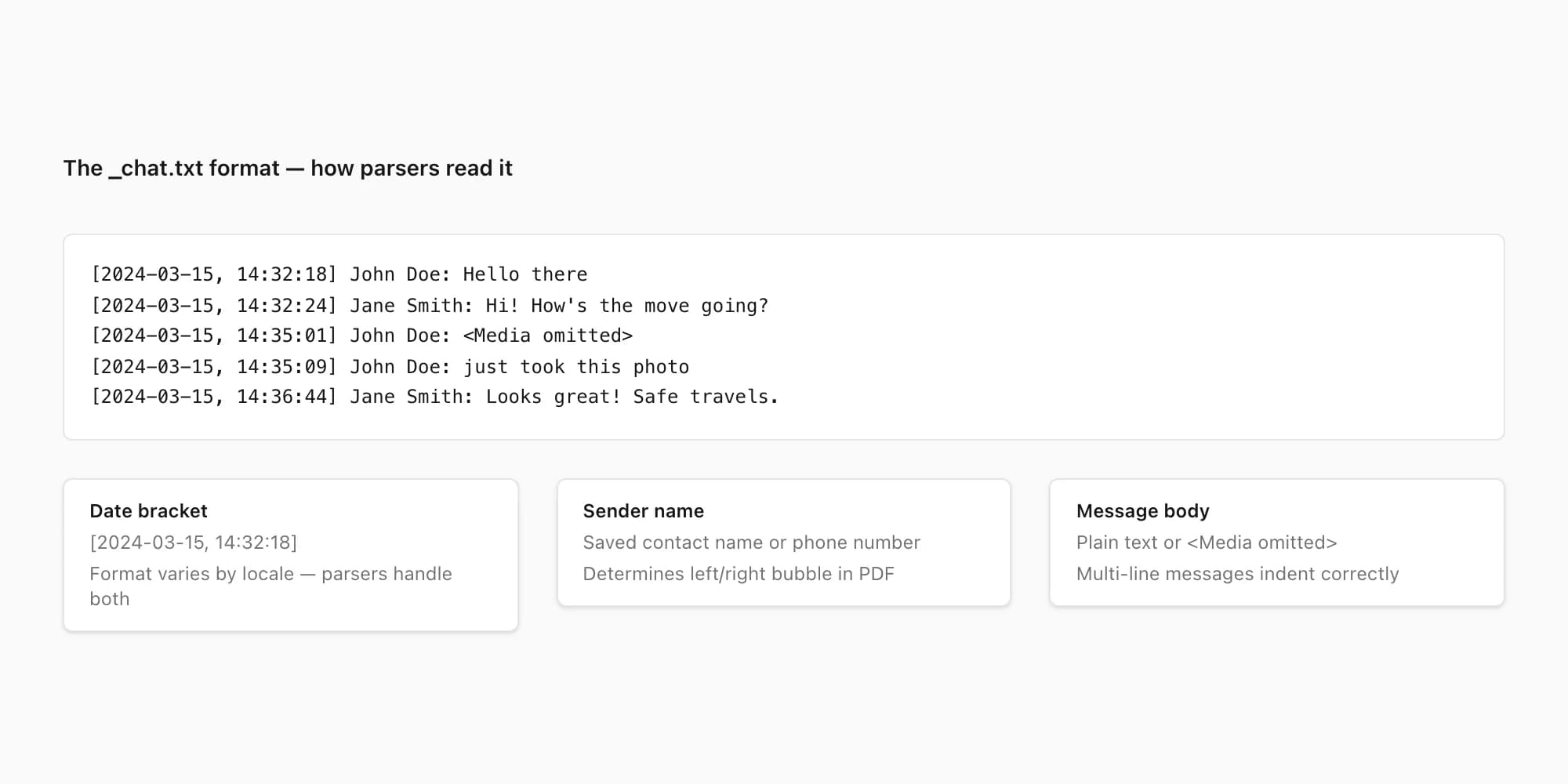
_chat.txt file plain UTF-8 text है। हर message एक line है। Format इस तरह दिखता है:
[2024-03-15, 14:32:18] John Doe: Hello there
[2024-03-15, 14:33:02] Jane Smith: Hey! How are you?
[2024-03-15, 14:33:45] John Doe: IMG-20240315-WA0001.jpg (file attached)
Brackets, date format, date और time के बीच separator — ये सभी locale के अनुसार vary करते हैं। US-locale exports M/D/YY, H:MM AM/PM format use करते हैं। ISO-locale exports YYYY-MM-DD, HH:MM:SS। European exports अक्सर DD/MM/YYYY, HH:MM। एक parser जो सिर्फ एक date format handle करता है वह differently-formatted file में हर message को silently misread करेगा।
Media file names WhatsApp के अपने naming convention follow करते हैं: images के लिए IMG-YYYYMMDD-WA####.jpg, voice notes के लिए PTT-YYYYMMDD-WA####.opus (PTT का मतलब Push-to-Talk), videos के लिए VID-YYYYMMDD-WA####.mp4, और documents के लिए DOC-YYYYMMDD-WA####.pdf। हर referenced file _chat.txt line और ZIP की actual file दोनों में appear करती है। अगर media file ZIP में missing है — क्योंकि Without Media चुना था, या media window से बाहर थी — तो _chat.txt line file reference की जगह <Media omitted> दिखाती है।
System messages — events जैसे "John added Jane to the group" या "The encryption key for this chat changed" — बिना sender name की lines के रूप में appear करते हैं। एक well-built parser इन्हें detect करके regular messages से अलग render करता है। ChatToPDF इन्हें unnamed sender से messages treat करने की बजाय formatted system notices के रूप में handle करता है।
Group chats: export quirks (joined messages, anonymised contacts, system messages)
Group chat exports individual chats के same format follow करते हैं, लेकिन कुछ quirks के साथ जो लगातार लोगों को off-guard पकड़ते हैं।
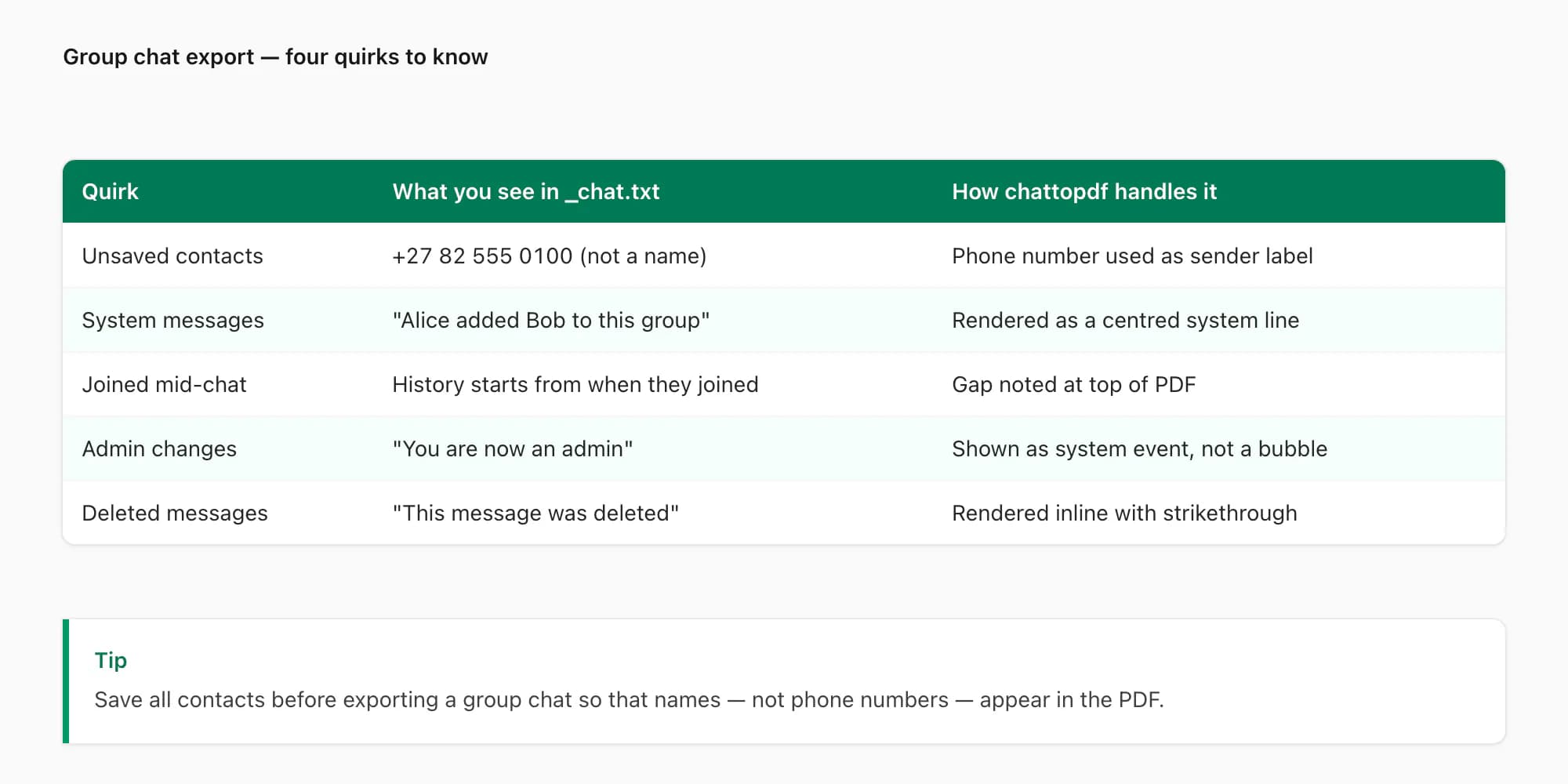
Anonymised contacts। अगर कोई participant अपना नाम आपके contacts में save नहीं है — या उनका number आपकी phonebook में नहीं है — तो वे name की जगह phone number के रूप में appear करते हैं। Group chat export में [2024-03-15, 10:22:04] +27 82 555 1234: Hello everyone जैसी line normal है। ChatToPDF का PDF output इस number को sender attribution के रूप में preserve करता है।
System messages। Group chats individual chats से ज़्यादा system messages generate करते हैं: additions, removals, subject changes, admin assignments। _chat.txt में वे regular messages से distinguishable हैं क्योंकि उनमें sender name नहीं है — line timestamp bracket से directly event text पर जाती है। Parsers जो इसे handle नहीं करते system events को previous sender को attribute कर देते हैं।
Join-date cutoff। यह वही है जो सबसे ज़्यादा confusion cause करती है। आपका export सिर्फ उस date से messages दिखाता है जब आप group join करते हैं। अगर March 2023 में group join किया और group January 2020 में start हुआ था, तो exported _chat.txt March 2023 से शुरू होता है। उससे पहले की history आपके device पर कभी थी ही नहीं और आप उसे export नहीं कर सकते। अगर पूरी history चाहिए, तो आपको उस किसी से export चाहिए जो शुरू से group में है।
Forwarded messages। Forwarded messages _chat.txt में content से पहले एक Forwarded tag के साथ appear करते हैं। यह एक special Unicode character है (left-to-right mark, U+200E), regular space नहीं। Parsers जो इसे correctly strip नहीं करते forwarded messages को शुरू में एक stray character artifact के साथ render करते हैं।
इन cases को parser कैसे handle करता है और वे PDF output को कैसे affect करते हैं इसके full walk-through के लिए WhatsApp to PDF guide देखें।
Android पर export करना (हर Android skin का menu अलग है)
Core path सभी Android versions पर same है: chat खोलें, "Export Chat" वाला menu ढूँढें, tap करें। वहाँ पहुँचने का specific route आपके Android skin और WhatsApp version के अनुसार बदलता है।
Stock Android और Pixel: Chat खोलें। Top-right corner में three-dot menu icon (⋮) tap करें। More tap करें। Export Chat tap करें। WhatsApp Without Media / Including Media choice present करेगा, फिर share sheet।
Samsung One UI: Three-dot menu present है, लेकिन कुछ One UI versions पर label "Settings" कह सकता है। अगर Settings दिखे, उसे tap करें और Export Chat ढूँढें। Alternatively, chat list में chat title long-press करें — Samsung कभी-कभी वहाँ Export Chat expose करता है।
Xiaomi MIUI / HyperOS: Three-dot menu present है। Path है ⋮ → More → Export Chat। कुछ MIUI versions "More" submenu items reorder करते हैं; अगर Export Chat immediately visible नहीं है तो scroll करें।
OnePlus OxygenOS: Stock Android जैसा। ⋮ → More → Export Chat। OxygenOS 14 तक standard path से कोई known deviation नहीं।
Motorola और Nokia (stock के करीब): Stock Android path follow करें।
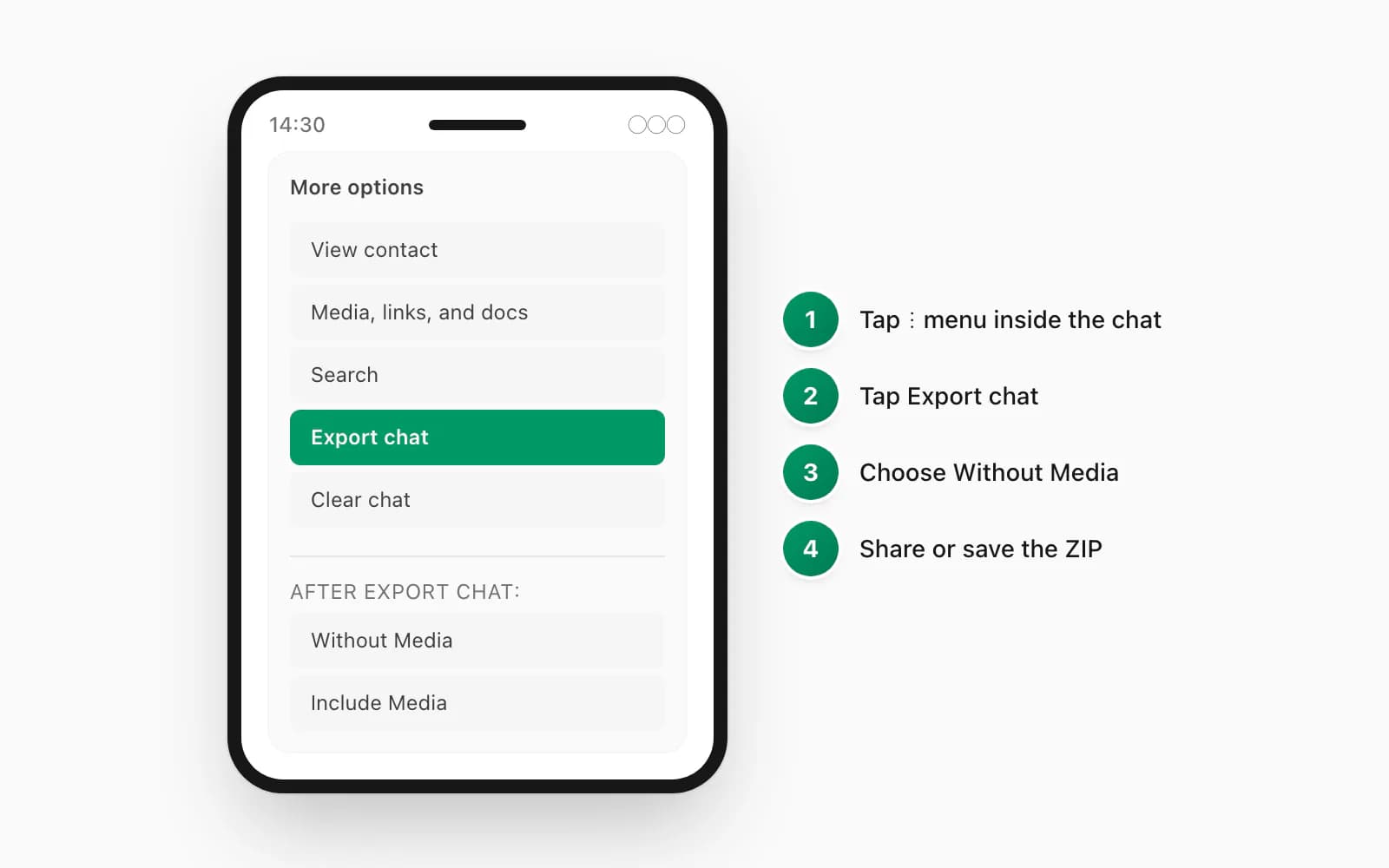
Export Chat tap करने और media option choose करने के बाद, WhatsApp share sheet दिखाता है। Android से file बिना cable के move करने के लिए सबसे reliable options हैं:
- Save to Files (अगर file manager installed है) —
Internal storage/Downloads/या equivalent में save होता है - Drive — Google Drive में save होता है जहाँ किसी भी device से download कर सकते हैं
- Email to yourself — काम करता है, लेकिन large ZIPs email attachment limits से block हो सकती हैं
Exported file name pattern follow करती है: WhatsApp Chat - [Contact Name].zip या WhatsApp Chat with [Contact Name].zip WhatsApp version के अनुसार।
iPhone पर export करना
iPhone पर menu path Android से थोड़ी अलग है। आप इसे three-dot overflow menu की बजाय contact sheet के ज़रिए navigate करते हैं।
Export करने वाला chat खोलें। Screen के बिल्कुल top पर contact name या group name tap करें — यह contact या group info sheet खोलता है। Participants, media gallery, links और other settings से नीचे scroll करें। नीचे के पास Export Chat दिखेगा। Tap करें।
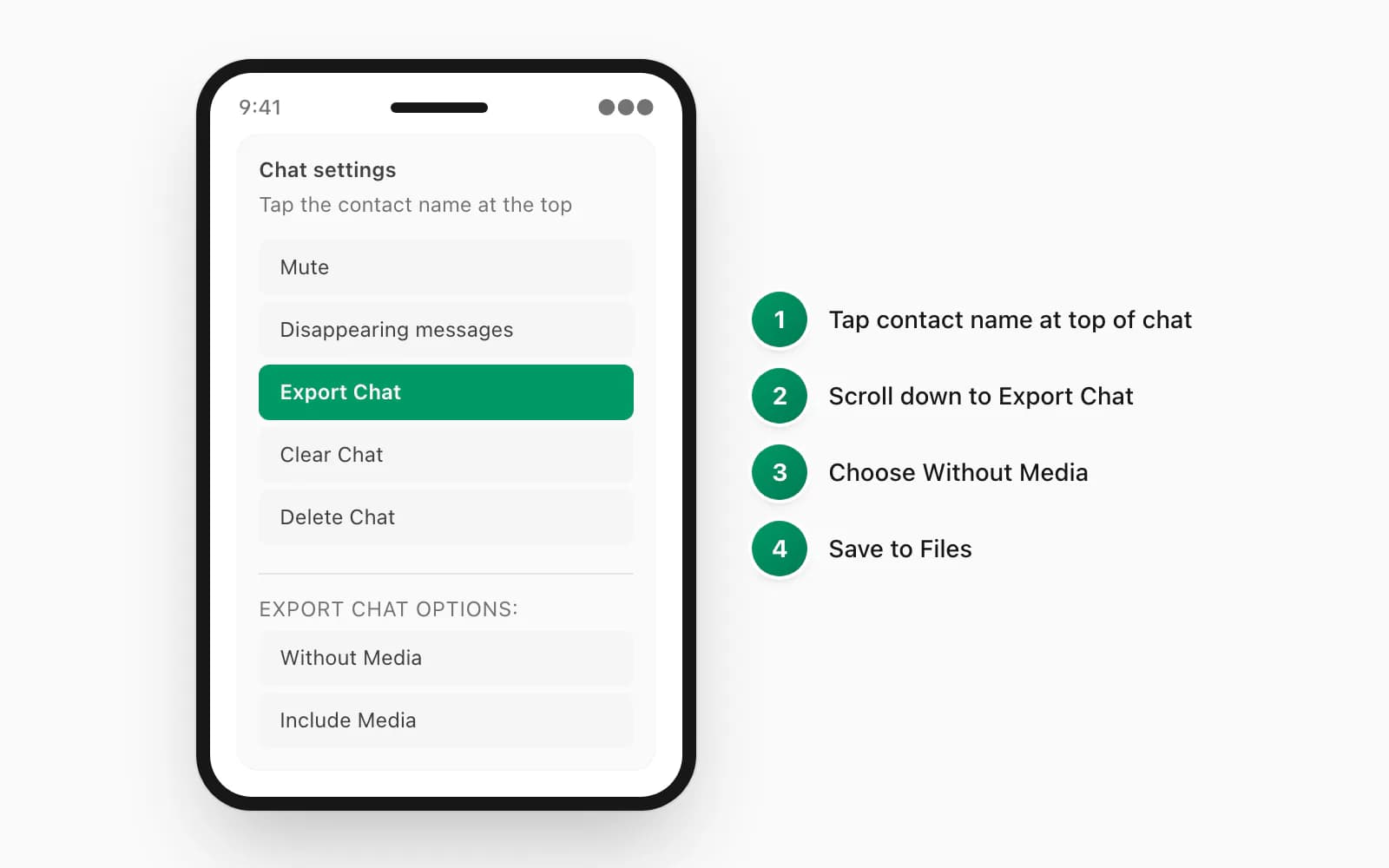
WhatsApp for iOS फिर same दो choices दिखाता है: Without Media या Including Media। एक select करने के बाद, WhatsApp ZIP prepare करता है और iOS share sheet देता है।
File iPhone पर रखने के लिए: Save to Files tap करें और एक ऐसी location choose करें जो याद रहे। "On My iPhone → Downloads" अच्छा default है। Quick Look preview path avoid करें — अगर Files में save किए बिना ZIP attachment tap करते हैं, तो file एक temporary location पर हो सकती है जिसे browser का file picker reach नहीं कर सकता।
ZIP को Mac पर move करने के लिए: AirDrop सबसे fast option है। Share icon tap करें, AirDrop tap करें, Mac select करें। ZIP आपके Mac के Downloads folder में appear होगा। Alternatively, iCloud Drive पर save करने से यह automatically Mac पर sync होती है।
Android या Windows device पर transfer के लिए: iCloud Drive पर save करें या खुद को email करें।
iPhone exports specifically के बारे में एक बात जानने योग्य: iOS पर WhatsApp Including Media export में Android से ज़्यादा complete media include करता है, कम से कम मेरी testing में। अगर दोनों devices से export करने का option है, तो full photo coverage के लिए iPhone prefer करें।
Computer पर export करना — तीन honest options
एक persistent myth है कि WhatsApp Web या WhatsApp Desktop computer से directly chats export करने देता है। यह नहीं होता। WhatsApp Web आपके phone की connection का mirror है — यह computer screen पर chats display करता है, लेकिन data आपके phone पर रहता है।
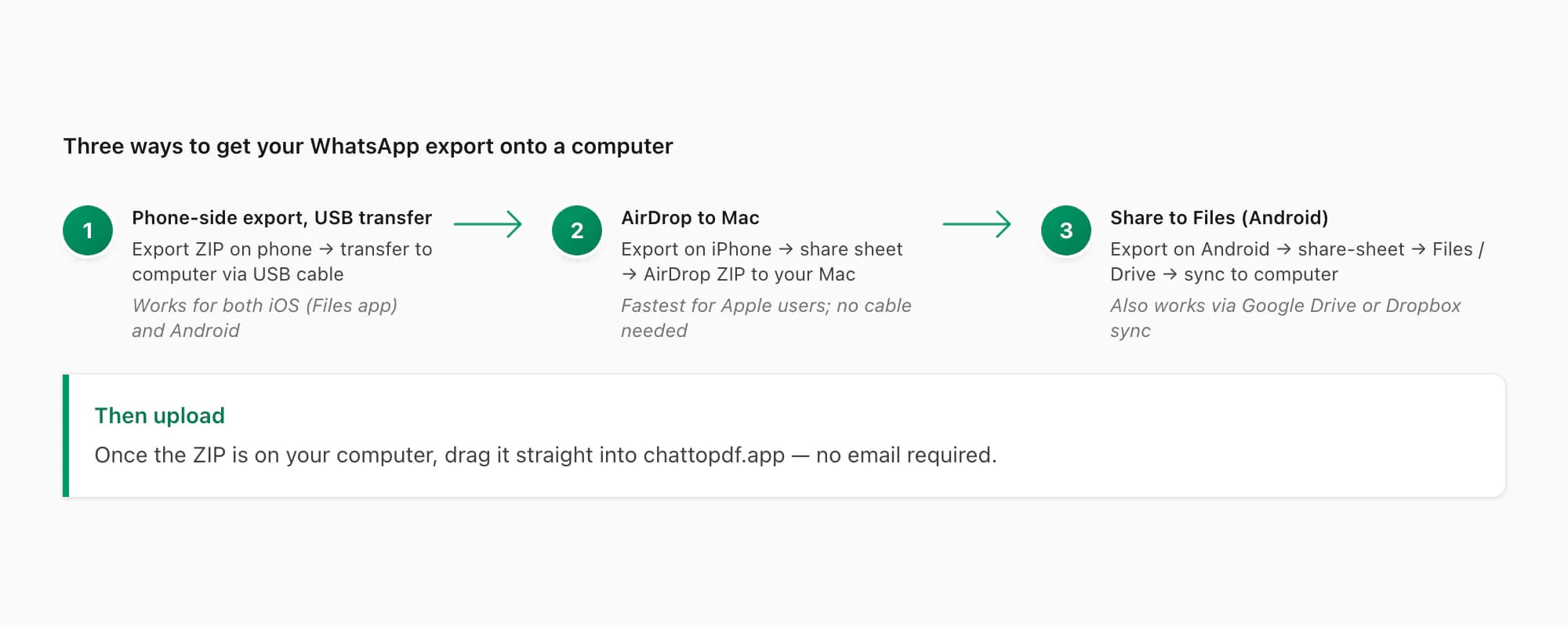
यहाँ तीन options हैं जो actually काम करते हैं।
Option 1: Phone पर export करें, ZIP transfer करें। यह सबसे reliable path है। Phone पर ऊपर के steps से chat export करें (Android या iPhone), फिर ZIP computer पर move करें। iPhone पर AirDrop या iCloud Drive। Android पर USB cable drag-and-drop, Google Drive, या email। यह approach हर device, हर OS version पर काम करता है।
Option 2: WhatsApp Desktop का limited download feature। 2024 में WhatsApp ने कुछ accounts के लिए Windows और Mac पर WhatsApp Desktop में chat history download option add किया। यह सभी के लिए available नहीं है — staged rollout लगता है — और same ZIP format produce करता है। अगर WhatsApp Desktop में "Download chat history" option दिखे (आमतौर पर chat में three-dot menu के अंतर्गत), तो यह same तरीके से काम करता है।
Option 3: Third-party backup tools। Backup Trans, iMazing (iPhone के लिए), या Android Backup Extractor जैसे tools WhatsApp database directly access कर सकते हैं और ज़्यादा export flexibility offer करते हैं — date-range filtering, 40,000-message limit से परे full history। इन tools को desktop app, USB connection और कुछ cases में root access या local encrypted backup चाहिए।
WhatsApp का अपना FAQ page export feature को general terms में cover करता है, हालाँकि यह 40,000-message ceiling और Including Media exports पर media-window limit को understate करता है।
Excel और CSV exports (और ज़्यादातर लोग actually PDF क्यों चाहते हैं)
WhatsApp natively Excel या CSV export नहीं करता। जब लोग यह माँगते हैं, तो वे actually _chat.txt को structured rows में transform करना चाहते हैं — एक column में sender, दूसरे में timestamp, तीसरे में message text। उस transformation के लिए parser चाहिए। ChatToPDF same ZIP upload से PDF और CSV दोनों output support करता है।
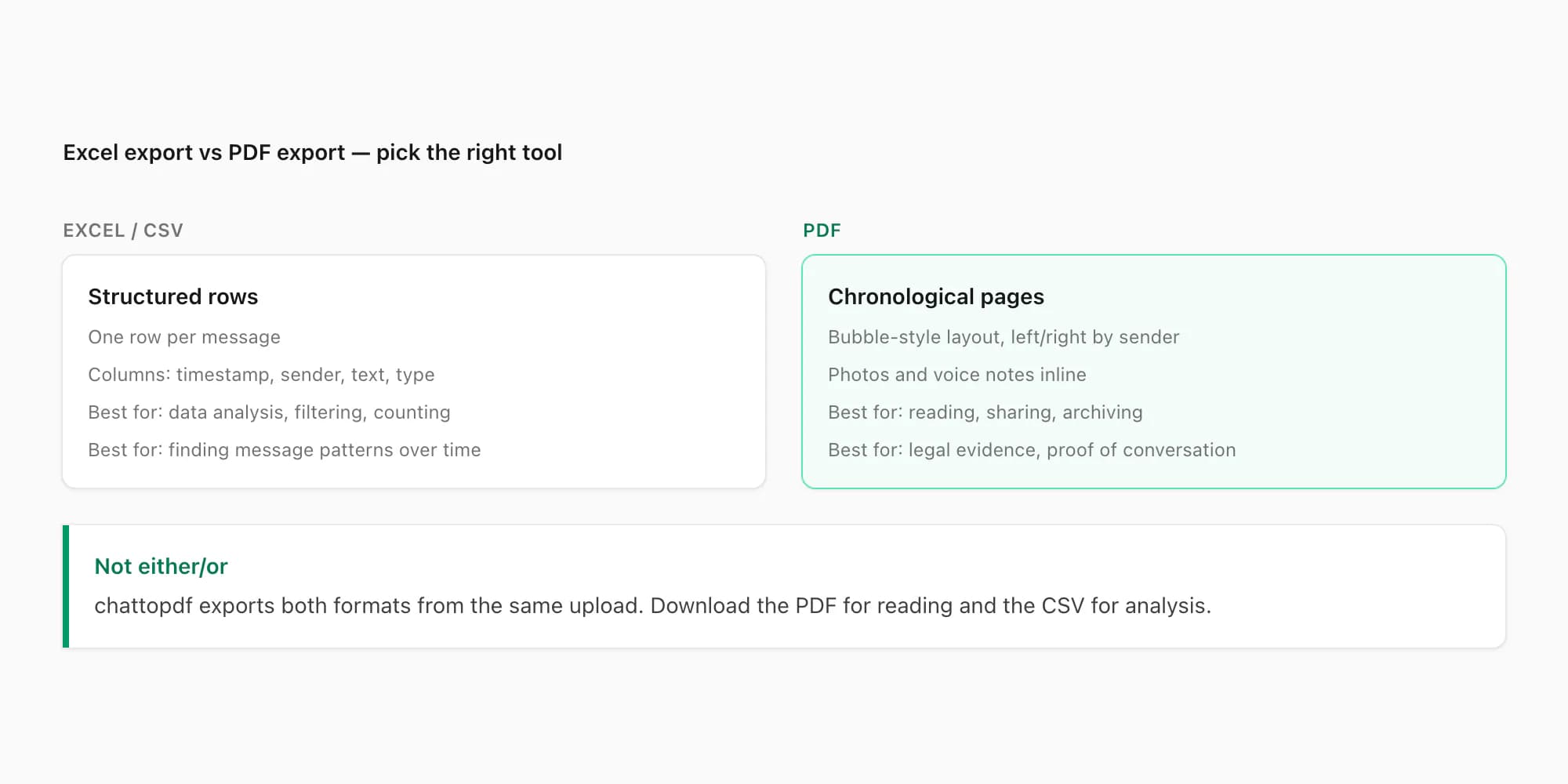
CSV/Excel क्यों चाहिए होगा: अगर goal analysis है — per sender messages count करना, response times calculate करना, sentiment scoring करना — तो structured rows सही format हैं। CSV को Excel, Google Sheets, या किसी भी data tool में import कर सकते हैं।
ज़्यादातर लोग actually PDF क्यों चाहते हैं: ChatToPDF का PDF output एक document की तरह पढ़ता है। हर message में sender name, timestamp और message content order में है। आप इसे read करते हुए scroll कर सकते हैं। आप इसे किसी ऐसे व्यक्ति के साथ share कर सकते हैं जिसने WhatsApp का नाम नहीं सुना और वह तुरंत समझ जाएगा। PDFs universally readable हैं; CSV files sense बनाने के लिए spreadsheet application चाहती हैं।
CSV download button एक three-column file produce करता है: timestamp, sender, message। Excel में import करें और Data → Text to Columns use करें अगर कोई values में commas हों।
Privacy-safe export workflow (कहाँ upload न करें)
Exported WhatsApp chat में private conversation data है — अक्सर names, phone numbers, locations, photos और personal communications का full text। जिस moment आप वह ZIP किसी third-party service पर upload करते हैं, उस service पर trust करते हैं।
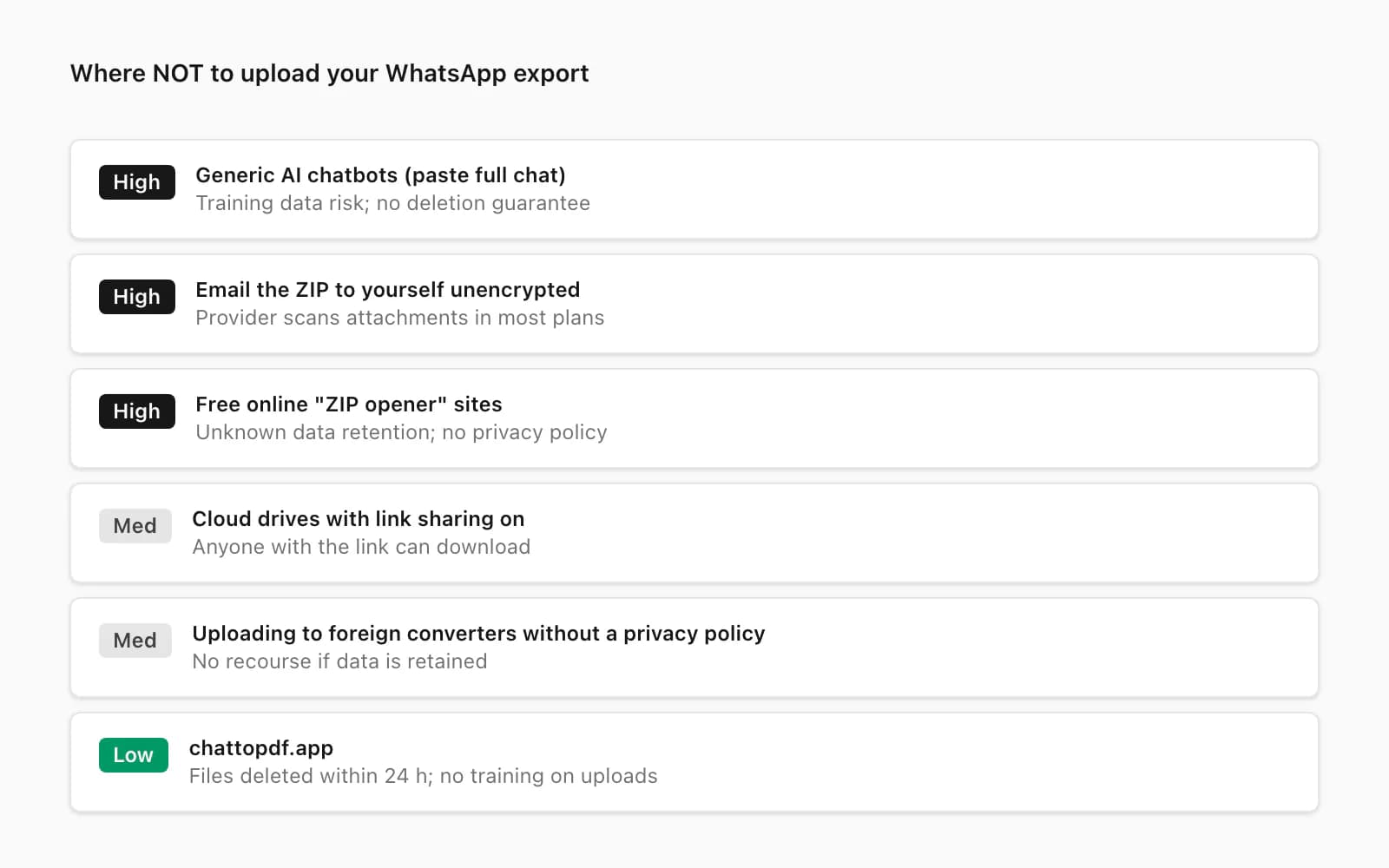
कहीं भी chat export upload करने से पहले मैं क्या देखता हूँ:
Upload न करें: No privacy policy वाले free unnamed converters पर; जिनके terms कहते हों "we may use uploaded content to improve our services" (यह common clause है जिसका मतलब है आपकी conversation data training set feed कर सकती है); किसी भी tool पर जो कमज़ोर data protection enforcement वाले jurisdiction में hosted है।
कहीं भी upload करने से पहले check करें: क्या service conversion के बाद आपकी file delete करती है? Stated retention period है? Privacy policy specifically कहती है कि आपका content model training के लिए use नहीं होता? क्या service server पर process करती है, या browser में?
ChatToPDF का approach: ZIP server पर process होती है, resulting PDF download के लिए temporarily store होता है, और दोनों delivery window close होने के बाद delete हो जाते हैं। कोई training नहीं। Conversion से परे कोई storage नहीं।
Device side पर: Converted PDF download होने के बाद, original ZIP phone और किसी cloud location से safely delete कर सकते हैं। PDF रखें; यह durable version है। ZIP WhatsApp से कभी भी regenerate की जा सकती है (40,000-message limit और जब तक WhatsApp local chat retain करे)।
Group chats के लिए special consideration: Group chat में content आप नहीं own करते — हर participant अपने messages own करता है। Group chat export करके किसी service पर upload करने का मतलब है कि आप दूसरे लोगों के messages उनकी knowledge के बिना upload कर रहे हैं। Personal archiving के लिए यह generally fine है। Business purposes के लिए, या किसी ऐसी situation के लिए जहाँ दूसरे participants को objections हो सकते हैं, इसके बारे में सोचना worthwhile है।
Pricing और tier guidance
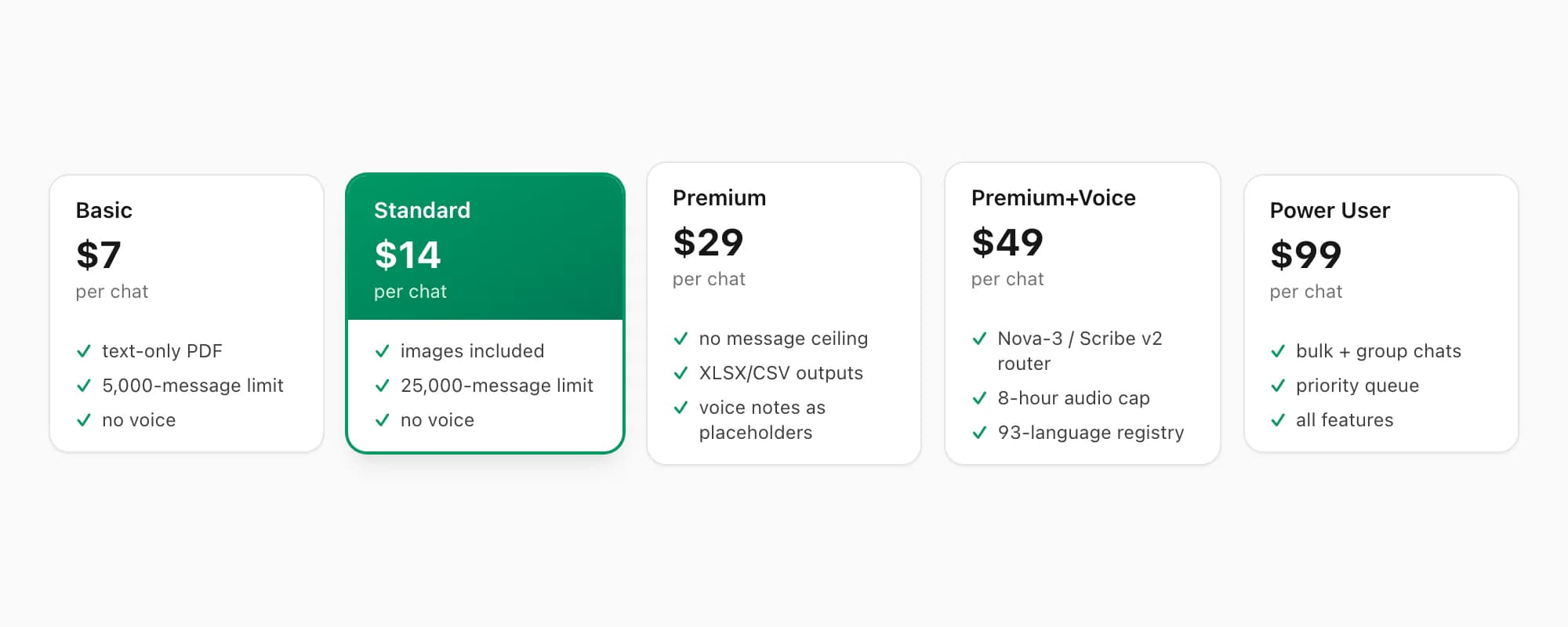
ChatToPDF per-conversion pricing use करता है। आप आज जो specific chat convert कर रहे हैं उसके लिए pay करते हैं। आपके account पर कोई recurring fee नहीं — हर conversion अकेली stand करती है।
यहाँ मैं कैसे सोचता हूँ कि कौन-सा tier कौन-से export scenario के लिए fit है।
$7 Basic per chat conversion 5,000 messages तक text-only exports handle करता है। Short conversations, quick records और ऐसे chats के लिए जहाँ photos output में appear नहीं करनी। अगर WhatsApp export के दौरान Without Media चुना और chat कुछ सौ messages का है, यह tier है।
$14 Standard per chat conversion 25,000 messages तक exports handle करता है और embedded photos include करता है। यह majority of individual chat exports के लिए right tier है — normal messaging frequency के कई साल cover करता है और Including Media exports के साथ inline images support करता है।
$29 Premium per chat conversion message-count ceiling हटाता है और full media bundles support करता है। Voice notes PDF में placeholder references के रूप में appear होती हैं — transcription इस tier पर नहीं। अगर आपके export में voice notes नहीं (या उन्हें transcribed नहीं करना), यह बहुत long chats के लिए tier है।
$49 Premium+Voice per chat conversion language-aware Deepgram Nova-3/ElevenLabs Scribe v2 routing add करता है। Current registry 93 languages cover करती है, जिनमें 57 provider-published high या excellent bands में हैं; supported notes के successful transcripts inline आते हैं। Chat में 8 hours तक audio शामिल है।
$99 Power User per chat conversion large exports के लिए है: multi-year group chats, legal evidence compilations, business communication archives। कोई message ceiling नहीं, full media, language-aware Nova-3/Scribe v2 transcription बिना audio cap के, और priority queue processing। HR, customer-service और contract-trail archiving के लिए specifically, WhatsApp Business PDF guide team workflows और retention patterns walk करती है।
एक typical individual chat export के लिए — एक conversation, कुछ हज़ार messages, शायद कुछ photos — $14 Standard per chat conversion almost every case cover करता है।
Related guides — WhatsApp chats export करना, गहरे
मैंने export-mechanics topic को 15 focused guides में split किया है। आपने जो vocabulary search की वह बताती है आपको actually क्या चाहिए।
अगर नए हैं:
- WhatsApp से export — यहाँ से शुरू करें — entry-level overview जो सही deeper guide पर route करता है
"Export chat" actually क्या है:
- Feature level पर "export chat" क्या है — menu क्या produce करता है, क्या नहीं, कब use करें
- आपके data और privacy के लिए क्या होता है — chat, file और दूसरे person के साथ क्या होता है
- Mechanics — menu, ZIP, अंदर क्या है — menu, ZIP और actually अंदर क्या है
Step-by-step workflows:
- एक single chat export करें — एक specific chat save करने के लिए
- WhatsApp chat को PDF में export करें — ZIP से PDF में 30 seconds में, photos के साथ
- WhatsApp Web से chat export करें — desktop flow, three-dot menu में
Export में problem हो तो — troubleshooting
Export Chat menu reliable है, लेकिन कुछ चीज़ें अभी भी trip करती हैं। हर एक का fix:
- Export ZIP बहुत बड़ी है, या कुछ messages ही आए — media bloat और 40,000-message cap
- Media के बिना export करना — actually क्या मिलता है — text-only export, और कब सही है
- Export "Preparing file..." पर अटका है — large chats, storage, background limits
- Exported ZIP नहीं खुल रहा / "damaged" है — interrupted transfers और कैसे avoid करें
- Export में Arabic / Hebrew text reversed है — bidi rendering, और ChatToPDF output RTL कैसे handle करता है
Key takeaways
- WhatsApp export एक ZIP file produce करता है जिसमें
_chat.txt(हर message, line by line) और Including Media exports के लिए सभी attached photos, voice notes और documents हैं - Without Media exports आमतौर पर हज़ारों messages के लिए भी 1 MB से कम होती हैं; Including Media exports 100 MB या ज़्यादा हो सकती हैं, media सिर्फ roughly most-recent 10,000 messages के लिए
- WhatsApp सभी exports को 40,000 messages पर cap करता है — most-recent 40,000 — बिना warning या truncation notice के
_chat.txtdate format locale के अनुसार vary करता है: US exportsM/D/YY, H:MM AM/PM, ISO exportsYYYY-MM-DD, HH:MM:SS, European exports अक्सरDD/MM/YYYY, HH:MM- Group chat exports में बिना sender name के system messages, phonebook में न हों तो phone-number-only contacts, और personal join date से ही history होती है
- $14 Standard per chat conversion 25,000 messages तक exports inline photos के साथ handle करता है; $29 Premium per chat
.opusaudio files वाले chats के लिए voice-note transcription add करता है - किसी भी third-party service पर chat export upload करने से पहले उनकी deletion policy, data-use terms verify करें
अक्सर पूछे जाने वाले सवाल
Exported WhatsApp chat में actually क्या होता है?
Export एक ZIP file produce करता है जिसमें _chat.txt plain-text file है। हर message एक line है, format: [date, time] Sender Name: message text। अगर export के दौरान Including Media चुना था, तो ZIP में attached files भी हैं — images, voice notes, documents — WhatsApp के convention से नाम के साथ (IMG-YYYYMMDD-WA####.jpg, PTT-YYYYMMDD-WA####.opus, आदि)। Calls और disappearing messages जो already expire हो चुके हों included नहीं।
iPhone पर WhatsApp chat कैसे export करें?
iPhone पर chat खोलें, info screen खोलने के लिए top पर contact या group name tap करें, bottom तक scroll करें, और Export Chat tap करें। Text-only ZIP के लिए Without Media चुनें या photos और voice notes bundle करने के लिए Including Media। iOS share sheet दिखेगा — Save to Files tap करें और एक ऐसा folder चुनें जो याद रहे। ZIP को PDF में convert करने के लिए chattopdf.app पर upload करें; $14 Standard per chat conversion photos के साथ most individual chats handle करता है।
40,000-message limit क्या है और इसके around कैसे काम करें?
WhatsApp per export maximum 40,000 messages export करता है, हमेशा most-recent 40,000 लेता है। कोई date-range filter नहीं और limit hit होने पर कोई warning नहीं। Check करने के लिए कि limit hit हुई, _chat.txt को text editor में खोलें और first timestamp देखें। Older messages access करने का एकमात्र workaround एक third-party tool है जो WhatsApp database directly read करे (Android Backup Extractor, iPhone पर iMazing), जिसके लिए local backup या device root access चाहिए।
Group chat export में कुछ contacts phone numbers के रूप में क्यों दिखते हैं?
WhatsApp _chat.txt में sender name के रूप में आपकी phonebook का contact name use करता है। अगर किसी group participant का number आपके contacts में save नहीं है, तो उनके messages raw phone number को sender के रूप में दिखाते हैं। ChatToPDF इस phone number को PDF output में sender attribution के रूप में preserve करता है। अगर names चाहिए, तो phone contacts में number save करें और दोबारा export करें।
Computer से directly WhatsApp chat export कर सकते हैं?
Reliably नहीं। WhatsApp Web और WhatsApp Desktop आपके phone की connection mirror करते हैं लेकिन most accounts पर native export offer नहीं करते। एकमात्र direct path phone पर export करना है (Android: ⋮ → More → Export Chat; iPhone: contact name tap करें → नीचे scroll करें → Export Chat), फिर ZIP को computer पर AirDrop, USB, Google Drive, या iCloud Drive से transfer करें।
क्या ChatToPDF पर मेरा WhatsApp export upload करना safe है?
ChatToPDF server पर ZIP process करता है, PDF generate करता है, फिर download window close होने के बाद दोनों files delete करता है। Content model training के लिए use नहीं होता, और आपके messages की long-term storage नहीं है। Group chats के लिए जहाँ दूसरे participants के messages included हैं, upload करने से पहले सोचें कि क्या export में sensitive information है — इस service सहित किसी भी service पर।
Group chat export के लिए कौन-सा ChatToPDF tier चाहिए?
Message count और voice notes हैं या नहीं इस पर depend करता है। $14 Standard per chat conversion 25,000 messages तक photos के साथ cover करता है, जो दो से तीन साल से कम के ज़्यादातर group chats handle करता है। Longer group chats के लिए $29 Premium per chat conversion message ceiling हटाता है। बहुत large, multi-year group archives के लिए $99 Power User per chat conversion priority processing add करता है। Choose करने से पहले message volume estimate करने के लिए अपने _chat.txt में first और last timestamp check करें।
Export ki hui WhatsApp chat kaise dekhe?
Export करने पर WhatsApp एक ZIP file देता है, और यहीं ज़्यादातर लोग अटकते हैं — ZIP phone पर tap करने से ठीक से खुलती नहीं। अंदर एक _chat.txt file होती है (पूरी conversation plain text में) और media files अलग-अलग। देखने के दो तरीके: (1) ZIP को unzip करके _chat.txt किसी text editor में खोलें — पढ़ने लायक है पर formatting नहीं होती और photos text से अलग पड़ी रहती हैं; (2) ZIP को chattopdf.app पर upload करें — free preview में पूरी chat readable, formatted रूप में दिखती है, photos सही जगह के साथ। Preview free है, payment सिर्फ PDF download के लिए होता है।
WhatsApp chat history ya backup kaise dekhe?
Google Drive या iCloud का WhatsApp backup directly नहीं खोला जा सकता — वह encrypted होता है और सिर्फ WhatsApp reinstall करते समय restore के काम आता है। अगर मकसद chat history को पढ़ना, save करना या share करना है, तो backup नहीं — Export Chat सही रास्ता है: chat → Export Chat → ZIP, जिसमें पूरी history timestamps के साथ होती है। उसे readable बनाने के लिए chattopdf.app पर upload करके formatted PDF लें। एक ज़रूरी बात: यह सिर्फ आपकी अपनी chats के लिए है — किसी दूसरे की chat history देखने का कोई legitimate तरीका नहीं है, और ऐसे "tricks" बताने वाले apps scam या malware होते हैं।
I'm Paul, the founder of ChatToPDF. I built it after needing a long WhatsApp conversation as a readable PDF for a legal matter. I test and document WhatsApp exports, PDF conversion, voice-note transcription, and the limits people should check before relying on the result.