
Ce que fait vraiment l'export WhatsApp (et ce qu'il ne fait pas)
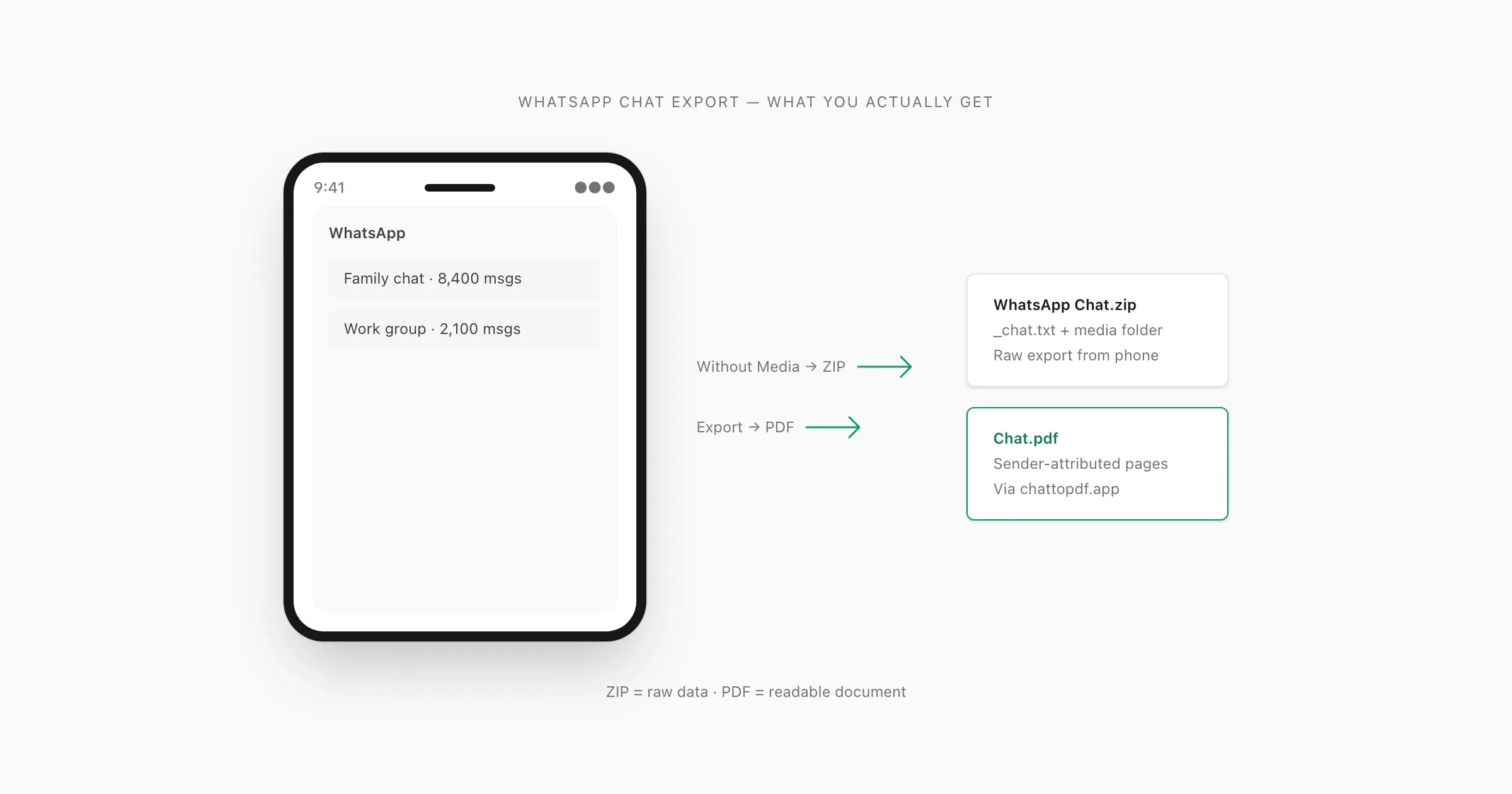
Je vois cette confusion constamment dans les tickets d'assistance, les fils Reddit et les forums d'aide WhatsApp. Les gens supposent qu'« exporter » signifie sauvegarder. Ce n'est pas le cas. La fonction Exporter le chat de WhatsApp produit un instantané — un fichier texte de la conversation telle qu'elle existe maintenant, enveloppé dans une archive ZIP. Ce n'est pas une synchronisation, ni une connexion en direct aux serveurs de WhatsApp, ni un moyen de restaurer le chat dans un autre compte WhatsApp.
Ce qu'elle fait : elle lit votre historique de chat local sur l'appareil, écrit chaque message ligne par ligne dans un fichier texte brut appelé _chat.txt, et emballe ce fichier (plus tous les médias joints, si vous avez choisi Inclure les médias) dans un ZIP. Le processus prend quelques secondes pour les chats courts et quelques minutes pour les très longs.
Ce qu'elle ne fait pas : elle n'exporte pas les appels. Elle n'exporte pas les messages éphémères déjà disparus. Elle ne vous donne pas l'historique de chat d'un appareil que vous ne possédez plus. Et — c'est ce qui surprend les gens — elle n'exporte pas tous les messages si votre chat en dépasse 40 000. J'explique ce plafond en détail dans sa propre section plus bas.
Le fichier de sortie est une archive ZIP standard. Vous pouvez l'ouvrir avec n'importe quel gestionnaire de fichiers, n'importe quelle application de décompression ou n'importe quel navigateur gérant les fichiers ZIP. Le contenu est du texte brut et des fichiers médias — rien de propriétaire, rien de chiffré.
Voici le point pratique : si vous voulez un enregistrement portable et lisible par un humain d'une conversation WhatsApp, le menu Exporter le chat est votre point de départ. Ce que vous faites avec le ZIP ensuite dépend de ce dont vous avez réellement besoin — un PDF, un tableur, une sauvegarde ou simplement une archive locale.
Sans médias vs Inclure les médias — quand choisir lequel
WhatsApp propose deux modes d'export. Le choix que vous faites ici affecte la taille du fichier, la vitesse d'export et ce que vous pouvez faire avec le résultat.
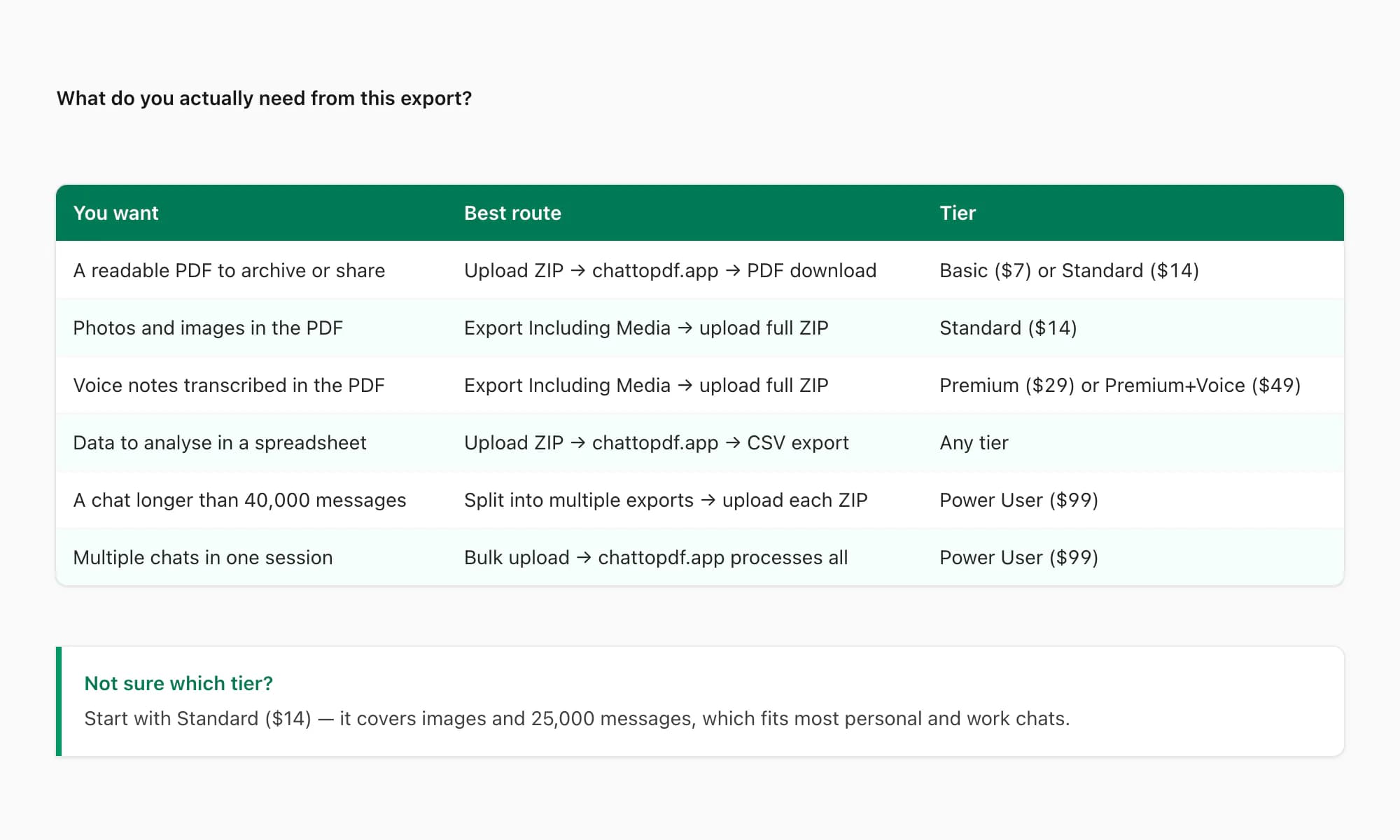
Sans médias exporte uniquement _chat.txt. Chaque message apparaît en texte brut, avec les références aux photos et vidéos affichées comme des balises <Médias omis>. Les notes vocales, autocollants et documents sont également remplacés par des balises. Le ZIP résultant est minuscule — généralement moins de 1 Mo même pour des milliers de messages. Il s'exporte rapidement, s'envoie facilement par e-mail et s'importe sur n'importe quel convertisseur en quelques secondes.
Inclure les médias regroupe _chat.txt avec tous les fichiers joints : images en .jpg ou .webp, notes vocales en .opus ou .m4a, documents dans leur format d'origine. Pour un chat chargé en médias, ce ZIP peut facilement dépasser 100 Mo. WhatsApp applique également une contrainte silencieuse : les médias ne sont inclus que pour environ les 10 000 derniers messages. Les messages au-delà de cette limite apparaissent comme <Médias omis> dans _chat.txt même si vous avez choisi Inclure les médias. WhatsApp lui-même n'affiche cette limite dans aucune boîte de dialogue ou avertissement — vous ne la découvrez que si vous comparez les dates de vos fichiers médias avec l'historique complet du chat.
Lequel choisir ? For documentation and legal use, my default is Sans médias — J'opte pour ce mode quand l'objectif est la documentation, l'archivage ou une preuve juridique. Le texte est ce qui compte dans ces cas, et le fichier plus petit est plus facile à gérer. Je passe à Inclure les médias quand les photos et notes vocales font partie de ce qui doit être préservé — un chat familial où les images ont une valeur sentimentale, une conversation d'affaires où un document partagé est pertinent dans un litige.
Une remarque pratique : si vous convertissez en PDF avec ChatToPDF, Inclure les médias signifie que les images apparaissent dans le PDF plutôt que comme des balises <Médias omis>. La conversion $14 Standard par chat inclut les photos intégrées. Les notes vocales sont transcrites à partir du niveau $29 Premium par chat et au-dessus — consultez mon guide de transcription audio WhatsApp pour les détails sur la gestion des différentes langues et qualités audio.
La limite de 40 000 messages que personne ne vous signale
Voici ce que personne ne vous dit : WhatsApp plafonne chaque export à 40 000 messages. Il ne vous avertit pas. Il n'affiche pas de notification de troncature. Il exporte simplement les 40 000 messages les plus récents et s'arrête. Si votre chat a 60 000 messages couvrant cinq ans, le _chat.txt exporté ne couvre que les 40 000 plus récents. Les 20 000 plus anciens ne sont pas dans le fichier.
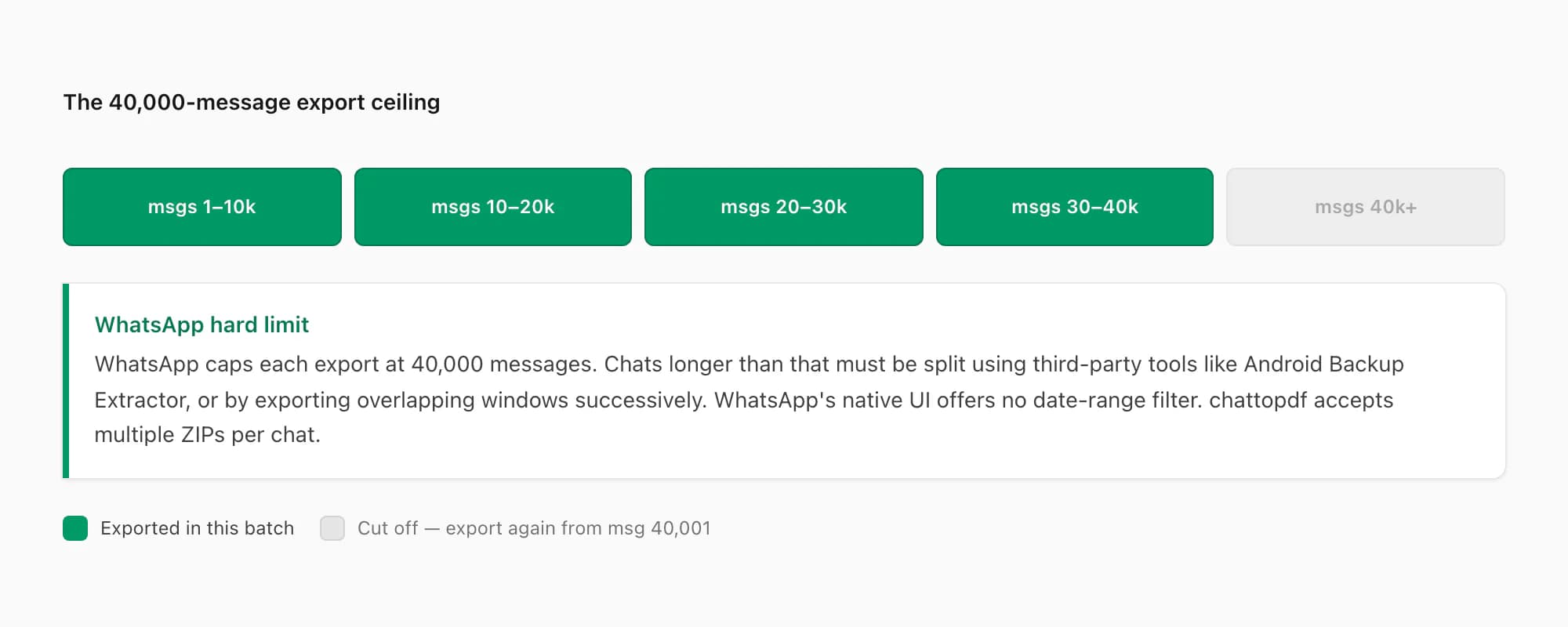
Comment savoir si vous avez atteint le plafond ? Ouvrez le _chat.txt exporté et vérifiez l'horodatage le plus ancien. S'il est plus récent que prévu — si un chat que vous savez avoir commencé en 2019 ne montre que des messages à partir de 2022 — vous avez atteint la limite.
La mauvaise nouvelle est qu'il n'existe pas de moyen simple d'exporter la tranche plus ancienne. La fonction d'export de WhatsApp prend toujours les N messages les plus récents jusqu'à 40 000. Vous ne pouvez pas définir une plage de dates. Vous ne pouvez pas dire « donnez-moi les messages de 2019 à 2020 ». Le seul contournement propre est d'utiliser des outils Android comme Android Backup Extractor pour lire directement la base de données WhatsApp — un processus qui nécessite un accès root ou une sauvegarde locale complète, et qui dépasse ce que la plupart des gens veulent tenter.
Pour la plupart des usages personnels — un chat à archiver avant de changer de téléphone, une conversation à partager avec un avocat — 40 000 messages sont largement suffisants. Un chat de 40 000 messages couvre environ trois à quatre ans de messagerie quotidienne modérée. Seuls les chats de groupe très actifs ou les très longues conversations individuelles atteignent ce plafond.
Si votre chat dépasse 40 000 messages et que vous avez besoin de l'historique complet, je recommande d'exporter aussi tôt et aussi souvent que possible à l'avenir, de sorte que l'export le plus récent chevauche toujours le précédent. Ce n'est pas une solution parfaite, mais c'est la pratique la plus réaliste étant donné le fonctionnement de l'export WhatsApp.
Contenu du ZIP — ce qu'il y a dans _chat.txt et son format
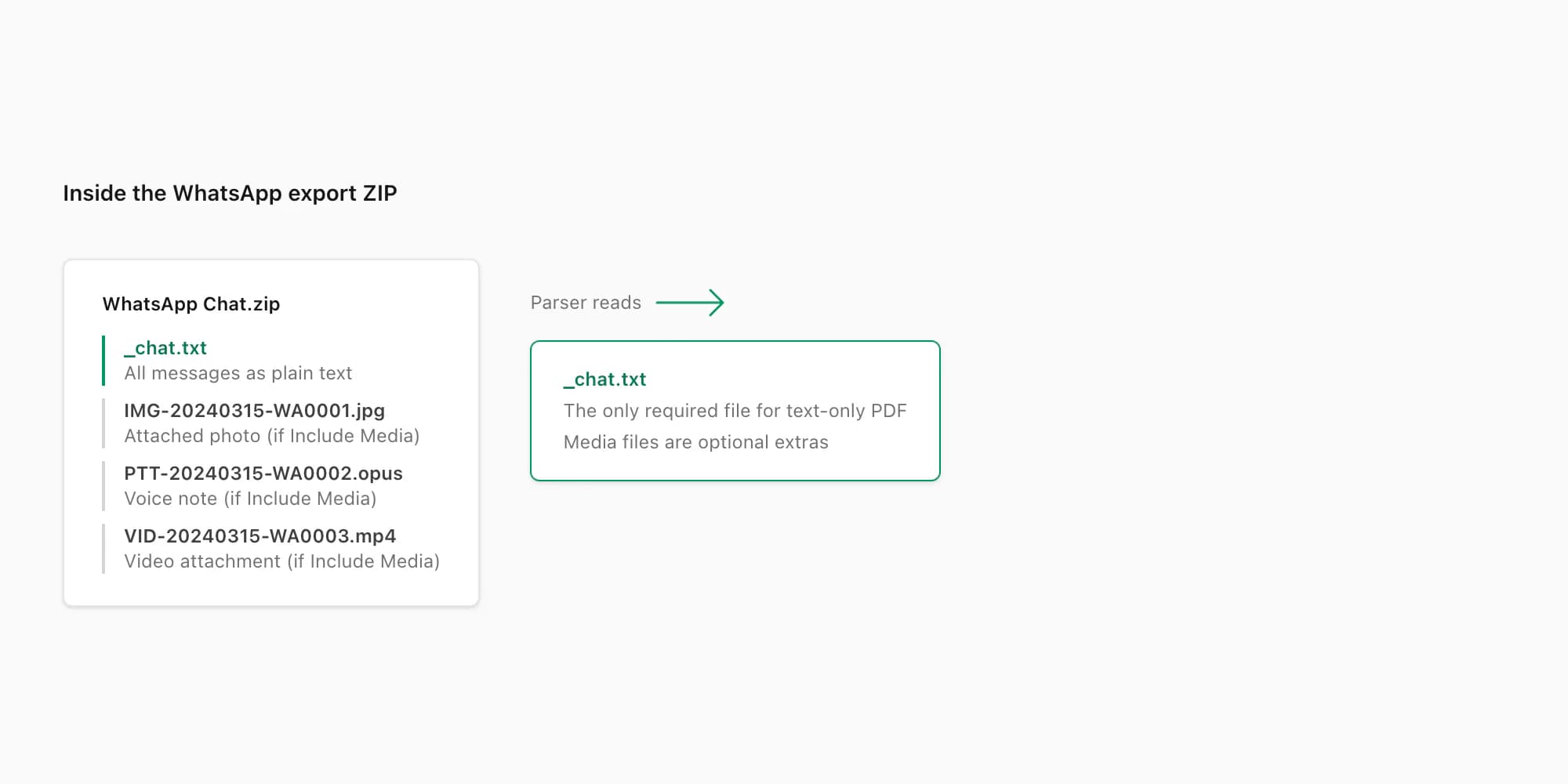
Décompressez un export WhatsApp et vous trouvez deux choses : le fichier _chat.txt et, si vous avez choisi Inclure les médias, un dossier de fichiers joints.
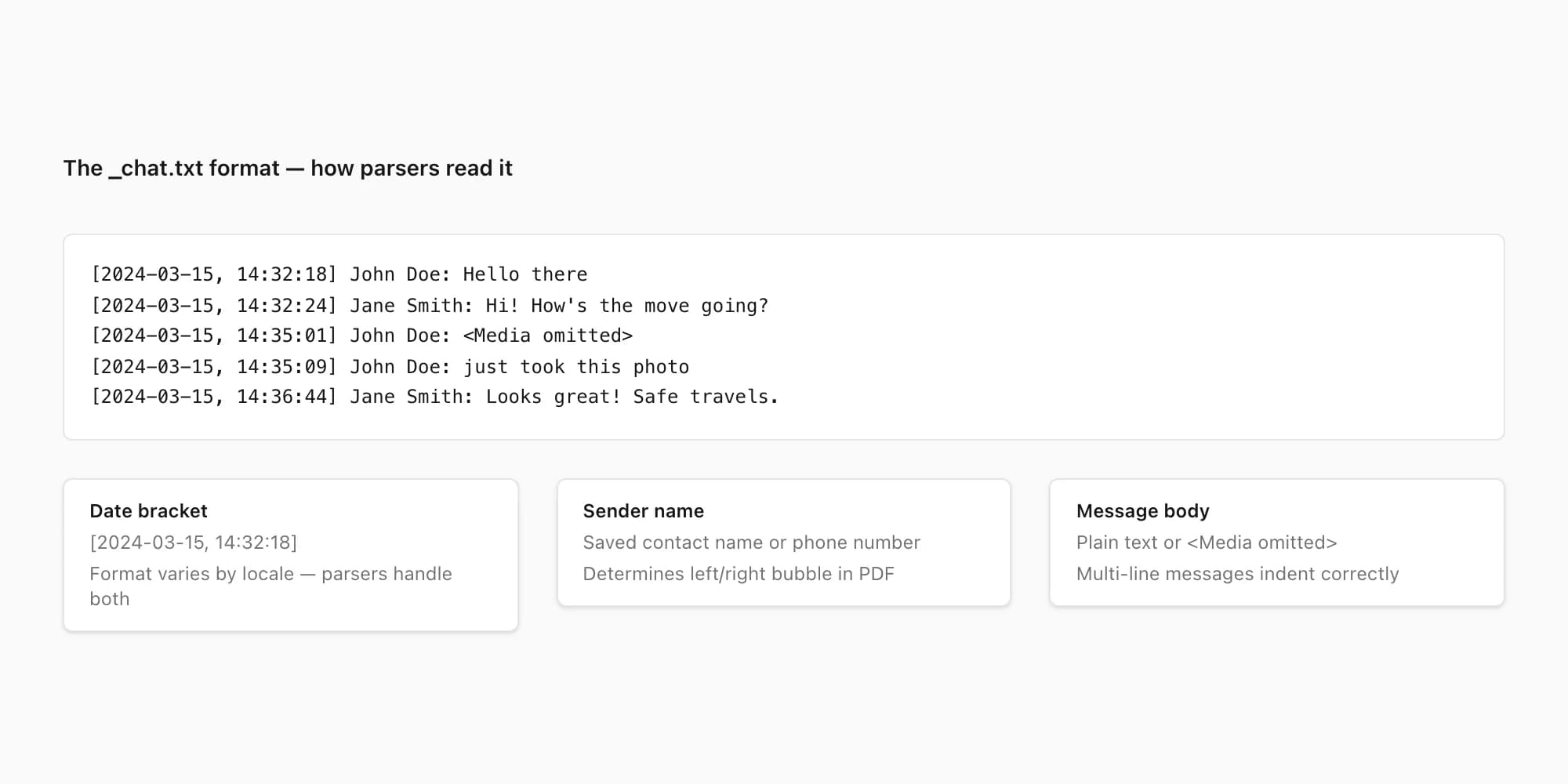
Le fichier _chat.txt est du texte UTF-8 brut. Chaque message occupe une ligne. Le format ressemble à ceci :
[2024-03-15, 14:32:18] John Doe: Bonjour
[2024-03-15, 14:33:02] Jane Smith: Salut ! Comment tu vas ?
[2024-03-15, 14:33:45] John Doe: IMG-20240315-WA0001.jpg (file attached)
Les crochets, le format de date, le séparateur entre la date et l'heure — tout cela varie selon la région. Les exports avec paramètres régionaux américains adoptent le format M/J/AA, H:MM AM/PM. Les exports ISO adoptent AAAA-MM-JJ, HH:MM:SS. Les exports européens adoptent souvent JJ/MM/AAAA, HH:MM. Un analyseur gérant seulement un format de date lit silencieusement incorrectement chaque message d'un fichier formaté différemment — c'est ainsi qu'on se retrouve avec un PDF affichant des horodatages incorrects ou des messages fusionnés.
Les noms de fichiers médias suivent la convention de nommage propre à WhatsApp : IMG-AAAAMMJJ-WA####.jpg pour les images, PTT-AAAAMMJJ-WA####.opus pour les notes vocales (PTT signifie Push-to-Talk), VID-AAAAMMJJ-WA####.mp4 pour les vidéos, et DOC-AAAAMMJJ-WA####.pdf pour les documents. Chaque fichier référencé apparaît à la fois dans la ligne du _chat.txt et comme fichier réel dans le ZIP. Si un fichier média est absent du ZIP — parce que vous avez choisi Sans médias, ou parce qu'il dépasse la fenêtre médias — la ligne du _chat.txt affiche <Médias omis> à la place de la référence du fichier.
Les messages système — événements comme « Jean a ajouté Marie au groupe » ou « La clé de chiffrement de cette conversation a changé » — apparaissent comme des lignes sans nom d'expéditeur. Ils ressemblent à ceci :
[2024-03-15, 09:00:01] Les messages et les appels sont chiffrés de bout en bout.
Un analyseur bien conçu les détecte et les rend différemment des messages ordinaires. ChatToPDF les gère comme des avis système formatés plutôt que comme des messages d'un expéditeur sans nom.
Chats de groupe : les particularités de l'export (messages joints, contacts anonymisés, messages système)
Les exports de chats de groupe suivent le même format que les chats individuels, mais avec quelques particularités qui surprennent régulièrement les utilisateurs.
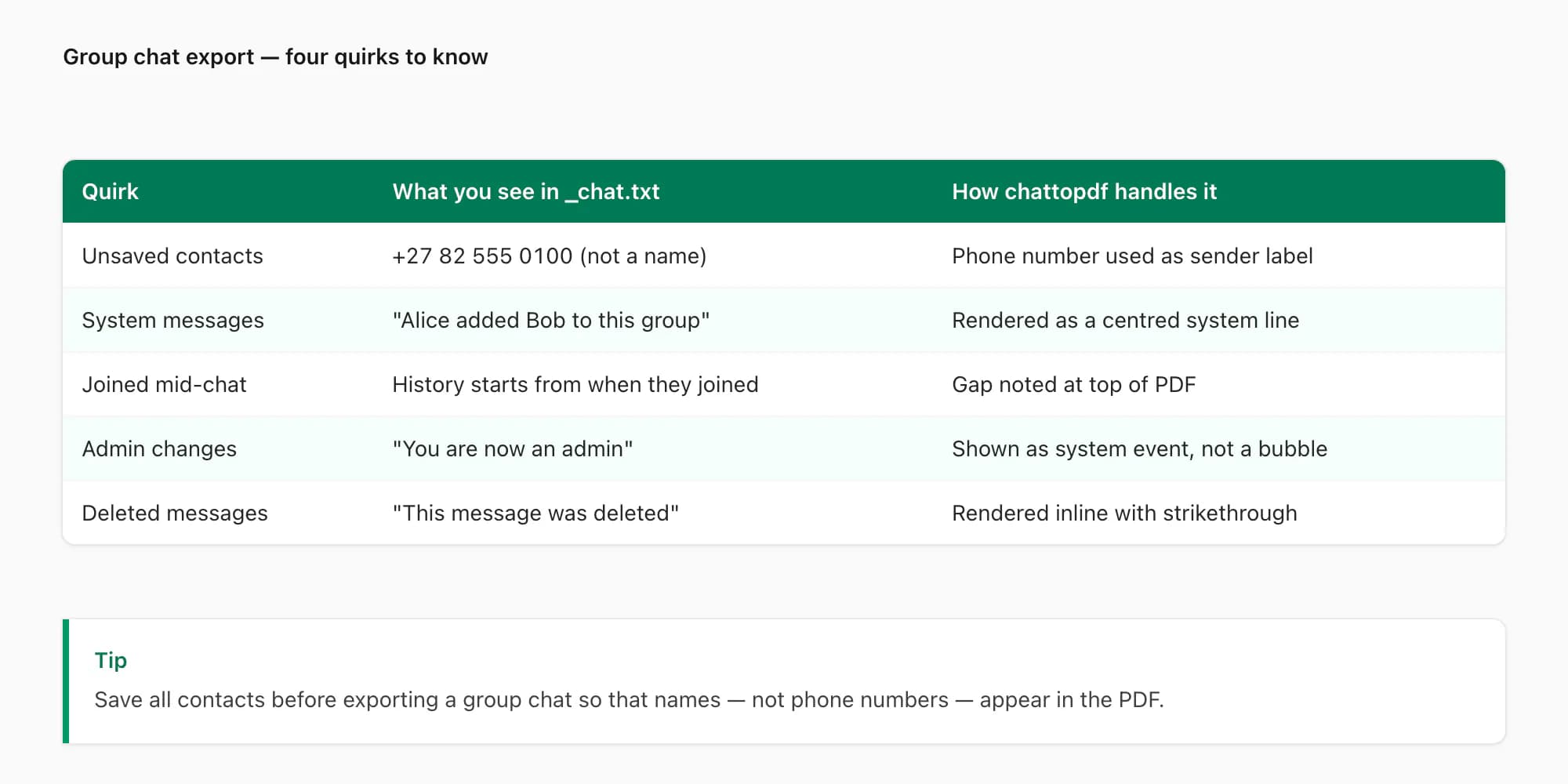
Contacts anonymisés. Si un participant n'a pas enregistré son nom dans vos contacts — ou si son numéro n'est pas dans votre répertoire — il apparaît sous forme de numéro de téléphone plutôt que d'un nom. Une ligne comme [2024-03-15, 10:22:04] +33 6 12 34 56 78: Bonjour tout le monde est normale dans un export de chat de groupe avec des participants non enregistrés. Le PDF généré par ChatToPDF préserve ce numéro comme attribution d'expéditeur ; il ne peut pas inventer un nom qui n'est pas dans le fichier.
Messages système. Les chats de groupe génèrent plus de messages système que les chats individuels : ajouts, suppressions, changements de sujet, nominations d'administrateurs. Ils encombrent l'export si on ne les gère pas. Dans _chat.txt, ils se distinguent des messages ordinaires parce qu'ils n'ont pas de nom d'expéditeur — la ligne commence par le crochet d'horodatage et va directement au texte de l'événement. Les analyseurs ne gérant pas ça attribuent les événements système au dernier expéditeur, produisant un résultat confus.
Coupure à la date d'adhésion. C'est ce que je vois causer le plus de confusion. Votre export ne montre que les messages à partir de la date où vous avez rejoint le groupe. Si vous avez rejoint un groupe en mars 2023 et que le groupe a commencé en janvier 2020, votre _chat.txt exporté commence en mars 2023. L'historique avant votre date d'adhésion n'a jamais été sur votre appareil et ne peut pas être exporté par vous. Si vous avez besoin de l'historique complet, vous avez besoin de l'export de quelqu'un qui a été dans le groupe depuis le début.
Messages transférés. Les messages transférés apparaissent dans _chat.txt avec une balise Transféré ajoutée au début du contenu, parfois suivie du contenu original. Il s'agit d'un caractère Unicode spécial (la marque de gauche à droite, U+200E), pas d'une espace ordinaire. Les analyseurs ne la supprimant pas correctement rendent les messages transférés avec un caractère parasite au début.
Pour un aperçu complet de la façon dont l'analyseur gère ces cas — et comment ils affectent le PDF — consultez mon guide WhatsApp to PDF. Si vous exportez un chat de groupe qui était initialement sur Android et que vous devez maintenant l'avoir sur iPhone, mon guide de transfert Android vers iPhone couvre le processus complet.
Exporter sur Android (chaque skin Android a un menu différent)
Le chemin de base est le même pour toutes les versions Android : ouvrez le chat, trouvez un menu avec « Exporter le chat », appuyez dessus. La route spécifique varie selon votre skin Android et votre version de WhatsApp.
Android stock et Pixel : Ouvrez le chat. Appuyez sur l'icône de menu à trois points (⋮) dans le coin supérieur droit. Appuyez sur Plus. Appuyez sur Exporter le chat. WhatsApp présente le choix Sans médias / Inclure les médias, puis une feuille de partage. Appuyez sur Enregistrer dans Fichiers (ou toute option cloud de votre choix).
Samsung One UI : Le menu à trois points est présent, mais l'étiquette peut indiquer « Paramètres » sur certaines versions de One UI plutôt que d'aller directement à « Plus ». Si vous voyez Paramètres, appuyez dessus et cherchez Exporter le chat à l'intérieur. Vous pouvez aussi appuyer longuement sur le titre du chat dans la liste des chats — Samsung expose parfois Exporter le chat dans le menu contextuel à ce niveau.
Xiaomi MIUI / HyperOS : Le menu à trois points est présent. Le chemin est ⋮ → Plus → Exporter le chat. Certaines versions MIUI réordonnent les éléments du sous-menu « Plus » ; faites défiler vers le bas si Exporter le chat n'est pas visible immédiatement.
OnePlus OxygenOS : Identique à Android stock. ⋮ → Plus → Exporter le chat. Aucune déviation connue du chemin standard depuis OxygenOS 14.
Motorola et Nokia (proches du stock) : Suivez le chemin Android stock. Ces fabricants apportent des modifications minimales au shell Android.
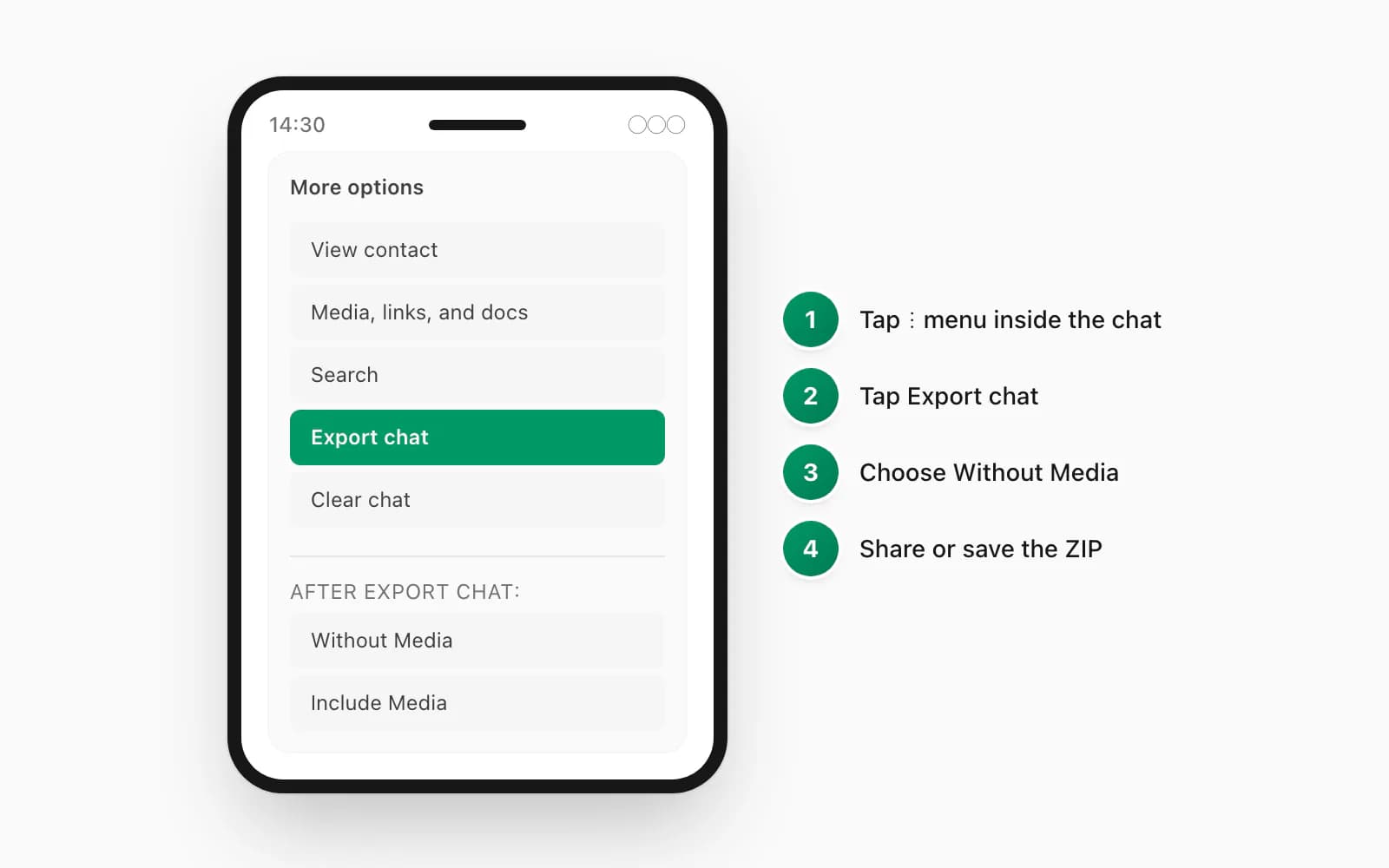
Après avoir appuyé sur Exporter le chat et choisi votre option médias, WhatsApp affiche une feuille de partage. Les options visibles dépendent des applications installées. Pour déplacer le fichier hors de votre Android sans câble, les options les plus fiables sont :
- Enregistrer dans Fichiers (si un gestionnaire de fichiers est installé) — enregistre dans
Stockage interne/Téléchargements/ou équivalent - Drive — enregistre dans votre Google Drive, d'où vous pouvez le télécharger depuis n'importe quel appareil
- S'envoyer par e-mail — fonctionne, mais attention aux limites de pièces jointes e-mail pour les grands ZIP
Le nom du fichier exporté suit le modèle WhatsApp Chat - [Nom du contact].zip ou WhatsApp Chat with [Nom du contact].zip selon votre version de WhatsApp.
Exporter sur iPhone
Sur iPhone, le chemin du menu est légèrement différent d'Android. Vous y accédez via la fiche contact plutôt qu'un menu de débordement à trois points.
Ouvrez le chat à exporter. Appuyez sur le nom du contact ou du groupe tout en haut de l'écran — cela ouvre la fiche contact ou groupe. Faites défiler vers le bas au-delà des participants, de la galerie de médias, des liens et des autres paramètres. Près du bas vous verrez Exporter le chat. Appuyez dessus.
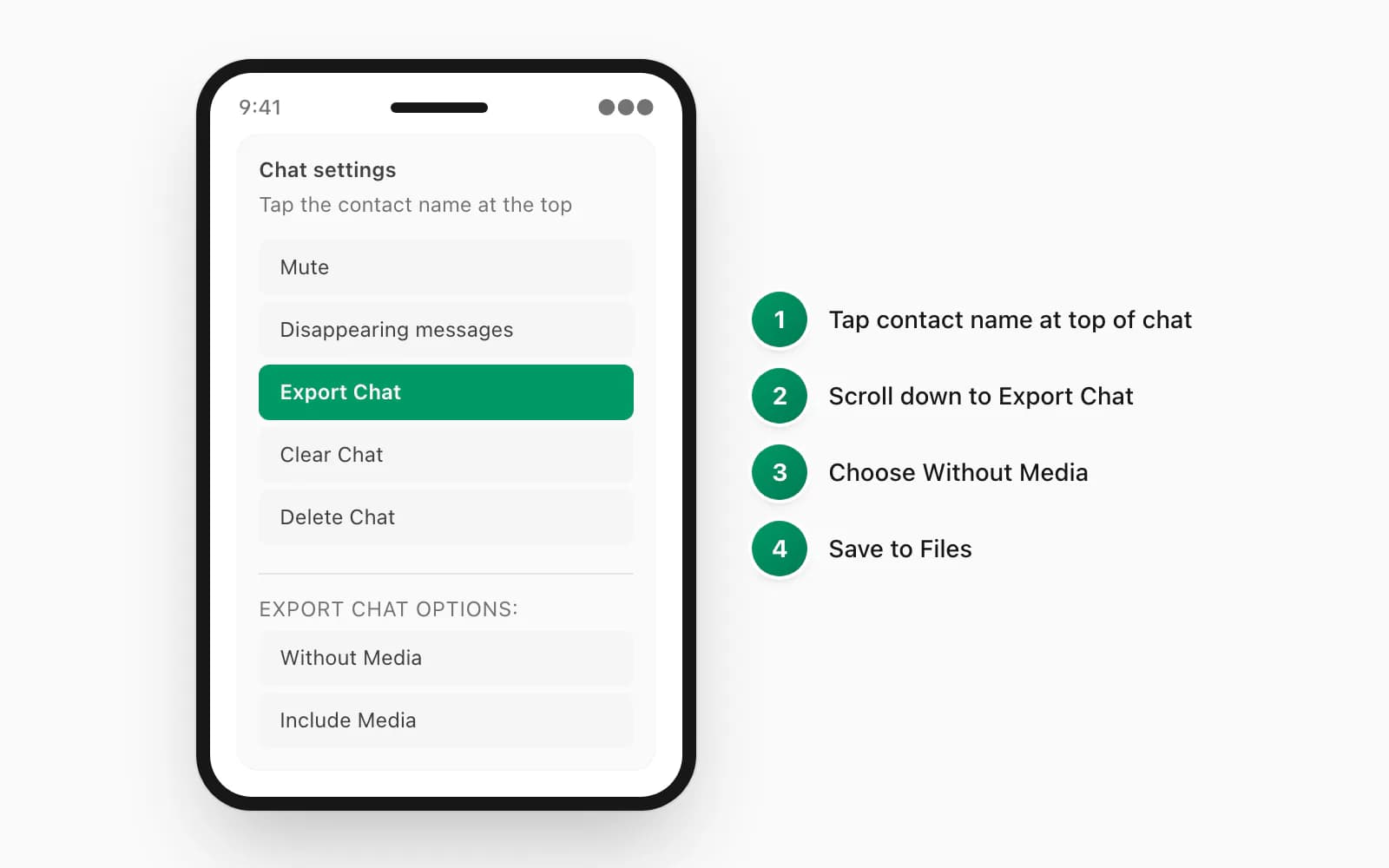
WhatsApp pour iOS affiche ensuite les deux mêmes choix : Sans médias ou Inclure les médias. Après votre sélection, WhatsApp prépare le ZIP et vous présente une feuille de partage iOS. Les options de la feuille de partage dépendent de vos applications installées et de la configuration iCloud.
Pour garder le fichier sur votre iPhone : appuyez sur Enregistrer dans Fichiers et choisissez un emplacement dont vous vous souviendrez. « Sur mon iPhone → Téléchargements » est un bon choix par défaut. Évitez le chemin d'aperçu Coup d'œil — si vous appuyez sur la pièce jointe ZIP dans Fichiers sans l'enregistrer d'abord, vous pouvez voir le contenu mais le fichier n'est que dans un emplacement temporaire que le sélecteur de fichiers du navigateur ne peut pas atteindre.
Pour déplacer le ZIP vers un Mac : AirDrop est l'option la plus rapide. Appuyez sur l'icône de partage, appuyez sur AirDrop, sélectionnez votre Mac. Le ZIP apparaît dans le dossier Téléchargements de votre Mac. Alternativement, l'enregistrement dans iCloud Drive le synchronise automatiquement sur votre Mac si iCloud Drive est activé.
Pour transférer vers un appareil Android ou Windows : enregistrez dans iCloud Drive ou envoyez-vous un e-mail. iCloud.com est accessible depuis n'importe quel navigateur, vous pouvez donc télécharger de là.
Un point à savoir sur les exports iPhone spécifiquement : WhatsApp sur iOS tend à inclure des médias plus complets dans l'export Inclure les médias que WhatsApp sur Android, du moins dans mes tests. La fenêtre médias Android semble se couper plus tôt qu'iOS sur des chats équivalents. Si vous avez le choix d'exporter depuis l'un ou l'autre appareil, préférez iPhone pour les exports Inclure les médias quand la couverture complète des photos est importante.
Exporter vers votre ordinateur — les trois vraies options
Il existe un mythe persistant selon lequel WhatsApp Web ou WhatsApp Bureau vous permet d'exporter des chats directement depuis votre ordinateur. Ce n'est pas le cas. WhatsApp Web est un miroir de la connexion de votre téléphone — il affiche vos chats sur un écran d'ordinateur, mais les données vivent sur votre téléphone.
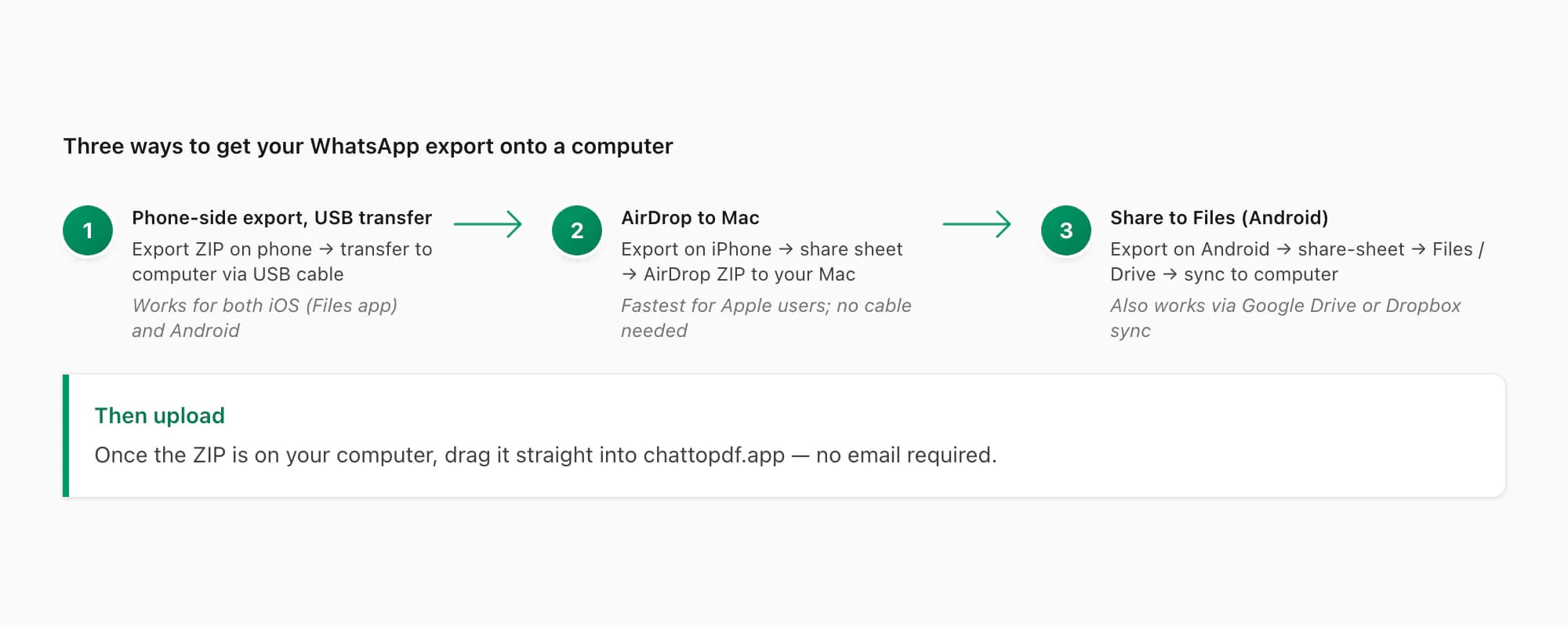
Voici les trois options qui fonctionnent vraiment.
Option 1 : Exporter sur votre téléphone, transférer le ZIP. C'est le chemin le plus fiable. Exportez le chat sur votre téléphone en suivant les étapes ci-dessus (Android ou iPhone), puis déplacez le ZIP sur votre ordinateur. Sur iPhone, AirDrop ou iCloud Drive. Sur Android, câble USB par glisser-déposer, Google Drive ou e-mail. Cette approche fonctionne sur chaque appareil, chaque version d'OS, et ne dépend d'aucun logiciel tiers.
Option 2 : La fonction de téléchargement limitée de WhatsApp Bureau. En 2024, WhatsApp a ajouté une option de téléchargement de l'historique des chats dans WhatsApp Bureau sur Windows et Mac pour certains comptes. Elle n'est pas disponible pour tout le monde — il semble s'agir d'un déploiement progressif — et produit le même format ZIP que l'export téléphone. Si vous voyez une option « Télécharger l'historique du chat » dans WhatsApp Bureau (généralement sous le menu à trois points dans un chat), elle fonctionne de la même façon. Sinon, vous n'êtes pas dans le déploiement et l'Option 1 est votre chemin.
Option 3 : Outils de sauvegarde tiers. Des outils comme Backup Trans, iMazing (pour iPhone) ou Android Backup Extractor peuvent accéder directement à votre base de données WhatsApp et offrent plus de flexibilité d'export — filtrage par plage de dates, historique complet indépendamment de la limite de 40 000 messages, et parfois plus de médias. Ces outils nécessitent une application de bureau, une connexion USB et dans certains cas un accès root ou une sauvegarde locale chiffrée. Ils sont vraiment utiles pour les utilisateurs avancés qui ont besoin d'exports d'historique complet. Pour les autres, l'Option 1 est plus rapide.
La page d'aide officielle de WhatsApp couvre la fonction d'export en termes généraux, mais sous-estime le plafond de 40 000 messages et ne documente pas la limite de la fenêtre médias dans les exports Inclure les médias.
Exports Excel et CSV (et pourquoi la plupart des gens veulent en fait un PDF)
WhatsApp n'exporte pas nativement vers Excel ou CSV. Quand les gens demandent ça, ce qu'ils veulent vraiment c'est le _chat.txt transformé en lignes structurées — expéditeur dans une colonne, horodatage dans une autre, texte du message dans une troisième. Cette transformation nécessite un analyseur. ChatToPDF prend en charge à la fois la sortie PDF et CSV depuis le même import ZIP.
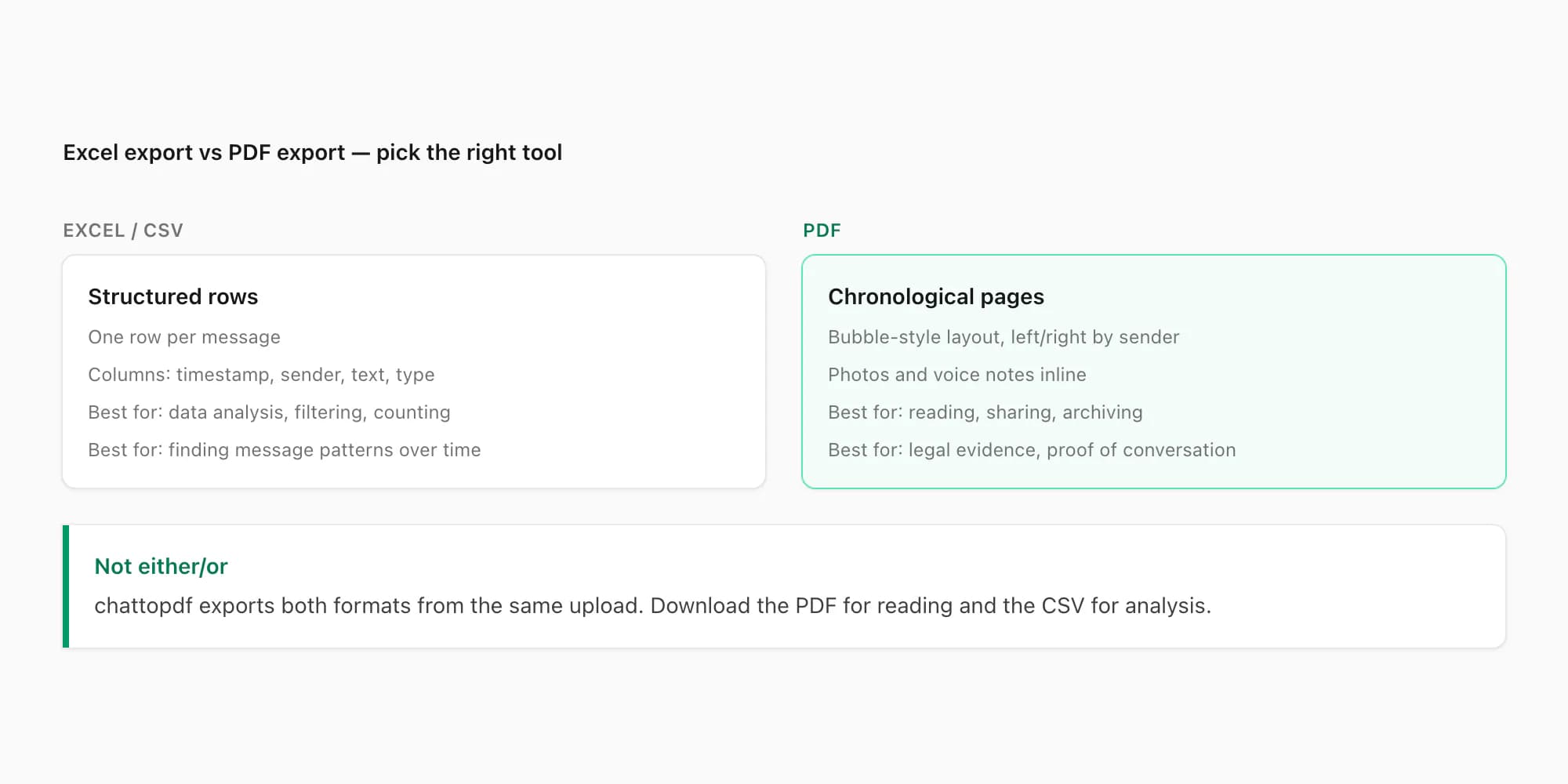
Pourquoi vous pourriez vouloir CSV/Excel : Si votre objectif est l'analyse — compter les messages par expéditeur, calculer les temps de réponse, faire une analyse de sentiment, construire un graphique de fréquence — les lignes structurées sont le bon format. Vous pouvez importer le CSV dans Excel, Google Sheets ou n'importe quel outil de données. Vous pouvez trier par expéditeur, filtrer par plage de dates, exécuter des formules. La structure qui rend les PDF lisibles (flux chronologique, bulles visuelles, horodatages en prose) les rend mauvais comme entrées pour l'analyse.
Pourquoi la plupart des gens veulent en fait un PDF : Le PDF généré par ChatToPDF se lit comme un document. Chaque message a un nom d'expéditeur, un horodatage et le contenu du message dans l'ordre. Vous pouvez le faire défiler comme vous liriez une conversation imprimée. Vous pouvez le partager avec quelqu'un qui n'a jamais entendu parler de WhatsApp et il le comprendra immédiatement. Vous pouvez le joindre à un e-mail, l'importer dans un dossier de cas juridique ou l'imprimer. Les PDF sont universellement lisibles ; les fichiers CSV nécessitent une application de tableur pour avoir du sens.
J'ai créé ChatToPDF avec le PDF comme sortie principale parce que c'est ce que la grande majorité des gens veulent quand ils disent « j'ai besoin de sauvegarder cette conversation ». Si vous avez besoin de CSV, il est disponible — mais je vous demanderais d'abord : qu'allez-vous vraiment faire avec ce tableur ? Si la réponse est « lire la conversation » ou « la partager », vous voulez un PDF. Si la réponse est « compter combien de fois cette personne a dit X » ou « créer un graphique de la fréquence des messages par heure », vous voulez un CSV.
Pour le cas spécifique de l'export WhatsApp vers un format compatible Excel, le bouton de téléchargement CSV sur ChatToPDF produit un fichier à trois colonnes : horodatage, expéditeur, message. Importez-le dans Excel et utilisez Données → Convertir si des valeurs contiennent des virgules.
Flux d'export respectueux de la vie privée (ce qu'il ne faut PAS importer)
Un chat WhatsApp exporté contient des données de conversation privées — incluant souvent des noms, des numéros de téléphone, des localisations, des photos et le texte intégral de communications personnelles. Dès que vous importez ce ZIP sur un service tiers, vous faites confiance à ce service pour tout cela.
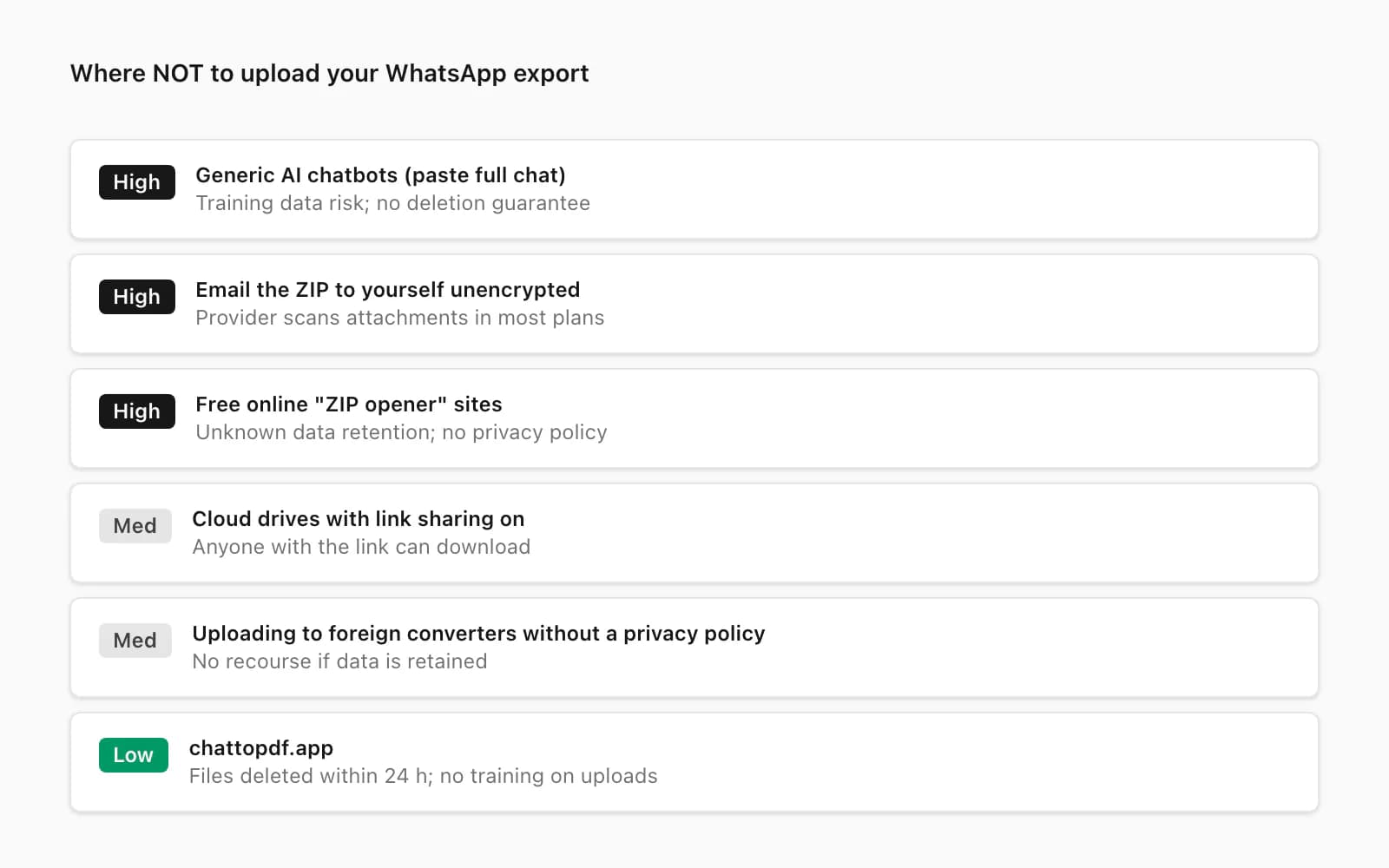
Voici ce que je vérifie avant d'importer un export de chat quelque part, et ce que je vous recommande de vérifier.
Ne pas importer sur : Des convertisseurs gratuits anonymes sans politique de confidentialité, des services dont les conditions indiquent « nous pouvons utiliser le contenu importé pour améliorer nos services » (une clause courante signifiant que vos données de conversation peuvent alimenter un jeu d'entraînement), ou tout outil hébergé dans une juridiction avec une application faible des lois de protection des données.
Avant d'importer quelque part, vérifiez : Le service supprime-t-il votre fichier après la conversion ? Y a-t-il une période de conservation déclarée ? La politique de confidentialité précise-t-elle explicitement que votre contenu n'est pas utilisé pour l'entraînement de modèles ? Le service traite-t-il les fichiers sur le serveur, ou dans votre navigateur ? Le traitement côté serveur n'est pas intrinsèquement mauvais, mais cela signifie que votre fichier quitte votre appareil.
L'approche de ChatToPDF : le ZIP est traité sur le serveur, le PDF résultant est stocké temporairement pour le téléchargement, et les deux sont supprimés après la fermeture de la fenêtre de livraison. Pas d'entraînement. Pas de stockage au-delà de la conversion. La politique de confidentialité est lisible et précise sur ce point.
Côté appareil : après avoir téléchargé votre PDF converti, vous pouvez supprimer en toute sécurité le ZIP original de votre téléphone et de tout emplacement cloud où vous l'avez mis en transit. Gardez le PDF ; c'est la version durable. Le ZIP peut être régénéré depuis WhatsApp à tout moment (jusqu'à la limite de 40 000 messages et aussi longtemps que WhatsApp conserve le chat local).
Considération particulière pour les chats de groupe : vous ne possédez pas le contenu d'un chat de groupe — chaque participant possède ses propres messages. Exporter un chat de groupe et l'importer sur un service signifie que vous importez les messages d'autres personnes à leur insu. Pour un archivage personnel, c'est généralement acceptable. Pour des utilisations professionnelles, ou pour toute situation où ces autres participants pourraient avoir des objections, il vaut la peine d'y réfléchir un instant.
Pour plus d'informations sur la gestion de vos données WhatsApp dans le respect de la vie privée, la FAQ de confidentialité de WhatsApp couvre leurs pratiques de traitement des données de manière raisonnablement détaillée.
Tarifs et niveaux
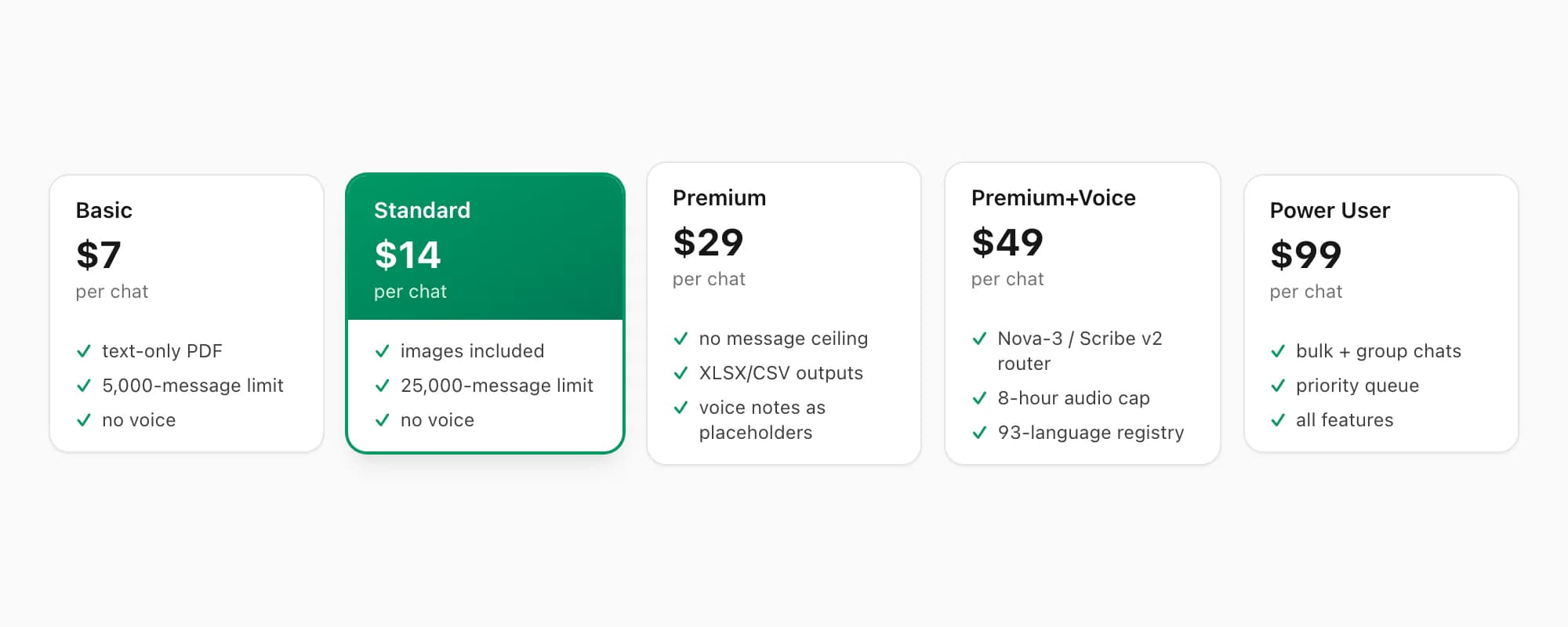
ChatToPDF applique une tarification par conversion. Vous payez pour le chat spécifique que vous convertissez aujourd'hui. Pas de frais récurrents liés à votre compte — chaque conversion est indépendante.
Voici comment je pense à quel niveau correspond à quel scénario d'export — I've seen most situations by now.
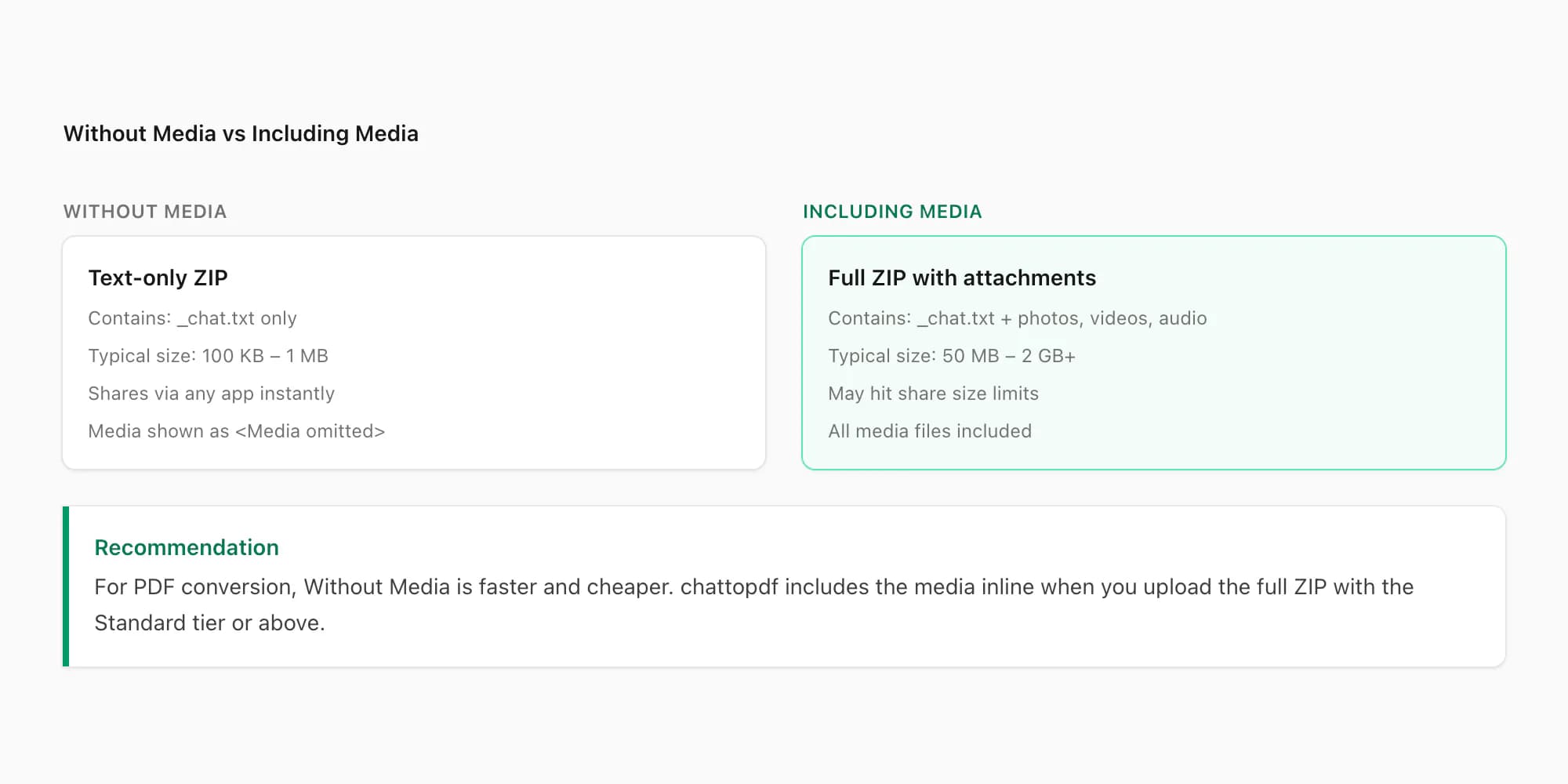
$7 Basic par conversion de chat gère les exports texte uniquement jusqu'à 5 000 messages. Adapté aux courtes conversations, aux enregistrements rapides et aux chats où les photos n'ont pas besoin d'apparaître. Si vous avez choisi Sans médias lors de l'export WhatsApp et que le chat a quelques centaines de messages, c'est le niveau qu'il vous faut.
$14 Standard par conversion de chat gère les exports jusqu'à 25 000 messages et inclut les photos intégrées. C'est le bon niveau pour la majorité des exports de chats individuels — il couvre plusieurs années de messagerie à fréquence normale et prend en charge les exports Inclure les médias avec des images en ligne dans le PDF.
$29 Premium par conversion de chat supprime le plafond de nombre de messages et prend en charge les paquets médias complets. Les notes vocales apparaissent comme des références dans le PDF — la transcription n'est pas incluse à ce niveau. Si votre export n'a pas de notes vocales (ou si vous n'avez pas besoin qu'elles soient transcrites), c'est le niveau pour les très longs chats.
$49 Premium+Voice par conversion de chat ajoute la transcription via un routeur sensible à la langue entre Deepgram Nova-3 et ElevenLabs Scribe v2. Le registre actuel couvre 93 langues, dont 57 dans des bandes publiées de précision haute ou excellente ; les notes prises en charge transcrites avec succès apparaissent dans le PDF. Jusqu'à 8 heures d'audio par chat sont incluses.
$99 Power User par conversion de chat vise les grands exports. Il emploie le même routeur Nova-3/Scribe v2 sans limite de durée audio et avec traitement prioritaire ; les notes non prises en charge ou non transcrites avec succès ne sont pas présentées comme du texte fiable.
Pour un export de chat individuel typique — une conversation, quelques milliers de messages, peut-être quelques photos — la conversion $14 Standard par chat couvre presque tous les cas. Pour les chats de groupe actifs depuis des années, montez à $29 Premium par chat ou $99 Power User par chat selon que des notes vocales sont présentes et la longueur de l'historique.
Si vous convertissez plusieurs chats individuels — par exemple, cinq conversations d'un litige professionnel — chacun est une conversion séparée à son niveau applicable. Il n'existe pas d'accès de niveau compte qui les regroupe.
Guides connexes — exporter les chats WhatsApp plus en profondeur
J'ai divisé le sujet des mécaniques d'export en 15 guides ciblés, chacun résolvant une question spécifique. Le vocabulaire que vous avez cherché me dit ce dont vous avez vraiment besoin ; choisissez l'entrée qui correspond à votre question.
Commencez ici si vous êtes nouveau :
- Exporter depuis WhatsApp — commencez ici — vue d'ensemble de niveau débutant vous orientant vers le bon guide
Ce qu'est réellement l'export de chat :
- Ce que l'export de chat est au niveau fonctionnel — ce que le menu produit, ce que ce n'est pas, quand l'utiliser
- Ce qu'il fait pour vos données et votre confidentialité — ce qui arrive au chat, au fichier et à l'autre personne
- Ce que signifie « exporter le chat » — pourquoi WhatsApp emploie « exporter » plutôt que « télécharger »
- La mécanique — menu, ZIP, ce qu'il y a dedans — le menu, le ZIP, ce qui se trouve vraiment à l'intérieur
Flux de travail étape par étape :
- Exporter un seul chat — pour ne sauvegarder qu'une conversation spécifique
- Exporter un chat WhatsApp en PDF — le vrai chemin — ZIP vers PDF en 30 secondes, avec photos
- Télécharger l'historique des chats — ce que les utilisateurs veulent dire — trois intentions, trois réponses différentes
- Télécharger l'historique des chats — étape par étape — trois parcours sur iOS, Android et Web
- Export WhatsApp Web — oui, ça existe — le flux de bureau, caché dans le menu à trois points
Variantes de vocabulaire :
- Variante vocabulaire « messages » — quand vous ne voulez que certains messages, pas tout le chat
- Variante vocabulaire « conversation » — quand vous pensez en termes de conversations, pas de chats
Contacts (pas les chats) :
- Contacts généraux — quatre alternatives pour la fonctionnalité d'export de contacts manquante
- Contacts de groupe spécifiquement — quatre alternatives pour extraire une liste de participants
Cadre analytique :
- Extraire les données de chat WhatsApp — quels champs extraire et quoi en faire
Quand l'export lui-même pose problème — résolution
Le menu Exporter le chat est fiable, mais quelques choses font encore trébucher les utilisateurs. Voici la solution pour chacun :
- ZIP d'export trop grand, ou seulement certains messages reçus — gonflement des médias et plafond de 40 000 messages
- Exporter sans médias — ce que vous obtenez vraiment — l'export texte seul, et quand c'est le bon choix
- Export bloqué sur « Préparation du fichier… » — longs chats, stockage, limites d'arrière-plan
- Le ZIP exporté ne s'ouvre pas / est « endommagé » — transferts interrompus et comment les éviter
- Le texte arabe / hébreu est inversé dans l'export — rendu bidi, et comment ChatToPDF gère le RTL
Key takeaways
- Un export WhatsApp produit un fichier ZIP contenant
_chat.txt(chaque message, ligne par ligne) et, pour les exports Inclure les médias, toutes les photos, notes vocales et documents joints - Les exports Sans médias font généralement moins de 1 Mo même pour des milliers de messages ; les exports Inclure les médias peuvent atteindre 100 Mo ou plus, avec les médias inclus uniquement pour environ les 10 000 derniers messages
- WhatsApp plafonne tous les exports à 40 000 messages — les 40 000 plus récents — sans avertissement ni notice de troncature dans l'application
- Le format de date du
_chat.txtvarie selon la région : les exports US adoptentM/J/AA, H:MM AM/PM, les exports ISOAAAA-MM-JJ, HH:MM:SS, et les exports européens souventJJ/MM/AAAA, HH:MM; un analyseur doit gérer les trois - Les exports de chats de groupe incluent des messages système sans nom d'expéditeur, des contacts sous forme de numéros de téléphone pour les non-enregistrés, et l'historique uniquement depuis votre date d'adhésion personnelle — pas depuis la fondation du groupe
- La conversion $14 Standard par chat gère les exports jusqu'à 25 000 messages avec photos en ligne ; la conversion $29 Premium par chat ajoute la transcription de notes vocales pour les chats contenant des fichiers audio
.opus - Avant d'importer un export de chat sur un service tiers, vérifiez sa politique de suppression, ses conditions d'utilisation des données et s'il exclut le contenu des utilisateurs de l'entraînement des modèles
FAQ
Que contient vraiment un chat WhatsApp exporté ?
L'export produit un fichier ZIP avec un fichier texte brut _chat.txt à l'intérieur. Chaque message occupe une ligne, formatée comme [date, heure] Nom de l'expéditeur : texte du message. Si vous avez choisi Inclure les médias lors de l'export, le ZIP contient également les fichiers joints — images, notes vocales, documents — nommés selon la convention propre à WhatsApp (IMG-AAAAMMJJ-WA####.jpg, PTT-AAAAMMJJ-WA####.opus, etc.). Les appels et les messages éphémères déjà expirés ne sont pas inclus.
Comment exporter un chat WhatsApp sur iPhone ?
Ouvrez le chat sur iPhone, appuyez sur le contact ou le nom du groupe en haut pour ouvrir l'écran d'informations, faites défiler jusqu'en bas et appuyez sur Exporter le chat. Choisissez Sans médias pour un ZIP texte uniquement ou Inclure les médias pour regrouper photos et notes vocales. iOS affiche une feuille de partage — appuyez sur Enregistrer dans Fichiers et choisissez un dossier dont vous vous souviendrez. Pour convertir le ZIP en PDF, importez-le sur chattopdf.app ; la conversion $14 Standard par chat gère la plupart des chats individuels incluant des photos.
Qu'est-ce que la limite de 40 000 messages et comment la contourner ?
WhatsApp exporte au maximum 40 000 messages par export, en prenant toujours les 40 000 plus récents. Il n'y a pas de filtre de plage de dates et pas d'avertissement quand la limite est atteinte. Pour vérifier si vous l'avez atteinte, ouvrez _chat.txt dans un éditeur de texte et regardez le premier horodatage — s'il est plus récent que prévu, l'export a été tronqué. Le seul contournement pour accéder aux messages plus anciens est un outil tiers qui lit directement la base de données WhatsApp (Android Backup Extractor, iMazing sur iPhone), ce qui nécessite une sauvegarde locale ou un accès root.
Pourquoi certains contacts apparaissent-ils sous forme de numéros de téléphone dans mon export de chat de groupe ?
WhatsApp adopte le nom du contact de votre répertoire comme nom d'expéditeur dans _chat.txt. Si le numéro d'un participant du groupe n'est pas enregistré dans vos contacts, ses messages apparaissent avec le numéro de téléphone brut comme expéditeur — quelque chose comme +33 6 12 34 56 78: Bonjour tout le monde. ChatToPDF préserve ce numéro de téléphone comme attribution d'expéditeur dans le PDF ; il ne peut pas déduire un nom qui n'est pas dans le fichier source. Si vous voulez des noms, enregistrez le numéro dans vos contacts téléphoniques et réexportez.
Puis-je exporter un chat WhatsApp directement depuis un ordinateur ?
Pas de manière fiable. WhatsApp Web et WhatsApp Bureau reflètent la connexion de votre téléphone mais n'offrent pas d'export natif sur la plupart des comptes. Le seul chemin direct est d'exporter sur votre téléphone (Android : ⋮ → Plus → Exporter le chat ; iPhone : appuyer sur le nom du contact → défiler → Exporter le chat), puis transférer le ZIP sur votre ordinateur via AirDrop, USB, Google Drive ou iCloud Drive. Un téléchargement limité de l'historique des chats a été ajouté à WhatsApp Bureau pour certains comptes en 2024, mais il n'est pas disponible universellement.
Est-il sûr d'importer mon export WhatsApp sur ChatToPDF ?
ChatToPDF traite le ZIP sur le serveur, génère le PDF, puis supprime les deux fichiers après la fermeture de la fenêtre de téléchargement. Le contenu n'est pas utilisé pour l'entraînement de modèles, et il n'y a pas de stockage à long terme de vos messages. Pour les chats de groupe où les messages d'autres participants sont inclus, réfléchissez si l'export contient des informations sensibles avant de l'importer sur tout service — y compris celui-ci. Le chiffrement de bout en bout de WhatsApp protège les messages en transit ; il ne s'applique pas aux fichiers que vous exportez et importez ailleurs.
Quel niveau ChatToPDF me faut-il pour un export de chat de groupe ?
Cela dépend du nombre de messages et de la présence de notes vocales. La conversion $14 Standard par chat couvre jusqu'à 25 000 messages avec photos, ce qui gère la plupart des chats de groupe de moins de deux à trois ans. Pour les chats de groupe plus longs, la conversion $29 Premium par chat supprime le plafond de messages. Pour les très grandes archives multi-années, la conversion $99 Power User par chat ajoute un traitement prioritaire et gère les exports les plus volumineux. Vérifiez le premier et le dernier horodatage dans votre _chat.txt pour estimer le volume de messages avant de choisir.
I'm Paul, the founder of ChatToPDF. I built it after needing a long WhatsApp conversation as a readable PDF for a legal matter. I test and document WhatsApp exports, PDF conversion, voice-note transcription, and the limits people should check before relying on the result.