ما يفعله تصدير الدردشة فعلًا (وما لا يفعله)
أرى هذا الخلط باستمرار في تذاكر الدعم وخيوط Reddit ومنتديات مساعدة WhatsApp (وأنا أعمل على هذا كل يوم — I see it constantly). يفترض الناس أن "التصدير" يعني النسخ الاحتياطي. هذا خطأ. ميزة "تصدير الدردشة" في WhatsApp تنتج لقطة — ملف نصي للمحادثة كما هي الآن، مُغلَّف في أرشيف ZIP. إنها ليست مزامنة ولا اتصالًا مباشرًا بخوادم WhatsApp ولا طريقةً لاستعادة الدردشة في حساب WhatsApp مختلف.
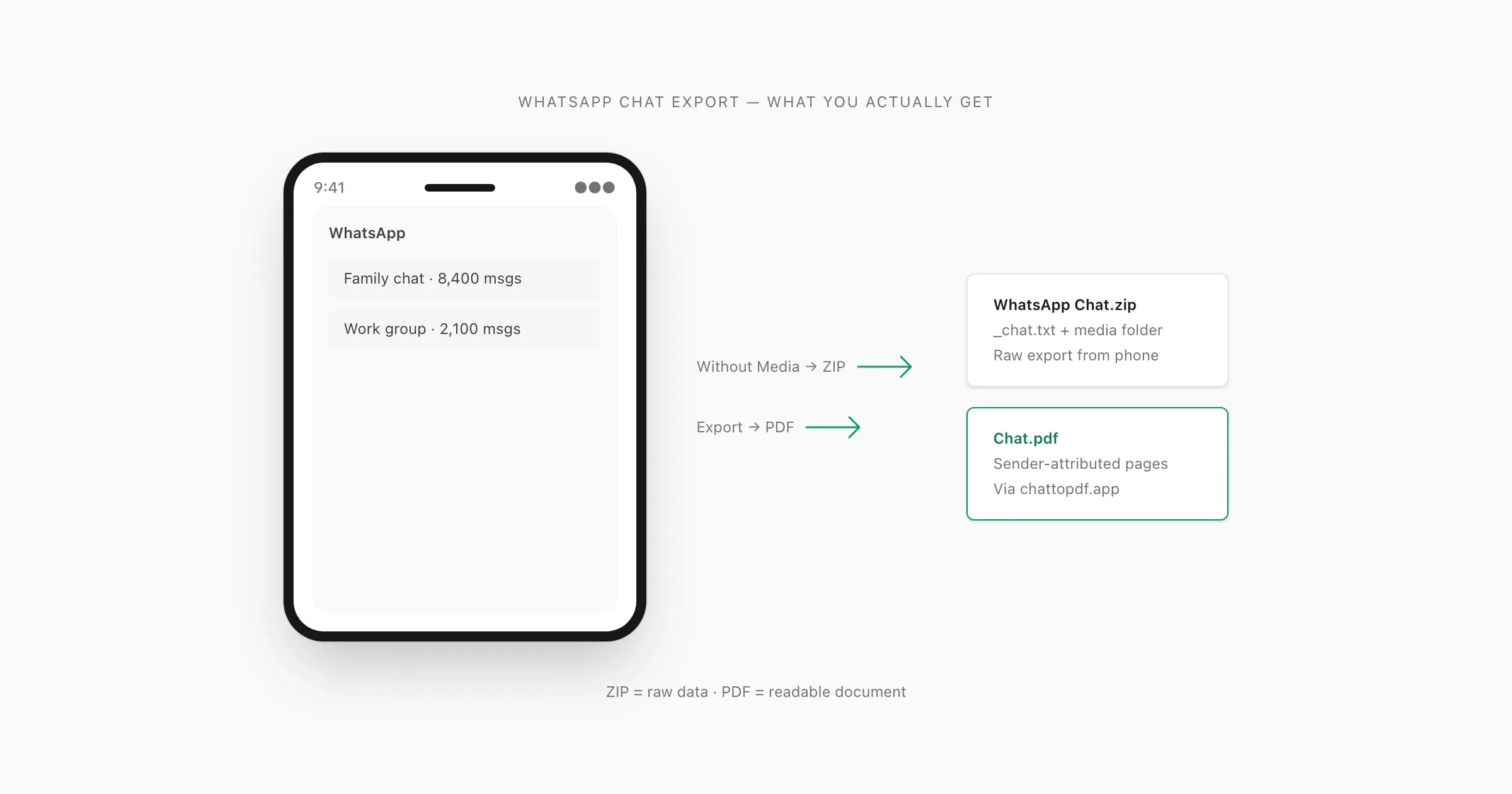
ما تفعله: تقرأ سجل الدردشة المحلي على الجهاز، وتكتب كل رسالة سطرًا سطرًا في ملف نصي عادي يُسمى _chat.txt، وتُعبّئ هذا الملف (بالإضافة إلى الوسائط المُرفقة إن اخترت "تضمين الوسائط") في ملف ZIP. تستغرق العملية ثوانٍ للمحادثات القصيرة ودقيقتين لأطولها.
ما لا تفعله: لا تُصدّر المكالمات. لا تُصدّر الرسائل المؤقتة التي اختفت. لا تمنحك سجل دردشة من جهاز لم تعد تملكه. و— هذا الجزء الذي يُفاجئ الناس — لا تُصدّر جميع الرسائل إذا كانت محادثتك تضم أكثر من 40,000 رسالة. أشرح هذا الحد بالتفصيل في قسمه الخاص أدناه.
الملف الناتج أرشيف ZIP قياسي. يمكنك فتحه بأي مدير ملفات أو تطبيق ضغط أو متصفح يتعامل مع ملفات ZIP. المحتويات نصوص عادية وملفات وسائط — لا شيء خاص ولا شيء مُشفَّر.
الخلاصة العملية: إذا أردت سجلًا محمولًا ومقروءًا للإنسان لمحادثة WhatsApp، فقائمة "تصدير الدردشة" هي نقطة انطلاقك. ما تفعله بـ ZIP بعد ذلك يعتمد على ما تحتاجه فعلًا — PDF أو جدول بيانات أو نسخة احتياطية أو مجرد أرشيف محلي.
بدون وسائط مقابل تضمين الوسائط — متى يكون كل منهما الخيار الصحيح
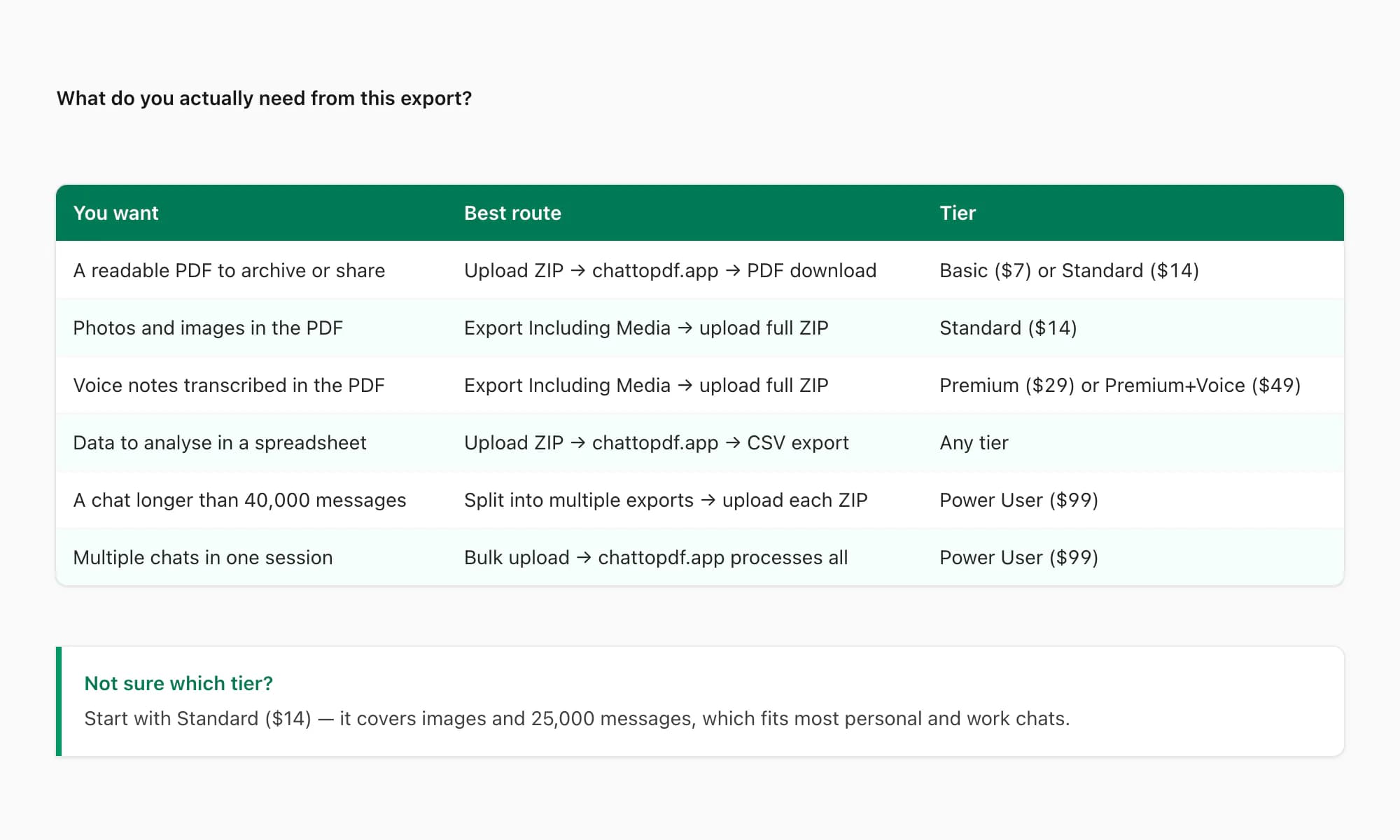
يتيح WhatsApp وضعَين للتصدير. الخيار الذي تتخذه هنا يؤثر في حجم الملف وسرعة التصدير وما يمكنك فعله بالنتيجة.
بدون وسائط يُصدّر _chat.txt فقط. كل رسالة تظهر كنص عادي، وتُعرض مراجع الصور والمقاطع كعناصر نائبة <Media omitted>. الرسائل الصوتية والملصقات والمستندات تُستبدل أيضًا بعناصر نائبة. ملف ZIP الناتج صغير جدًا — عادةً أقل من 1 ميغابايت حتى لآلاف الرسائل. يُصدَّر بسرعة ويُرسَل بالبريد الإلكتروني بسهولة ويُرفع إلى أي محوّل في ثوانٍ.
تضمين الوسائط يُجمّع _chat.txt مع جميع الملفات المُرفقة: صور .jpg أو .webp، ورسائل صوتية .opus أو .m4a، ومستندات بصيغتها الأصلية. لمحادثة غنية بالوسائط، يمكن أن يبلغ حجم هذا ZIP 100 ميغابايت أو أكثر بسهولة. يطبّق WhatsApp أيضًا قيدًا صامتًا: الوسائط تُضمَّن فقط لنحو آخر 10,000 رسالة. الرسائل التي تتجاوز هذا الحد تظهر كـ <Media omitted> في _chat.txt حتى لو اخترت "تضمين الوسائط". WhatsApp لا يُظهر هذا الحد في أي حوار أو تحذير — لن تكتشفه إلا إذا قارنت تواريخ ملفات الوسائط بكامل سجل الدردشة.
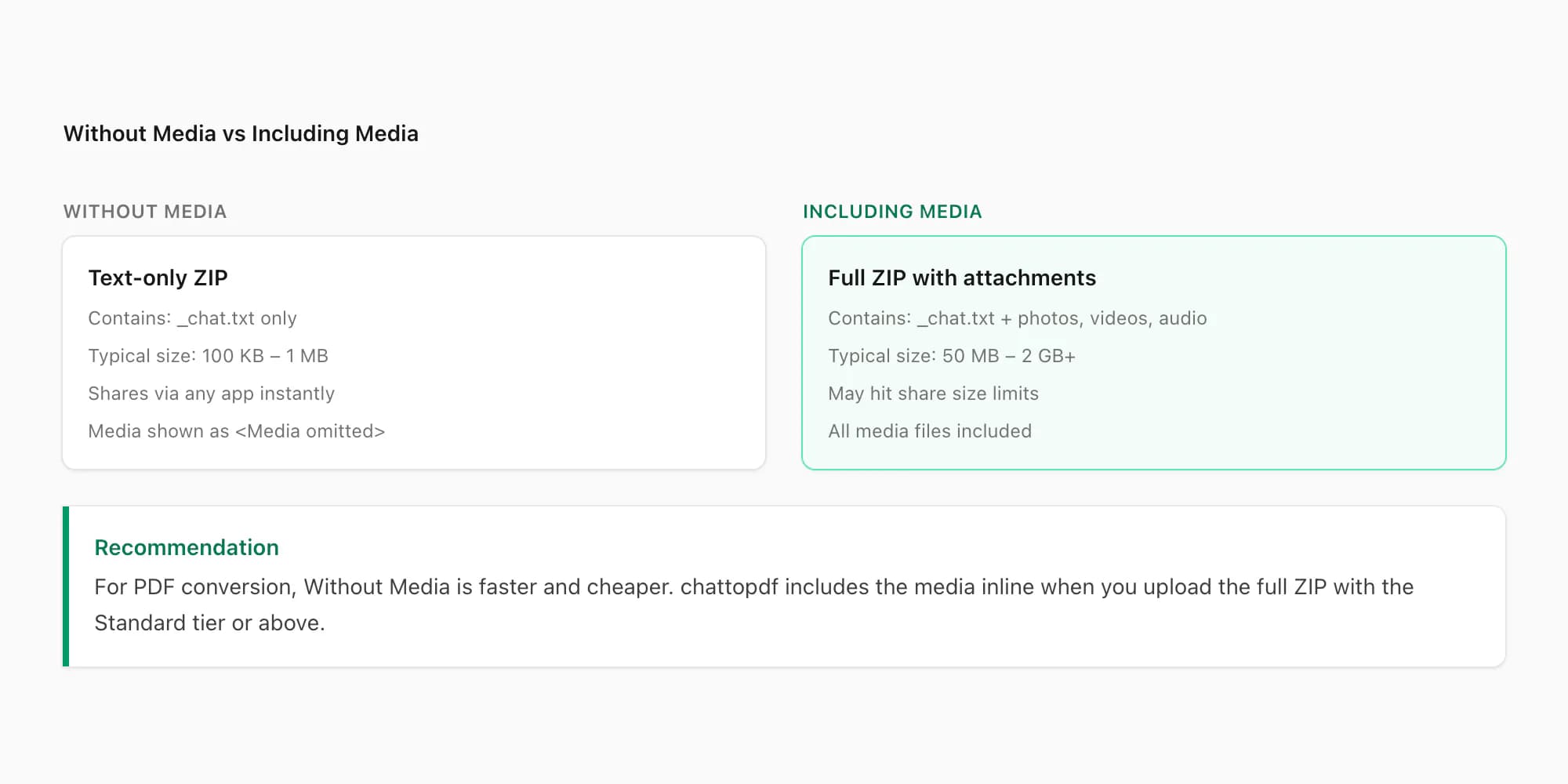
أيهما تختار؟ أستخدم "بدون وسائط" افتراضيًا حين يكون الهدف توثيقًا أو أرشفةً أو دليلًا قانونيًا. سجل النصوص هو ما يهم في تلك الحالات، والملف الأصغر أسهل في التعامل. أتحول إلى "تضمين الوسائط" حين تكون الصور والرسائل الصوتية جزءًا مما يجب حفظه — محادثة عائلية تحمل الصور قيمةً عاطفية، أو محادثة عمل تتعلق فيها وثيقة مُشتركة بنزاع.
ملاحظة عملية: إذا كنت تحوّل إلى PDF باستخدام ChatToPDF، فتضمين الوسائط يعني ظهور الصور مضمّنةً في PDF الناتج عوضًا عن عناصر نائبة <Media omitted>. تحويل Standard بـ 14 دولارًا لكل دردشة يشمل الصور المُضمَّنة. تُفرَّغ الرسائل الصوتية في مستوى Premium بـ 29 دولارًا لكل دردشة وما فوق — راجع دليل تفريغ الصوت من WhatsApp للتفاصيل حول كيفية تعامل المسار الصوتي مع اللغات المختلفة وجودة الصوت.
حد 40,000 رسالة الذي لا يحذّرك منه أحد
هذا ما لا يخبرك به أحد: WhatsApp يُقيّد كل تصدير بـ 40,000 رسالة. لا يُحذّرك. لا يُظهر إشعار اقتطاع. يُصدّر ببساطة آخر 40,000 رسالة ويتوقف. إذا كانت محادثتك تضم 60,000 رسالة تمتد خمس سنوات، يغطي _chat.txt المُصدَّر آخر 40,000 رسالة فقط. الـ 20,000 الأقدم ليست في الملف.
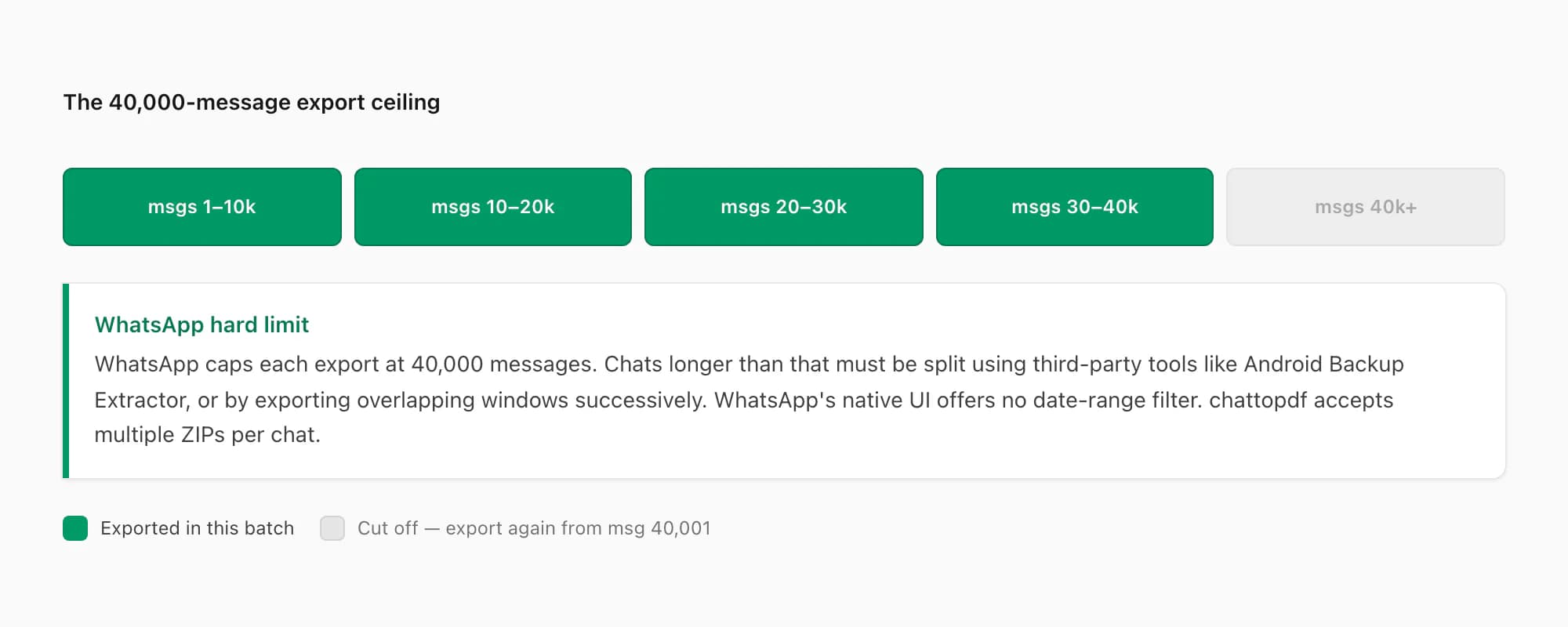
كيف تعرف أنك وصلت للحد؟ افتح _chat.txt المُصدَّر وتحقق من أقدم طابع زمني. إذا كان أحدث مما تتوقع — إذا كانت محادثة تعلم أنها بدأت عام 2019 تعرض فقط رسائل من 2022 — فقد وصلت للحد.
الخبر السيئ أنه لا توجد طريقة بسيطة لتصدير الشريحة الأقدم. وظيفة التصدير في WhatsApp تأخذ دائمًا أحدث N رسالة حتى 40,000. لا يمكنك تعيين نطاق تاريخ. لا يمكنك قول "أعطني الرسائل من 2019 إلى 2020." الحل الوحيد النظيف هو استخدام أدوات Android مثل Android Backup Extractor لقراءة قاعدة بيانات WhatsApp مباشرةً — وهي عملية تتطلب صلاحيات root أو نسخة احتياطية محلية كاملة، وتخرج عن نطاق ما يرغب معظم الناس في تجربته.
لمعظم حالات الاستخدام الشخصي — محادثة تريد أرشفتها قبل تغيير الهاتف أو محادثة تريد مشاركتها مع محامٍ — 40,000 رسالة أكثر من كافٍ. تغطي محادثة بـ 40,000 رسالة نحو ثلاث إلى أربع سنوات من المراسلة اليومية المعتدلة. مجموعات النشاط المكثف فقط أو المحادثات الطويلة جدًا تصطدم بهذا الحد.
إذا تجاوزت محادثتك 40,000 رسالة وتحتاج السجل الكامل، أوصي بالتصدير بأسرع وأكثر ما يمكن مستقبلًا لكي يتداخل آخر تصدير دائمًا مع السابق. هذا ليس حلًا مثاليًا لكنه الحل العملي نظرًا لكيفية عمل تصدير WhatsApp.
داخل ZIP — ما في _chat.txt وكيف يُنسَّق
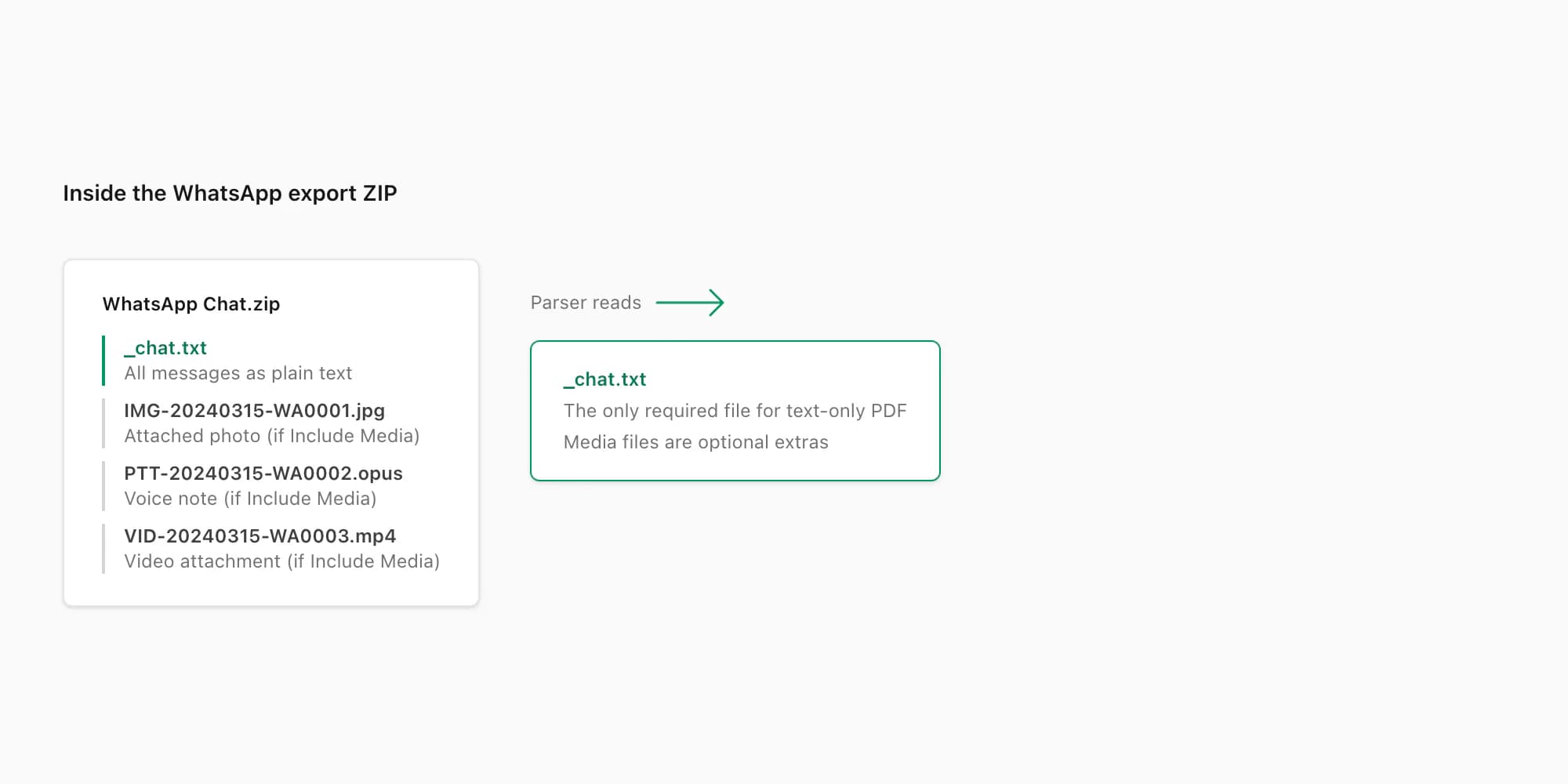
فكّ ضغط تصدير WhatsApp فتجد شيئين: ملف _chat.txt ومجلد الملفات المُرفقة إن اخترت "تضمين الوسائط".
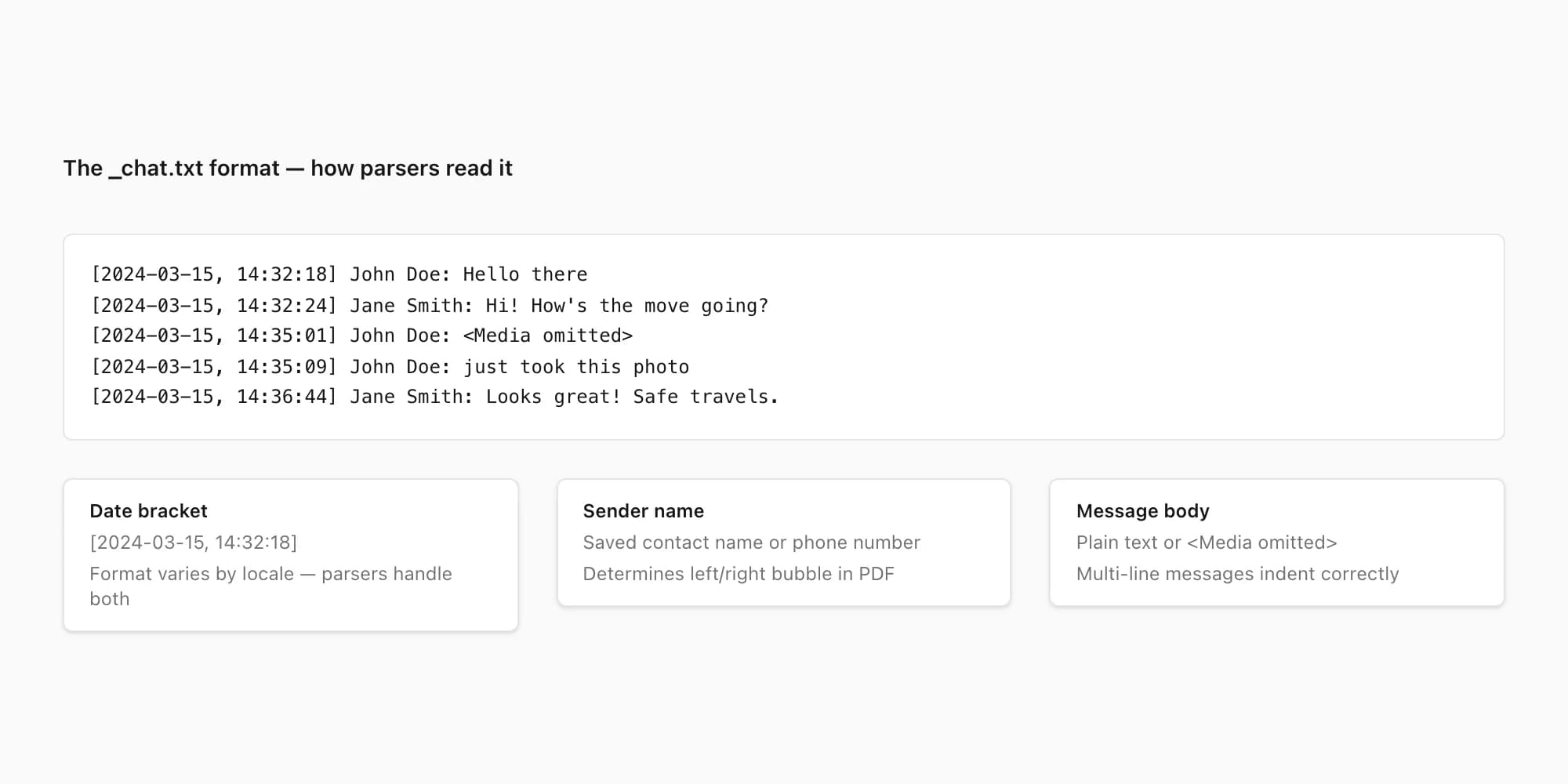
ملف _chat.txt نص UTF-8 عادي. كل رسالة سطر واحد. الصيغة كالتالي:
[2024-03-15, 14:32:18] John Doe: Hello there
[2024-03-15, 14:33:02] Jane Smith: Hey! How are you?
[2024-03-15, 14:33:45] John Doe: IMG-20240315-WA0001.jpg (file attached)
الأقواس وصيغة التاريخ والفاصل بين التاريخ والوقت — كل هذه تتفاوت حسب المنطقة الجغرافية. التصديرات الأمريكية تستخدم صيغة M/D/YY, H:MM AM/PM. تصديرات ISO تستخدم YYYY-MM-DD, HH:MM:SS. التصديرات الأوروبية غالبًا DD/MM/YYYY, HH:MM. محلّل يتعامل مع صيغة تاريخ واحدة فقط يُخطئ بصمت في قراءة كل رسالة في ملف ذي صيغة مختلفة، وهذا ما ينتج PDF يعرض طوابع زمنية غير صحيحة أو رسائل مُدمجة.
أسماء ملفات الوسائط تتبع اصطلاح تسمية WhatsApp الخاص: IMG-YYYYMMDD-WA####.jpg للصور، و PTT-YYYYMMDD-WA####.opus للرسائل الصوتية (PTT اختصار Push-to-Talk)، و VID-YYYYMMDD-WA####.mp4 للمقاطع، و DOC-YYYYMMDD-WA####.pdf للمستندات. كل ملف مُشار إليه يظهر في سطر _chat.txt وكملف فعلي في ZIP. إذا كان ملف الوسائط مفقودًا من ZIP — لأنك اخترت "بدون وسائط" أو لأنه خارج نافذة الوسائط — يعرض سطر _chat.txt عنصرًا نائبًا <Media omitted> بدلًا من مرجع الملف.
رسائل النظام — أحداث مثل "أضاف جون جين إلى المجموعة" أو "تغيّر مفتاح تشفير هذه الدردشة" — تظهر كأسطر بلا اسم مُرسِل. تبدو هكذا:
[2024-03-15, 09:00:01] Messages and calls are end-to-end encrypted. No one outside of this chat, not even WhatsApp, can read or listen to them. Tap to learn more.
محلّل مبني بشكل جيد يكتشفها ويُصيّرها بشكل مختلف عن الرسائل العادية. يتعامل معها ChatToPDF كإشعارات نظام منسّقة بدلًا من معاملتها كرسائل من مُرسِل مجهول.
محادثات المجموعات: مشكلات التصدير (الرسائل المُدمجة، جهات الاتصال المجهولة، رسائل النظام)
تصديرات محادثات المجموعات تتبع نفس صيغة المحادثات الفردية، لكن مع بعض المشكلات التي تُفاجئ الناس باستمرار.
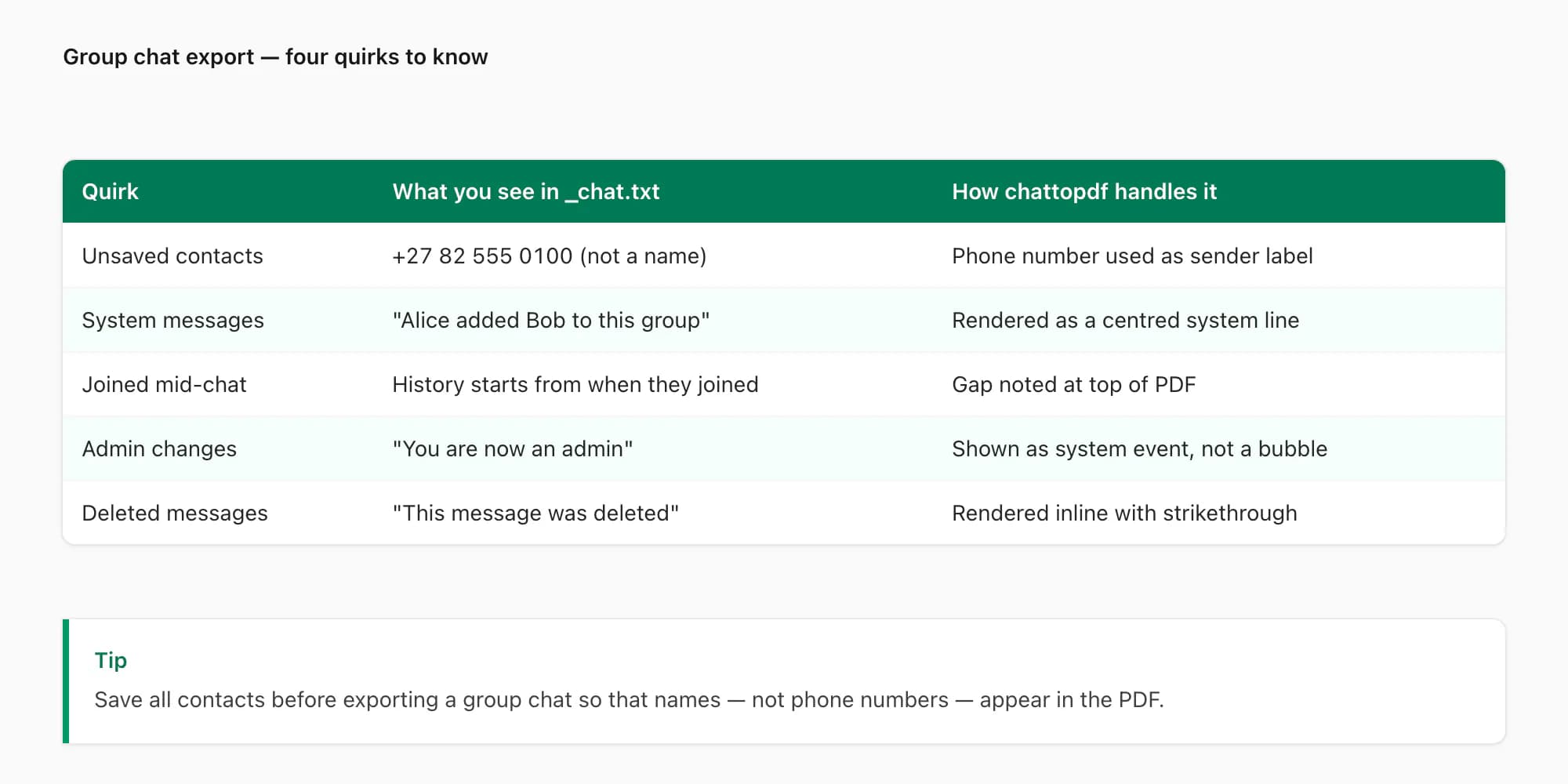
جهات الاتصال المجهولة. إذا لم يحفظ مشارك اسمه في جهات اتصالك — أو لم يكن رقمه في دفتر هاتفك — يظهر كرقم هاتف بدلًا من اسم. سطر مثل [2024-03-15, 10:22:04] +27 82 555 1234: Hello everyone طبيعي في تصدير مجموعة مع مشاركين لم تحفظهم. مخرجات PDF من ChatToPDF تحفظ هذا الرقم كنسب المُرسِل؛ لا يمكنه اختراع اسم غير موجود في الملف.
رسائل النظام. تجيء محادثات المجموعات بمزيد من رسائل النظام مقارنةً بالفردية: إضافات وإزالات وتغييرات في الموضوع وتعيينات مشرفين. هذه تُبعثر التصدير إذا تُركت دون معالجة. في _chat.txt تتميز عن الرسائل العادية لأنها بلا اسم مُرسِل — يبدأ السطر بقوسي الطابع الزمني ويذهب مباشرةً إلى نص الحدث. المحلّلات التي لا تتعامل مع هذا تنسب أحداث النظام للمُرسِل السابق، مما يُنتج مخرجات مُربِكة.
حد تاريخ الانضمام. هذا ما أراه يُسبّب أكثر الارتباك. تصديرك يعرض فقط الرسائل من تاريخ انضمامك للمجموعة. إذا انضممت لمجموعة في مارس 2023 وبدأت المجموعة في يناير 2020، يبدأ _chat.txt المُصدَّر من مارس 2023. التاريخ قبل تاريخ انضمامك لم يكن موجودًا على جهازك ولا يمكن تصديره منك. إذا كنت تحتاج السجل الكامل، تحتاج تصدير شخص موجود في المجموعة منذ البداية.
الرسائل المُعادة توجيهها. تظهر الرسائل المُعاد توجيهها في _chat.txt بعلامة Forwarded مُضافة قبل المحتوى، أحيانًا متبوعةً بالمحتوى الأصلي. هذه علامة يونيكود خاصة (العلامة من اليسار إلى اليمين U+200E) وليست مسافةً عادية. المحلّلات التي لا تُزيلها بشكل صحيح تُصيّر الرسائل المُعادة توجيهها بحرف طارئ في البداية.
للاطلاع على شرح كامل لكيفية تعامل المحلّل مع هذه الحالات وتأثيرها على مخرجات PDF، راجع دليل WhatsApp to PDF. إذا كنت تُصدّر مجموعة نشأت على Android وتحتاجها على iPhone، يغطي دليل نقل Android إلى iPhone عملية الإحالة الكاملة.
التصدير على Android (لكل واجهة Android قائمة مختلفة)
المسار الجوهري واحد عبر جميع إصدارات Android: افتح الدردشة، ابحث عن قائمة تحتوي "تصدير الدردشة"، اضغط عليها. المسار المحدد للوصول إليها يتغير حسب واجهة Android ونسخة WhatsApp.
Android الخام و Pixel: افتح الدردشة. اضغط أيقونة القائمة ذات النقاط الثلاث (⋮) في الزاوية العلوية اليمنى. اضغط "المزيد". اضغط "تصدير الدردشة". تعرض WhatsApp خيارَي "بدون وسائط / تضمين الوسائط" ثم واجهة المشاركة. اضغط "حفظ في الملفات" (أو أي خيار سحابي تفضله).
Samsung One UI: تتوفر قائمة النقاط الثلاث، لكن التسمية قد تكون "الإعدادات" في بعض إصدارات One UI بدلًا من الذهاب مباشرةً إلى "المزيد". إذا رأيت "الإعدادات" اضغطها وابحث عن "تصدير الدردشة" بداخلها. بديلًا، اضغط مطوّلًا على عنوان الدردشة في قائمة الدردشات — Samsung يُظهر أحيانًا "تصدير الدردشة" في قائمة السياق هناك.
Xiaomi MIUI / HyperOS: تتوفر قائمة النقاط الثلاث. المسار هو ⋮ ← المزيد ← تصدير الدردشة. بعض إصدارات MIUI تُعيد ترتيب عناصر القائمة الفرعية "المزيد"؛ مرّر للأسفل إذا لم يظهر "تصدير الدردشة" فورًا.
OnePlus OxygenOS: نفس Android الخام. ⋮ ← المزيد ← تصدير الدردشة. لا انحرافات معروفة عن المسار القياسي حتى OxygenOS 14.
Motorola و Nokia (قريبة من الخام): اتبع مسار Android الخام. هذان المصنّعان يُجريان تغييرات طفيفة على واجهة Android.
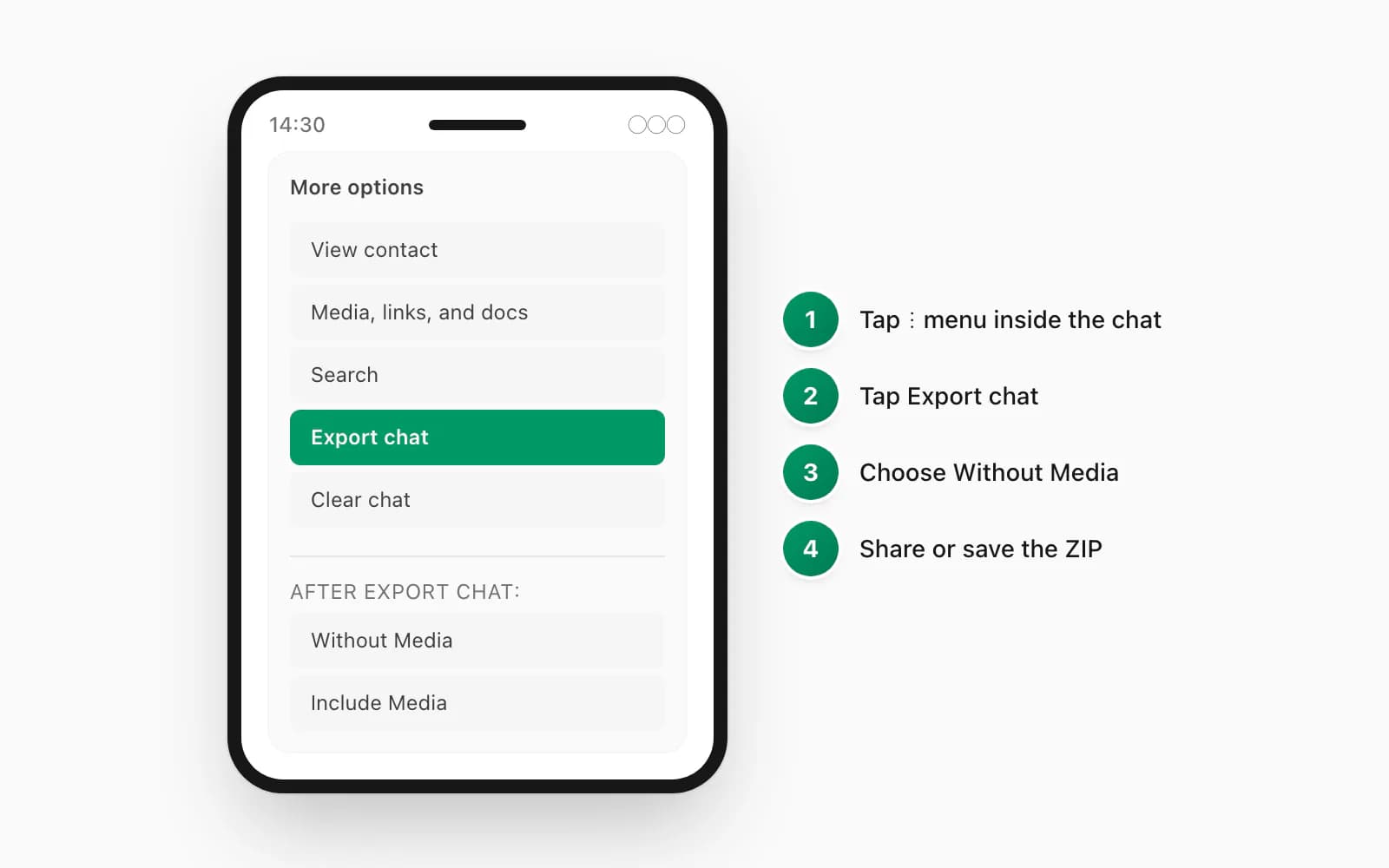
بعد الضغط على "تصدير الدردشة" واختيار خيار الوسائط تعرض WhatsApp واجهة مشاركة. الخيارات المرئية تعتمد على التطبيقات المثبتة لديك. لنقل الملف من Android دون كابل، الخيارات الأكثر موثوقية هي:
- حفظ في الملفات (إذا كان لديك مدير ملفات مثبت) — يحفظ في
Internal storage/Downloads/أو ما يعادله - Drive — يحفظ في Google Drive حيث يمكنك تنزيله من أي جهاز
- البريد الإلكتروني لنفسك — يصلح، لكن انتبه إلى أن ملفات ZIP الكبيرة قد تُحجب بسبب حدود مرفقات البريد الإلكتروني
اسم الملف المُصدَّر يتبع النمط WhatsApp Chat - [اسم جهة الاتصال].zip أو WhatsApp Chat with [اسم جهة الاتصال].zip حسب نسخة WhatsApp.
التصدير على iPhone
على iPhone مسار القائمة مختلف قليلًا عن Android. تصل إليه عبر صفحة معلومات جهة الاتصال بدلًا من قائمة فائضة بالنقاط الثلاث.
افتح الدردشة التي تريد تصديرها. اضغط على اسم جهة الاتصال أو المجموعة في أعلى الشاشة تمامًا — يُفتح لوح معلومات جهة الاتصال أو المجموعة. مرّر للأسفل متجاوزًا المشاركين ومعرض الوسائط والروابط والإعدادات الأخرى. قرب الأسفل ستجد "تصدير الدردشة". اضغطها.
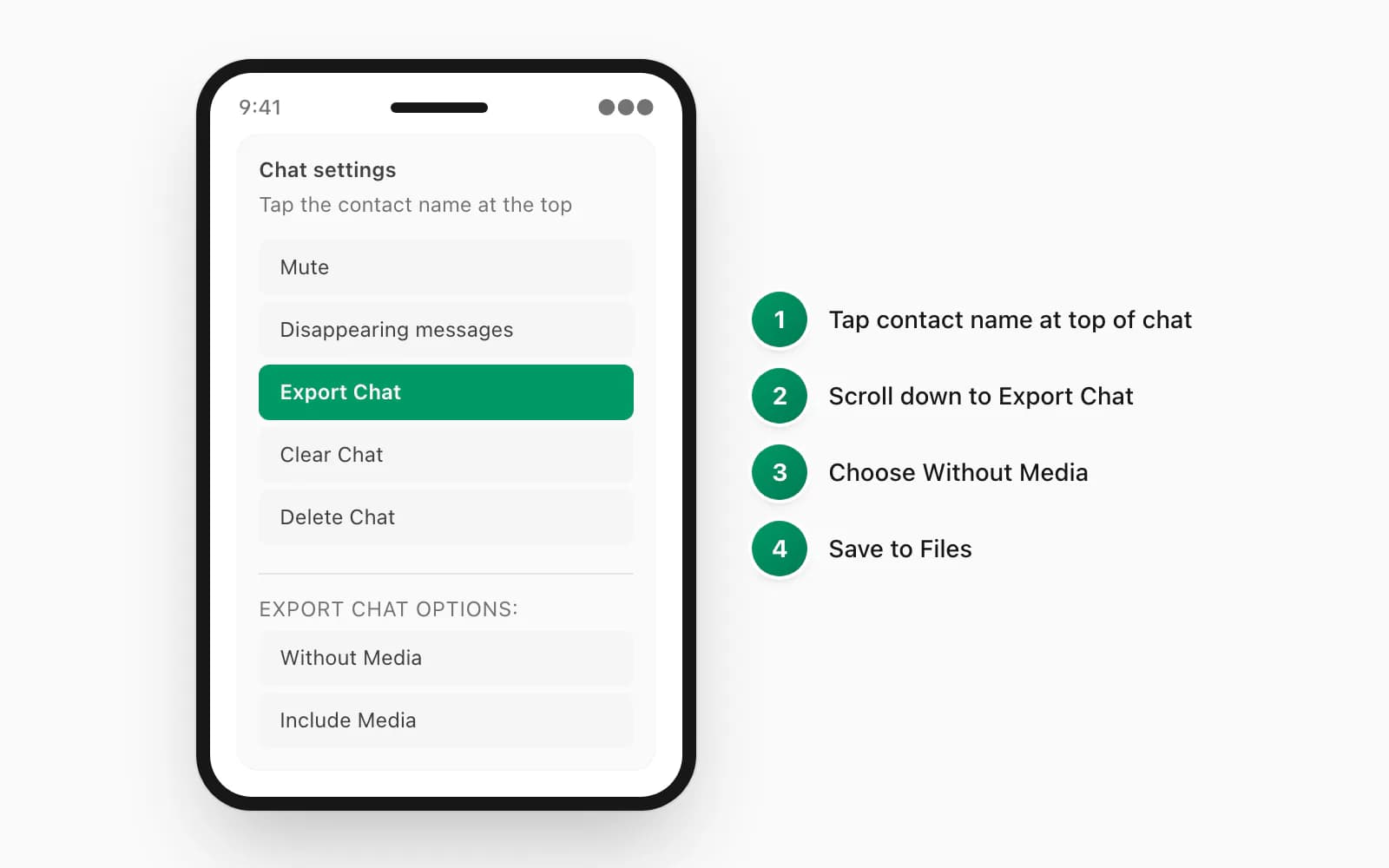
تعرض WhatsApp لنظام iOS نفس الخيارين: "بدون وسائط" أو "تضمين الوسائط". بعد اختيارك تُجهّز WhatsApp ZIP وتمنحك واجهة مشاركة iOS. خيارات واجهة المشاركة تعتمد على تطبيقاتك المثبتة وإعداد iCloud.
لحفظ الملف على iPhone: اضغط "حفظ في الملفات" واختر موقعًا ستتذكره. "On My iPhone ← Downloads" خيار افتراضي جيد. تجنب مسار معاينة Quick Look — إذا ضغطت مرفق ZIP في الملفات دون حفظه أولًا، قد ترى المحتويات لكن الملف في موقع مؤقت لا تستطيع أداة اختيار الملفات في المتصفح الوصول إليه.
لنقل ZIP إلى Mac: AirDrop أسرع خيار. اضغط أيقونة المشاركة ثم AirDrop ثم حدد Mac. يظهر ZIP في مجلد التنزيلات على Mac. بديلًا، الحفظ في iCloud Drive يُزامنه تلقائيًا على Mac إذا كان iCloud Drive مُفعَّلًا.
لنقله إلى Android أو Windows: احفظ في iCloud Drive أو أرسله لنفسك بالبريد الإلكتروني. يمكن الوصول إلى iCloud.com من أي متصفح للتنزيل منه.
شيء يستحق المعرفة خصوصًا لتصديرات iPhone: WhatsApp على iOS يميل إلى تضمين وسائط أكثر اكتمالًا في تصدير "تضمين الوسائط" مقارنةً بـ Android، على الأقل في اختباراتي. نافذة الوسائط في Android تبدو تنتهي أبكر من iOS في محادثات مماثلة. إذا كان خيارك التصدير من أي جهاز، فضّل iPhone لتصديرات "تضمين الوسائط" حين تكون التغطية الكاملة للصور مهمة.
التصدير إلى الحاسوب — الخيارات الثلاثة الصادقة
ثمة أسطورة شائعة مفادها أن WhatsApp Web أو WhatsApp Desktop يُتيحان تصدير الدردشات مباشرةً من الحاسوب. هذا غير صحيح. WhatsApp Web مرآة لاتصال هاتفك — يعرض دردشاتك على شاشة حاسوب لكن البيانات تقيم على هاتفك.
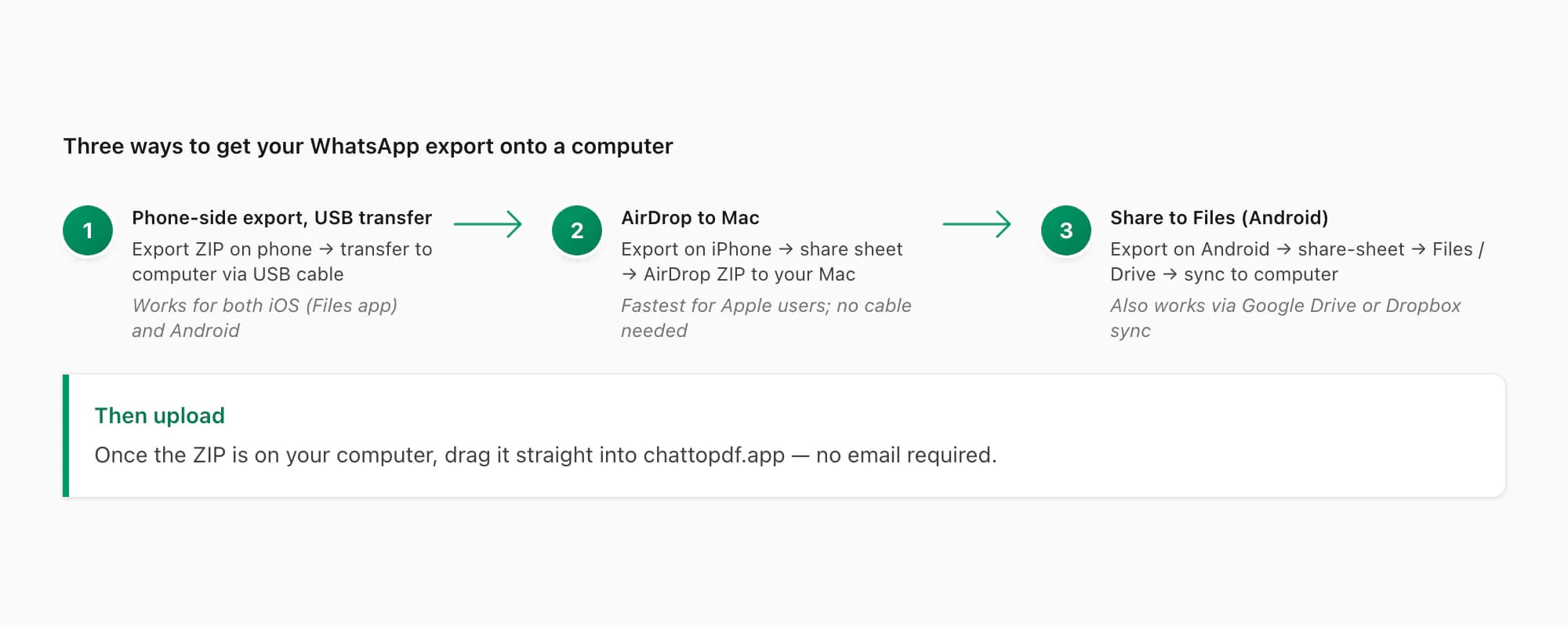
إليك الخيارات الثلاثة التي تعمل فعلًا.
الخيار 1: صدّر من هاتفك ثم انقل ZIP. هذا أوثق مسار. صدّر الدردشة من هاتفك باتباع الخطوات أعلاه (Android أو iPhone) ثم انقل ZIP إلى حاسوبك. على iPhone: AirDrop أو iCloud Drive. على Android: كابل USB سحبًا وإفلاتًا، أو Google Drive، أو البريد الإلكتروني. هذا يعمل على كل جهاز وكل إصدار نظام تشغيل ولا يعتمد على أي برنامج طرف ثالث.
الخيار 2: ميزة التنزيل المحدودة في WhatsApp Desktop. في 2024 أضاف WhatsApp خيار تنزيل سجل الدردشة إلى WhatsApp Desktop على Windows و Mac لبعض الحسابات. غير متاح للجميع — يبدو أنه طرح تدريجي — وينتج نفس صيغة ZIP من التصدير عبر الهاتف. إذا رأيت خيار "تنزيل سجل الدردشة" في WhatsApp Desktop (عادةً تحت قائمة النقاط الثلاث في دردشة ما) فيعمل بنفس الطريقة. إذا لم تره فأنت لست في الطرح والخيار 1 هو مسارك.
الخيار 3: أدوات النسخ الاحتياطي التابعة لجهات خارجية. أدوات مثل Backup Trans و iMazing (لـ iPhone) و Android Backup Extractor تستطيع الوصول إلى قاعدة بيانات WhatsApp مباشرةً وتتيح مرونة أكبر في التصدير — تصفية بنطاق تاريخ وسجل كامل بغض النظر عن حد 40,000 رسالة وأحيانًا مزيد من الوسائط. تتطلب هذه الأدوات تطبيقًا مكتبيًا واتصال USB وفي بعض الحالات صلاحيات root أو نسخة احتياطية محلية مُشفَّرة. مفيدة حقًا للمستخدمين المتقدمين الذين يحتاجون تصدير السجل الكامل. لغيرهم، الخيار 1 أسرع.
صفحة الأسئلة الشائعة الرسمية لـ WhatsApp تغطي ميزة التصدير بشكل عام، وإن كانت تُقلّل من شأن حد 40,000 رسالة ولا توثّق حد نافذة الوسائط في تصديرات "تضمين الوسائط".
تصديرات Excel و CSV (ولماذا يريد معظم الناس PDF فعلًا)
لا يُصدّر WhatsApp إلى Excel أو CSV بشكل أصلي. حين يطلب الناس ذلك، ما يريدونه فعلًا هو تحويل _chat.txt إلى صفوف منظمة — المُرسِل في عمود والطابع الزمني في عمود آخر ونص الرسالة في ثالث. هذا التحويل يتطلب محلّلًا. يدعم ChatToPDF كلًا من مخرجات PDF و CSV من نفس رفع ZIP.
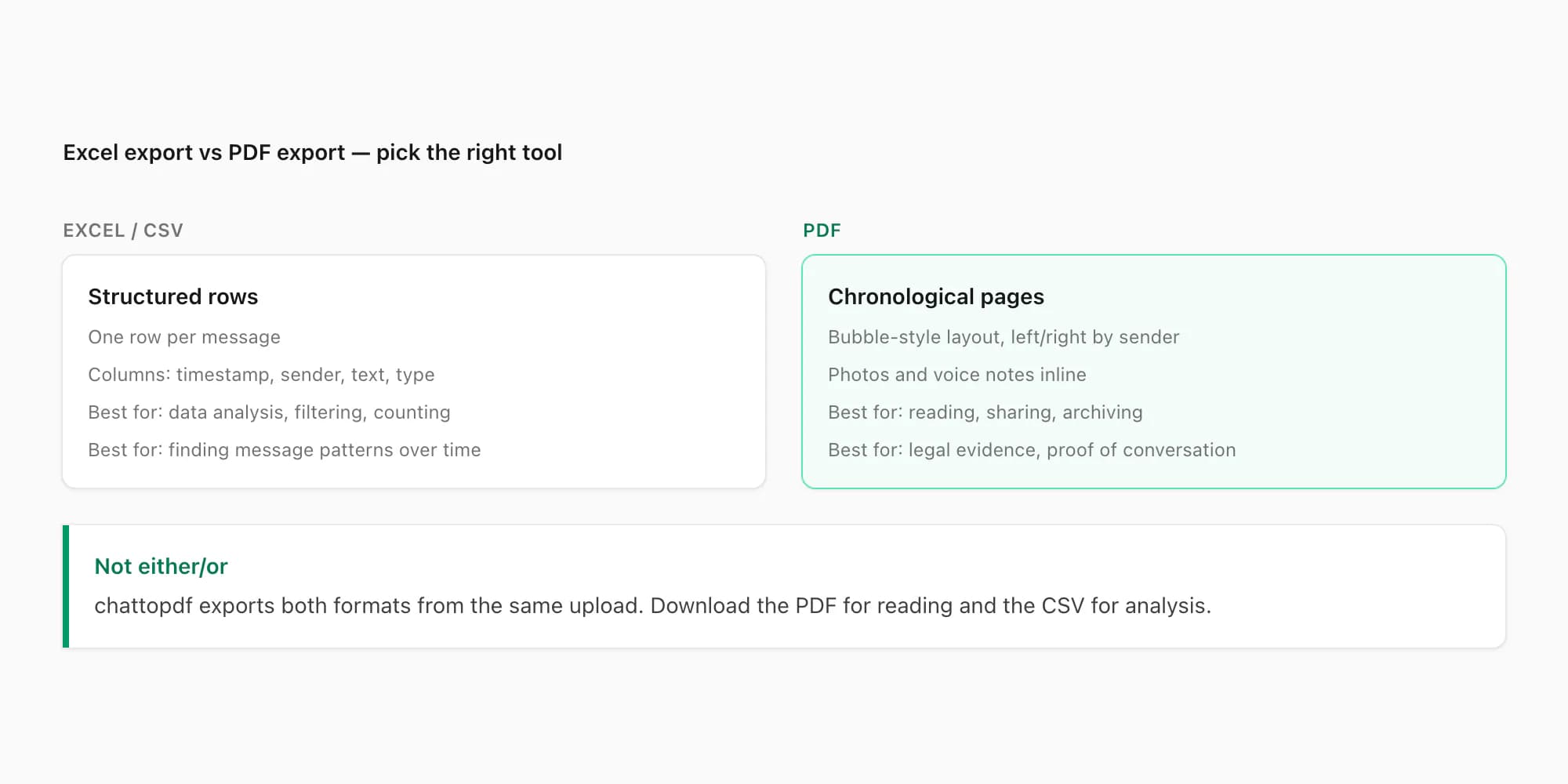
لماذا قد تريد CSV/Excel: إذا كان هدفك التحليل — عدّ الرسائل لكل مُرسِل وحساب أوقات الاستجابة وتقييم المشاعر وبناء مخطط تكرار — فالصفوف المنظمة هي الصيغة الصحيحة. يمكنك استيراد CSV إلى Excel أو Google Sheets أو أي أداة بيانات. يمكنك الفرز حسب المُرسِل والتصفية بنطاق التاريخ وتشغيل الصيغ. البنية التي تجعل PDF مقروءًا (تدفق زمني وفقاعات مرئية وطوابع زمنية كنثر) تجعله مدخلًا سيئًا للتحليل.
لماذا يريد معظم الناس PDF فعلًا: مخرجات PDF من ChatToPDF تُقرأ كوثيقة. لكل رسالة اسم مُرسِل وطابع زمني ومحتوى الرسالة بالترتيب. يمكنك التمرير فيها كما تقرأ محادثة مطبوعة. يمكنك مشاركتها مع شخص لم يسمع بـ WhatsApp قط وسيفهمها فورًا. يمكنك إرفاقها ببريد إلكتروني أو رفعها في ملف قضية قانونية أو طباعتها. PDF مقروء عالميًا؛ ملفات CSV تحتاج تطبيق جداول بيانات لتكون مفهومة.
بنيتُ ChatToPDF مع PDF كمخرج أساسي لأن الغالبية العظمى من الناس يريدون ذلك حين يقولون "أحتاج حفظ هذه المحادثة". إذا كنت تحتاج CSV فهو متاح — لكنني أسألك أولًا: ماذا ستفعل بهذا الجدول فعلًا؟ إذا كانت الإجابة "أتصفح المحادثة" أو "أشاركها" فأنت تريد PDF. إذا كانت الإجابة "أعدّ كم مرة قال هذا الشخص X" أو "أبني مخططًا لتكرار الرسائل بالساعة" فأنت تريد CSV.
لحالة تصدير WhatsApp بصيغة متوافقة مع Excel، زر تنزيل CSV في ChatToPDF يُنتج ملفًا بثلاثة أعمدة: timestamp و sender و message. استورده في Excel واستخدم البيانات ← نص إلى أعمدة إذا كانت أي قيم تحتوي فواصل.
سير عمل آمن للخصوصية (ما لا ترفعه أي مكان)
تصدير محادثة WhatsApp يحتوي بيانات محادثة خاصة — غالبًا أسماء وأرقام هواتف ومواقع وصور ونص كامل للاتصالات الشخصية. لحظة رفع هذا ZIP لخدمة طرف ثالث تعني وثوقك بها بكل هذا.
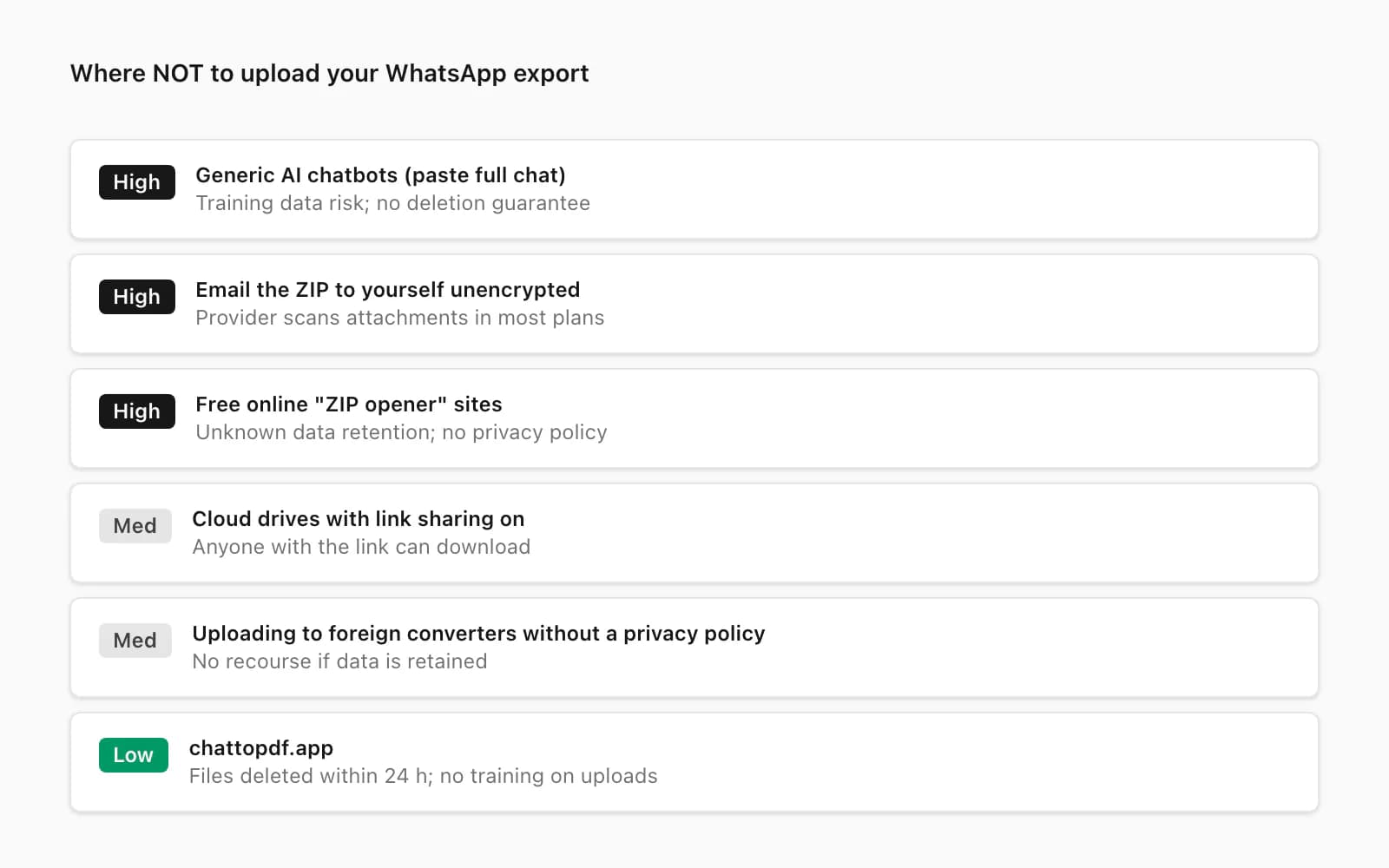
إليك ما أتحقق منه قبل رفع أي تصدير دردشة أي مكان، وما أوصيك بفحصه.
لا ترفع إلى: محولات مجانية مجهولة الهوية بلا سياسة خصوصية، وخدمات تنص شروطها على "قد نستخدم المحتوى المُرفوع لتحسين خدماتنا" (بند شائع يعني أن بيانات محادثتك قد تغذّي مجموعة تدريب)، وأي أداة مستضافة في جهة قضائية ضعيفة في إنفاذ حماية البيانات.
قبل الرفع أي مكان، تحقق من: هل تحذف الخدمة ملفك بعد التحويل؟ هل ثمة فترة احتفاظ مُعلنة؟ هل تنص سياسة الخصوصية صراحةً على عدم استخدام محتواك لتدريب النماذج؟ هل تعالج الخدمة الملفات على الخادم أم في متصفحك؟ المعالجة من جانب الخادم ليست سيئة بطبيعتها، لكنها تعني مغادرة ملفك جهازك.
نهج ChatToPDF: يُعالَج ZIP على الخادم، يُخزَّن PDF الناتج مؤقتًا للتنزيل، ويُحذفان بعد إغلاق نافذة التسليم. لا تدريب. لا تخزين يتجاوز التحويل. سياسة الخصوصية مقروءة ومحددة في هذه النقطة.
على جانب الجهاز: بعد تنزيل PDF المُحوَّل يمكنك بأمان حذف ZIP الأصلي من هاتفك ومن أي موقع سحابي مرّيت به. احتفظ بـ PDF؛ إنه النسخة الدائمة. يمكن إعادة إنشاء ZIP من WhatsApp في أي وقت (حتى حد 40,000 رسالة وطالما يحتفظ WhatsApp بالدردشة المحلية).
اعتبار خاص لمحادثات المجموعات: أنت لا تملك المحتوى في مجموعة — كل مشارك يملك رسائله. تصدير مجموعة ورفعها لخدمة يعني رفع رسائل أشخاص آخرين دون علمهم. للأرشفة الشخصية هذا مقبول عمومًا. للأغراض التجارية أو أي حالة قد يعترض فيها المشاركون الآخرون، يستحق الأمر لحظة تفكير.
للمزيد عن التعامل الواعٍ بالخصوصية مع بيانات WhatsApp، أسئلة الخصوصية الشائعة لـ WhatsApp تغطي ممارساتهم في معالجة البيانات بتفصيل معقول.
الأسعار وإرشادات المستويات
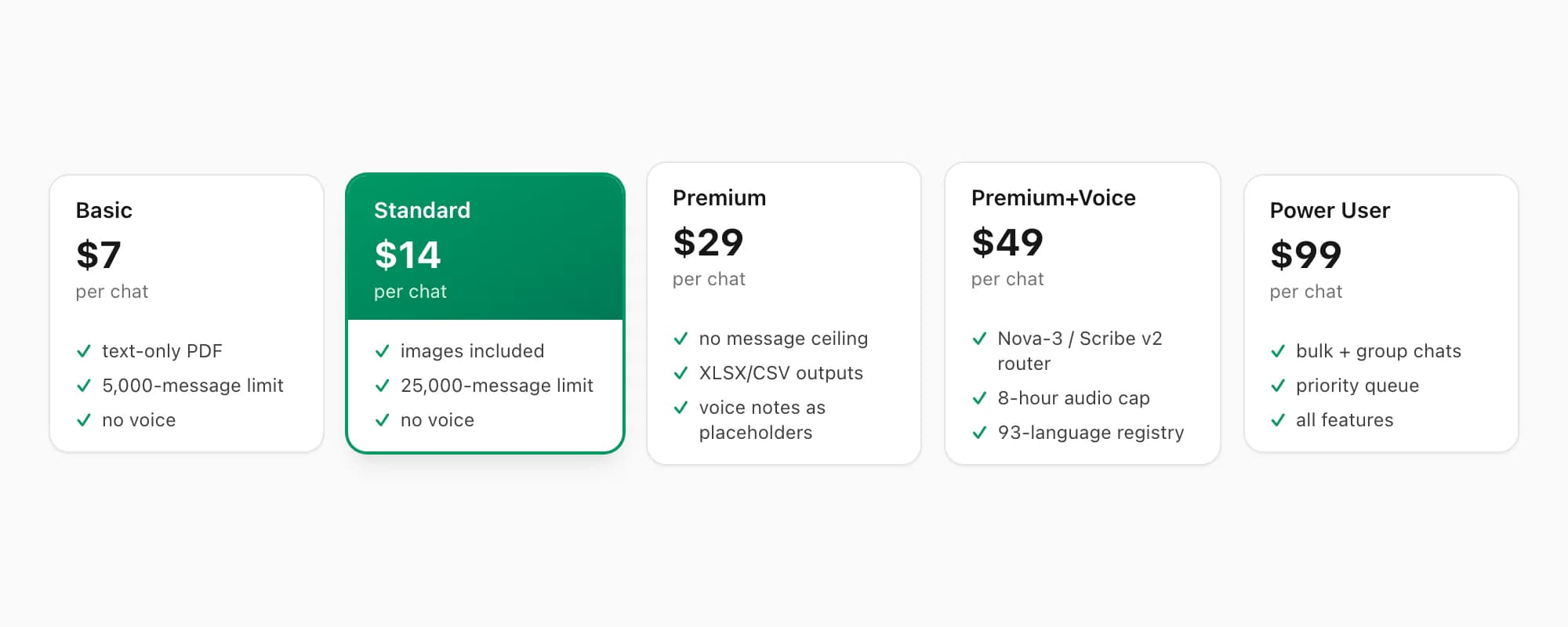
يستخدم ChatToPDF تسعيرًا لكل تحويل. تدفع مقابل الدردشة المحددة التي تحوّلها اليوم. لا رسوم متكررة مرتبطة بحسابك — كل تحويل قائم بذاته.
إليك كيف أفكر في المستوى المناسب لكل سيناريو تصدير.
Basic بـ 7 دولارات لكل دردشة يتعامل مع التصديرات النصية فقط حتى 5,000 رسالة. مناسب للمحادثات القصيرة والسجلات السريعة وأي دردشة لا تحتاج ظهور الصور في المخرجات. إذا اخترت "بدون وسائط" أثناء تصدير WhatsApp وكانت الدردشة بضع مئات من الرسائل فهذا المستوى الذي تريد.
Standard بـ 14 دولارًا لكل دردشة يتعامل مع التصديرات حتى 25,000 رسالة ويشمل الصور المُضمَّنة. هذا المستوى الصحيح لغالبية تصديرات المحادثات الفردية — يغطي سنوات من وتيرة المراسلة العادية ويدعم تصديرات "تضمين الوسائط" بصور مضمّنة في PDF.
Premium بـ 29 دولارًا لكل دردشة يُزيل حد عدد الرسائل ويدعم حزم الوسائط الكاملة. تظهر الرسائل الصوتية كمراجع عنصر نائب في PDF — التفريغ غير مشمول في هذا المستوى. إذا كان تصديرك بلا رسائل صوتية (أو لا تحتاج تفريغها)، هذا المستوى للدردشات الطويلة جدًا.
Premium+Voice بـ 49 دولارًا لكل دردشة يُضيف التفريغ عبر موجّه واعٍ باللغة بين Deepgram Nova-3 وElevenLabs Scribe v2. يغطي السجل الحالي 93 لغة، منها 57 ضمن فئات دقة عالية أو ممتازة منشورة من المزوّد؛ وتظهر الرسائل المدعومة التي ينجح تفريغها في PDF. يشمل حتى 8 ساعات صوتية لكل دردشة.
Power User بـ 99 دولارًا لكل دردشة مخصص للتصديرات الكبيرة. يستخدم موجّه Nova-3/Scribe v2 نفسه بلا حد لمدة الصوت ومع معالجة ذات أولوية؛ ولا تُعرض الرسائل غير المدعومة أو التي يفشل تفريغها كنص موثوق.
لتصدير المحادثة الفردية المعتادة — محادثة واحدة وبضعة آلاف من الرسائل وربما بعض الصور — يغطي تحويل Standard بـ 14 دولارًا لكل دردشة تقريبًا كل الحالات. للمجموعات النشطة طوال سنوات، ارتقِ إلى Premium بـ 29 دولارًا لكل دردشة أو Power User بـ 99 دولارًا لكل دردشة حسب وجود الرسائل الصوتية وطول السجل.
إذا كنت تحوّل عدة محادثات فردية — مثلًا خمس محادثات من نزاع تجاري — كل منها تحويل منفصل بمستواه المناسب. لا وصول على مستوى الحساب يجمعها.
أدلة ذات صلة — تعمّق في تصدير محادثات WhatsApp
قسّمتُ موضوع آليات التصدير إلى 15 دليلًا مركّزًا، كل منه يحل سؤالًا محددًا. المصطلح الذي بحثت عنه يُخبرني بما تحتاجه فعلًا؛ اختر الإدخال الذي يتطابق مع السؤال في ذهنك.
ابدأ هنا إذا كنت جديدًا:
- تصدير من WhatsApp — ابدأ هنا — نظرة عامة للمبتدئين توجهك إلى الدليل الأعمق المناسب
ما هو "تصدير الدردشة" فعلًا:
- ما هو "تصدير الدردشة" على مستوى الميزة — ما تُنتجه القائمة وما ليست عليه ومتى تستخدمها
- ما يفعله لبياناتك وخصوصيتك — ما يحدث للدردشة والملف والشخص الآخر
- ما يعنيه "تصدير الدردشة" كعبارة — لماذا تستخدم WhatsApp "تصدير" بدلًا من "تنزيل"
- الآليات — القائمة و ZIP وما بداخله — القائمة و ZIP وما يوجد فعلًا بداخله
سير عمل خطوة بخطوة:
- تصدير محادثة واحدة — تركيز على محادثة واحدة — لمن يريد حفظ محادثة محددة فقط
- تصدير دردشة WhatsApp إلى PDF — المسار الحقيقي — من ZIP إلى PDF في 30 ثانية مع الصور
- تنزيل سجل الدردشة — ما يقصده المستخدمون — ثلاثة نوايا وثلاثة إجابات مختلفة
- تنزيل سجل الدردشة — خطوة بخطوة — ثلاثة أدلة عملية عبر iOS و Android والويب
- تصدير WhatsApp Web — نعم إنه موجود — مسار سطح المكتب المخفي في قائمة النقاط الثلاث
متغيرات المصطلحات:
- متغير مصطلح "الرسائل" — حين تريد بعض الرسائل فقط لا كامل الدردشة
- متغير مصطلح "المحادثة" — حين تفكر بالمحادثات لا الدردشات
جهات الاتصال (ليس الدردشات):
- جهات الاتصال العامة — أربعة حلول بديلة لميزة تصدير جهات الاتصال المفقودة
- جهات اتصال المجموعة تحديدًا — أربعة حلول بديلة لاستخراج قائمة المشاركين
الإطار التحليلي:
- استخراج بيانات دردشة WhatsApp — الحقول التي يمكن استخراجها وما يمكن فعله بها
حين يسوء التصدير نفسه — استكشاف الأخطاء
قائمة "تصدير الدردشة" موثوقة، لكن بعض الأمور لا تزال تُعثّر الناس. إليك الحل لكل منها:
- ملف ZIP التصدير كبير جدًا أو جاء بعض الرسائل فقط — انتفاخ الوسائط وحد 40,000 رسالة
- التصدير بدون وسائط — ما تحصل عليه فعلًا — التصدير النصي فقط ومتى يكون الخيار الصحيح
- التصدير عالق في "جاري إعداد الملف…" — الدردشات الكبيرة والتخزين وحدود الخلفية
- ملف ZIP المُصدَّر لن يُفتح أو "تالف" — عمليات النقل المتقطعة وكيفية تجنبها
- النص العربي/العبري معكوس في التصدير — تصيير ثنائي الاتجاه وكيف يتعامل مخرج ChatToPDF مع RTL
Key takeaways
- تصدير WhatsApp ينتج ملف ZIP يحتوي
_chat.txt(كل رسالة سطرًا سطرًا) وللتصديرات بتضمين الوسائط جميع الصور والرسائل الصوتية والمستندات المُرفقة - تصديرات "بدون وسائط" عادةً أقل من 1 ميغابايت حتى لآلاف الرسائل؛ تصديرات "تضمين الوسائط" قد تبلغ 100 ميغابايت أو أكثر، مع تضمين الوسائط لنحو آخر 10,000 رسالة فقط
- WhatsApp يُقيّد جميع التصديرات بـ 40,000 رسالة — آخر 40,000 — بلا تحذير أو إشعار اقتطاع في التطبيق
- صيغة تاريخ
_chat.txtتتفاوت حسب المنطقة: التصديرات الأمريكية تستخدمM/D/YY, H:MM AM/PMوالتصديرات بصيغة ISO تستخدمYYYY-MM-DD, HH:MM:SSوالأوروبية غالبًاDD/MM/YYYY, HH:MM؛ على المحلّل التعامل مع الثلاثة - تصديرات محادثات المجموعات تشمل رسائل نظام بلا اسم مُرسِل وجهات اتصال برقم هاتف فقط لمن لم تحفظهم والتاريخ من تاريخ انضمامك الشخصي لا من تأسيس المجموعة
- تحويل Standard بـ 14 دولارًا لكل دردشة يتعامل مع التصديرات حتى 25,000 رسالة بصور مضمّنة؛ تحويل Premium+Voice بـ 49 دولارًا لكل دردشة يُضيف تفريغ الرسائل الصوتية للدردشات التي تحتوي ملفات
.opus - قبل رفع أي تصدير دردشة لخدمة طرف ثالث، تحقق من سياسة الحذف وشروط استخدام البيانات وما إذا كانوا يستثنون محتوى المستخدمين من تدريب النماذج
الأسئلة الشائعة
ما الذي يحتويه تصدير محادثة WhatsApp فعلًا؟
ينتج التصدير ملف ZIP بداخله ملف نصي عادي _chat.txt. كل رسالة سطر واحد بالصيغة [تاريخ، وقت] اسم المُرسِل: نص الرسالة. إذا اخترت "تضمين الوسائط" أثناء التصدير، يحتوي ZIP أيضًا على الملفات المُرفقة — صور ورسائل صوتية ومستندات — مُسمَّاة باصطلاح WhatsApp الخاص (IMG-YYYYMMDD-WA####.jpg و PTT-YYYYMMDD-WA####.opus وما إلى ذلك). المكالمات والرسائل المؤقتة التي انتهت صلاحيتها لا تُضمَّن.
كيف أُصدّر محادثة WhatsApp على iPhone؟
افتح الدردشة على iPhone، اضغط اسم جهة الاتصال أو المجموعة في الأعلى لفتح شاشة المعلومات، مرّر للأسفل حتى النهاية، اضغط "تصدير الدردشة". اختر "بدون وسائط" لـ ZIP نصي أو "تضمين الوسائط" لتجميع الصور والرسائل الصوتية. iOS يعرض واجهة مشاركة — اضغط "حفظ في الملفات" واختر مجلدًا ستتذكره. لتحويل ZIP إلى PDF ارفعه على chattopdf.app؛ تحويل Standard بـ 14 دولارًا لكل دردشة يتعامل مع معظم المحادثات الفردية بما فيها الصور.
ما حد 40,000 رسالة وكيف أتجاوزه؟
WhatsApp يُصدّر حدًا أقصى 40,000 رسالة لكل تصدير، آخذًا آخر 40,000 رسالة دائمًا. لا يوجد تصفية بنطاق تاريخ ولا تحذير عند بلوغ الحد. للتحقق مما إذا بلغته، افتح _chat.txt في محرر نصوص وانظر إلى أول طابع زمني — إذا كان أحدث مما تتوقع فقد اقتُطع التصدير. الحل الوحيد للوصول إلى الرسائل الأقدم هو أداة طرف ثالث تقرأ قاعدة بيانات WhatsApp مباشرةً (Android Backup Extractor أو iMazing على iPhone) وهي تتطلب نسخة احتياطية محلية أو صلاحيات root.
لماذا تظهر بعض جهات الاتصال كأرقام هواتف في تصدير مجموعتي؟
يستخدم WhatsApp اسم جهة الاتصال من دفتر هاتفك كاسم المُرسِل في _chat.txt. إذا لم يكن رقم مشارك في المجموعة محفوظًا في جهات اتصالك، تظهر رسائله برقم الهاتف الخام كمُرسِل — مثل +27 82 555 1234: Hello everyone. يحفظ ChatToPDF رقم الهاتف هذا كنسب المُرسِل في مخرجات PDF؛ لا يستطيع استنتاج اسم غير موجود في الملف المصدر. إذا أردت الأسماء، احفظ الرقم في جهات اتصال هاتفك وأعِد التصدير.
هل يمكنني تصدير محادثة WhatsApp مباشرةً من الحاسوب؟
ليس بشكل موثوق. WhatsApp Web و WhatsApp Desktop يعكسان اتصال هاتفك لكن لا يتيحان تصديرًا أصليًا في معظم الحسابات. المسار المباشر الوحيد هو التصدير من هاتفك (Android: ⋮ ← المزيد ← تصدير الدردشة؛ iPhone: اضغط اسم جهة الاتصال ← مرّر للأسفل ← تصدير الدردشة)، ثم نقل ZIP إلى حاسوبك عبر AirDrop أو USB أو Google Drive أو iCloud Drive. أُضيف تنزيل محدود لسجل الدردشة إلى WhatsApp Desktop لبعض الحسابات في 2024، لكنه غير متاح بشكل عام.
هل من الآمن رفع تصدير WhatsApp إلى ChatToPDF؟
يعالج ChatToPDF ZIP على الخادم ويُنشئ PDF ثم يحذف كلا الملفين بعد إغلاق نافذة التنزيل. المحتوى لا يُستخدم لتدريب النماذج ولا يوجد تخزين طويل الأمد لرسائلك. لمحادثات المجموعات التي تشمل رسائل مشاركين آخرين، فكّر فيما إذا كان التصدير يحتوي معلومات حساسة قبل الرفع لأي خدمة — بما فيها هذه. تشفير WhatsApp من طرف إلى طرف يحمي الرسائل أثناء النقل؛ لا يُطبَّق على الملفات التي تُصدّرها وترفعها في أماكن أخرى.
أي مستوى ChatToPDF أحتاج لتصدير مجموعة؟
يعتمد على عدد الرسائل ووجود الرسائل الصوتية من عدمه. تحويل Standard بـ 14 دولارًا لكل دردشة يغطي حتى 25,000 رسالة مع صور، وهو يتعامل مع معظم المجموعات التي عمرها أقل من سنتين إلى ثلاث. للمجموعات الأطول، تحويل Premium بـ 29 دولارًا لكل دردشة يُزيل حد الرسائل ويُضيف تفريغ الصوت. للأرشيفات الجماعية الضخمة متعددة السنوات، يُضيف تحويل Power User بـ 99 دولارًا لكل دردشة معالجةً ذات أولوية ويتعامل مع أكبر التصديرات. تحقق من أول وآخر طابع زمني في _chat.txt لتقدير حجم الرسائل قبل الاختيار.
I'm Paul, the founder of ChatToPDF. I built it after needing a long WhatsApp conversation as a readable PDF for a legal matter. I test and document WhatsApp exports, PDF conversion, voice-note transcription, and the limits people should check before relying on the result.