
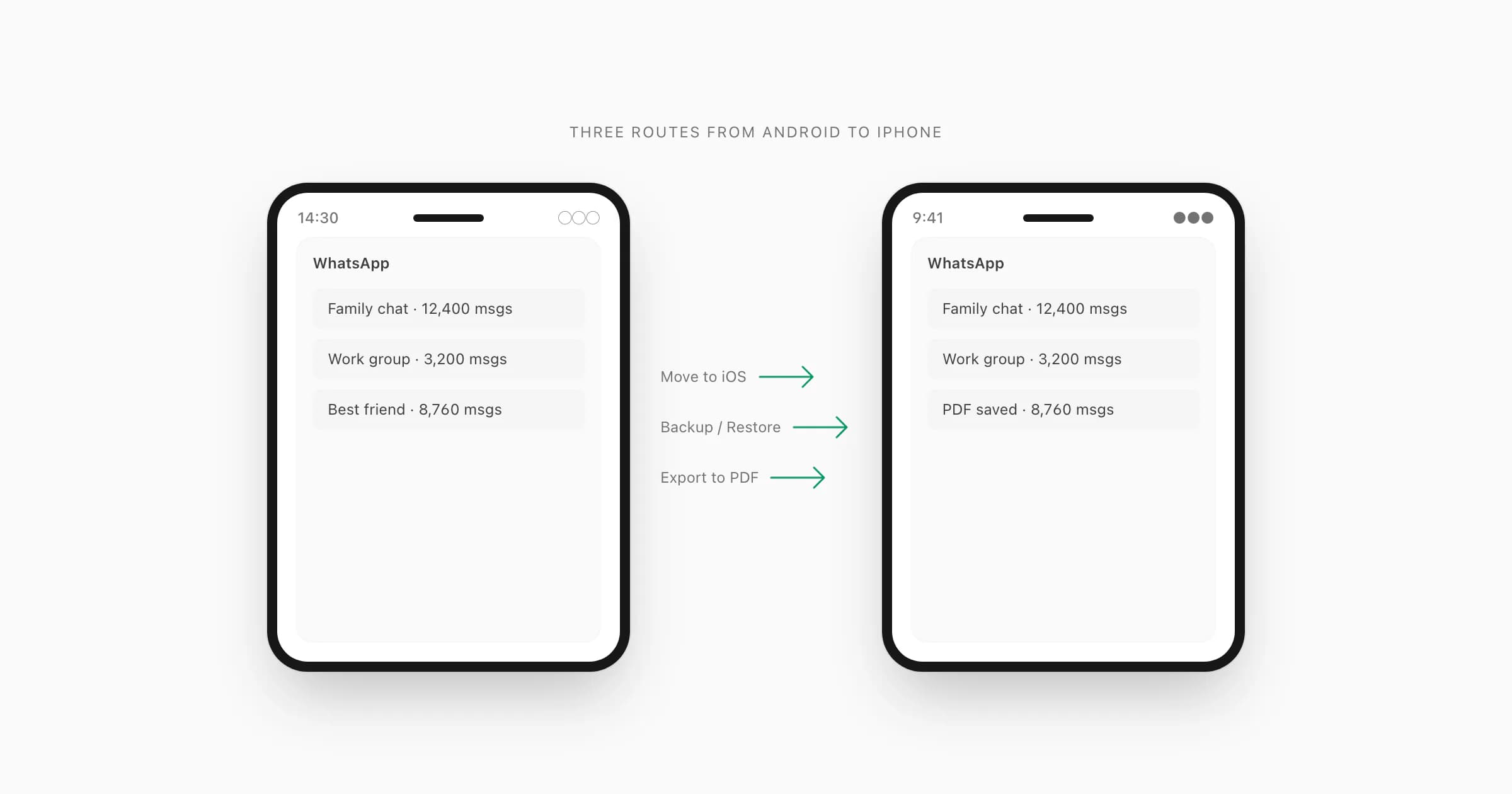
WhatsApp Android to iPhone move करने के तीन real तरीके (और दो क्यों fail होते हैं)
जब भी कोई WhatsApp Android to iPhone migrate करने का तरीका search करता है, तो उन्हें same तीन pieces of advice मिलती हैं। Move to iOS use करें। Google Drive backup करें फिर restore करें। या chat file export करके convert करें। Problem यह है कि ज़्यादातर guides तीनों को equally viable treat करती हैं। वे नहीं हैं।
Move to iOS काम करता है — लेकिन सिर्फ iOS 15.5 या later पर freshly-reset iPhone पर। अगर आपका iPhone already setup हो चुका है, तो tool आपको cold block करता है। Error message बताता है कि device already encrypted है और दो options offer करता है: factory reset या give up। ज़्यादातर लोग इसके लिए prepared नहीं होते।
Backup और restore वह answer है जो हर Reddit thread, हर YouTube tutorial और ज़्यादातर tech-support articles में appear करता है। I have seen it confidently recommend होते उन लोगों द्वारा जिन्होंने clearly कभी try नहीं किया। Logic सही लगता है: Android पर WhatsApp backup करें, iPhone पर restore करें। Catch यह है कि Android WhatsApp Google Drive पर backup करता है। iPhone WhatsApp iCloud से restore करता है। वे दो clouds एक दूसरे से बात नहीं करते। Backup Google Drive पर permanently unreachable रहता है।
Export to PDF दोनों problems को sidestep करता है। आप chat directly WhatsApp के अपने menu से export करते हैं, ZIP file iPhone पर move करते हैं, और ChatToPDF पर upload करते हैं। कोई factory reset नहीं। कोई cloud-compatibility puzzle नहीं। तीस seconds।
यहाँ एक decision tree है जो आगे पढ़ने से पहले आपकी situation के लिए सही route figure out करने में help करेगा।
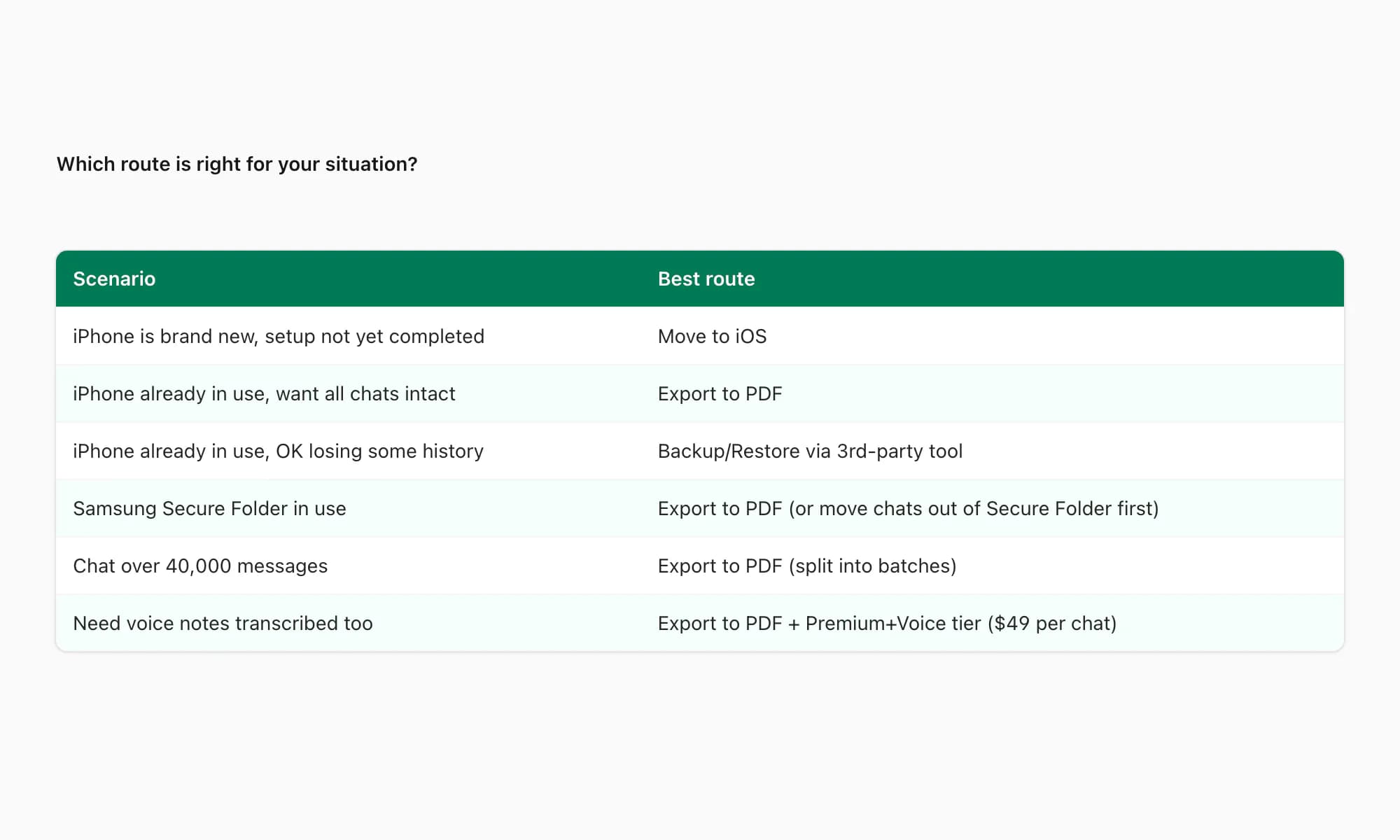
बाकी guide सभी तीन routes detail में walk करती है — steps, traps और specific error messages — ताकि आप वह choose कर सकें जो actually आपके setup के लिए fit है।
Option 1 — WhatsApp का official Move to iOS path (जो काम करना चाहिए)
Apple ने Move to iOS exactly इस migration को handle करने के लिए build किया। जब यह काम करता है, यह cleanest option है: WhatsApp history आपके iPhone पर WhatsApp app के अंदर land होती है, searchable और threaded exactly जैसा Android पर था।
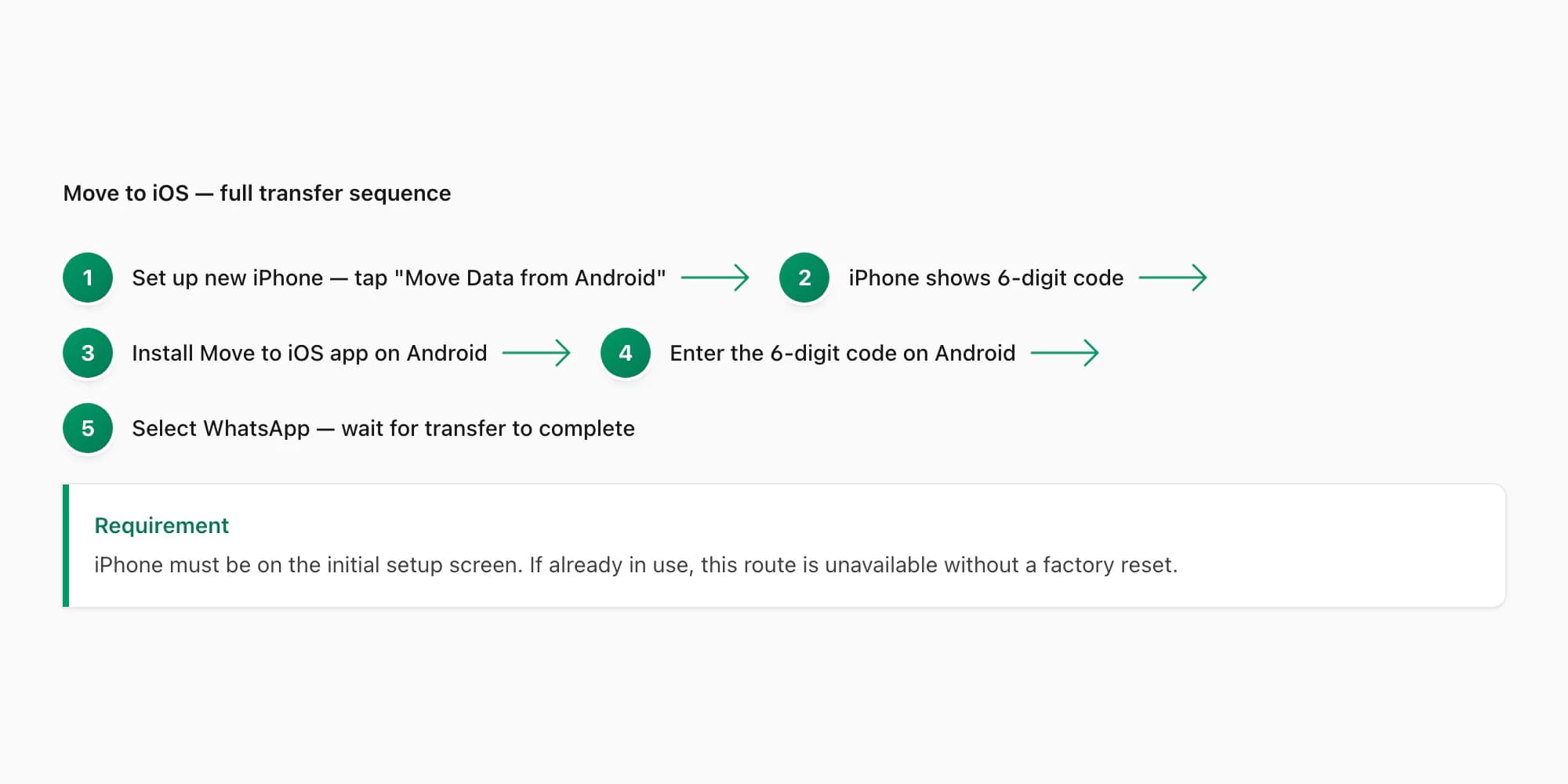
यहाँ flow दोनों ends से कैसा दिखता है।
iPhone पर, इसे पहली बार power on करें। Setup के दौरान "Apps & Data" screen पर पहुँचेंगे। "Move Data from Android" tap करें। Phone एक six-digit या ten-digit code display करता है।
Android पर, Play Store से Move to iOS app download करें अगर installed नहीं है। खोलें, Continue tap करें, terms agree करें, और iPhone पर displayed code enter करें। आपका Android फिर iPhone द्वारा बनाए गए temporary Wi-Fi network से connect होता है — कोई router नहीं, इस step के लिए कोई internet नहीं।
App transfer करने के लिए content types की list दिखाता है। WhatsApp एक separate item के रूप में appear करता है जब आपके Android WhatsApp version v2.21 या later है। इसे select करें, Continue tap करें, और wait करें। 5 GB में fit होने वाली chat history typically 15 minutes में transfer होती है, लेकिन मैंने large archives को पुराने hardware पर 45 minutes तक लेते देखा है।
Android पर WhatsApp v2.21 या later required है। अगर पुराना है, तो शुरू करने से पहले Play Store से update करें।
Critical constraint: यह सिर्फ iPhone first-run setup के दौरान काम करता है। अगर iPhone already setup हो चुका है — भले ही आपने सिर्फ एक app खोला हो — तो आपको "device already encrypted" error दिखेगा। मैं उस error को और आपके options को एक dedicated section में cover करता हूँ।
एक बात जानने योग्य: Move to iOS आपके Android पर locally stored messages और media attachments copy करता है। Google Drive backup तक नहीं पहुँचता। अगर आपकी local chat storage clear थी या phone reset था, तो transfer on-device जो survive हुई उसी को होगा।
Option 2 — Backup, restore, hope (जिसे ज़्यादातर guides recommend करती हैं)
यहाँ वह बात है जो backup-restore route के बारे में कोई नहीं बताता। यह काम नहीं करता। Bug या version mismatch के कारण नहीं — एक structural incompatibility के कारण जो WhatsApp ने cloud backup support add करने के बाद से exist करती है।
Android WhatsApp Google Drive पर backup करता है। Android पर WhatsApp खोलें → Settings → Chats → Chat Backup → Back Up to Google Drive। Backup run होता है, Google Drive file दिखाता है, सब ठीक लगता है।
अब iPhone पर switch करें। WhatsApp install करें, phone number enter करें, और WhatsApp backup restore करने के लिए prompt करता है। यह iCloud में backup ढूँढता है। Google Drive में नहीं। iCloud। दोनों storage systems separate हैं, और WhatsApp के पास Google Drive backup को iPhone पर pull करने का कोई mechanism नहीं है।
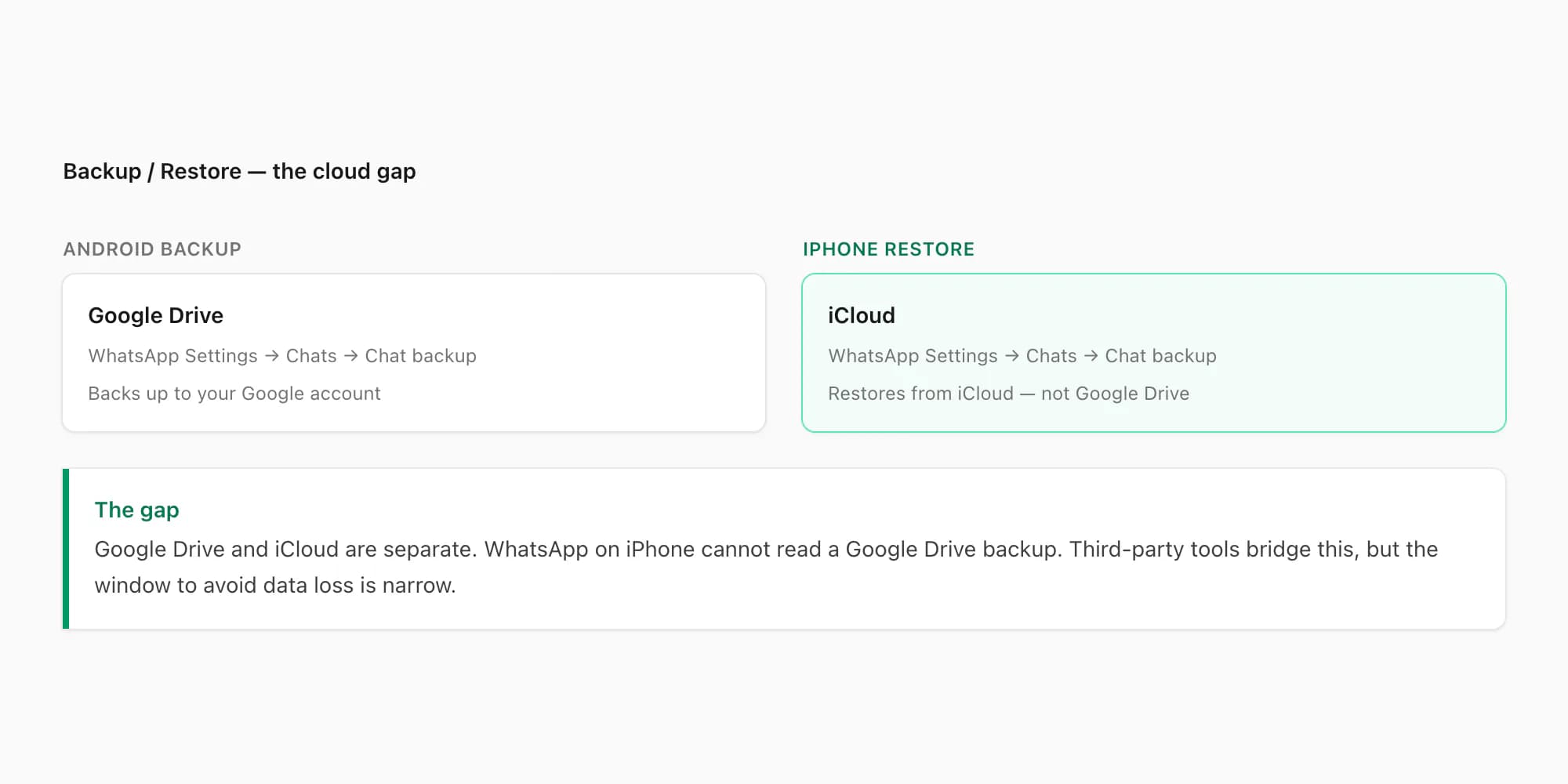
ज़्यादातर लोग restore step पर इस wall से टकराते हैं और assume करते हैं backup corrupt या delete हो गया। यह नहीं हुआ। यह अभी Google Drive पर है। बस iPhone पर cross नहीं कर सकता without third-party help।
Third-party tools इस crossing के लिए exist करते हैं। Wondershare MobileTrans, iMyFone iTransGo, और Backuptrans सभी Android-to-iPhone WhatsApp migration support करते हैं। हर एक को Windows या Mac desktop, दोनों phones simultaneously connect करने वाले USB cable, और paid license चाहिए। अगर वे नहीं हैं, तो PDF route faster है और सिर्फ phone और browser चाहिए।
Option 3 — PDF में export करें, iPhone पर रखें, history कभी न खोएं
मैंने ChatToPDF इसलिए बनाया क्योंकि मुझे एक WhatsApp conversation का legally-readable record चाहिए था — कुछ ऐसा जो किसी भी device पर open, scroll और print किया जा सके, WhatsApp install हो या न हो। PDF वह format है। यह expire नहीं होता।
Export आपके Android पर WhatsApp से शुरू होता है। वह chat खोलें जिसे रखना है। Top-right corner में three-dot menu tap करें — Android इसे ⋮ label करता है। More tap करें, फिर Export Chat। WhatsApp दो questions पूछता है: Without Media या Including Media। Without Media एक ZIP archive के अंदर plain .txt file produce करता है। Including Media .txt को photos, videos और voice notes के साथ एक बड़ी ZIP में bundle करता है।
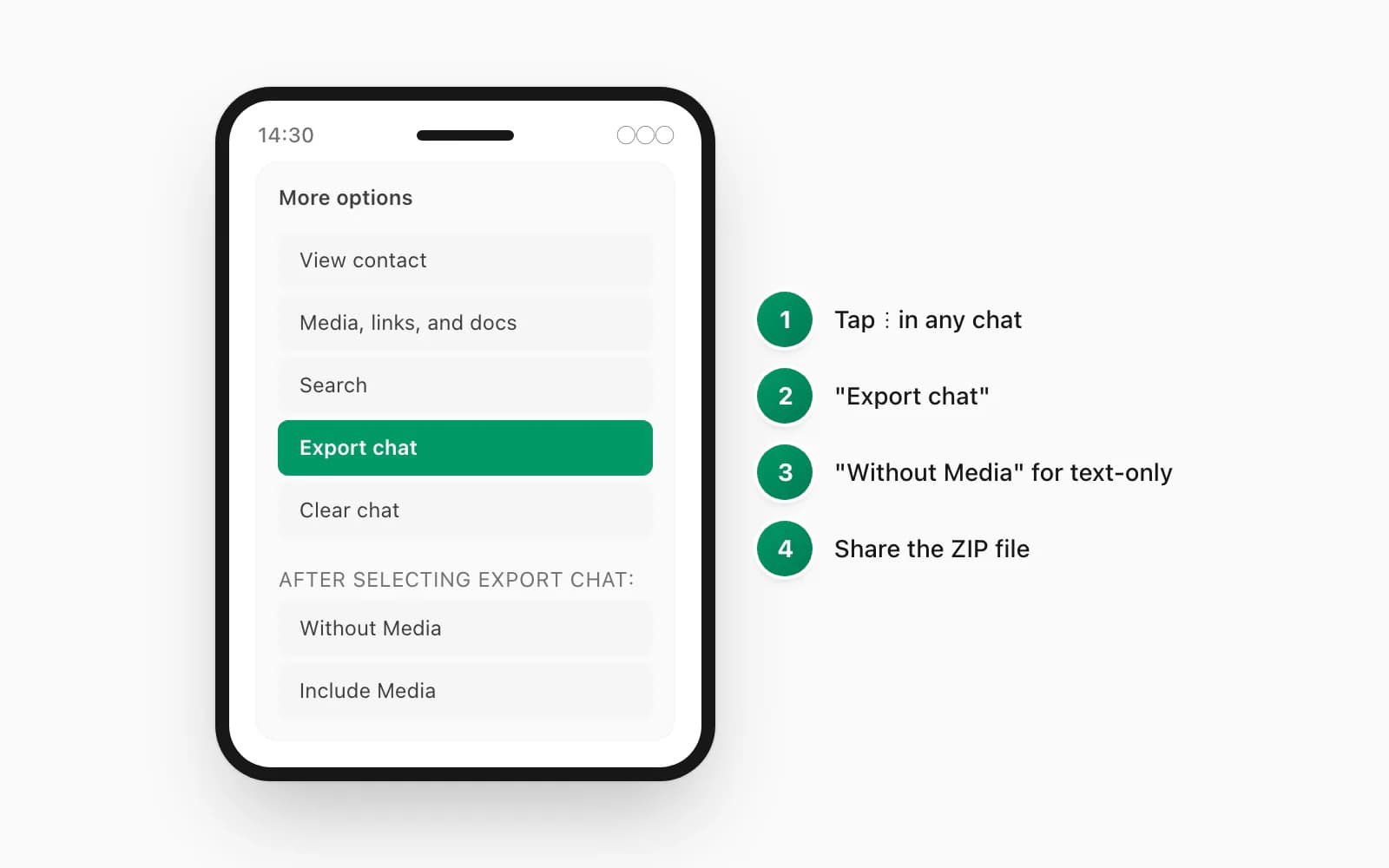
Text-heavy conversations के लिए — support threads, business negotiations, personal messages — Without Media एक smaller file और faster upload produce करता है। ऐसी conversations के लिए जहाँ photos matter करती हैं, Including Media चुनें।
एक बार जब WhatsApp ZIP generate करे, Android share sheet दिखाता है। Save to Files tap करें, या Google Drive tap करें अगर cloud से file move करना हो। File path Android पर saving के बाद typically Internal storage/Downloads/WhatsApp Chat - [Name].zip होता है।
ZIP को iPhone पर cable के बिना move करने के लिए, खुद को email करें, Google Drive पर save करें, या अगर Android और iPhone same Wi-Fi पर हों तो Mac से AirDrop करें।
फिर chattopdf.app खोलें, ZIP को upload area पर drop करें, लगभग 30 seconds wait करें, और PDF download करें।
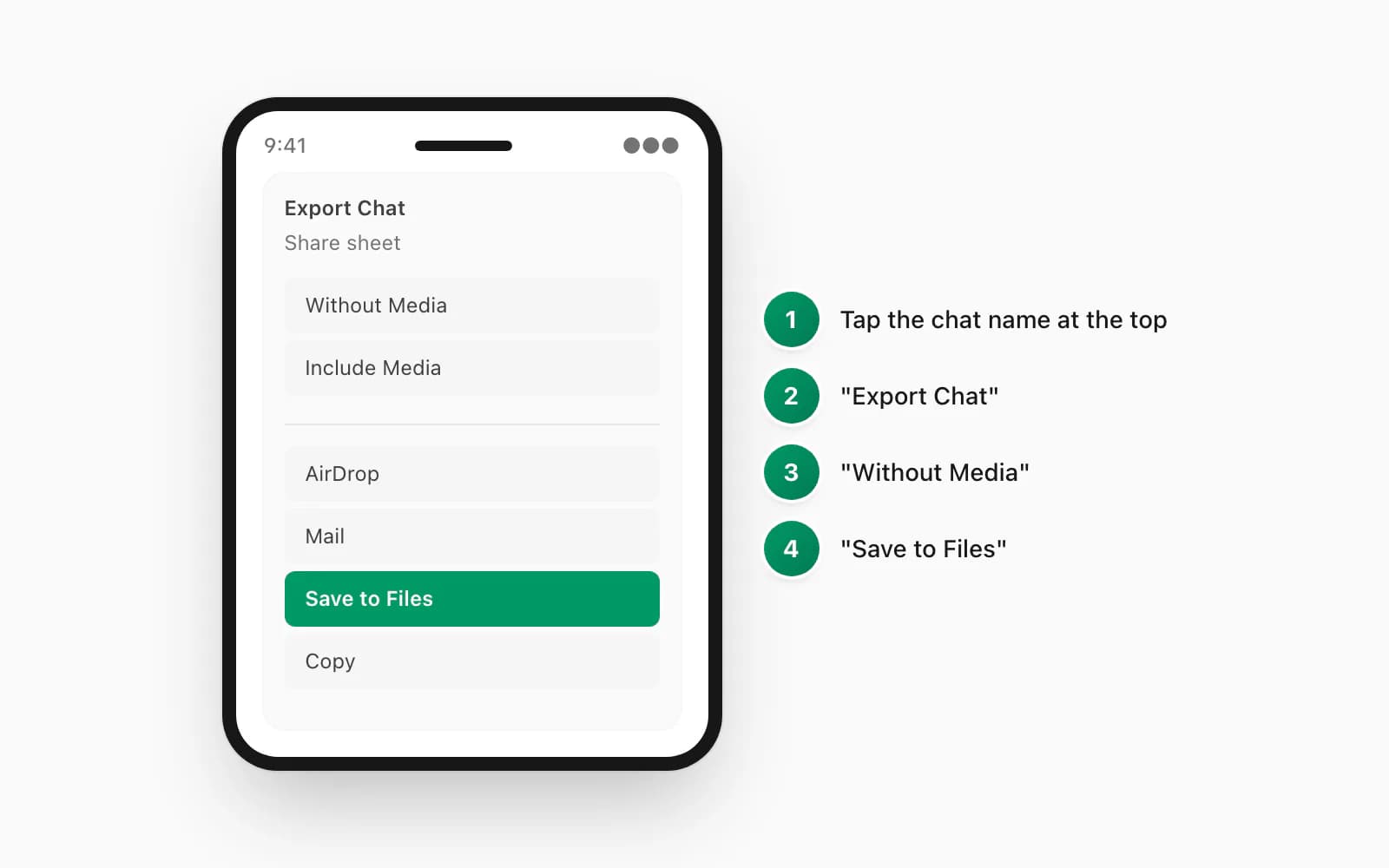
Completeness के लिए: अगर iPhone पर already move हो चुके हैं और future chats वहाँ से export करना हो, iOS पर menu path slightly अलग है। Chat के top पर contact name या group name tap करें, contact sheet के bottom तक scroll करें, और Export Chat tap करें।
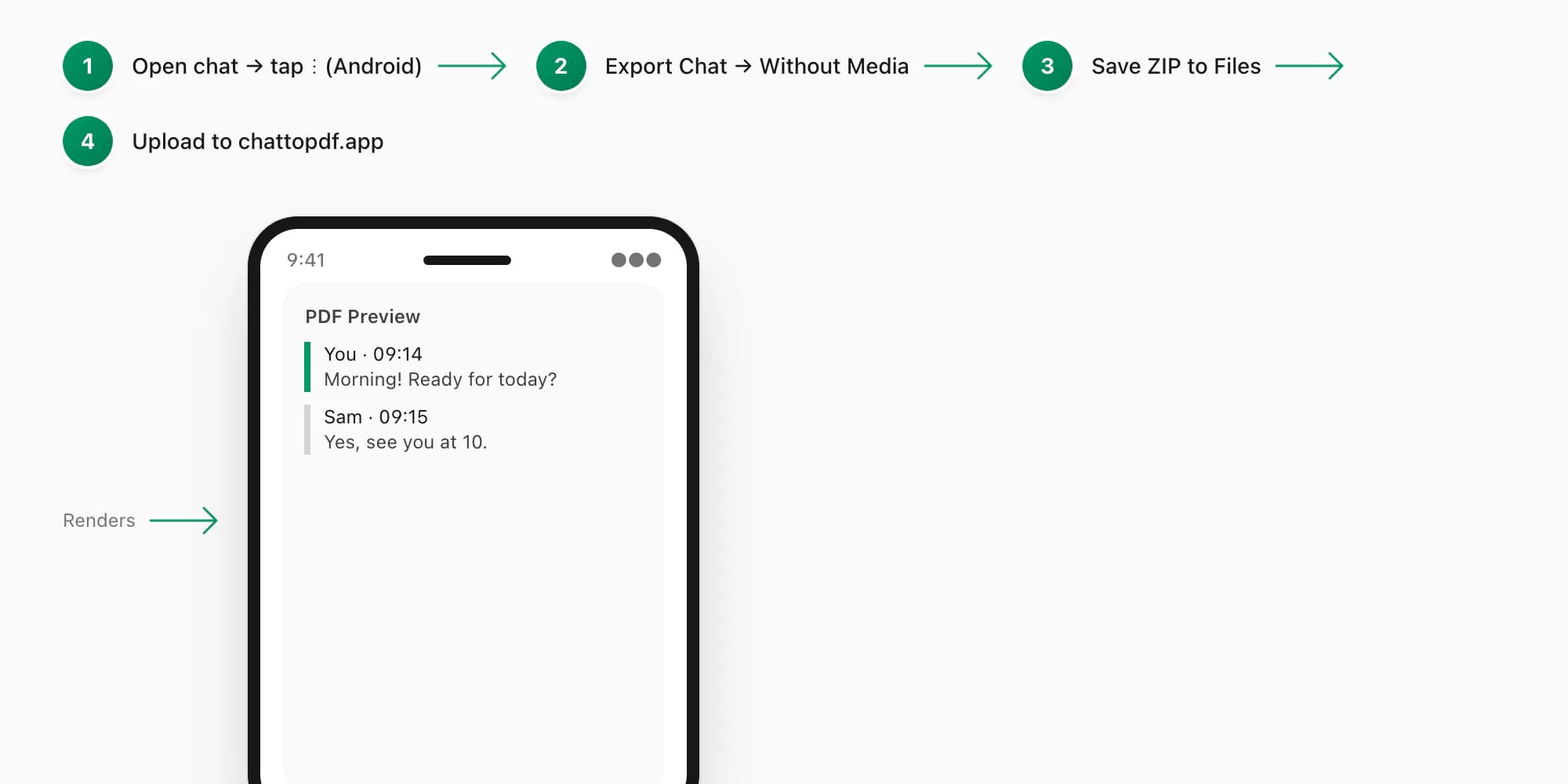
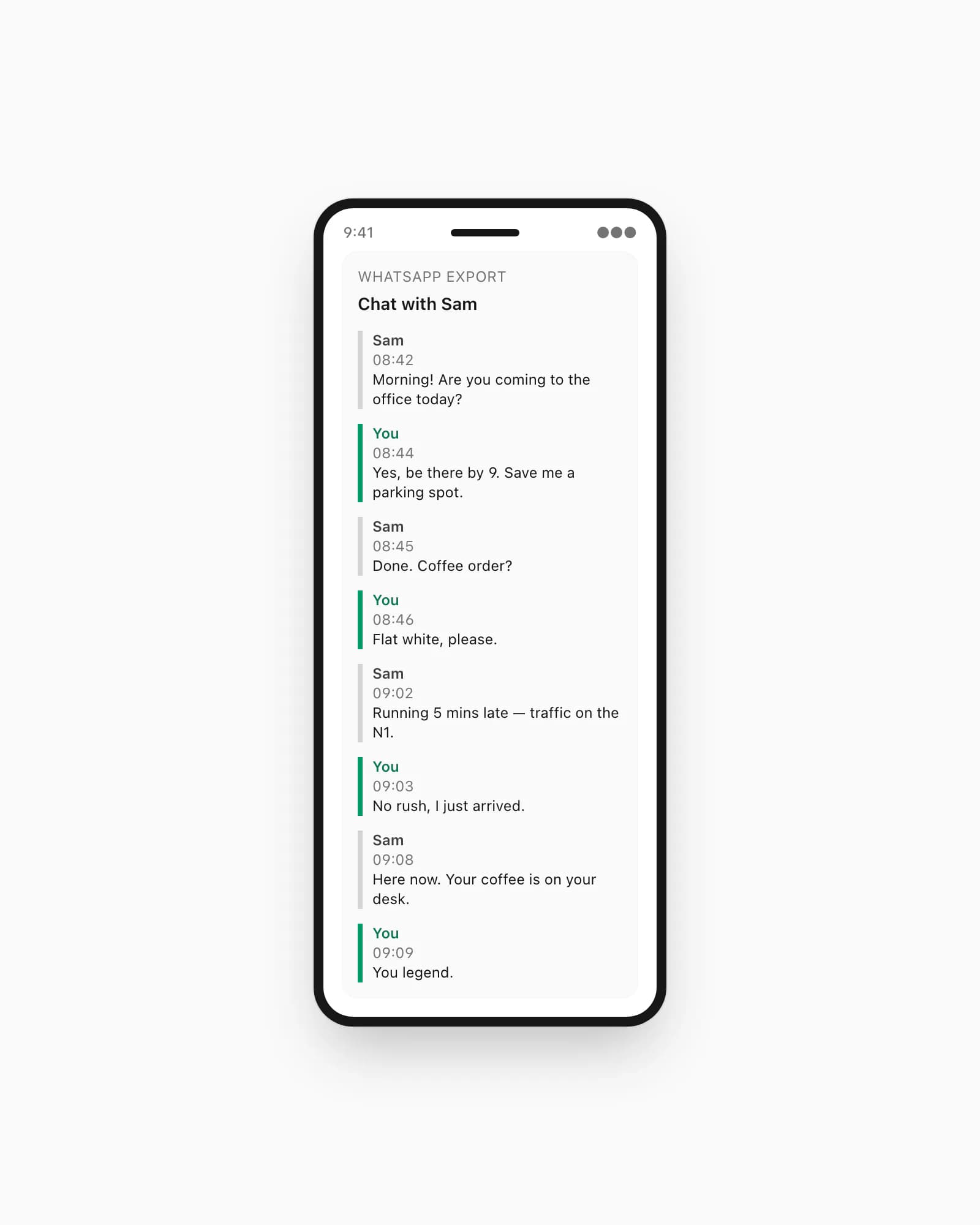
ChatToPDF का PDF output हर message को sender name, date और time के साथ दिखाता है। Group chats सभी participants list करते हैं। Voice notes $29 Premium per chat conversion tier और उससे ऊपर transcribed होती हैं।
Export और upload flow का deeper walk-through के लिए — ZIP में क्या है और parser अलग-अलग date formats कैसे handle करता है — WhatsApp to PDF convert करने पर मेरी guide देखें।
Move to iOS actually क्या move करता है (और silently क्या drop करता है)
Migration complete होने के बाद unpleasant surprises से बचने के लिए जानना कि क्या transfer होता है help करता है। Move to iOS correctly copy करता है: सभी individual chat messages, group messages, timestamps, sender attribution, Android device पर locally stored photos और videos, voice notes (audio files के रूप में, transcripts नहीं), documents, links और आपके starred messages।
यह silently drop करता है एक shorter list है लेकिन जानने योग्य। Third-party sticker packs transfer नहीं होते। अगर WhatsApp के official store से बाहर sticker packs install किए थे, तो वे slots iPhone पर blank appear करेंगे।
"Delete for everyone" messages Android पर placeholder text छोड़ते हैं — कुछ जैसे "This message was deleted।" Move to iOS वे placeholders preserve नहीं करता। iPhone पर उन messages के जगह gap दिखेगा।
Custom per-contact notification settings — custom ringtones या vibration patterns — भी नहीं carry over होते।
सिर्फ Google Drive backup में exist करने वाले और on-device local storage में नहीं वाले messages Move to iOS को पूरी तरह invisible हैं।
Samsung Secure Folder की gotcha
Samsung devices One UI के साथ Secure Folder नाम का feature include करते हैं — एक isolated encrypted space जहाँ apps separately install हो सकते हैं। बहुत Samsung users Secure Folder के अंदर WhatsApp install करते हैं specifically क्योंकि यह उन्हें main WhatsApp के साथ-साथ second WhatsApp account run करने देता है।
Problem यह है: Secure Folder WhatsApp Move to iOS के लिए completely invisible है। Migration tool आपके Android पर main WhatsApp installation scan करता है। Secure Folder के अंदर कुछ भी Samsung Knox encryption के पीछे isolated है।
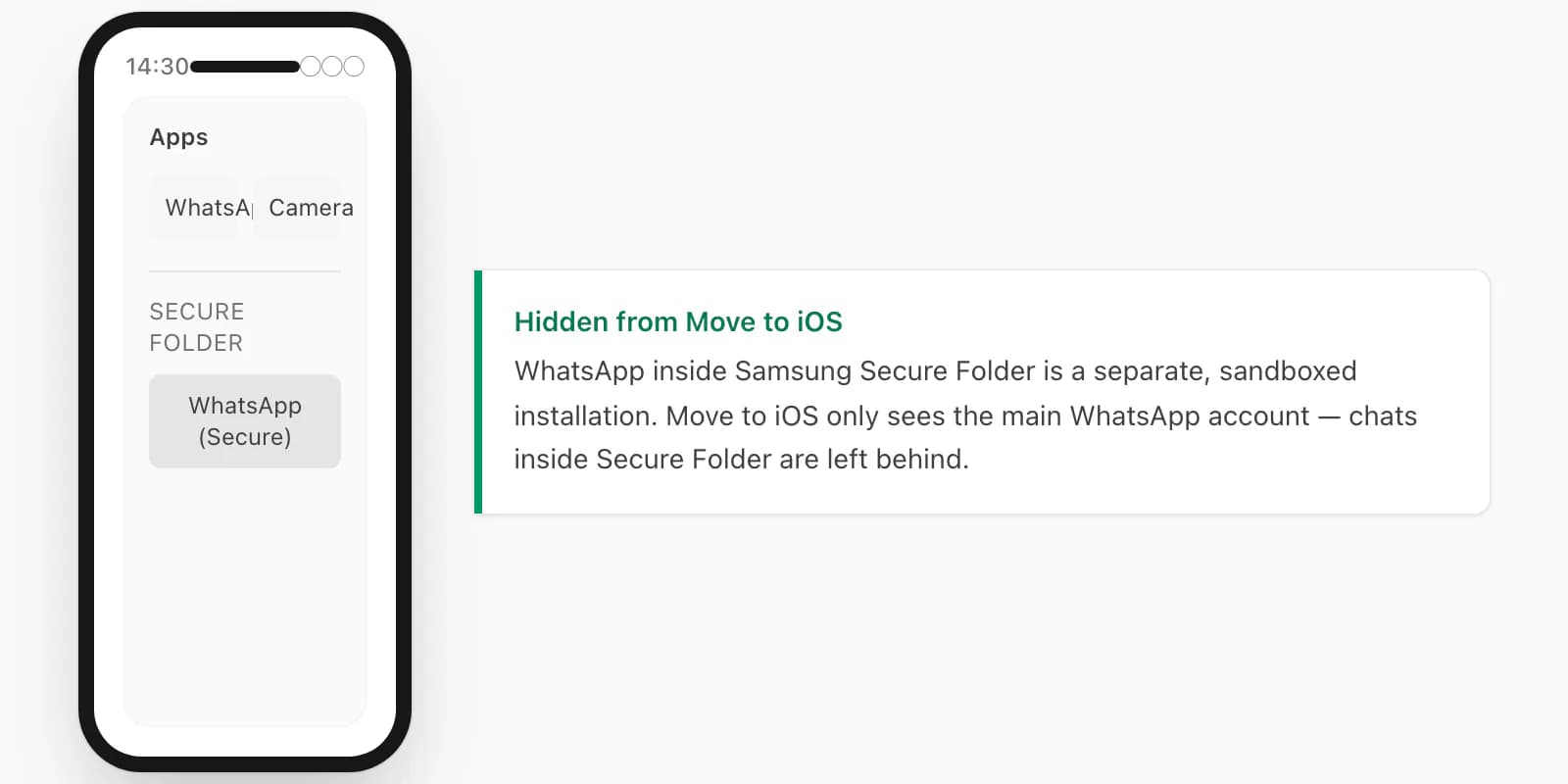
अगर आपकी chats Secure Folder WhatsApp के अंदर हैं, तो दो options हैं। पहला, Secure Folder के अंदर से Export Chat menu use करके chats export कर सकते हैं (same path: ⋮ → More → Export Chat), फिर phone switch करने से पहले permanent record के लिए PDF route follow करें। दूसरा, अगर उन chats को iPhone पर WhatsApp के अंदर चाहिए न कि PDF में, तो उन्हें पहले main WhatsApp instance में move करना होगा।
अगर Secure Folder second number के लिए use हो रहा था, तो PDF route ही एकमात्र practical option है।
यह gotcha meaningful number of Samsung Galaxy users को पकड़ती है। अगर Move to iOS quickly finish हो और iPhone WhatsApp में expected से कम chats हों, तो likely यही reason है।
"Device already encrypted" error और इसे कैसे पार करें
Move to iOS सिर्फ iPhone first-run setup के दौरान काम करता है। जिस moment setup complete करते हैं — passcode बनाते हैं, Apple ID में sign in करते हैं, एक app install करते हैं — iPhone अपने storage को encrypted mark करता है और migration tool block करता है।
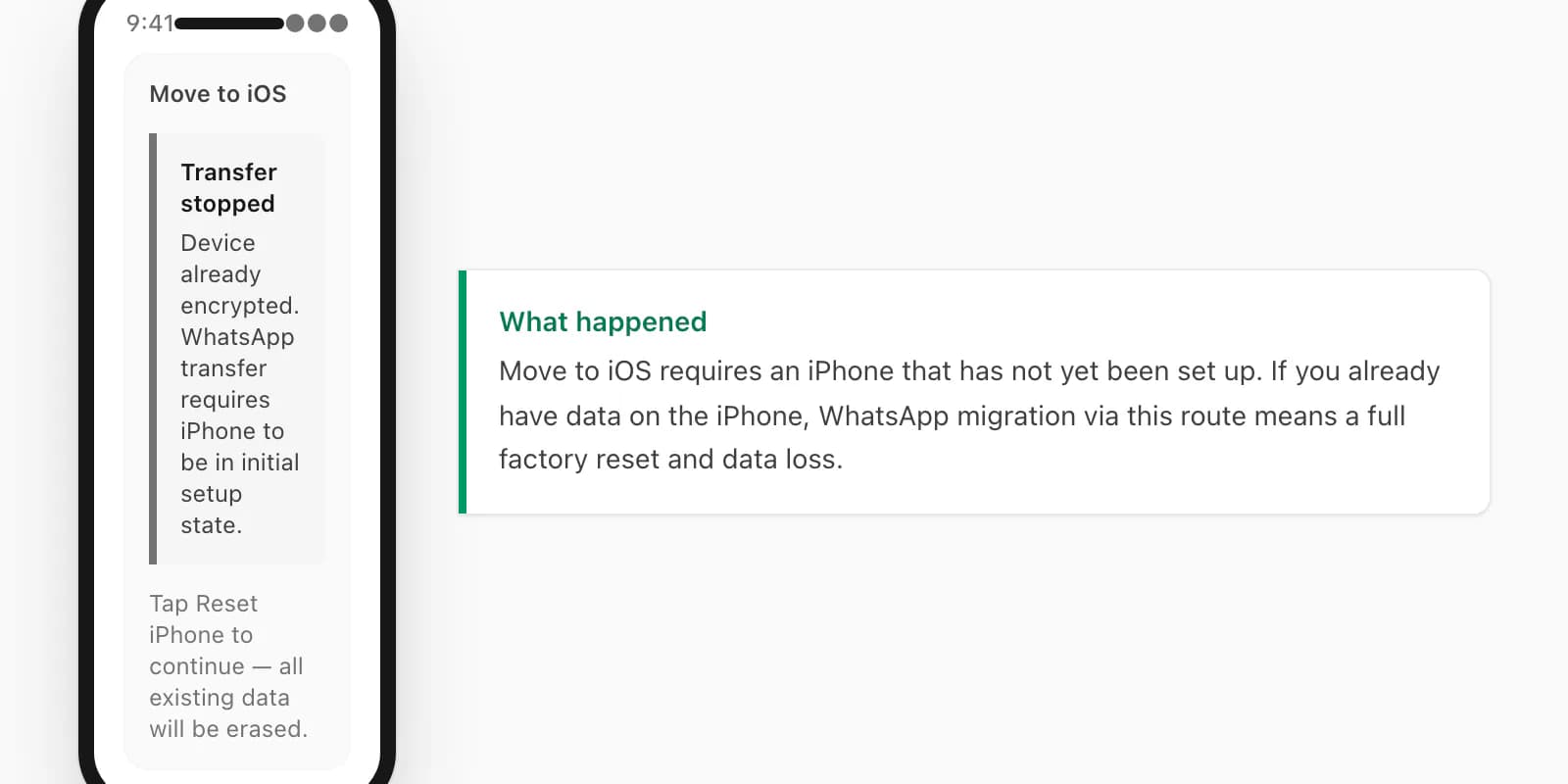
जब "device already encrypted" error दिखे, Move to iOS stop हो जाता है और iPhone factory-reset करने में guide करने की offer करता है। Reset वह सब wipe करता है जो setup के बाद add किया: photos, app data, iMessage messages, सब कुछ।
इस point से तीन options हैं।
Option one: iPhone factory reset करें। Settings → General → Transfer or Reset iPhone → Erase All Content and Settings। Apple ID password enter करके confirm करें। iPhone welcome screen पर restart होता है। Move to iOS from the beginning start करें।
Option two: third-party desktop tool से backup-restore route use करें। Wondershare MobileTrans या Backuptrans factory reset require किए बिना Android WhatsApp backup iPhone पर import कर सकते हैं। इसमें पैसे लगते हैं और desktop चाहिए।
Option three: Export to PDF route use करें। Android से key chats export करें, ZIPs iPhone पर move करें, PDF में convert करें। iPhone के storage को बिल्कुल touch नहीं करना। ज़्यादातर लोग यही choose करते हैं जब देखते हैं कि कितना fast है।
File path differences: Android export vs iOS कहाँ store करता है
कहाँ file land करती है यह जानना उस common frustration को prevent करता है — ZIP generate करना, उसे track खो देना, और दोबारा export करना।
Android पर, Export Chat के बाद Save to Files tap करने पर, ZIP by default Internal storage/Downloads/ में land होती है। File name pattern follow करती है WhatsApp Chat - [Contact or Group Name].zip या WhatsApp Chat with [Contact or Group Name].zip। कुछ Android manufacturers "Downloads" को different path पर redirect करते हैं — Samsung devices पर यह अक्सर Phone storage/Downloads/ पर जाती है। Files app खोलें, Downloads tap करें, और आपके manufacturer ने जो भी path use किया वह वहाँ होगी।
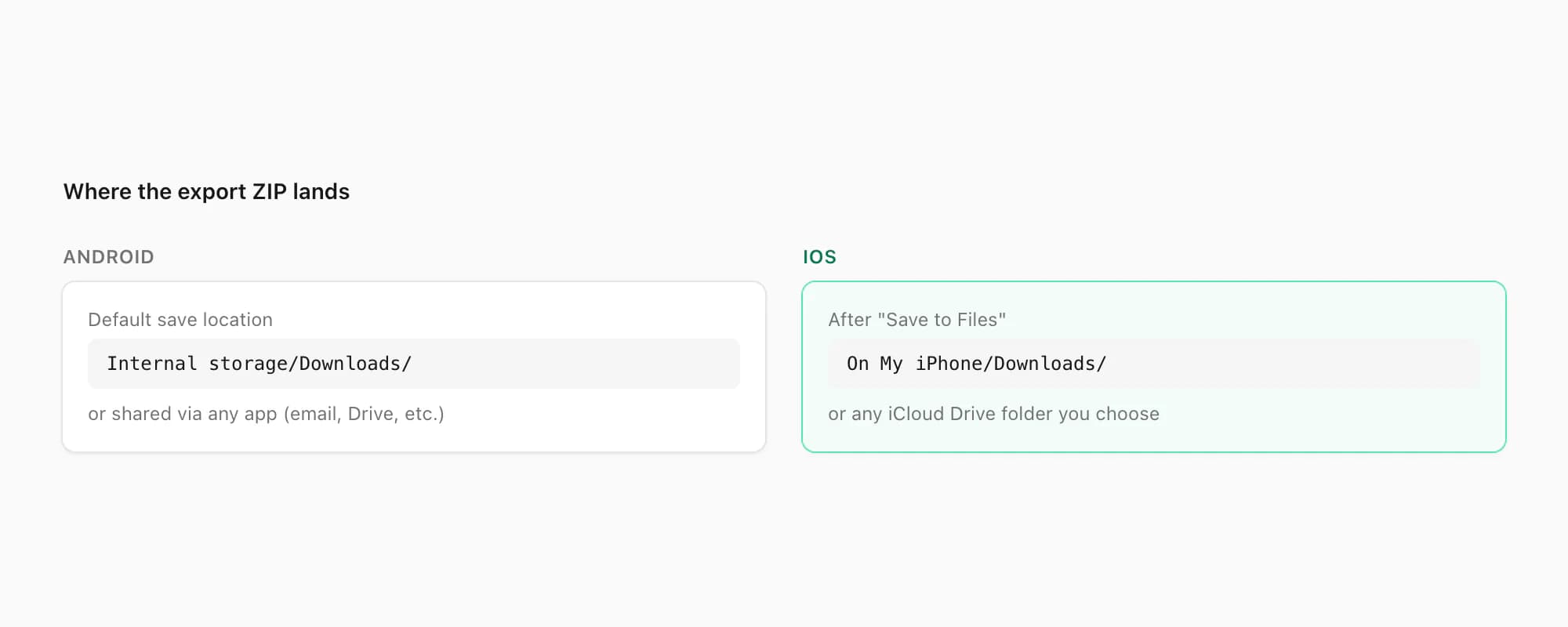
iOS पर, export ZIP वहाँ land करती है जहाँ share sheet direct करते हैं। अगर Save to Files tap करके "On My iPhone" choose करते हैं, तो On My iPhone/Downloads/ में जाती है। अगर iCloud Drive choose करते हैं, तो iCloud Drive/Downloads/ में land होती है और Apple devices पर sync होती है। दोनों locations ChatToPDF पर uploading के लिए काम करती हैं।
एक specific issue: अगर ZIP खुद को email करते हैं और iPhone पर attachment खोलते हैं, तो iOS Quick Look में raw ZIP view करने दे सकता है Files में save किए बिना। Upload के लिए वह preview path use न करें। पहले Files में attachment save करें — Mail के अंदर share icon tap करें, फिर Save to Files — और वहाँ से upload करें। Quick Look एक temporary copy create करता है जिसे browser का file picker reach नहीं कर सकता।
ZIP structure और parser उसके अंदर text file के साथ क्या करता है इसके बारे में ज़्यादा detail के लिए, WhatsApp chat export guide देखें।
Transfer skip करके PDF backup रखना
Android-to-iPhone हर situation में full WhatsApp history को app में move करना require नहीं होता। तीन scenarios काफी often आते हैं कि उन्हें explicitly name करना worth है।
Legal या evidentiary record चाहिए। अगर chat इसलिए रख रहे हैं क्योंकि यह एक dispute, contract, harassment incident, या किसी ऐसी situation को document करता है जहाँ lawyer, court, या employer को दिखाना हो सकता है, तो PDF in-app archive से better format है। PDFs में fixed content और timestamps हैं। WhatsApp archives को editable के रूप में question किया जा सकता है। WhatsApp से independently exported और stored PDF एक artifact है — यह exist करता है चाहे WhatsApp के servers या आपका phone original hold करे या नहीं।
Numbers के साथ-साथ phones switch कर रहे हैं। Move to iOS migration को phone number से tie करता है। अगर एक साथ devices और numbers दोनों switch कर रहे हैं — new SIM pick up कर रहे हैं, उदाहरण के लिए — तो migration flow ज़्यादा complicated हो जाता है। Number change से पहले PDF में export करना history preserve करने का एक clean तरीका है।
सिर्फ कुछ specific chats चाहिए। एक conversation के लिए full Move to iOS migration run करना disproportionate effort है। Specific chat export करें, convert करें, PDF रखें।
इन तीनों scenarios के लिए, Export to PDF path right default है। यह faster है, कोई special hardware या iPhone setup state require नहीं करता, और output in-app backup से ज़्यादा portable है।
Apple की अपनी Move to iOS support documentation happy path पर thorough है लेकिन इन edge cases में से ज़्यादातर address नहीं करती। Apple का Move to iOS support page अगर official route से जा रहे हैं और specific iOS version support confirm करना है तो पढ़ने योग्य है।
Pricing और tier guidance (per-conversion)
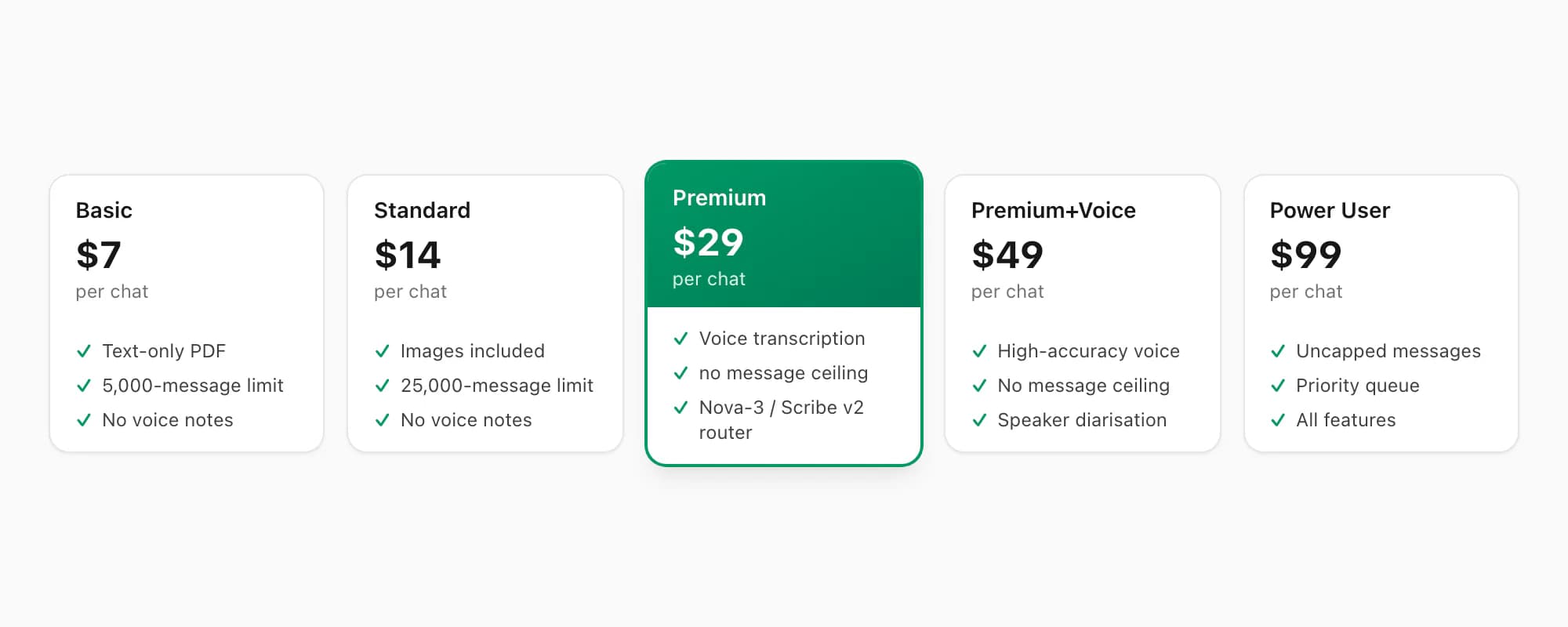
ChatToPDF per-conversion pricing use करता है — आप आज जो specific chat convert कर रहे हैं उसके लिए pay करते हैं, tool तक access के लिए नहीं। कोई recurring billing नहीं। यहाँ tiers break down हैं।
$7 Basic per chat conversion 5,000 messages तक text-only exports handle करता है। Short conversations, quick records, simple chats के लिए।
$14 Standard per chat conversion 25,000 messages तक exports handle करता है, embedded photos include करता है, और clean formatted PDF produce करता है। Individual chat exports की majority cover करता है।
$29 Premium per chat conversion message count ceiling हटाता है और full media bundles support करता है। Voice notes PDF में placeholder references के रूप में appear होती हैं — transcription इस tier पर नहीं। अगर conversation में voice notes नहीं (या transcribed नहीं करनी), यह बहुत long chats के लिए tier है।
$49 Premium+Voice per chat conversion language-aware Deepgram Nova-3/ElevenLabs Scribe v2 routing add करता है। Current registry 93 languages cover करती है, जिनमें 57 provider-published high या excellent bands में हैं; supported notes के successful transcripts inline आते हैं। Chat में 8 hours तक audio शामिल है।
$99 Power User per chat conversion large exports के लिए है — years-running group chats, legal archives, business conversation histories। कोई message limit नहीं, full media, language-aware Nova-3/Scribe v2 transcription बिना audio cap के, और priority processing।
Typical Android-to-iPhone scenario के लिए, ज़्यादातर लोग $14 Standard per chat या $49 Premium+Voice per chat पर land करते हैं depending on whether voice notes transcribed चाहिए।
ChatToPDF upload और conversion process का full walk-through के लिए — group chats बनाम individual conversations के लिए PDF output कैसा दिखता है — मेरी main WhatsApp to PDF guide देखें।
अगर आपके Android WhatsApp में voice messages हैं जो transcribed चाहिए, तो WhatsApp audio transcription guide different languages और audio quality levels में voice pipeline कैसे handle करती है इसके detail के लिए देखें।
Related guides — iPhone पर WhatsApp, deeper
मैंने WhatsApp story के iPhone side को दस focused guides में split किया है। वह choose करें जो आप actually करने की कोशिश कर रहे हैं।
Step-by-step iOS workflows:
- iPhone पर WhatsApp chat कैसे export करें — formal iOS walk-through, हर Files-app stop
- iPhone से WhatsApp chat export करें — कहाँ to — Files, Mac, PC, cloud, email destinations
PDF में convert करें:
- iPhone पर WhatsApp chat को 30 seconds में PDF में — conversion path, $14 Standard per chat
- WhatsApp chat को PDF के रूप में save करें — archiving, sentiment, evidence के लिए
Edge cases:
- Bulk export — "Export All" button नहीं है — many chats के लिए चार workarounds
- Large WhatsApp chats — 40k cap से आगे — file-size और message-ceiling fixes
Cross-device transfer:
- iPhone से Windows PC पर export करें — iCloud, iTunes या cloud-bridge paths
WhatsApp में honest gaps:
- Call history — WhatsApp इसे cleanly export नहीं करता — missing call log के workarounds
- Exported chat वापस import करना — honest answer — क्या काम करता है
Key takeaways
- Move to iOS (Apple का official tool) Android पर WhatsApp v2.21 या later और iPhone पर iOS 15.5 या later चाहिए, और सिर्फ iPhone first-run setup के दौरान काम करता है — setup हो चुका iPhone encryption error के साथ block करता है
- Google Drive to iCloud backup gap backup-restore route fail होने का सबसे common reason है: Android backups Google Drive पर land होते हैं, iPhone iCloud से restore करता है, और paid third-party desktop tool के बिना दोनों कभी connect नहीं होते
- Samsung Secure Folder WhatsApp Move to iOS के लिए invisible है — वहाँ stored chats को phone switch करने से पहले manually export करना होगा
- Export to PDF route को कोई factory reset, कोई desktop, कोई cable नहीं चाहिए: Android पर ⋮ → More → Export Chat tap करें, ZIP को iPhone पर Files या Google Drive से move करें, और chattopdf.app पर upload करें
- Export ZIPs Android पर
Internal storage/Downloads/और iOS share sheet से save करने परOn My iPhone/Downloads/या iCloud Drive पर land करती हैं - $14 Standard per chat conversion photos सहित 25,000 messages तक most individual chats cover करता है; $29 Premium per chat voice note transcription add करता है .opus audio वाले chats के लिए
- Legal या evidentiary uses के लिए, PDF WhatsApp in-app archive से stronger format है क्योंकि यह WhatsApp के app और servers से independent fixed, printable artifact produce करता है
अक्सर पूछे जाने वाले सवाल
क्या iPhone reset किए बिना WhatsApp को Android से iPhone पर transfer कर सकते हैं?
हाँ — Export to PDF route use करें। Android पर WhatsApp खोलें, ⋮ → More → Export Chat tap करें, ZIP को Files या Google Drive पर save करें, iPhone पर move करें, और chattopdf.app पर upload करें। iPhone reset की कोई ज़रूरत नहीं। Move to iOS को fresh-out-of-box iPhone या factory reset चाहिए; PDF route की कोई ऐसी requirement नहीं।
WhatsApp iPhone पर backup restore क्यों नहीं कर सकता?
iPhone पर WhatsApp iCloud से backups read करता है, Google Drive से नहीं। आपका Android backup Google Drive पर है और iPhone restore prompt के लिए invisible है। Third-party desktop tool के बिना gap cross करने के लिए, Android पर Export Chat menu से ZIP file produce करें, फिर chattopdf.app से PDF में convert करें।
क्या Move to iOS WhatsApp media (photos और videos) transfer करता है?
हाँ, Move to iOS वे photos और videos transfer करता है जो migration के समय आपके Android device पर locally stored हैं। जो media सिर्फ Google Drive backup में था और local storage में नहीं था वह transfer नहीं होता। Third-party sticker packs transfer नहीं होते।
iPhone switch करने के बाद Android पर WhatsApp का क्या होता है?
आपके Android WhatsApp के साथ automatically कुछ नहीं होता। App और उसका data Android device पर remain करता है जब तक आप manually uninstall नहीं करते या device wipe नहीं होता। WhatsApp eventually उस account को Android पर deactivate करेगा जब same phone number iPhone पर active होगा, लेकिन data local storage में तब तक रहता है जब तक clear नहीं करते।
Samsung Secure Folder के अंदर से WhatsApp chat कैसे export करें?
Samsung device पर Secure Folder app खोलें, उसके अंदर से WhatsApp launch करें, वह chat खोलें जो चाहिए, ⋮ → More → Export Chat tap करें, Without Media या Including Media choose करें, और ZIP को Downloads folder में save करें। फिर convert करने के लिए ChatToPDF upload steps follow करें। Secure Folder WhatsApp instance Move to iOS से isolated है, इसलिए यह manual export उन chats को iPhone पर पाने का एकमात्र तरीका है।
क्या ज़्यादातर Android-to-iPhone chat exports के लिए $14 Standard tier काफी है?
ज़्यादातर individual conversations के लिए, हाँ। $14 Standard per chat conversion 25,000 messages तक embedded photos के साथ handle करता है। अगर chat 25,000 messages से लंबा हो या voice notes हों जिन्हें transcribe करना हो, तो $29 Premium per chat step up करें। Years of history वाले group chats को कभी-कभी full coverage के लिए $99 Power User per chat चाहिए होता है।
क्या same Android phone से multiple chats archive करने के लिए ChatToPDF use कर सकते हैं?
हाँ — हर chat export एक separate ZIP file produce करती है, और हर ZIP एक separate conversion है। Applicable tier पर per chat conversion pay करते हैं। कोई bulk pricing या account-level access नहीं; हर conversion अकेली stand करती है।
I'm Paul, the founder of ChatToPDF. I built it after needing a long WhatsApp conversation as a readable PDF for a legal matter. I test and document WhatsApp exports, PDF conversion, voice-note transcription, and the limits people should check before relying on the result.