
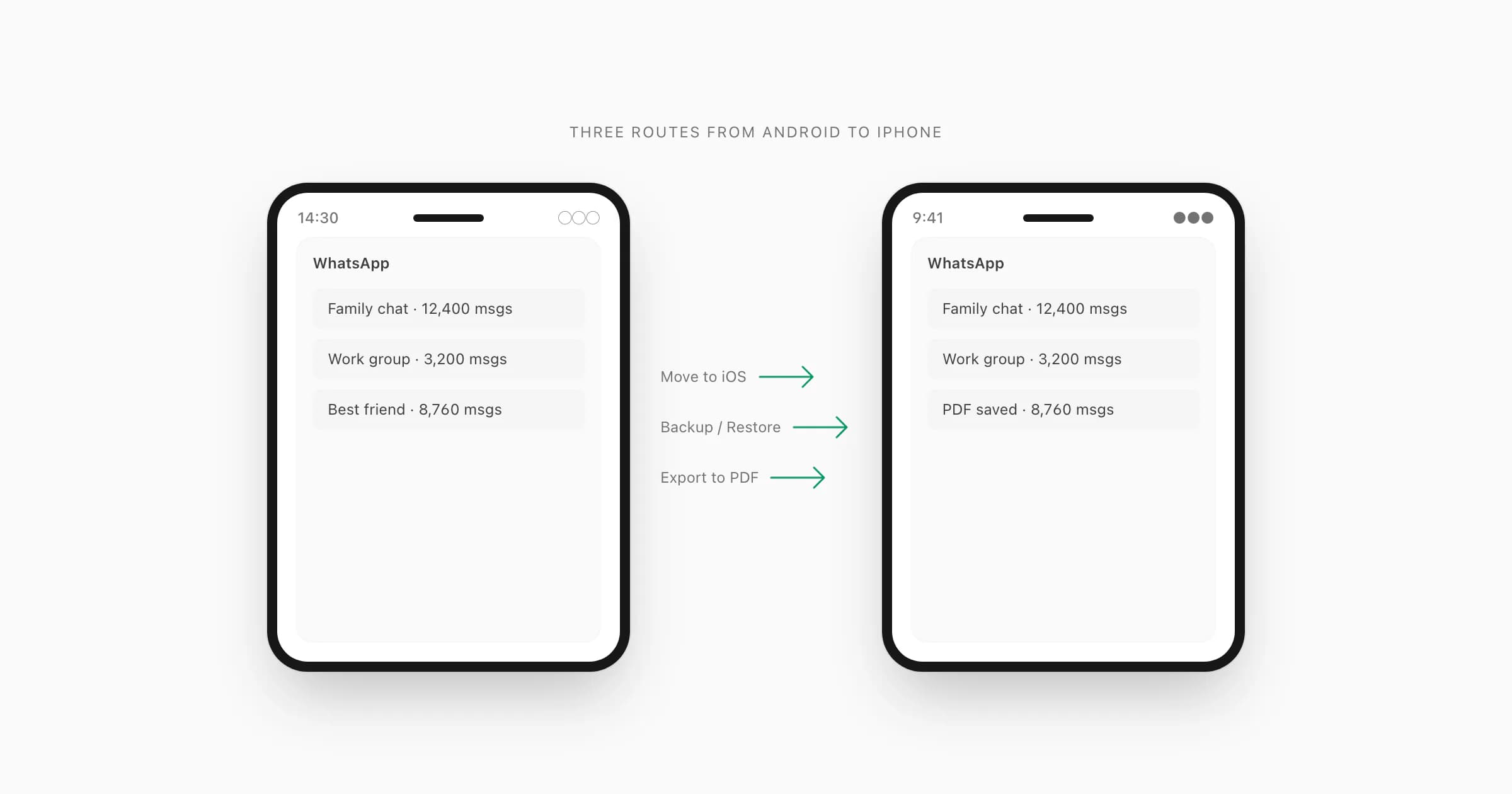
Eu organizei estas rotas pelo resultado que cada pessoa realmente precisa: migrar para dentro do app ou preservar a conversa de forma legível sem redefinir o iPhone.
As três maneiras reais de mover o WhatsApp Android to iPhone (e por que duas delas falham)
Toda vez que alguém pesquisa como migrar o WhatsApp do Android para o iPhone, encontra os mesmos três conselhos. Use o Move to iOS. Faça backup no Google Drive e restaure. Ou exporte o arquivo de chat e converta. O problema é que a maioria dos guias trata os três como igualmente viáveis. Não são.
O Move to iOS funciona — mas apenas em um iPhone recém-redefinido rodando iOS 15.5 ou posterior. Se o seu iPhone já foi configurado, a ferramenta o bloqueia completamente. A mensagem de erro diz que o dispositivo já está criptografado e oferece duas opções: redefinição de fábrica ou desistir. A maioria das pessoas não está preparada para isso.
Backup e restauração é a resposta que aparece em todo thread do Reddit, todo tutorial do YouTube e na maioria dos artigos de suporte técnico. Já vi isso recomendado com confiança por pessoas que claramente nunca tentaram — e me chega como feedback negativo toda semana. A lógica parece certa: faça backup do WhatsApp no Android, restaure no iPhone. O problema é que o WhatsApp do Android faz backup no Google Drive. O WhatsApp do iPhone restaura do iCloud. Essas duas nuvens não se comunicam. O backup fica no Google Drive permanentemente inacessível pelo novo iPhone.
Exportar para PDF contorna os dois problemas. Você exporta o chat diretamente pelo menu do próprio WhatsApp, move o arquivo ZIP para o iPhone e faz upload no ChatToPDF. Sem redefinição de fábrica. Sem quebra-cabeça de compatibilidade de nuvem. Trinta segundos.
Aqui está uma árvore de decisão para ajudá-lo a descobrir qual rota se aplica à sua situação antes de continuar lendo.
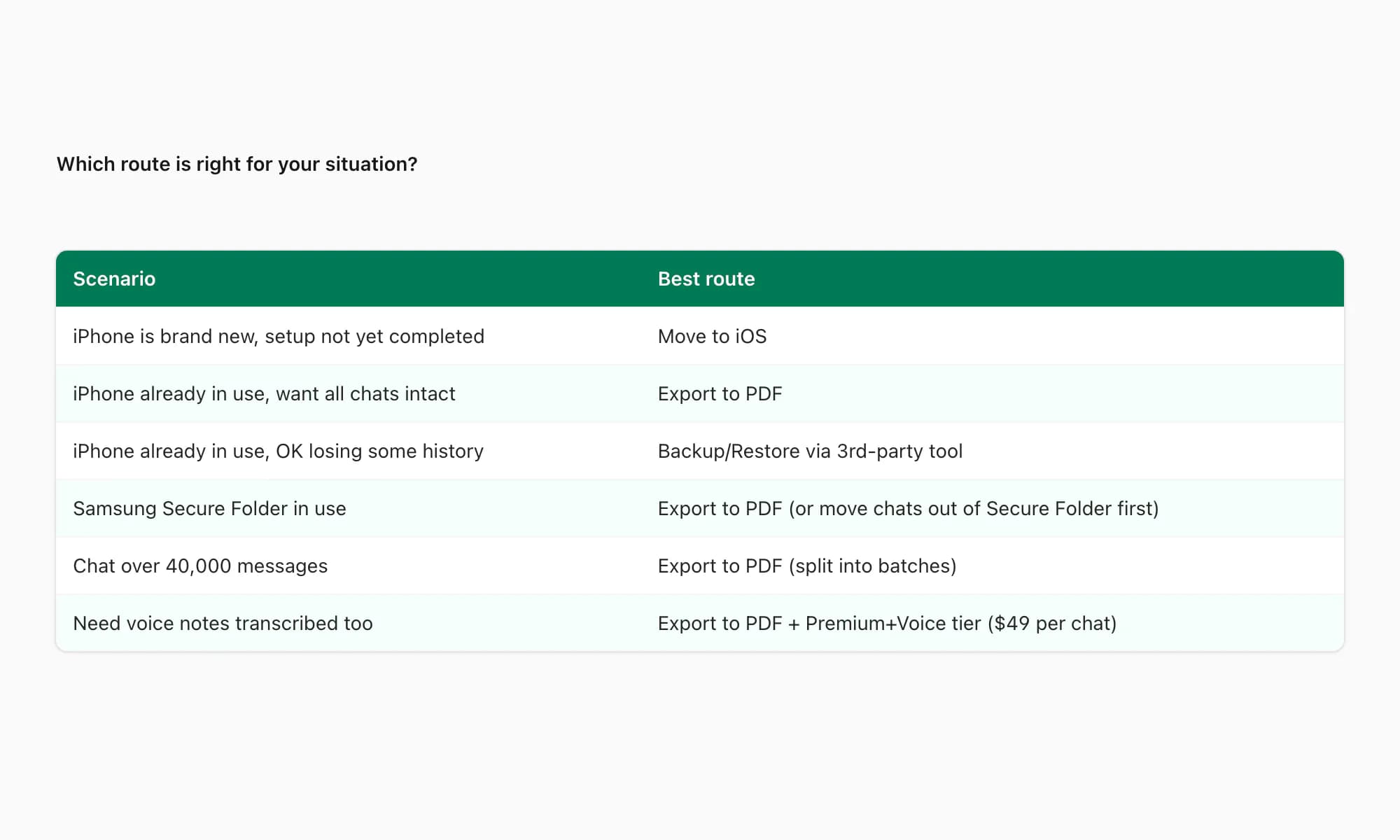
O restante deste guia percorre todas as três rotas em detalhes — os passos, as armadilhas e as mensagens de erro específicas que você pode ver — para que você possa escolher a que realmente se encaixa na sua configuração.
Opção 1 — O caminho oficial Move to iOS do WhatsApp (o que deveria funcionar)
A Apple criou o Move to iOS para lidar exatamente com essa migração. Quando funciona, é a opção mais limpa: o histórico do WhatsApp chega ao iPhone dentro do próprio app do WhatsApp, pesquisável e encadeado exatamente como estava no Android.
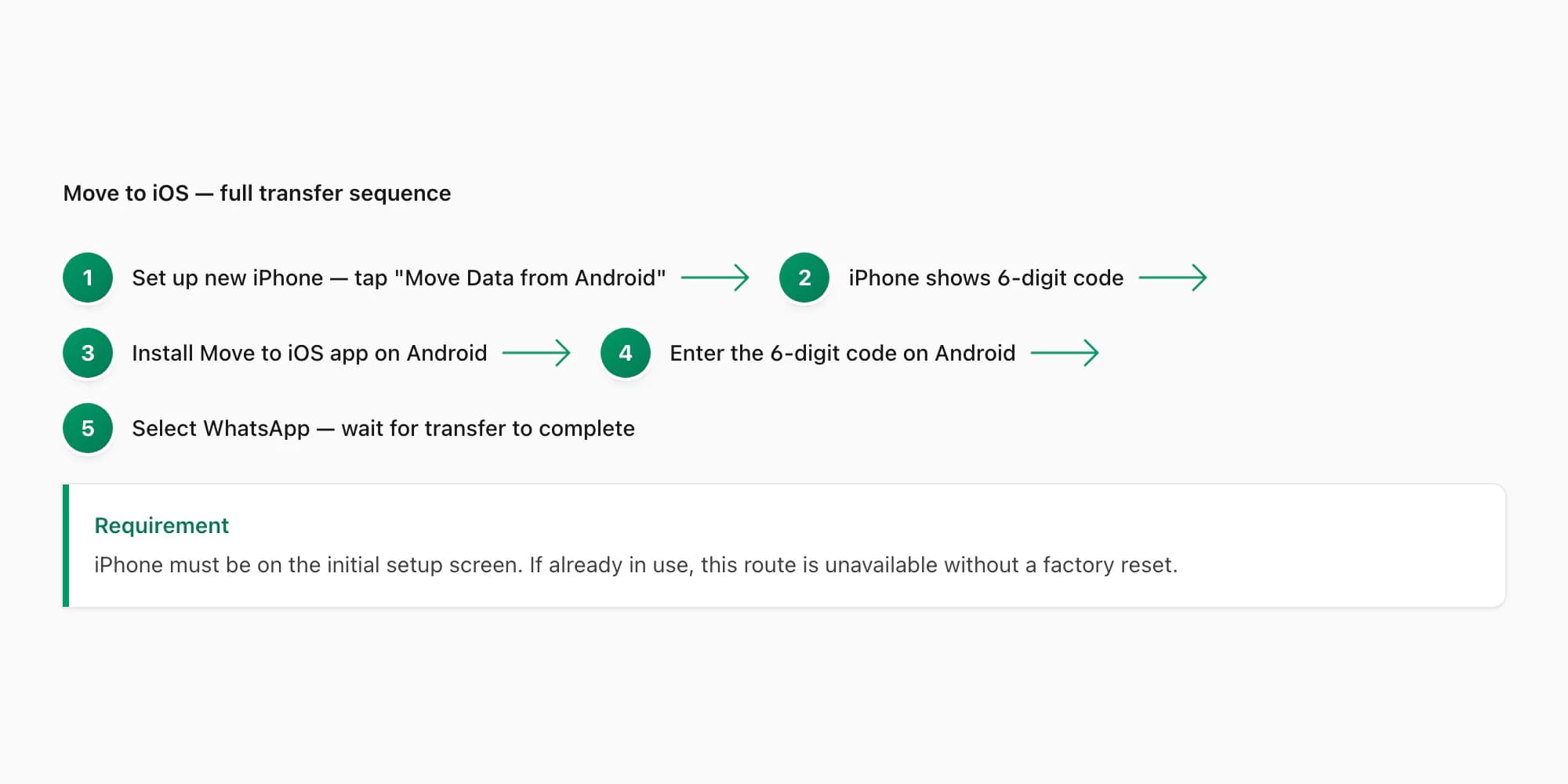
Veja como o fluxo parece dos dois lados.
No iPhone, ligue-o pela primeira vez. Você chegará à tela "Apps e dados" durante a configuração. Toque em "Mover dados do Android". O celular exibe um código de seis ou dez dígitos.
No Android, baixe o app Move to iOS da Play Store se ele não estiver instalado. Abra-o, toque em Continuar, concorde com os termos e insira o código exibido no iPhone. O Android então se conecta a uma rede Wi-Fi temporária criada pelo iPhone — sem roteador envolvido, sem internet necessária para este passo.
O app mostra uma lista de tipos de conteúdo a transferir. O WhatsApp aparece como um item separado quando sua versão do WhatsApp no Android é v2.21 ou posterior. Selecione-o, toque em Continuar e aguarde. Um histórico de chat que cabe em 5 GB geralmente transfere em menos de 15 minutos, mas já vi arquivos grandes levarem 45 minutos ou mais em hardware mais antigo.
WhatsApp v2.21 ou posterior é necessário no Android. Se o seu WhatsApp no Android for mais antigo, atualize-o pela Play Store antes de começar.
A restrição crítica: isso só funciona durante a configuração inicial do iPhone. Se você já configurou o iPhone — mesmo que tenha aberto apenas um app — você verá o erro "dispositivo já criptografado" e terá que redefinir de fábrica para tentar novamente. Abordo esse erro e suas opções em uma seção dedicada abaixo.
Uma coisa vale saber: o Move to iOS transfere mensagens e anexos de mídia armazenados localmente no Android. Ele não acessa seu backup do Google Drive. Se o armazenamento local do chat foi limpo ou o celular foi redefinido antes de você executar isso, as mensagens transferidas serão o que sobreviveu no dispositivo.
Opção 2 — Backup, restauração, esperança (a que a maioria dos guias recomenda)
Aqui está o que ninguém te conta sobre a rota de backup-restauração. Ela não funciona. Não por causa de um bug ou incompatibilidade de versão — por causa de uma incompatibilidade estrutural que existe desde que o WhatsApp adicionou suporte a backup em nuvem.
O WhatsApp do Android faz backup no Google Drive. Abra o WhatsApp no Android → Configurações → Chats → Backup de chats → Fazer backup no Google Drive. Você pode definir isso como diário, semanal ou manual. O backup roda, o Google Drive mostra o arquivo, tudo parece bem.
Agora você muda para o iPhone. Instala o WhatsApp, insere seu número de telefone, e o WhatsApp pede para restaurar um backup. Ele procura um backup no iCloud. Não no Google Drive. No iCloud. Os dois sistemas de armazenamento são separados, e o WhatsApp não tem mecanismo para puxar um backup do Google Drive para um iPhone. Seu backup fica no Google Drive e fica lá.
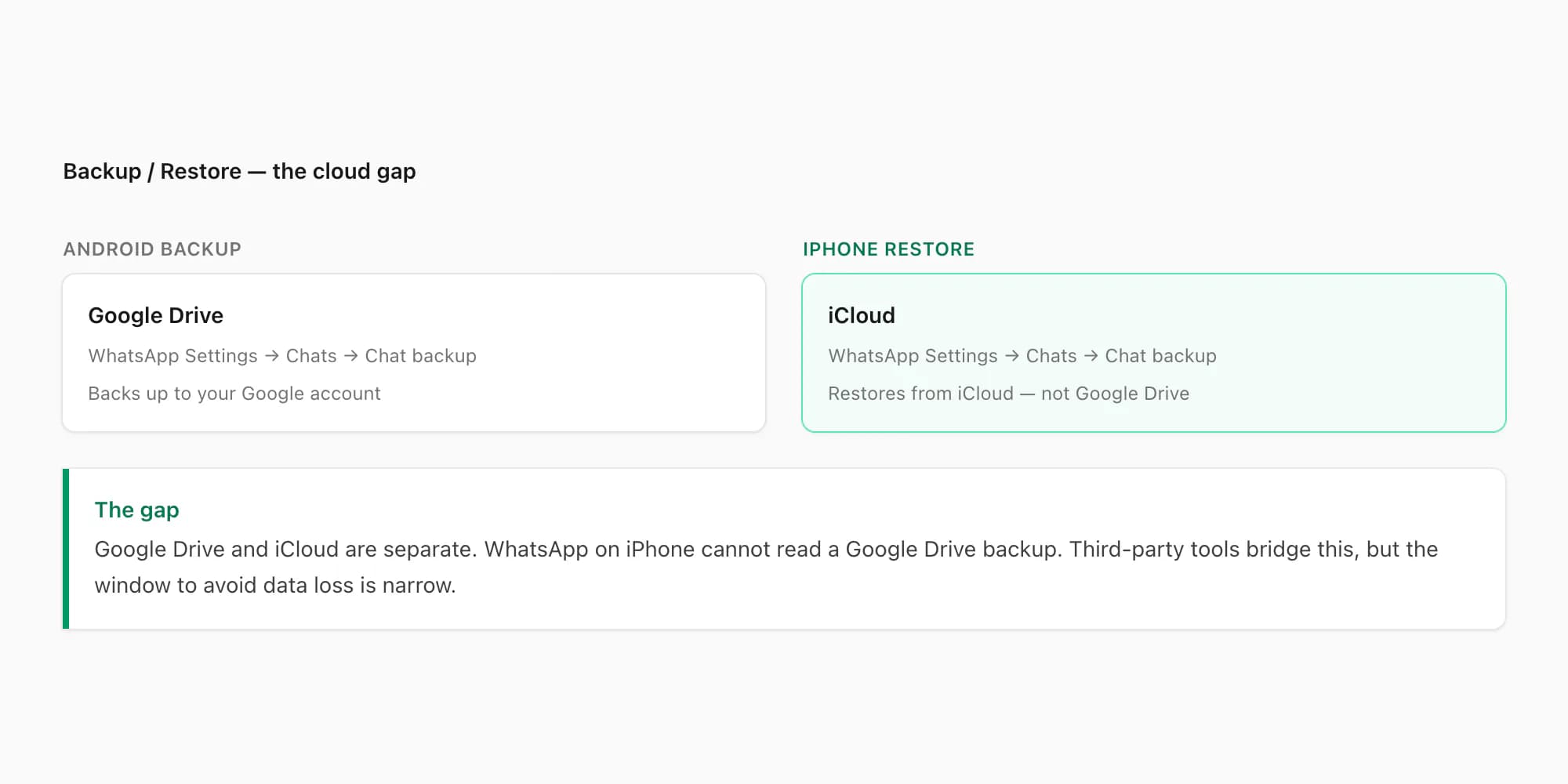
A maioria das pessoas bate nessa parede na etapa de restauração e presume que o backup foi corrompido ou excluído. Não foi. Ainda está no Google Drive. Só não consegue cruzar para o iPhone sem ajuda de terceiros.
Ferramentas de terceiros existem para essa travessia. Wondershare MobileTrans, iMyFone iTransGo e Backuptrans suportam migração do WhatsApp do Android para o iPhone. Cada uma requer um app de desktop para Windows ou Mac, um cabo USB conectando os dois celulares simultaneamente e uma licença paga. O Wondershare MobileTrans custa em torno de $30–$50 por uma única migração. O Backuptrans cobra cerca de $30 por ano. Essas ferramentas funcionam — se você tiver um computador disponível, um cabo e paciência para uma configuração de 30 minutos.
Se você não tiver, a rota do PDF é mais rápida e requer apenas um celular e um navegador.
Opção 3 — Exportar para PDF, manter no iPhone, nunca perder o histórico
Criei o ChatToPDF porque precisava de um registro juridicamente legível de uma conversa do WhatsApp — algo que pudesse ser aberto, rolado e impresso em qualquer dispositivo, independentemente de o WhatsApp estar instalado ou de uma versão específica do app ainda suportar o formato de backup. PDF é esse formato. Ele não expira.
A exportação começa dentro do WhatsApp no Android. Abra o chat que deseja manter. Toque no menu de três pontos no canto superior direito — o Android rotula isso como ⋮. Toque em Mais, depois em Exportar conversa. O WhatsApp faz duas perguntas: Sem mídia ou Incluir mídia. Sem mídia produz um arquivo .txt simples dentro de um arquivo ZIP. Incluir mídia empacota o .txt com fotos, vídeos e notas de voz em um ZIP maior.
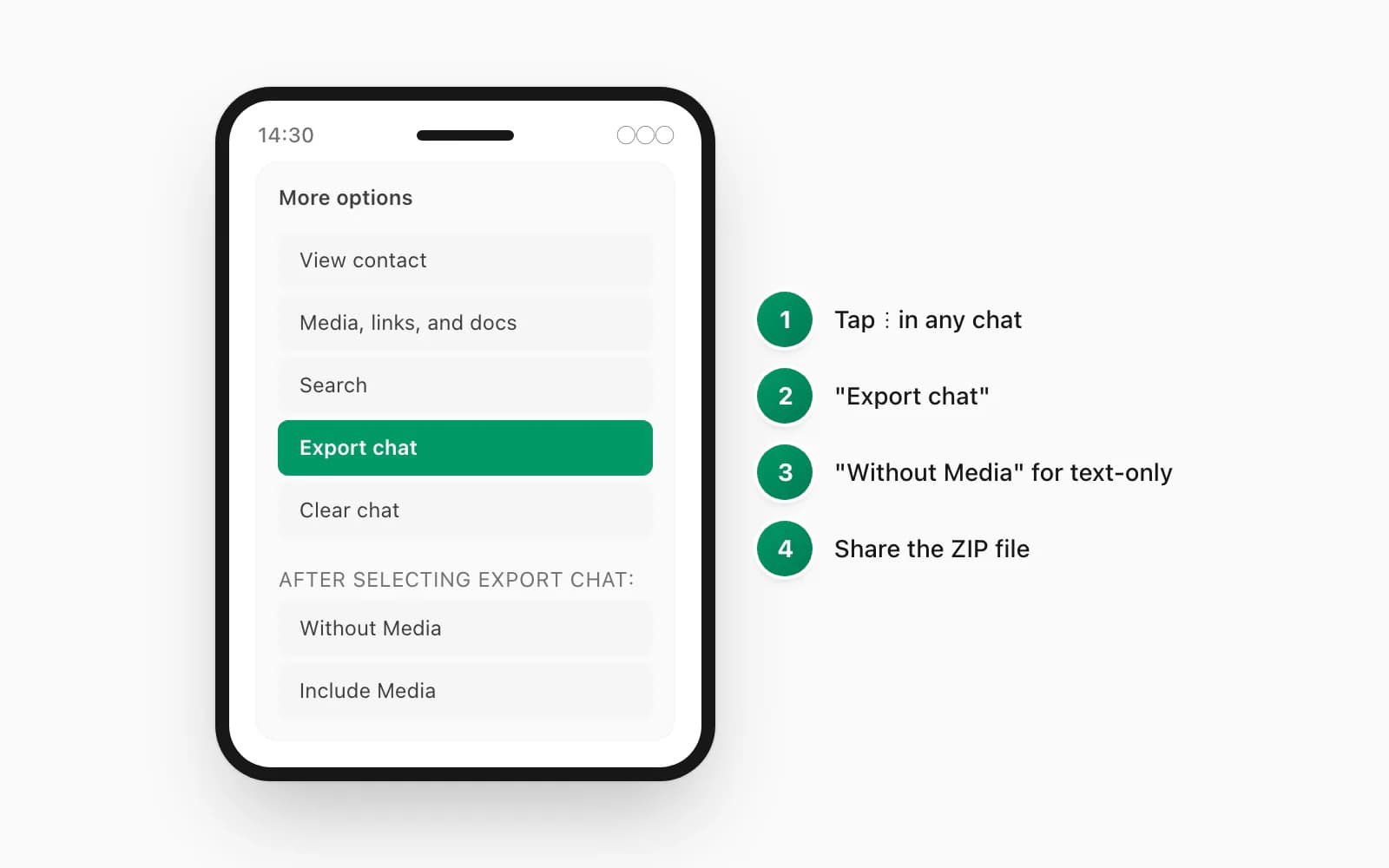
Para conversas com muito texto — threads de suporte, negociações de negócios, mensagens pessoais — Sem mídia produz um arquivo menor e um upload mais rápido. Para conversas onde as fotos importam, escolha Incluir mídia. O WhatsApp limita o pacote de mídia a 100 MB para a maioria das exportações; bibliotecas de mídia muito grandes podem ser truncadas.
Depois que o WhatsApp gera o ZIP, o Android mostra uma tela de compartilhamento. Toque em Salvar em Arquivos ou em Google Drive se quiser mover o arquivo pela nuvem. Prefiro Salvar em Arquivos porque é imediato, mas o Drive funciona se o Android e o iPhone estiverem ambos conectados à mesma conta do Google.
Para mover o ZIP para o iPhone sem cabo, envie por e-mail para si mesmo, salve no Google Drive ou use o AirDrop de um Mac se o Android estiver na mesma rede Wi-Fi. O caminho do arquivo no Android após salvar é tipicamente Armazenamento interno/Downloads/Conversa do WhatsApp - [Nome].zip.
Depois abra chattopdf.app, solte o ZIP na área de upload, aguarde cerca de 30 segundos e baixe um PDF. O PDF abre em Arquivos no iPhone, legível em qualquer visualizador de PDF, compartilhável, imprimível e completamente independente do WhatsApp.
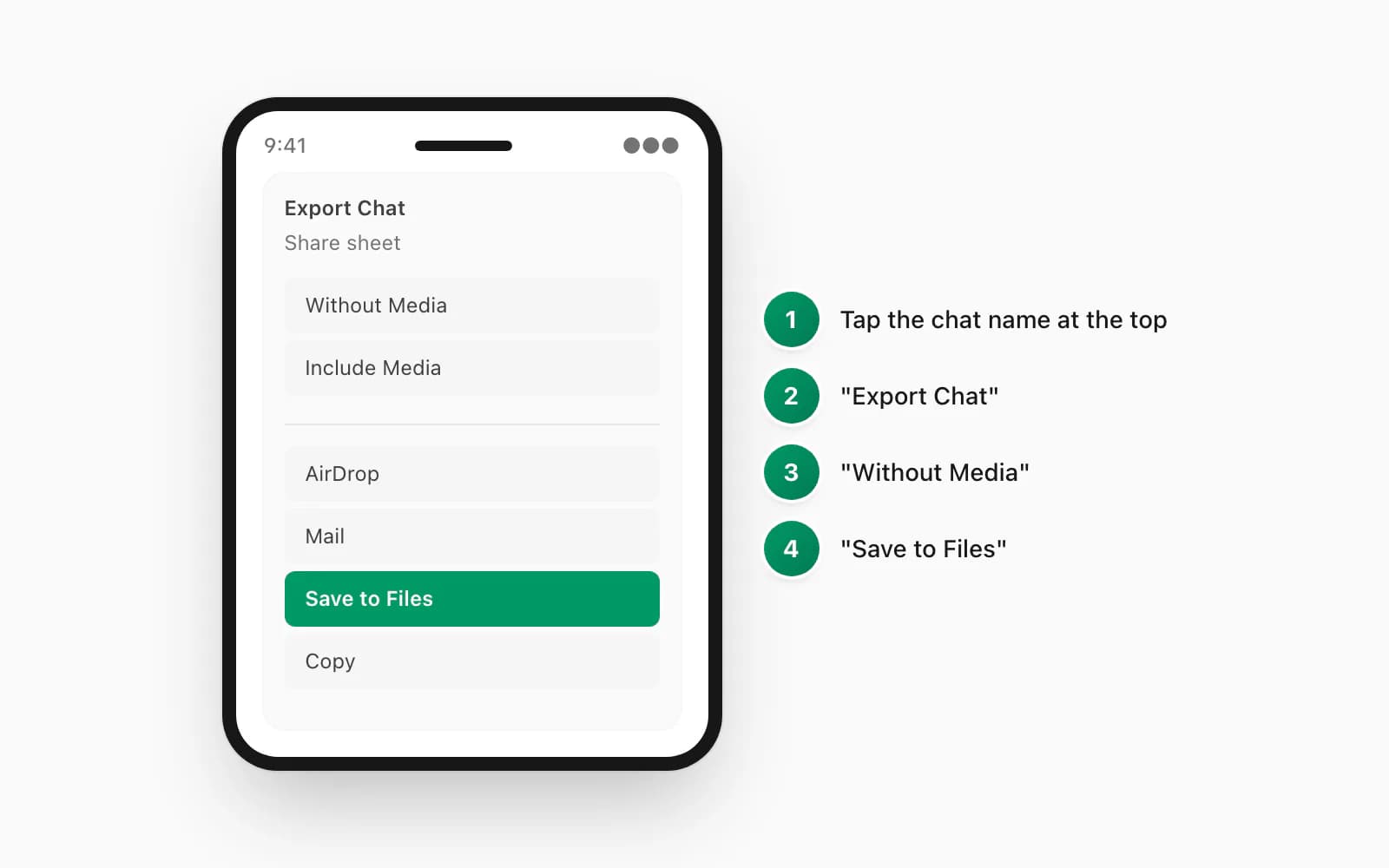
Para completar: se você já migrou para o iPhone e quer exportar chats futuros de lá, o caminho do menu no iOS é ligeiramente diferente. Toque no nome do contato ou do grupo no topo do chat, role até o final da ficha de contato e toque em Exportar conversa. A mesma escolha Sem mídia / Incluir mídia aparece, e o iOS entrega uma tela de compartilhamento para salvar o ZIP.
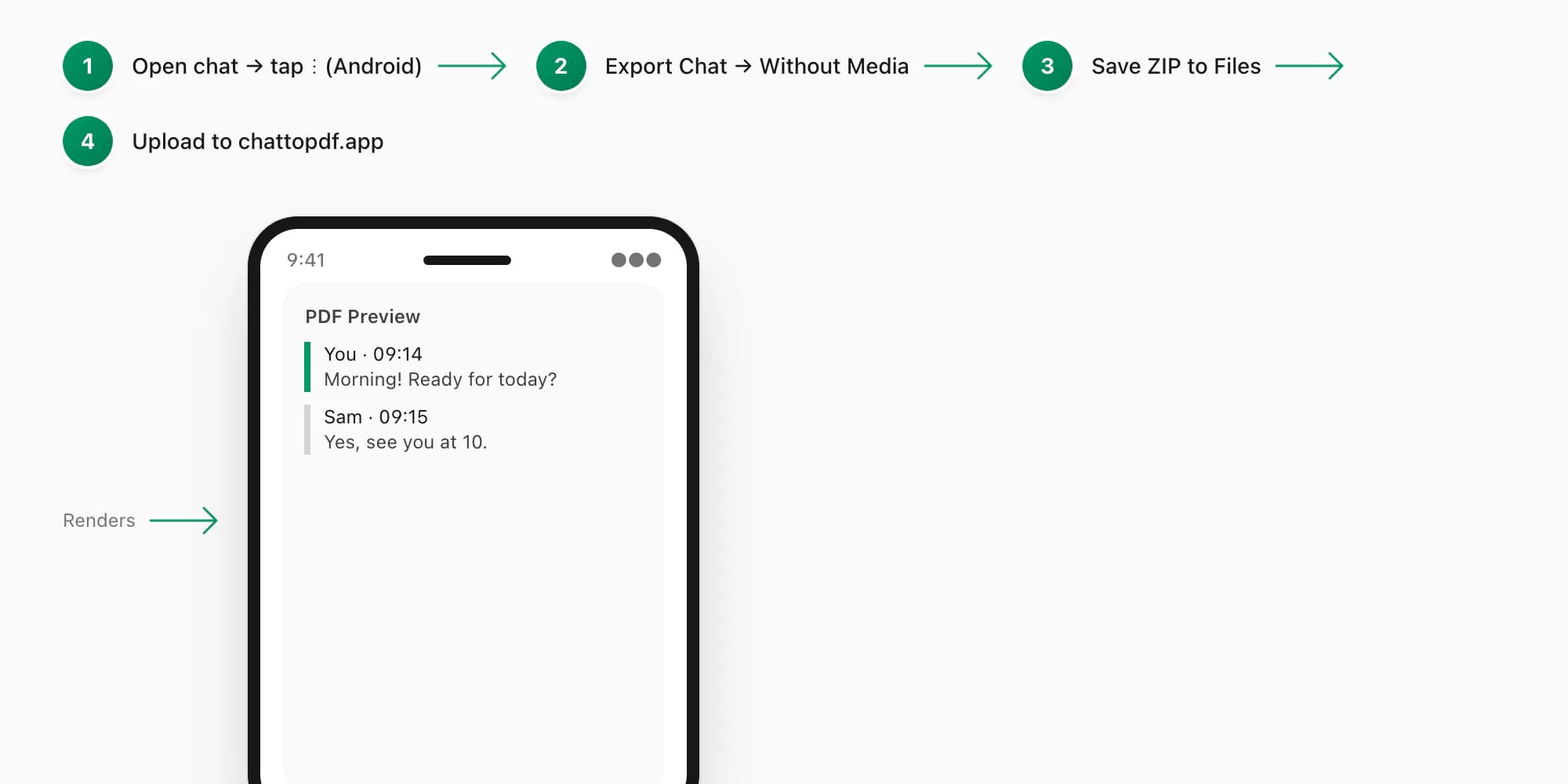
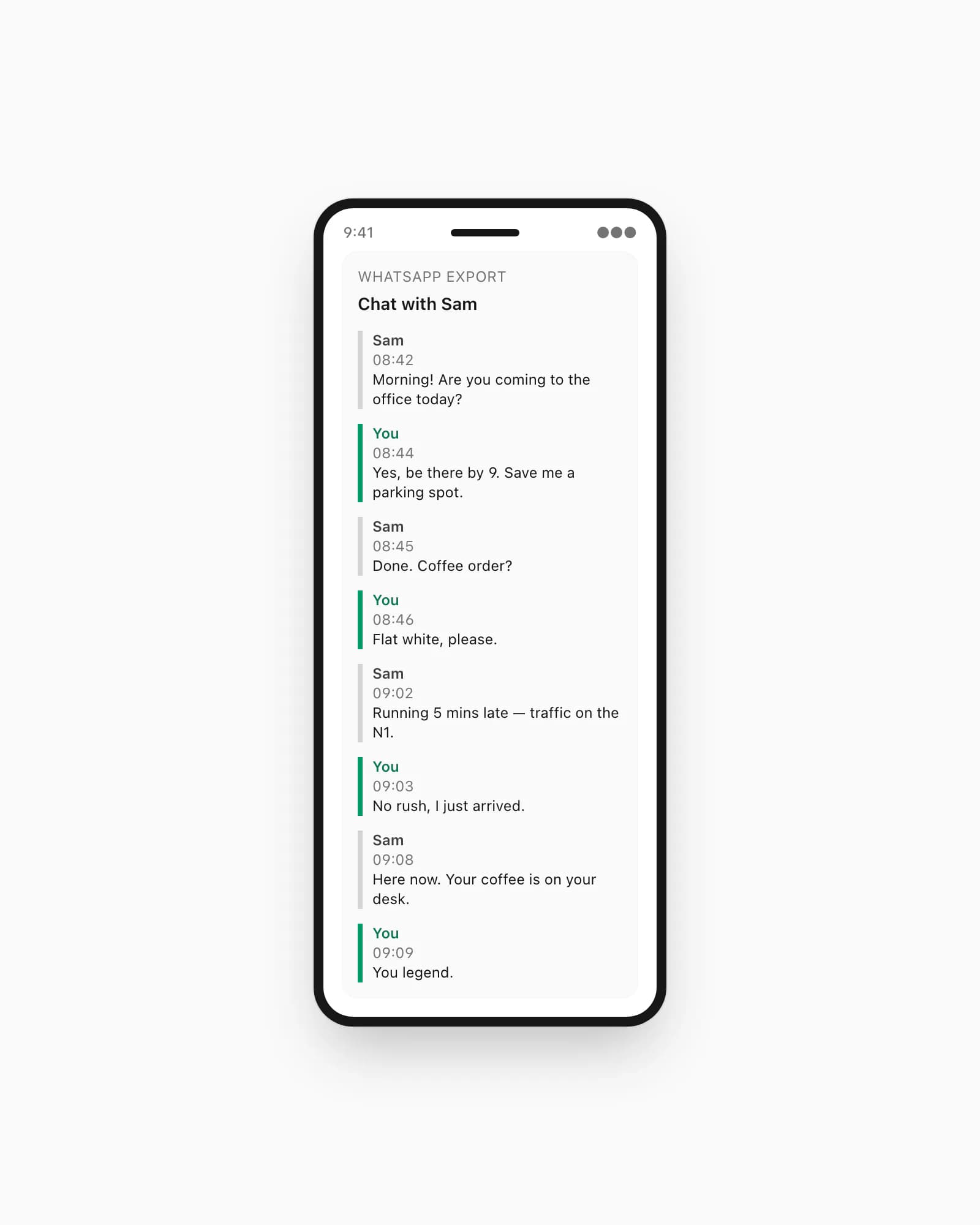
A saída em PDF do ChatToPDF mostra cada mensagem com nome do remetente, data e hora. Grupos listam todos os participantes. As notas de voz são transcritas no plano de conversão $29 Premium por chat e superiores. O resultado parece um documento de verdade, não uma pilha de capturas de tela.
Se você quiser um guia mais detalhado do fluxo de exportação e upload — incluindo o que o ZIP contém e como o analisador lida com diferentes formatos de data — veja meu guia sobre converter o WhatsApp para PDF.
O que o Move to iOS realmente transfere (e o que perde silenciosamente)
Saber o que transfere corretamente evita surpresas desagradáveis após a conclusão da migração. O Move to iOS copia corretamente o seguinte: todas as mensagens de chats individuais, mensagens de grupo, horários, atribuição de remetente, fotos e vídeos armazenados localmente no dispositivo Android, notas de voz (como arquivos de áudio, não transcrições), documentos, links e suas mensagens marcadas com estrela.
O que perde silenciosamente é uma lista menor, mas vale saber. Pacotes de stickers de terceiros não transferem. Se você instalou pacotes de stickers de fora da loja oficial do WhatsApp, esses slots aparecem em branco no iPhone. Os stickers em si somem da exibição do chat; o marcador da mensagem mostra uma caixa vazia.
Mensagens "Apagadas para todos" deixam texto de marcador no Android — algo como "Esta mensagem foi apagada." O Move to iOS não preserva esses marcadores. No iPhone você verá uma lacuna onde essas mensagens estavam, sem indicação de que uma mensagem existiu.
Configurações de notificação personalizadas por contato — toques personalizados ou padrões de vibração — também não transferem. Essas ficam na camada do sistema operacional, não no arquivo de chat do WhatsApp em si.
Mensagens que existem apenas no backup do Google Drive e não no armazenamento local do dispositivo são invisíveis ao Move to iOS completamente. A ferramenta lê do armazenamento do celular, não da nuvem.
O problema do Samsung Secure Folder
Dispositivos Samsung rodando One UI incluem um recurso chamado Secure Folder — um espaço criptografado isolado onde os apps podem ser instalados separadamente do dispositivo principal. Muitos usuários Samsung instalam o WhatsApp dentro do Secure Folder especificamente porque permite rodar uma segunda conta do WhatsApp junto com a principal.
Aqui está o problema: o WhatsApp do Secure Folder é completamente invisível ao Move to iOS. A ferramenta de migração verifica a instalação principal do WhatsApp no Android. Qualquer coisa dentro do Secure Folder é isolada pela criptografia Samsung Knox e não aparece na lista de transferência.
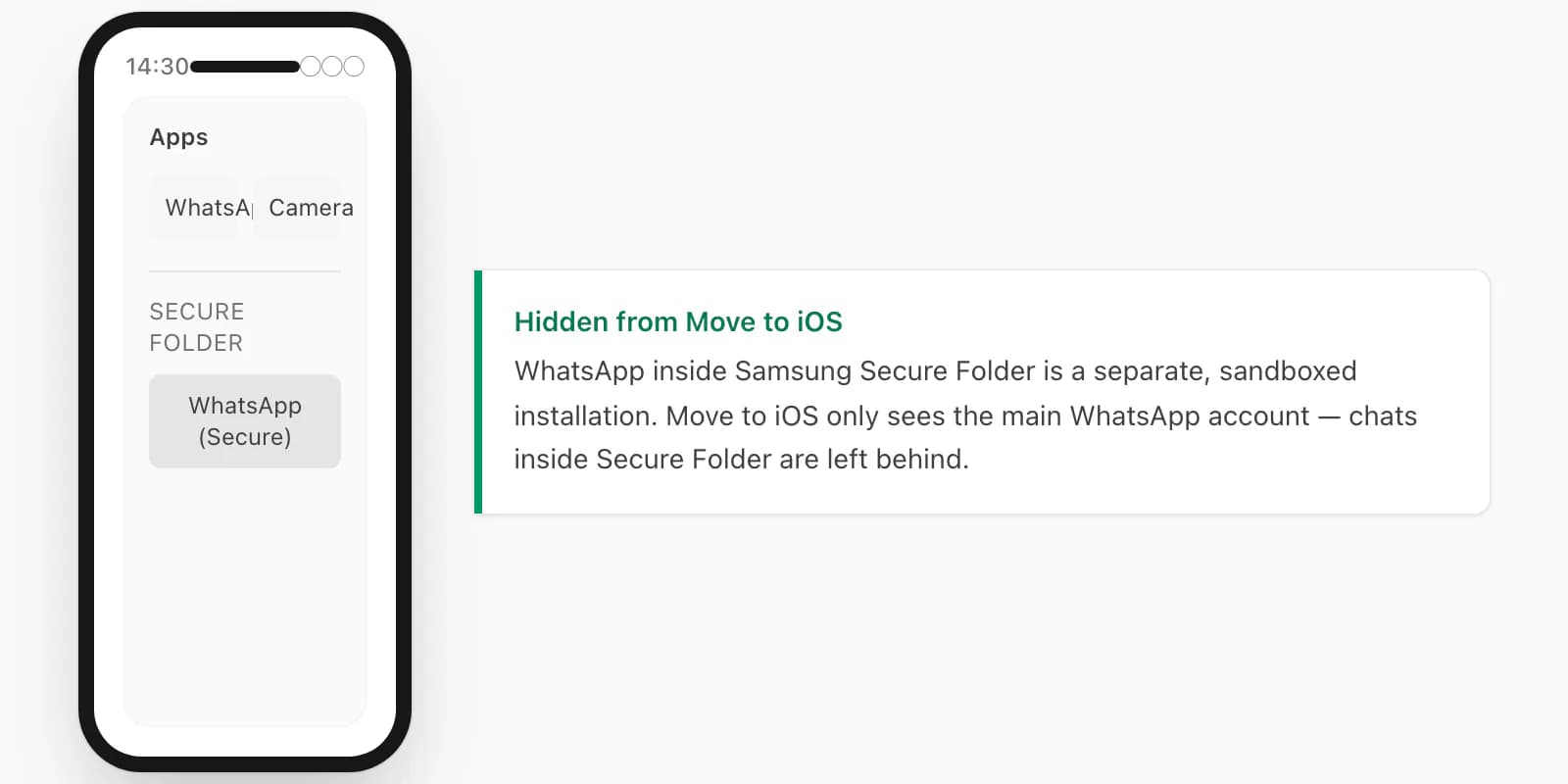
Se seus chats estão dentro do WhatsApp do Secure Folder, você tem duas opções. Primeiro, você pode exportar os chats de dentro do Secure Folder usando o menu Exportar conversa (mesmo caminho: ⋮ → Mais → Exportar conversa), depois seguir a rota do PDF para obter um registro permanente antes de trocar de celular. Segundo, se você precisa desses chats dentro do WhatsApp no iPhone em vez de em um PDF, você precisa movê-los para a instância principal do WhatsApp primeiro: exporte do Secure Folder, importe o backup na sua instalação principal do WhatsApp e então execute o Move to iOS.
O segundo caminho requer que o WhatsApp esteja no mesmo número de telefone nas duas instâncias, o que nem sempre é o caso se o Secure Folder estava sendo usado para um segundo número. Nesse cenário, a rota do PDF é a única prática.
Esse problema pega um número significativo de usuários do Samsung Galaxy. Se o Move to iOS terminar rapidamente e seu WhatsApp no iPhone tiver menos chats do que o esperado, provavelmente é por isso.
O erro "dispositivo já criptografado" e como superá-lo
O Move to iOS só funciona durante a configuração inicial do iPhone. No momento em que você completa a configuração — cria um código de acesso, entra no Apple ID, instala um app — o iPhone marca seu armazenamento como criptografado e bloqueia a ferramenta de migração.
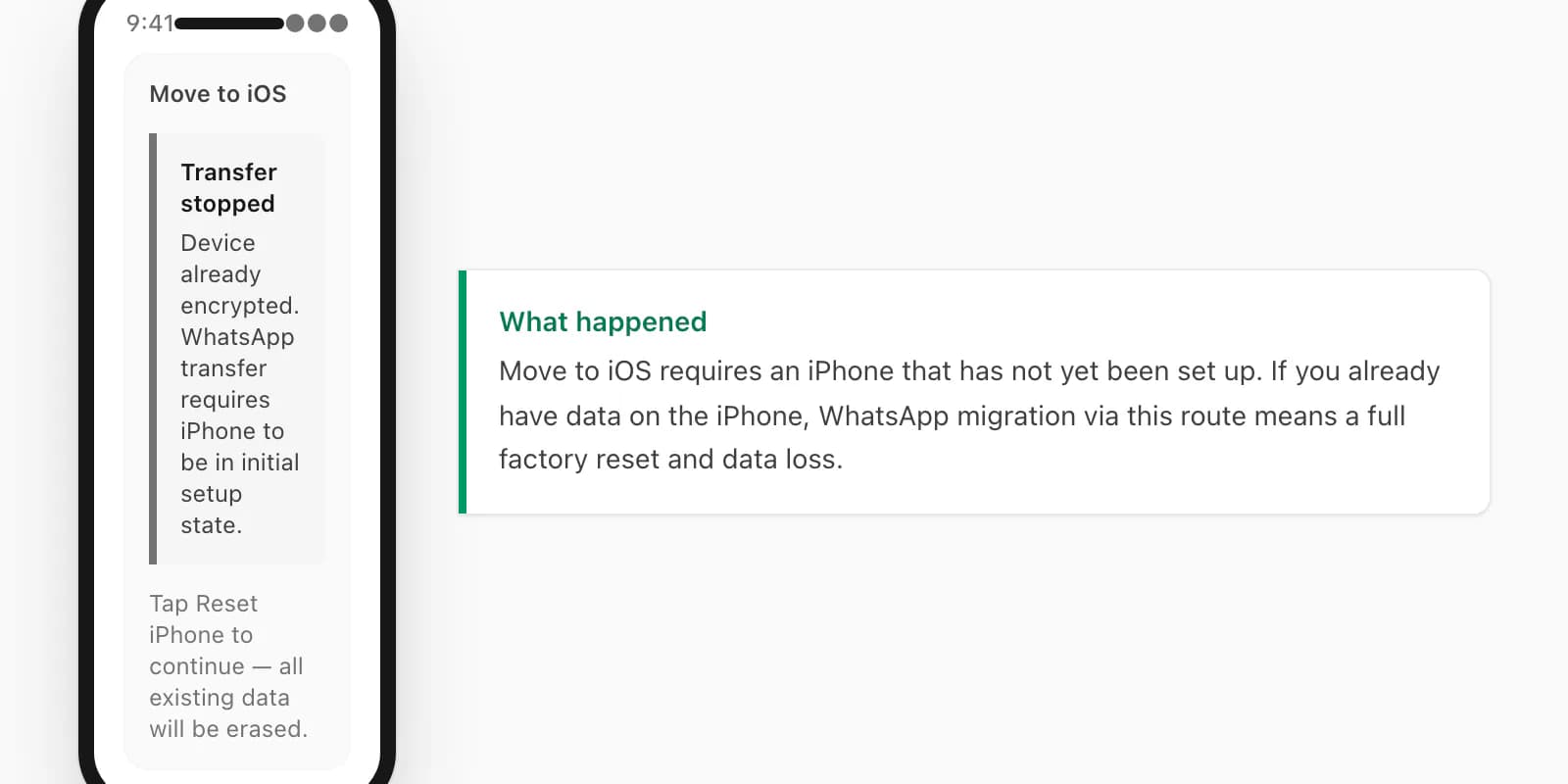
Quando você vê o erro "dispositivo já criptografado", o Move to iOS para e oferece orientação para redefinir o iPhone de fábrica. A redefinição apaga tudo que você adicionou desde a configuração: fotos, dados de apps, mensagens do iMessage, tudo. Se você acabou de comprar o iPhone e não tem nada valioso nele ainda, uma redefinição é razoável. Se você o tem usado por uma semana ou mais, o custo da redefinição é real.
Três opções a partir deste ponto.
Opção um: redefina de fábrica o iPhone. Vá em Ajustes → Geral → Transferir ou Redefinir iPhone → Apagar todo o conteúdo e configurações. Insira sua senha do Apple ID para confirmar. O iPhone reinicia para a tela de boas-vindas. Comece o Move to iOS do início. Isso dá a você uma migração limpa, mas custa tudo que está atualmente no iPhone.
Opção dois: use a rota de backup-restauração via uma ferramenta de desktop de terceiros. Como discutido acima, o Wondershare MobileTrans ou o Backuptrans pode importar seu backup do WhatsApp do Android para o iPhone sem exigir uma redefinição de fábrica. Isso custa dinheiro e requer um computador, mas preserva o que já está no iPhone.
Opção três: use a rota de Exportar para PDF. Exporte seus chats principais do Android, mova os ZIPs para o iPhone e converta para PDF. Você não precisa tocar no armazenamento do iPhone de forma alguma. Essa é a opção que a maioria das pessoas escolhe depois de ver como é rápido.
Caminhos de arquivo: onde o Android armazena a exportação versus onde o iOS armazena
Saber onde o arquivo cai em cada dispositivo evita a frustração comum de gerar um ZIP, perder o rastro dele e ter que exportar novamente.
No Android, quando você toca em Salvar em Arquivos após Exportar conversa, o ZIP cai em Armazenamento interno/Downloads/ por padrão. O nome do arquivo segue o padrão Conversa do WhatsApp - [Nome do contato ou grupo].zip ou Conversa do WhatsApp com [Nome do contato ou grupo].zip dependendo da sua versão do WhatsApp. Alguns fabricantes de Android redirecionam "Downloads" para um caminho diferente — em dispositivos Samsung geralmente vai para Armazenamento do telefone/Downloads/ em vez de Armazenamento interno/Downloads/. Abra o app Arquivos, toque em Downloads e estará lá independentemente do caminho que seu fabricante use.
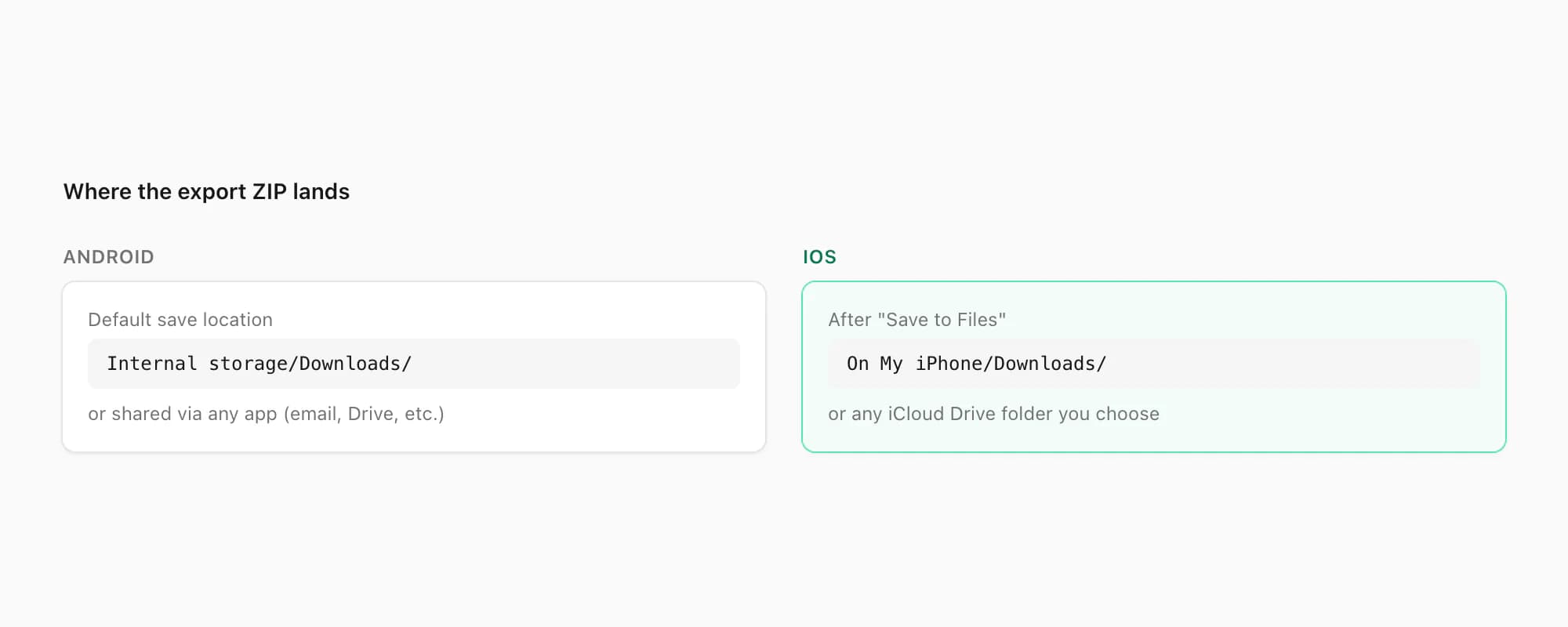
No iOS, o ZIP de exportação cai onde você o direcionar na tela de compartilhamento. Se você tocar em Salvar em Arquivos e escolher "No iPhone", vai para No iPhone/Downloads/. Se você escolher iCloud Drive, cai em iCloud Drive/Downloads/ e sincroniza com todos os seus dispositivos Apple. Qualquer local funciona para fazer upload para o ChatToPDF — abra Arquivos, encontre o ZIP e toque para compartilhar ou arraste para uma aba do navegador.
Um problema específico a saber: se você enviar o ZIP por e-mail para si mesmo e abrir o anexo no iPhone, o iOS pode deixá-lo visualizar o ZIP bruto no Quick Look sem salvá-lo em Arquivos. Não use esse caminho de pré-visualização para upload. Salve o anexo em Arquivos primeiro — toque no ícone de compartilhamento dentro do Mail, depois em Salvar em Arquivos — e faça upload de lá. O Quick Look cria uma cópia temporária que pode não ser endereçável pelo seletor de arquivo do navegador.
Para mais detalhes sobre a estrutura do ZIP e o que o analisador faz com o arquivo de texto dentro dele, veja meu guia de exportação de chat do WhatsApp.
Quando pular a transferência completamente e manter um backup em PDF
Nem toda situação do Android para iPhone exige mover o histórico completo do WhatsApp para dentro do app. Três cenários aparecem com frequência suficiente para que eu acho que vale nomear explicitamente.
Você precisa de um registro jurídico ou de prova. Se você está mantendo o chat porque ele documenta uma disputa, um contrato, um incidente de assédio ou qualquer situação em que possa precisar mostrá-lo a um advogado, tribunal ou empregador, um PDF é um formato melhor do que um arquivo no app. PDFs têm conteúdo e horários fixos. Arquivos do WhatsApp podem ser questionados como editáveis. Um PDF exportado e armazenado independentemente do WhatsApp é um artefato — ele existe com ou sem que os servidores do WhatsApp ou o celular ainda detenham o original.
Você está trocando de número além de celular. O Move to iOS vincula a migração ao seu número de telefone. Se você está trocando tanto de dispositivo quanto de número ao mesmo tempo — pegando um novo chip, por exemplo — o fluxo de migração fica mais complicado. Exportar para PDF antes da mudança de número é uma maneira limpa de preservar o histórico sem precisar coordenar o timing.
Você só precisa de alguns chats específicos. Executar uma migração completa do Move to iOS para recuperar uma conversa com um fornecedor ou um thread com um familiar é um esforço desproporcional. Exporte o chat específico, converta, mantenha o PDF. O resto pode ficar no Android.
Para qualquer um desses três cenários, a rota de Exportar para PDF é o padrão correto. É mais rápida, não requer hardware especial nem estado de configuração do iPhone, e a saída é mais portátil do que um backup bloqueado no app.
A própria documentação de suporte da Apple para o Move to iOS é completa no caminho feliz, mas não aborda a maioria desses casos especiais. A página de suporte do Apple para o Move to iOS vale ler se você vai pela rota oficial e quer confirmar que sua versão específica do iOS é suportada.
Preços e orientação de planos do ChatToPDF (por conversão)
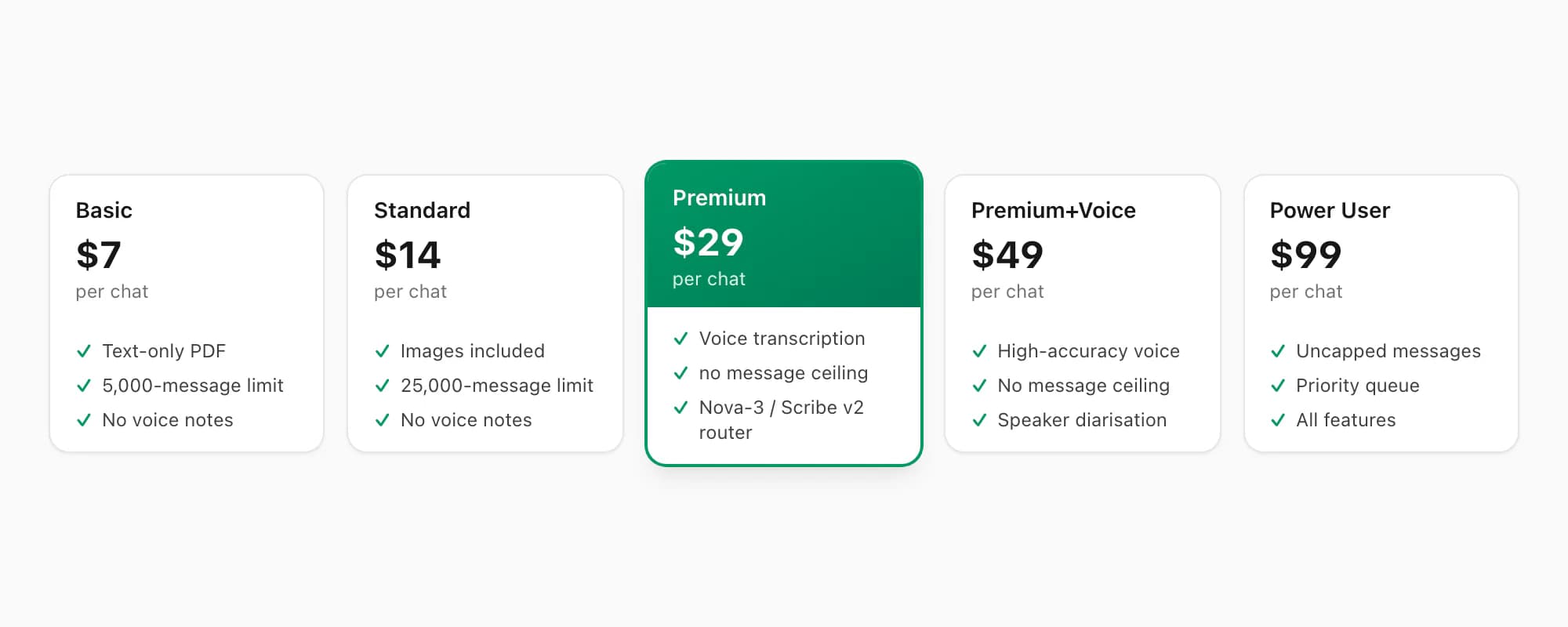
O ChatToPDF usa preço por conversão — você paga pelo chat específico que está convertendo hoje, não pelo acesso a uma ferramenta. Não há cobrança recorrente. Veja como os planos se dividem.
$7 Basic por chat lida com exportações somente de texto de até 5.000 mensagens. Bom para conversas curtas, registros rápidos, chats simples.
$14 Standard por chat lida com exportações de até 25.000 mensagens, inclui fotos incorporadas e produz um PDF formatado limpo. Cobre a maioria das exportações de chat individuais.
$29 Premium por chat remove o teto de contagem de mensagens e suporta pacotes de mídia completos. As notas de voz aparecem como referências de marcador no PDF — a transcrição não está incluída neste plano. Se a conversa não tem notas de voz (ou você não precisa que elas sejam transcritas), este é o plano para chats muito longos.
$49 Premium+Voice por chat adiciona transcrição por um roteador sensível ao idioma entre Deepgram Nova-3 e ElevenLabs Scribe v2. O registro atual cobre 93 idiomas, 57 deles em faixas publicadas de precisão alta ou excelente; notas compatíveis transcritas com sucesso aparecem no PDF. Inclui até 8 horas de áudio por chat.
$99 Power User por chat é para exportações grandes. Usa o mesmo roteador Nova-3/Scribe v2 sem limite de duração do áudio e com processamento prioritário; notas não compatíveis ou que não forem transcritas com sucesso não são apresentadas como texto confiável.
Para um cenário típico do Android para iPhone, a maioria das pessoas acaba no $14 Standard por chat ou no $49 Premium+Voice por chat, dependendo de terem notas de voz que querem transcritas.
Para o guia completo do processo de upload e conversão do ChatToPDF — incluindo como a saída em PDF parece para grupos versus conversas individuais — veja meu principal guia de WhatsApp to PDF.
Se o seu WhatsApp no Android contém mensagens de voz que você quer transcritas, veja meu guia de transcrição de áudio do WhatsApp para detalhes sobre como o pipeline de voz lida com diferentes idiomas e níveis de qualidade de áudio.
Guias relacionados — WhatsApp no iPhone, mais a fundo
Dividi o lado iPhone da história do WhatsApp em dez guias focados, cada um respondendo uma pergunta específica que me cansou de ver enterrada em longos artigos genéricos. Escolha o que corresponde ao que você está realmente tentando fazer — estão agrupados por intenção abaixo.
Fluxos de trabalho passo a passo no iOS:
- Como exportar um chat do WhatsApp no iPhone — o guia formal para iOS, cada parada no app Arquivos
- Exportar chat WA iPhone — caminho abreviado — mesmo fluxo, prosa mais rápida, para pesquisadores de "WA"
- Exportar chat do WhatsApp DO iPhone — para onde — destinos: Arquivos, Mac, PC, nuvem, e-mail
Converter para PDF:
- Chat do WhatsApp no iPhone para PDF em 30 segundos — o caminho de conversão, $14 Standard por chat
- Salvar chat do WhatsApp como PDF — enquadramento de preservação — para arquivamento, sentimento, prova
Casos especiais:
- Exportação em massa — não há botão "Exportar todos" — quatro alternativas para muitos chats
- Chats grandes do WhatsApp — além do limite de 40k — correções de tamanho de arquivo e teto de mensagens
Transferência entre dispositivos:
- Exportar do iPhone para um PC Windows — caminhos via iCloud, iTunes ou ponte de nuvem
Lacunas honestas no WhatsApp:
- Histórico de chamadas — o WhatsApp não o exporta bem — alternativas para o registro de chamadas ausente
- Importar de volta um chat exportado — a resposta honesta — o que funciona quando a importação do WhatsApp não é o que você pensava
Key takeaways
- O Move to iOS (ferramenta oficial da Apple) requer WhatsApp v2.21 ou posterior no Android e iOS 15.5 ou posterior no iPhone, e só funciona durante a configuração inicial do iPhone — um iPhone já configurado bloqueia com um erro de criptografia
- A lacuna do Google Drive para o iCloud é a razão mais comum pela qual a rota de backup-restauração falha: backups do Android ficam no Google Drive, iPhones restauram do iCloud, e os dois nunca se conectam sem uma ferramenta de desktop paga de terceiros
- O WhatsApp do Samsung Secure Folder é invisível ao Move to iOS — chats armazenados ali devem ser exportados manualmente antes de trocar de celular
- A rota de Exportar para PDF não requer redefinição de fábrica, computador nem cabo: toque em ⋮ → Mais → Exportar conversa no Android, mova o ZIP para o iPhone via Arquivos ou Google Drive e faça upload em chattopdf.app
- ZIPs de exportação ficam em
Armazenamento interno/Downloads/no Android e emNo iPhone/Downloads/ou iCloud Drive quando salvos pela tela de compartilhamento do iOS - A conversão $14 Standard por chat cobre a maioria dos chats individuais de até 25.000 mensagens incluindo fotos; a conversão $29 Premium por chat adiciona transcrição de notas de voz para chats que contêm áudio .opus
- Para usos jurídicos ou de prova, um PDF é um formato mais sólido do que um arquivo no app do WhatsApp porque produz um artefato fixo e imprimível independente do app e dos servidores do WhatsApp
Perguntas frequentes
Posso transferir o WhatsApp do Android para o iPhone sem redefinir o iPhone?
Sim — use a rota de Exportar para PDF. Abra o WhatsApp no Android, toque em ⋮ → Mais → Exportar conversa, salve o ZIP em Arquivos ou Google Drive, mova para o iPhone e faça upload em chattopdf.app. Sem redefinição do iPhone necessária. O Move to iOS exige um iPhone recém-saído da caixa ou uma redefinição de fábrica; a rota do PDF não tem esse requisito.
Por que o WhatsApp diz que não consegue restaurar meu backup no iPhone?
O WhatsApp no iPhone lê backups do iCloud, não do Google Drive. Seu backup do Android fica no Google Drive e é invisível para o prompt de restauração do iPhone. Para cruzar essa lacuna sem uma ferramenta de desktop de terceiros, use o menu Exportar conversa no Android para produzir um arquivo ZIP e depois converta-o para PDF via chattopdf.app.
O Move to iOS transfere mídia do WhatsApp (fotos e vídeos)?
Sim, o Move to iOS transfere fotos e vídeos armazenados localmente no dispositivo Android no momento da migração. Mídia que estava apenas no backup do Google Drive e não no armazenamento local não é transferida. Pacotes de stickers de terceiros não transferem.
O que acontece com o WhatsApp no Android depois de eu mudar para o iPhone?
Nada acontece automaticamente ao seu WhatsApp no Android. O app e seus dados permanecem no dispositivo Android até que você o desinstale manualmente ou o dispositivo seja apagado. O WhatsApp eventualmente desativará a conta no Android assim que o mesmo número de telefone estiver ativo no iPhone, mas os dados permanecem no armazenamento local até que você os limpe.
Como exportar um chat do WhatsApp de dentro do Samsung Secure Folder?
Abra o app Secure Folder no dispositivo Samsung, inicie o WhatsApp de dentro dele, abra o chat que deseja, toque em ⋮ → Mais → Exportar conversa, escolha Sem mídia ou Incluir mídia e salve o ZIP na pasta Downloads. Depois siga as etapas de upload do ChatToPDF para convertê-lo. A instância do WhatsApp no Secure Folder é isolada do Move to iOS, então esta exportação manual é a única forma de colocar esses chats no iPhone.
O plano $14 Standard é suficiente para a maioria das exportações de chat do Android para o iPhone?
Para a maioria das conversas individuais, sim. A conversão $14 Standard por chat lida com exportações de até 25.000 mensagens e inclui fotos incorporadas. Se o seu chat for mais longo do que 25.000 mensagens ou contiver notas de voz que você quer transcritas, suba para $29 Premium por chat. Grupos com anos de histórico às vezes precisam do $99 Power User por chat para cobertura completa.
Posso usar o ChatToPDF para arquivar vários chats do mesmo Android?
Sim — cada exportação de chat produz um arquivo ZIP separado, e cada ZIP é uma conversão separada. Você paga o plano aplicável por conversão de chat. Não há preço em massa nem acesso em nível de conta; cada conversão é independente.
I'm Paul, the founder of ChatToPDF. I built it after needing a long WhatsApp conversation as a readable PDF for a legal matter. I test and document WhatsApp exports, PDF conversion, voice-note transcription, and the limits people should check before relying on the result.