
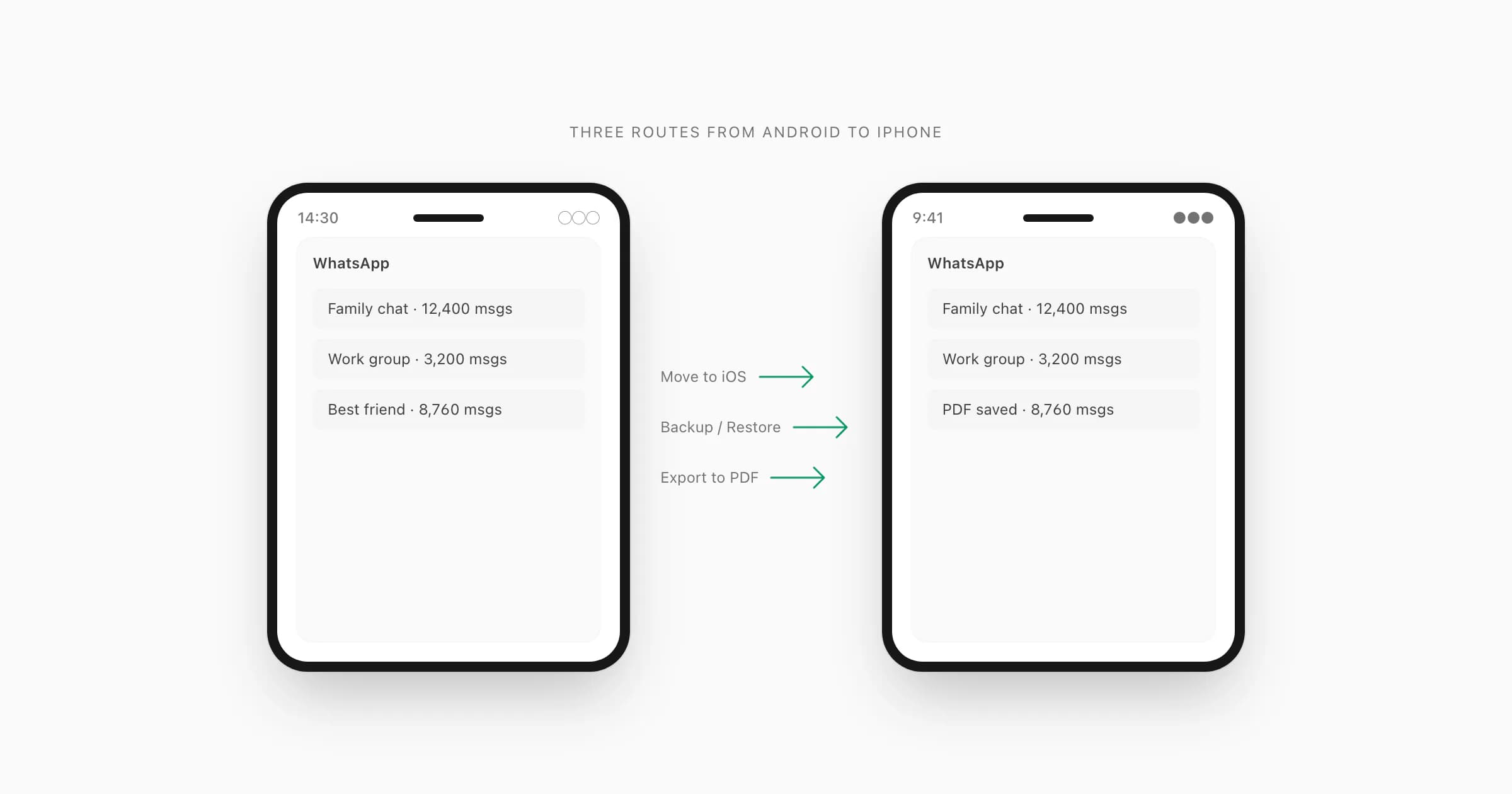
Les trois vraies méthodes pour passer WhatsApp Android to iPhone (et pourquoi deux échouent)
Chaque fois que quelqu'un cherche comment migrer WhatsApp d'Android vers iPhone, il trouve les mêmes trois conseils. Utiliser Move to iOS. Sauvegarder sur Google Drive puis restaurer. Ou exporter le fichier de chat et le convertir. Le problème, c'est que la plupart des guides traitent les trois comme également viables. Ils ne le sont pas.
Move to iOS fonctionne — mais seulement sur un iPhone fraîchement réinitialisé sous iOS 15.5 ou version ultérieure. Si votre iPhone est déjà configuré, l'outil vous bloque net. Le message d'erreur vous dit que l'appareil est déjà chiffré et vous offre deux options : réinitialiser en usine ou abandonner. La plupart des gens ne sont pas préparés à cela.
Backup and restore est la réponse qui apparaît dans chaque fil Reddit, chaque tutoriel YouTube et la plupart des articles de support technique. I've seen it recommended confidently by people who clearly never tried it — je l'ai vu recommandé avec confiance par des personnes qui n'ont clairement jamais essayé. La logique semble juste : sauvegarder WhatsApp sur Android, le restaurer sur iPhone. Le problème est qu'Android WhatsApp sauvegarde sur Google Drive. iPhone WhatsApp restaure depuis iCloud. Ces deux clouds ne communiquent pas entre eux. La sauvegarde reste sur Google Drive, définitivement hors de portée de votre nouvel iPhone.
Export to PDF contourne les deux problèmes. Vous exportez le chat directement depuis le propre menu de WhatsApp, déplacez le fichier ZIP sur votre iPhone et l'importez sur ChatToPDF. Pas de réinitialisation en usine. Pas de puzzle de compatibilité cloud. Trente secondes.
Voici un arbre de décision pour vous aider à déterminer quelle route correspond à votre situation avant de lire plus loin.
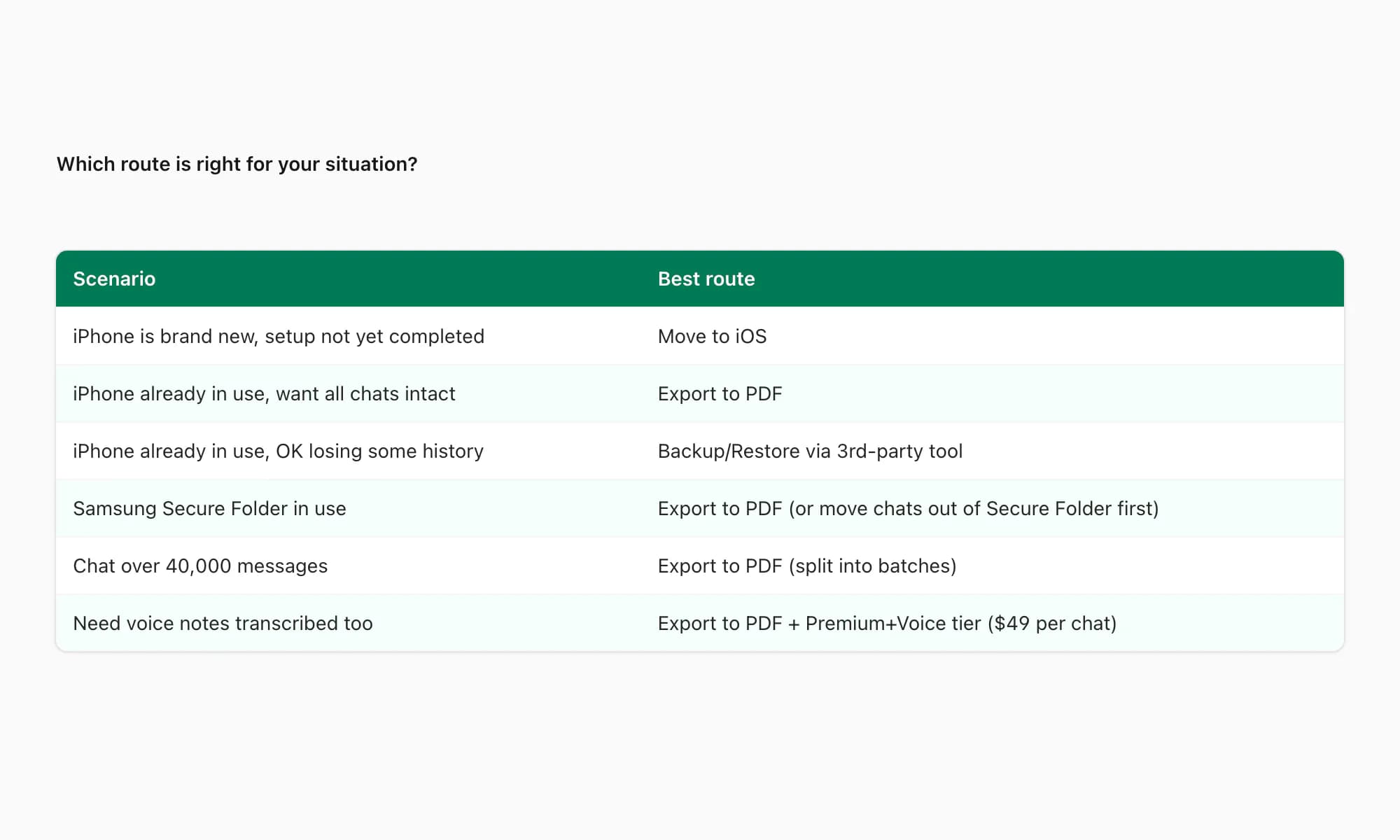
La suite de ce guide parcourt les trois routes en détail — les étapes, les pièges et les messages d'erreur spécifiques que vous pourriez voir — pour que vous puissiez choisir celle qui convient vraiment à votre configuration.
Option 1 — La route officielle Move to iOS de WhatsApp (celle qui devrait fonctionner)
Apple a créé Move to iOS pour gérer exactement cette migration. Quand ça fonctionne, c'est l'option la plus propre : l'historique WhatsApp atterrit sur votre iPhone dans l'application WhatsApp elle-même, consultable et organisé en fils exactement comme il était sur Android.
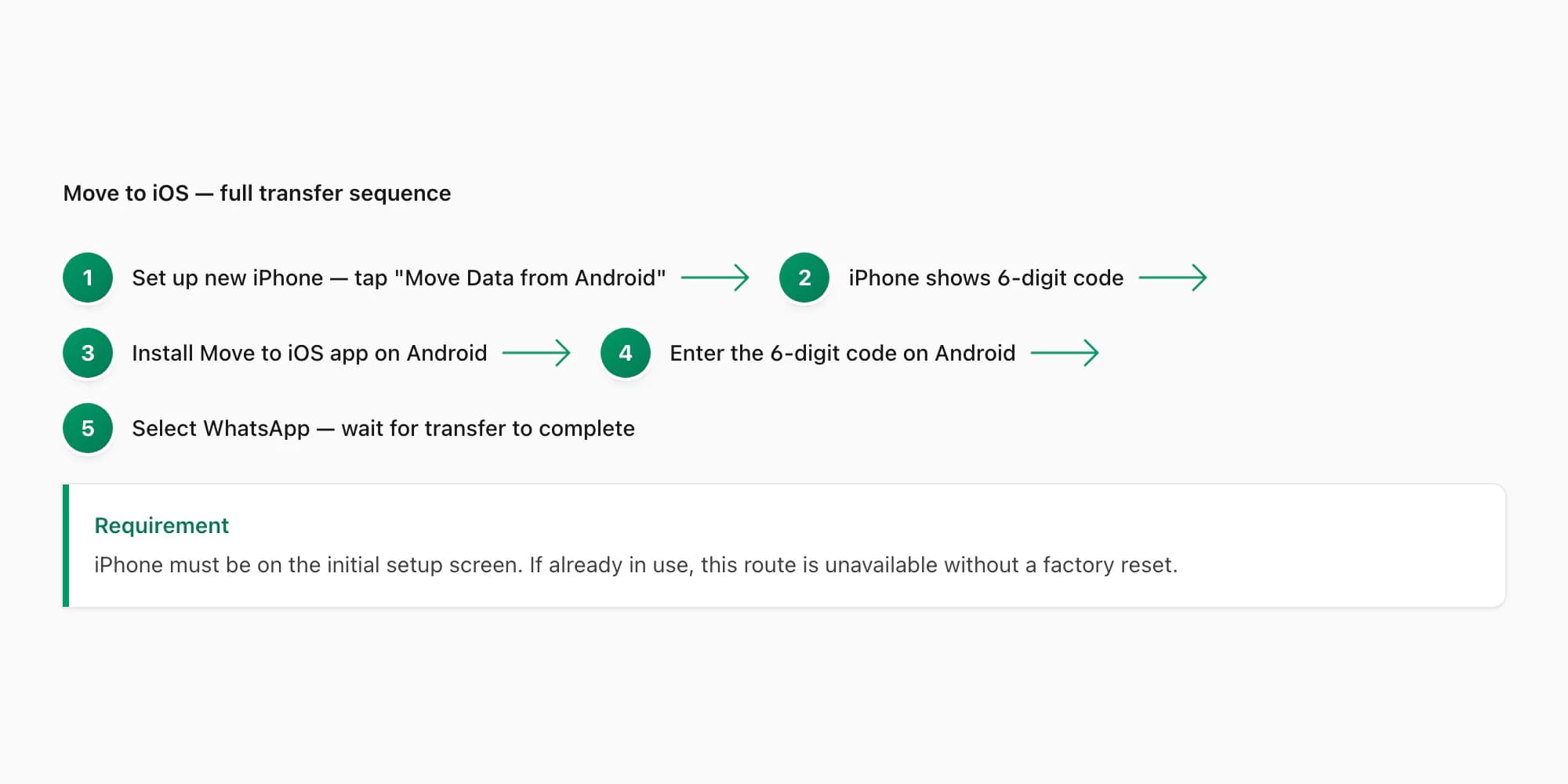
Voici à quoi ressemble le flux des deux côtés.
Sur l'iPhone, allumez-le pour la première fois. Vous arriverez à l'écran « Applications et données » pendant la configuration. Appuyez sur « Transférer les données depuis Android ». Le téléphone affiche un code à six ou dix chiffres.
Sur Android, téléchargez l'application Move to iOS depuis le Play Store si elle n'est pas installée. Ouvrez-la, appuyez sur Continuer, acceptez les conditions et entrez le code affiché sur l'iPhone. Votre Android se connecte alors à un réseau Wi-Fi temporaire créé par l'iPhone — sans routeur, sans internet pour cette étape.
L'application affiche une liste de types de contenu à transférer. WhatsApp apparaît comme élément séparé quand votre version WhatsApp Android est v2.21 ou ultérieure. Sélectionnez-le, appuyez sur Continuer et attendez. Un historique de chat tenant dans 5 Go se transfère généralement en moins de 15 minutes, mais j'ai vu de grandes archives prendre 45 minutes ou plus sur du matériel plus ancien.
WhatsApp v2.21 ou ultérieur est requis sur Android. Si votre WhatsApp Android est plus ancien, mettez-le à jour depuis le Play Store avant de commencer.
La contrainte critique : cela ne fonctionne que lors de la première configuration de l'iPhone. Si vous avez déjà configuré votre iPhone — même si vous n'avez ouvert qu'une seule application — vous verrez l'erreur « appareil déjà chiffré » et devrez réinitialiser en usine pour recommencer. Je couvre cette erreur et vos options dans une section dédiée ci-dessous.
Un point à savoir : Move to iOS transfère les messages et les pièces jointes multimédia stockées localement sur votre Android. Il n'atteint pas votre sauvegarde Google Drive. Si votre stockage de chat local a été effacé ou si votre téléphone a été réinitialisé avant cela, les messages transférés seront ce qui a survécu sur l'appareil.
Option 2 — Backup, restore, espoir (celle que la plupart des guides recommandent)
Voici ce que personne ne vous dit sur la route backup-restore. Elle ne fonctionne pas. Pas à cause d'un bug ou d'une incompatibilité de version — à cause d'une incompatibilité structurelle qui existe depuis que WhatsApp a ajouté le support de sauvegarde cloud.
Android WhatsApp sauvegarde sur Google Drive. Ouvrez WhatsApp sur Android → Paramètres → Discussions → Sauvegarde de discussion → Sauvegarder sur Google Drive. Vous pouvez régler cela sur quotidien, hebdomadaire ou manuel. La sauvegarde s'exécute, Google Drive affiche le fichier, tout semble bien.
Maintenant vous passez à iPhone. Vous installez WhatsApp, entrez votre numéro de téléphone, et WhatsApp vous invite à restaurer une sauvegarde. Il cherche une sauvegarde dans iCloud. Pas Google Drive. iCloud. Les deux systèmes de stockage sont séparés, et WhatsApp n'a aucun mécanisme pour tirer une sauvegarde Google Drive sur un iPhone. Votre sauvegarde reste sur Google Drive et y demeure.
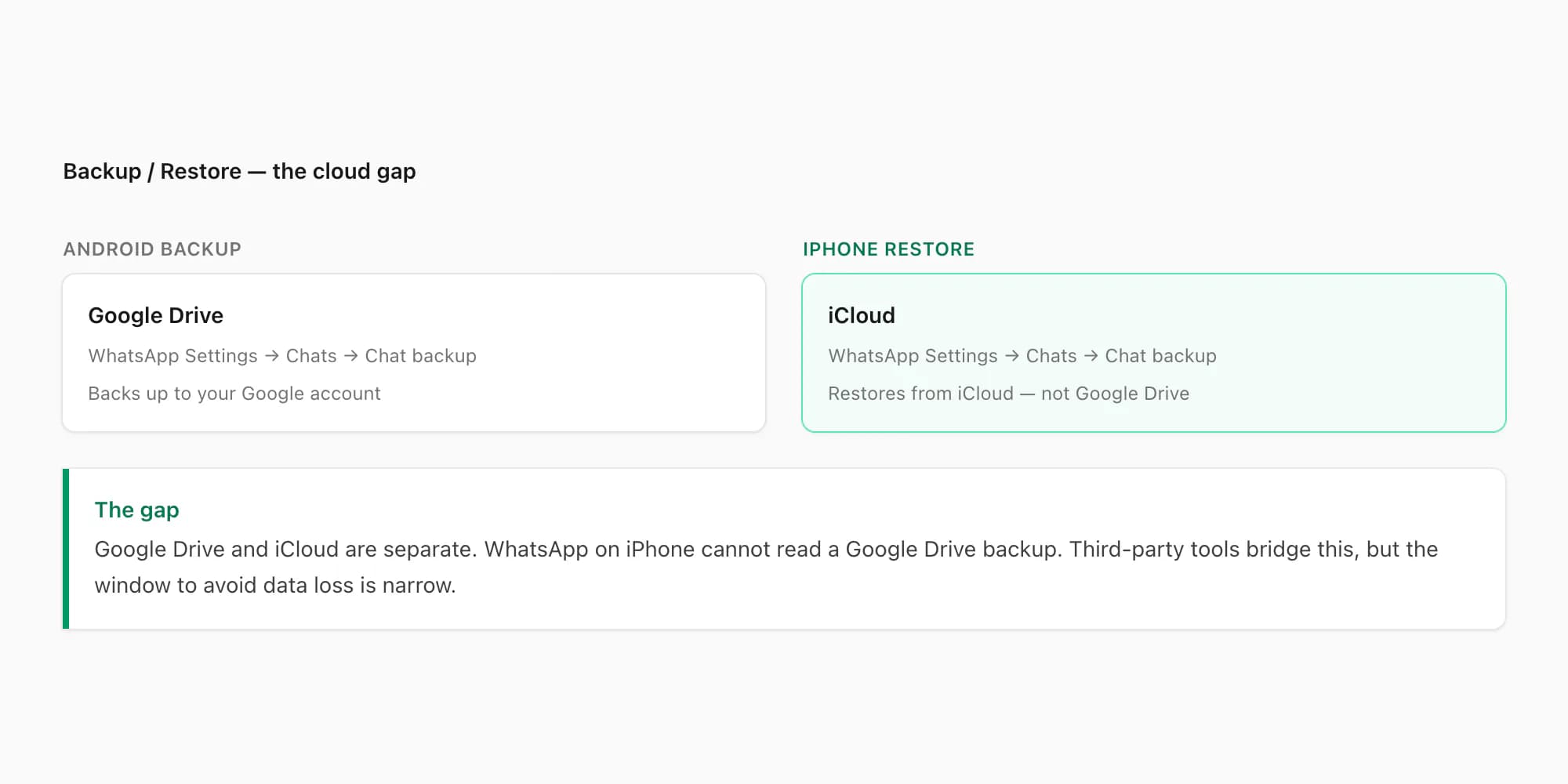
La plupart des gens heurtent ce mur à l'étape de restauration et supposent que leur sauvegarde a été corrompue ou supprimée. Elle ne l'était pas. Elle est toujours sur Google Drive. Elle ne peut simplement pas passer sur iPhone sans aide tierce.
Des outils tiers existent pour ce passage. Wondershare MobileTrans, iMyFone iTransGo et Backuptrans prennent tous en charge la migration WhatsApp Android vers iPhone. Chacun nécessite un bureau Windows ou Mac, un câble USB connectant les deux téléphones simultanément et une licence payante. Wondershare MobileTrans coûte environ 30–50 $ pour une migration unique. Backuptrans facture environ 30 $ par an. Ces outils fonctionnent — si vous avez un bureau disponible, un câble et la patience d'une configuration de 30 minutes.
Si vous n'avez pas tout ça, la route PDF est plus rapide et ne nécessite qu'un téléphone et un navigateur.
Option 3 — Export to PDF, garder sur iPhone, ne jamais perdre l'historique
J'ai créé ChatToPDF parce que j'avais besoin d'un dossier juridiquement lisible d'une conversation WhatsApp — quelque chose qui puisse être ouvert, parcouru et imprimé sur n'importe quel appareil, indépendamment de l'installation de WhatsApp ou du fait qu'une version particulière de l'application prenne encore en charge le format de sauvegarde. Le PDF est ce format. Il n'expire pas.
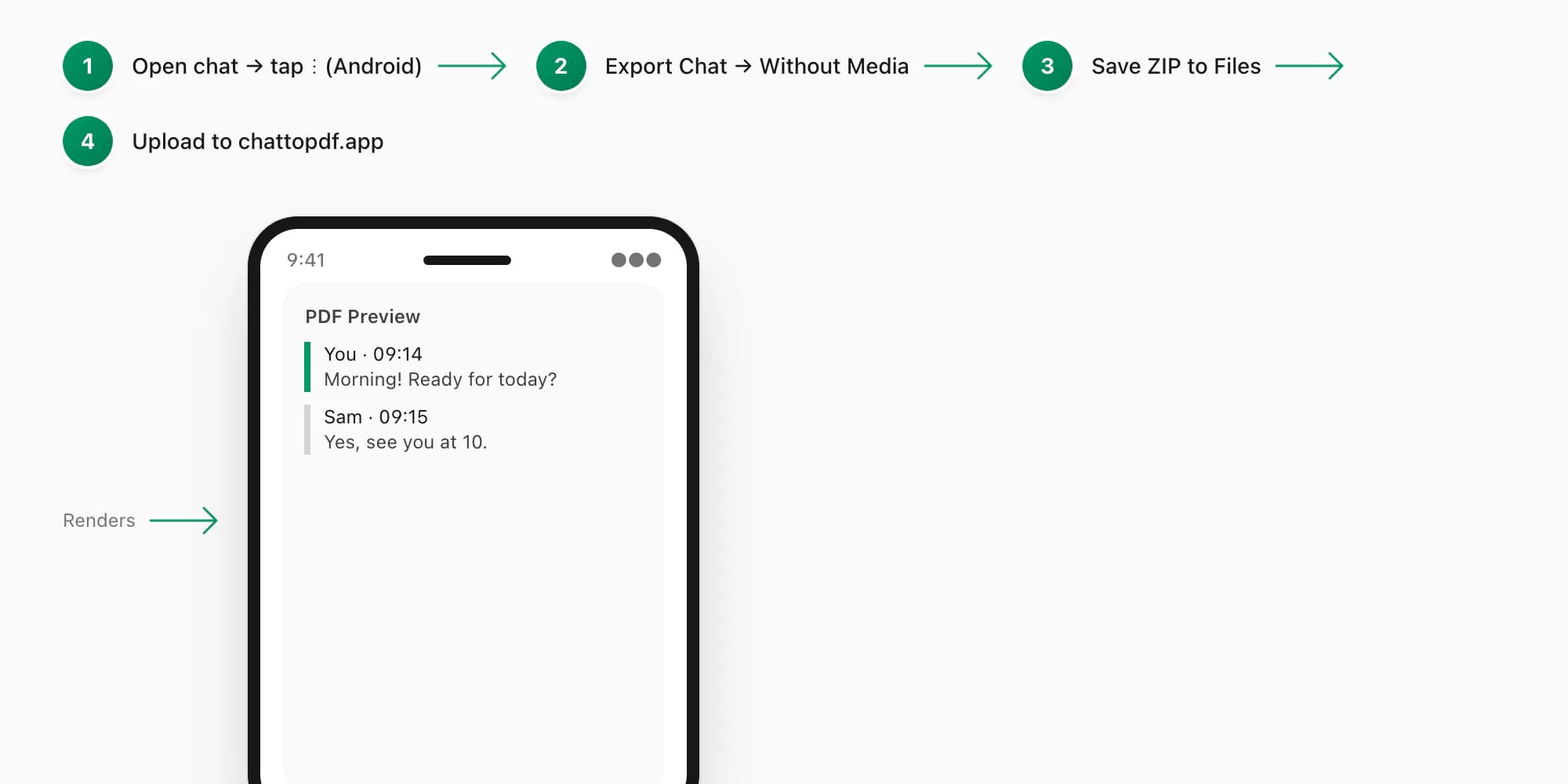
L'export commence dans WhatsApp sur votre Android. Ouvrez le chat à conserver. Appuyez sur le menu à trois points dans le coin supérieur droit — Android l'étiquette ⋮. Appuyez sur Plus, puis Exporter le chat. WhatsApp pose deux questions : Sans médias ou Inclure les médias. Sans médias produit un fichier .txt brut dans une archive ZIP. Inclure les médias regroupe le .txt avec photos, vidéos et notes vocales dans un ZIP plus grand.
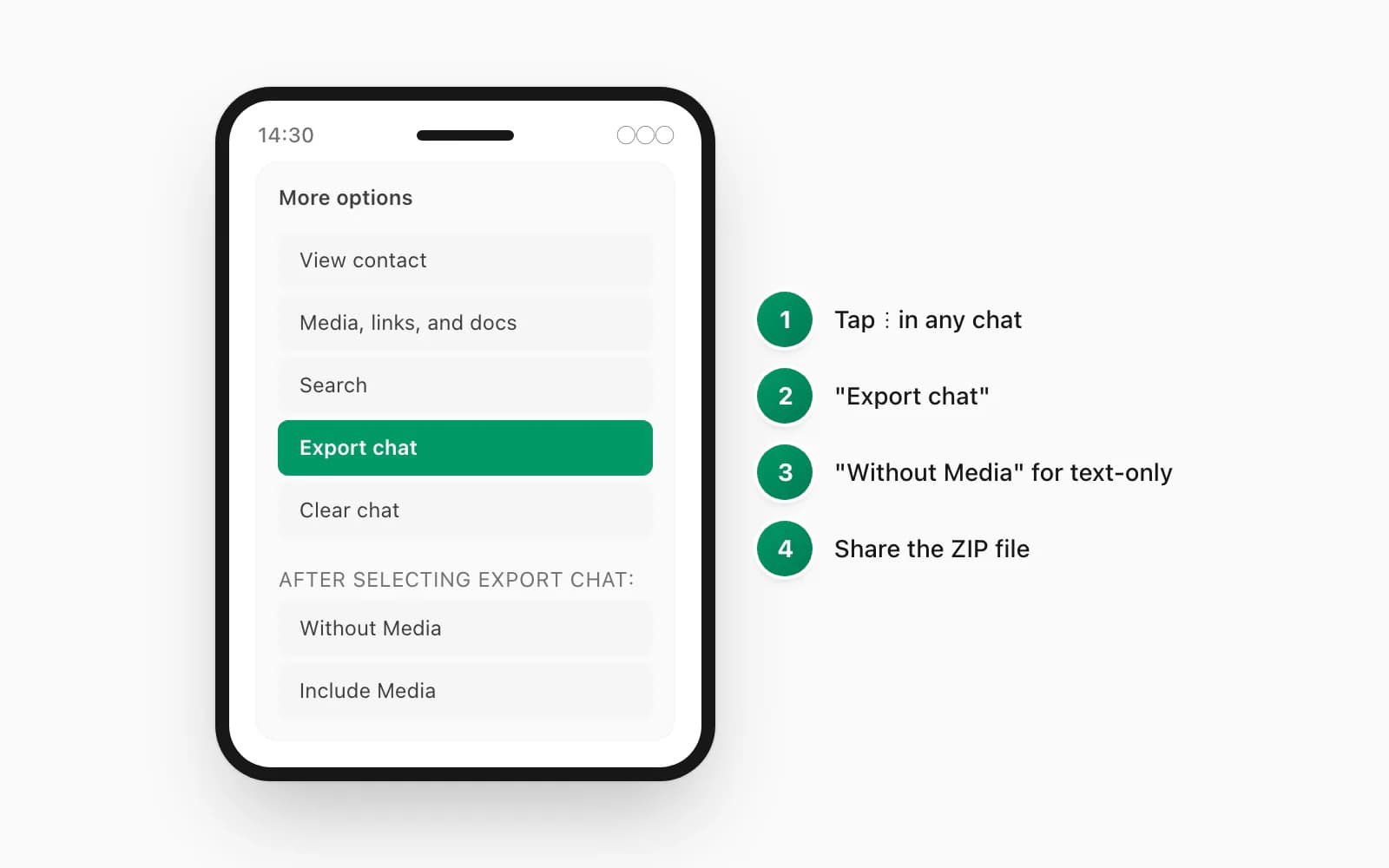
Pour les conversations riches en texte — fils d'assistance, négociations commerciales, messages personnels — Sans médias produit un fichier plus petit et un import plus rapide. Pour les conversations où les photos comptent, choisissez Inclure les médias. WhatsApp plafonne le paquet médias à 100 Mo pour la plupart des exports ; les très grandes bibliothèques de médias peuvent être tronquées.
Une fois que WhatsApp génère le ZIP, Android affiche une feuille de partage. Appuyez sur Enregistrer dans Fichiers, ou sur Drive si vous souhaitez déplacer le fichier via cloud. Je préfère Enregistrer dans Fichiers car c'est immédiat, mais Drive fonctionne si votre Android et votre iPhone sont tous les deux connectés au même compte Google.
Pour déplacer le ZIP vers votre iPhone sans câble, envoyez-vous un e-mail, enregistrez sur Google Drive, ou AirDrop-lez depuis un Mac si votre Android est sur le même Wi-Fi. Le chemin du fichier sur Android après l'enregistrement est généralement Stockage interne/Téléchargements/WhatsApp Chat - [Nom].zip.
Ensuite, ouvrez chattopdf.app, déposez le ZIP sur la zone d'import, attendez environ 30 secondes et téléchargez un PDF. Le PDF s'ouvre dans Fichiers sur iPhone, lisible dans n'importe quel visualiseur PDF, partageable, imprimable, et complètement indépendant de WhatsApp.
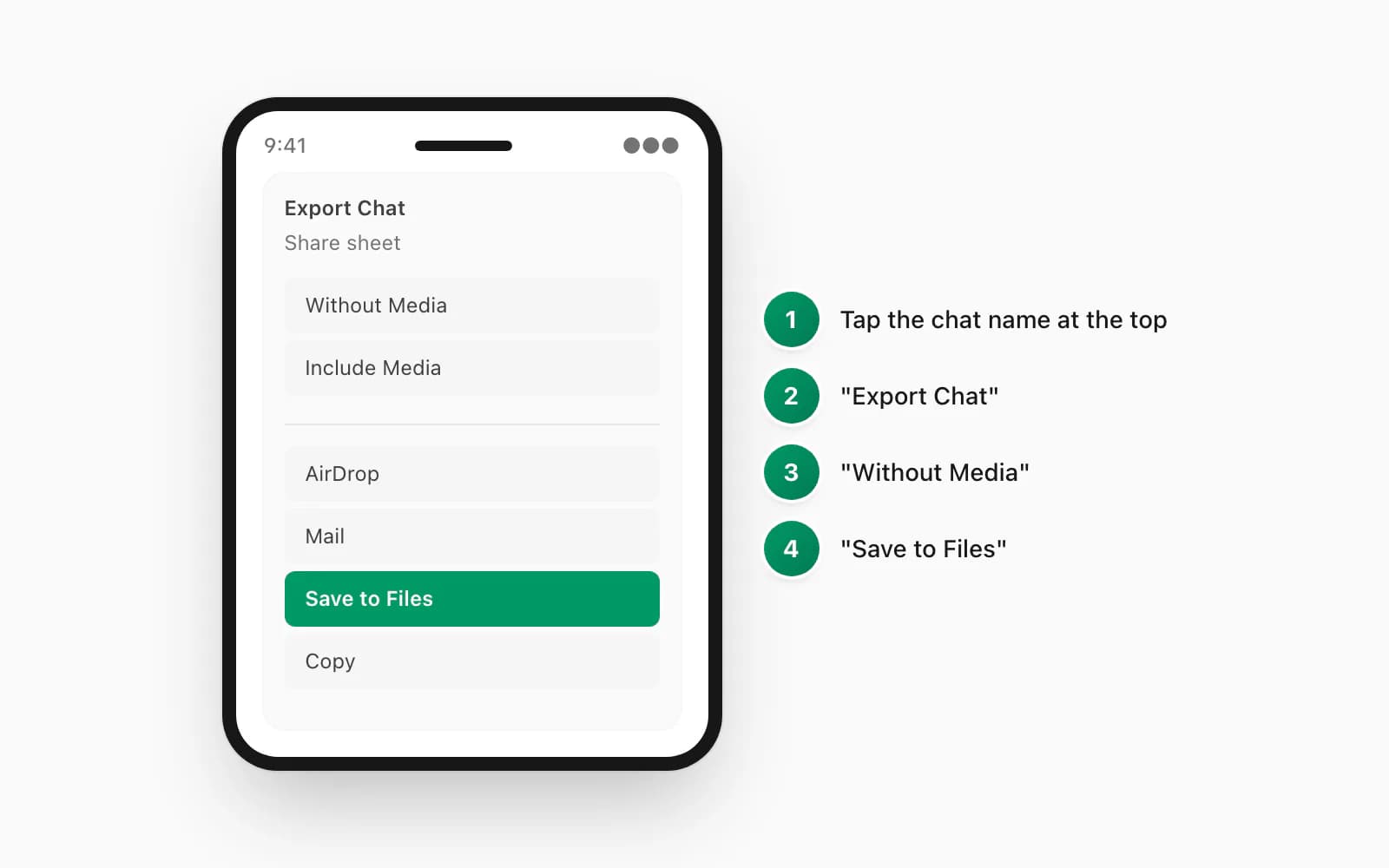
Pour être complet : si vous êtes déjà passé sur iPhone et souhaitez exporter de futurs chats depuis là, le chemin du menu sur iOS est légèrement différent. Appuyez sur le nom du contact ou du groupe en haut du chat, faites défiler jusqu'au bas de la fiche contact, et appuyez sur Exporter le chat. Le même choix Sans médias / Inclure les médias apparaît, et iOS vous présente une feuille de partage pour enregistrer le ZIP.
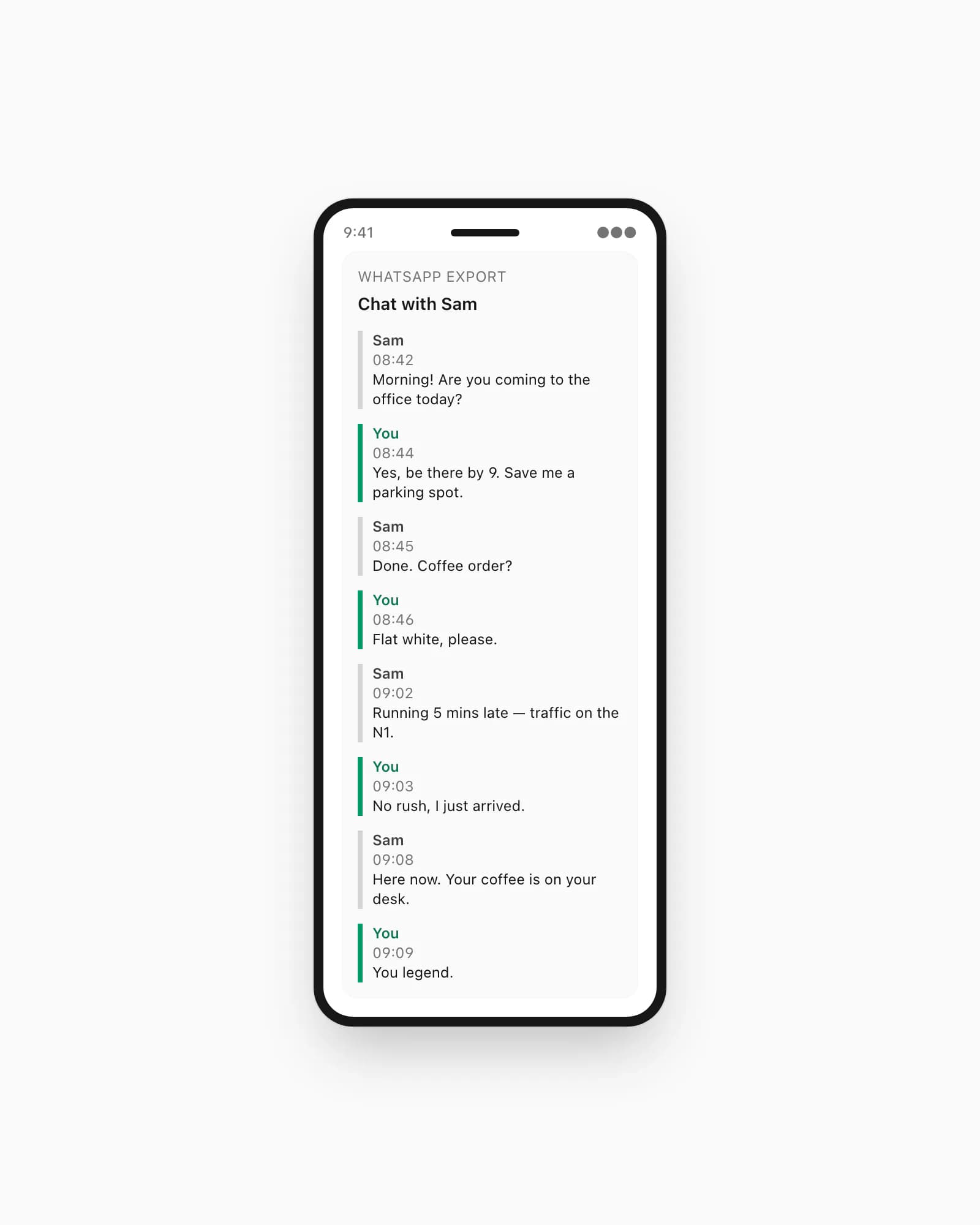
Le PDF de ChatToPDF affiche chaque message avec le nom de l'expéditeur, la date et l'heure. Les chats de groupe listent tous les participants. Les notes vocales sont transcrites à partir du niveau $29 Premium par chat et au-dessus. Le résultat ressemble à un vrai document, pas à une pile de captures d'écran.
Si vous souhaitez une présentation plus approfondie du flux d'export et d'import — incluant ce que contient le ZIP et comment l'analyseur gère différents formats de date — consultez mon guide sur la conversion WhatsApp en PDF.
Ce que Move to iOS transfère vraiment (et ce qu'il abandonne silencieusement)
Savoir ce qui se transfère proprement vous évite de mauvaises surprises après la migration. Move to iOS copie correctement les éléments suivants : tous les messages de chat individuels, les messages de groupe, les horodatages, l'attribution des expéditeurs, les photos et vidéos stockées localement sur l'appareil Android, les notes vocales (en tant que fichiers audio, pas de transcriptions), les documents, les liens et vos messages favoris.
Ce qu'il abandonne silencieusement est une liste plus courte mais qui vaut la peine d'être connue. Les packs d'autocollants tiers ne se transfèrent pas. Si vous avez installé des packs d'autocollants en dehors de la boutique officielle WhatsApp, ces emplacements apparaissent vides sur iPhone. Les autocollants eux-mêmes disparaissent de l'affichage de votre chat ; l'emplacement du message affiche une boîte vide.
Les messages « Supprimer pour tout le monde » laissent un texte de remplacement sur Android — quelque chose comme « Ce message a été supprimé. » Move to iOS ne préserve pas ces emplacements. Sur iPhone vous verrez un vide où ces messages se trouvaient, sans indication qu'un message existait.
Les paramètres de notification personnalisés par contact — sonneries personnalisées ou schémas de vibration — ne se transfèrent pas non plus. Ceux-ci vivent dans la couche du système d'exploitation, pas dans l'archive de chat WhatsApp elle-même.
Les messages qui n'existent que dans votre sauvegarde Google Drive et non dans le stockage local de l'appareil sont entièrement invisibles pour Move to iOS. L'outil lit depuis le stockage de votre téléphone, pas depuis le cloud.
Le piège Samsung Secure Folder
Les appareils Samsung sous One UI incluent une fonctionnalité appelée Secure Folder — un espace isolé et chiffré où des applications peuvent être installées séparément de l'appareil principal. Beaucoup d'utilisateurs Samsung installent WhatsApp dans Secure Folder spécifiquement parce que cela leur permet d'utiliser un second compte WhatsApp à côté du principal.
Voici le problème : le WhatsApp de Secure Folder est complètement invisible pour Move to iOS. L'outil de migration scanne l'installation WhatsApp principale sur votre Android. Tout ce qui est dans Secure Folder est isolé derrière le chiffrement Samsung Knox et n'apparaît pas dans la liste de transfert.
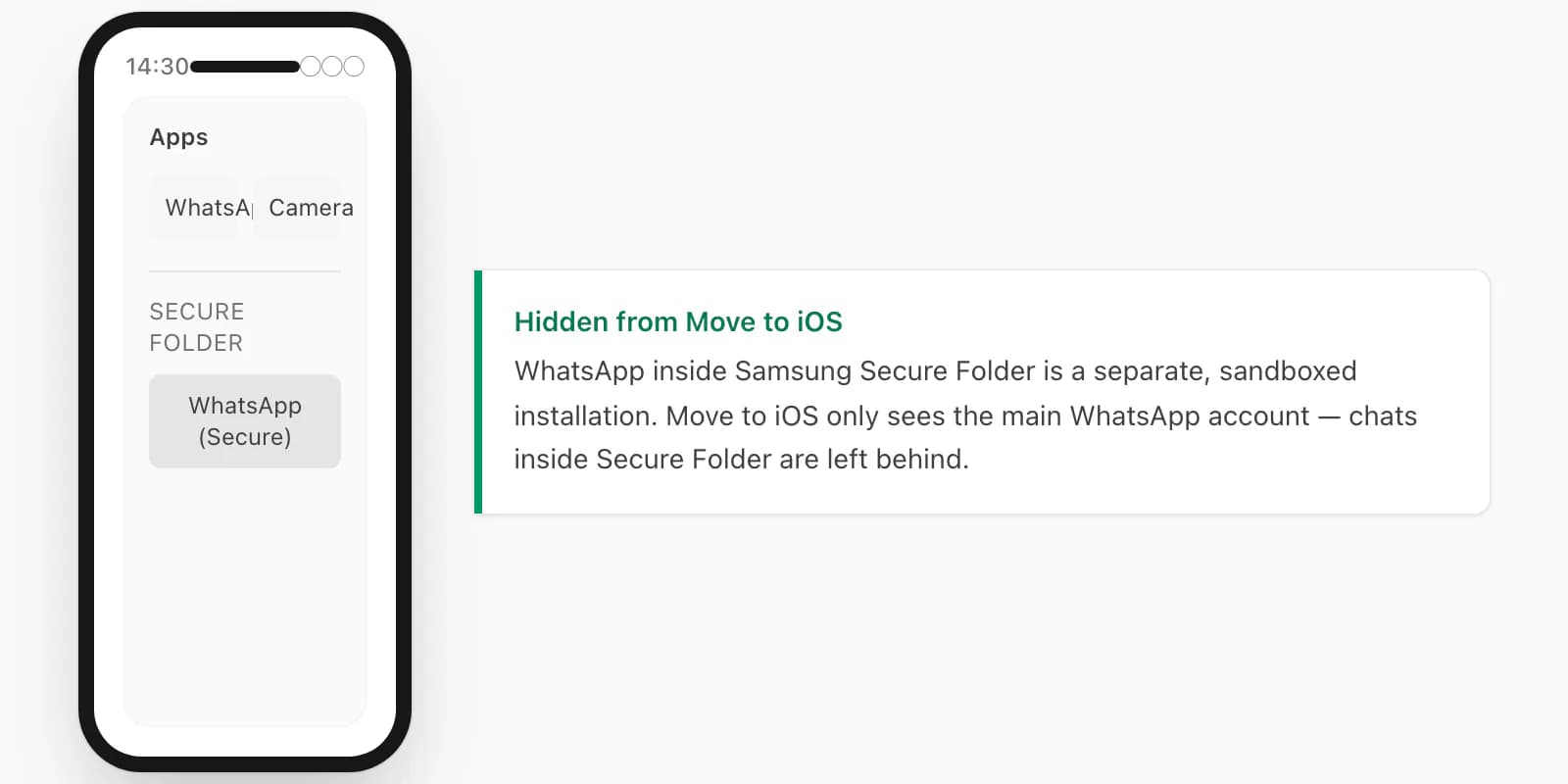
Si vos chats sont dans le WhatsApp Secure Folder, vous avez deux options. Premièrement, vous pouvez exporter les chats depuis Secure Folder en utilisant le menu Exporter le chat (même chemin : ⋮ → Plus → Exporter le chat), puis suivre la route PDF pour obtenir un dossier permanent avant de changer de téléphone. Deuxièmement, si vous avez besoin de ces chats dans WhatsApp sur iPhone plutôt qu'en PDF, vous devez d'abord les déplacer vers l'instance WhatsApp principale : exporter depuis Secure Folder, puis importer la sauvegarde dans votre installation WhatsApp principale, puis exécuter Move to iOS.
Le deuxième chemin nécessite que WhatsApp soit sur le même numéro de téléphone sur les deux instances, ce qui n'est pas toujours le cas si Secure Folder était utilisé pour un second numéro. Dans ce scénario, la route PDF est la seule pratique.
Ce piège attrape un nombre significatif d'utilisateurs Samsung Galaxy. Si Move to iOS se termine rapidement et que votre WhatsApp iPhone a moins de chats que prévu, c'est probablement pourquoi.
L'erreur « appareil déjà chiffré » et comment la contourner
Move to iOS ne fonctionne que pendant la première configuration de l'iPhone. Dès que vous terminez la configuration — créez un code, connectez-vous à un Apple ID, installez une application — l'iPhone marque son stockage comme chiffré et bloque l'outil de migration.
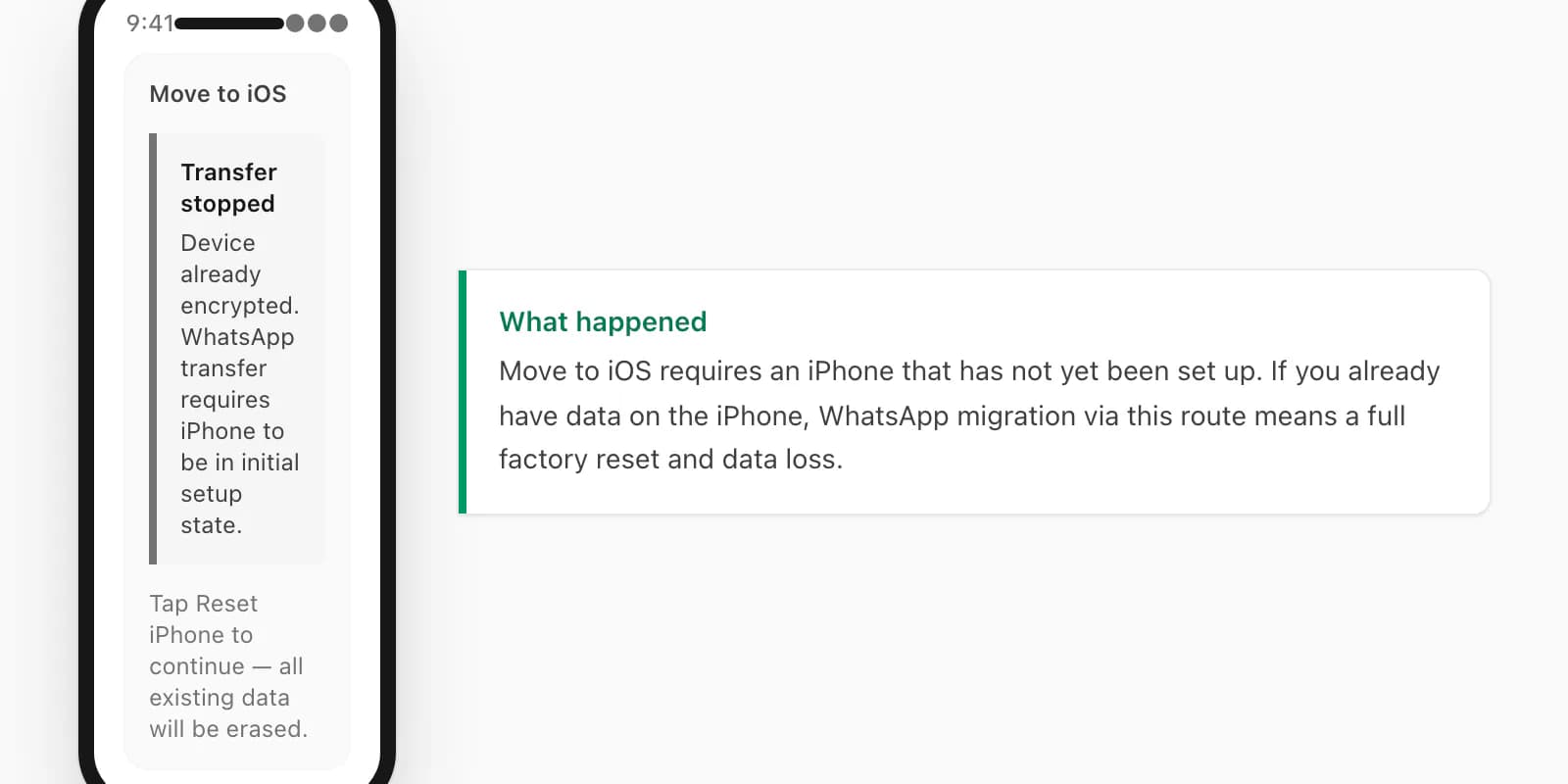
Quand vous voyez l'erreur « appareil déjà chiffré », Move to iOS s'arrête et propose de vous guider à travers la réinitialisation en usine de votre iPhone. La réinitialisation efface tout ce que vous avez ajouté depuis la configuration : photos, données d'applications, messages iMessage, tout. Si vous venez d'acheter l'iPhone et qu'il n'y a encore rien de précieux dessus, une réinitialisation est raisonnable. Si vous l'utilisez depuis une semaine ou plus, le coût de la réinitialisation est réel.
Trois options depuis ce point.
Option 1 : réinitialiser l'iPhone en usine. Allez dans Réglages → Général → Transférer ou réinitialiser l'iPhone → Effacer tout le contenu et tous les réglages. Entrez votre mot de passe Apple ID pour confirmer. L'iPhone redémarre sur l'écran d'accueil. Recommencez Move to iOS depuis le début. Cela donne une migration propre mais coûte tout ce qui est actuellement sur l'iPhone.
Option 2 : utiliser la route backup-restore via un outil de bureau tiers. Comme discuté ci-dessus, Wondershare MobileTrans ou Backuptrans peut importer votre sauvegarde WhatsApp Android sur l'iPhone sans nécessiter de réinitialisation en usine. Cela coûte de l'argent et nécessite un bureau, mais préserve ce qui est déjà sur votre iPhone.
Option 3 : utiliser la route Export to PDF. Exportez vos chats clés depuis Android, déplacez les ZIPs sur iPhone, convertissez en PDF. Vous n'avez pas besoin de toucher au stockage de l'iPhone. C'est l'option que la plupart des gens choisissent une fois qu'ils voient à quelle vitesse c'est.
Différences de chemin de fichier : où Android stocke l'export vs iOS
Savoir où le fichier atterrit sur chaque appareil évite la frustration courante de générer un ZIP, de le perdre de vue et d'avoir à réexporter.
Sur Android, quand vous appuyez sur Enregistrer dans Fichiers après Exporter le chat, le ZIP atterrit dans Stockage interne/Téléchargements/ par défaut. Le nom du fichier suit le modèle WhatsApp Chat - [Nom du contact ou du groupe].zip ou WhatsApp Chat with [Nom du contact ou du groupe].zip selon votre version de WhatsApp. Certains fabricants Android redirigent « Téléchargements » vers un chemin différent — sur les appareils Samsung il va souvent vers Stockage du téléphone/Téléchargements/ plutôt que Stockage interne/Téléchargements/. Ouvrez l'app Fichiers, appuyez sur Téléchargements, et il sera là quel que soit le chemin utilisé par votre fabricant.
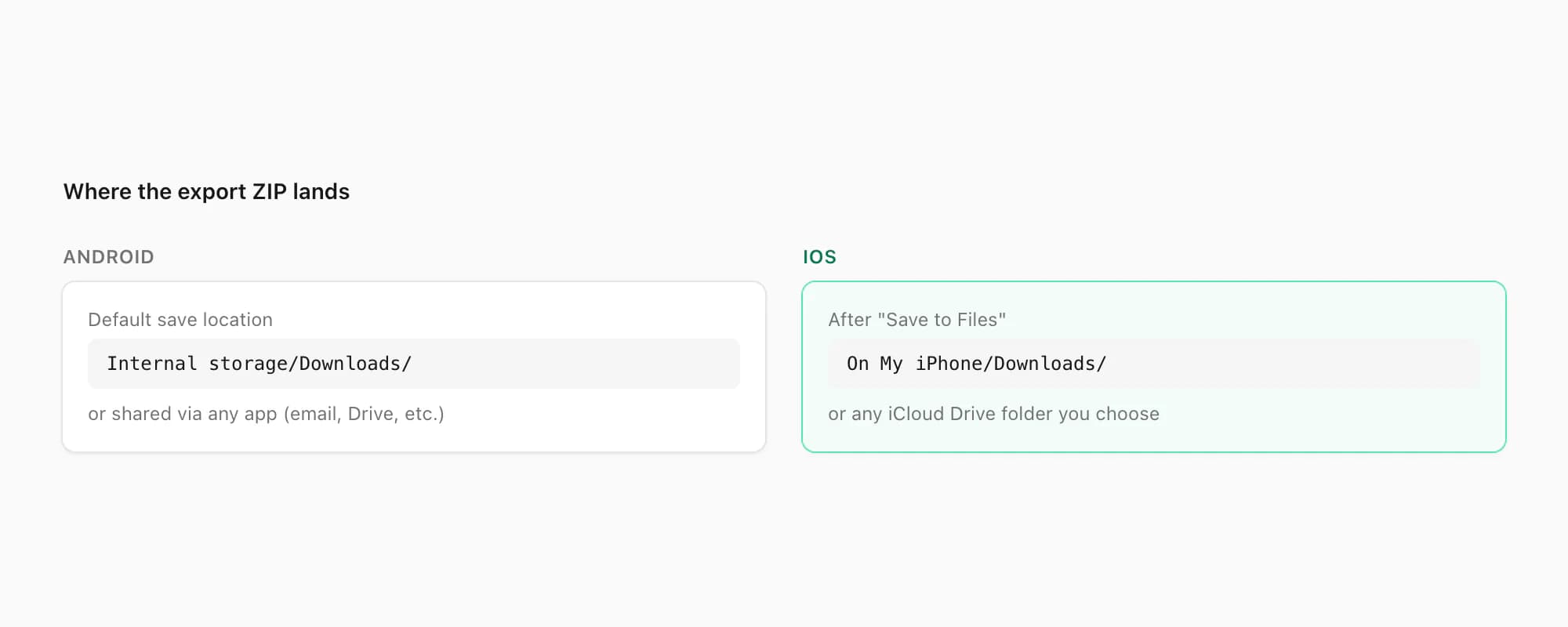
Sur iOS, le ZIP d'export atterrit là où vous le dirigez dans la feuille de partage. Si vous appuyez sur Enregistrer dans Fichiers et choisissez « Sur mon iPhone », il va dans Sur mon iPhone/Téléchargements/. Si vous choisissez iCloud Drive, il atterrit dans iCloud Drive/Téléchargements/ et se synchronise sur vos appareils Apple. L'un ou l'autre emplacement fonctionne pour l'import sur ChatToPDF — ouvrez Fichiers, trouvez le ZIP et appuyez pour partager ou faites glisser dans un onglet de navigateur.
Un problème spécifique à connaître : si vous vous envoyez le ZIP par e-mail et ouvrez la pièce jointe sur iPhone, iOS peut vous laisser voir le ZIP brut dans Coup d'œil sans l'enregistrer dans Fichiers. N'utilisez pas ce chemin d'aperçu pour l'import. Enregistrez d'abord la pièce jointe dans Fichiers — appuyez sur l'icône de partage dans Mail, puis Enregistrer dans Fichiers — et importez depuis là. Coup d'œil crée une copie temporaire qui peut ne pas être adressable par le sélecteur de fichiers du navigateur.
Pour plus de détails sur la structure du ZIP et ce que l'analyseur fait avec le fichier texte à l'intérieur, consultez mon guide d'export de chat WhatsApp.
Quand ignorer le transfert entièrement et garder un PDF de sauvegarde
Toutes les situations Android vers iPhone ne nécessitent pas de déplacer votre historique WhatsApp complet dans l'application. Trois scénarios reviennent assez souvent pour que je pense qu'ils méritent d'être nommés explicitement.
Vous avez besoin d'un dossier juridique ou de preuve. Si vous gardez le chat parce qu'il documente un litige, un contrat, un incident de harcèlement, ou toute situation où vous pourriez avoir besoin de le montrer à un avocat, un tribunal ou un employeur, un PDF est un meilleur format qu'une archive d'application. Les PDF ont un contenu et des horodatages fixes. Les archives WhatsApp peuvent être remises en question comme modifiables. Un PDF exporté et stocké indépendamment de WhatsApp est un artefact — il existe que les serveurs de WhatsApp ou votre téléphone contiennent toujours l'original ou non.
Vous changez de numéro en même temps que de téléphone. Move to iOS lie la migration à votre numéro de téléphone. Si vous changez d'appareil et de numéro en même temps — en récupérant une nouvelle SIM, par exemple — le flux de migration devient plus compliqué. Exporter en PDF avant le changement de numéro est une façon propre de préserver l'historique sans avoir à coordonner le timing.
Vous n'avez besoin que de quelques chats spécifiques. Exécuter une migration Move to iOS complète pour récupérer une conversation avec un fournisseur ou un fil avec un membre de la famille est un effort disproportionné. Exportez le chat spécifique, convertissez-le, gardez le PDF. Le reste peut rester sur Android.
Pour ces trois scénarios, la route Export to PDF est la bonne option par défaut. Elle est plus rapide, ne nécessite pas de matériel spécial ni d'état de configuration iPhone particulier, et le résultat est plus portable qu'une sauvegarde verrouillée dans une application.
La propre documentation de support d'Apple pour Move to iOS est complète sur le chemin de succès mais ne traite pas la plupart de ces cas particuliers. La page de support Apple pour Move to iOS vaut la peine d'être lue si vous empruntez la route officielle et souhaitez confirmer que votre version iOS spécifique est prise en charge.
Tarifs et niveaux ChatToPDF (par conversion)
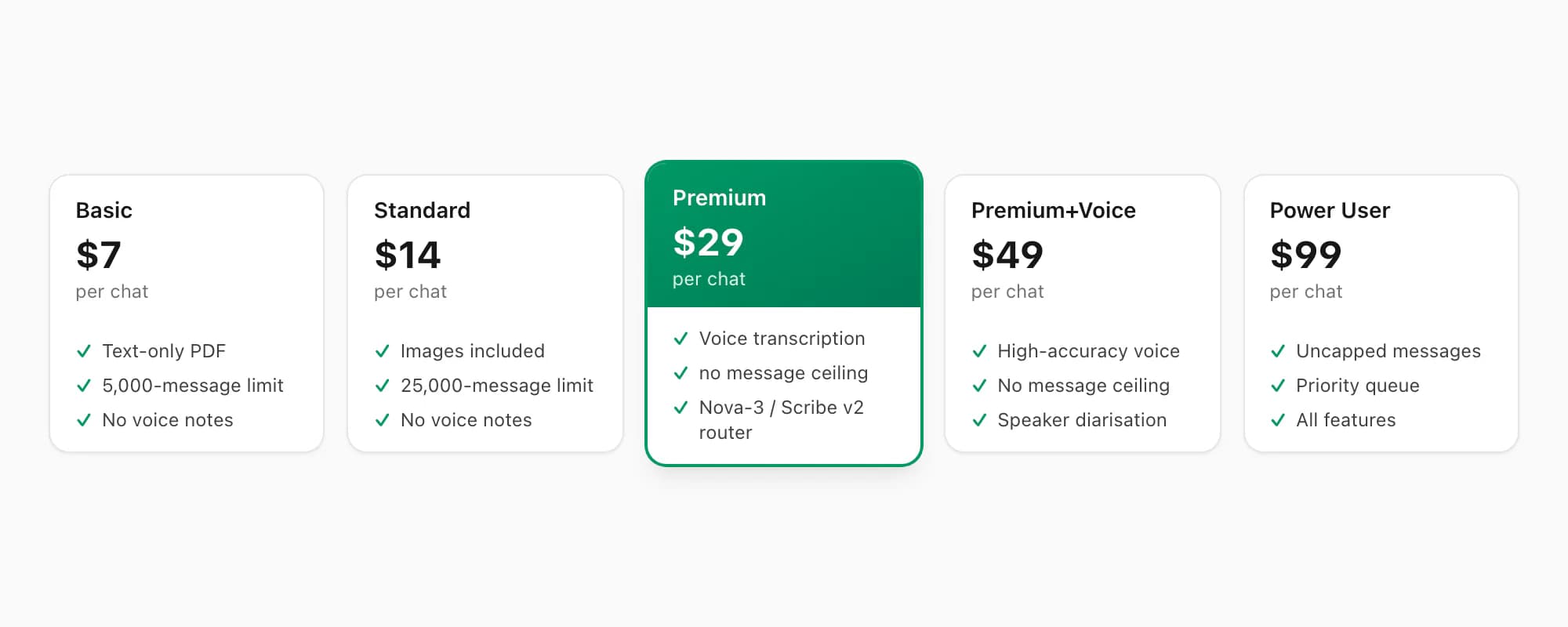
ChatToPDF applique une tarification par conversion — vous payez pour le chat spécifique que vous convertissez aujourd'hui, pas pour l'accès à un outil. Pas de facturation récurrente. Voici la répartition des niveaux.
$7 Basic par conversion de chat gère les exports texte uniquement jusqu'à 5 000 messages. Adapté aux courtes conversations, aux enregistrements rapides, aux chats simples.
$14 Standard par conversion de chat gère les exports jusqu'à 25 000 messages, inclut les photos intégrées et produit un PDF formaté propre. Couvre la majorité des exports de chats individuels.
$29 Premium par conversion de chat supprime le plafond de nombre de messages et prend en charge les paquets médias complets. Les notes vocales apparaissent comme références dans le PDF — la transcription n'est pas incluse à ce niveau. Si votre conversation n'a pas de notes vocales (ou si vous n'avez pas besoin qu'elles soient transcrites), c'est le niveau pour les très longs chats.
$49 Premium+Voice par conversion de chat ajoute la transcription via un routeur sensible à la langue entre Deepgram Nova-3 et ElevenLabs Scribe v2. Le registre actuel couvre 93 langues, dont 57 dans des bandes publiées de précision haute ou excellente ; les notes prises en charge transcrites avec succès apparaissent dans le PDF. Jusqu'à 8 heures d'audio par chat sont incluses.
$99 Power User par conversion de chat vise les grands exports. Il emploie le même routeur Nova-3/Scribe v2 sans limite de durée audio et avec traitement prioritaire ; les notes non prises en charge ou non transcrites avec succès ne sont pas présentées comme du texte fiable.
Pour un scénario Android vers iPhone typique, la plupart des gens atterrissent sur $14 Standard par chat ou $49 Premium+Voice par chat selon qu'ils ont des notes vocales à transcrire.
Pour le parcours complet du processus d'import et de conversion ChatToPDF — incluant le rendu du PDF pour les chats de groupe par rapport aux conversations individuelles — consultez mon principal guide WhatsApp to PDF.
Si votre Android WhatsApp contient des messages vocaux à transcrire, consultez mon guide de transcription audio WhatsApp pour les détails sur la gestion des différentes langues et niveaux de qualité audio.
Guides connexes — WhatsApp sur iPhone, plus en détail
J'ai divisé le côté iPhone de l'histoire WhatsApp en dix guides ciblés, chacun répondant à une question spécifique que j'en avais assez de voir enterrée dans de longs articles génériques. Choisissez celui qui correspond à ce que vous essayez vraiment de faire — ils sont regroupés par intention ci-dessous.
Flux de travail iOS étape par étape :
- Comment exporter un chat WhatsApp sur iPhone — le parcours iOS formel, chaque arrêt de l'app Fichiers
- Export chat WA iPhone — chemin rapide — même flux, prose plus rapide, pour les chercheurs « WA »
- Exporter le chat WhatsApp DEPUIS iPhone — vers où — Fichiers, Mac, PC, cloud, destinations e-mail
Convertir en PDF :
- Chat WhatsApp iPhone en PDF en 30 secondes — le chemin de conversion, $14 Standard par chat
- Sauvegarder le chat WhatsApp en PDF — cadrage preservation — pour l'archivage, le sentiment, les preuves
Cas particuliers :
- Export en masse — il n'y a pas de bouton « Exporter tout » — quatre alternatives pour de nombreux chats
- Grands chats WhatsApp — au-delà du plafond de 40 000 — corrections de taille de fichier et de plafond de messages
Transfert entre appareils :
- Exporter depuis iPhone vers un PC Windows — chemins iCloud, iTunes ou pont cloud
Lacunes honnêtes de WhatsApp :
- Historique des appels — WhatsApp ne l'exporte pas proprement — alternatives pour le journal d'appels manquant
- Réimporter un chat exporté — la réponse honnête — ce qui fonctionne quand l'import WhatsApp n'est pas ce que vous pensiez
Key takeaways
- Move to iOS (l'outil officiel d'Apple) nécessite WhatsApp v2.21 ou ultérieur sur Android et iOS 15.5 ou ultérieur sur iPhone, et ne fonctionne que pendant la première configuration de l'iPhone — un iPhone configuré le bloque avec une erreur de chiffrement
- Le fossé Google Drive vers iCloud est la raison la plus courante pour laquelle la route backup-restore échoue : les sauvegardes Android atterrissent sur Google Drive, iPhone restaure depuis iCloud, et les deux ne se connectent jamais sans un outil tiers payant
- Le WhatsApp Samsung Secure Folder est invisible pour Move to iOS — les chats stockés là doivent être exportés manuellement avant de changer de téléphone
- La route Export to PDF ne nécessite pas de réinitialisation en usine, pas de bureau et pas de câble : appuyez sur ⋮ → Plus → Exporter le chat sur Android, déplacez le ZIP sur iPhone via Fichiers ou Google Drive et importez sur chattopdf.app
- Les ZIPs d'export atterrissent dans
Stockage interne/Téléchargements/sur Android et dansSur mon iPhone/Téléchargements/ou iCloud Drive via la feuille de partage iOS - $14 Standard par conversion de chat couvre la plupart des chats individuels jusqu'à 25 000 messages avec photos ; $29 Premium par chat ajoute la transcription de notes vocales pour les chats contenant de l'audio .opus
- Pour les usages juridiques ou comme preuve, un PDF est un format plus solide qu'une archive dans l'application WhatsApp car il produit un artefact fixe et imprimable indépendant de l'application et des serveurs WhatsApp
FAQ
Puis-je transférer WhatsApp d'Android vers iPhone sans réinitialiser l'iPhone ?
Oui — utilisez la route Export to PDF. Ouvrez WhatsApp sur Android, appuyez sur ⋮ → Plus → Exporter le chat, enregistrez le ZIP dans Fichiers ou Google Drive, déplacez-le sur votre iPhone et importez sur chattopdf.app. Pas de réinitialisation iPhone nécessaire. Move to iOS nécessite un iPhone tout neuf sorti de boîte ou une réinitialisation en usine ; la route PDF n'a pas de telle exigence.
Pourquoi WhatsApp dit-il qu'il ne peut pas restaurer ma sauvegarde sur iPhone ?
WhatsApp sur iPhone lit les sauvegardes depuis iCloud, pas Google Drive. Votre sauvegarde Android reste sur Google Drive et est invisible pour l'invite de restauration iPhone. Pour franchir ce fossé sans outil de bureau tiers, utilisez le menu Exporter le chat sur Android pour produire un fichier ZIP, puis convertissez-le en PDF via chattopdf.app.
Move to iOS transfère-t-il les médias WhatsApp (photos et vidéos) ?
Oui, Move to iOS transfère les photos et vidéos stockées localement sur votre appareil Android au moment de la migration. Les médias qui n'étaient que dans votre sauvegarde Google Drive et non dans le stockage local ne sont pas transférés. Les packs d'autocollants tiers ne se transfèrent pas.
Qu'arrive-t-il à WhatsApp sur Android après que je passe sur iPhone ?
Rien ne se passe automatiquement avec votre WhatsApp Android. L'application et ses données restent sur l'appareil Android jusqu'à ce que vous le désinstalliez manuellement ou que l'appareil soit réinitialisé. WhatsApp finira par désactiver le compte sur Android une fois que le même numéro de téléphone est actif sur l'iPhone, mais les données restent dans le stockage local jusqu'à ce que vous les effaciez.
Comment exporter un chat WhatsApp depuis Samsung Secure Folder ?
Ouvrez l'application Secure Folder sur votre appareil Samsung, lancez WhatsApp depuis l'intérieur, ouvrez le chat souhaité, appuyez sur ⋮ → Plus → Exporter le chat, choisissez Sans médias ou Inclure les médias et enregistrez le ZIP dans votre dossier Téléchargements. Suivez ensuite les étapes d'import ChatToPDF pour le convertir. L'instance WhatsApp Secure Folder est isolée de Move to iOS, donc cet export manuel est le seul moyen d'obtenir ces chats sur votre iPhone.
Le niveau $14 Standard est-il suffisant pour la plupart des exports de chats Android vers iPhone ?
Pour la plupart des conversations individuelles, oui. La conversion $14 Standard par chat gère les exports jusqu'à 25 000 messages et inclut les photos intégrées. Si votre chat est plus long que 25 000 messages ou contient des notes vocales à transcrire, passez au $29 Premium par chat. Les chats de groupe avec des années d'historique ont parfois besoin du $99 Power User par chat pour une couverture complète.
Puis-je utiliser ChatToPDF pour archiver plusieurs chats depuis le même téléphone Android ?
Oui — chaque export de chat produit un fichier ZIP séparé, et chaque ZIP est une conversion séparée. Vous payez le niveau applicable par conversion de chat. Il n'y a pas de tarif de masse ni d'accès de niveau compte ; chaque conversion est indépendante.
I'm Paul, the founder of ChatToPDF. I built it after needing a long WhatsApp conversation as a readable PDF for a legal matter. I test and document WhatsApp exports, PDF conversion, voice-note transcription, and the limits people should check before relying on the result.