
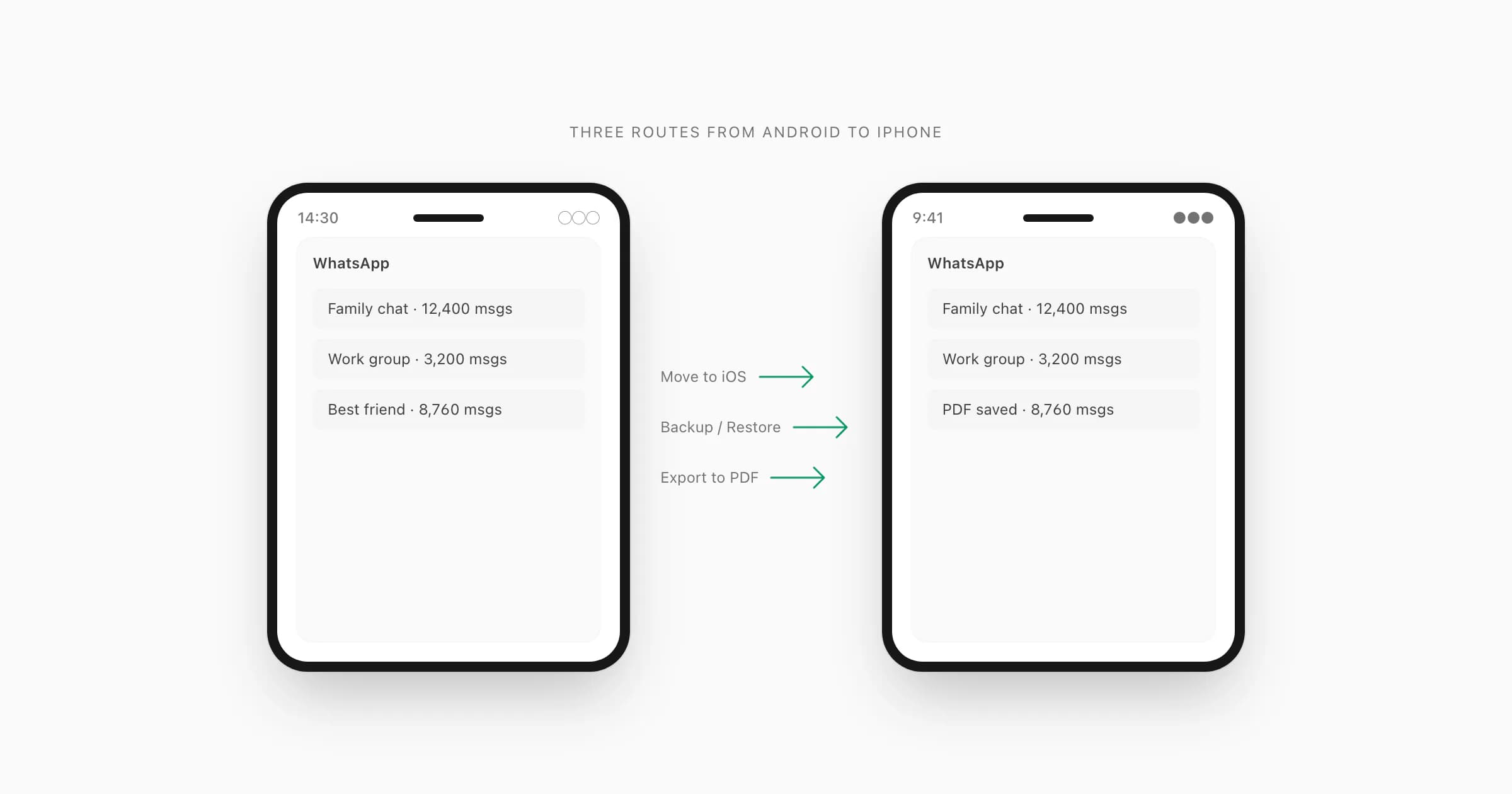
Yo ordené estas rutas según el resultado real: migrar el historial dentro de la app o conservar la conversación de forma legible sin restablecer el iPhone.
Las tres formas reales de mover WhatsApp Android to iPhone (y por qué dos fallan)
Cada vez que alguien busca cómo migrar WhatsApp Android to iPhone, encuentra los mismos tres consejos. Usar Move to iOS. Hacer una copia de seguridad en Google Drive y restaurarla. O exportar el archivo del chat y convertirlo. El problema es que la mayoría de las guías tratan las tres como igualmente viables. No lo son.
Move to iOS funciona — pero solo en un iPhone recién restablecido con iOS 15.5 o posterior. Si tu iPhone ya estaba configurado, la herramienta te bloquea de golpe. El mensaje de error te dice que el dispositivo ya está cifrado y te ofrece dos opciones: restablecimiento de fábrica o rendirse. La mayoría de personas no está preparada para eso.
La copia de seguridad y restauración es la respuesta que aparece en todos los hilos de Reddit, todos los tutoriales de YouTube y la mayoría de los artículos de soporte técnico. He visto recomendarla con confianza a personas que claramente nunca lo han intentado. La lógica parece correcta: haz una copia de seguridad de WhatsApp en Android, restáurala en iPhone. El problema es que WhatsApp en Android hace copias de seguridad en Google Drive. WhatsApp en iPhone restaura desde iCloud. Esas dos nubes no se comunican entre sí. La copia de seguridad se queda en Google Drive permanentemente inaccesible desde tu nuevo iPhone.
Exportar a PDF esquiva ambos problemas. Exportas el chat directamente desde el menú propio de WhatsApp, mueves el archivo ZIP a tu iPhone y lo subes a ChatToPDF. Sin restablecimiento de fábrica. Sin enigma de compatibilidad de nubes. Treinta segundos.
Aquí hay un árbol de decisión que me ayuda a explicar qué ruta se aplica a tu situación antes de seguir leyendo.
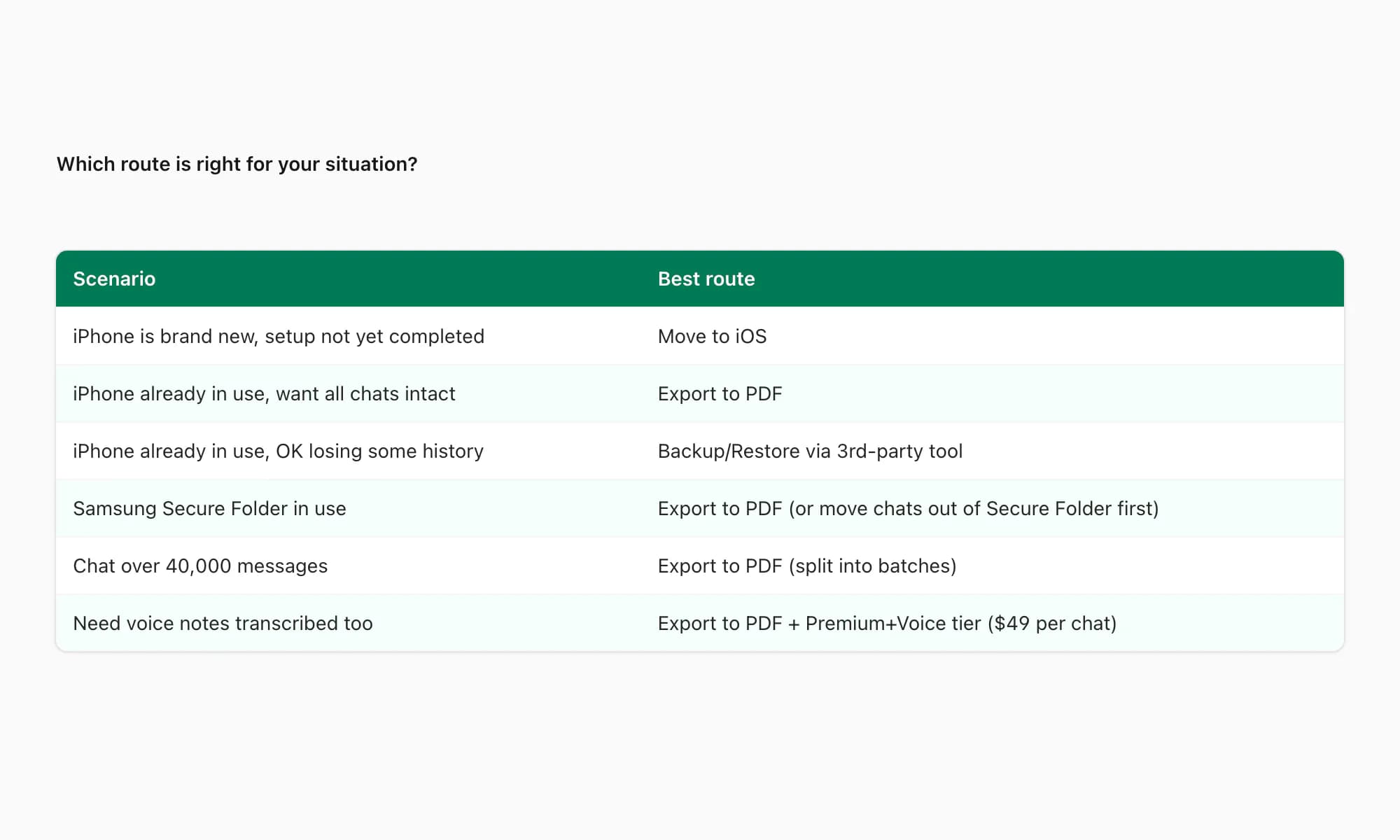
El resto de esta guía recorre las tres rutas en detalle — los pasos, las trampas y los mensajes de error específicos que podrías ver — para que puedas elegir la que realmente se adapte a tu configuración.
Opción 1 — La ruta oficial de WhatsApp con Move to iOS (la que debería funcionar)
Apple construyó Move to iOS para gestionar exactamente esta migración. Cuando funciona, es la opción más limpia: el historial de WhatsApp llega a tu iPhone dentro de la propia app de WhatsApp, buscable e hilado exactamente como estaba en Android.
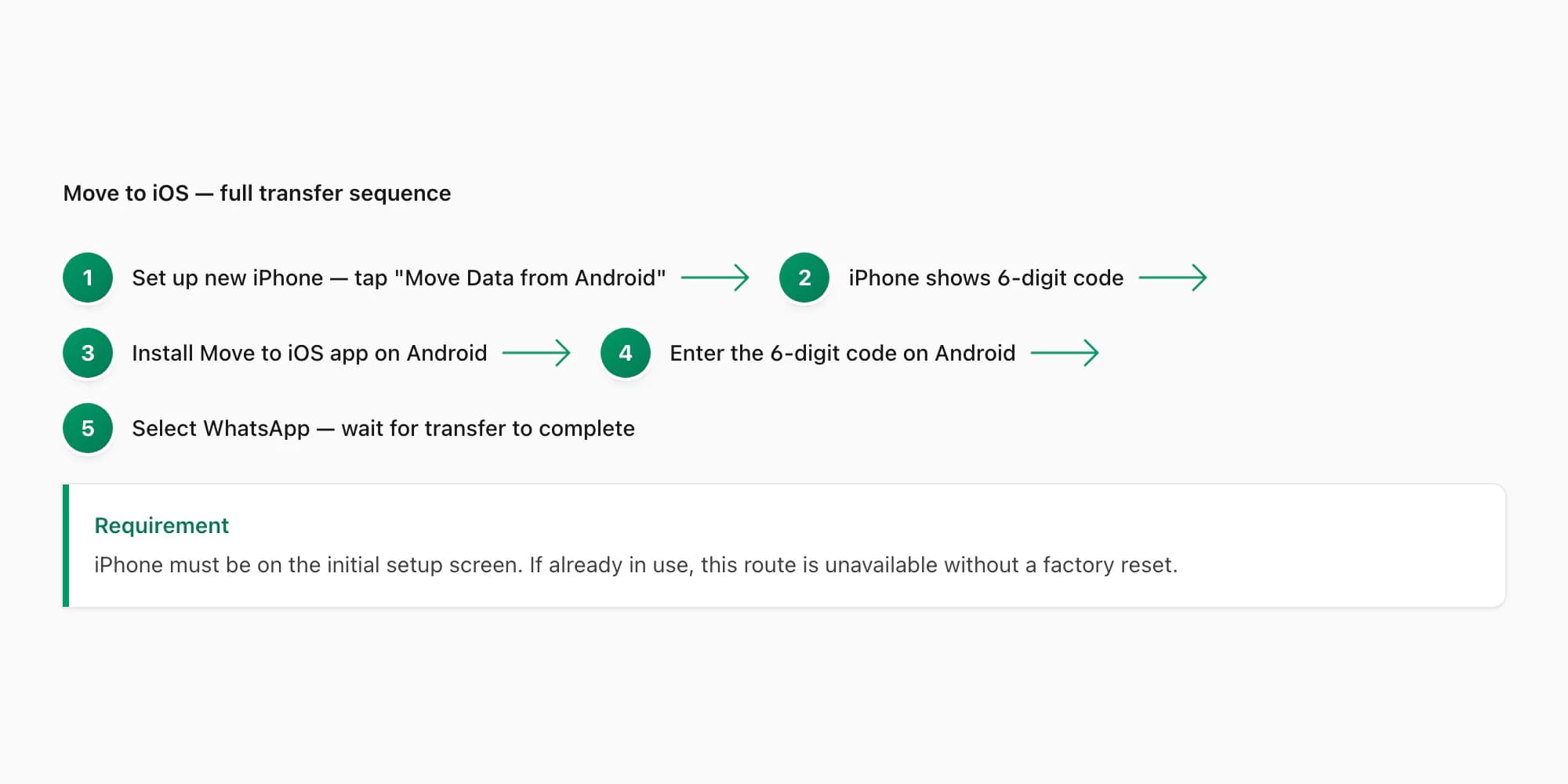
Así es el flujo desde ambos lados.
En el iPhone, enciéndelo por primera vez. Llegarás a la pantalla "Apps y datos" durante la configuración. Toca "Mover datos desde Android". El teléfono muestra un código de seis o diez dígitos.
En el Android, descarga la app Move to iOS de Play Store si no está instalada. Ábrela, toca Continuar, acepta los términos e introduce el código que aparece en el iPhone. Tu Android se conecta entonces a una red Wi-Fi temporal creada por el iPhone — no se necesita router, no se necesita internet para este paso.
La app muestra una lista de tipos de contenido a transferir. WhatsApp aparece como elemento separado cuando tu versión de WhatsApp en Android es v2.21 o posterior. Selecciónalo, toca Continuar y espera. Un historial de chat que cabe en 5 GB suele transferirse en menos de 15 minutos, pero he visto archivos grandes tardar 45 minutos o más en hardware más antiguo.
Se requiere WhatsApp v2.21 o posterior en Android. Si tu WhatsApp en Android es más antiguo, actualízalo desde Play Store antes de empezar.
La restricción crítica: esto solo funciona durante la configuración inicial del iPhone. Si ya has configurado tu iPhone — aunque solo hayas abierto una app — verás el error "dispositivo ya cifrado" y tendrás que restablecer de fábrica para reintentarlo. Cubro ese error y tus opciones en una sección dedicada a continuación.
Una cosa que conviene saber: Move to iOS transfiere mensajes y archivos multimedia almacenados localmente en tu Android. No llega a tu copia de seguridad de Google Drive. Si tu almacenamiento de chat local fue borrado o tu teléfono fue restablecido antes de ejecutar esto, los mensajes transferidos serán los que sobrevivieron en el dispositivo.
Opción 2 — Copia de seguridad, restauración, esperanza (la que la mayoría de guías recomienda)
Aquí está la parte que nadie te dice sobre la ruta de copia de seguridad y restauración. No funciona. No por un fallo o una discrepancia de versión — sino por una incompatibilidad estructural que existe desde que WhatsApp añadió soporte para copias de seguridad en la nube.
WhatsApp en Android hace copias de seguridad en Google Drive. Abre WhatsApp en Android → Configuración → Chats → Copia de seguridad de chats → Hacer copia de seguridad en Google Drive. Puedes configurarlo para diario, semanal o manual. La copia de seguridad se ejecuta, Google Drive muestra el archivo, todo parece bien.
Ahora cambias al iPhone. Instalas WhatsApp, introduces tu número de teléfono y WhatsApp te pide que restaures una copia de seguridad. Busca una copia de seguridad en iCloud. No en Google Drive. En iCloud. Los dos sistemas de almacenamiento son independientes y WhatsApp no tiene ningún mecanismo para trasladar una copia de seguridad de Google Drive a un iPhone. Tu copia de seguridad se queda en Google Drive y ahí permanece.
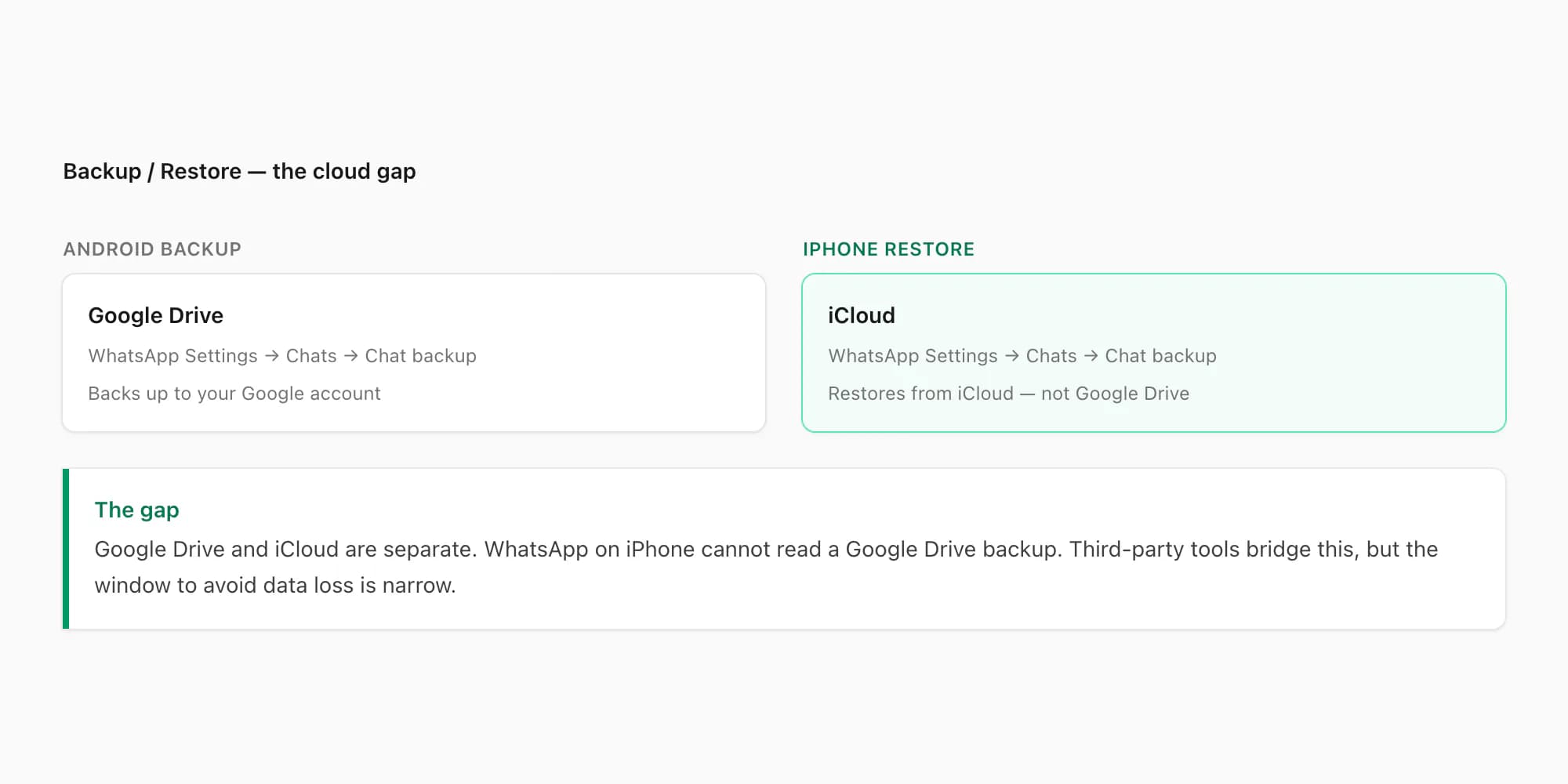
La mayoría de personas choca con este muro en el paso de restauración y asume que su copia de seguridad estaba corrompida o eliminada. No estaba. Sigue en Google Drive. Simplemente no puede cruzar al iPhone sin ayuda de terceros.
Existen herramientas de terceros para hacer este cruce. Wondershare MobileTrans, iMyFone iTransGo y Backuptrans admiten la migración de WhatsApp de Android a iPhone. Cada una requiere un escritorio Windows o Mac, un cable USB que conecte ambos teléfonos simultáneamente y una licencia de pago. Wondershare MobileTrans cuesta alrededor de 30-50 dólares por una sola migración. Backuptrans cobra aproximadamente 30 dólares al año. Estas herramientas funcionan — si tienes escritorio, cable y paciencia para una configuración de 30 minutos.
Si no tienes eso, la ruta del PDF es más rápida y solo requiere un teléfono y un navegador.
Opción 3 — Exportar a PDF, guardar en iPhone, nunca perder el historial
Construí ChatToPDF porque necesitaba un registro legalmente legible de una conversación de WhatsApp — algo que se pudiera abrir, desplazar e imprimir en cualquier dispositivo, independientemente de si WhatsApp estaba instalado o si una versión específica de la app seguía admitiendo el formato de copia de seguridad. PDF es ese formato. No caduca.
La exportación empieza dentro de WhatsApp en tu Android. Abre el chat que quieres conservar. Toca el menú de tres puntos en la esquina superior derecha — Android lo etiqueta como ⋮. Toca Más, luego Exportar chat. WhatsApp te hace dos preguntas: Sin archivos multimedia o Incluir archivos multimedia. Sin archivos multimedia produce un archivo .txt plano dentro de un archivo ZIP. Incluir archivos multimedia empaqueta el .txt con fotos, vídeos y notas de voz en un ZIP más grande.
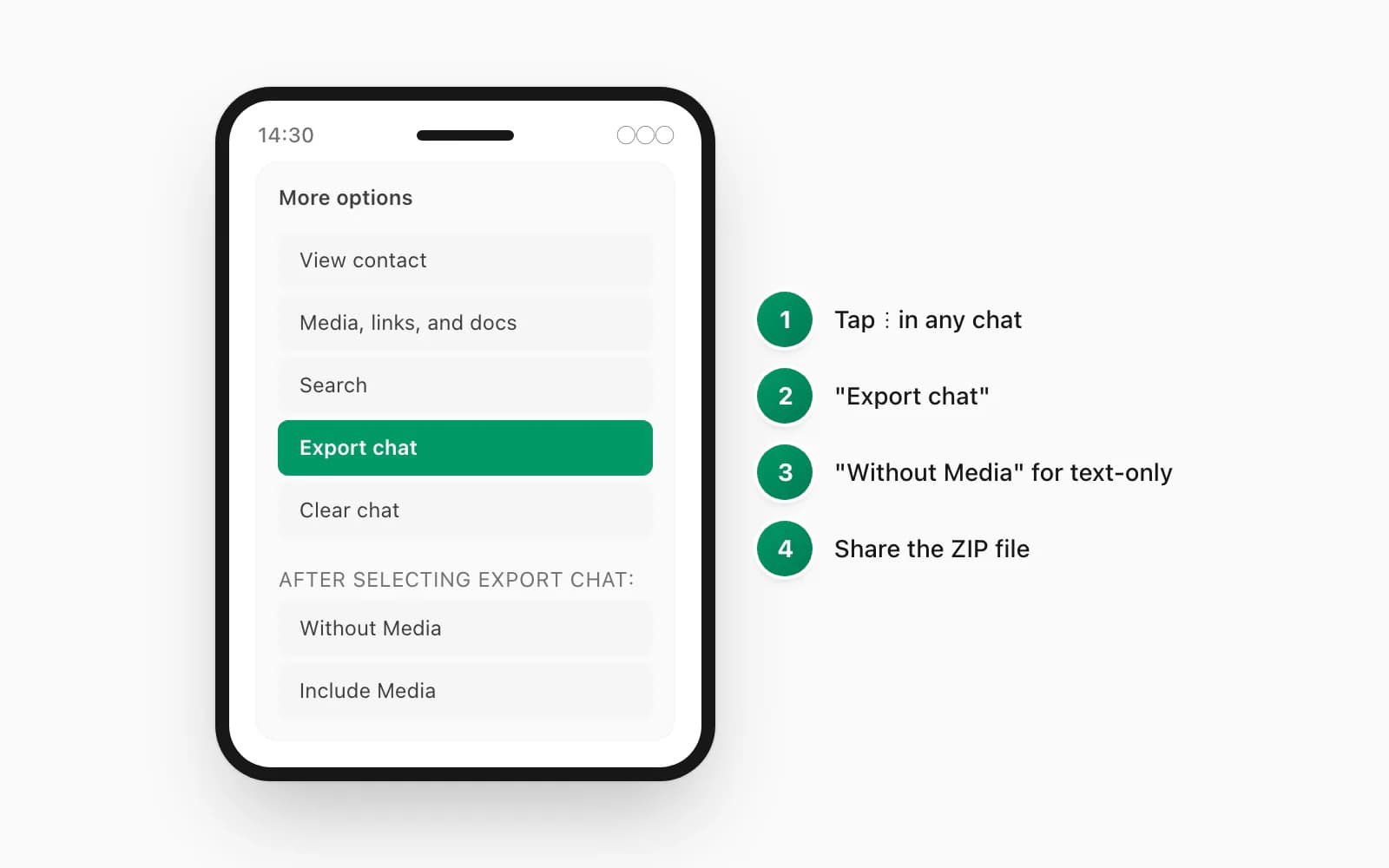
Para conversaciones con mucho texto — hilos de soporte, negociaciones comerciales, mensajes personales — Sin archivos multimedia produce un archivo más pequeño y una subida más rápida. Para conversaciones donde las fotos importan, elige Incluir archivos multimedia. WhatsApp limita el paquete de medios a 100 MB para la mayoría de las exportaciones; las bibliotecas de medios muy grandes pueden truncarse.
Una vez que WhatsApp genera el ZIP, Android muestra un menú de compartir. Toca Guardar en Archivos, o toca Google Drive si quieres mover el archivo por la nube. Prefiero Guardar en Archivos porque es inmediato, pero Drive funciona si tu Android y tu iPhone están conectados a la misma cuenta de Google.
Para mover el ZIP a tu iPhone sin cable, envíatelo por correo electrónico, guárdalo en Google Drive o hazle AirDrop desde un Mac si tu Android está en la misma red Wi-Fi. La ruta del archivo en Android después de guardar es típicamente Almacenamiento interno/Descargas/Chat de WhatsApp - [Nombre].zip.
Luego abre chattopdf.app, suelta el ZIP en el área de subida, espera unos 30 segundos y descarga un PDF. El PDF se abre en Archivos en iPhone, legible en cualquier visor de PDF, compartible, imprimible y completamente independiente de WhatsApp.
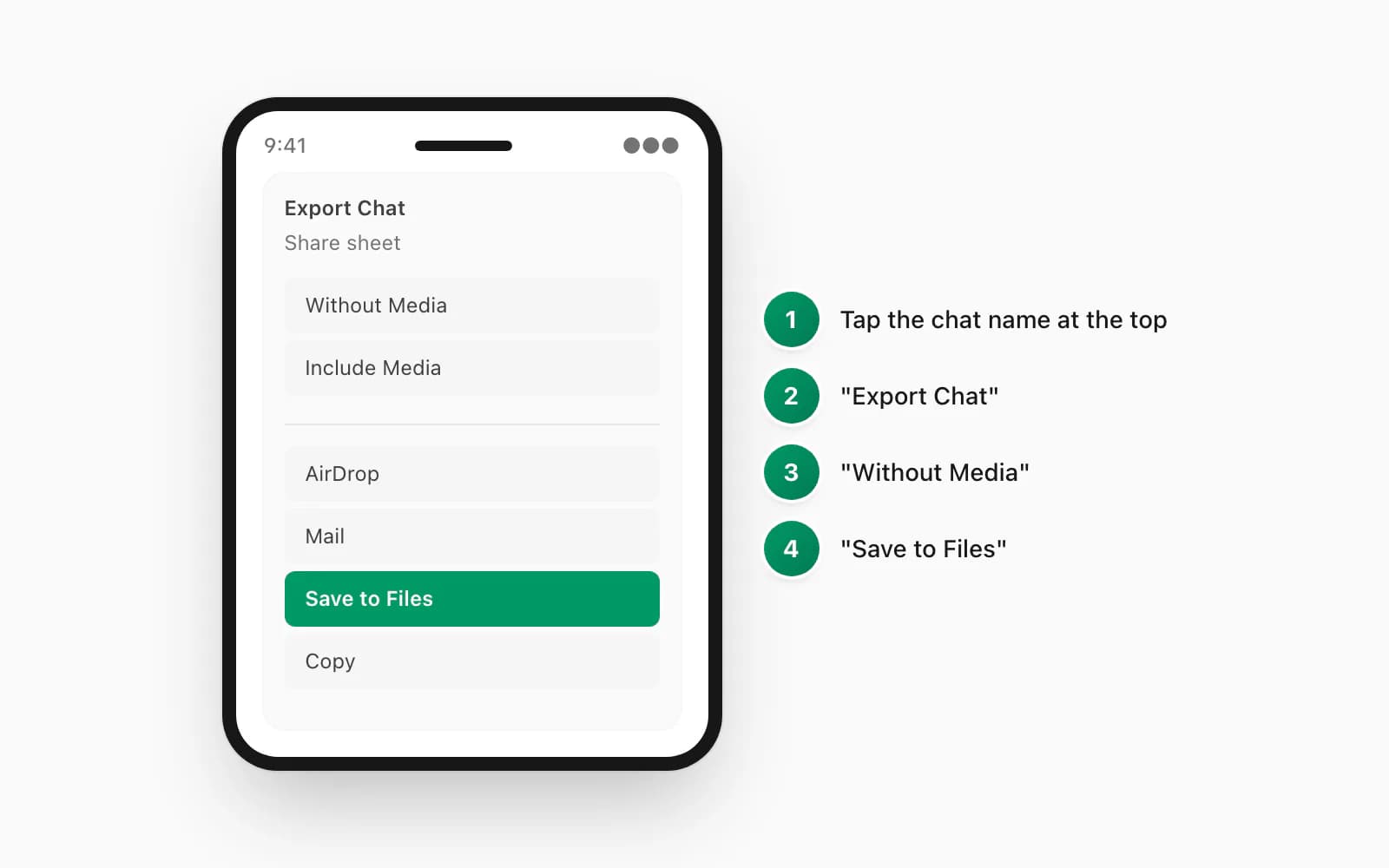
Para completar: si ya te has pasado al iPhone y quieres exportar futuros chats desde allí, la ruta del menú en iOS es ligeramente diferente. Toca el nombre del contacto o del grupo en la parte superior del chat, desplázate hasta el fondo de la ficha de información y toca Exportar chat. Aparece la misma elección Sin archivos multimedia / Incluir archivos multimedia y iOS te muestra un menú de compartir para guardar el ZIP.
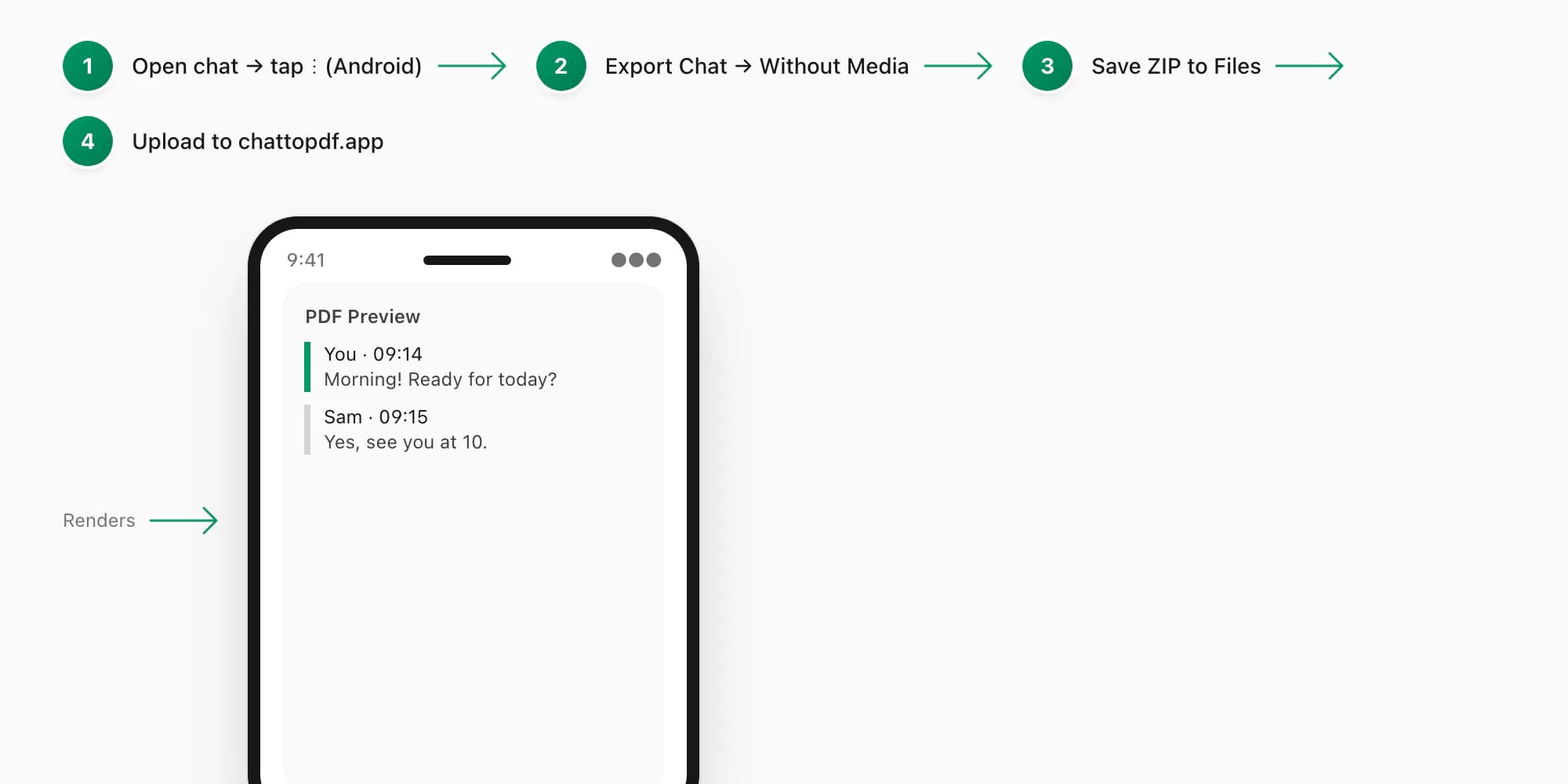
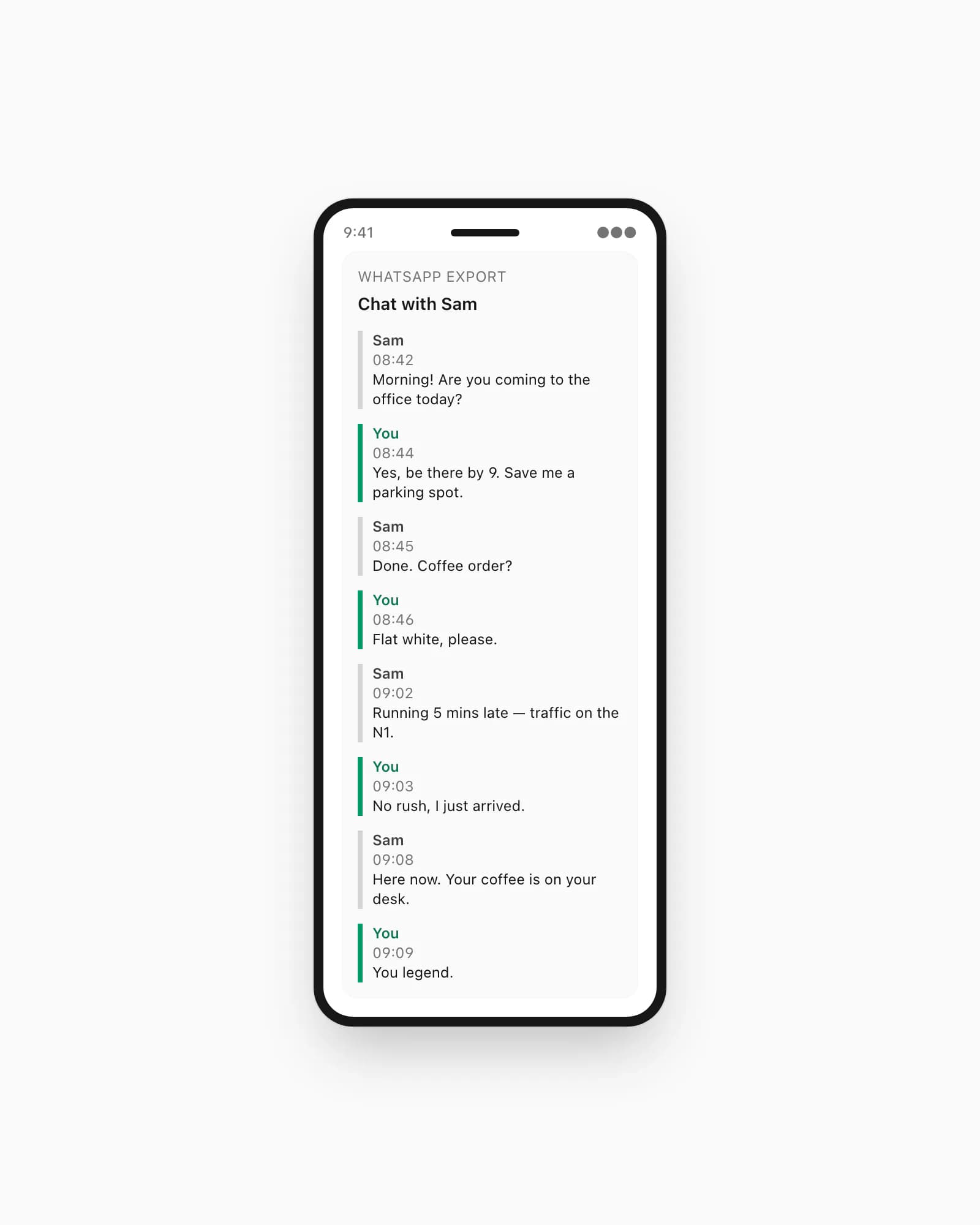
El PDF generado por ChatToPDF muestra cada mensaje con el nombre del remitente, la fecha y la hora. Los chats grupales listan a todos los participantes. Las notas de voz se transcriben en el nivel de conversión $29 Premium por chat y superior. El resultado parece un documento real, no una pila de capturas de pantalla.
Si quieres un recorrido más detallado del flujo de exportación y subida — incluyendo qué contiene el ZIP y cómo gestiona el analizador diferentes formatos de fecha — consulta mi guía sobre cómo convertir WhatsApp a PDF.
Qué mueve realmente Move to iOS de WhatsApp (y qué omite silenciosamente)
Saber qué se transfiere correctamente te ahorra sorpresas desagradables después de que la migración se complete. Move to iOS copia correctamente lo siguiente: todos los mensajes individuales de chat, los mensajes de grupo, las marcas de tiempo, la atribución del remitente, las fotos y vídeos almacenados localmente en el dispositivo Android, las notas de voz (como archivos de audio, no transcripciones), los documentos, los enlaces y los mensajes destacados.
Lo que omite silenciosamente es una lista más corta pero que vale la pena conocer. Los paquetes de stickers de terceros no se transfieren. Si instalaste paquetes de stickers fuera de la tienda oficial de WhatsApp, esos huecos aparecen en blanco en el iPhone. Los propios stickers desaparecen de la pantalla del chat; el marcador del mensaje muestra un cuadro vacío.
Los mensajes con "Eliminar para todos" dejan un texto de marcador en Android — algo como "Este mensaje fue eliminado". Move to iOS no conserva esos marcadores. En iPhone verás un hueco donde estaban esos mensajes, sin indicación de que existió un mensaje.
Los ajustes de notificación personalizados por contacto — tonos de llamada o patrones de vibración personalizados — tampoco se trasladan. Estos viven en la capa del sistema operativo, no en el propio archivo de chat de WhatsApp.
Los mensajes que solo existen en tu copia de seguridad de Google Drive y no en el almacenamiento local del dispositivo son completamente invisibles para Move to iOS. La herramienta lee desde el almacenamiento de tu teléfono, no desde la nube.
El problema de la Carpeta Segura de Samsung
Los dispositivos Samsung con One UI incluyen una función llamada Carpeta Segura — un espacio cifrado aislado donde las apps se pueden instalar por separado del dispositivo principal. Muchos usuarios de Samsung instalan WhatsApp dentro de la Carpeta Segura específicamente porque les permite ejecutar una segunda cuenta de WhatsApp junto a la principal.
El problema: WhatsApp en la Carpeta Segura es completamente invisible para Move to iOS. La herramienta de migración escanea la instalación principal de WhatsApp en tu Android. Todo lo que está dentro de la Carpeta Segura está aislado detrás del cifrado Samsung Knox y no aparece en la lista de transferencia.
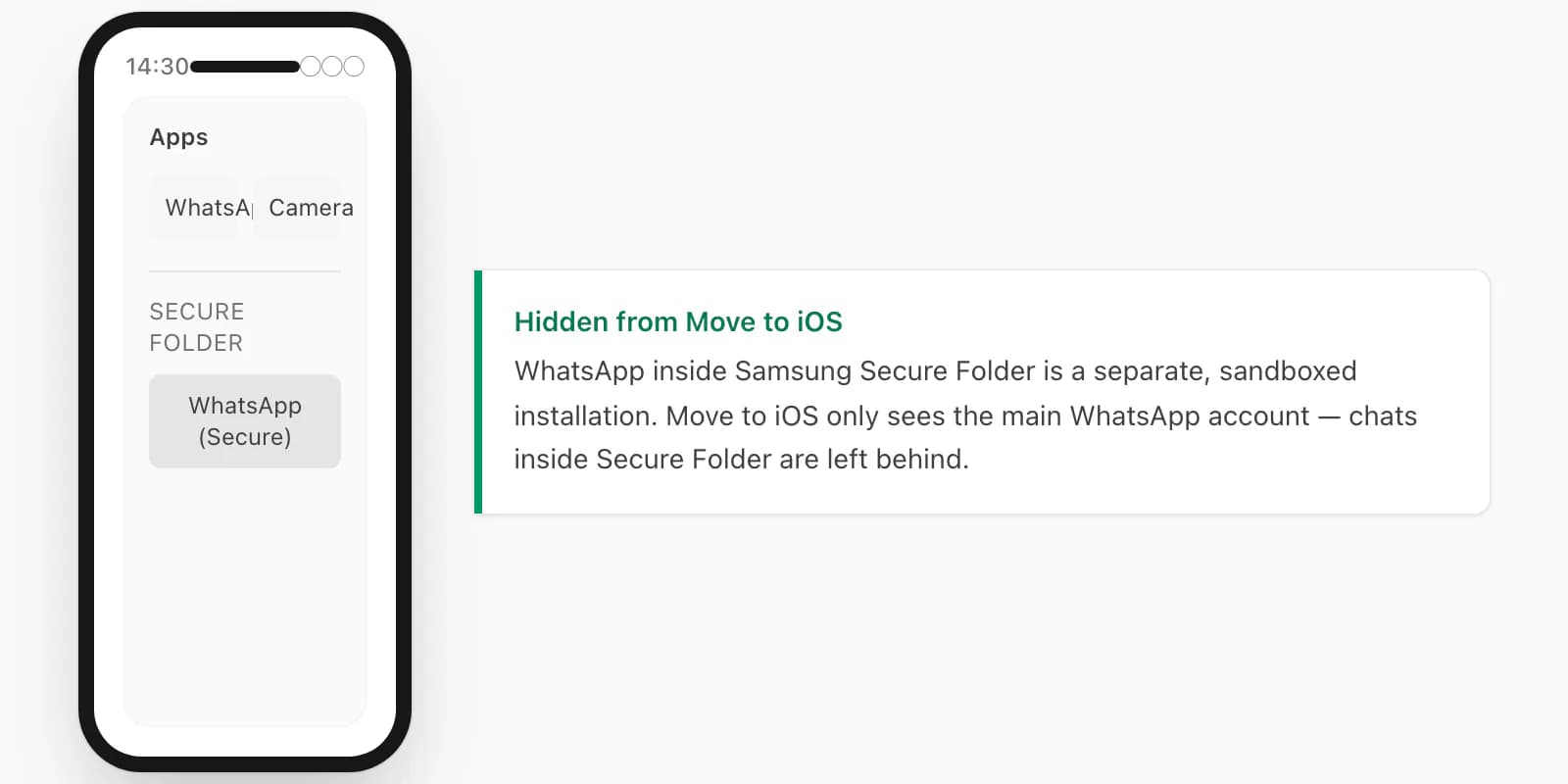
Si tus chats están en WhatsApp de la Carpeta Segura, tienes dos opciones. Primera, puedes exportar los chats desde dentro de la Carpeta Segura usando el menú Exportar chat (misma ruta: ⋮ → Más → Exportar chat), luego seguir la ruta del PDF para obtener un registro permanente antes de cambiar de teléfono. Segunda, si necesitas esos chats dentro de WhatsApp en iPhone en lugar de en un PDF, tienes que moverlos primero a la instancia principal de WhatsApp: exporta desde la Carpeta Segura, luego importa la copia de seguridad en tu instalación principal de WhatsApp y luego ejecuta Move to iOS.
La segunda ruta requiere que WhatsApp esté en el mismo número de teléfono en ambas instancias, lo que no siempre es el caso si la Carpeta Segura se usaba para un segundo número. En ese escenario, la ruta del PDF es la única práctica.
Este problema atrapa a un número significativo de usuarios de Samsung Galaxy. Si Move to iOS termina rápidamente y tu WhatsApp en iPhone tiene menos chats de los esperados, probablemente sea por esto.
El error "dispositivo ya cifrado" y cómo superarlo
Move to iOS solo funciona durante la configuración inicial del iPhone. En el momento en que completas la configuración — creas un código de acceso, inicias sesión en Apple ID, instalas una app — el iPhone marca su almacenamiento como cifrado y bloquea la herramienta de migración.
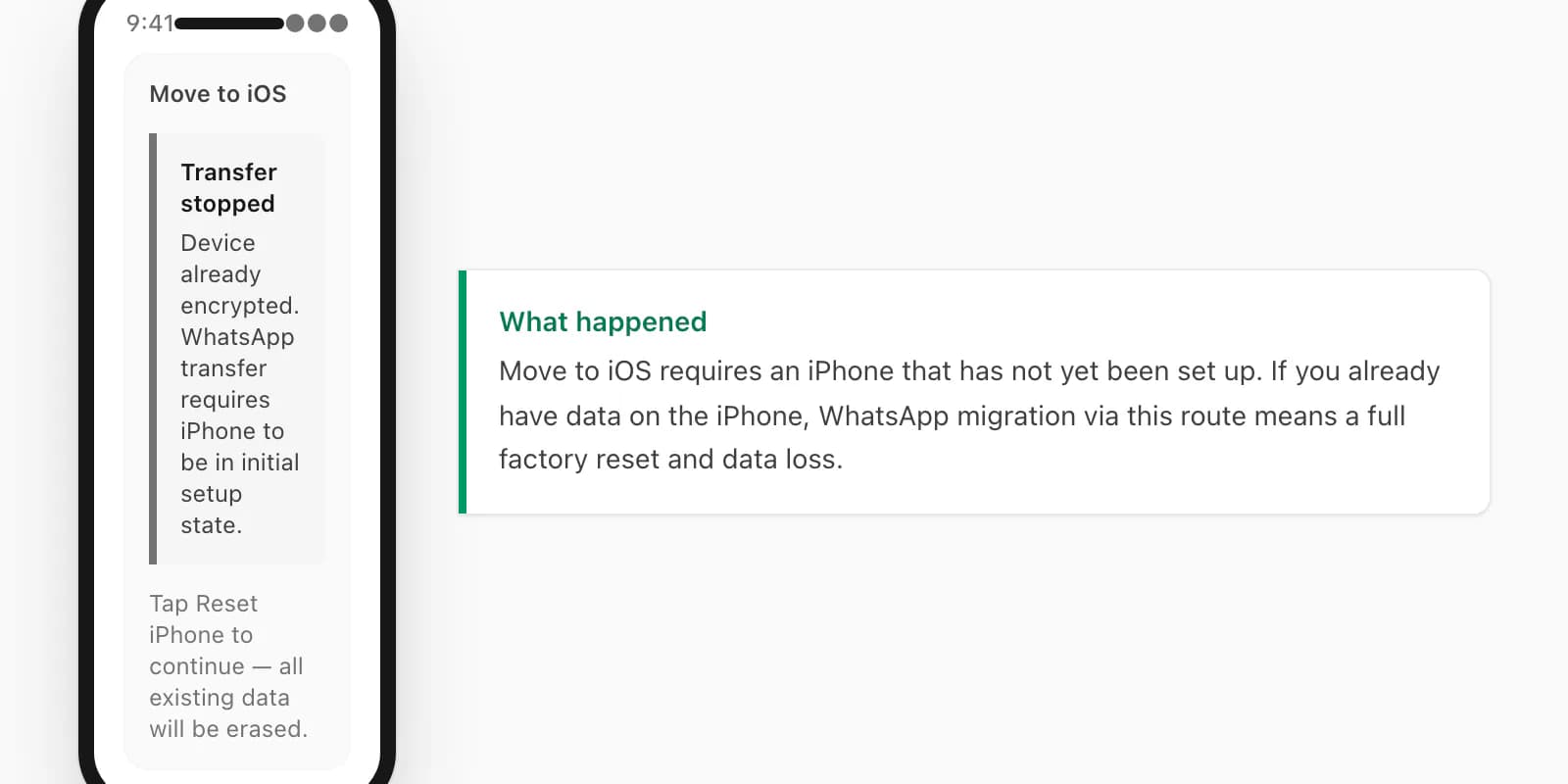
Cuando ves el error "dispositivo ya cifrado", Move to iOS se detiene y ofrece guiarte a través del restablecimiento de fábrica de tu iPhone. El restablecimiento borra todo lo que has añadido desde la configuración: fotos, datos de apps, mensajes de iMessage, todo. Si acabas de comprar el iPhone y no tienes nada valioso en él, un restablecimiento es razonable. Si lo llevas usando una semana o más, el coste del restablecimiento es real.
Tres opciones desde este punto.
Opción uno: restablecer de fábrica el iPhone. Ve a Configuración → General → Transferir o restablecer el iPhone → Borrar contenido y ajustes. Introduce tu contraseña de Apple ID para confirmar. El iPhone se reinicia en la pantalla de bienvenida. Empieza Move to iOS desde el principio. Esto te da una migración limpia pero cuesta todo lo que hay actualmente en el iPhone.
Opción dos: usar la ruta de copia de seguridad y restauración mediante una herramienta de escritorio de terceros. Como se indica arriba, Wondershare MobileTrans o Backuptrans pueden importar tu copia de seguridad de WhatsApp de Android al iPhone sin requerir un restablecimiento de fábrica. Esto cuesta dinero y requiere un escritorio, pero preserva lo que ya está en tu iPhone.
Opción tres: usar la ruta Exportar a PDF. Exporta tus chats clave desde Android, mueve los ZIPs al iPhone y conviértelos a PDF. No necesitas tocar el almacenamiento del iPhone en absoluto. Esta es la opción que elige la mayoría de personas una vez que ven lo rápido que es.
Diferencias de ruta de archivo: dónde guarda Android la exportación vs dónde lo hace iOS
Saber dónde cae el archivo en cada dispositivo evita la frustración habitual de generar un ZIP, perderlo de vista y tener que volver a exportar.
En Android, cuando tocas Guardar en Archivos después de Exportar chat, el ZIP llega a Almacenamiento interno/Descargas/ por defecto. El nombre del archivo sigue el patrón Chat de WhatsApp con [Nombre del contacto o grupo].zip o WhatsApp Chat - [Nombre del contacto o grupo].zip según tu versión de WhatsApp. Algunos fabricantes de Android redirigen "Descargas" a una ruta diferente — en los dispositivos Samsung suele ir a Almacenamiento del teléfono/Descargas/ en lugar de Almacenamiento interno/Descargas/. Abre la app Archivos, toca Descargas y estará ahí independientemente de qué ruta use tu fabricante.
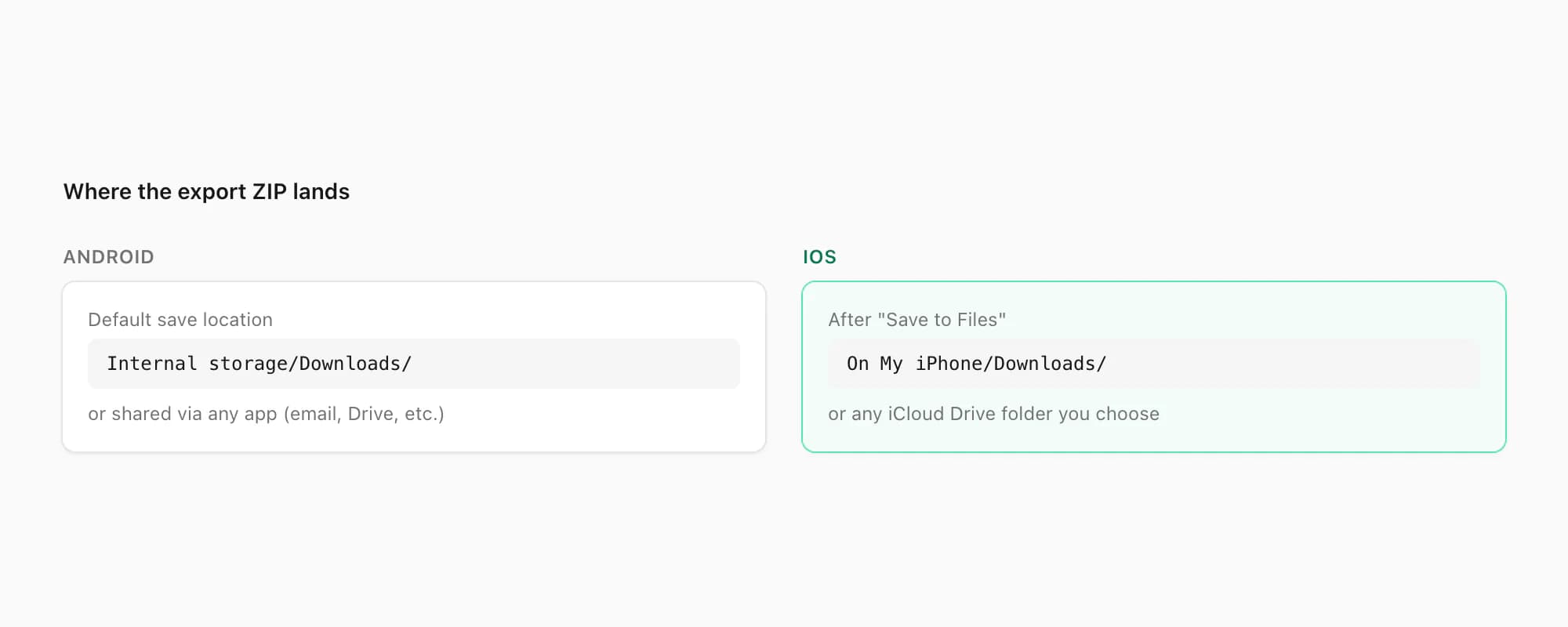
En iOS, el ZIP de exportación llega donde lo dirijas en el menú de compartir. Si tocas Guardar en Archivos y eliges "En mi iPhone", va a En mi iPhone/Descargas/. Si eliges iCloud Drive, llega a iCloud Drive/Descargas/ y se sincroniza en todos tus dispositivos Apple. Cualquier ubicación funciona para subir a ChatToPDF — abre Archivos, encuentra el ZIP y tócalo para compartir o arrástralo a una pestaña del navegador.
Un problema específico que conviene conocer: si te envías el ZIP por correo y abres el adjunto en iPhone, iOS puede permitirte ver el ZIP sin formato en Vista rápida sin guardarlo en Archivos. No uses esa ruta de vista previa para subir. Guarda primero el adjunto en Archivos — toca el icono de compartir dentro de Correo, luego Guardar en Archivos — y sube desde allí. Vista rápida crea una copia temporal que puede no ser accesible para el selector de archivos del navegador.
Para más detalles sobre la estructura del ZIP y lo que el analizador hace con el archivo de texto que contiene, consulta mi guía de exportación de chat de WhatsApp.
Cuándo saltarse la transferencia y mantener un PDF de respaldo
No todas las situaciones de Android a iPhone requieren mover todo el historial de WhatsApp a la app. Tres escenarios surgen con suficiente frecuencia como para merecer nombrarlos explícitamente.
Necesitas un registro legal o como prueba. Si conservas el chat porque documenta una disputa, un contrato, un incidente de acoso o cualquier situación en la que puedas necesitar mostrárselo a un abogado, un tribunal o un empleador, un PDF es un formato más robusto que un archivo de la app. Los PDFs tienen contenido y marcas de tiempo fijos. Los archivos de WhatsApp pueden cuestionarse como editables. Un PDF exportado y almacenado independientemente de WhatsApp es un artefacto — existe independientemente de si los servidores de WhatsApp o tu teléfono siguen teniendo el original.
Cambias también de número además del teléfono. Move to iOS vincula la migración a tu número de teléfono. Si cambias de dispositivo y de número al mismo tiempo — recogiendo una nueva SIM, por ejemplo — el flujo de migración se complica más. Exportar a PDF antes del cambio de número es una forma limpia de preservar el historial sin tener que coordinar el momento.
Solo necesitas unos pocos chats específicos. Ejecutar una migración completa con Move to iOS para recuperar una conversación con un proveedor o un hilo con un familiar es un esfuerzo desproporcionado. Exporta el chat específico, conviértelo, quédate con el PDF. El resto puede quedarse en Android.
Para cualquiera de estos tres escenarios, la ruta Exportar a PDF es la opción predeterminada correcta. Es más rápida, no requiere hardware especial ni estado de configuración del iPhone, y el resultado es más portable que una copia de seguridad bloqueada en una app.
La propia documentación de soporte de Apple para Move to iOS es exhaustiva en el camino feliz pero no aborda la mayoría de estos casos extremos. La página de soporte de Move to iOS de Apple merece leerse si vas por la ruta oficial y quieres confirmar que tu versión específica de iOS es compatible.
Precios y orientación por nivel para ChatToPDF (por conversión)
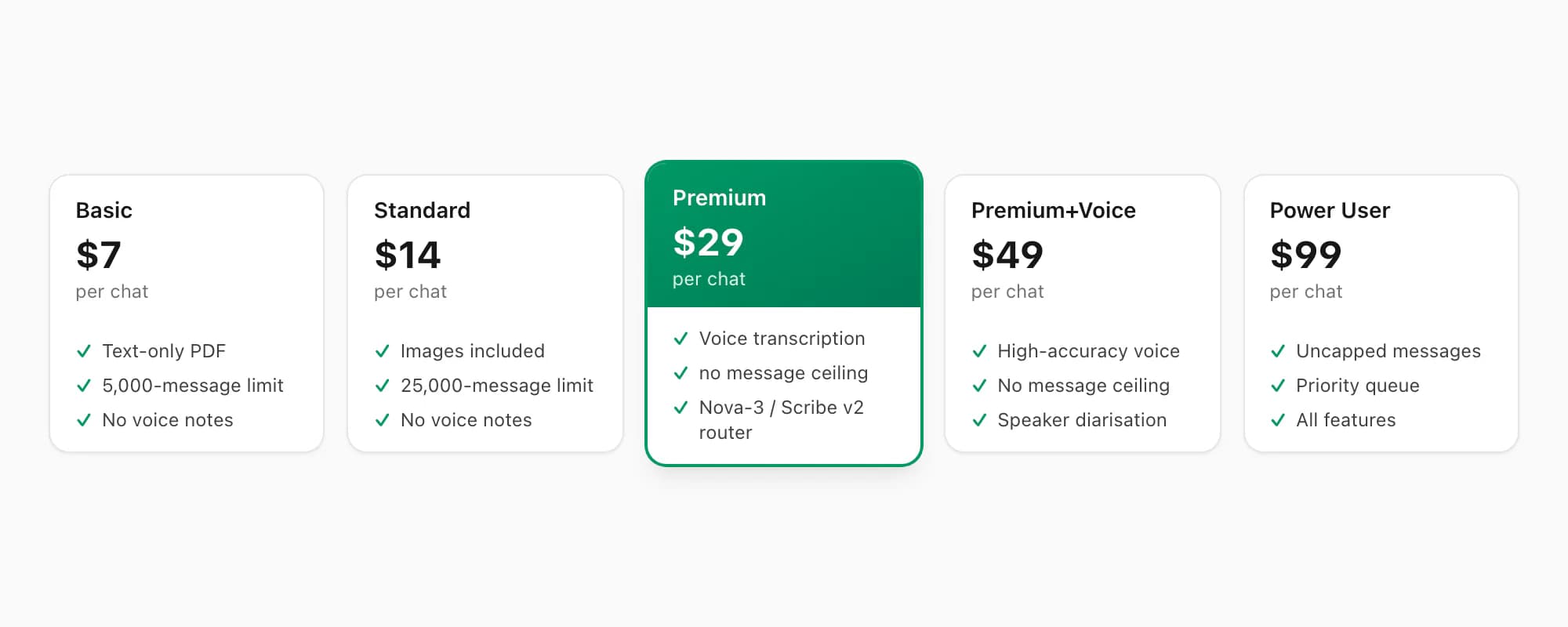
ChatToPDF usa precios por conversión — pagas por el chat específico que estás convirtiendo hoy, no por el acceso a una herramienta. No hay facturación recurrente. Así se desglosan los niveles.
$7 Basic por conversión de chat gestiona exportaciones solo de texto de hasta 5.000 mensajes. Adecuado para conversaciones cortas, registros rápidos y chats simples.
$14 Standard por conversión de chat gestiona exportaciones de hasta 25.000 mensajes, incluye fotos incrustadas y produce un PDF formateado y limpio. Cubre la mayoría de las exportaciones de chats individuales.
$29 Premium por conversión de chat elimina el límite de recuento de mensajes y admite paquetes de medios completos. Las notas de voz aparecen como referencias de marcador en el PDF — la transcripción no está incluida en este nivel. Si tu conversación no tiene notas de voz (o no necesitas transcribirlas), este es el nivel para chats muy largos.
$49 Premium+Voice por conversión de chat añade transcripción mediante un enrutador sensible al idioma entre Deepgram Nova-3 y ElevenLabs Scribe v2. El registro actual cubre 93 idiomas, 57 de ellos en bandas publicadas de precisión alta o excelente; las notas compatibles que se transcriben correctamente aparecen en línea en el PDF. Incluye hasta 8 horas de audio por chat.
$99 Power User por conversión de chat es para exportaciones grandes. Usa el mismo enrutador Nova-3/Scribe v2 sin límite de duración de audio y con procesamiento prioritario; las notas no compatibles o que no se transcriben correctamente no se presentan como texto fiable.
Para un escenario típico de Android a iPhone, la mayoría de personas acaba en $14 Standard por chat o $49 Premium+Voice por chat según si tienen notas de voz que quieren transcribir.
Para el recorrido completo del proceso de subida y conversión de ChatToPDF — incluyendo cómo se ve el PDF de salida para chats grupales frente a conversaciones individuales — consulta mi guía principal de WhatsApp a PDF.
Si tu WhatsApp en Android contiene mensajes de voz que quieres transcribir, consulta mi guía de transcripción de audio de WhatsApp para más detalles sobre cómo el flujo de voz gestiona diferentes idiomas y niveles de calidad de audio.
Guías relacionadas — WhatsApp en iPhone, en profundidad
Dividí el lado iPhone de la historia de WhatsApp en diez guías enfocadas, cada una respondiendo a una pregunta específica que me cansé de ver sepultada en largos artículos genéricos. Elige la que coincida con lo que realmente intentas hacer — están agrupadas por intención a continuación.
Flujos de trabajo paso a paso en iOS:
- Cómo exportar un chat de WhatsApp en iPhone — el recorrido formal en iOS, cada parada en la app Archivos
- Exportar chat WA iPhone — ruta abreviada — mismo flujo, prosa más rápida, para buscadores de "WA"
- Exportar chat de WhatsApp DESDE iPhone — hacia dónde — destinos en Archivos, Mac, PC, nube y correo
Convertir a PDF:
- Chat de WhatsApp de iPhone a PDF en 30 segundos — la ruta de conversión, $14 Standard por chat
- Guardar chat de WhatsApp como PDF — para preservación — para archivado, sentimiento, prueba
Casos extremos:
- Exportación masiva — no hay botón "Exportar todo" — cuatro soluciones para muchos chats
- Chats largos de WhatsApp — más allá del límite de 40k — soluciones para tamaño de archivo y límite de mensajes
Transferencia entre dispositivos:
- Exportar de iPhone a un PC con Windows — rutas mediante iCloud, iTunes o puente en la nube
Lagunas honestas de WhatsApp:
- Historial de llamadas — WhatsApp no lo exporta limpiamente — soluciones para el registro de llamadas que falta
- Importar un chat exportado de vuelta — la respuesta honesta — qué funciona cuando la importación de WhatsApp no es lo que esperabas
Key takeaways
- Move to iOS (la herramienta oficial de Apple) requiere WhatsApp v2.21 o posterior en Android e iOS 15.5 o posterior en iPhone, y solo funciona durante la configuración inicial del iPhone — un iPhone ya configurado lo bloquea con un error de cifrado
- La brecha entre Google Drive e iCloud es la razón más común por la que falla la ruta de copia de seguridad y restauración: las copias de seguridad de Android van a Google Drive, el iPhone restaura desde iCloud y los dos nunca se conectan sin una herramienta de escritorio de pago
- WhatsApp en la Carpeta Segura de Samsung es invisible para Move to iOS — los chats almacenados allí deben exportarse manualmente antes de cambiar de teléfono
- La ruta Exportar a PDF no requiere restablecimiento de fábrica, escritorio ni cable: toca ⋮ → Más → Exportar chat en Android, mueve el ZIP al iPhone mediante Archivos o Google Drive y súbelo a chattopdf.app
- Los ZIPs de exportación llegan a
Almacenamiento interno/Descargas/en Android y aEn mi iPhone/Descargas/o iCloud Drive cuando se guardan mediante el menú de compartir de iOS - La conversión $14 Standard por chat cubre la mayoría de chats individuales hasta 25.000 mensajes con fotos; $29 Premium por chat añade transcripción de notas de voz para chats con audio
.opus - Para usos legales o como prueba, un PDF es un formato más sólido que un archivo dentro de la app de WhatsApp porque produce un artefacto fijo e imprimible independiente de la app y los servidores de WhatsApp
Preguntas frecuentes
¿Puedo transferir WhatsApp de Android a iPhone sin restablecer el iPhone?
Sí — usa la ruta Exportar a PDF. Abre WhatsApp en Android, toca ⋮ → Más → Exportar chat, guarda el ZIP en Archivos o Google Drive, muévelo a tu iPhone y súbelo a chattopdf.app. No se necesita restablecer el iPhone. Move to iOS requiere un iPhone recién sacado de la caja o un restablecimiento de fábrica; la ruta del PDF no tiene tal requisito.
¿Por qué dice WhatsApp que no puede restaurar mi copia de seguridad en iPhone?
WhatsApp en iPhone lee copias de seguridad desde iCloud, no desde Google Drive. Tu copia de seguridad de Android está en Google Drive y es invisible para el aviso de restauración del iPhone. Para cruzar la brecha sin una herramienta de escritorio de terceros, usa el menú Exportar chat en Android para producir un archivo ZIP y luego conviértelo a PDF mediante chattopdf.app.
¿Transfiere Move to iOS los medios de WhatsApp (fotos y vídeos)?
Sí, Move to iOS transfiere las fotos y vídeos que están almacenados localmente en tu dispositivo Android en el momento de la migración. Los medios que solo estaban en tu copia de seguridad de Google Drive y no en el almacenamiento local no se transfieren. Los paquetes de stickers de terceros tampoco se transfieren.
¿Qué ocurre con WhatsApp en Android después de pasarme al iPhone?
Nada ocurre automáticamente en tu WhatsApp de Android. La app y sus datos permanecen en el dispositivo Android hasta que desinstales manualmente la app o se borre el dispositivo. WhatsApp acabará desactivando la cuenta en Android una vez que el mismo número de teléfono esté activo en el iPhone, pero los datos permanecen en el almacenamiento local hasta que los borres.
¿Cómo exporto un chat de WhatsApp desde dentro de la Carpeta Segura de Samsung?
Abre la app Carpeta Segura en tu dispositivo Samsung, lanza WhatsApp desde dentro de ella, abre el chat que quieres, toca ⋮ → Más → Exportar chat, elige Sin archivos multimedia o Incluir archivos multimedia y guarda el ZIP en tu carpeta de Descargas. Luego sigue los pasos de subida a ChatToPDF para convertirlo. La instancia de WhatsApp de la Carpeta Segura está aislada de Move to iOS, por lo que esta exportación manual es la única forma de conseguir esos chats en tu iPhone.
¿Es suficiente el nivel $14 Standard para la mayoría de exportaciones de chat de Android a iPhone?
Para la mayoría de conversaciones individuales, sí. La conversión $14 Standard por chat gestiona exportaciones de hasta 25.000 mensajes e incluye fotos incrustadas. Si tu chat tiene más de 25.000 mensajes o contiene notas de voz que quieres transcribir, sube a $29 Premium por chat. Los chats grupales con años de historial a veces necesitan la conversión $99 Power User por chat para cobertura completa.
¿Puedo usar ChatToPDF para archivar varios chats del mismo teléfono Android?
Sí — cada exportación de chat produce un archivo ZIP separado y cada ZIP es una conversión separada. Pagas el nivel correspondiente por conversión de chat. No hay precios por volumen ni acceso a nivel de cuenta; cada conversión es independiente.
I'm Paul, the founder of ChatToPDF. I built it after needing a long WhatsApp conversation as a readable PDF for a legal matter. I test and document WhatsApp exports, PDF conversion, voice-note transcription, and the limits people should check before relying on the result.