الطرق الثلاث الحقيقية لنقل WhatsApp من Android إلى iPhone (ولماذا تفشل اثنتان منها)
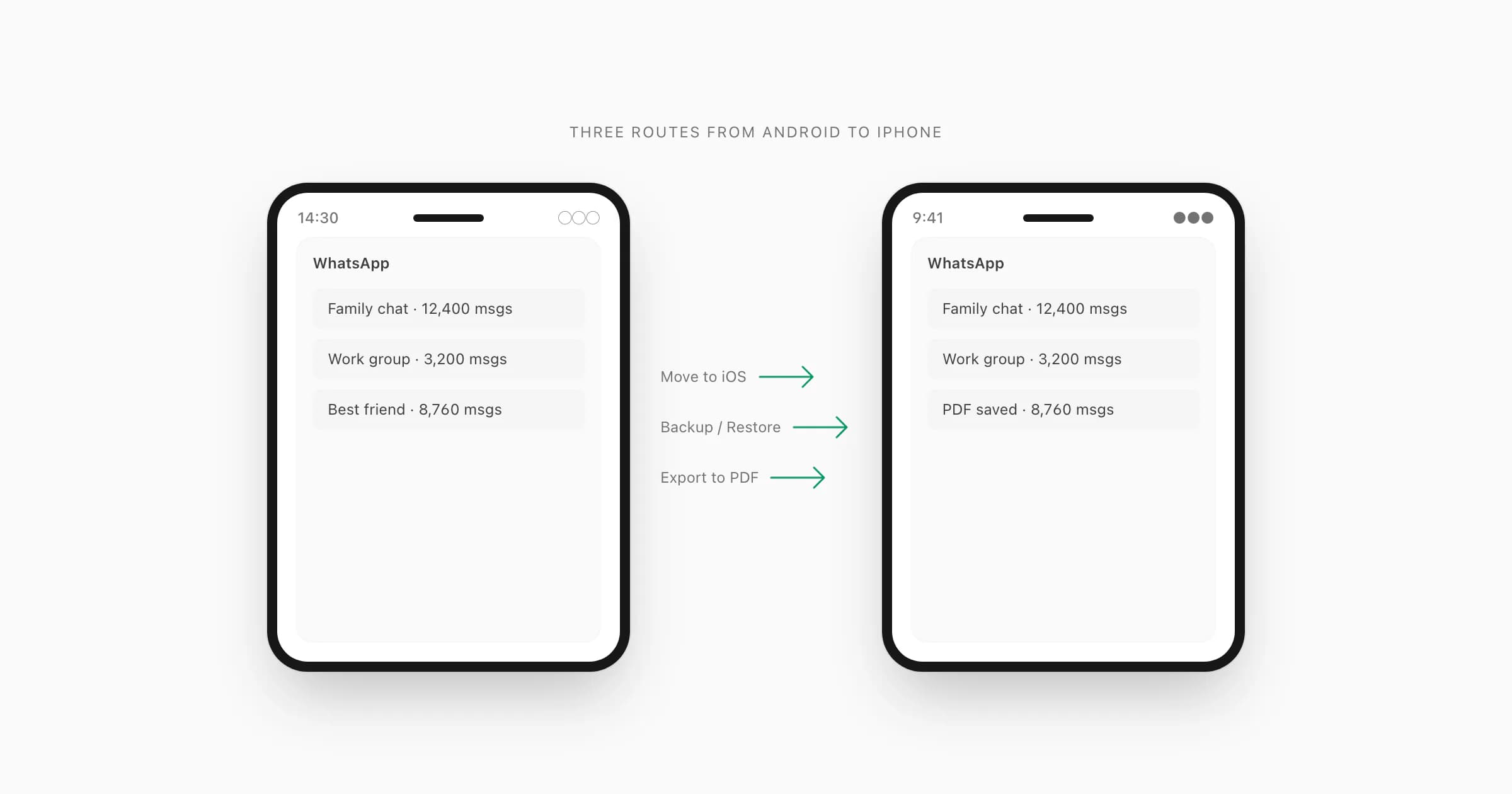
في كل مرة يبحث شخص ما عن كيفية الانتقال من WhatsApp Android to iPhone يجد نفس النصائح الثلاث. استخدم Move to iOS. انسخ احتياطيًا على Google Drive ثم استعِد. أو صدّر ملف الدردشة وحوّله. المشكلة أن معظم الأدلة تتعامل مع الثلاثة باعتبارها خيارات متساوية. لكنها ليست كذلك.
Move to iOS تعمل — لكن فقط على iPhone تم إعداده حديثًا يعمل بـ iOS 15.5 أو أحدث. إذا كان iPhone الخاص بك قد أُعِدَّ مسبقًا، تحجبك الأداة كليًا. رسالة الخطأ تُخبرك أن الجهاز مُشفَّر مسبقًا وتمنحك خيارين: إعادة الضبط إلى المصنع أو الاستسلام. معظم الناس غير مستعدين لذلك.
النسخ الاحتياطي والاستعادة هي الإجابة التي تظهر في كل خيط Reddit وكل درس تعليمي على YouTube ومعظم مقالات الدعم التقني. رأيتُها (I've seen it) مُوصى بها بثقة من أشخاص لم يجرّبوها قط. المنطق يبدو صحيحًا: انسخ WhatsApp احتياطيًا على Android واستعِده على iPhone. المشكلة أن WhatsApp على Android ينسخ احتياطيًا على Google Drive. WhatsApp على iPhone يستعيد من iCloud. السحابتان لا تتحدثان مع بعضهما. تبقى النسخة الاحتياطية على Google Drive غير قابلة للوصول من iPhone الجديد.
التصدير إلى PDF يتجاوز كلتا المشكلتين. تُصدّر الدردشة مباشرةً من قائمة WhatsApp الخاصة، تنقل ملف ZIP إلى iPhone، وترفعه على ChatToPDF. بلا إعادة ضبط. بلا لغز توافق السحابة. ثلاثون ثانية.
إليك شجرة قرار لمساعدتك في تحديد المسار المناسب لوضعك قبل القراءة أكثر.
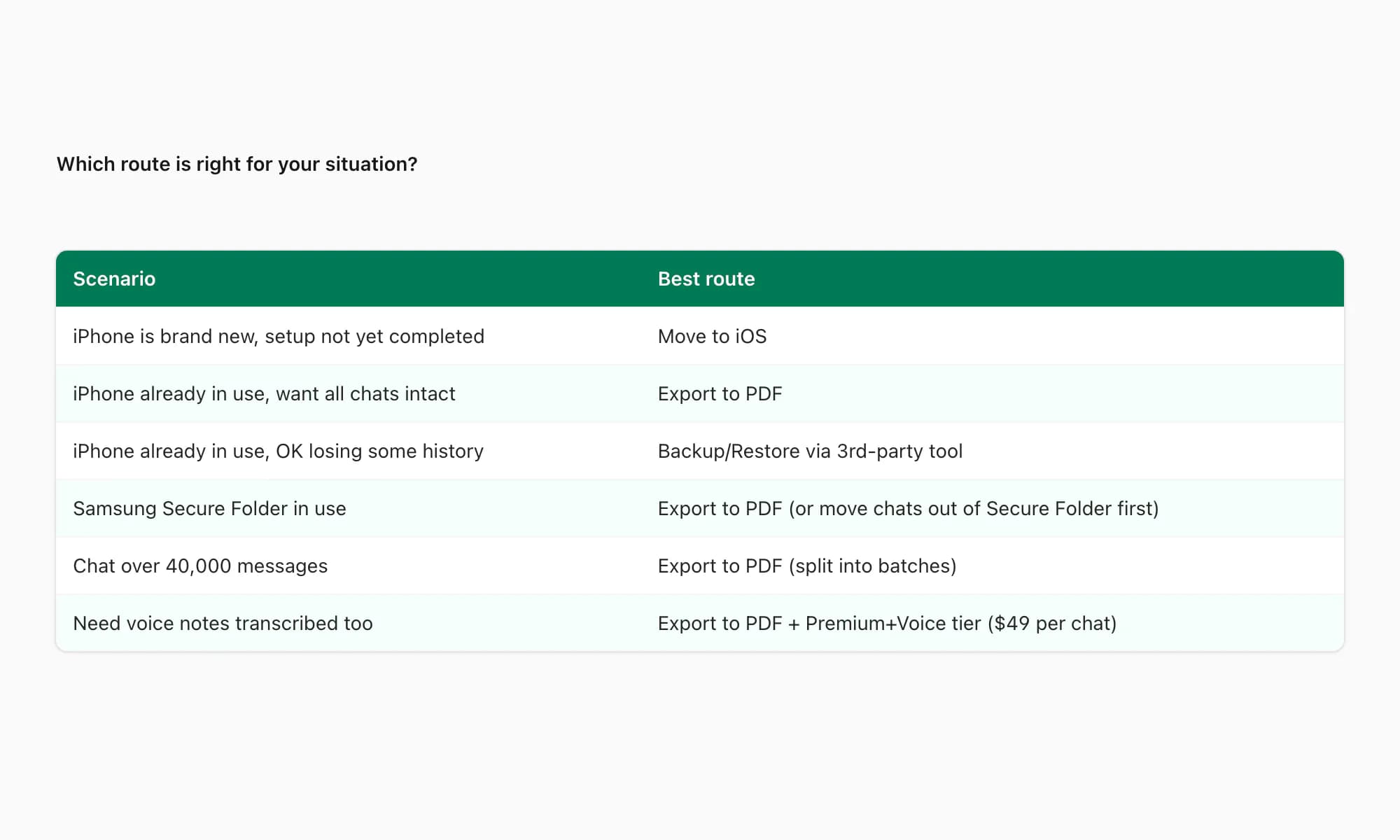
يشرح باقي هذا الدليل المسارات الثلاثة بالتفصيل — الخطوات والفخاخ ورسائل الخطأ المحددة التي قد تراها — حتى تتمكن من اختيار ما يناسب إعدادك فعلًا.
الخيار 1 — مسار Move to iOS الرسمي لـ WhatsApp (المسار الذي يُفترض أن يعمل)
بنت Apple تطبيق Move to iOS لمعالجة هذا الانتقال بالضبط. حين يعمل يكون الخيار الأنظف: يُحمَّل سجل WhatsApp على iPhone داخل تطبيق WhatsApp نفسه، قابلًا للبحث ومُرتَّبًا تمامًا كما كان على Android.
إليك شكل المسار من كلا الطرفين.
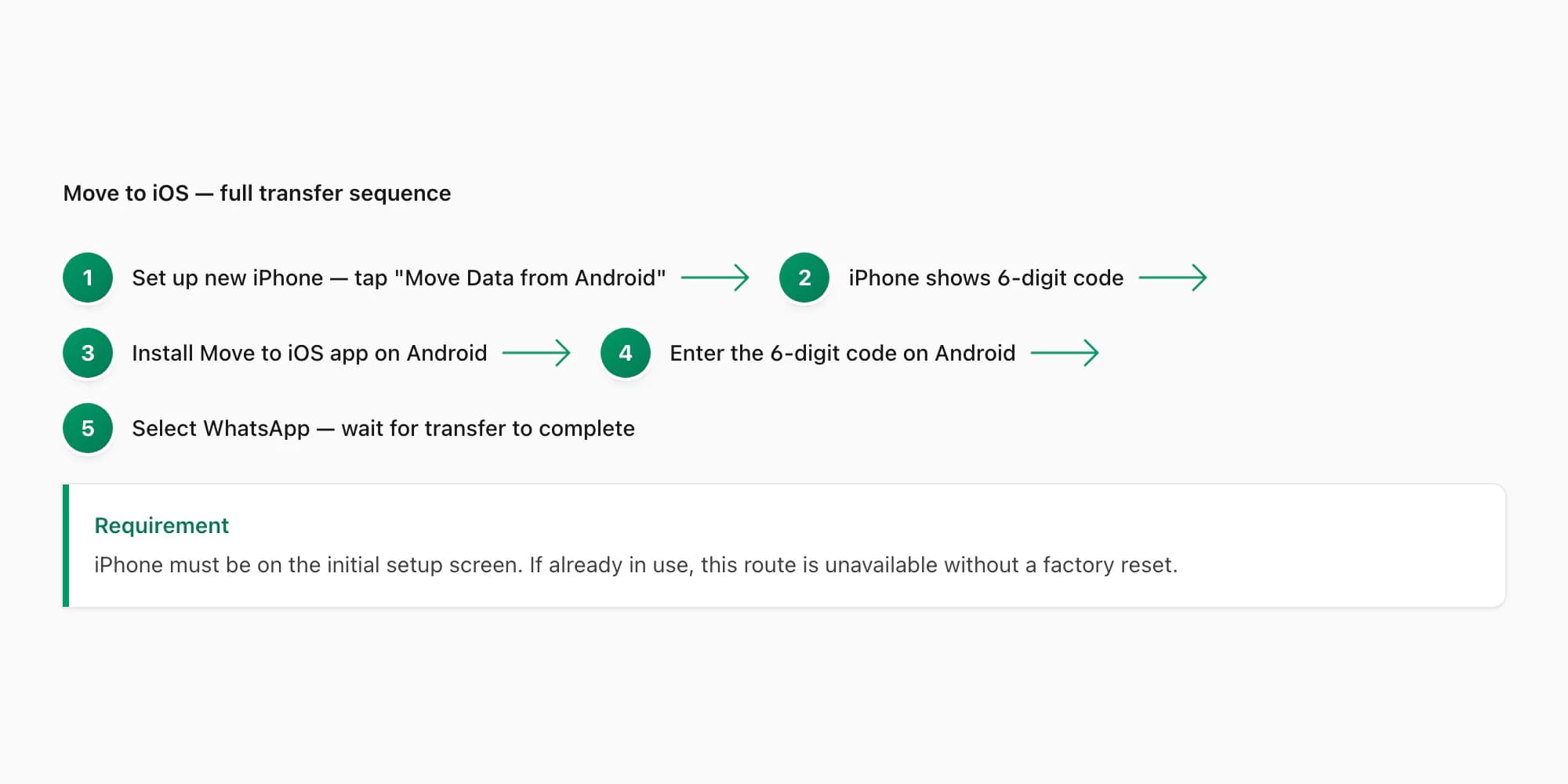
على iPhone، شغّله لأول مرة. ستصل إلى شاشة "التطبيقات والبيانات" أثناء الإعداد. اضغط "نقل البيانات من Android." يعرض الهاتف رمزًا من ستة أو عشرة أرقام.
على Android، حمّل تطبيق Move to iOS من Play Store إذا لم يكن مثبتًا. افتحه، اضغط "متابعة"، وافق على الشروط، وأدخل الرمز المعروض على iPhone. يتصل Android بعدها بشبكة Wi-Fi مؤقتة أنشأها iPhone — بلا راوتر، بلا إنترنت لهذه الخطوة.
يعرض التطبيق قائمة بأنواع المحتوى للنقل. يظهر WhatsApp كعنصر منفصل عندما يكون إصدار Android WhatsApp v2.21 أو أحدث. حدّده، اضغط "متابعة"، وانتظر. سجل الدردشة الذي يتناسب في 5 غيغابايت ينتقل عادةً في أقل من 15 دقيقة، لكنني رأيت أرشيفات كبيرة تستغرق 45 دقيقة أو أكثر على الأجهزة القديمة.
WhatsApp الإصدار v2.21 أو أحدث مطلوب على Android. إذا كان Android WhatsApp الخاص بك أقدم، حدّثه من Play Store قبل البدء.
القيد الحاسم: يعمل هذا فقط أثناء الإعداد الأولي لـ iPhone. لحظة اكتمال الإعداد — إنشاء رمز مرور، تسجيل الدخول بـ Apple ID، تثبيت تطبيق واحد — يُعلّم iPhone تخزينه كمُشفَّر ويحجب أداة الانتقال. أتناول هذا الخطأ وخياراتك في قسم مخصص أدناه.
شيء يستحق المعرفة: تنقل Move to iOS الرسائل والمرفقات الوسائطية المُخزَّنة محليًا على Android. لا تصل إلى النسخة الاحتياطية على Google Drive. إذا مُسح تخزين الدردشة المحلي أو أُعيد ضبط هاتفك قبل تشغيل هذا، الرسائل المنقولة ستكون ما نجا على الجهاز.
الخيار 2 — النسخ الاحتياطي والاستعادة والأمل (الخيار الذي توصي به معظم الأدلة)
إليك الجزء الذي لا يخبرك به أحد عن مسار النسخ والاستعادة. إنه لا يعمل. ليس بسبب خطأ أو عدم توافق إصدارات — بل بسبب تعارض هيكلي موجود منذ أضافت WhatsApp دعم النسخ الاحتياطي السحابي.
WhatsApp على Android ينسخ احتياطيًا على Google Drive. افتح WhatsApp على Android ← الإعدادات ← الدردشات ← النسخ الاحتياطي للدردشة ← النسخ الاحتياطي على Google Drive. يمكنك ضبطه على يومي أو أسبوعي أو يدوي. تعمل النسخة الاحتياطية، يعرض Google Drive الملف، يبدو كل شيء على ما يرام.
الآن تنتقل إلى iPhone. تثبّت WhatsApp، تدخل رقم هاتفك، ويطلب منك WhatsApp استعادة نسخة احتياطية. يبحث عن نسخة في iCloud. ليس Google Drive. iCloud. نظاما التخزين منفصلان، وWhatsApp لا تملك آلية لسحب نسخة احتياطية من Google Drive على iPhone. تبقى نسختك الاحتياطية على Google Drive هناك.
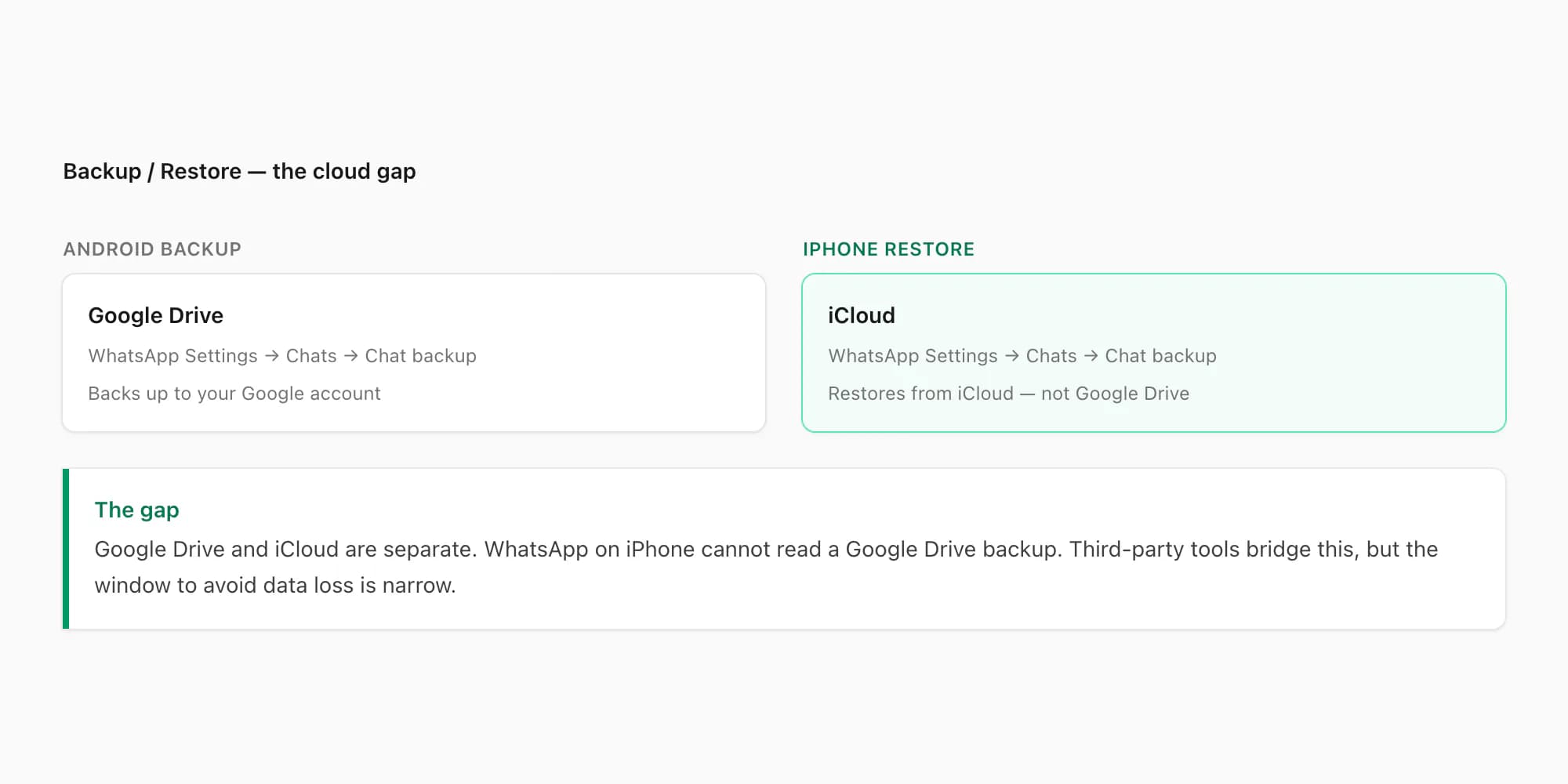
معظم الناس يصطدمون بهذا الجدار عند خطوة الاستعادة ويفترضون أن نسختهم الاحتياطية تالفة أو محذوفة. لم تكن كذلك. ما زالت على Google Drive. لكنها لا تستطيع العبور إلى iPhone بلا مساعدة طرف ثالث.
أدوات طرف ثالث موجودة لهذا العبور. Wondershare MobileTrans و iMyFone iTransGo و Backuptrans كلها تدعم انتقال WhatsApp من Android إلى iPhone. كل منها يتطلب حاسوبًا بنظام Windows أو Mac وكابل USB يصل كلا الهاتفين في آنٍ ورخصة مدفوعة. Wondershare MobileTrans يكلف نحو 30–50 دولارًا للانتقال الواحد. Backuptrans يتقاضى نحو 30 دولارًا سنويًا. هذه الأدوات تعمل — إذا كان لديك حاسوب وكابل وصبر لإعداد يستغرق 30 دقيقة.
إذا لم يكن لديك ذلك، مسار PDF أسرع ويتطلب هاتفًا ومتصفحًا فقط.
الخيار 3 — التصدير إلى PDF، الاحتفاظ به على iPhone، عدم فقدان السجل أبدًا
بنيتُ ChatToPDF لأنني كنت بحاجة إلى سجل مقروء قانونيًا لمحادثة WhatsApp — شيء يمكن فتحه والتمرير فيه وطباعته على أي جهاز، بغض النظر عن تثبيت WhatsApp أو دعم إصدار معين لصيغة النسخ الاحتياطي. PDF هو ذلك الصيغة. لا ينتهي صلاحها.
يبدأ التصدير داخل WhatsApp على Android. افتح الدردشة التي تريد الاحتفاظ بها. اضغط قائمة النقاط الثلاث في الزاوية العلوية اليمنى — Android يُعيّنها ⋮. اضغط "المزيد" ثم "تصدير الدردشة". تسألك WhatsApp سؤالين: "بدون وسائط" أو "تضمين الوسائط". "بدون وسائط" ينتج ملف .txt عادي داخل أرشيف ZIP. "تضمين الوسائط" يُجمّع .txt مع الصور والمقاطع والرسائل الصوتية في ZIP أكبر.
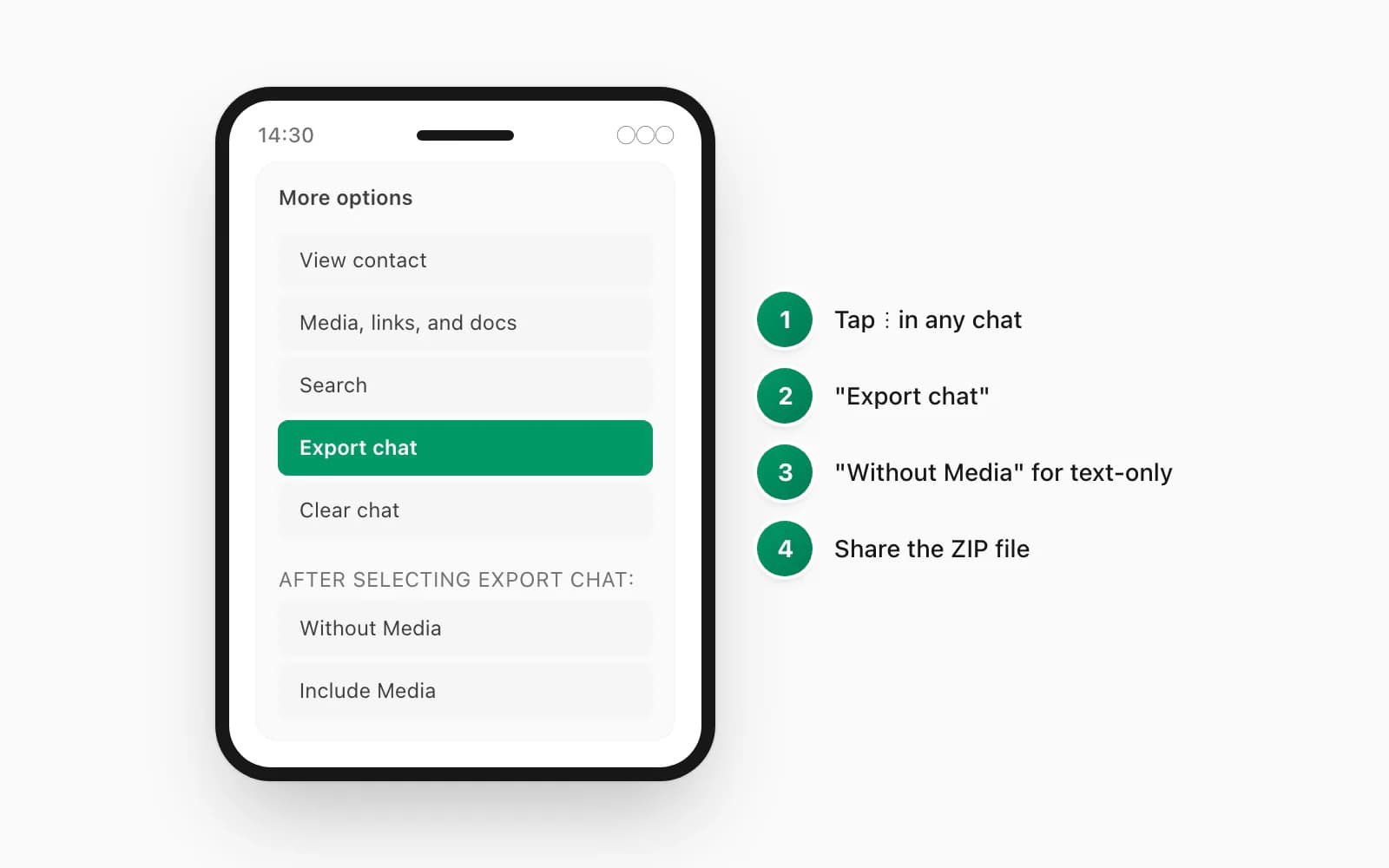
للمحادثات الثقيلة بالنصوص — خيوط دعم ومفاوضات تجارية ورسائل شخصية — "بدون وسائط" ينتج ملفًا أصغر ورفعًا أسرع. للمحادثات التي تهم فيها الصور اختر "تضمين الوسائط". WhatsApp يُقيّد حزمة الوسائط بـ 100 ميغابايت لمعظم التصديرات؛ مكتبات الوسائط الكبيرة جدًا قد تُبتر.
بعد توليد WhatsApp لـ ZIP، يعرض Android واجهة مشاركة. اضغط "حفظ في الملفات"، أو اضغط Google Drive إذا أردت نقل الملف عبر السحابة. أُفضّل "حفظ في الملفات" لأنه فوري، لكن Drive يصلح إذا كان Android و iPhone الخاصين بك مسجّلَين في نفس حساب Google.
لنقل ZIP إلى iPhone بدون كابل، أرسله لنفسك بالبريد الإلكتروني أو احفظه في Google Drive أو AirDrop من Mac إذا كان Android على نفس Wi-Fi. مسار الملف على Android بعد الحفظ عادةً Internal storage/Downloads/WhatsApp Chat - [الاسم].zip.
ثم افتح chattopdf.app، أسقط ZIP على منطقة الرفع، انتظر نحو 30 ثانية، ونزّل PDF. يُفتح PDF في الملفات على iPhone، مقروء في أي عارض PDF، قابل للمشاركة والطباعة، ومستقل كليًا عن WhatsApp.
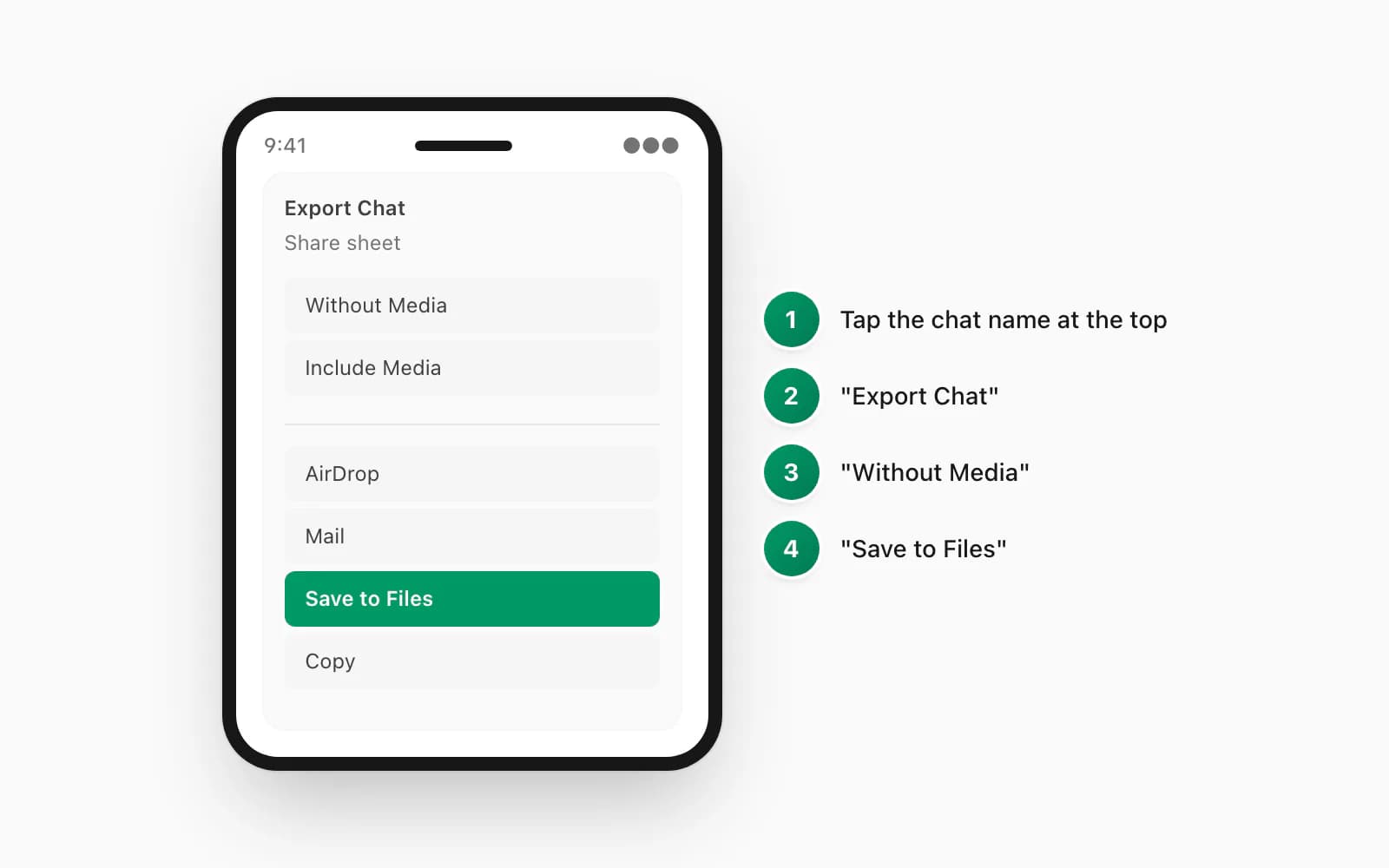
للإتمام: إذا كنت قد انتقلت إلى iPhone وتريد تصدير الدردشات المستقبلية منه، مسار القائمة على iOS مختلف قليلًا. اضغط اسم جهة الاتصال أو المجموعة في أعلى الدردشة، مرّر لأسفل لوح معلومات جهة الاتصال، واضغط "تصدير الدردشة". يظهر نفس الخيار "بدون وسائط / تضمين الوسائط"، ويمنحك iOS واجهة مشاركة لحفظ ZIP.
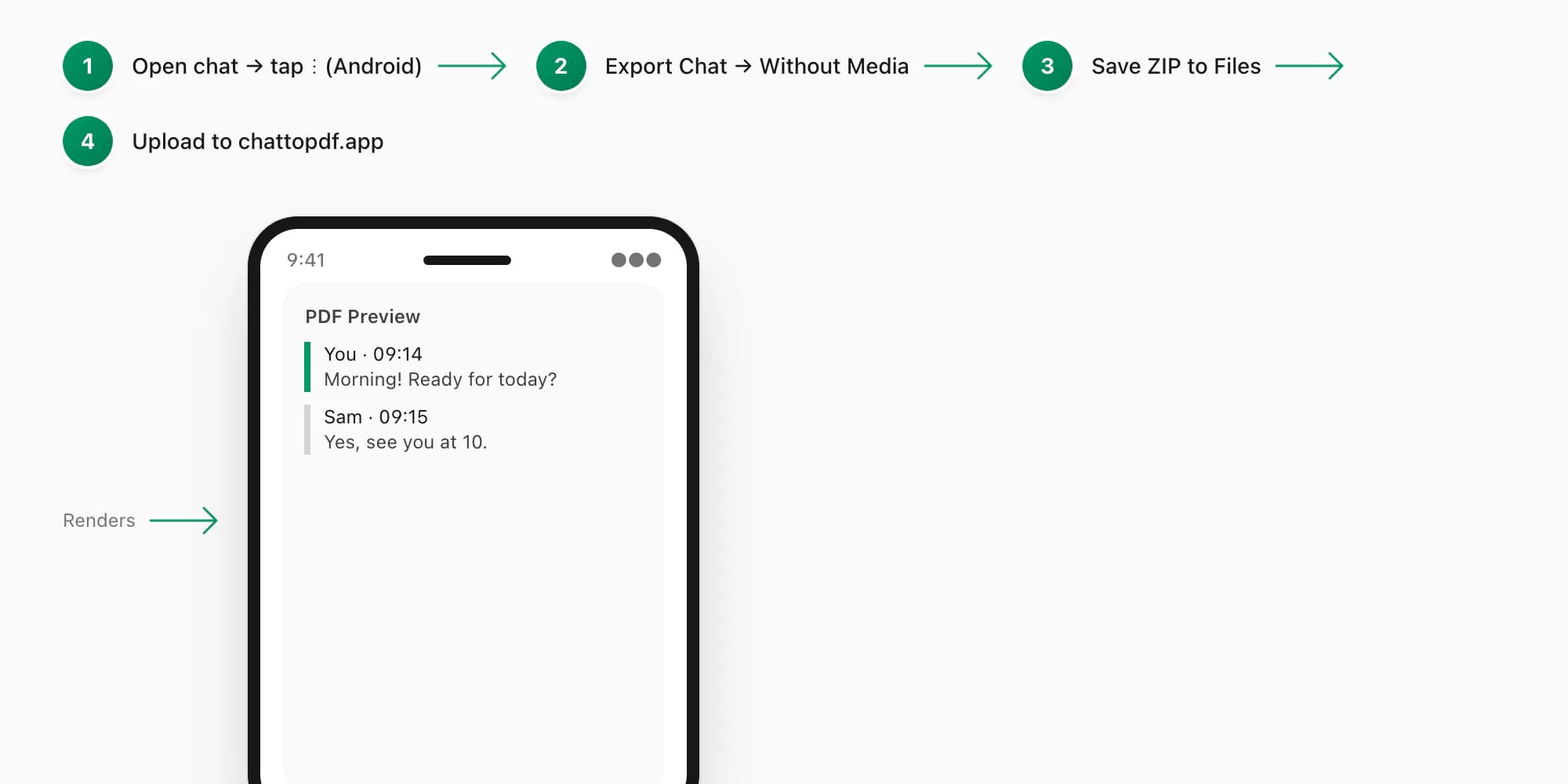
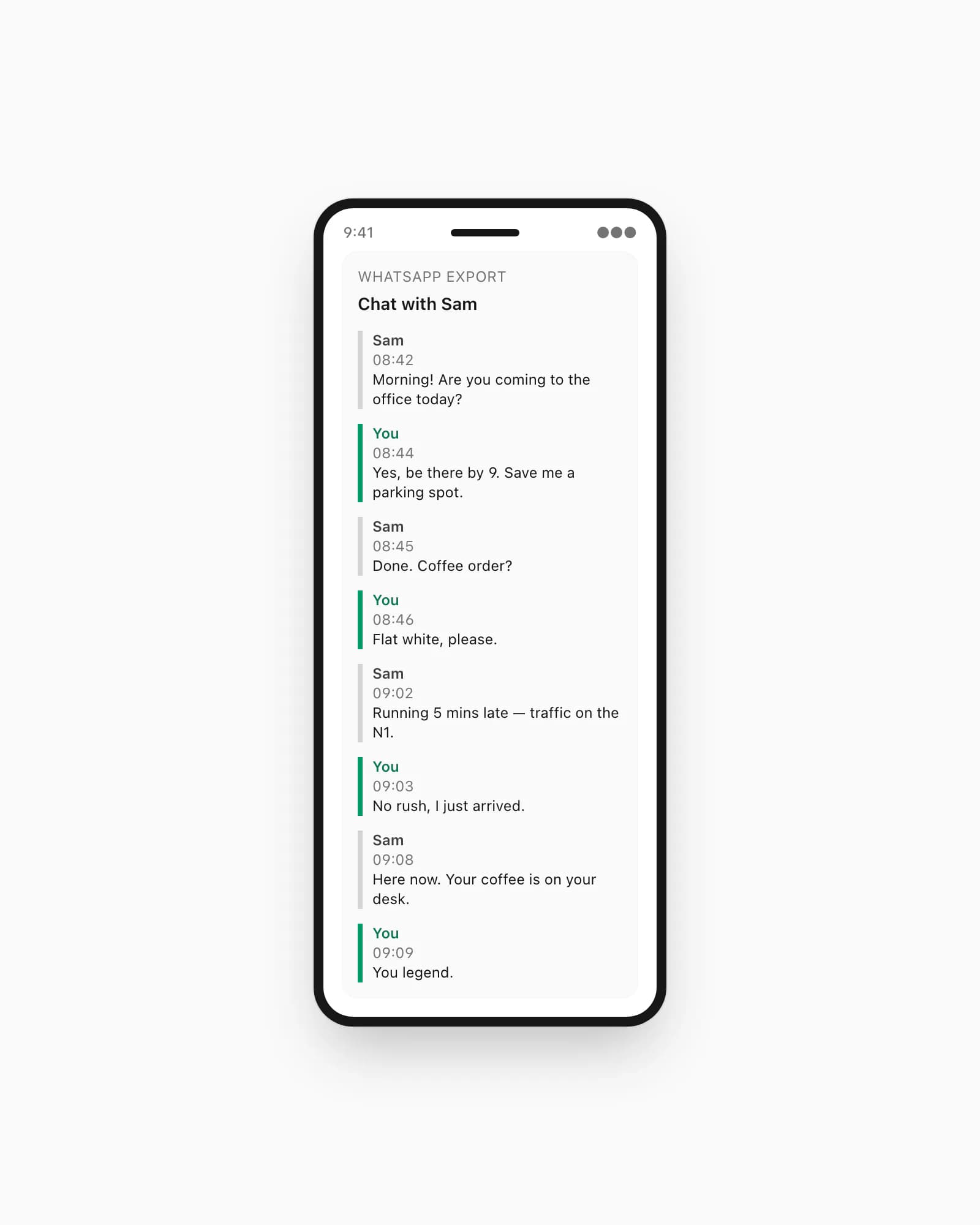
مخرجات PDF من ChatToPDF تعرض كل رسالة مع اسم المُرسِل والتاريخ والوقت. المجموعات تُدرج جميع المشاركين. تُفرَّغ الرسائل الصوتية في مستوى Premium بـ 29 دولارًا لكل دردشة وما فوق. النتيجة تبدو كوثيقة حقيقية لا كومة لقطات شاشة.
إذا أردت شرحًا أعمق لمسار التصدير والرفع — بما يشمل ما يحتويه ZIP وكيف يتعامل المحلّل مع صيغ التاريخ المختلفة — راجع دليلي عن تحويل WhatsApp إلى PDF.
ما تنقله Move to iOS فعلًا (وما تسقطه بصمت)
معرفة ما ينتقل بسلاسة يُنقذك من مفاجآت غير سارة بعد اكتمال الانتقال. تنسخ Move to iOS الآتي بشكل صحيح: جميع رسائل المحادثة الفردية ورسائل المجموعات والطوابع الزمنية ونسب المُرسِل والصور والمقاطع المُخزَّنة محليًا على Android والرسائل الصوتية (كملفات صوتية لا كتفريغات) والمستندات والروابط والرسائل المميزة بنجمة.
ما تسقطه بصمت قائمة أقصر لكن تستحق المعرفة. حزم الملصقات الخارجية لا تنتقل. إذا ثبّتَّ حزم ملصقات من خارج متجر WhatsApp الرسمي، تظهر تلك المواضع فارغة على iPhone. الملصقات نفسها اختفت من عرض دردشتك؛ العنصر النائب للرسالة يُظهر مربعًا فارغًا.
رسائل "حذف للجميع" تترك نصًا عنصرًا نائبًا على Android — شيء مثل "تم حذف هذه الرسالة." Move to iOS لا تحفظ هذه العناصر النائبة. على iPhone سترى فراغًا حيث كانت تلك الرسائل بلا إشارة إلى وجود رسالة.
إعدادات الإشعارات المخصصة لكل جهة اتصال — نغمات رنين مخصصة أو أنماط اهتزاز — لا تنتقل أيضًا. هذه تقيم في طبقة نظام التشغيل لا في أرشيف دردشة WhatsApp نفسه.
الرسائل الموجودة فقط في نسختك الاحتياطية على Google Drive ولا تقيم في التخزين المحلي على الجهاز غير مرئية لـ Move to iOS كليًا. تقرأ الأداة من تخزين هاتفك لا من السحابة.
مشكلة Samsung Secure Folder
أجهزة Samsung التي تعمل بـ One UI تتضمن ميزة تُسمى Secure Folder — مساحة مُشفَّرة معزولة حيث يمكن تثبيت التطبيقات منفصلةً عن الجهاز الرئيسي. كثير من مستخدمي Samsung يثبّتون WhatsApp داخل Secure Folder تحديدًا لأنه يتيح تشغيل حساب WhatsApp ثانٍ جنبًا إلى جنب مع الحساب الرئيسي.
إليك المشكلة: WhatsApp داخل Secure Folder غير مرئي كليًا لـ Move to iOS. أداة الانتقال تفحص تثبيت WhatsApp الرئيسي على Android. أي شيء داخل Secure Folder معزول خلف تشفير Samsung Knox ولا يظهر في قائمة النقل.
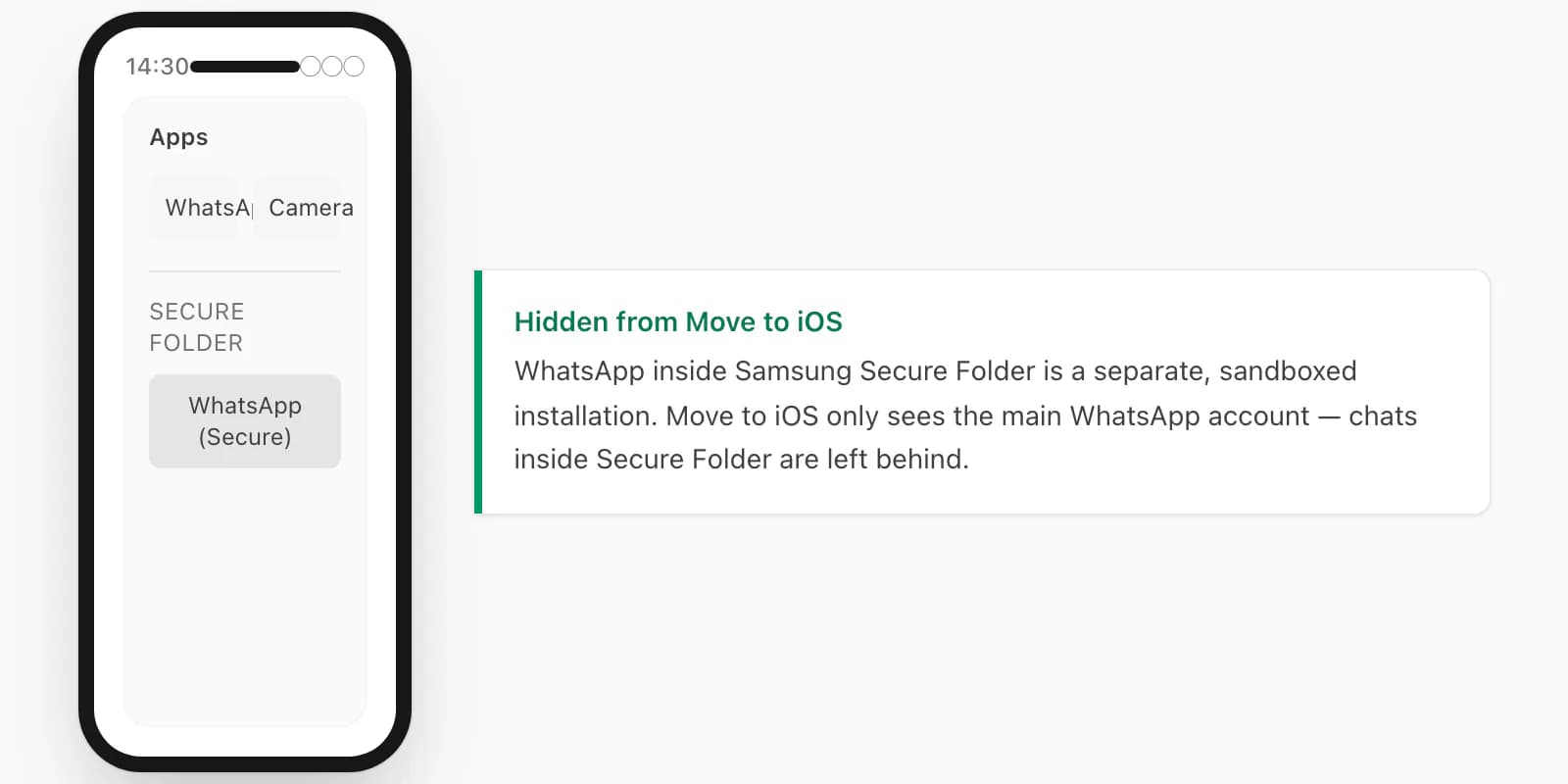
إذا كانت محادثاتك داخل WhatsApp في Secure Folder لديك خياران. أولًا يمكنك تصدير الدردشات من داخل Secure Folder باستخدام قائمة "تصدير الدردشة" (نفس المسار: ⋮ ← المزيد ← تصدير الدردشة)، ثم اتباع مسار PDF للحصول على سجل دائم قبل تغيير الهاتف. ثانيًا، إذا كنت تحتاج تلك الدردشات داخل WhatsApp على iPhone بدلًا من PDF، تحتاج نقلها إلى نسخة WhatsApp الرئيسية أولًا: صدّر من Secure Folder، استورد النسخة الاحتياطية في تثبيت WhatsApp الرئيسي، ثم شغّل Move to iOS.
المسار الثاني يتطلب أن يكون WhatsApp على نفس رقم الهاتف في كلتا النسختين، وهو ليس دائمًا الحال إذا كان Secure Folder يُستخدم لرقم ثانٍ. في ذلك السيناريو، مسار PDF هو الوحيد العملي.
هذه المشكلة تُفاجئ عددًا لا بأس به من مستخدمي Samsung Galaxy. إذا اكتملت Move to iOS بسرعة وكان WhatsApp على iPhone يحتوي محادثات أقل مما توقعت، فهذا على الأرجح السبب.
خطأ "الجهاز مُشفَّر مسبقًا" وكيفية تجاوزه
Move to iOS تعمل فقط أثناء الإعداد الأولي لـ iPhone. لحظة اكتمال الإعداد — إنشاء رمز مرور، تسجيل الدخول بـ Apple ID، تثبيت تطبيق واحد — يُعلّم iPhone تخزينه كمُشفَّر ويحجب أداة الانتقال.
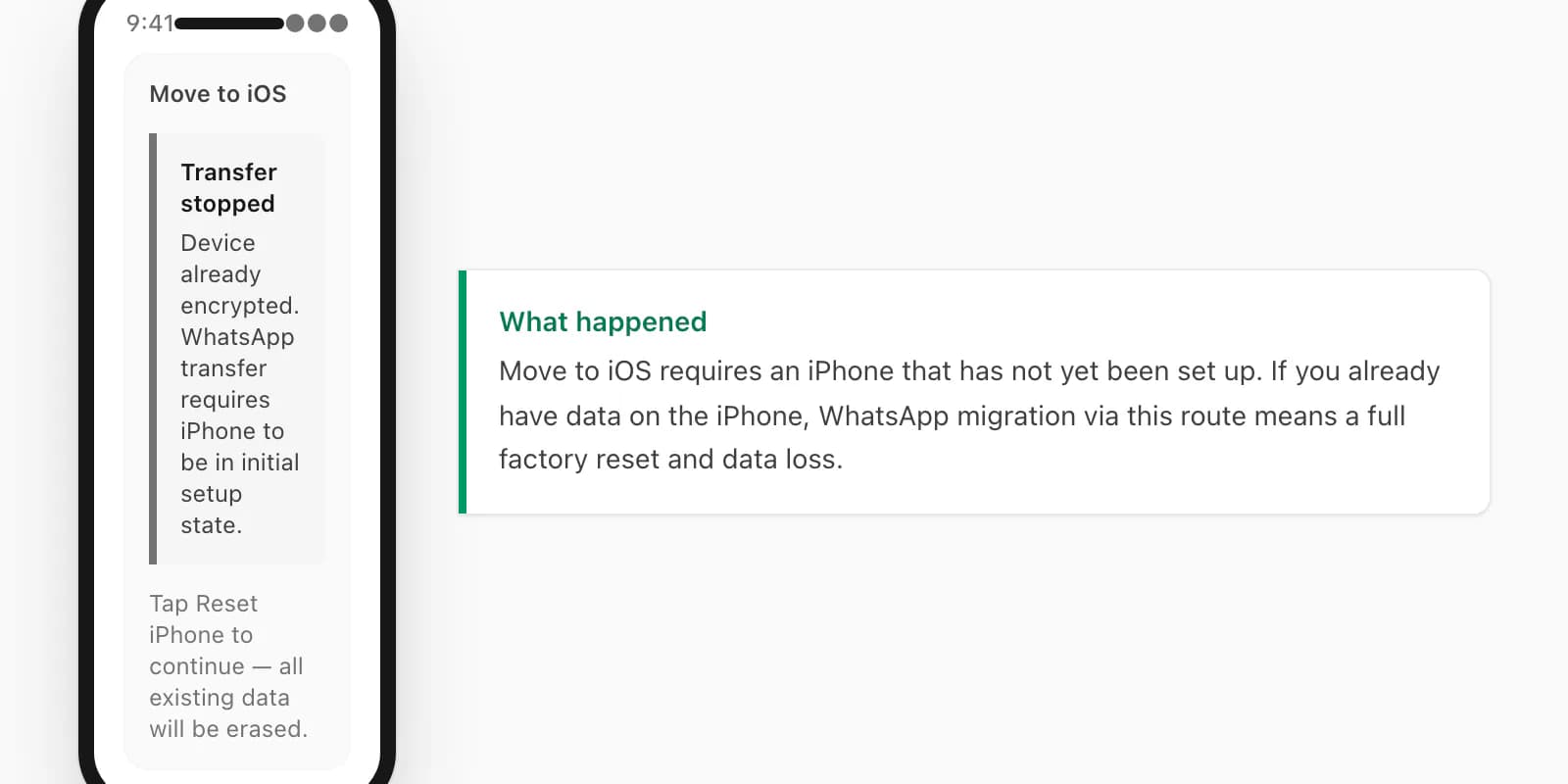
حين ترى خطأ "الجهاز مُشفَّر مسبقًا"، تتوقف Move to iOS وتعرض توجيهك لإعادة ضبط iPhone إلى المصنع. يمحو الضبط كل ما أضفته منذ الإعداد: الصور وبيانات التطبيقات ورسائل iMessage، كل شيء. إذا اشتريت iPhone للتو وليس عليه شيء ذو قيمة بعد، الضبط معقول. إذا كنت تستخدمه أسبوعًا أو أكثر، تكلفة الضبط حقيقية.
ثلاثة خيارات من هذه النقطة.
الخيار الأول: إعادة ضبط iPhone إلى المصنع. اذهب إلى الإعدادات ← عام ← نقل أو إعادة ضبط iPhone ← مسح جميع المحتويات والإعدادات. أدخل كلمة مرور Apple ID للتأكيد. يُعيد iPhone تشغيله إلى شاشة الترحيب. ابدأ Move to iOS من البداية. هذا يمنحك انتقالًا نظيفًا لكن يُكلّفك كل ما على iPhone حاليًا.
الخيار الثاني: استخدم مسار النسخ والاستعادة عبر أداة مكتبية طرف ثالث. كما نوقش أعلاه، Wondershare MobileTrans أو Backuptrans يستطيعان استيراد نسختك الاحتياطية من Android WhatsApp على iPhone دون الحاجة لإعادة ضبط. هذا يكلف مالًا ويتطلب حاسوبًا، لكنه يحفظ ما هو موجود على iPhone.
الخيار الثالث: استخدم مسار التصدير إلى PDF. صدّر محادثاتك الرئيسية من Android، انقل ZIPs إلى iPhone، حوّل إلى PDF. لا تحتاج لمس تخزين iPhone أصلًا. هذا الخيار الذي يختاره معظم الناس فور رؤية سرعته.
الفروق في مسارات الملفات: أين يُخزَّن التصدير على Android مقابل iOS
معرفة موضع هبوط الملف على كل جهاز يمنع الإحباط الشائع من إنشاء ZIP وفقدانه والاضطرار لإعادة التصدير.
على Android، حين تضغط "حفظ في الملفات" بعد تصدير الدردشة، يهبط ZIP في Internal storage/Downloads/ افتراضيًا. اسم الملف يتبع النمط WhatsApp Chat - [اسم جهة الاتصال أو المجموعة].zip أو WhatsApp Chat with [الاسم].zip حسب نسخة WhatsApp. بعض شركات تصنيع Android تُعيد توجيه "التنزيلات" إلى مسار مختلف — على أجهزة Samsung يذهب غالبًا إلى Phone storage/Downloads/ بدلًا من Internal storage/Downloads/. افتح تطبيق الملفات، اضغط "التنزيلات"، وسيكون هناك بصرف النظر عن المسار الذي يستخدمه مصنّعك.
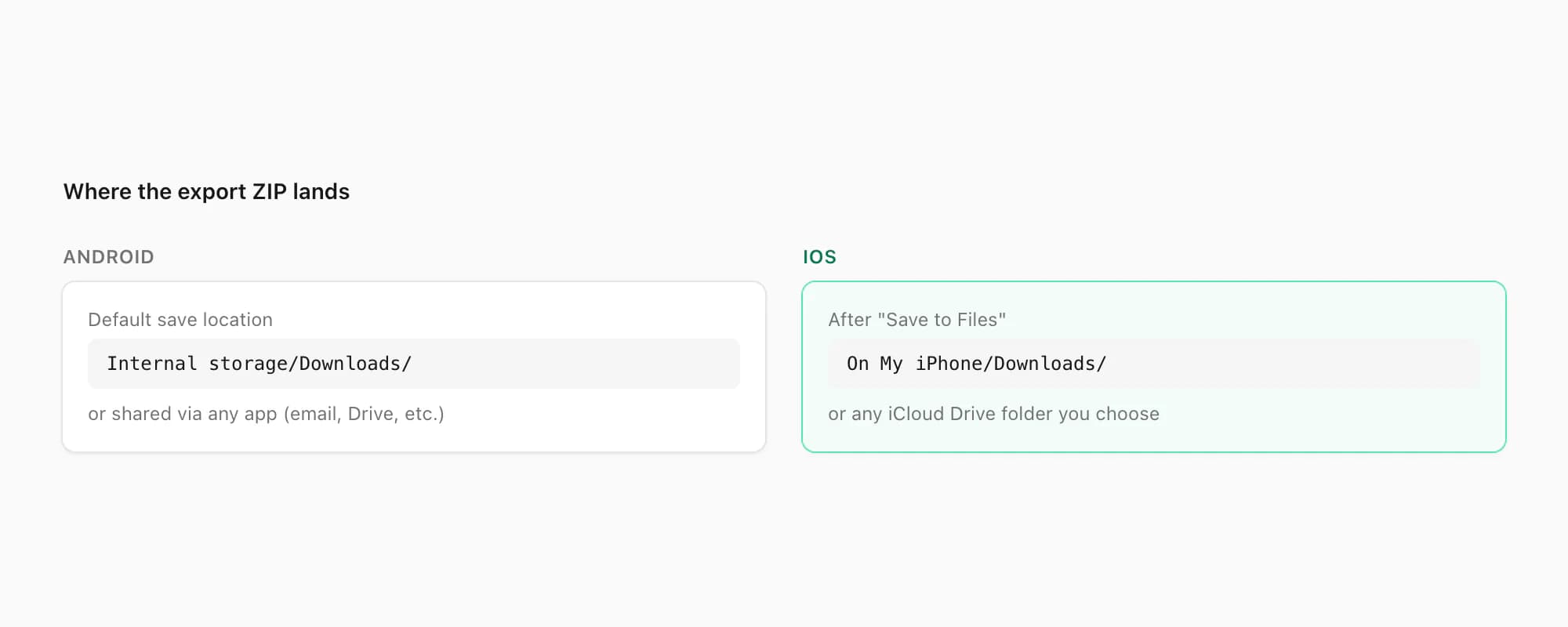
على iOS، يهبط ZIP التصدير أيًّا كان المكان الذي وجّهته إليه في واجهة المشاركة. إذا ضغطت "حفظ في الملفات" واخترت "على iPhone الخاص بي"، يذهب إلى On My iPhone/Downloads/. إذا اخترت iCloud Drive، يهبط في iCloud Drive/Downloads/ ويُزامَن عبر أجهزة Apple. كلا الموضعين يصلحان للرفع على ChatToPDF — افتح الملفات، ابحث عن ZIP، اضغط للمشاركة أو اسحبه في تبويب متصفح.
مشكلة محددة تستحق المعرفة: إذا أرسلت ZIP لنفسك بالبريد الإلكتروني وفتحت المرفق على iPhone، قد يتيح لك iOS عرض ZIP الخام في Quick Look دون حفظه في الملفات. لا تستخدم مسار المعاينة هذا للرفع. احفظ المرفق في الملفات أولًا — اضغط أيقونة المشاركة داخل Mail ثم "حفظ في الملفات" — وارفع من هناك. Quick Look ينشئ نسخة مؤقتة قد لا يستطيع أداة اختيار الملفات في المتصفح الوصول إليها.
للمزيد من التفاصيل حول بنية ZIP وما يفعله المحلّل بالملف النصي بداخله، راجع دليل تصدير محادثة WhatsApp.
متى تتخطى النقل كليًا وتحتفظ بنسخة PDF احتياطية
ليس كل موقف انتقال من Android إلى iPhone يتطلب نقل كامل سجل WhatsApp إلى داخل التطبيق. ثلاثة سيناريوهات تظهر بما يكفي من التكرار لأعتقد أنها تستحق التسمية الصريحة.
تحتاج سجلًا قانونيًا أو دليلًا. إذا كنت تحتفظ بالدردشة لأنها توثّق نزاعًا أو عقدًا أو حادثة مضايقة أو أي حالة قد تحتاج عرضها على محامٍ أو محكمة أو صاحب عمل، PDF أفضل صيغة من أرشيف تطبيق. PDF له محتوى وطوابع زمنية ثابتة. أرشيفات WhatsApp يمكن التشكيك فيها باعتبارها قابلة للتحرير. PDF مُصدَّر ومُخزَّن باستقلالية عن WhatsApp يمثّل حدثًا — يوجد سواء احتفظت خوادم WhatsApp أو هاتفك بالأصل أم لا.
تُغيّر الأرقام إلى جانب الأجهزة. تربط Move to iOS الانتقال برقم هاتفك. إذا كنت تُغيّر كلًا من الأجهزة والأرقام في آنٍ — تأخذ شريحة SIM جديدة مثلًا — يصبح مسار الانتقال أكثر تعقيدًا. التصدير إلى PDF قبل تغيير الرقم طريقة نظيفة لحفظ السجل دون الحاجة للتنسيق الزمني.
تحتاج بعض الدردشات المحددة فقط. تشغيل انتقال Move to iOS كامل لاسترداد محادثة واحدة مع مورّد أو خيط واحد مع فرد من العائلة جهد غير متناسب. صدّر الدردشة المحددة وحوّلها واحتفظ بـ PDF. يمكن للباقي البقاء على Android.
لأي من هذه السيناريوهات الثلاثة، مسار التصدير إلى PDF هو الافتراضي الصحيح. إنه أسرع، لا يتطلب أجهزة خاصة أو حالة إعداد iPhone معينة، والمخرج أكثر حملًا من نسخة احتياطية مقفلة بتطبيق.
وثائق دعم Apple الخاصة بـ Move to iOS شاملة في المسار المثالي لكنها لا تتناول معظم هذه الحالات الحدية. صفحة دعم Apple لـ Move to iOS تستحق القراءة إذا كنت ستسلك المسار الرسمي وتريد التأكد من دعم إصدار iOS الخاص بك.
الأسعار وإرشادات المستويات لـ ChatToPDF (لكل تحويل)
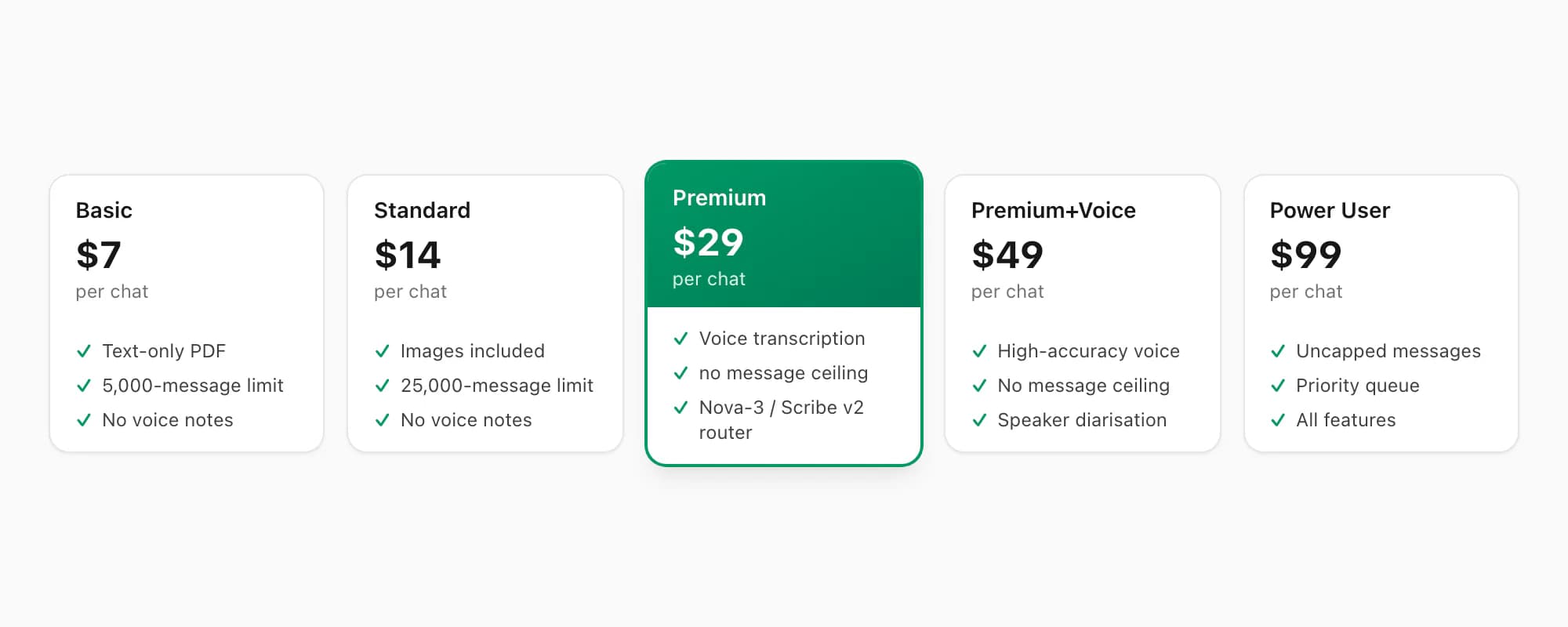
يستخدم ChatToPDF تسعيرًا لكل تحويل — تدفع مقابل الدردشة المحددة التي تحوّلها اليوم لا مقابل الوصول إلى أداة. لا فواتير متكررة. إليك تفصيل المستويات.
Basic بـ 7 دولارات لكل دردشة يتعامل مع التصديرات النصية فقط حتى 5,000 رسالة. جيد للمحادثات القصيرة والسجلات السريعة والدردشات البسيطة.
Standard بـ 14 دولارًا لكل دردشة يتعامل مع التصديرات حتى 25,000 رسالة ويشمل الصور المُضمَّنة ويُنتج PDF منسّقًا نظيفًا. يغطي الغالبية العظمى من تصديرات المحادثة الفردية.
Premium بـ 29 دولارًا لكل دردشة يُزيل سقف عدد الرسائل ويدعم حزم الوسائط الكاملة. تظهر الرسائل الصوتية كمراجع عنصر نائب في PDF — التفريغ غير مشمول في هذا المستوى. إذا كانت محادثتك بلا رسائل صوتية (أو لا تحتاج تفريغها)، هذا المستوى للدردشات الطويلة جدًا.
Premium+Voice بـ 49 دولارًا لكل دردشة يُضيف التفريغ عبر موجّه واعٍ باللغة بين Deepgram Nova-3 وElevenLabs Scribe v2. يغطي السجل الحالي 93 لغة، منها 57 ضمن فئات دقة عالية أو ممتازة منشورة من المزوّد؛ وتظهر الرسائل المدعومة التي ينجح تفريغها في PDF. يشمل حتى 8 ساعات صوتية لكل دردشة.
Power User بـ 99 دولارًا لكل دردشة مخصص للتصديرات الكبيرة. يستخدم موجّه Nova-3/Scribe v2 نفسه بلا حد لمدة الصوت ومع معالجة ذات أولوية؛ ولا تُعرض الرسائل غير المدعومة أو التي يفشل تفريغها كنص موثوق.
لسيناريو Android إلى iPhone النموذجي، يختار معظم الناس Standard بـ 14 دولارًا لكل دردشة أو Premium+Voice بـ 49 دولارًا لكل دردشة حسب وجود رسائل صوتية يريدون تفريغها.
للشرح الكامل لعملية الرفع والتحويل في ChatToPDF — بما يشمل شكل مخرجات PDF للمجموعات مقابل المحادثات الفردية — راجع دليل WhatsApp to PDF الرئيسي.
إذا كان Android WhatsApp الخاص بك يحتوي رسائل صوتية تريد تفريغها، راجع دليل تفريغ صوت WhatsApp للتفاصيل حول كيفية تعامل المسار الصوتي مع اللغات المختلفة ومستويات جودة الصوت.
أدلة ذات صلة — WhatsApp على iPhone، أعمق
قسّمتُ جانب iPhone من قصة WhatsApp إلى عشرة أدلة مركّزة، كل منها يُجيب على سؤال محدد سئمتُ رؤيته مدفونًا في مقالات طويلة عامة. اختر ما يتطابق مع ما تحاول فعله فعلًا — مُجمَّعة حسب النية أدناه.
سير عمل iOS خطوة بخطوة:
- كيفية تصدير محادثة WhatsApp على iPhone — الشرح الرسمي لـ iOS بكل إيقاف في تطبيق الملفات
- تصدير دردشة WA iPhone — المسار المختصر — نفس سير العمل بنثر أسرع للباحثين عن "WA"
- تصدير دردشة WhatsApp من iPhone — الوجهات — الملفات و Mac و PC والسحابة والبريد الإلكتروني
التحويل إلى PDF:
- دردشة WhatsApp من iPhone إلى PDF في 30 ثانية — مسار التحويل بمستوى Standard بـ 14 دولارًا لكل دردشة
- حفظ دردشة WhatsApp بصيغة PDF — إطار الحفظ — للأرشفة والمشاعر والأدلة
الحالات الحدية:
- التصدير الجماعي — لا يوجد زر "تصدير الكل" — أربعة حلول بديلة لمحادثات كثيرة
- دردشات WhatsApp الكبيرة — ما وراء حد 40,000 رسالة — إصلاحات حجم الملف وسقف الرسائل
النقل عبر الأجهزة:
- التصدير من iPhone إلى حاسوب Windows — مسارات iCloud و iTunes أو السحابة
الفجوات الصادقة في WhatsApp:
- سجل المكالمات — WhatsApp لا يُصدّره بنظافة — حلول بديلة لسجل المكالمات المفقود
- استيراد دردشة مُصدَّرة — الإجابة الصادقة — ما يعمل حين استيراد WhatsApp لا يكون كما توقعت
Key takeaways
- Move to iOS (الأداة الرسمية من Apple) تتطلب WhatsApp v2.21 أو أحدث على Android و iOS 15.5 أو أحدث على iPhone، وتعمل فقط أثناء الإعداد الأولي لـ iPhone — iPhone مُعَدّ مسبقًا يحجبها بخطأ تشفير
- فجوة Google Drive إلى iCloud هي السبب الأكثر شيوعًا لفشل مسار النسخ والاستعادة: نسخ Android على Google Drive، iPhone يستعيد من iCloud، ولا يتصلان بدون أداة مكتبية مدفوعة
- WhatsApp في Samsung Secure Folder غير مرئي لـ Move to iOS — يجب تصدير الدردشات المُخزَّنة هناك يدويًا قبل تغيير الهاتف
- مسار التصدير إلى PDF لا يتطلب إعادة ضبط المصنع ولا حاسوبًا ولا كابلًا: اضغط ⋮ ← المزيد ← تصدير الدردشة على Android، انقل ZIP إلى iPhone عبر الملفات أو Google Drive، وارفعه على chattopdf.app
- تهبط ZIPs التصدير في
Internal storage/Downloads/على Android وفيOn My iPhone/Downloads/أو iCloud Drive حين حفظها عبر واجهة مشاركة iOS - Standard بـ 14 دولارًا لكل دردشة يغطي معظم المحادثات الفردية حتى 25,000 رسالة مع الصور؛ Premium+Voice بـ 49 دولارًا لكل دردشة يُضيف تفريغ الرسائل الصوتية للمحادثات التي تحتوي صوت
.opus - للاستخدامات القانونية أو كدليل، PDF أقوى صيغة من أرشيف WhatsApp داخل التطبيق لأنه يُنتج حدثًا ثابتًا قابلًا للطباعة مستقلًا عن تطبيق WhatsApp وخوادمه
الأسئلة الشائعة
هل يمكنني نقل WhatsApp من Android إلى iPhone بدون إعادة ضبط iPhone؟
نعم — استخدم مسار التصدير إلى PDF. افتح WhatsApp على Android، اضغط ⋮ ← المزيد ← تصدير الدردشة، احفظ ZIP في الملفات أو Google Drive، انقله إلى iPhone، وارفعه على chattopdf.app. لا حاجة لإعادة ضبط iPhone. Move to iOS تتطلب iPhone جديدًا من الصندوق أو إعادة ضبط إلى المصنع؛ مسار PDF بلا مثل هذا الاشتراط.
لماذا يقول WhatsApp أنه لا يستطيع استعادة نسختي الاحتياطية على iPhone؟
WhatsApp على iPhone يقرأ النسخ الاحتياطية من iCloud لا من Google Drive. نسختك الاحتياطية على Android تقيم على Google Drive وغير مرئية لموجه الاستعادة على iPhone. لتجاوز الفجوة بدون أداة مكتبية طرف ثالث، استخدم قائمة "تصدير الدردشة" على Android لإنتاج ملف ZIP ثم حوّله إلى PDF عبر chattopdf.app.
هل تنقل Move to iOS وسائط WhatsApp (الصور والمقاطع)؟
نعم، تنقل Move to iOS الصور والمقاطع المُخزَّنة محليًا على جهاز Android وقت الانتقال. الوسائط التي كانت فقط في نسختك الاحتياطية على Google Drive ولا تقيم في التخزين المحلي لا تُنقَل. حزم الملصقات الخارجية لا تنتقل.
ماذا يحدث لـ WhatsApp على Android بعد انتقالي إلى iPhone؟
لا يحدث شيء تلقائيًا لـ WhatsApp على Android. يبقى التطبيق وبياناته على Android حتى تقوم بإلغاء تثبيته يدويًا أو مسح الجهاز. ستُلغي WhatsApp في نهاية المطاف تنشيط الحساب على Android بعد أن يصبح نفس رقم الهاتف نشطًا على iPhone، لكن البيانات تبقى في التخزين المحلي حتى تمسحها.
كيف أُصدّر محادثة WhatsApp من داخل Samsung Secure Folder؟
افتح تطبيق Secure Folder على جهاز Samsung الخاص بك، شغّل WhatsApp من داخله، افتح الدردشة التي تريد، اضغط ⋮ ← المزيد ← تصدير الدردشة، اختر "بدون وسائط" أو "تضمين الوسائط"، واحفظ ZIP في مجلد التنزيلات. ثم اتبع خطوات الرفع على ChatToPDF لتحويله. نسخة WhatsApp داخل Secure Folder معزولة عن Move to iOS، لذا هذا التصدير اليدوي هو الطريقة الوحيدة للحصول على تلك الدردشات على iPhone.
هل مستوى Standard بـ 14 دولارًا كافٍ لمعظم تصديرات دردشة Android إلى iPhone؟
لمعظم المحادثات الفردية، نعم. تحويل Standard بـ 14 دولارًا لكل دردشة يتعامل مع التصديرات حتى 25,000 رسالة ويشمل الصور المُضمَّنة. إذا كانت محادثتك أطول من 25,000 رسالة أو تحتوي رسائل صوتية تريد تفريغها، ارتقِ إلى Premium+Voice بـ 49 دولارًا لكل دردشة. مجموعات ذات سنوات من السجل أحيانًا تحتاج Power User بـ 99 دولارًا لكل دردشة للتغطية الكاملة.
هل يمكنني استخدام ChatToPDF لأرشفة محادثات متعددة من نفس هاتف Android؟
نعم — كل تصدير دردشة يُنتج ملف ZIP منفصلًا وكل ZIP تحويل منفصل. تدفع المستوى المناسب لكل تحويل دردشة. لا يوجد تسعير جماعي أو وصول على مستوى الحساب؛ كل تحويل قائم بذاته.
I'm Paul, the founder of ChatToPDF. I built it after needing a long WhatsApp conversation as a readable PDF for a legal matter. I test and document WhatsApp exports, PDF conversion, voice-note transcription, and the limits people should check before relying on the result.