
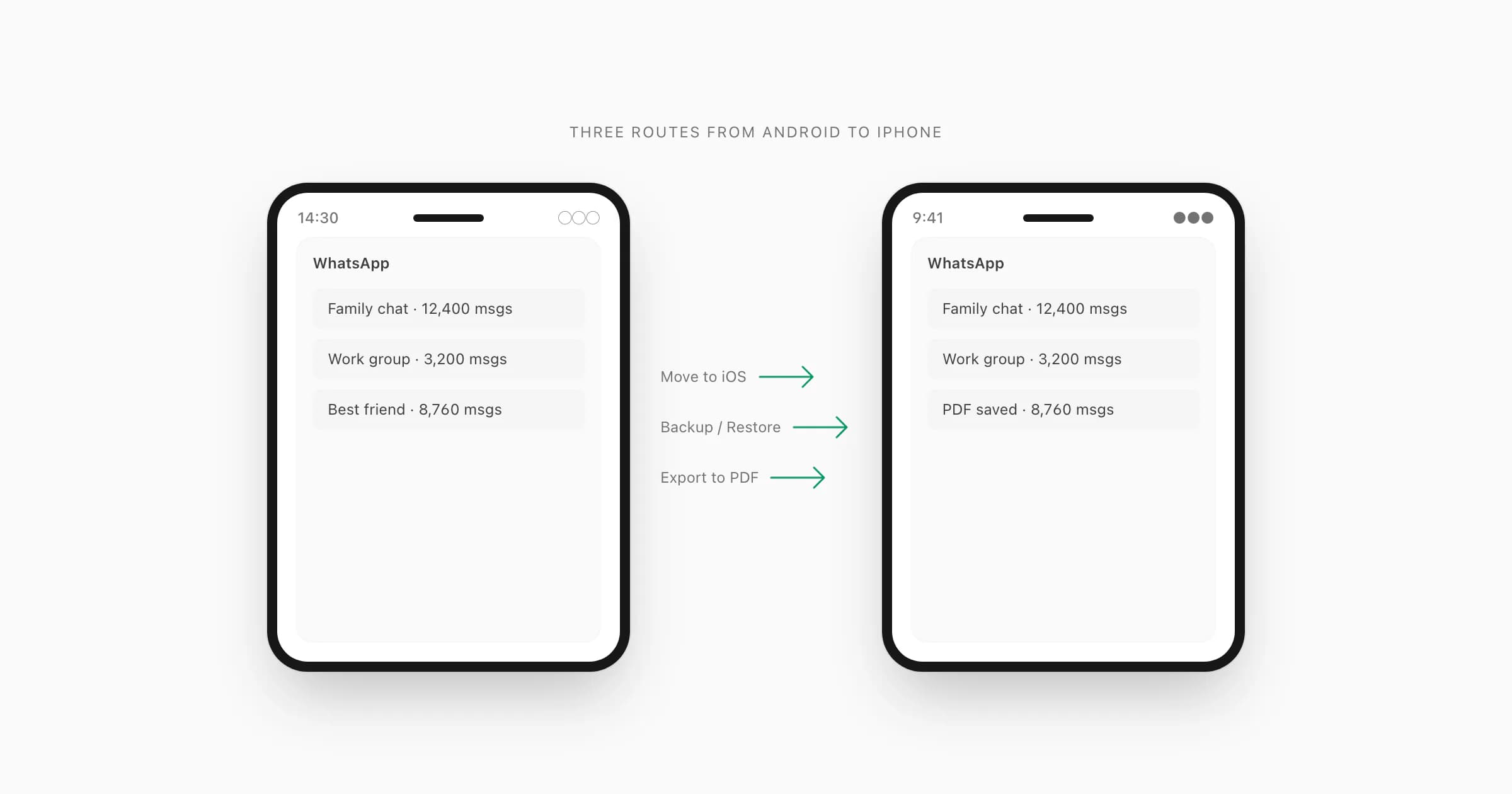
Die drei echten Wege, WhatsApp Android to iPhone zu übertragen (und warum zwei scheitern)
Jedes Mal, wenn jemand danach sucht, wie man WhatsApp von Android auf iPhone überträgt (my inbox shows the same three questions weekly), findet man dieselben drei Ratschläge. Move to iOS verwenden. Auf Google Drive sichern dann wiederherstellen. Oder die Chat-Datei exportieren und konvertieren. Das Problem ist, dass die meisten Anleitungen alle drei als gleich geeignet behandeln. Das sind sie nicht.
Move to iOS funktioniert – aber nur auf einem frisch zurückgesetzten iPhone mit iOS 15.5 oder neuer. Wenn das iPhone bereits eingerichtet ist, blockiert das Tool vollständig. Die Fehlermeldung besagt, dass das Gerät bereits verschlüsselt ist, und bietet zwei Optionen: Werksreset oder aufgeben. Die meisten Menschen sind darauf nicht vorbereitet.
Backup und Wiederherstellung ist die Antwort, die in jedem Reddit-Thread, jedem YouTube-Tutorial und den meisten technischen Support-Artikeln erscheint. Ich habe es von Leuten zuversichtlich empfohlen gesehen, die es offensichtlich nie versucht haben. Die Logik klingt richtig: WhatsApp auf Android sichern, auf iPhone wiederherstellen. Der Haken ist, dass Android-WhatsApp auf Google Drive sichert. iPhone-WhatsApp stellt von iCloud wieder her. Diese beiden Clouds kommunizieren nicht miteinander. Das Backup liegt dauerhaft unerreichbar auf Google Drive für das neue iPhone.
Export als PDF umgeht beide Probleme. Den Chat direkt aus WhatsApps eigenem Menü exportieren, die ZIP-Datei auf das iPhone übertragen und zu ChatToPDF hochladen. Kein Werksreset. Kein Cloud-Kompatibilitätsproblem. Dreißig Sekunden.
Hier ist ein Entscheidungsbaum, der hilft, die passende Route für die jeweilige Situation zu finden.
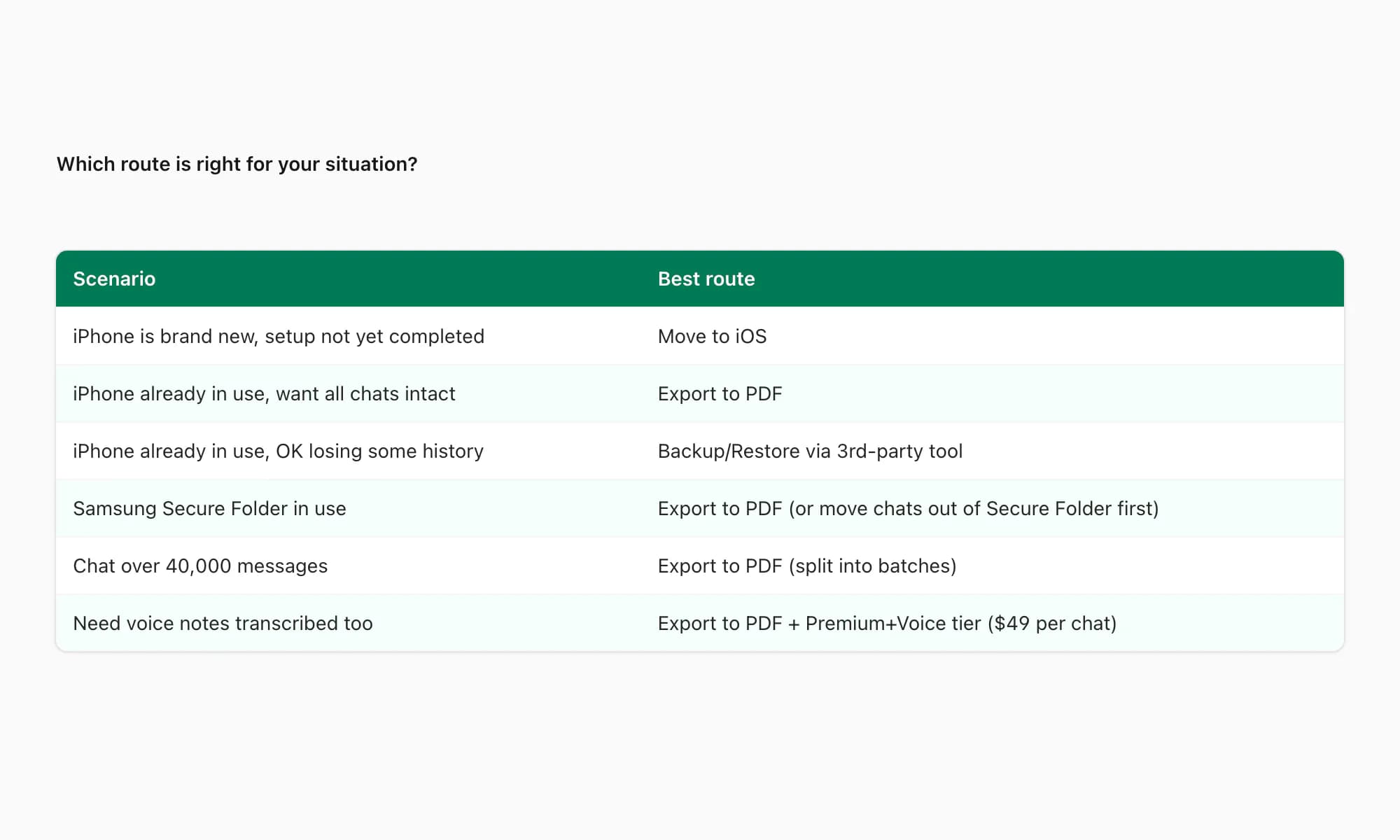
Der Rest dieser Anleitung geht alle drei Routen im Detail durch – die Schritte, die Fallen und die spezifischen Fehlermeldungen, die erscheinen könnten – damit die eine gewählt werden kann, die tatsächlich zur Situation passt.
Option 1 — WhatsApps offizieller Move to iOS Weg (der funktionieren sollte)
Apple baute Move to iOS genau für diese Migration. Wenn es funktioniert, ist es die sauberste Option: WhatsApp-Verlauf landet auf dem iPhone in der WhatsApp-App selbst, durchsuchbar und so gethreaded wie auf Android.
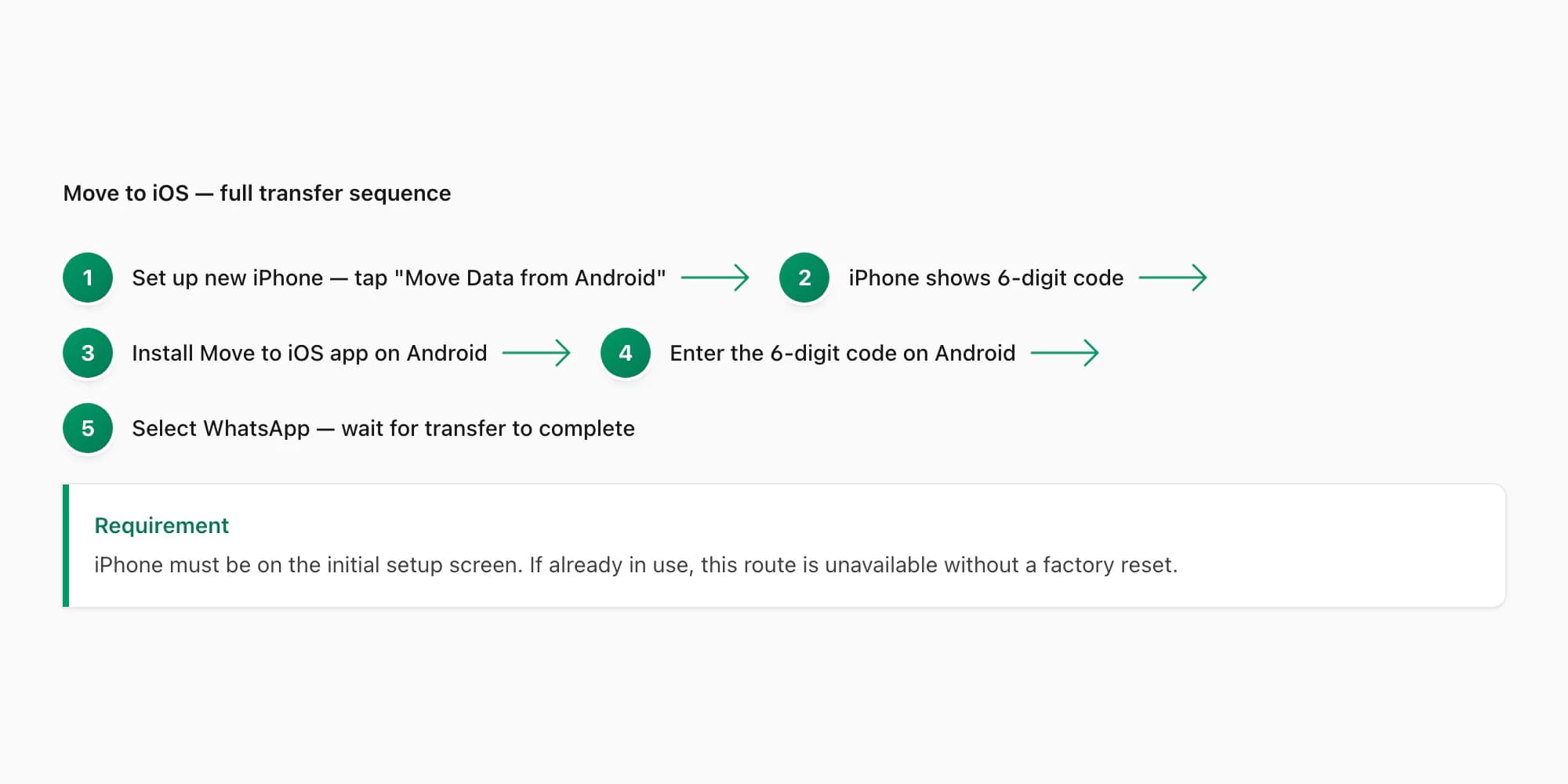
So sieht der Ablauf von beiden Seiten aus.
Auf dem iPhone beim ersten Einschalten. Der "Apps & Daten" Bildschirm erscheint während der Einrichtung. Auf "Daten von Android übertragen" tippen. Das Telefon zeigt einen sechs- oder zehnstelligen Code an.
Auf dem Android die Move to iOS App aus dem Play Store herunterladen, falls nicht installiert. Öffnen, auf "Weiter" tippen, den Bedingungen zustimmen und den auf dem iPhone angezeigten Code eingeben. Das Android verbindet sich dann mit einem temporären Wi-Fi-Netzwerk, das vom iPhone erstellt wurde – kein Router beteiligt, kein Internet für diesen Schritt nötig.
Die App zeigt eine Liste von zu übertragenden Inhaltstypen. WhatsApp erscheint als separater Eintrag, wenn die Android-WhatsApp-Version v2.21 oder neuer ist. Auswählen, auf "Weiter" tippen und warten. Ein Chat-Verlauf, der in 5 GB passt, überträgt sich typischerweise in unter 15 Minuten, aber ich habe große Archive auf älterer Hardware 45 Minuten dauern sehen.
WhatsApp v2.21 oder neuer ist auf Android erforderlich. Wenn die Android-WhatsApp älter ist, vor dem Start aus dem Play Store aktualisieren.
Die entscheidende Einschränkung: Das funktioniert nur während der iPhone-Ersteinrichtung. Wenn das iPhone bereits eingerichtet wurde – selbst wenn nur eine App geöffnet wurde – erscheint der "Gerät bereits verschlüsselt" Fehler, und ein Werksreset ist nötig, um es erneut zu versuchen. Diesen Fehler und die Optionen dazu gibt es in einem dedizierten Abschnitt unten.
Wissenswert: Move to iOS überträgt Nachrichten und lokal auf dem Android gespeicherte Medienanhänge. Es greift nicht auf das Google Drive-Backup zu. Wenn der lokale Chat-Speicher gelöscht wurde oder das Telefon zurückgesetzt wurde, werden nur die auf dem Gerät verbliebenen Nachrichten übertragen.
Option 2 — Backup, Wiederherstellung, Hoffnung (die, die die meisten Anleitungen empfehlen)
Hier der Teil, den niemand über die Backup-Wiederherstellungsroute sagt. Sie funktioniert nicht. Nicht wegen eines Bugs oder einer Versionsabweichung – wegen einer strukturellen Inkompatibilität, die existiert, seit WhatsApp Cloud-Backup-Unterstützung hinzugefügt hat.
Android-WhatsApp sichert auf Google Drive. WhatsApp auf Android öffnen → Einstellungen → Chats → Chat-Backup → Auf Google Drive sichern. Das kann auf täglich, wöchentlich oder manuell eingestellt werden. Das Backup läuft, Google Drive zeigt die Datei – alles scheint gut.
Jetzt iPhone wechseln. WhatsApp installieren, die Telefonnummer eingeben, und WhatsApp fragt nach Wiederherstellung eines Backups. Es sucht ein Backup in iCloud. Nicht Google Drive. iCloud. Die zwei Speichersysteme sind getrennt, und WhatsApp hat keinen Mechanismus, ein Google Drive-Backup auf ein iPhone zu holen. Das Backup bleibt auf Google Drive und verbleibt dort.
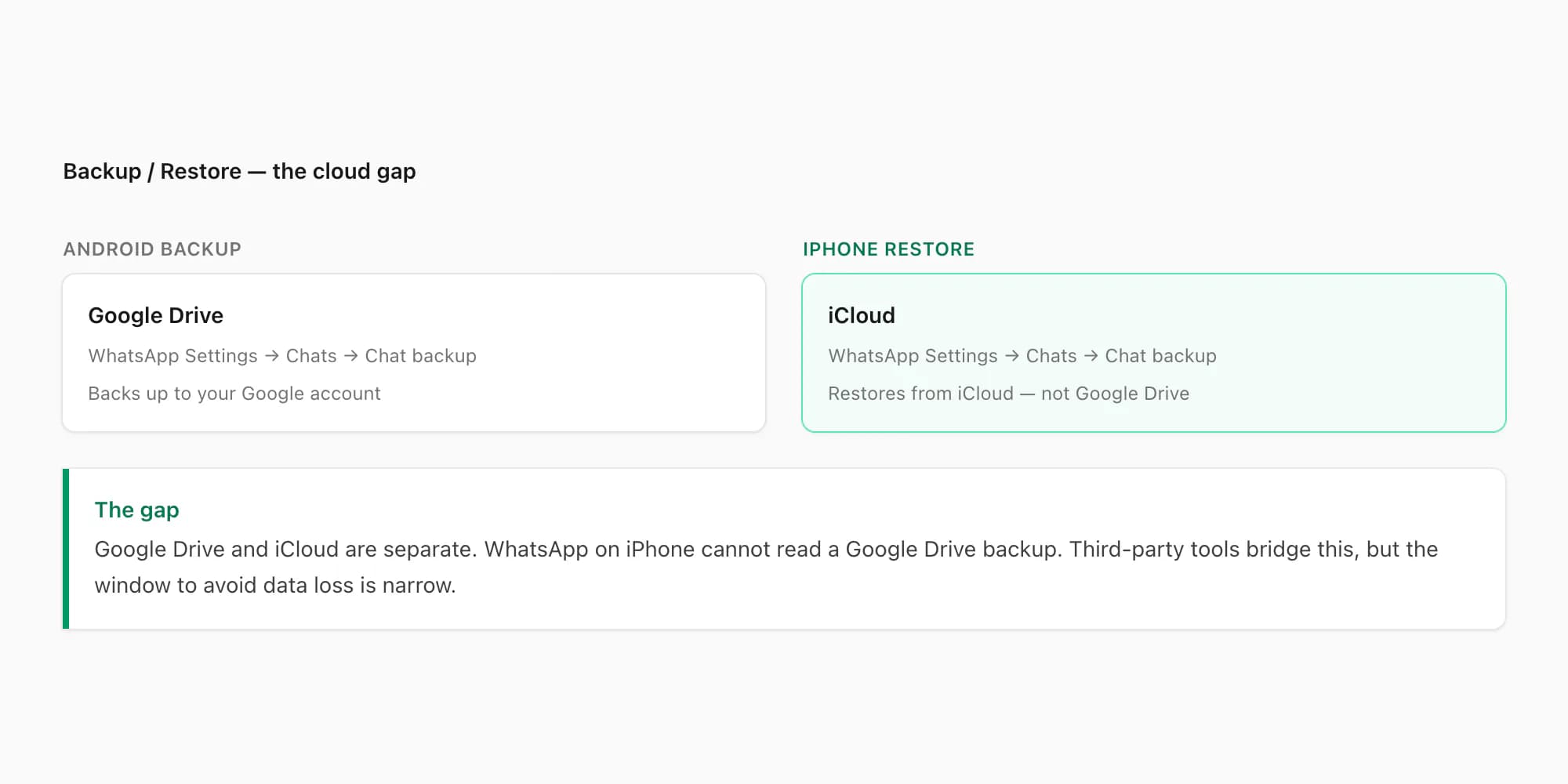
Die meisten stoßen beim Wiederherstellungsschritt gegen diese Wand und nehmen an, das Backup sei beschädigt oder gelöscht. Es war nicht. Es liegt noch auf Google Drive. Es kann nur ohne Drittanbieter-Hilfe nicht auf das iPhone übertragen werden.
Drittanbieter-Tools existieren für diese Überbrückung. Wondershare MobileTrans, iMyFone iTransGo und Backuptrans unterstützen alle Android-zu-iPhone WhatsApp-Migration. Jedes erfordert einen Windows- oder Mac-Desktop, ein USB-Kabel, das beide Telefone gleichzeitig verbindet, und eine bezahlte Lizenz. Wondershare MobileTrans kostet etwa $30–$50 für eine einzelne Migration. Backuptrans berechnet ungefähr $30 pro Jahr. Diese Tools funktionieren – wenn ein Desktop verfügbar ist, ein Kabel vorhanden ist und Geduld für eine 30-minütige Einrichtung da ist.
Wenn das nicht zutrifft, ist der PDF-Weg schneller und erfordert nur ein Telefon und einen Browser.
Option 3 — Export als PDF, auf iPhone behalten, Verlauf nie verlieren
Ich baute ChatToPDF, weil ich einen rechtlich lesbaren Datensatz eines WhatsApp-Gesprächs brauchte – etwas, das auf jedem Gerät geöffnet, gescrollt und gedruckt werden kann, unabhängig davon, ob WhatsApp installiert ist oder eine bestimmte App-Version das Backup-Format noch unterstützt. PDF ist dieses Format. Es läuft nicht ab.
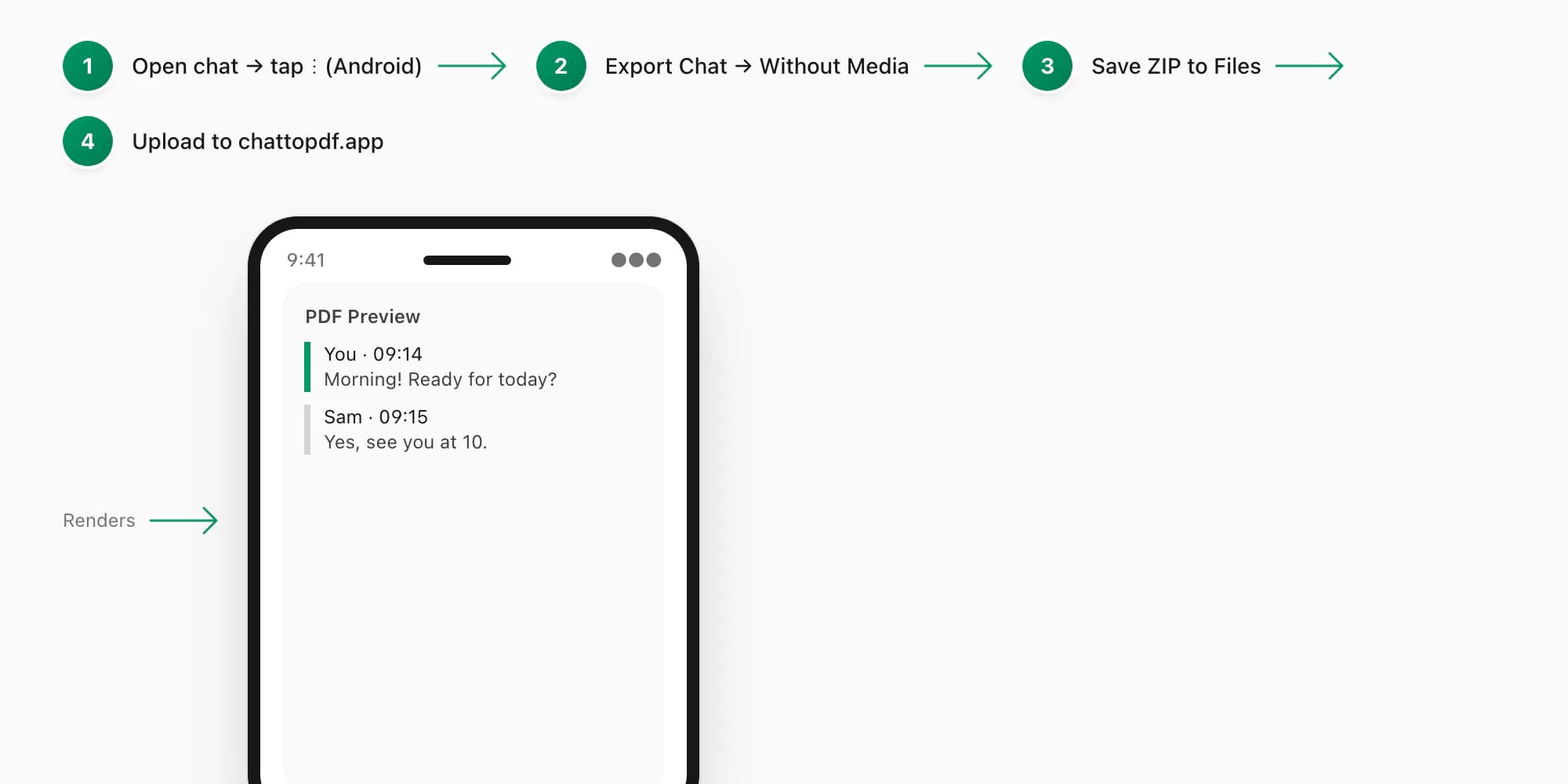
Der Export beginnt in WhatsApp auf dem Android. Den zu behaltenden Chat öffnen. Auf das Drei-Punkte-Menü in der oberen rechten Ecke tippen – Android beschriftet es ⋮. Auf "Mehr" tippen, dann "Chat exportieren". WhatsApp stellt zwei Fragen: Ohne Medien oder Mit Medien. Ohne Medien erzeugt eine einfache .txt-Datei innerhalb eines ZIP-Archivs. Mit Medien bündelt die .txt mit Fotos, Videos und Sprachnachrichten in einem größeren ZIP.
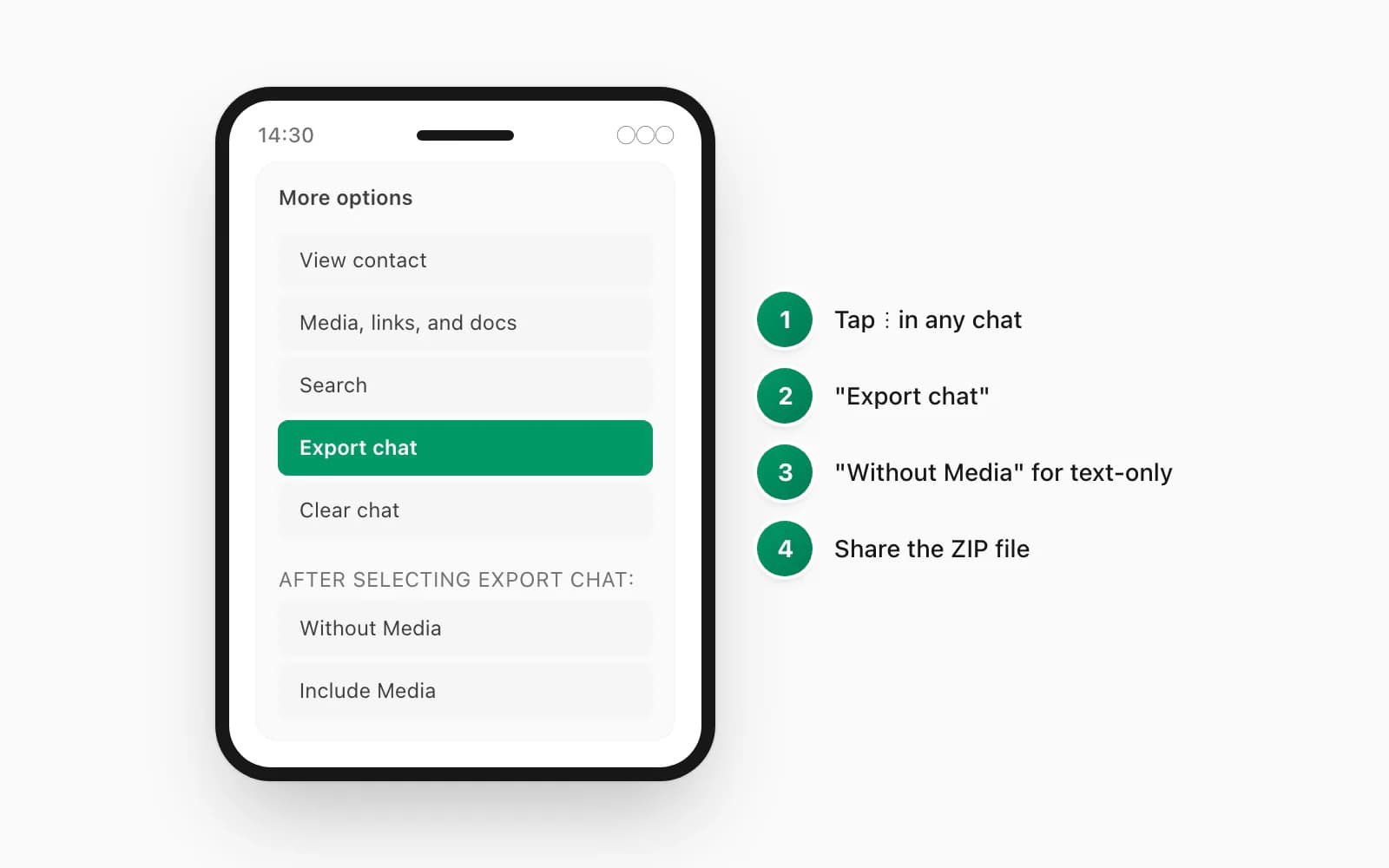
Für textlastige Gespräche – Support-Threads, Geschäftsverhandlungen, persönliche Nachrichten – erzeugt "Ohne Medien" eine kleinere Datei und einen schnelleren Upload. Für Gespräche, bei denen Fotos wichtig sind, "Mit Medien" wählen. WhatsApp begrenzt das Medienpaket für die meisten Exporte auf 100 MB; sehr große Medienbibliotheken können abgeschnitten werden.
Sobald WhatsApp das ZIP erzeugt, zeigt Android einen Teilen-Dialog. Auf "In Dateien speichern" tippen oder auf "Drive", wenn die Datei über die Cloud übertragen werden soll. "In Dateien speichern" ist sofort, aber Drive funktioniert, wenn Android und iPhone beide im selben Google-Konto eingeloggt sind.
Um das ZIP ohne Kabel auf das iPhone zu übertragen, per E-Mail an sich selbst senden, auf Google Drive speichern oder per AirDrop von einem Mac, wenn Android und iPhone im selben Wi-Fi sind. Der Dateipfad auf Android nach dem Speichern ist typischerweise Interner Speicher/Downloads/WhatsApp-Chat mit [Name].zip.
Dann chattopdf.app öffnen, das ZIP in den Upload-Bereich ziehen, etwa 30 Sekunden warten und ein PDF herunterladen. Das PDF öffnet sich in Dateien auf dem iPhone, lesbar in jedem PDF-Viewer, teilbar, druckbar und vollständig unabhängig von WhatsApp.
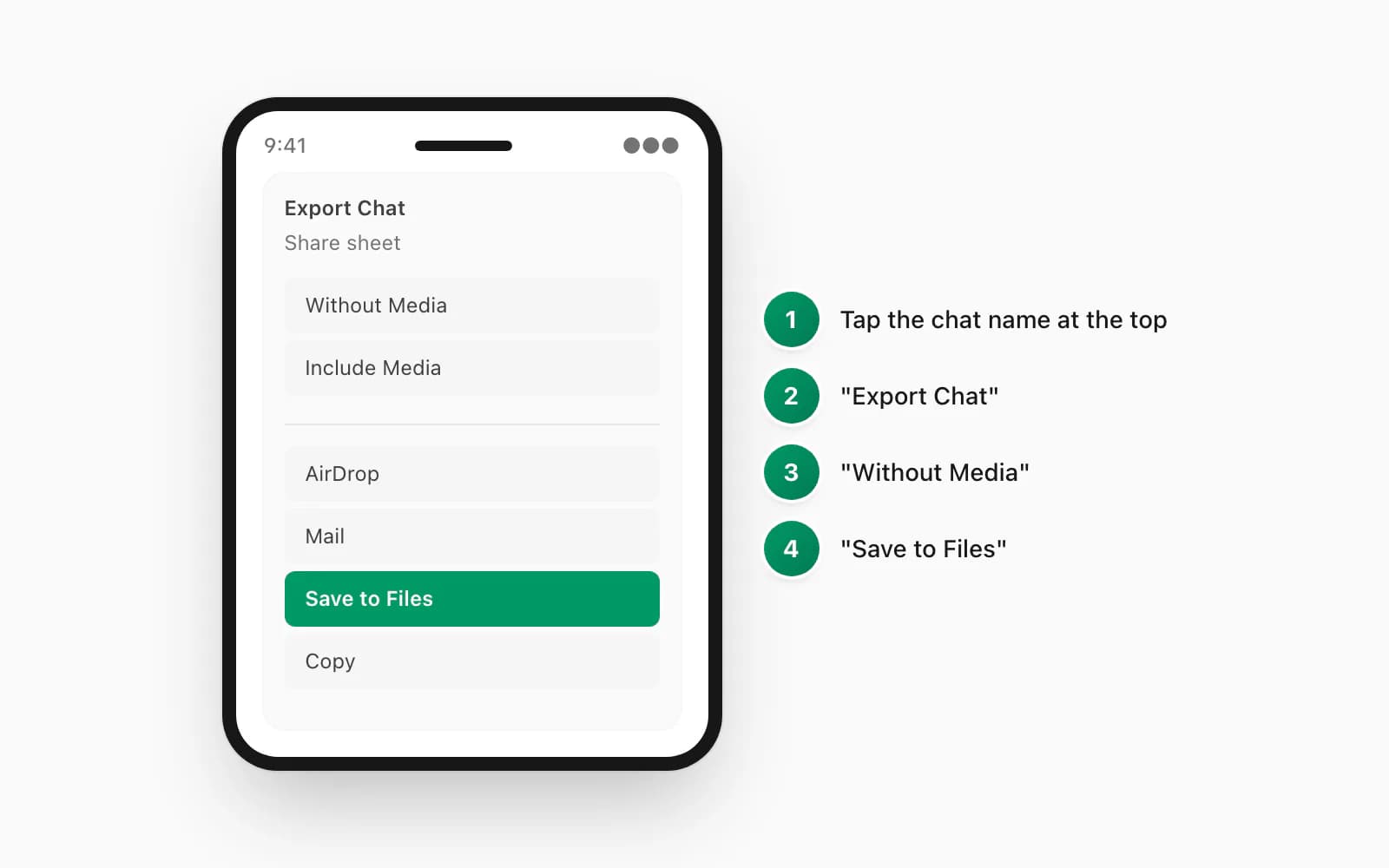
Der Vollständigkeit halber: Wenn man bereits auf iPhone gewechselt hat und zukünftige Chats von dort exportieren möchte, ist der Menüpfad auf iOS etwas anders. Auf den Kontakt- oder Gruppennamen oben im Chat tippen, zum Ende des Kontaktblatts scrollen und "Chat exportieren" tippen. Die gleiche Auswahl Ohne Medien / Mit Medien erscheint, und iOS übergibt einen Teilen-Dialog zum Speichern des ZIPs.
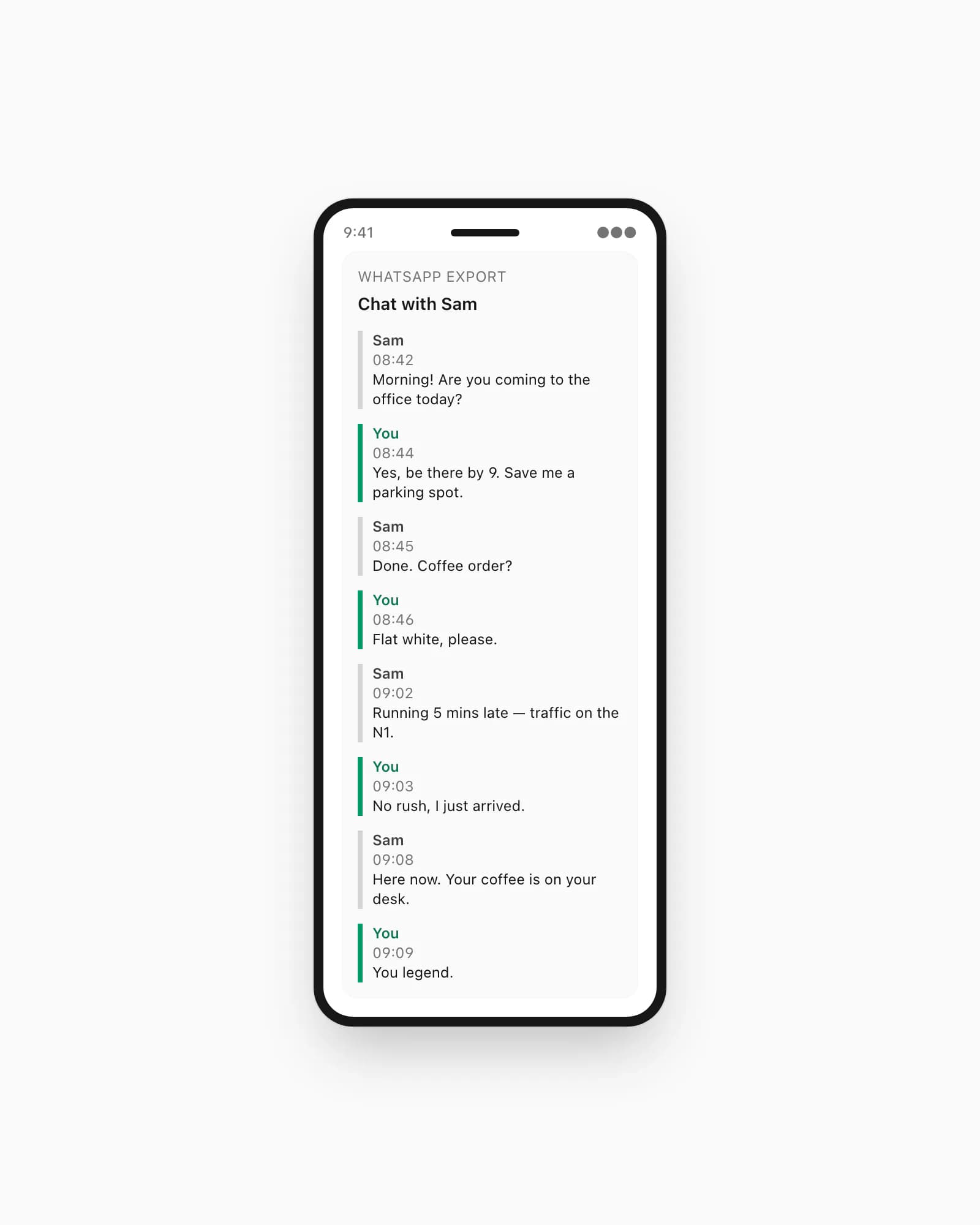
Die PDF-Ausgabe von ChatToPDF zeigt jede Nachricht mit Sendernamen, Datum und Uhrzeit. Gruppenchats listen alle Teilnehmer auf. Sprachnachrichten werden ab der $29 Premium pro Chat-Konvertierungsstufe und darüber transkribiert. Das Ergebnis sieht wie ein echtes Dokument aus, kein Screenshot-Stapel.
Für eine tiefere Erklärung des Export- und Upload-Ablaufs – einschließlich dessen, was das ZIP enthält und wie der Parser verschiedene Datumsformate verarbeitet – den Leitfaden zum WhatsApp to PDF konvertieren lesen.
Was WhatsApps Move to iOS tatsächlich überträgt (und was es stillschweigend verliert)
Zu wissen, was sauber überträgt, bewahrt vor unangenehmen Überraschungen nach Abschluss der Migration. Move to iOS kopiert Folgendes korrekt: alle Einzelchat-Nachrichten, Gruppennachrichten, Zeitstempel, Senderzuweisung, auf dem Android-Gerät lokal gespeicherte Fotos und Videos, Sprachnachrichten (als Audiodateien, nicht als Transkripte), Dokumente, Links und mit Stern markierte Nachrichten.
Was es stillschweigend verliert ist eine kürzere Liste, aber wissenswert. Drittanbieter-Stickerpakete übertragen nicht. Wenn Stickerpakete außerhalb von WhatsApps offiziellem Store installiert wurden, erscheinen diese Slots auf iPhone leer. Die Sticker selbst sind aus der Chat-Anzeige verschwunden; der Nachrichten-Platzhalter zeigt ein leeres Kästchen.
"Für alle löschen"-Nachrichten hinterlassen Platzhaltertext auf Android – etwa "Diese Nachricht wurde gelöscht." Move to iOS erhält diese Platzhalter nicht. Auf iPhone gibt es eine Lücke, wo diese Nachrichten waren, ohne Hinweis, dass eine Nachricht existierte.
Benutzerdefinierte Benachrichtigungseinstellungen pro Kontakt – benutzerdefinierte Klingeltöne oder Vibrationsmuster – übertragen ebenfalls nicht. Diese liegen auf der Betriebssystemebene, nicht im WhatsApp-Chat-Archiv selbst.
Nachrichten, die nur im Google Drive-Backup und nicht im lokalen On-Device-Speicher existieren, sind für Move to iOS vollständig unsichtbar. Das Tool liest vom Gerätespeicher, nicht von der Cloud.
Die Samsung Secure Folder Falle
Samsung-Geräte mit One UI enthalten eine Funktion namens Secure Folder – ein isolierter verschlüsselter Bereich, in dem Apps separat von dem Hauptgerät installiert werden können. Viele Samsung-Nutzer installieren WhatsApp im Secure Folder speziell, weil es ermöglicht, ein zweites WhatsApp-Konto neben dem Haupt-Konto zu betreiben.
Hier das Problem: Secure Folder-WhatsApp ist für Move to iOS vollständig unsichtbar. Das Migrationstool scannt die Haupt-WhatsApp-Installation auf Android. Alles im Secure Folder ist hinter Samsung Knox-Verschlüsselung isoliert und erscheint nicht in der Übertragungsliste.
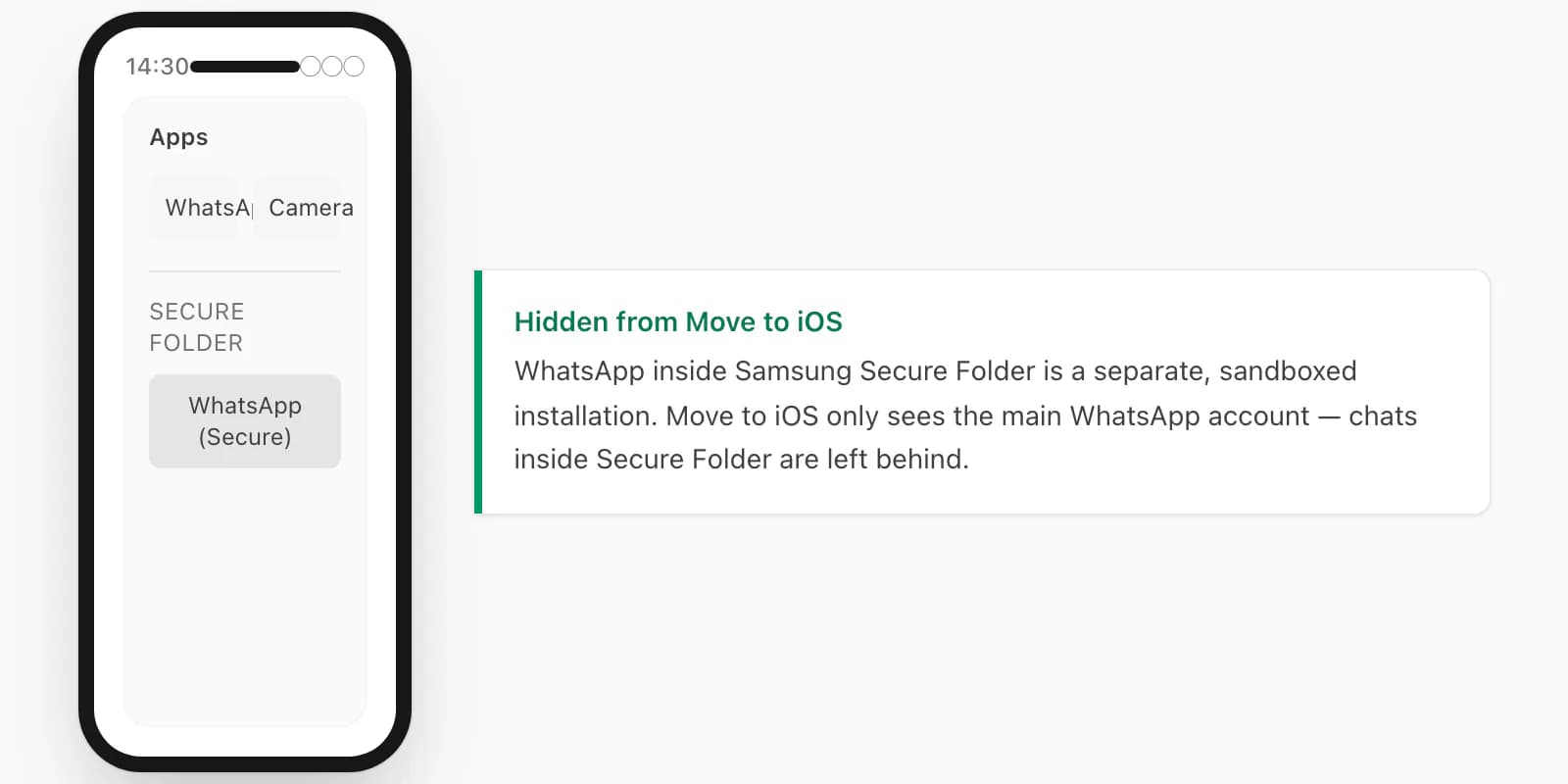
Wenn die Chats im Secure Folder-WhatsApp sind, gibt es zwei Optionen. Erstens können die Chats aus dem Secure Folder über das Menü "Chat exportieren" exportiert werden (gleicher Pfad: ⋮ → Mehr → Chat exportieren), dann dem PDF-Weg folgen, um einen dauerhaften Datensatz zu erhalten, bevor das Telefon gewechselt wird. Zweitens, wenn diese Chats in WhatsApp auf iPhone statt in einem PDF benötigt werden, müssen sie zuerst zur Haupt-WhatsApp-Instanz verschoben werden: aus dem Secure Folder exportieren, dann das Backup in die Haupt-WhatsApp-Installation importieren, dann Move to iOS ausführen.
Der zweite Weg erfordert, dass WhatsApp unter derselben Telefonnummer auf beiden Instanzen ist, was nicht immer der Fall ist, wenn Secure Folder für eine zweite Nummer genutzt wurde. In diesem Szenario ist der PDF-Weg der einzige praktische.
Diese Falle trifft eine beachtliche Anzahl von Samsung Galaxy-Nutzern. Wenn Move to iOS schnell beendet und das iPhone-WhatsApp weniger Chats als erwartet hat, ist das wahrscheinlich der Grund.
Der "Gerät bereits verschlüsselt" Fehler und wie man daran vorbeikommt
Move to iOS funktioniert nur während der iPhone-Ersteinrichtung. In dem Moment, in dem die Einrichtung abgeschlossen wird – Passcode erstellen, bei Apple ID anmelden, eine App installieren – markiert das iPhone seinen Speicher als verschlüsselt und blockiert das Migrationstool.
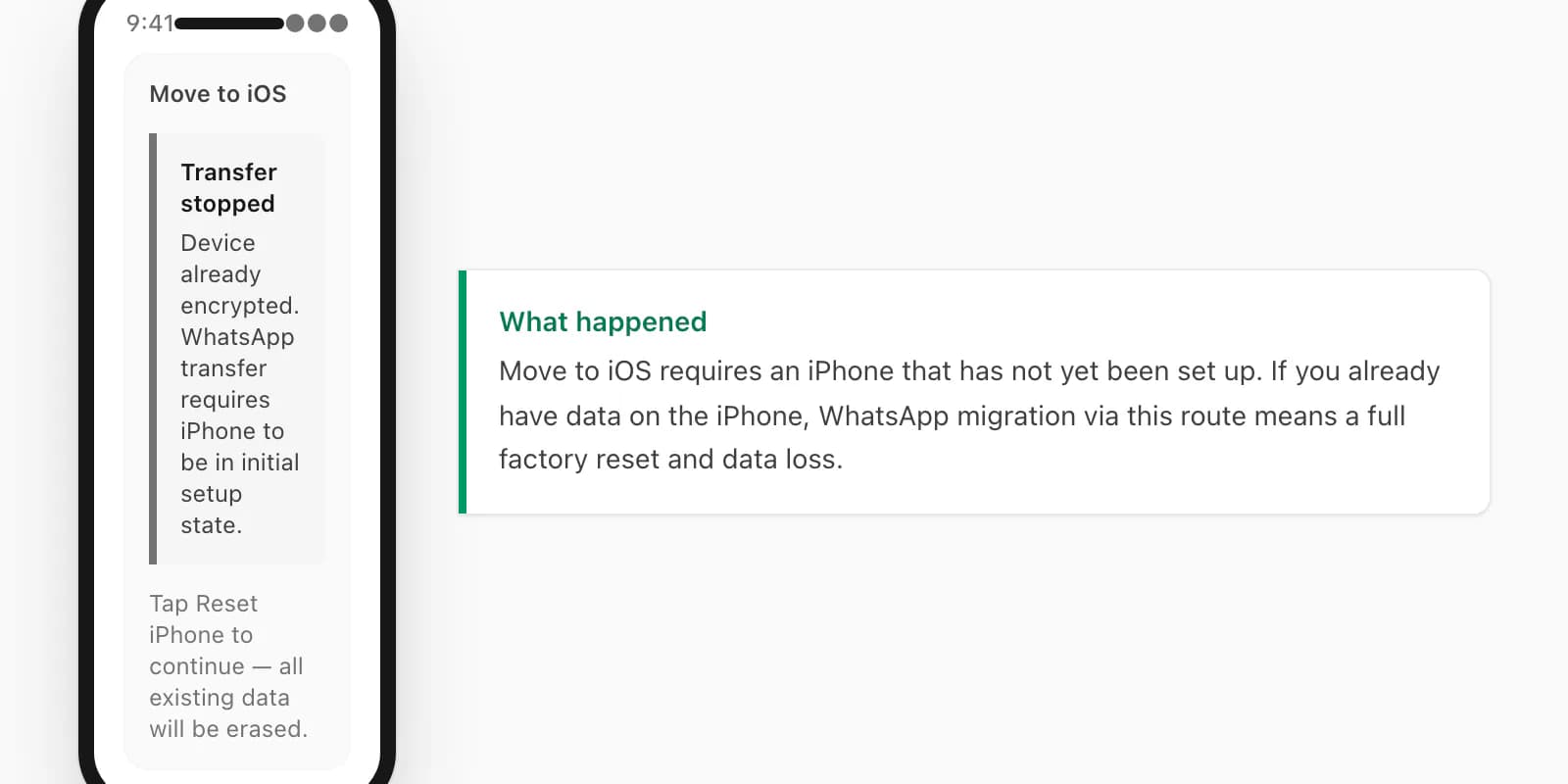
Wenn der "Gerät bereits verschlüsselt" Fehler erscheint, stoppt Move to iOS und bietet an, durch einen iPhone-Werksreset zu führen. Der Reset löscht alles, was seit der Einrichtung hinzugefügt wurde: Fotos, App-Daten, iMessage-Nachrichten, alles. Wenn das iPhone gerade erst gekauft wurde und noch nichts Wertvolles darauf ist, ist ein Reset vernünftig. Wenn es seit einer Woche oder länger in Benutzung ist, sind die Reset-Kosten real.
Drei Optionen von hier aus.
Option eins: iPhone auf Werkseinstellungen zurücksetzen. Zu Einstellungen → Allgemein → iPhone übertragen oder zurücksetzen → Alle Inhalte und Einstellungen löschen gehen. Das Apple-ID-Passwort zur Bestätigung eingeben. Das iPhone startet zum Willkommensbildschirm neu. Move to iOS von Anfang an starten. Das ermöglicht eine saubere Migration, kostet aber alles, was derzeit auf dem iPhone ist.
Option zwei: Den Backup-Wiederherstellungsweg über ein Drittanbieter-Desktop-Tool verwenden. Wie oben besprochen, können Wondershare MobileTrans oder Backuptrans das Android-WhatsApp-Backup auf das iPhone importieren, ohne einen Werksreset zu erfordern. Das kostet Geld und erfordert einen Desktop, erhält aber, was bereits auf dem iPhone ist.
Option drei: Den Export als PDF-Weg verwenden. Die Schlüssel-Chats aus Android exportieren, die ZIPs auf iPhone übertragen, zu PDF konvertieren. Der iPhone-Speicher muss überhaupt nicht berührt werden. Das ist die Option, für die sich die meisten entscheiden, sobald sie sehen, wie schnell es ist.
Dateipfad-Unterschiede: wo Android den Export speichert vs. wo iOS es tut
Zu wissen, wo die Datei landet, verhindert die häufige Frustration, ein ZIP zu generieren, es dann zu verlieren und erneut exportieren zu müssen.
Auf Android landet das ZIP beim Tippen auf "In Dateien speichern" nach "Chat exportieren" standardmäßig in Interner Speicher/Downloads/. Der Dateiname folgt dem Muster WhatsApp-Chat mit [Kontakt- oder Gruppenname].zip oder WhatsApp Chat - [Kontakt- oder Gruppenname].zip je nach WhatsApp-Version. Einige Android-Hersteller leiten "Downloads" auf einen anderen Pfad um – auf Samsung-Geräten landet es oft in Telefonspeicher/Downloads/ statt Interner Speicher/Downloads/. Die Dateien-App öffnen, auf "Downloads" tippen, und es ist dort, unabhängig davon, welchen Pfad der Hersteller verwendet.
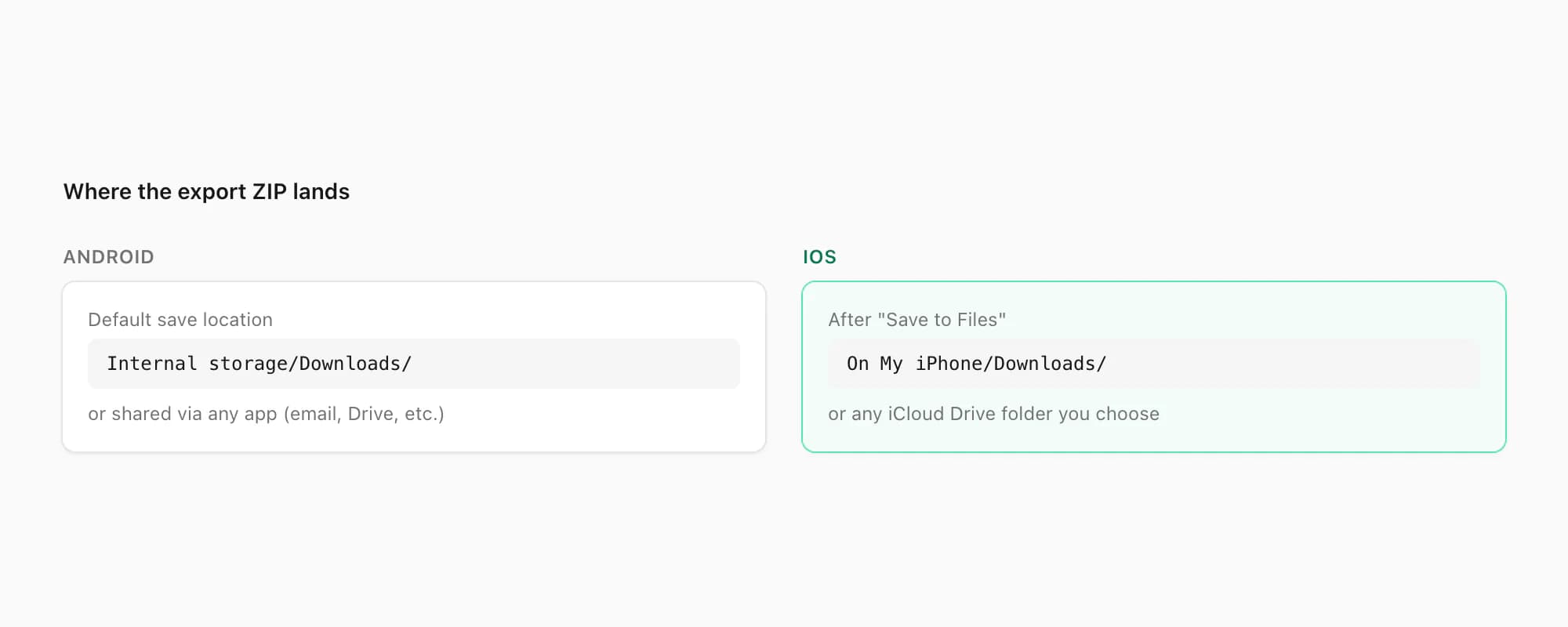
Auf iOS landet das Export-ZIP, wohin auch immer der Teilen-Dialog weitergeleitet wird. Wenn auf "In Dateien speichern" getippt und "Auf meinem iPhone" gewählt wird, landet es in Auf meinem iPhone/Downloads/. Wenn iCloud Drive gewählt wird, landet es in iCloud Drive/Downloads/ und synchronisiert sich auf allen Apple-Geräten. Beide Orte funktionieren für das Hochladen zu ChatToPDF – Dateien öffnen, das ZIP finden und tippen zum Teilen oder in einen Browser-Tab ziehen.
Ein spezifisches Problem zu kennen: Wenn das ZIP per E-Mail an sich selbst gesendet und der Anhang auf iPhone geöffnet wird, kann iOS die rohe ZIP-Datei in der Schnellansicht anzeigen, ohne sie in Dateien zu speichern. Diesen Vorschau-Pfad für den Upload nicht verwenden. Den Anhang zuerst in Dateien speichern – das Teilen-Symbol in Mail antippen, dann "In Dateien speichern" – und von dort hochladen. Die Schnellansicht erstellt eine temporäre Kopie, die möglicherweise nicht vom Dateiauswahl des Browsers adressierbar ist.
Für mehr Details zur ZIP-Struktur und was der Parser mit der Textdatei darin tut, den WhatsApp chat export Leitfaden lesen.
Wann den Transfer vollständig überspringen und ein PDF-Backup behalten
Nicht jede Android-zu-iPhone-Situation erfordert die Verschiebung des gesamten WhatsApp-Verlaufs in die App. Drei Szenarien tauchen häufig genug auf, dass ich sie explizit nennen möchte.
Man benötigt einen rechtlichen oder beweismäßigen Datensatz. Wenn der Chat aufbewahrt wird, weil er einen Streit, einen Vertrag, einen Belästigungsvorfall oder eine Situation dokumentiert, in der er möglicherweise einem Anwalt, einem Gericht oder einem Arbeitgeber gezeigt werden muss, ist ein PDF ein besseres Format als ein App-Archiv. PDFs haben festen Inhalt und Zeitstempel. WhatsApp-Archive können als editierbar in Frage gestellt werden. Ein exportiertes und unabhängig von WhatsApp gespeichertes PDF ist ein Artefakt – es existiert, ob WhatsApps Server oder das Telefon das Original noch enthalten oder nicht.
Man wechselt gleichzeitig die Nummer und das Telefon. Move to iOS knüpft die Migration an die Telefonnummer. Wenn sowohl das Gerät als auch die Nummer gleichzeitig gewechselt werden – zum Beispiel eine neue SIM aufzunehmen – wird der Migrationsablauf komplizierter. Das Exportieren als PDF vor der Nummernänderung ist eine saubere Möglichkeit, den Verlauf zu bewahren, ohne den Zeitpunkt koordinieren zu müssen.
Man braucht nur wenige spezifische Chats. Eine vollständige Move to iOS-Migration durchzuführen, um ein Gespräch mit einem Lieferanten oder einen Thread mit einem Familienmitglied wiederherzustellen, ist unverhältnismäßiger Aufwand. Den spezifischen Chat exportieren, konvertieren, PDF behalten. Der Rest kann auf Android bleiben.
Für jedes dieser drei Szenarien ist der Export als PDF-Weg das richtige Standard. Es ist schneller, erfordert keine spezielle Hardware oder iPhone-Einrichtungszustand, und die Ausgabe ist portabler als ein App-gesperrtes Backup.
Apples eigene Supportdokumentation für Move to iOS ist beim glücklichen Pfad gründlich, behandelt aber die meisten dieser Sonderfälle nicht. Apples Move to iOS Support-Seite ist es wert, zu lesen, wenn man die offizielle Route wählt und die spezifische iOS-Version bestätigen möchte.
Preise und Stufenempfehlung für ChatToPDF (pro Konvertierung)
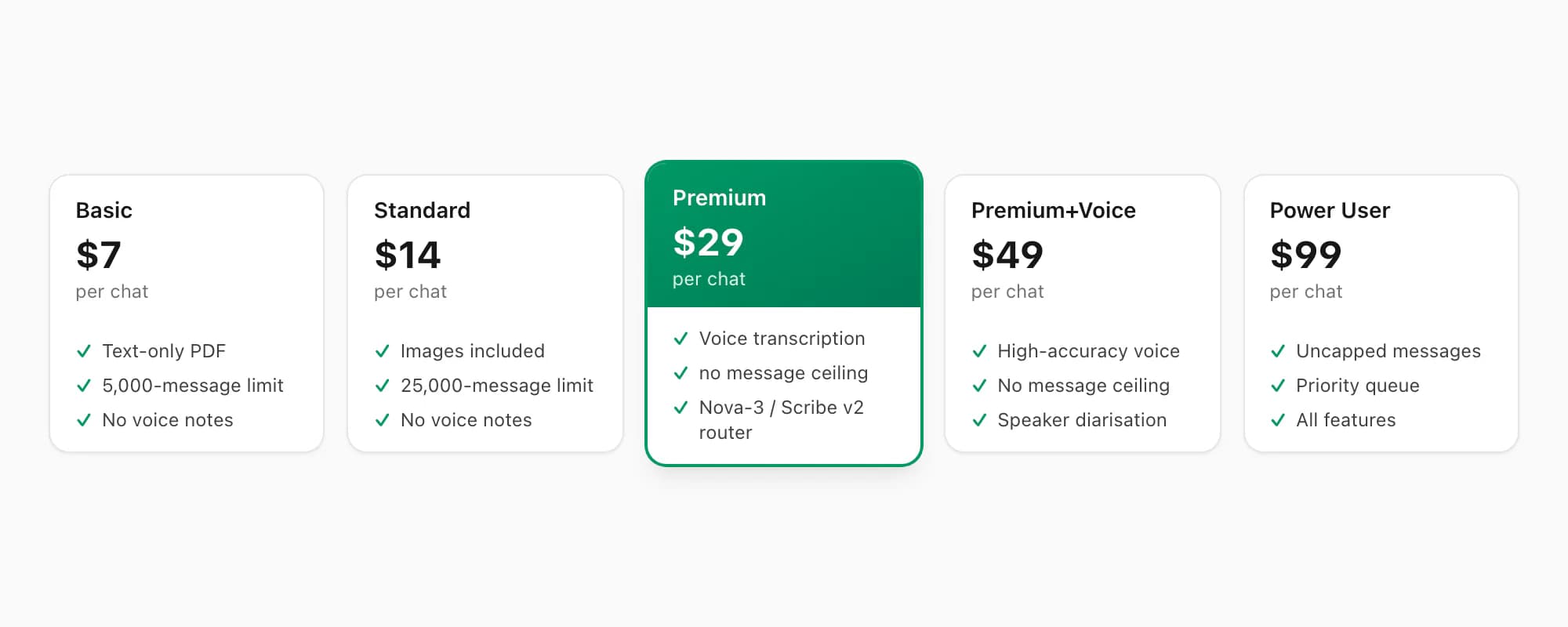
ChatToPDF verwendet Pro-Konvertierungs-Preisgestaltung – man zahlt für den spezifischen Chat, der heute konvertiert wird, nicht für den Zugang zu einem Tool. Es gibt keine wiederkehrende Abrechnung. Hier ist, wie die Stufen aufgeteilt sind.
$7 Basic pro Chat-Konvertierung verarbeitet reine Text-Exporte bis zu 5.000 Nachrichten. Gut für kurze Gespräche, schnelle Aufzeichnungen, einfache Chats.
$14 Standard pro Chat-Konvertierung verarbeitet Exporte bis zu 25.000 Nachrichten, enthält eingebettete Fotos und produziert ein sauber formatiertes PDF. Das deckt die Mehrheit der individuellen Chat-Exporte ab.
$29 Premium pro Chat-Konvertierung entfernt die Nachrichtenanzahl-Grenze und unterstützt vollständige Medienbündel. Sprachnachrichten erscheinen als Platzhalterreferenzen im PDF – Transkription ist bei dieser Stufe nicht enthalten. Wenn das Gespräch keine Sprachnachrichten hat (oder diese nicht transkribiert werden sollen), ist das die Stufe für sehr lange Chats.
$49 Premium+Voice pro Chat-Konvertierung fügt Transkription über einen sprachbewussten Router zwischen Deepgram Nova-3 und ElevenLabs Scribe v2 hinzu. Das aktuelle Register umfasst 93 Sprachen, davon 57 in veröffentlichten hohen oder ausgezeichneten Genauigkeitsbändern; unterstützte Notizen mit erfolgreicher Transkription erscheinen im PDF. Bis zu 8 Stunden Audio pro Chat sind enthalten.
$99 Power User pro Chat-Konvertierung ist für große Exporte gedacht. Es nutzt denselben Nova-3/Scribe-v2-Router ohne Begrenzung der Audiodauer und mit Prioritätsverarbeitung; nicht unterstützte oder nicht erfolgreich transkribierte Notizen werden nicht als verlässlicher Text dargestellt.
Für ein typisches Android-zu-iPhone-Szenario landen die meisten bei $14 Standard pro Chat oder $49 Premium+Voice pro Chat, je nachdem ob Sprachnachrichten vorhanden sind, die transkribiert werden sollen.
Für eine vollständige Erklärung des ChatToPDF Upload- und Konvertierungsprozesses – einschließlich der Darstellung der PDF-Ausgabe bei Gruppenchats vs. Einzelgesprächen – den WhatsApp to PDF Leitfaden lesen.
Wenn das Android-WhatsApp Sprachnachrichten enthält, die transkribiert werden sollen, den WhatsApp Audio-Transkriptionsleitfaden lesen für Details, wie die Sprachpipeline verschiedene Sprachen und Audioqualitätsniveaus verarbeitet.
Verwandte Leitfäden — WhatsApp auf iPhone, tiefer
Das iPhone-Thema von WhatsApp wurde in zehn fokussierte Leitfäden aufgeteilt, jeder beantwortet eine spezifische Frage. Den passenden wählen – gruppiert nach Absicht.
Schritt-für-Schritt iOS-Workflows:
- Wie man einen WhatsApp-Chat auf iPhone exportiert – der formale iOS-Walkthrough, jeder Dateien-App-Stopp
- Chat WA iPhone exportieren – kurzgefasster Weg – gleicher Workflow, schnellere Prosa für "WA"-Suchende
- WhatsApp-Chat VON iPhone exportieren – wohin – Dateien, Mac, PC, Cloud, E-Mail-Ziele
Als PDF konvertieren:
- iPhone WhatsApp-Chat als PDF in 30 Sekunden – der Konvertierungsweg, $14 Standard pro Chat
- WhatsApp-Chat als PDF speichern – Aufbewahrungsansatz – für Archivierung, Sentimentalität, Beweise
Sonderfälle:
- Massenexport – es gibt keine "Alle exportieren" Schaltfläche – vier Workarounds für viele Chats
- Große WhatsApp-Chats – jenseits der 40k-Grenze – Dateigrößen- und Nachrichtengrenzlösungen
Geräteübergreifende Übertragung:
- Von iPhone auf einen Windows-PC exportieren – iCloud-, iTunes- oder Cloud-Bridge-Wege
Ehrliche Lücken in WhatsApp:
- Anrufverlauf – WhatsApp exportiert ihn nicht sauber – Workarounds für das fehlende Anrufprotokoll
- Einen exportierten Chat wieder importieren – die ehrliche Antwort – was funktioniert, wenn WhatsApps Import nicht das ist, was erwartet wurde
Key takeaways
- Move to iOS (Apples offizielles Tool) erfordert WhatsApp v2.21 oder neuer auf Android und iOS 15.5 oder neuer auf iPhone und funktioniert nur während der iPhone-Ersteinrichtung – ein eingerichtetes iPhone blockiert es mit einem Verschlüsselungsfehler
- Die Google Drive zu iCloud Backup-Lücke ist der häufigste Grund, warum die Backup-Wiederherstellungsroute scheitert: Android-Backups landen auf Google Drive, iPhones stellen von iCloud wieder her, und die beiden verbinden sich nie ohne ein bezahltes Drittanbieter-Desktop-Tool
- Samsung Secure Folder-WhatsApp ist für Move to iOS unsichtbar – dort gespeicherte Chats müssen vor dem Handywechsel manuell exportiert werden
- Der Export als PDF-Weg erfordert keinen Werksreset, keinen Desktop und kein Kabel: ⋮ → Mehr → Chat exportieren auf Android tippen, das ZIP per Dateien oder Google Drive auf iPhone übertragen und zu chattopdf.app hochladen
- Export-ZIPs landen in
Interner Speicher/Downloads/auf Android und inAuf meinem iPhone/Downloads/oder iCloud Drive beim Speichern über den iOS-Teilen-Dialog - $14 Standard pro Chat-Konvertierung deckt die meisten individuellen Chats bis zu 25.000 Nachrichten einschließlich Fotos ab; $29 Premium pro Chat fügt Sprachtranskription für Chats hinzu, die
.opus-Audio enthalten - Für rechtliche oder beweismäßige Verwendungen ist ein PDF ein stärkeres Format als ein WhatsApp-In-App-Archiv, weil es ein festes, druckbares Artefakt unabhängig von WhatsApps App und Servern erzeugt
FAQ
Kann ich WhatsApp von Android auf iPhone übertragen, ohne das iPhone zurückzusetzen?
Ja – den Export als PDF-Weg verwenden. WhatsApp auf Android öffnen, ⋮ → Mehr → Chat exportieren tippen, das ZIP in Dateien oder Google Drive speichern, auf das iPhone übertragen und zu chattopdf.app hochladen. Kein iPhone-Reset nötig. Move to iOS erfordert ein brandneues oder werksresetiertes iPhone; der PDF-Weg hat keine solche Anforderung.
Warum sagt WhatsApp, dass es mein Backup auf iPhone nicht wiederherstellen kann?
WhatsApp auf iPhone liest Backups von iCloud, nicht Google Drive. Das Android-Backup liegt auf Google Drive und ist für die iPhone-Wiederherstellungsaufforderung unsichtbar. Um die Lücke ohne ein Drittanbieter-Desktop-Tool zu überbrücken, das Chat-Exportmenü auf Android verwenden, um eine ZIP-Datei zu produzieren, dann über chattopdf.app als PDF konvertieren.
Überträgt Move to iOS WhatsApp-Medien (Fotos und Videos)?
Ja, Move to iOS überträgt Fotos und Videos, die zum Zeitpunkt der Migration lokal auf dem Android-Gerät gespeichert sind. Medien, die nur im Google Drive-Backup und nicht im lokalen Speicher vorhanden waren, werden nicht übertragen. Drittanbieter-Stickerpakete übertragen nicht.
Was passiert mit WhatsApp auf Android, nachdem ich auf iPhone gewechselt habe?
Mit dem Android-WhatsApp passiert automatisch nichts. Die App und ihre Daten verbleiben auf dem Android-Gerät, bis sie manuell deinstalliert oder das Gerät gelöscht wird. WhatsApp deaktiviert das Konto auf Android schließlich, sobald dieselbe Telefonnummer auf dem iPhone aktiv ist, aber die Daten verbleiben im lokalen Speicher, bis dieser geleert wird.
Wie exportiere ich einen WhatsApp-Chat aus dem Samsung Secure Folder?
Die Secure Folder-App auf dem Samsung-Gerät öffnen, WhatsApp von darin starten, den zu exportierenden Chat öffnen, ⋮ → Mehr → Chat exportieren tippen, "Ohne Medien" oder "Mit Medien" wählen und das ZIP in den Downloads-Ordner speichern. Dann die ChatToPDF-Upload-Schritte folgen, um es zu konvertieren. Die Secure Folder-WhatsApp-Instanz ist von Move to iOS isoliert, daher ist dieser manuelle Export der einzige Weg, diese Chats auf das iPhone zu bekommen.
Reicht die $14 Standard-Stufe für die meisten Android-zu-iPhone-Chat-Exporte?
Für die meisten individuellen Gespräche ja. Die $14 Standard pro Chat-Konvertierung verarbeitet Exporte bis zu 25.000 Nachrichten und enthält eingebettete Fotos. Wenn der Chat länger als 25.000 Nachrichten ist oder Sprachnachrichten enthält, die transkribiert werden sollen, auf $29 Premium pro Chat upgraden. Gruppenchats mit jahrelanger Geschichte brauchen manchmal $99 Power User pro Chat für vollständige Abdeckung.
Kann ich ChatToPDF verwenden, um mehrere Chats vom selben Android-Telefon zu archivieren?
Ja – jeder Chat-Export produziert eine separate ZIP-Datei, und jedes ZIP ist eine separate Konvertierung. Man zahlt die entsprechende Stufe pro Chat-Konvertierung. Es gibt keine Massenpreisgestaltung oder kontoweiten Zugang; jede Konvertierung steht für sich allein.
I'm Paul, the founder of ChatToPDF. I built it after needing a long WhatsApp conversation as a readable PDF for a legal matter. I test and document WhatsApp exports, PDF conversion, voice-note transcription, and the limits people should check before relying on the result.