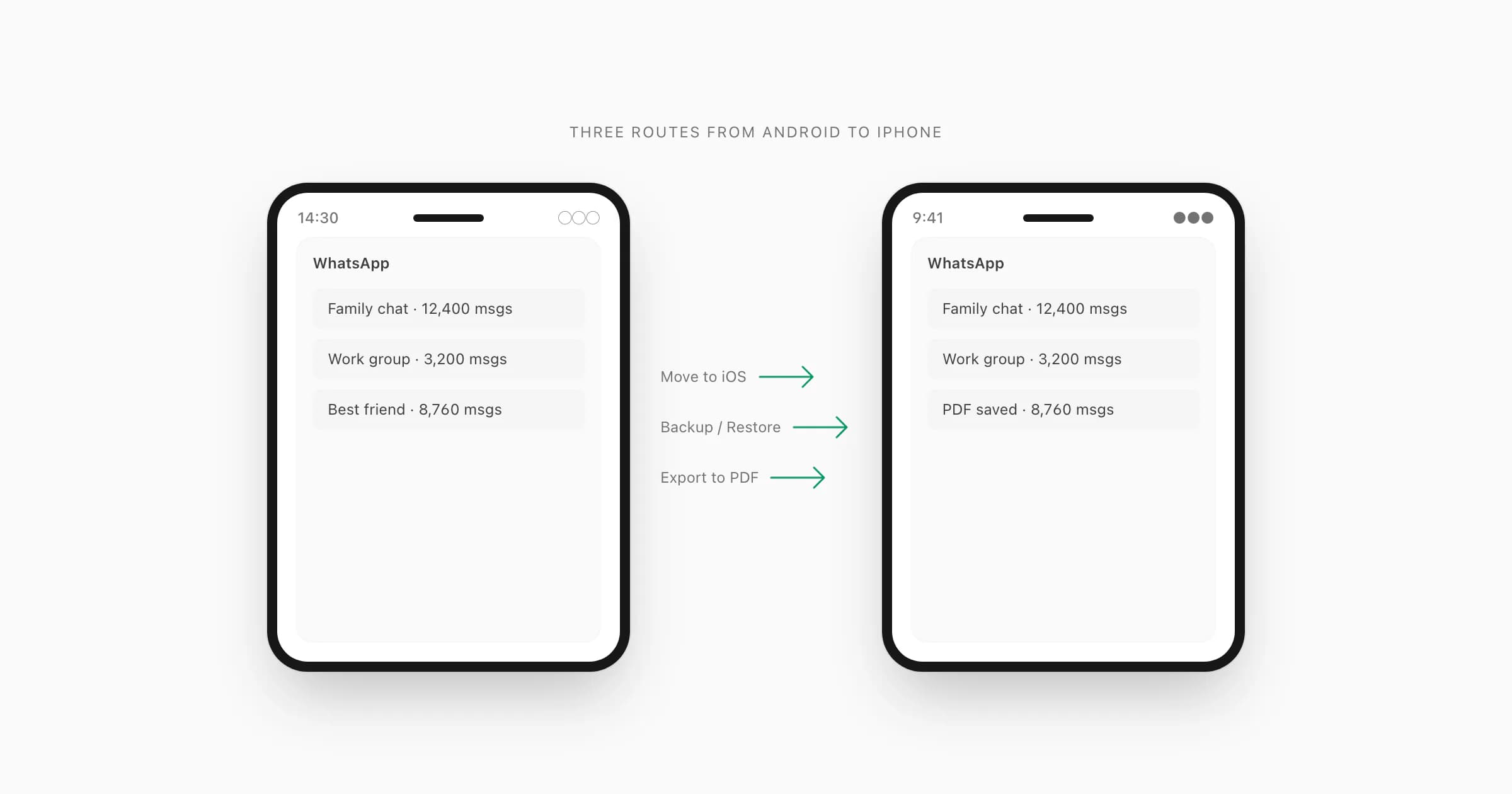
Tiga cara nyata untuk memindahkan WhatsApp Android to iPhone (dan mengapa dua di antaranya gagal)
Setiap kali seseorang mencari cara migrasi WhatsApp Android to iPhone, mereka menemukan tiga saran yang sama. Gunakan Move to iOS. Backup ke Google Drive lalu restore. Atau ekspor file chat dan konversi. Masalahnya adalah sebagian besar panduan memperlakukan ketiganya sebagai sama-sama layak. Mereka tidak.
Move to iOS berfungsi — tapi hanya pada iPhone yang baru direset menjalankan iOS 15.5 atau lebih baru. Jika iPhone Anda sudah dikonfigurasi, alat ini langsung memblokir Anda. Pesan kesalahannya memberitahu Anda bahwa perangkat sudah terenkripsi dan menawarkan dua opsi: reset pabrik atau menyerah. Kebanyakan orang tidak siap untuk itu.
Backup dan restore adalah jawaban yang muncul di setiap thread Reddit, setiap tutorial YouTube, dan sebagian besar artikel dukungan teknis. I've seen it recommended confidently by people who clearly never tried it — saya pun pernah mencobanya sebelum membangun ChatToPDF. Logikanya terdengar benar: backup WhatsApp di Android, restore di iPhone. Kendalanya adalah WhatsApp Android backup ke Google Drive. WhatsApp iPhone restore dari iCloud. Kedua cloud tidak saling berkomunikasi. Backup duduk di Google Drive selamanya tidak bisa dijangkau dari iPhone baru Anda.
Ekspor ke PDF menghindari kedua masalah itu. Anda mengekspor chat langsung dari menu WhatsApp sendiri, memindahkan file ZIP ke iPhone, dan mengunggahnya ke ChatToPDF. Tidak perlu reset pabrik. Tidak ada teka-teki kompatibilitas cloud. Tiga puluh detik.
Berikut pohon keputusan untuk membantu Anda menentukan rute mana yang berlaku untuk situasi Anda sebelum membaca lebih lanjut.
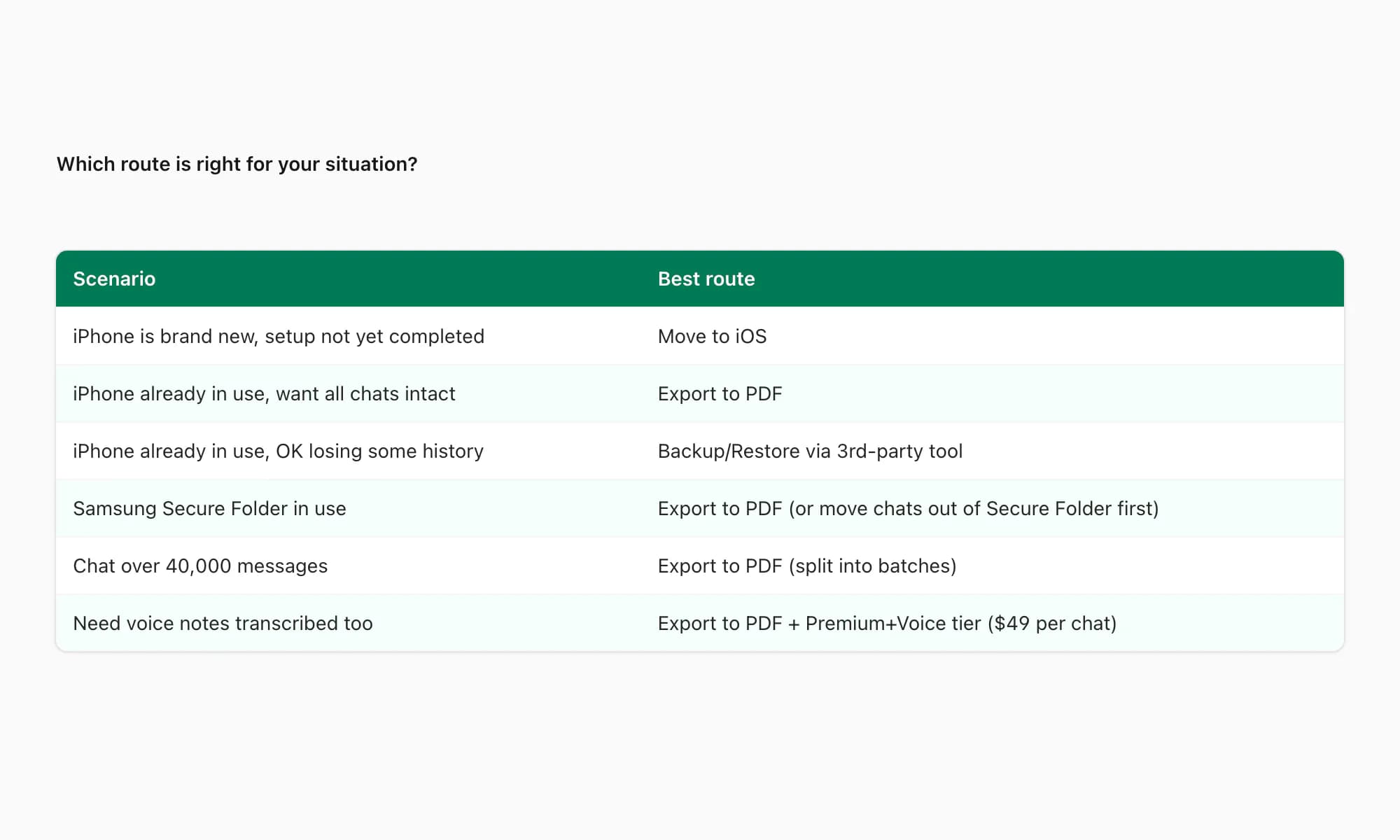
Sisa panduan ini membahas ketiga rute secara rinci — langkah-langkah, jebakan, dan pesan kesalahan spesifik yang mungkin Anda lihat — sehingga Anda bisa memilih yang benar-benar sesuai dengan pengaturan Anda.
Opsi 1 — Jalur Move to iOS resmi WhatsApp (yang seharusnya berfungsi)
Apple membangun Move to iOS untuk menangani migrasi persis ini. Ketika berhasil, ini adalah opsi yang paling bersih: riwayat WhatsApp mendarat di iPhone Anda di dalam aplikasi WhatsApp itu sendiri, bisa dicari dan tersusun persis seperti di Android.
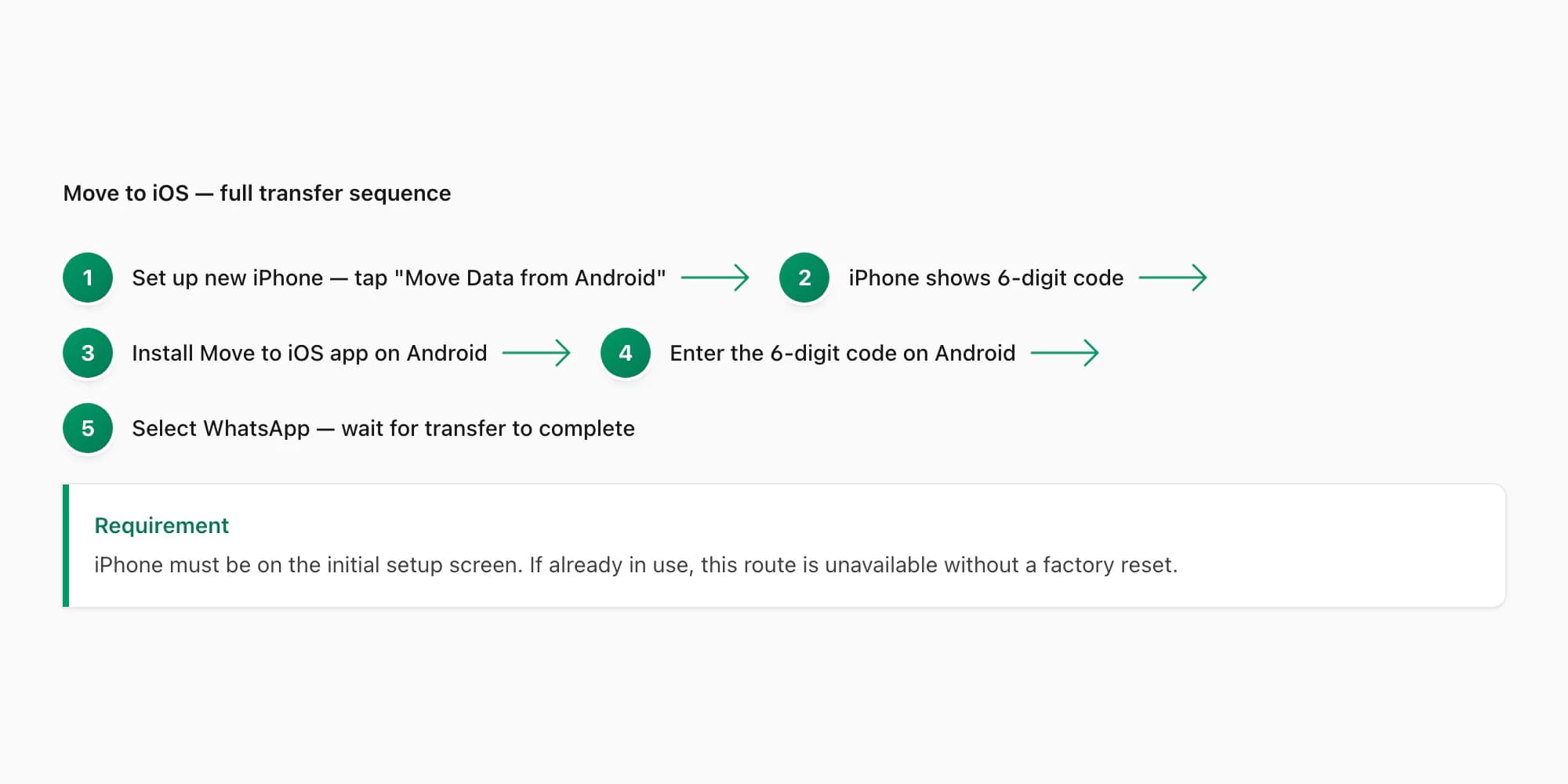
Berikut tampilan alurnya dari kedua sisi.
Di iPhone, nyalakan untuk pertama kalinya. Anda akan mencapai layar "Apps & Data" selama pengaturan. Ketuk "Move Data from Android." Ponsel menampilkan kode enam atau sepuluh digit.
Di Android, unduh aplikasi Move to iOS dari Play Store jika belum terpasang. Buka, ketuk Continue, setujui persyaratan, dan masukkan kode yang ditampilkan di iPhone. Android Anda kemudian terhubung ke jaringan Wi-Fi sementara yang dibuat oleh iPhone — tidak perlu router, tidak perlu internet untuk langkah ini.
Aplikasi menampilkan daftar jenis konten yang akan dipindahkan. WhatsApp muncul sebagai item terpisah ketika versi WhatsApp Android Anda v2.21 atau lebih baru. Pilih, ketuk Continue, dan tunggu. Riwayat chat yang muat dalam 5 GB biasanya dipindahkan dalam waktu kurang dari 15 menit, tapi saya pernah melihat arsip besar memakan waktu 45 menit atau lebih pada perangkat keras yang lebih lama.
WhatsApp v2.21 atau lebih baru diperlukan di Android. Jika WhatsApp Android Anda lebih lama, perbarui dari Play Store sebelum memulai.
Batasan kritis: ini hanya berfungsi selama pengaturan pertama iPhone. Jika Anda sudah mengkonfigurasi iPhone — bahkan jika Anda hanya membuka satu aplikasi — Anda akan melihat kesalahan "device already encrypted" dan harus reset pabrik untuk mencoba lagi. Saya membahas kesalahan itu dan opsi Anda di bagian khusus di bawah.
Satu hal yang perlu diketahui: Move to iOS mentransfer pesan dan lampiran media yang tersimpan secara lokal di Android. Ia tidak menjangkau ke dalam backup Google Drive. Jika penyimpanan chat lokal dihapus atau ponsel direset sebelum Anda menjalankan ini, pesan yang ditransfer adalah apa pun yang bertahan di perangkat.
Opsi 2 — Backup, restore, harapkan yang terbaik (yang paling banyak direkomendasikan panduan)
Inilah bagian yang tidak ada yang beritahukan tentang rute backup-restore. Ini tidak berhasil. Bukan karena bug atau ketidakcocokan versi — karena ketidakcocokan struktural yang telah ada sejak WhatsApp menambahkan dukungan backup cloud.
WhatsApp Android backup ke Google Drive. Buka WhatsApp di Android → Pengaturan → Chat → Backup Chat → Backup ke Google Drive. Anda bisa mengaturnya ke harian, mingguan, atau manual. Backup berjalan, Google Drive menampilkan file, semuanya tampak baik.
Sekarang Anda beralih ke iPhone. Anda menginstal WhatsApp, memasukkan nomor telepon, dan WhatsApp meminta Anda untuk restore backup. Ia mencari backup di iCloud. Bukan Google Drive. iCloud. Kedua sistem penyimpanan terpisah, dan WhatsApp tidak memiliki mekanisme untuk menarik backup Google Drive ke iPhone. Backup Anda berada di Google Drive dan tetap di sana.
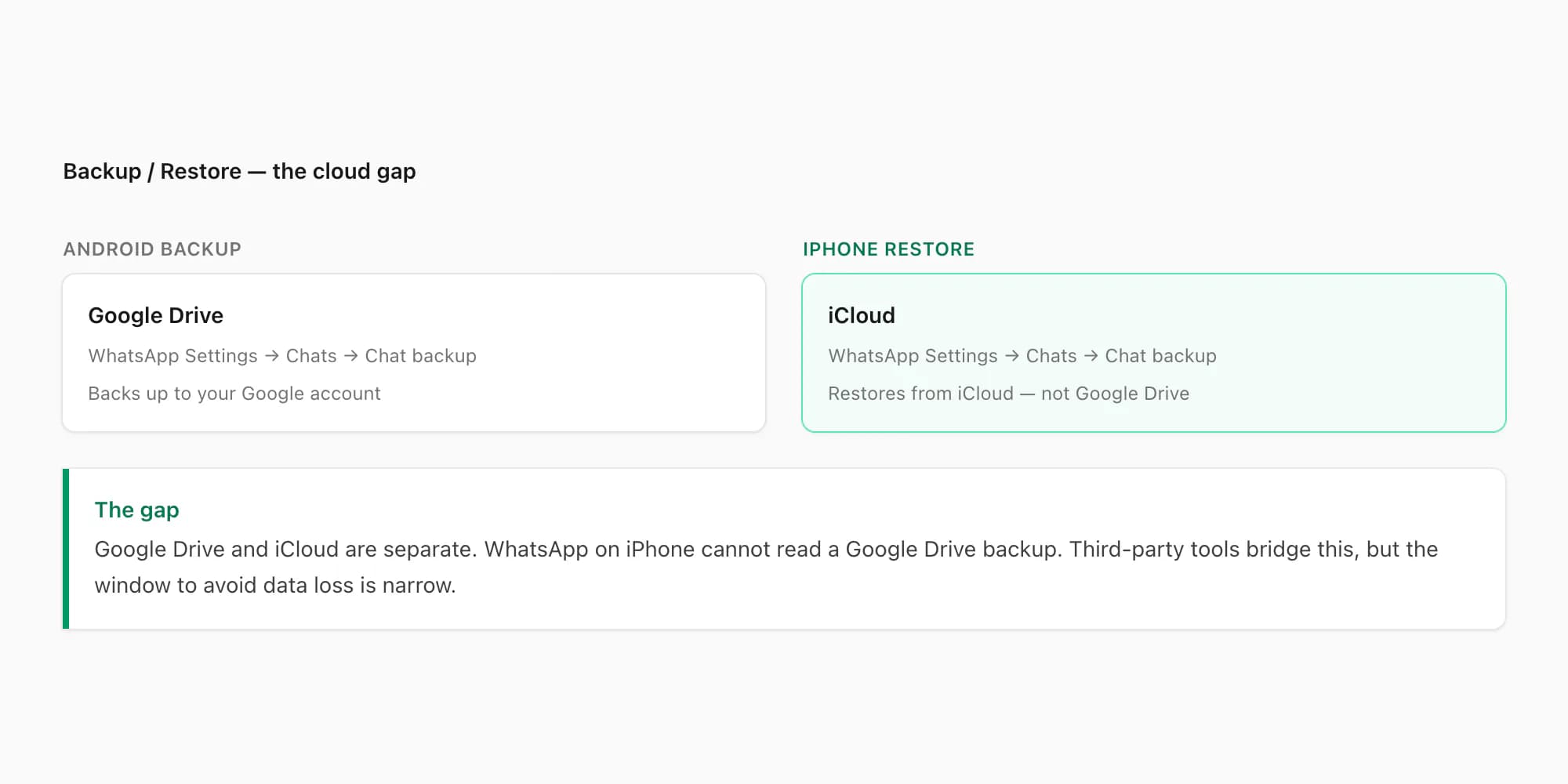
Kebanyakan orang menabrak tembok ini di langkah restore dan mengasumsikan backup mereka rusak atau terhapus. Tidak. Backup masih ada di Google Drive. Ia hanya tidak bisa menyeberang ke iPhone tanpa bantuan pihak ketiga.
Alat pihak ketiga memang ada untuk penyeberangan ini. Wondershare MobileTrans, iMyFone iTransGo, dan Backuptrans semuanya mendukung migrasi WhatsApp Android-ke-iPhone. Masing-masing memerlukan desktop Windows atau Mac, kabel USB yang menghubungkan kedua ponsel secara bersamaan, dan lisensi berbayar. Wondershare MobileTrans berjalan sekitar $30–$50 untuk satu migrasi. Backuptrans mengenakan biaya sekitar $30 per tahun. Alat-alat ini berfungsi — jika Anda memiliki desktop tersedia, kabel, dan kesabaran untuk pengaturan 30 menit.
Jika tidak, rute PDF lebih cepat dan hanya memerlukan ponsel dan browser.
Opsi 3 — Ekspor ke PDF, simpan di iPhone, jangan pernah kehilangan riwayat
Saya membangun ChatToPDF (my deep-dive into the problem that Move to iOS doesn't solve) karena saya membutuhkan catatan percakapan WhatsApp yang bisa dibaca secara legal — sesuatu yang bisa dibuka, digulir, dan dicetak di perangkat mana pun, terlepas dari apakah WhatsApp terpasang atau apakah versi aplikasi tertentu masih mendukung format backup. PDF adalah format itu. Tidak kadaluwarsa.
Ekspor dimulai di dalam WhatsApp di Android. Buka chat yang ingin Anda simpan. Ketuk menu tiga titik di sudut kanan atas — Android melabelinya ⋮. Ketuk Lainnya, lalu Ekspor Chat. WhatsApp mengajukan dua pertanyaan: Tanpa Media atau Sertakan Media. Tanpa Media menghasilkan file .txt biasa di dalam arsip ZIP. Sertakan Media menggabungkan .txt dengan foto, video, dan catatan suara menjadi ZIP yang lebih besar.
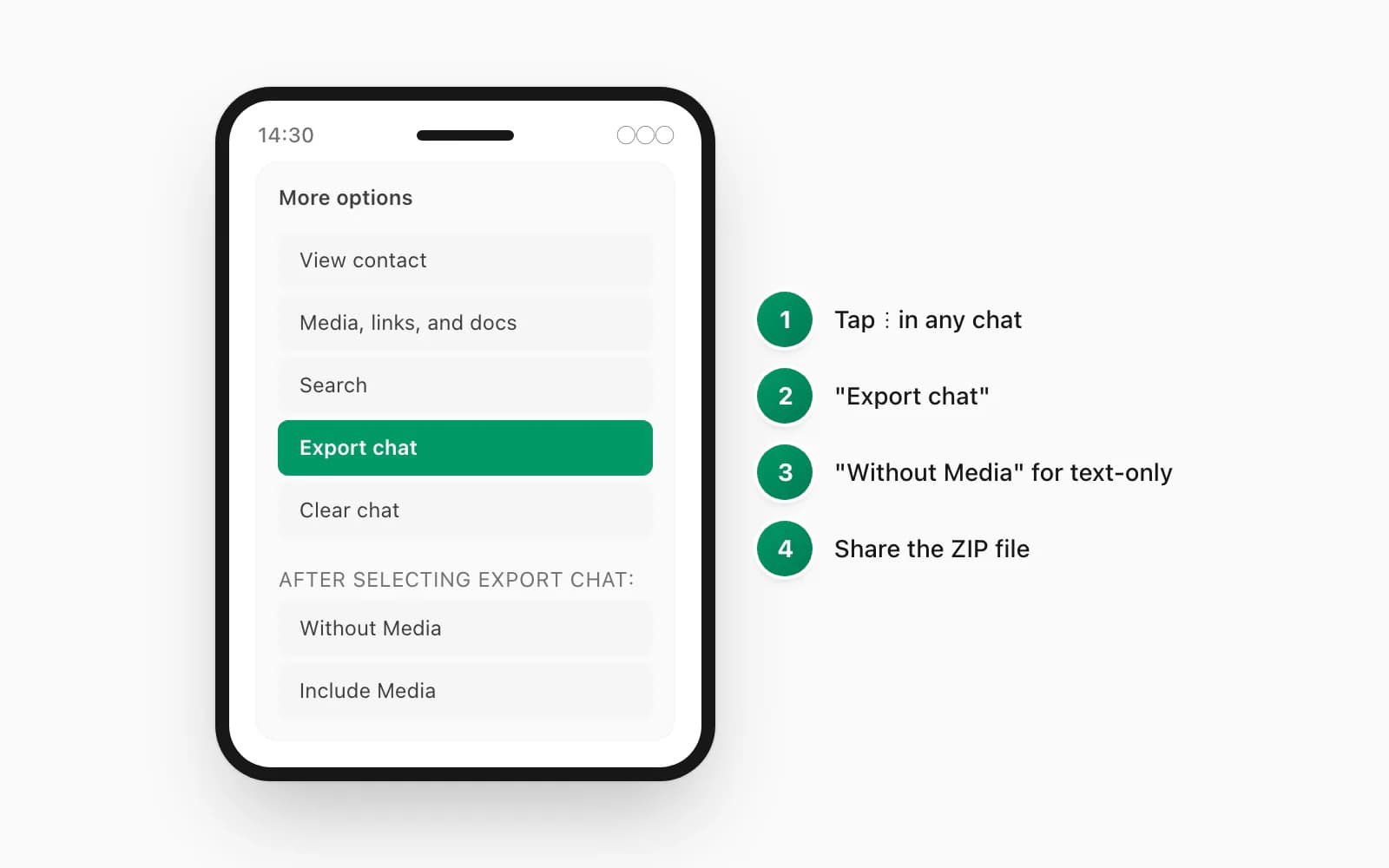
Untuk percakapan yang berat teks — thread dukungan, negosiasi bisnis, pesan pribadi — Tanpa Media menghasilkan file yang lebih kecil dan unggahan lebih cepat. Untuk percakapan di mana foto penting, pilih Sertakan Media. WhatsApp membatasi bundel media hingga 100 MB untuk sebagian besar ekspor; perpustakaan media yang sangat besar mungkin terpotong.
Setelah WhatsApp menghasilkan ZIP, Android menampilkan share sheet. Ketuk Simpan ke File, atau ketuk Google Drive jika ingin memindahkan file melalui cloud. Saya lebih suka Simpan ke File karena langsung, tapi Drive berfungsi jika Android dan iPhone Anda keduanya masuk ke akun Google yang sama.
Untuk memindahkan ZIP ke iPhone tanpa kabel, email ke diri sendiri, simpan ke Google Drive, atau AirDrop dari Mac jika Android juga di Wi-Fi yang sama. Jalur file di Android setelah menyimpan biasanya Internal storage/Downloads/WhatsApp Chat - [Nama].zip.
Kemudian buka chattopdf.app, letakkan ZIP di area unggah, tunggu sekitar 30 detik, dan unduh PDF. PDF terbuka di Files di iPhone, bisa dibaca di pembaca PDF mana pun, bisa dibagikan, dicetak, dan sepenuhnya independen dari WhatsApp.
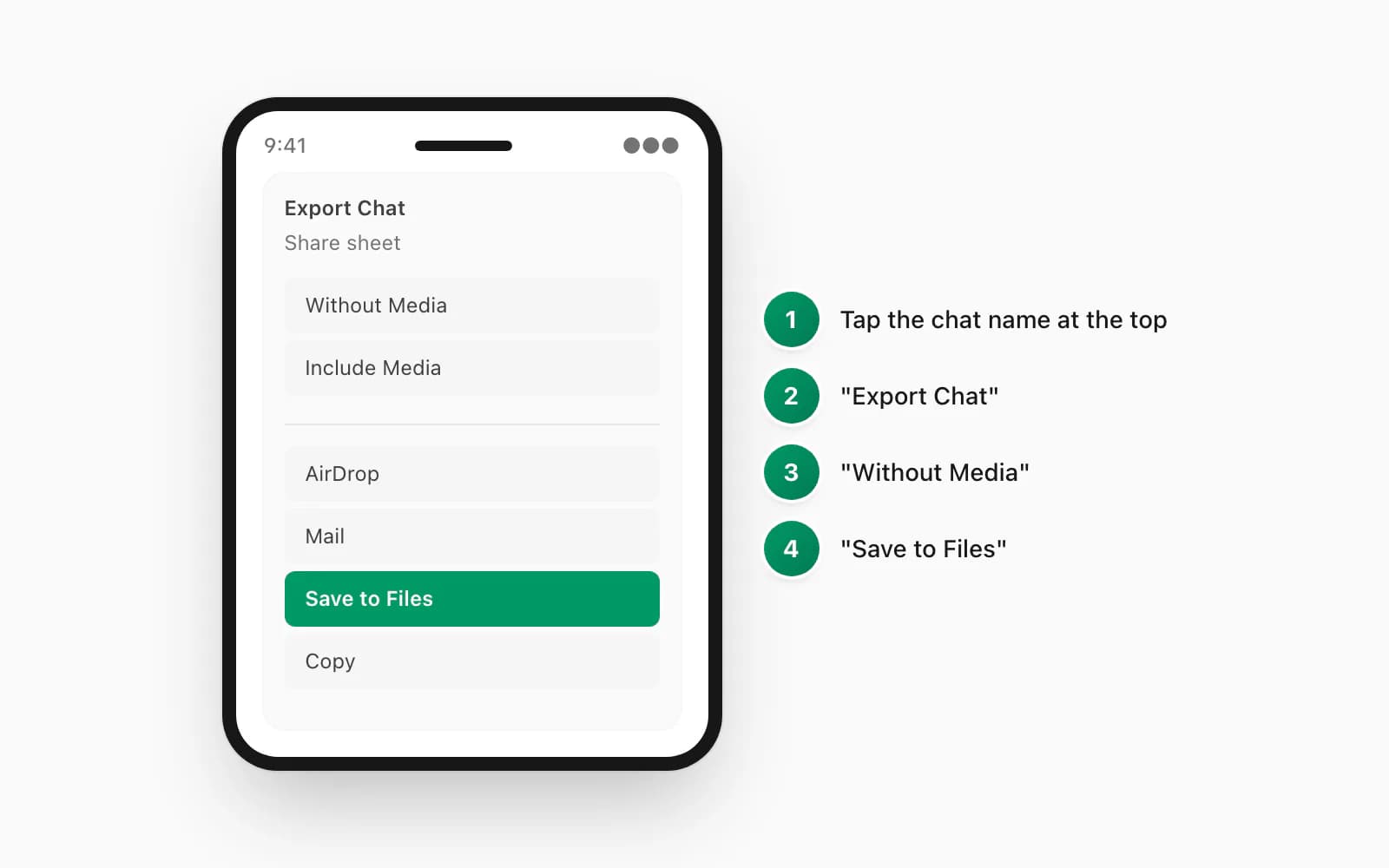
Sebagai kelengkapan: jika Anda sudah pindah ke iPhone dan ingin mengekspor chat di masa mendatang dari sana, jalur menu di iOS sedikit berbeda. Ketuk nama kontak atau nama grup di bagian atas chat, gulir ke bawah lembar kontak, dan ketuk Ekspor Chat. Pilihan Tanpa Media / Sertakan Media yang sama muncul, dan iOS memberi Anda share sheet untuk menyimpan ZIP.
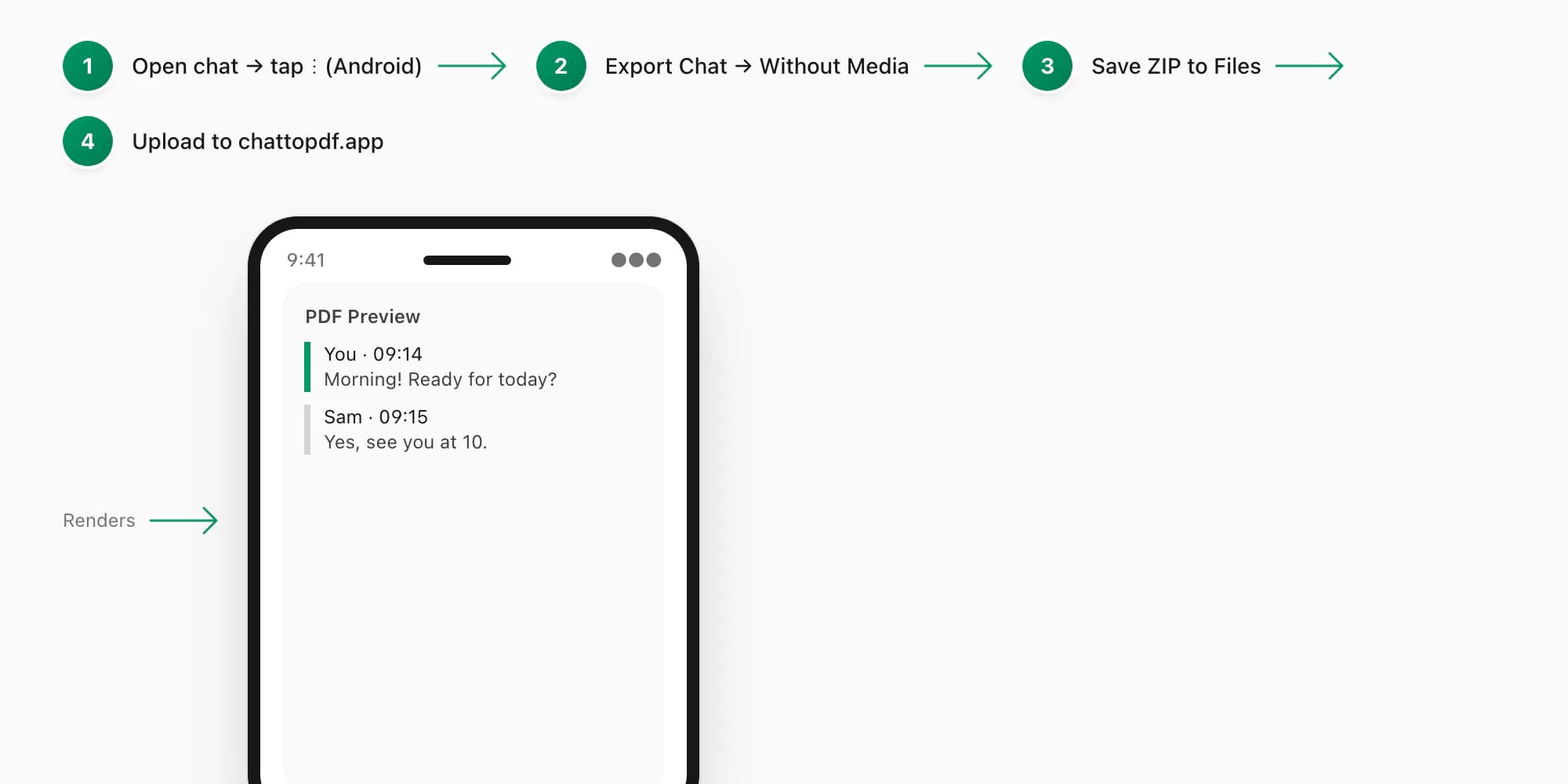
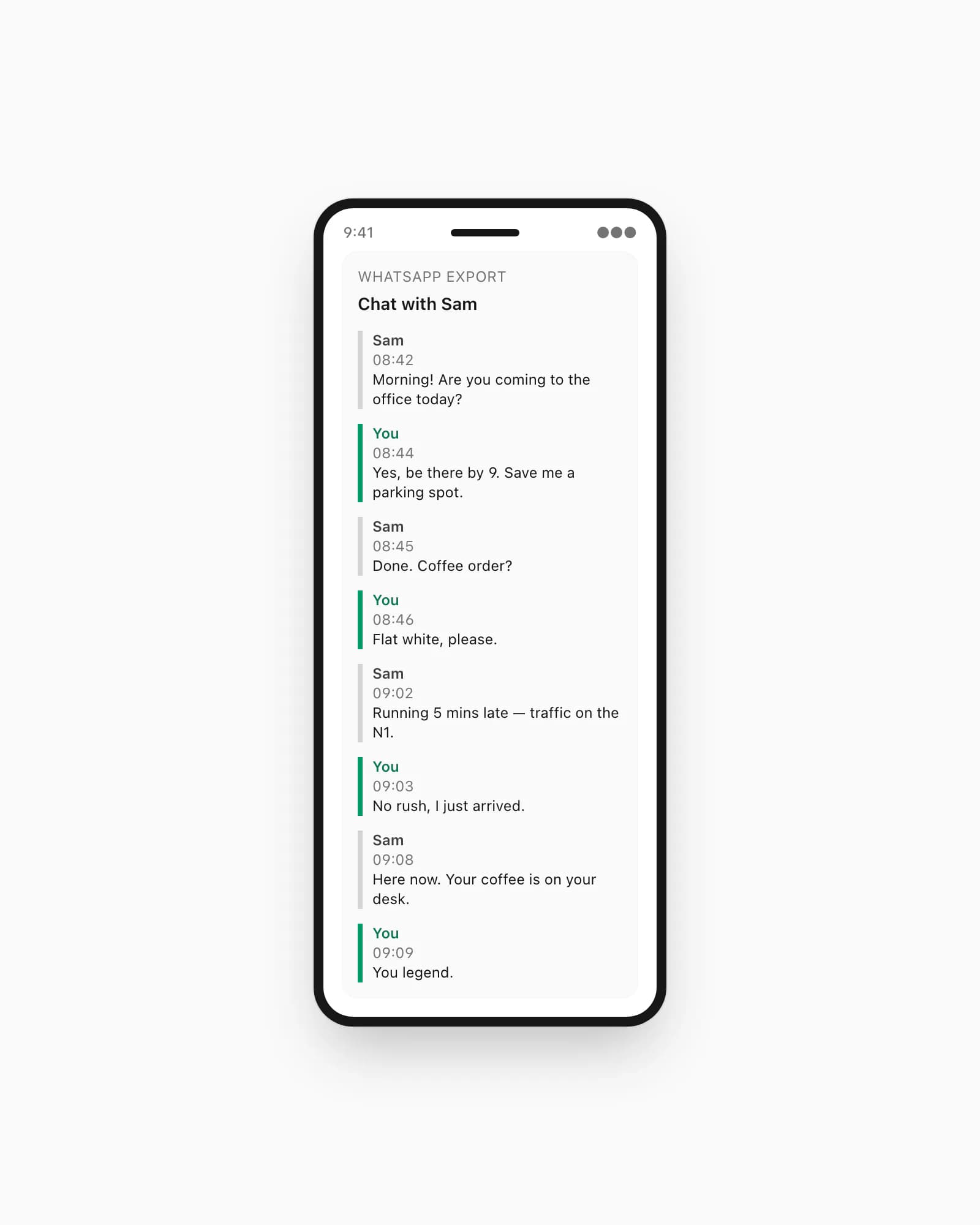
Output PDF dari ChatToPDF menampilkan setiap pesan dengan nama pengirim, tanggal, dan waktu. Chat grup mencantumkan semua peserta. Catatan suara ditranskripsikan pada tier konversi $29 Premium per chat ke atas. Hasilnya terlihat seperti dokumen nyata, bukan tumpukan tangkapan layar.
Jika Anda ingin panduan lebih mendalam tentang alur ekspor dan unggah — termasuk apa yang dikandung ZIP dan bagaimana parser menangani format tanggal yang berbeda — lihat panduan saya tentang mengonversi WhatsApp ke PDF.
Apa yang sebenarnya dipindahkan Move to iOS (dan apa yang diam-diam dilewatkan)
Mengetahui apa yang dipindahkan dengan bersih menyelamatkan Anda dari kejutan tidak menyenangkan setelah migrasi selesai. Move to iOS menyalin hal-hal berikut dengan benar: semua pesan chat individu, pesan grup, cap waktu, atribusi pengirim, foto dan video yang tersimpan secara lokal di perangkat Android, catatan suara (sebagai file audio, bukan transkrip), dokumen, tautan, dan pesan berbintang Anda.
Yang diam-diam dilewatkan adalah daftar yang lebih pendek tapi perlu diketahui. Paket stiker pihak ketiga tidak ditransfer. Jika Anda memasang paket stiker dari luar toko resmi WhatsApp, slot tersebut muncul kosong di iPhone. Stiker itu sendiri hilang dari tampilan chat Anda; placeholder pesan menampilkan kotak kosong.
Pesan "Hapus untuk semua" meninggalkan teks placeholder di Android — sesuatu seperti "Pesan ini telah dihapus." Move to iOS tidak menyimpan placeholder tersebut. Di iPhone Anda akan melihat celah di mana pesan-pesan itu berada, tanpa indikasi bahwa pesan tersebut pernah ada.
Pengaturan notifikasi kustom per kontak — nada dering kustom atau pola getar — juga tidak terbawa. Ini berada di lapisan sistem operasi, bukan dalam arsip chat WhatsApp itu sendiri.
Pesan yang hanya ada dalam backup Google Drive Anda dan tidak dalam penyimpanan lokal di perangkat tidak terlihat oleh Move to iOS sama sekali. Alat ini membaca dari penyimpanan ponsel Anda, bukan dari cloud.
Jebakan Samsung Secure Folder
Perangkat Samsung yang menjalankan One UI menyertakan fitur yang disebut Secure Folder — ruang terenkripsi terisolasi di mana aplikasi bisa dipasang secara terpisah dari perangkat utama. Banyak pengguna Samsung memasang WhatsApp di dalam Secure Folder khusus karena memungkinkan mereka menjalankan akun WhatsApp kedua berdampingan dengan yang utama.
Inilah masalahnya: WhatsApp Secure Folder sama sekali tidak terlihat oleh Move to iOS. Alat migrasi memindai instalasi WhatsApp utama di Android Anda. Apa pun di dalam Secure Folder terisolasi di balik enkripsi Samsung Knox dan tidak muncul dalam daftar transfer.
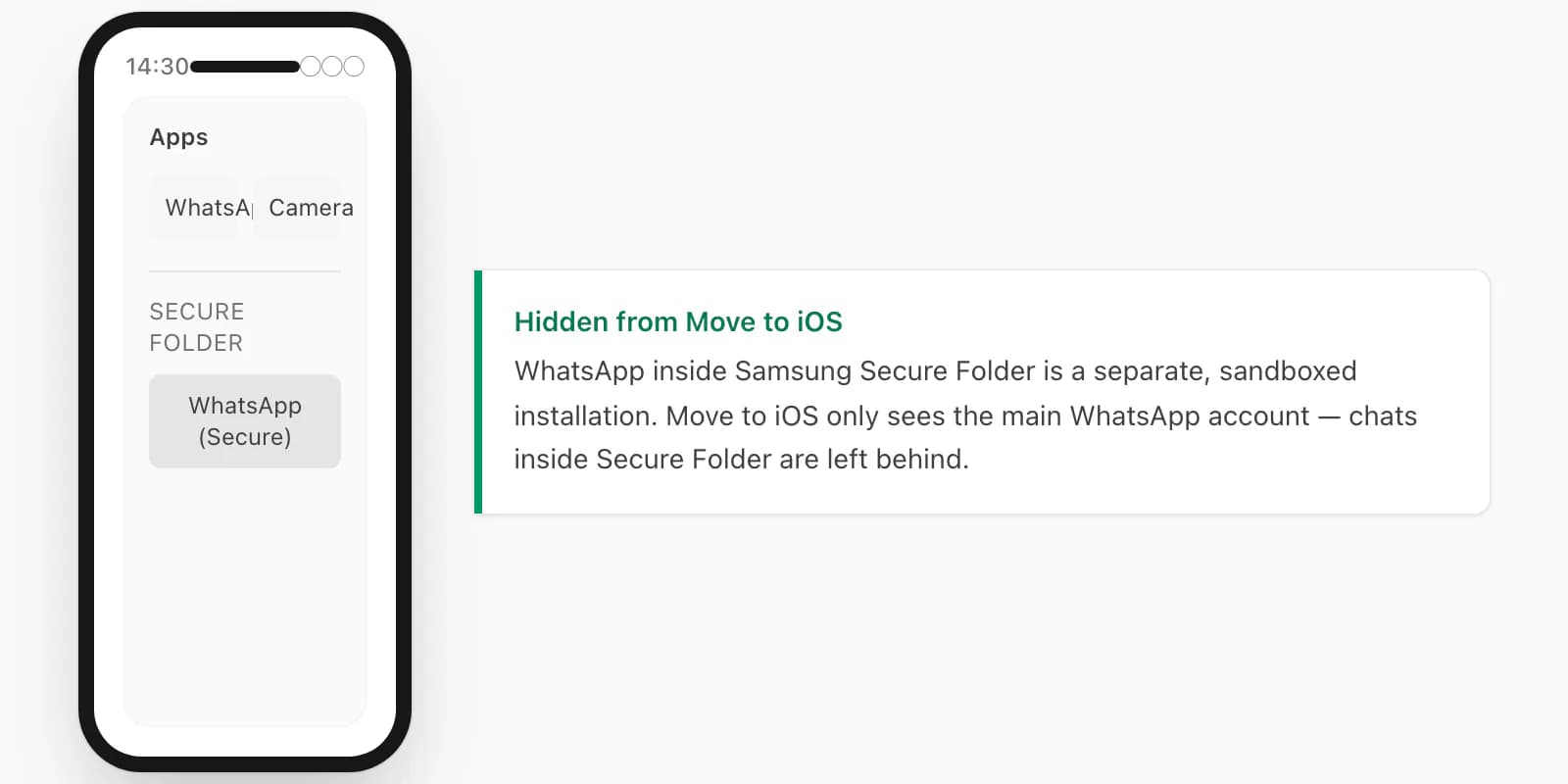
Jika chat Anda ada di dalam Secure Folder WhatsApp, Anda memiliki dua opsi. Pertama, Anda bisa mengekspor chat dari dalam Secure Folder menggunakan menu Ekspor Chat (jalur yang sama: ⋮ → Lainnya → Ekspor Chat), lalu ikuti rute PDF untuk mendapatkan catatan permanen sebelum beralih ponsel. Kedua, jika Anda membutuhkan chat tersebut di dalam WhatsApp di iPhone daripada dalam PDF, Anda perlu memindahkannya ke instans WhatsApp utama terlebih dahulu: ekspor dari Secure Folder, lalu impor backup ke instalasi WhatsApp utama Anda, lalu jalankan Move to iOS.
Jalur kedua memerlukan WhatsApp untuk menggunakan nomor telepon yang sama di kedua instans, yang tidak selalu terjadi jika Secure Folder digunakan untuk nomor kedua. Dalam skenario tersebut, rute PDF adalah satu-satunya yang praktis.
Jebakan ini menangkap sejumlah berarti pengguna Samsung Galaxy. Jika Move to iOS selesai dengan cepat dan WhatsApp iPhone Anda memiliki lebih sedikit chat dari yang diharapkan, ini kemungkinan penyebabnya.
Kesalahan "device already encrypted" dan cara mengatasinya
Move to iOS hanya berfungsi selama pengaturan pertama iPhone. Saat Anda menyelesaikan pengaturan — membuat kode sandi, masuk ke Apple ID, memasang satu aplikasi — iPhone menandai penyimpanannya sebagai terenkripsi dan memblokir alat migrasi.
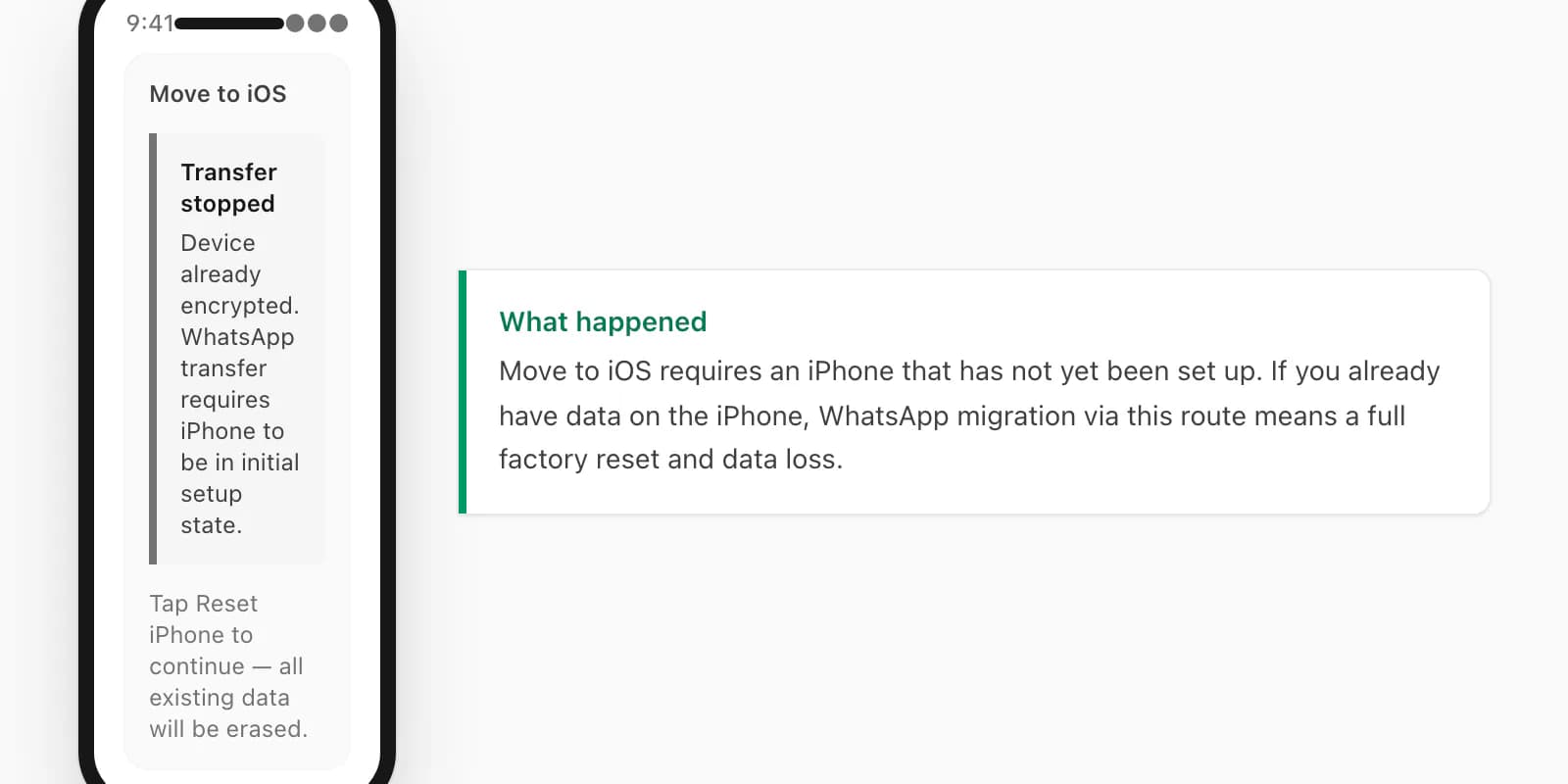
Ketika Anda melihat kesalahan "device already encrypted," Move to iOS berhenti dan menawarkan untuk memandu Anda melalui reset pabrik iPhone. Reset menghapus semua yang telah Anda tambahkan sejak pengaturan: foto, data aplikasi, pesan dari iMessage, semuanya. Jika Anda baru membeli iPhone dan tidak ada yang berharga di sana, reset adalah pilihan yang wajar. Jika Anda sudah menggunakannya selama seminggu atau lebih, biaya reset itu nyata.
Tiga opsi dari titik ini.
Opsi satu: reset pabrik iPhone. Pergi ke Pengaturan → Umum → Transfer atau Reset iPhone → Hapus Semua Konten dan Pengaturan. Masukkan kata sandi Apple ID untuk konfirmasi. iPhone restart ke layar sambutan. Mulai Move to iOS dari awal. Ini memberi Anda migrasi yang bersih tapi mengorbankan semua yang saat ini ada di iPhone.
Opsi dua: gunakan rute backup-restore melalui alat desktop pihak ketiga. Seperti dibahas di atas, Wondershare MobileTrans atau Backuptrans dapat mengimpor backup WhatsApp Android ke iPhone tanpa memerlukan reset pabrik. Ini memerlukan biaya dan memerlukan desktop, tapi menyimpan apa yang sudah ada di iPhone Anda.
Opsi tiga: gunakan rute Ekspor ke PDF. Ekspor chat utama dari Android, pindahkan ZIP ke iPhone, konversi ke PDF. Anda tidak perlu menyentuh penyimpanan iPhone sama sekali. Ini adalah opsi yang dipilih kebanyakan orang setelah melihat betapa cepatnya.
Perbedaan jalur file: di mana Android menyimpan ekspor vs di mana iOS menyimpannya
Mengetahui di mana file mendarat di setiap perangkat mencegah frustrasi umum karena menghasilkan ZIP, kehilangan jejaknya, dan harus mengekspor ulang.
Di Android, ketika Anda mengetuk Simpan ke File setelah Ekspor Chat, ZIP mendarat di Internal storage/Downloads/ secara default. Nama file mengikuti pola WhatsApp Chat - [Nama Kontak atau Grup].zip atau WhatsApp Chat with [Nama Kontak atau Grup].zip tergantung versi WhatsApp Anda. Beberapa produsen Android mengalihkan "Downloads" ke jalur yang berbeda — di perangkat Samsung sering pergi ke Phone storage/Downloads/ daripada Internal storage/Downloads/. Buka aplikasi Files, ketuk Downloads, dan akan ada di sana terlepas dari jalur mana yang digunakan produsen Anda.
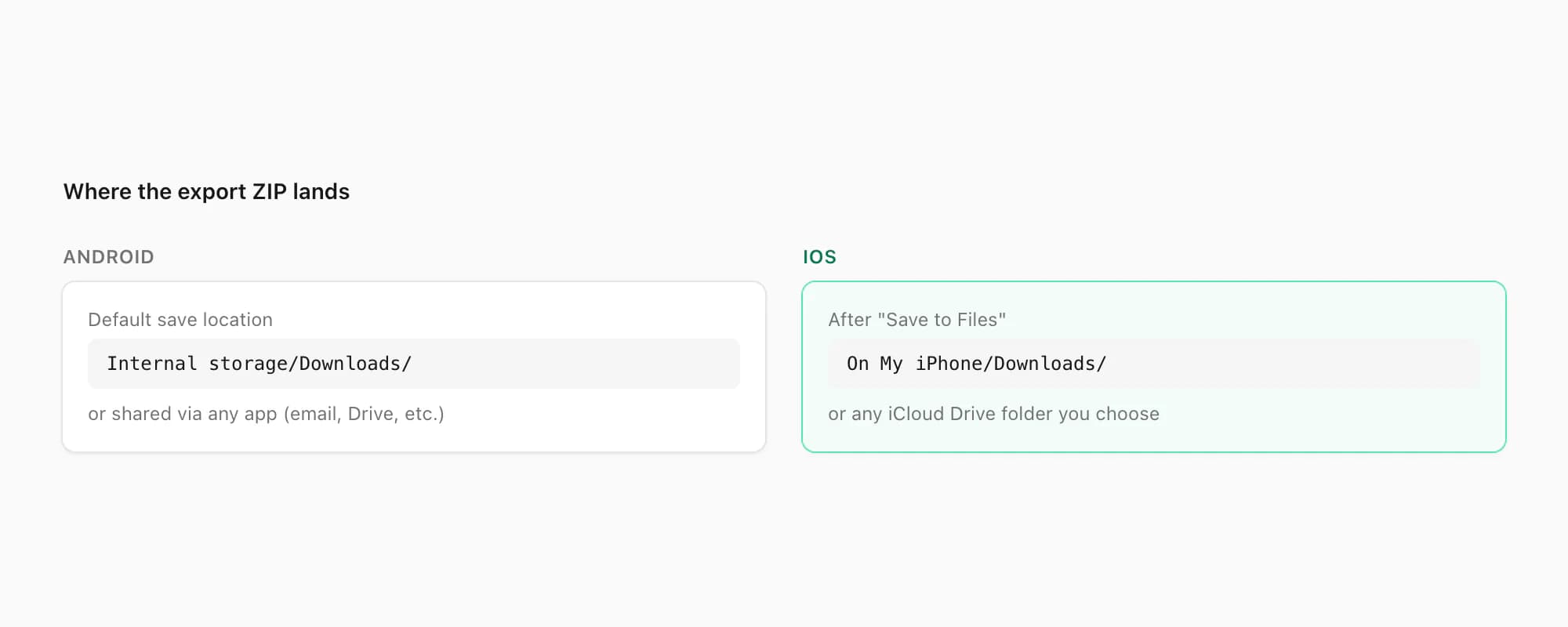
Di iOS, ZIP ekspor mendarat di mana pun Anda arahkan di share sheet. Jika Anda mengetuk Simpan ke File dan memilih "Di iPhone Saya," ia pergi ke Di iPhone Saya/Unduhan/. Jika Anda memilih iCloud Drive, ia mendarat di iCloud Drive/Unduhan/ dan disinkronkan ke perangkat Apple Anda. Lokasi mana pun berfungsi untuk mengunggah ke ChatToPDF — buka Files, temukan ZIP, dan ketuk untuk berbagi atau seret ke tab browser.
Satu masalah spesifik yang perlu diketahui: jika Anda mengirim email ZIP ke diri sendiri dan membuka lampiran di iPhone, iOS mungkin membiarkan Anda melihat ZIP mentah di Quick Look tanpa menyimpannya ke Files. Jangan gunakan jalur preview itu untuk mengunggah. Simpan lampiran ke Files terlebih dahulu — ketuk ikon berbagi di dalam Mail, lalu Simpan ke File — dan unggah dari sana. Quick Look membuat salinan sementara yang mungkin tidak bisa dijangkau oleh file picker browser.
Untuk detail lebih lanjut tentang struktur ZIP dan apa yang dilakukan parser dengan file teks di dalamnya, lihat panduan ekspor chat WhatsApp saya.
Kapan melewati transfer sama sekali dan menyimpan backup PDF
Tidak setiap situasi Android-ke-iPhone mengharuskan pemindahan riwayat WhatsApp lengkap ke dalam aplikasi. Tiga skenario cukup sering muncul sehingga menurut saya layak disebutkan secara eksplisit.
Anda memerlukan catatan hukum atau evidentiary. Jika Anda menyimpan chat karena mendokumentasikan perselisihan, kontrak, insiden pelecehan, atau situasi apa pun di mana Anda mungkin perlu menunjukkannya kepada pengacara, pengadilan, atau pengusaha, PDF adalah format yang lebih baik daripada arsip aplikasi. PDF memiliki konten dan cap waktu yang tetap. Arsip WhatsApp bisa dipertanyakan sebagai dapat diedit. PDF yang diekspor dan disimpan secara independen dari WhatsApp adalah artefak — ia ada terlepas dari apakah server WhatsApp atau ponsel Anda masih menyimpan aslinya.
Anda beralih nomor sekaligus ponsel. Move to iOS mengikat migrasi ke nomor telepon Anda. Jika Anda beralih perangkat dan nomor secara bersamaan — mengambil SIM baru, misalnya — alur migrasi menjadi lebih rumit. Mengekspor ke PDF sebelum perubahan nomor adalah cara bersih untuk menyimpan riwayat tanpa harus mengkoordinasikan penentuan waktu.
Anda hanya memerlukan beberapa chat tertentu. Menjalankan migrasi Move to iOS penuh untuk memulihkan satu percakapan dengan pemasok atau satu thread dengan anggota keluarga adalah upaya yang tidak proporsional. Ekspor chat tertentu, konversi, simpan PDF. Sisanya bisa tetap di Android.
Untuk ketiga skenario tersebut, jalur Ekspor ke PDF adalah default yang tepat. Lebih cepat, tidak memerlukan perangkat keras khusus atau status pengaturan iPhone, dan outputnya lebih portabel daripada backup yang terkunci aplikasi.
Dokumentasi dukungan Apple sendiri untuk Move to iOS cukup lengkap pada jalur yang bahagia tapi tidak membahas sebagian besar kasus tepi ini. Halaman dukungan Move to iOS Apple layak dibaca jika Anda mengambil rute resmi dan ingin mengonfirmasi versi iOS spesifik Anda didukung.
Panduan harga dan tier untuk ChatToPDF (per konversi)
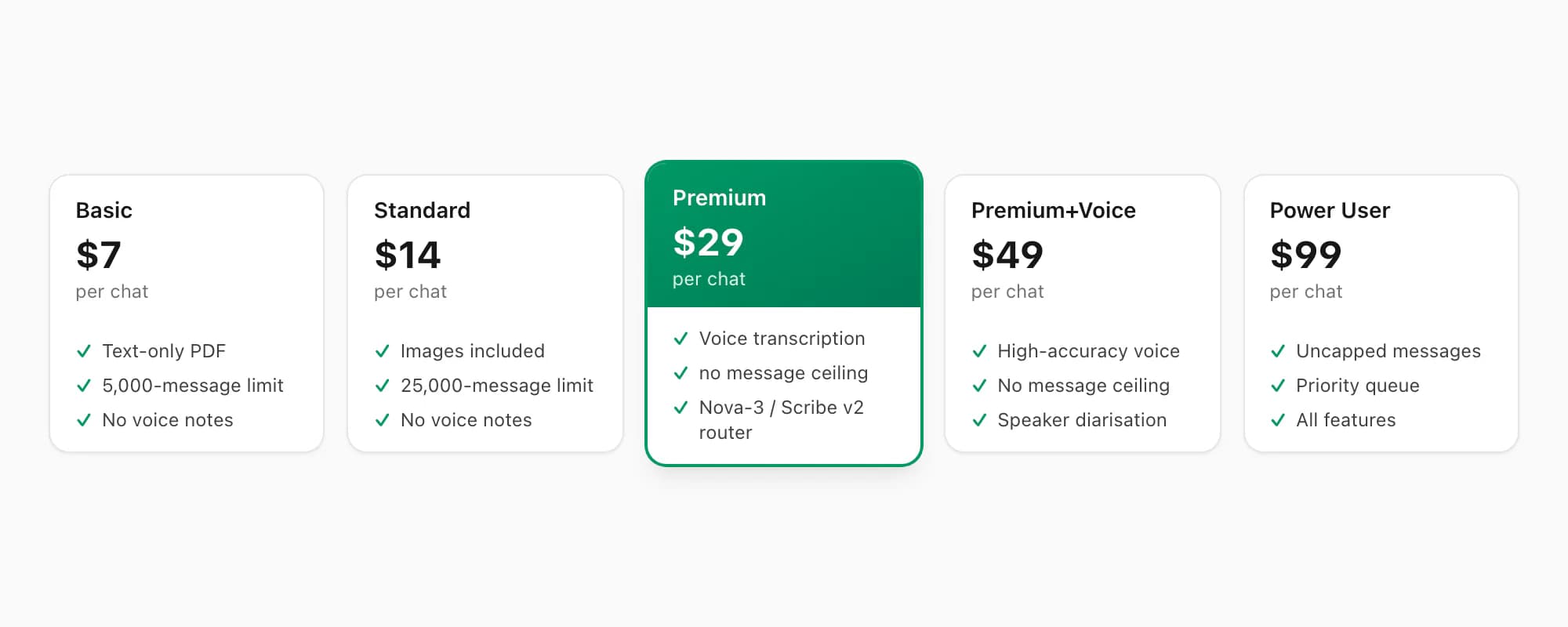
ChatToPDF menggunakan harga per konversi — Anda membayar untuk chat spesifik yang dikonversi hari ini, bukan untuk akses ke alat. Tidak ada penagihan berulang. Berikut cara tier dirinci.
Konversi $7 Basic per chat menangani ekspor teks saja hingga 5.000 pesan. Bagus untuk percakapan pendek, catatan cepat, chat sederhana.
Konversi $14 Standard per chat menangani ekspor hingga 25.000 pesan, menyertakan foto tertanam, dan menghasilkan PDF berformat bersih. Ini mencakup sebagian besar ekspor chat individu.
Konversi $29 Premium per chat menghapus batas jumlah pesan dan mendukung bundel media penuh. Catatan suara muncul sebagai referensi placeholder dalam PDF — transkripsi tidak termasuk pada tier ini. Jika percakapan Anda tidak memiliki catatan suara (atau Anda tidak perlu ditranskripsikan), ini adalah tier untuk chat yang sangat panjang.
Konversi $49 Premium+Voice per chat menambahkan transkripsi melalui router sadar bahasa antara Deepgram Nova-3 dan ElevenLabs Scribe v2. Registry saat ini mencakup 93 bahasa, dengan 57 berada di band akurasi tinggi atau excellent yang dipublikasikan penyedia; catatan yang didukung dan berhasil ditranskripsikan muncul di PDF. Hingga 8 jam audio per chat disertakan.
Konversi $99 Power User per chat ditujukan untuk ekspor besar. Tier ini memakai router Nova-3/Scribe v2 yang sama tanpa batas durasi audio dan dengan pemrosesan prioritas; catatan yang tidak didukung atau gagal ditranskripsikan tidak ditampilkan sebagai teks yang dapat diandalkan.
Untuk skenario Android-ke-iPhone yang tipikal, kebanyakan orang memilih $14 Standard per chat atau $49 Premium+Voice per chat tergantung apakah mereka memiliki catatan suara yang ingin ditranskripsikan.
Untuk panduan lengkap tentang proses unggah dan konversi ChatToPDF — termasuk tampilan output PDF untuk chat grup versus percakapan individu — lihat panduan WhatsApp to PDF saya.
Jika WhatsApp Android Anda berisi pesan suara yang ingin ditranskripsikan, lihat panduan transkripsi audio WhatsApp saya untuk detail tentang cara pipeline suara menangani berbagai bahasa dan tingkat kualitas audio.
Panduan terkait — WhatsApp di iPhone, lebih dalam
Saya membagi sisi iPhone dari cerita WhatsApp menjadi sepuluh panduan terfokus, masing-masing menjawab pertanyaan spesifik yang sudah bosan saya lihat terkubur dalam artikel generik panjang. Pilih yang sesuai dengan apa yang sebenarnya Anda coba lakukan — dikelompokkan berdasarkan niat di bawah.
Alur kerja iOS langkah demi langkah:
- Cara mengekspor chat WhatsApp di iPhone — panduan iOS formal, setiap hentian di aplikasi Files
- Ekspor chat WA iPhone — jalur singkat — alur kerja yang sama, prosa lebih cepat, untuk pencari "WA"
- Ekspor chat WhatsApp DARI iPhone — ke mana — tujuan Files, Mac, PC, cloud, email
Konversi ke PDF:
- Chat WhatsApp iPhone ke PDF dalam 30 detik — jalur konversi, $14 Standard per chat
- Simpan chat WhatsApp sebagai PDF — bingkai pengarsipan — untuk pengarsipan, sentimen, bukti
Kasus tepi:
- Ekspor massal — tidak ada tombol "Ekspor Semua" — empat solusi untuk banyak chat
- Chat WhatsApp besar — melewati batas 40k — perbaikan ukuran file dan batas pesan
Transfer lintas perangkat:
- Ekspor dari iPhone ke PC Windows — jalur iCloud, iTunes, atau cloud-bridge
Kesenjangan jujur di WhatsApp:
- Riwayat panggilan — WhatsApp tidak mengekspornya dengan bersih — solusi untuk log panggilan yang hilang
- Mengimpor chat yang diekspor kembali — jawaban jujur — apa yang berfungsi saat impor WhatsApp bukan yang Anda bayangkan
Key takeaways
- Move to iOS (alat resmi Apple) memerlukan WhatsApp v2.21 atau lebih baru di Android dan iOS 15.5 atau lebih baru di iPhone, dan hanya berfungsi selama pengaturan pertama iPhone — iPhone yang sudah dikonfigurasi akan diblokir dengan kesalahan enkripsi
- Celah backup Google Drive ke iCloud adalah alasan paling umum rute backup-restore gagal: backup Android mendarat di Google Drive, iPhone restore dari iCloud, dan keduanya tidak pernah terhubung tanpa alat desktop pihak ketiga berbayar
- WhatsApp Secure Folder Samsung tidak terlihat oleh Move to iOS — chat yang disimpan di sana harus diekspor secara manual sebelum beralih ponsel
- Rute Ekspor ke PDF tidak memerlukan reset pabrik, desktop, atau kabel: ketuk ⋮ → Lainnya → Ekspor Chat di Android, pindahkan ZIP ke iPhone melalui Files atau Google Drive, dan unggah ke chattopdf.app
- ZIP ekspor mendarat di
Internal storage/Downloads/di Android dan diDi iPhone Saya/Unduhan/atau iCloud Drive saat disimpan melalui share sheet iOS - Konversi $14 Standard per chat mencakup sebagian besar chat individu hingga 25.000 pesan termasuk foto; $29 Premium per chat menambahkan transkripsi catatan suara untuk chat yang mengandung audio .opus
- Untuk penggunaan hukum atau evidentiary, PDF adalah format yang lebih kuat daripada arsip dalam aplikasi WhatsApp karena menghasilkan artefak tetap yang bisa dicetak dan independen dari aplikasi dan server WhatsApp
FAQ
Bisakah saya memindahkan WhatsApp dari Android ke iPhone tanpa mereset iPhone?
Ya — gunakan rute Ekspor ke PDF. Buka WhatsApp di Android, ketuk ⋮ → Lainnya → Ekspor Chat, simpan ZIP ke Files atau Google Drive, pindahkan ke iPhone, dan unggah ke chattopdf.app. Tidak perlu reset iPhone. Move to iOS memerlukan iPhone yang baru keluar dari kotak atau reset pabrik; rute PDF tidak memiliki persyaratan semacam itu.
Mengapa WhatsApp mengatakan tidak bisa restore backup saya di iPhone?
WhatsApp di iPhone membaca backup dari iCloud, bukan Google Drive. Backup Android Anda berada di Google Drive dan tidak terlihat oleh prompt restore iPhone. Untuk menyeberangi celah tanpa alat desktop pihak ketiga, gunakan menu Ekspor Chat di Android untuk menghasilkan file ZIP, lalu konversi ke PDF melalui chattopdf.app.
Apakah Move to iOS mentransfer media WhatsApp (foto dan video)?
Ya, Move to iOS mentransfer foto dan video yang tersimpan secara lokal di perangkat Android Anda pada saat migrasi. Media yang hanya ada dalam backup Google Drive dan tidak dalam penyimpanan lokal tidak ditransfer. Paket stiker pihak ketiga tidak ditransfer.
Apa yang terjadi pada WhatsApp di Android setelah saya beralih ke iPhone?
Tidak ada yang otomatis terjadi pada WhatsApp Android Anda. Aplikasi dan datanya tetap ada di perangkat Android sampai Anda secara manual menghapusnya atau perangkat dihapus. WhatsApp pada akhirnya akan menonaktifkan akun di Android setelah nomor telepon yang sama aktif di iPhone, tapi data tetap dalam penyimpanan lokal sampai Anda menghapusnya.
Bagaimana cara mengekspor chat WhatsApp dari dalam Samsung Secure Folder?
Buka aplikasi Secure Folder di perangkat Samsung Anda, luncurkan WhatsApp dari dalamnya, buka chat yang ingin Anda ekspor, ketuk ⋮ → Lainnya → Ekspor Chat, pilih Tanpa Media atau Sertakan Media, dan simpan ZIP ke folder Unduhan Anda. Kemudian ikuti langkah unggah ChatToPDF untuk mengonversinya. Instans WhatsApp Secure Folder terisolasi dari Move to iOS, jadi ekspor manual ini adalah satu-satunya cara untuk mendapatkan chat tersebut ke iPhone Anda.
Apakah tier $14 Standard cukup untuk sebagian besar ekspor chat Android-ke-iPhone?
Untuk sebagian besar percakapan individu, ya. Konversi $14 Standard per chat menangani ekspor hingga 25.000 pesan dan menyertakan foto tertanam. Jika chat Anda lebih panjang dari 25.000 pesan atau mengandung catatan suara yang ingin ditranskripsikan, naik ke $29 Premium per chat. Chat grup dengan riwayat bertahun-tahun terkadang memerlukan $99 Power User per chat untuk cakupan penuh.
Bisakah saya menggunakan ChatToPDF untuk mengarsipkan banyak chat dari ponsel Android yang sama?
Ya — setiap ekspor chat menghasilkan file ZIP terpisah, dan setiap ZIP adalah konversi terpisah. Anda membayar tier yang berlaku per konversi chat. Tidak ada harga massal atau akses tingkat akun; setiap konversi berdiri sendiri.
I'm Paul, the founder of ChatToPDF. I built it after needing a long WhatsApp conversation as a readable PDF for a legal matter. I test and document WhatsApp exports, PDF conversion, voice-note transcription, and the limits people should check before relying on the result.